OpenEuler24.03 SP1 安装笔记
4、这里选择默认即可,点击下一步5、这里选择稍后安装操作系统,点击下一步6、根据下载的OpenEuler版本选择客户机操作系统版本内核在系统的发行说明中可以看到,我们这次使用的镜像包OpenEuler 24.03 LTS SP1版本使用的内核是Linux Kernel 6.67、设置虚拟机名字和存储位置这里虚拟机名字设置成 OpenEuler24.03-10.0.0.202(即系统版本+IP地址的
准备虚拟机环境
1、下载镜像包
openEuler下载 | openEuler ISO镜像 | openEuler社区
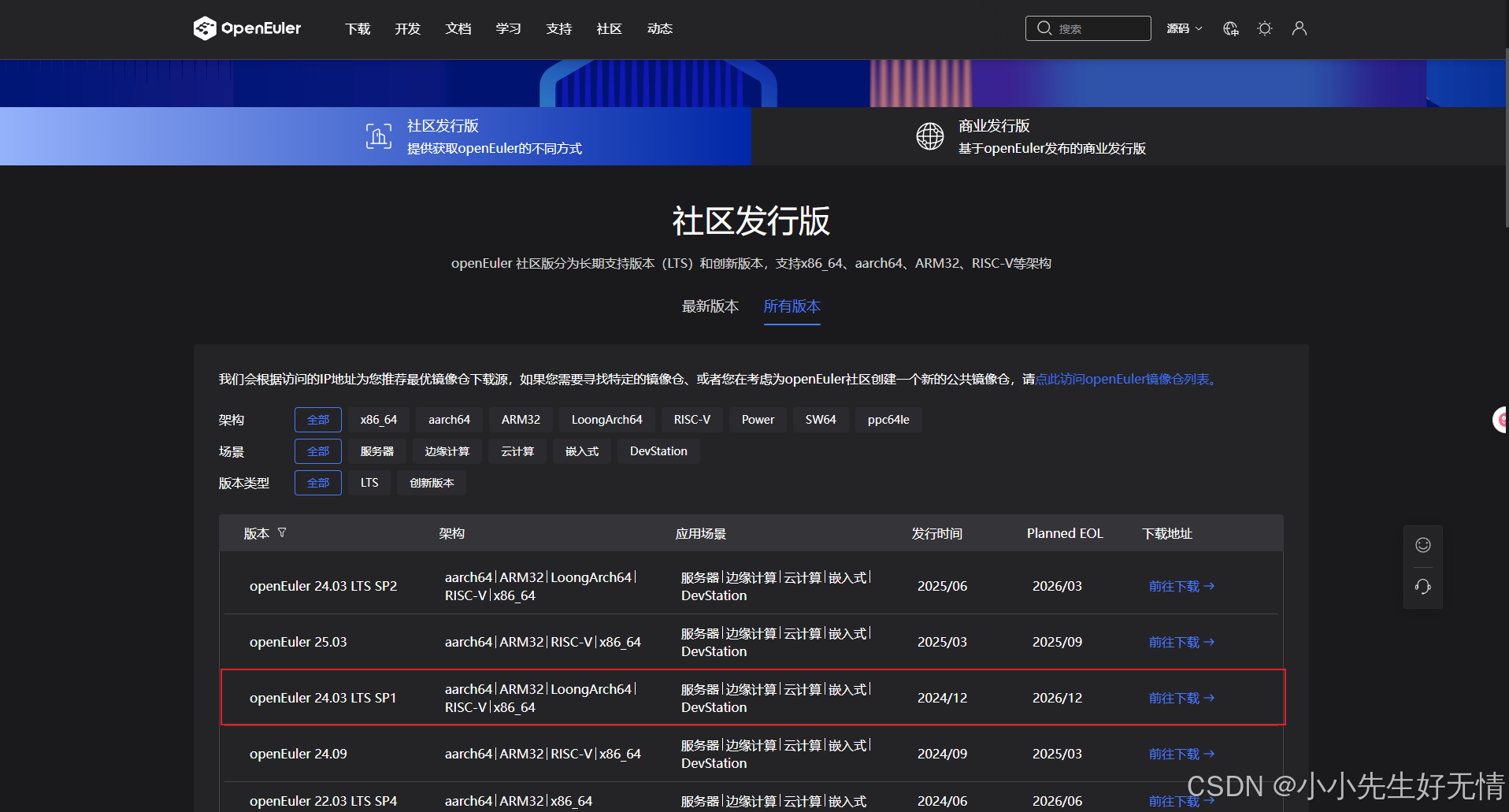
这里我们下载的是 OpenEuler 24.03 LTS SP1
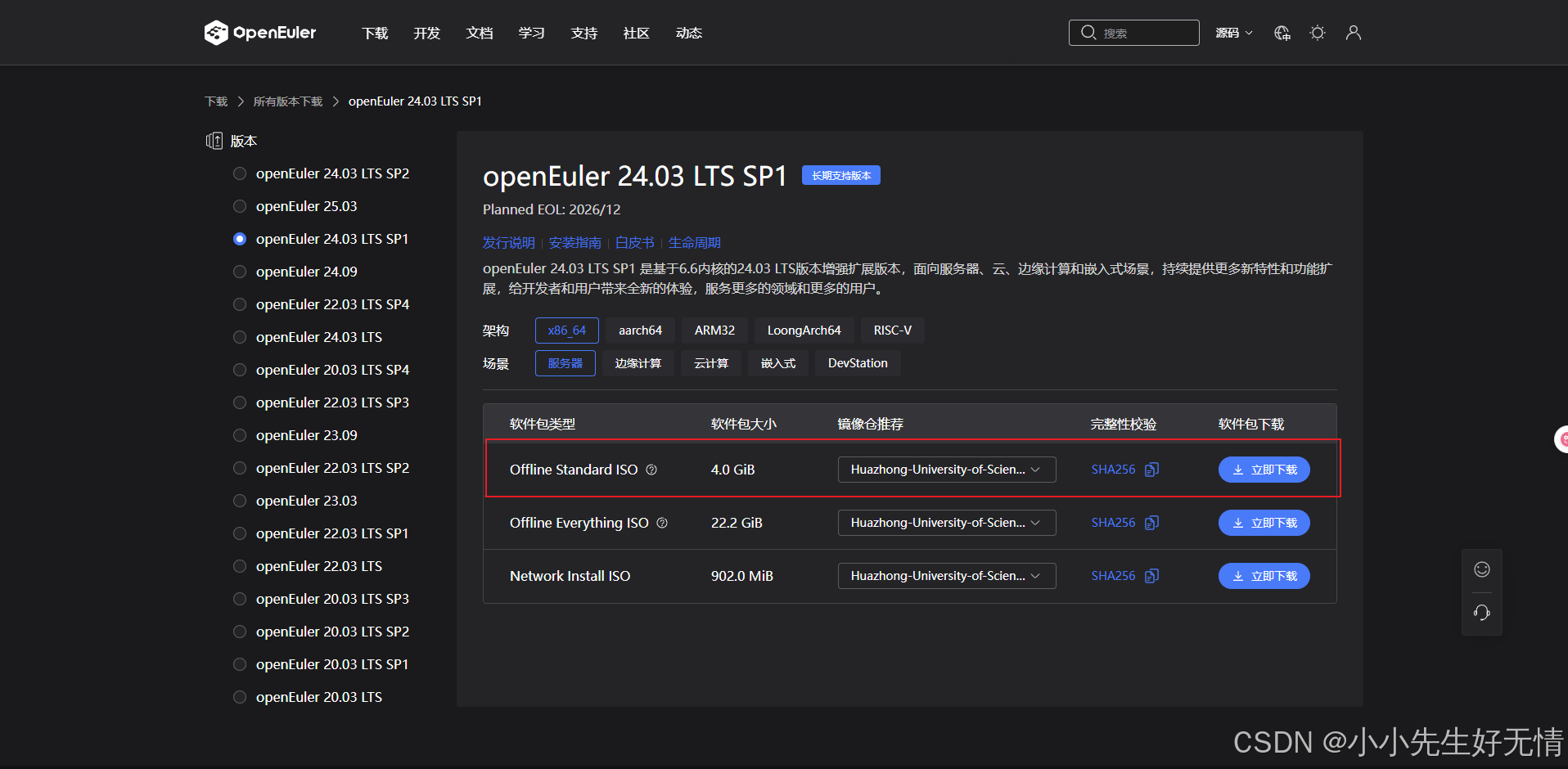
镜像下载完成

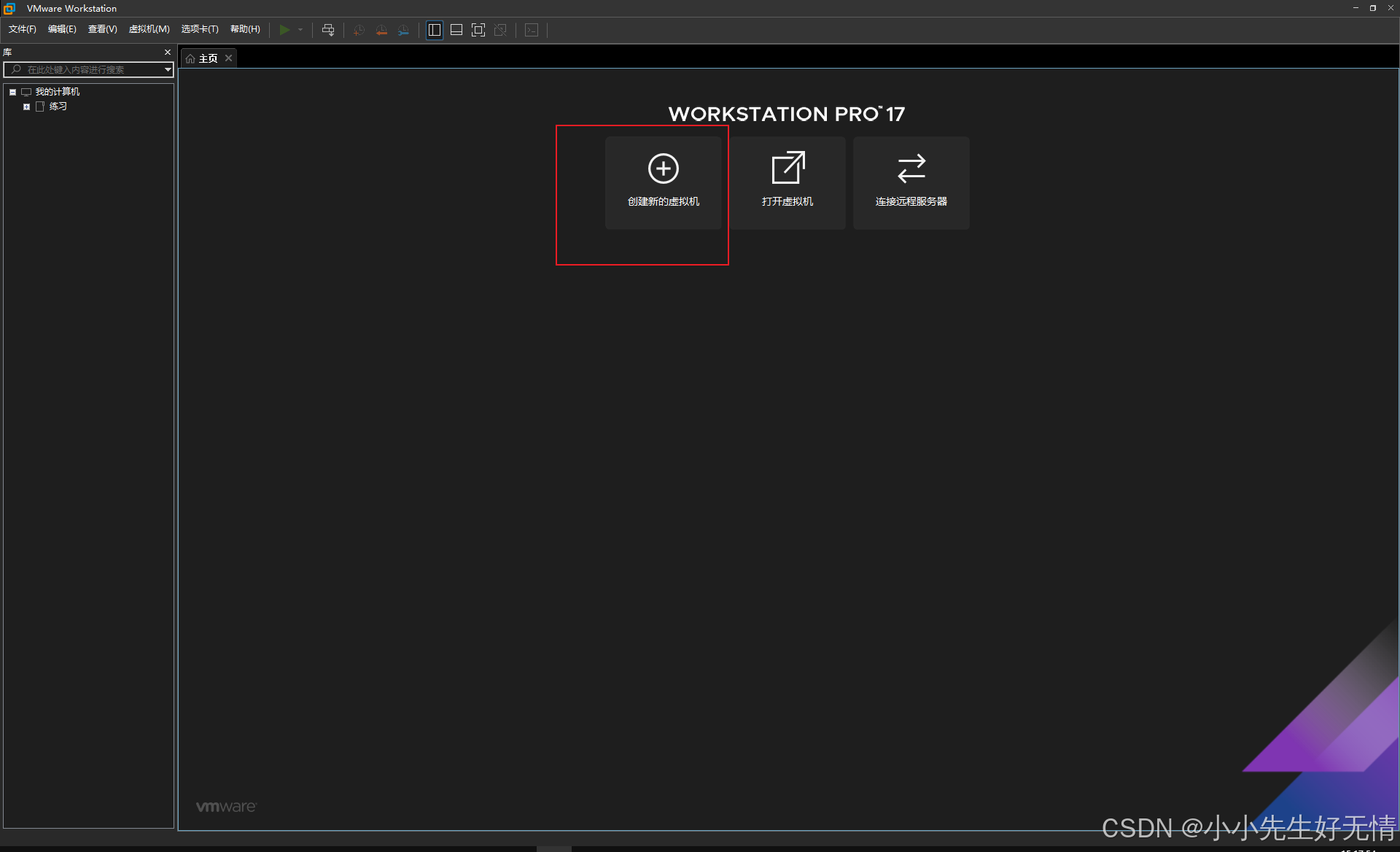
2、打开虚拟机软件 VMware Workstation Pro 17 创建虚拟机
3、自定义创建,点击下一步
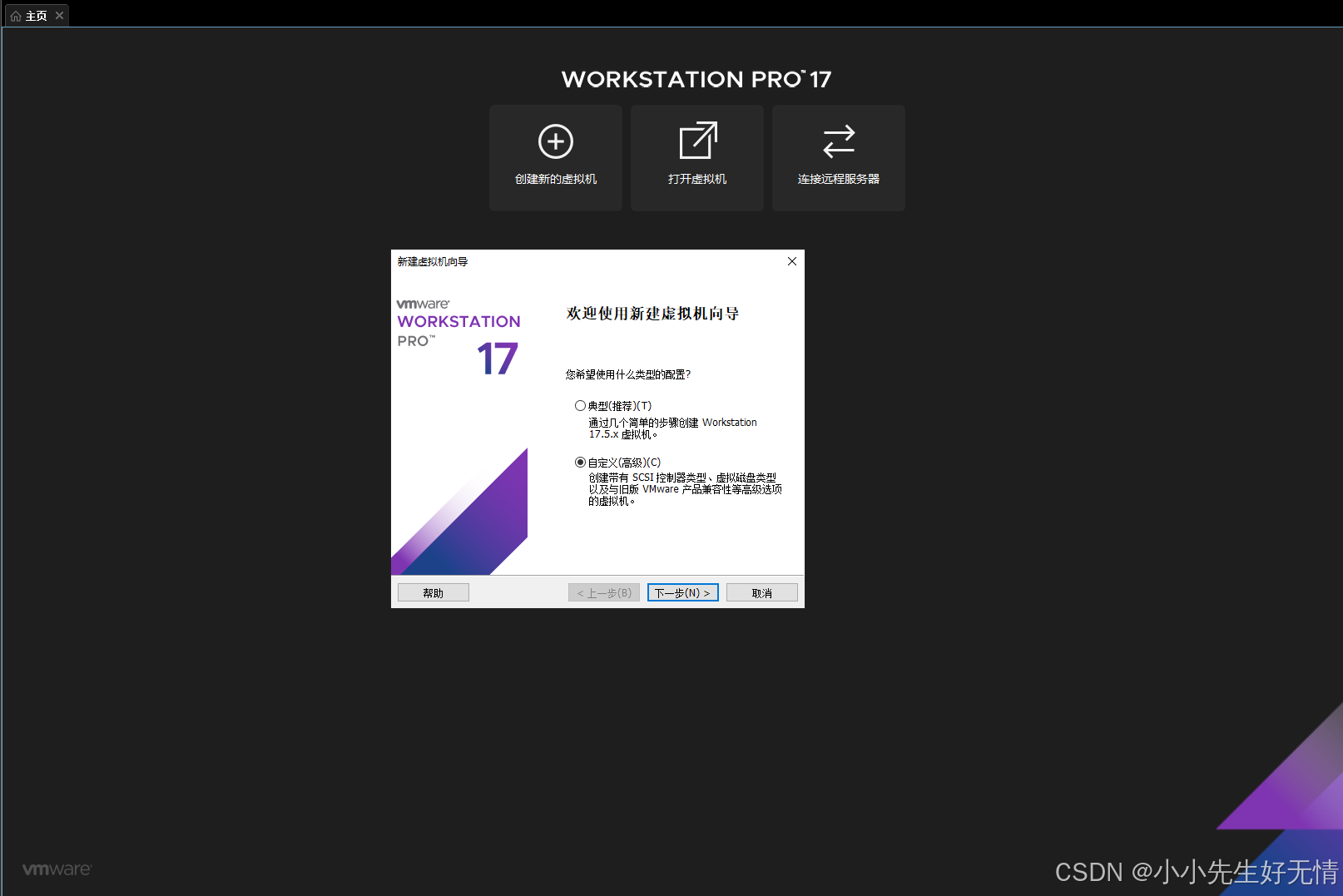
4、这里选择默认即可,点击下一步
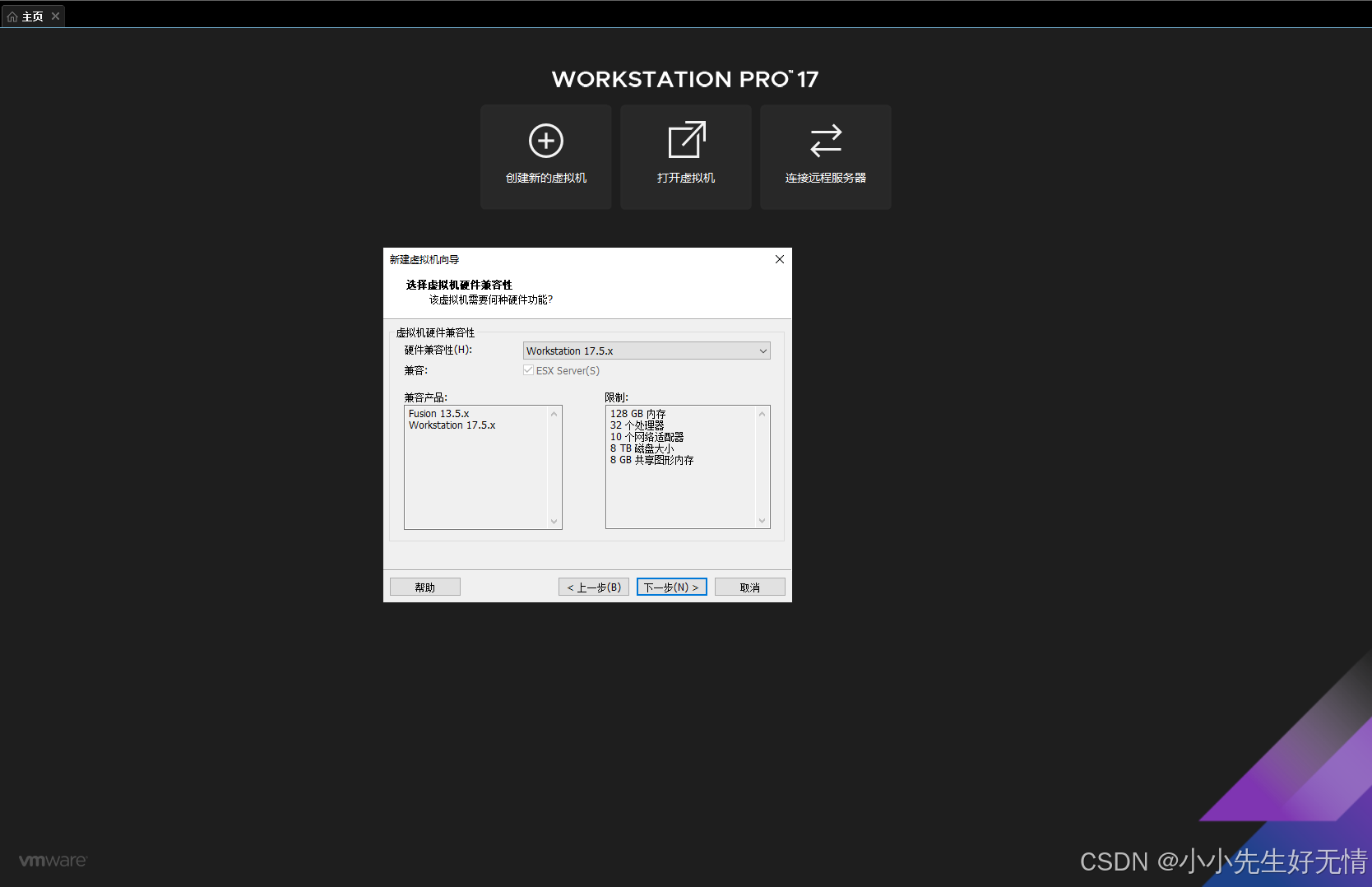
5、这里选择稍后安装操作系统,点击下一步
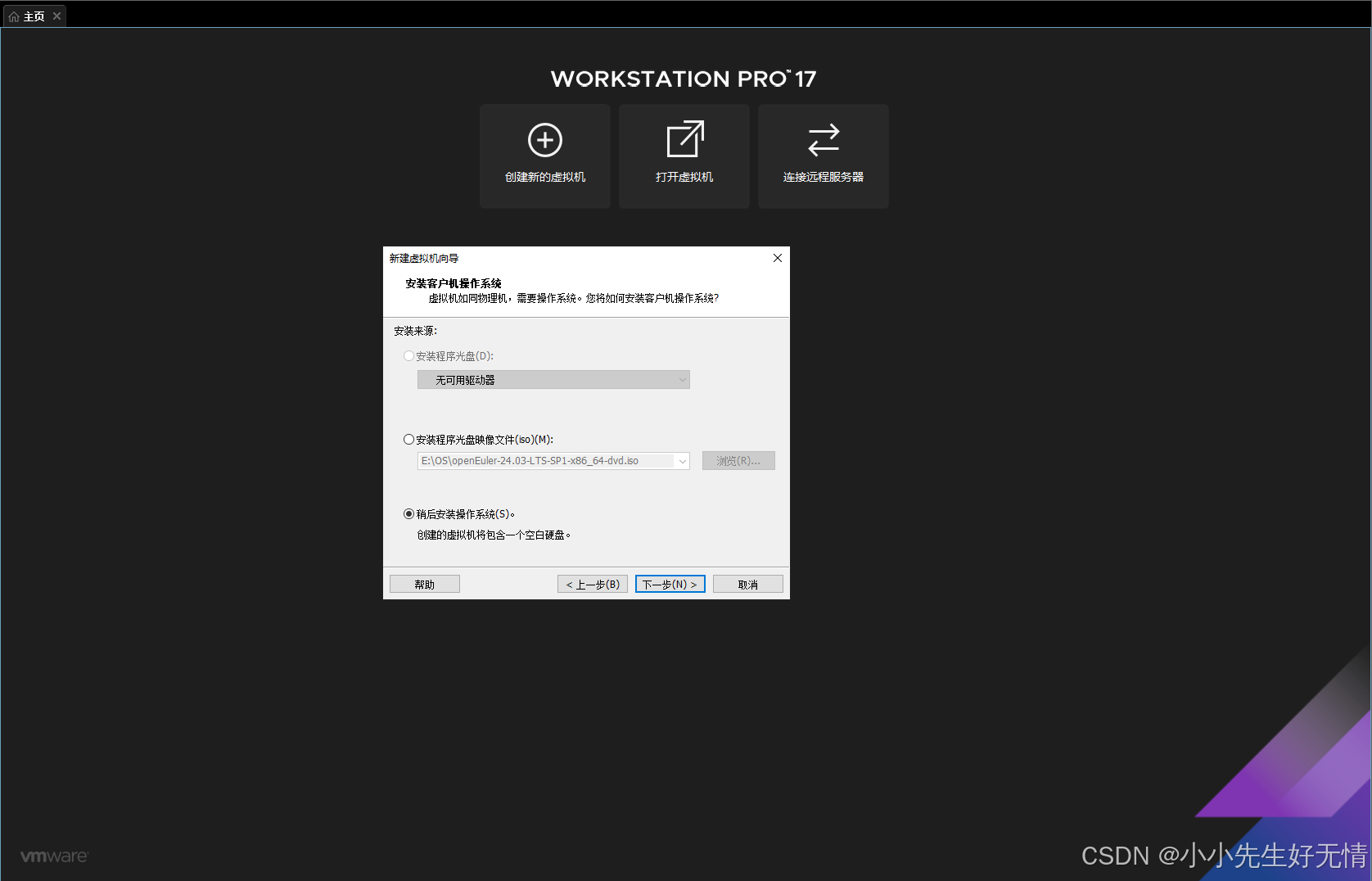
6、根据下载的OpenEuler版本选择客户机操作系统版本内核
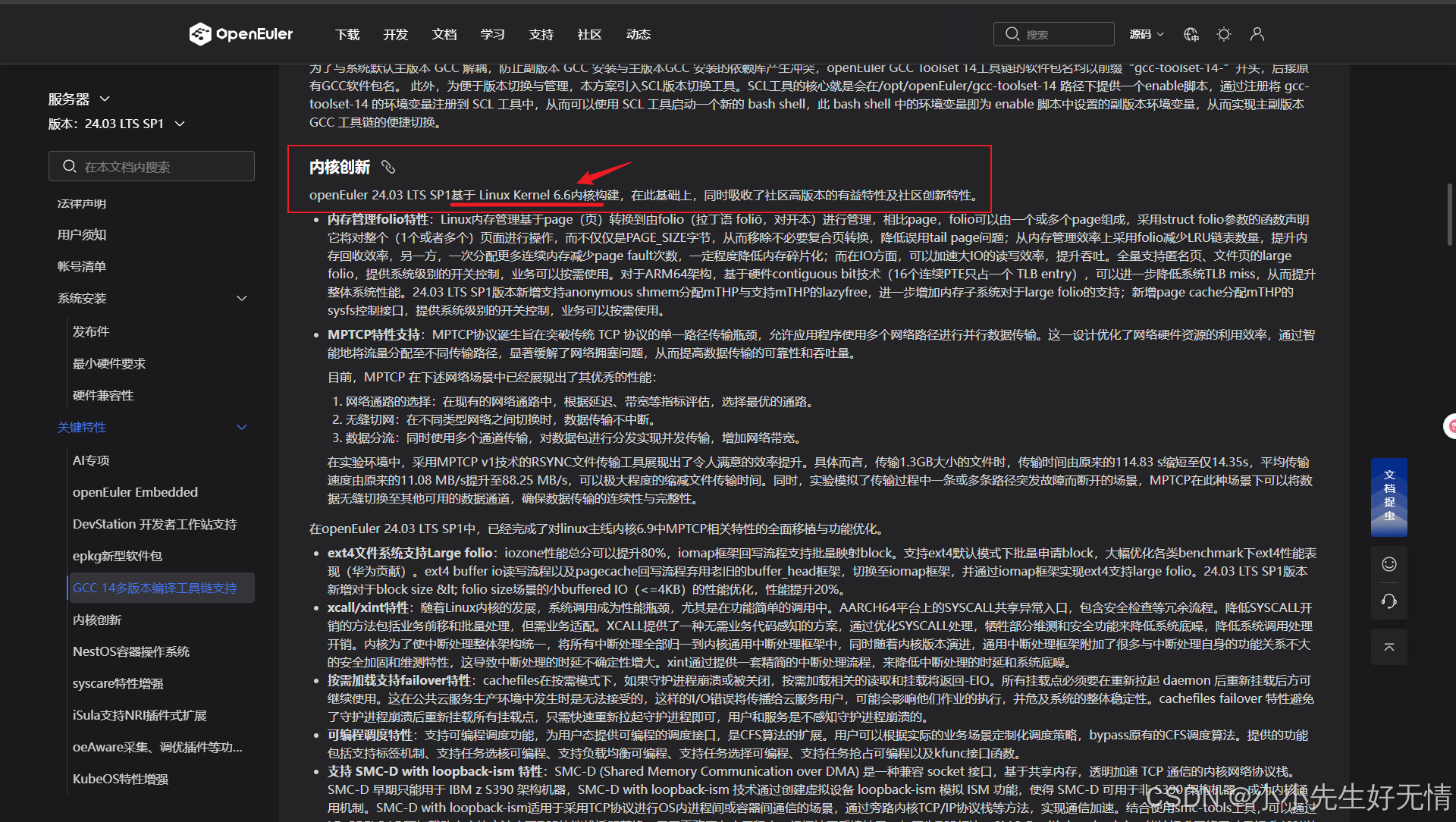
在系统的发行说明中可以看到,我们这次使用的镜像包OpenEuler 24.03 LTS SP1版本使用的内核是Linux Kernel 6.6
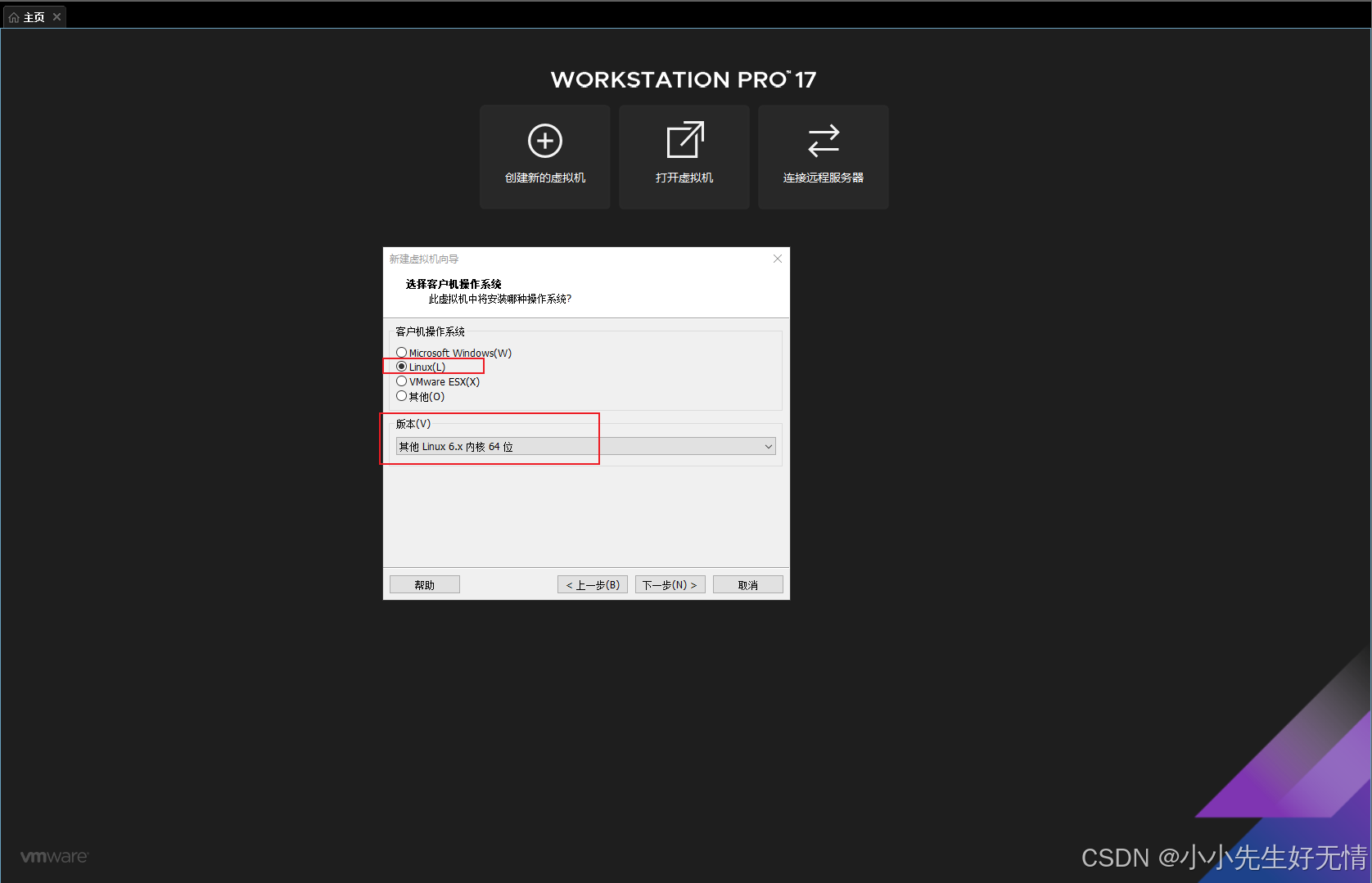
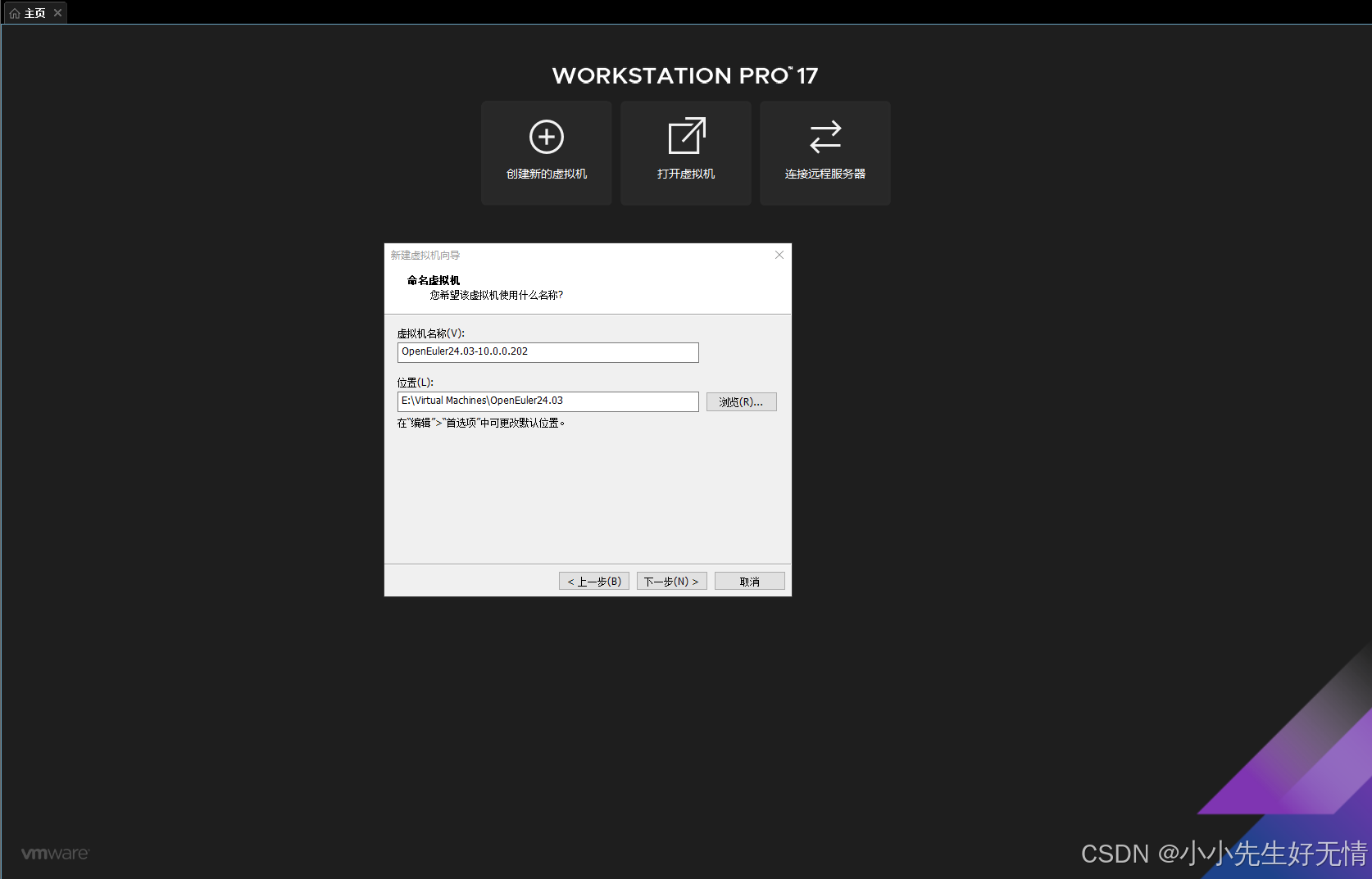
7、设置虚拟机名字和存储位置
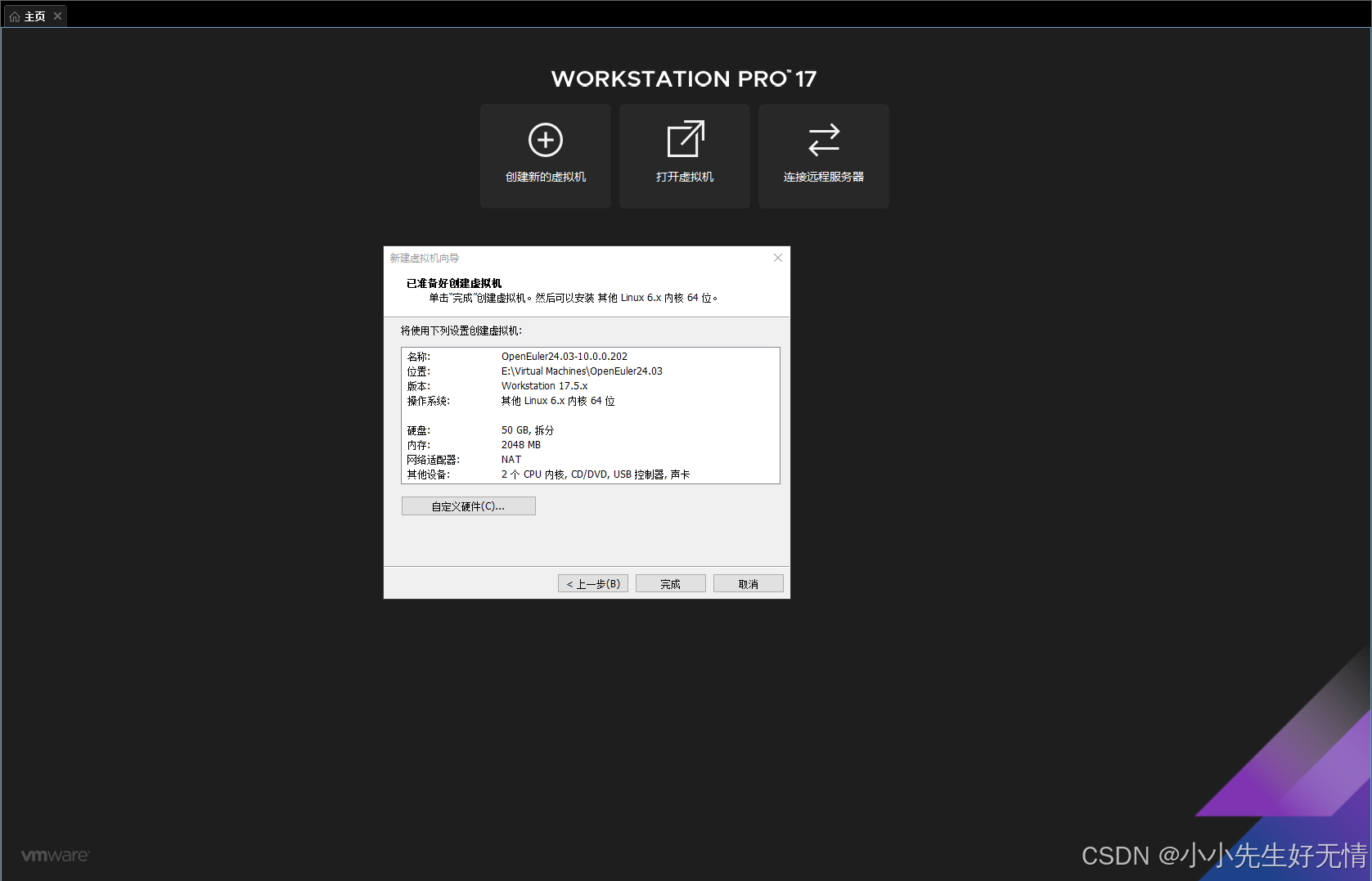
这里虚拟机名字设置成 OpenEuler24.03-10.0.0.202(即系统版本+IP地址的形式)
设置虚拟机存放位置
点击下一步
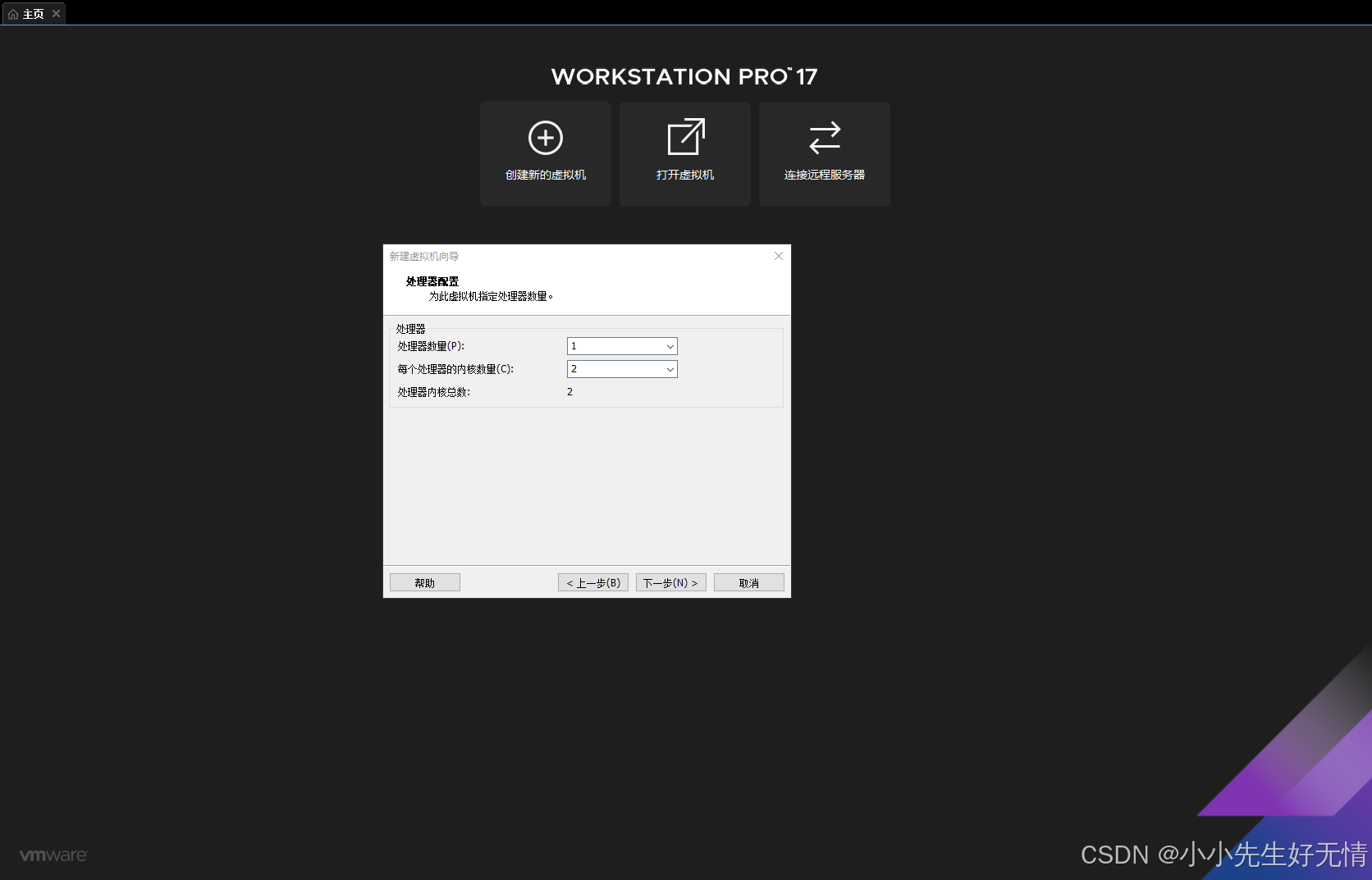
8、设置虚拟机的CPU配置,点击下一步
这里设置的 1颗cpu ,2核心
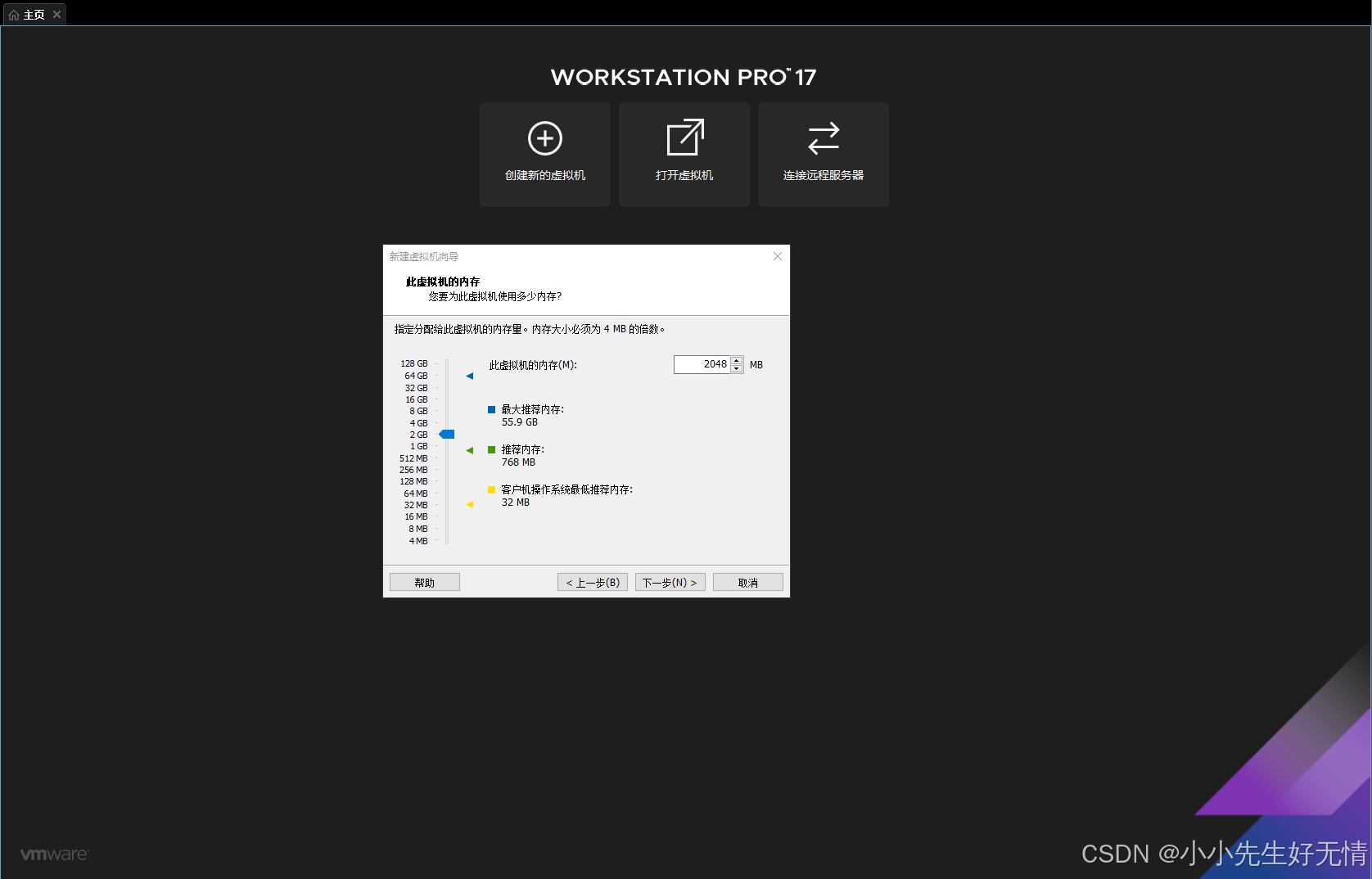
9、设置虚拟机的内存配置,点击下一步
官方推荐的配置是建议8G起步
这里我设置的2G,具体大小根据个人电脑配置去分配,个人认为最小是2G足够了,我实体机的物理内存是64G的,不够的话后期再调整
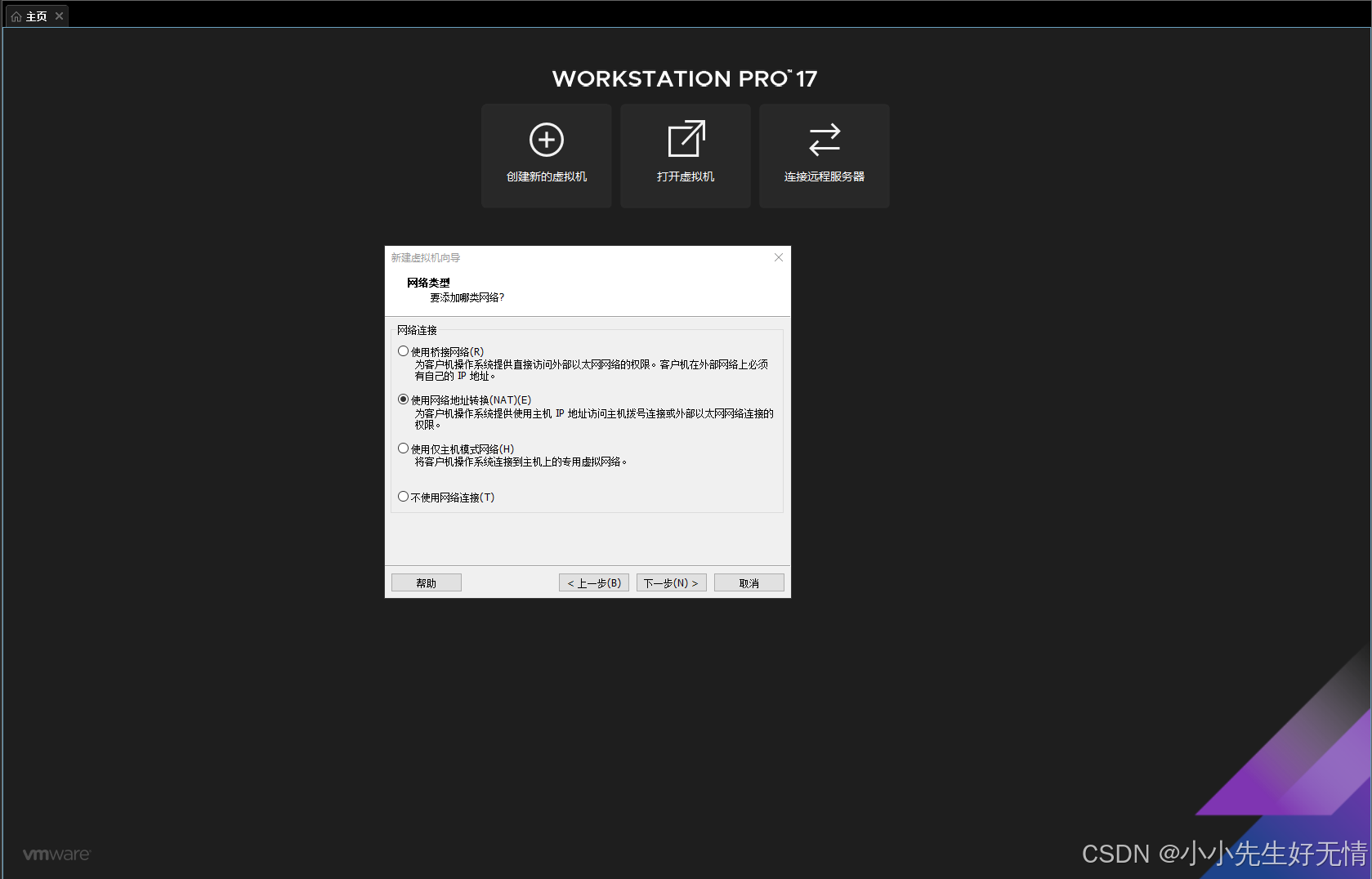
10、设置虚拟机的网络配置,点击下一步
这里使用NAT即可
11、设置虚拟机的I/O控制器类型,点击下一步
这里默认即可
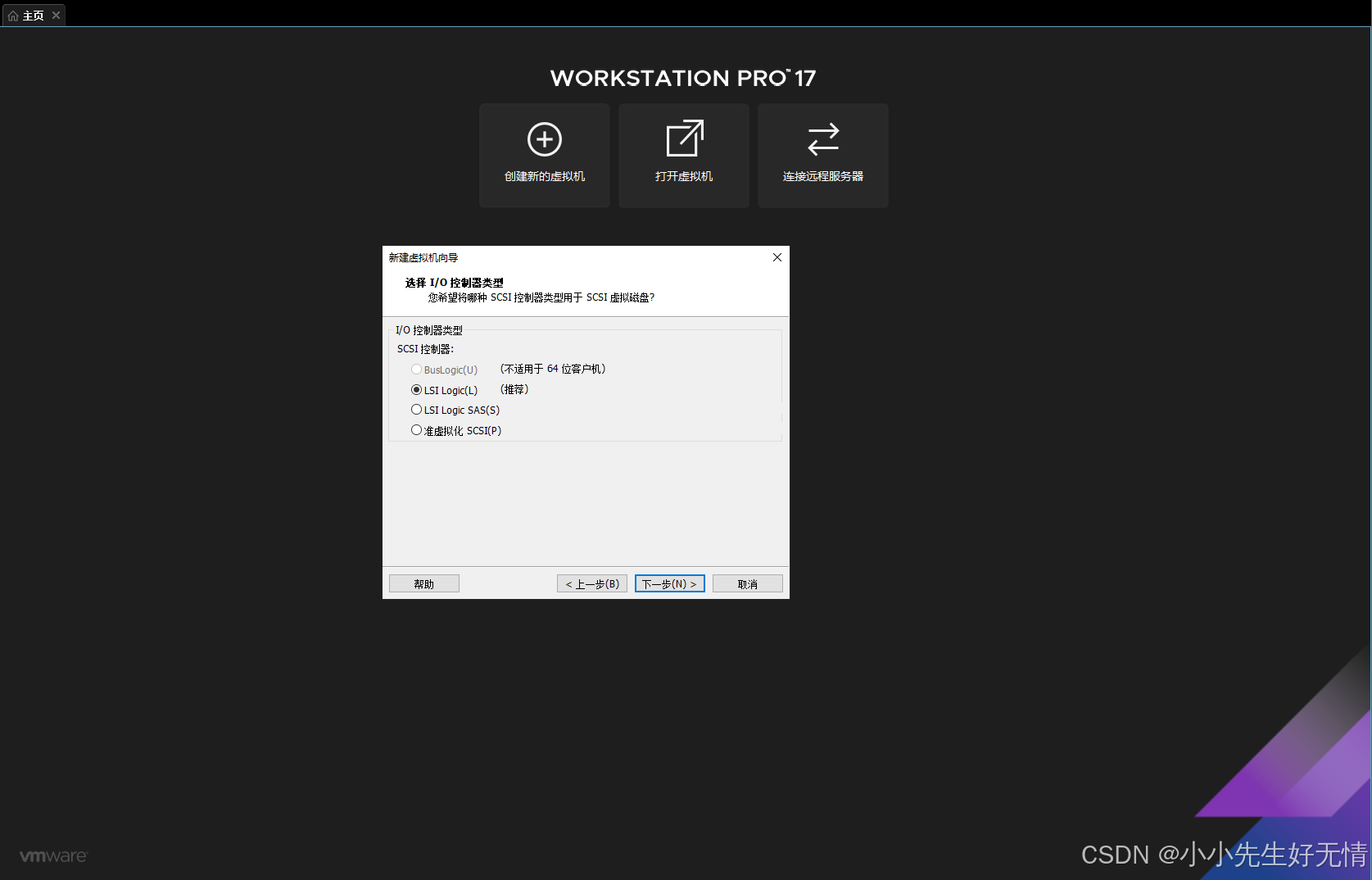
12、设置虚拟机的磁盘类型,点击下一步
这里默认即可,
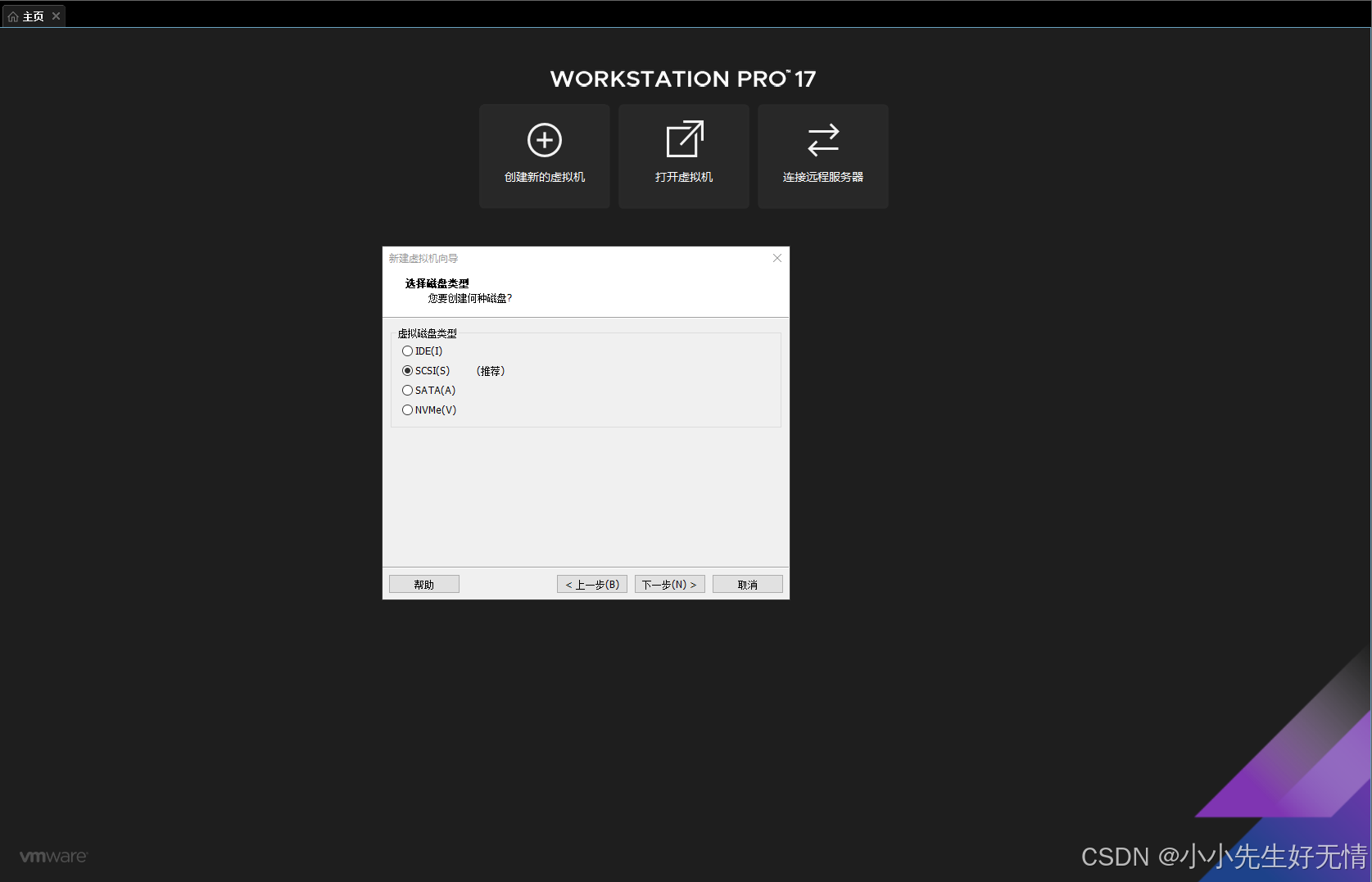
13、这里选择 创建新虚拟磁盘,点击下一步
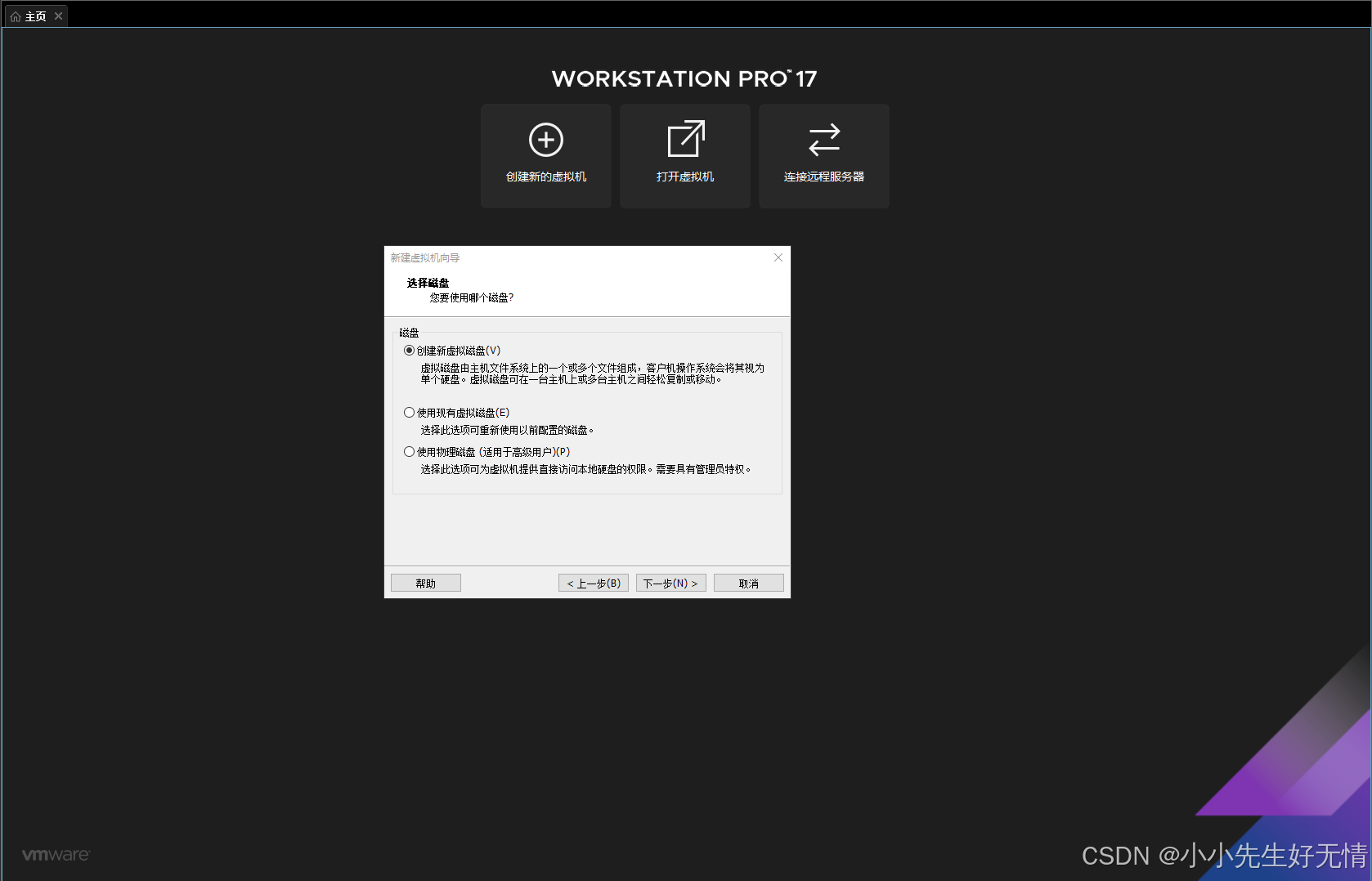
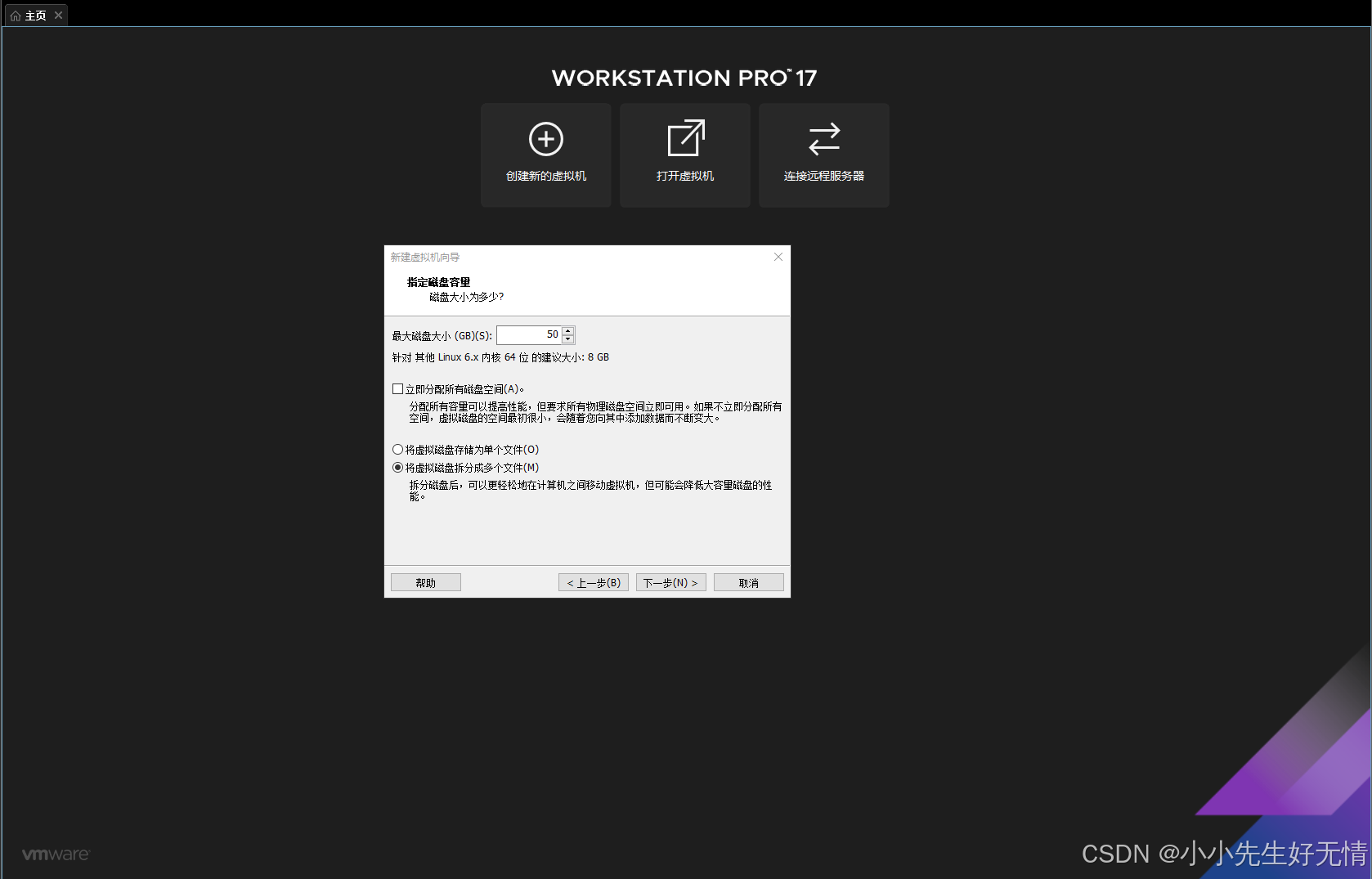
14、设置虚拟机的磁盘容量大小,点击下一步
这里我设置的50G,一般我安装虚拟机都是给50G容量,除了Windows,正常做练习50G绝对是足够了的
设置将虚拟磁盘拆分成多个文件,这里我在之前的文章已经说过了
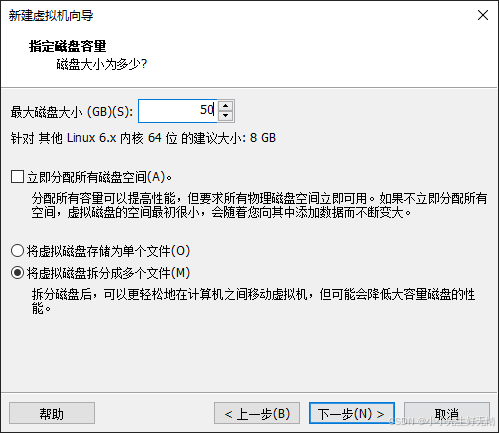
立刻分配所有磁盘空间,就是相当于 500G-50G =450G ,硬盘容量剩余450G
将虚拟磁盘拆分为多个文件,就是虚拟机用多少容量分配多少容量,即 500G-10G=490G,剩余空间为490G,这里当然推荐用这种
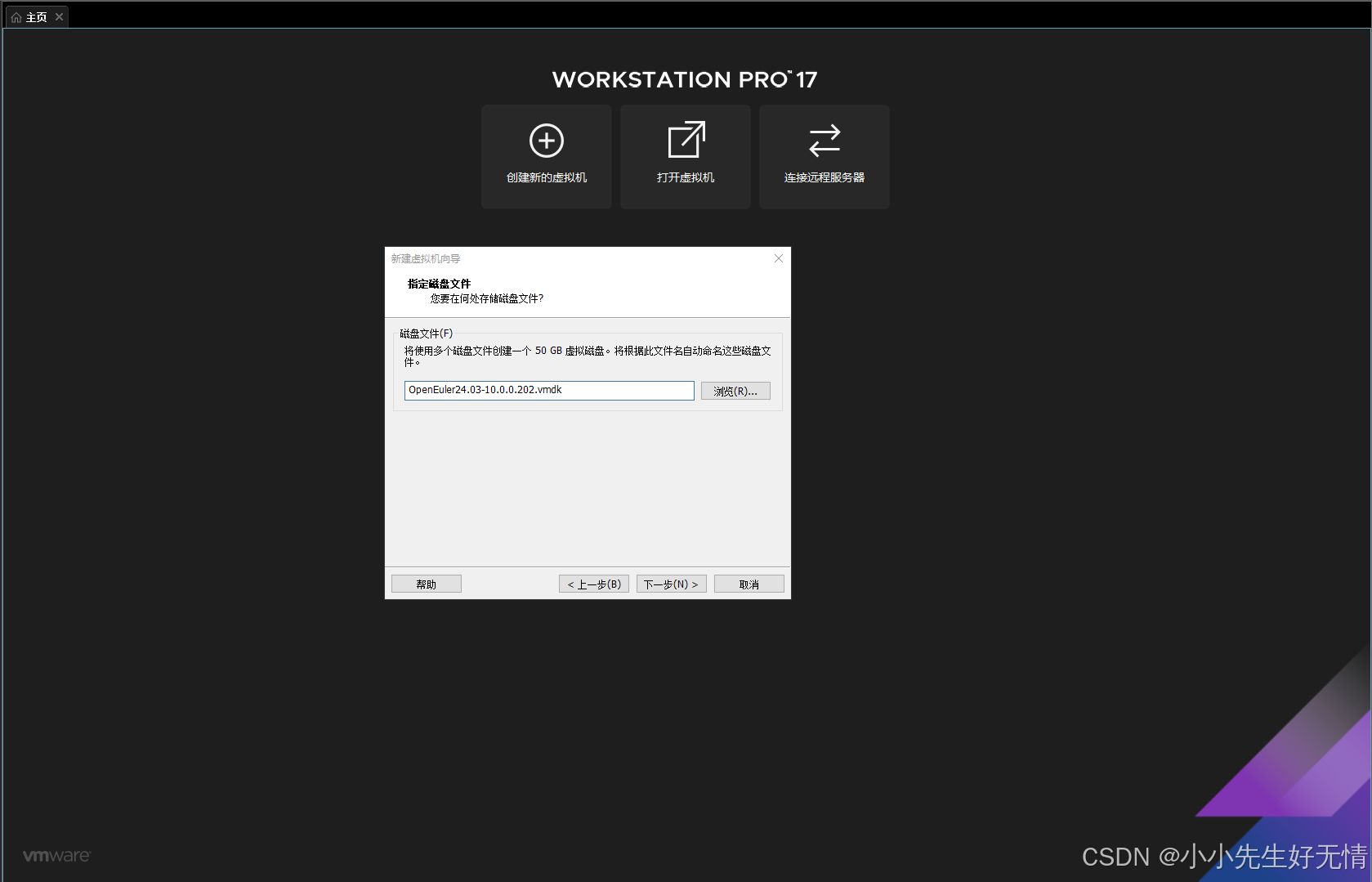
15、设置磁盘文件,点击下一步
16、保存虚拟机配置,点击完成
17、设置虚拟机的镜像包路径
编辑虚拟机设置 - CD/DVD选项 - 使用ISO镜像文件 - 浏览,找到之前下载完成的镜像包
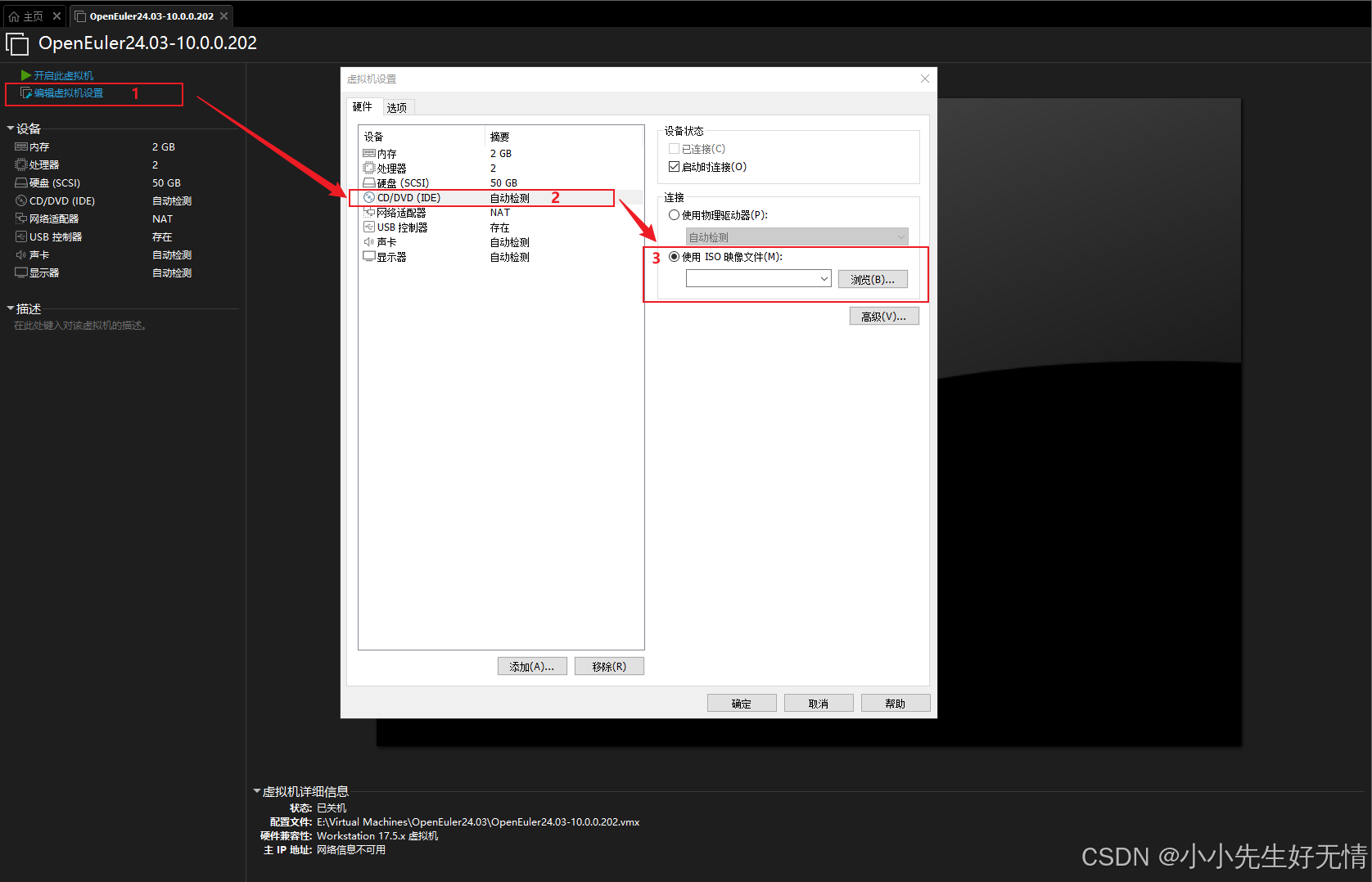
我这里的镜像包统一的存放位置是 E:\OS
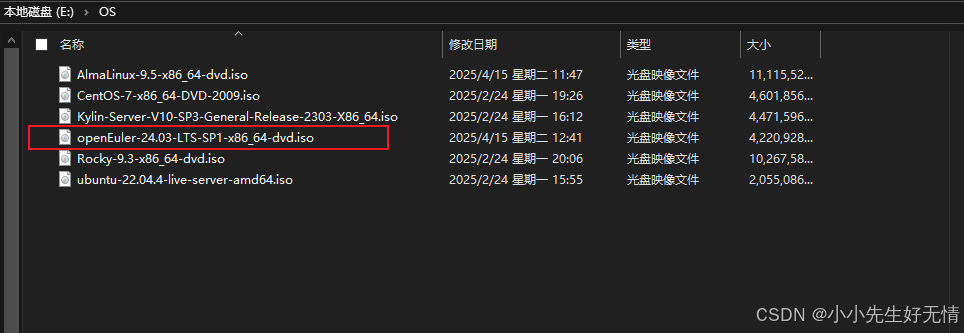
选择 openEuler-24.03-LTS-SP1-x86_64-dvd.iso
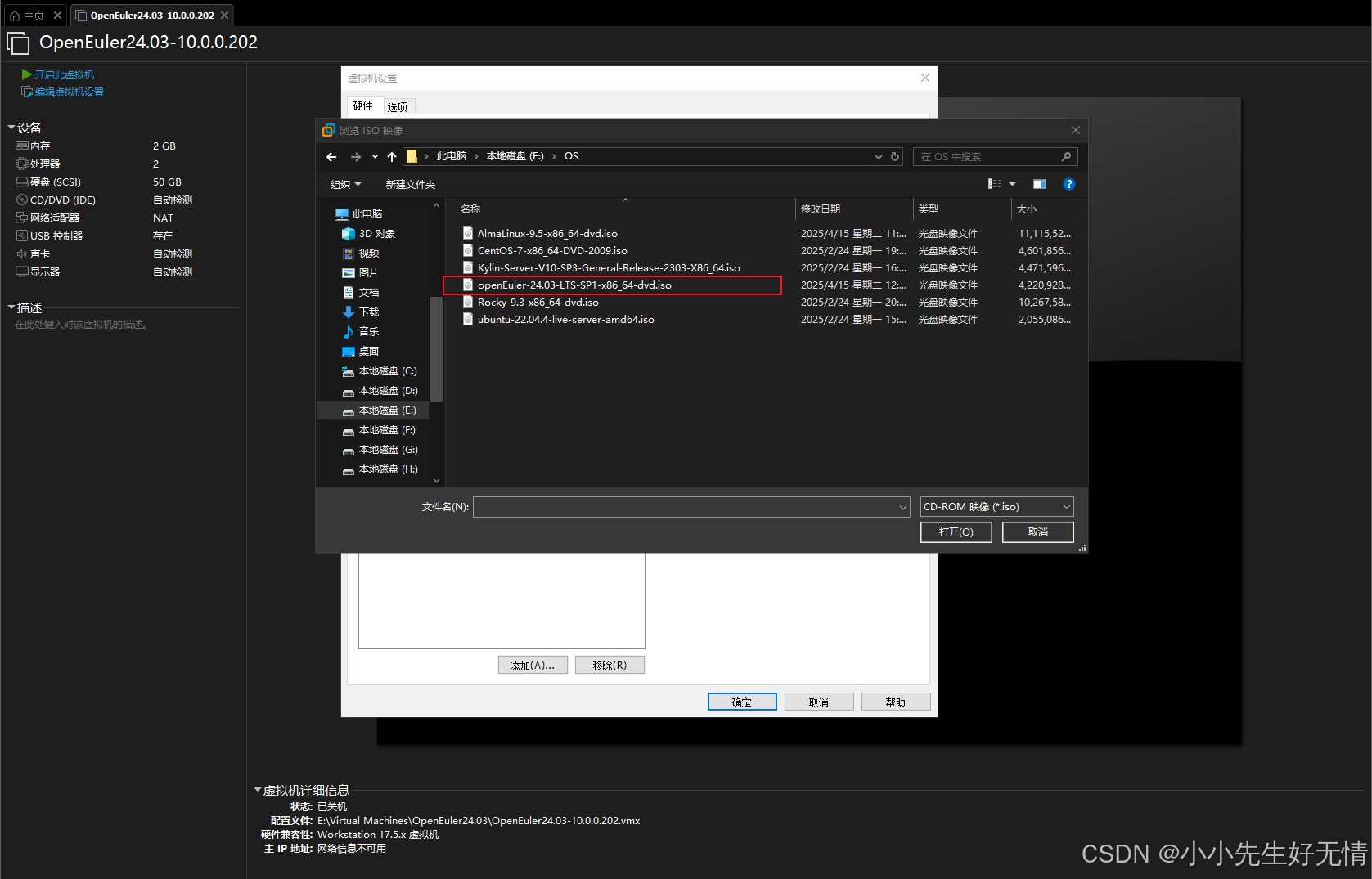
确定即可
18、开启虚拟机
正式开启系统安装之路
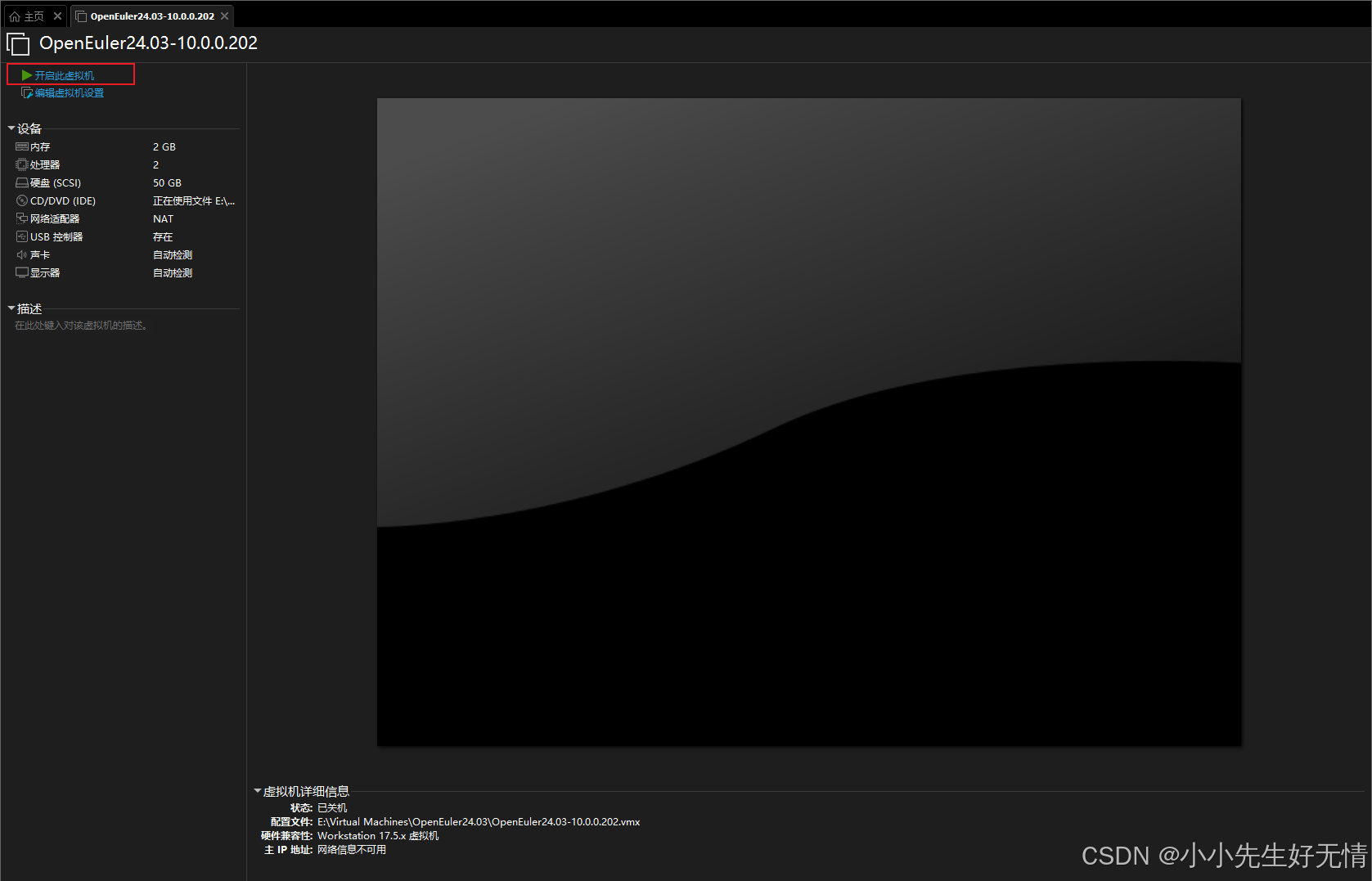
系统安装
19、鼠标移动,选择 Install openEuler 24.03-LTS-SP1,然后回车确定,等待跑码完成
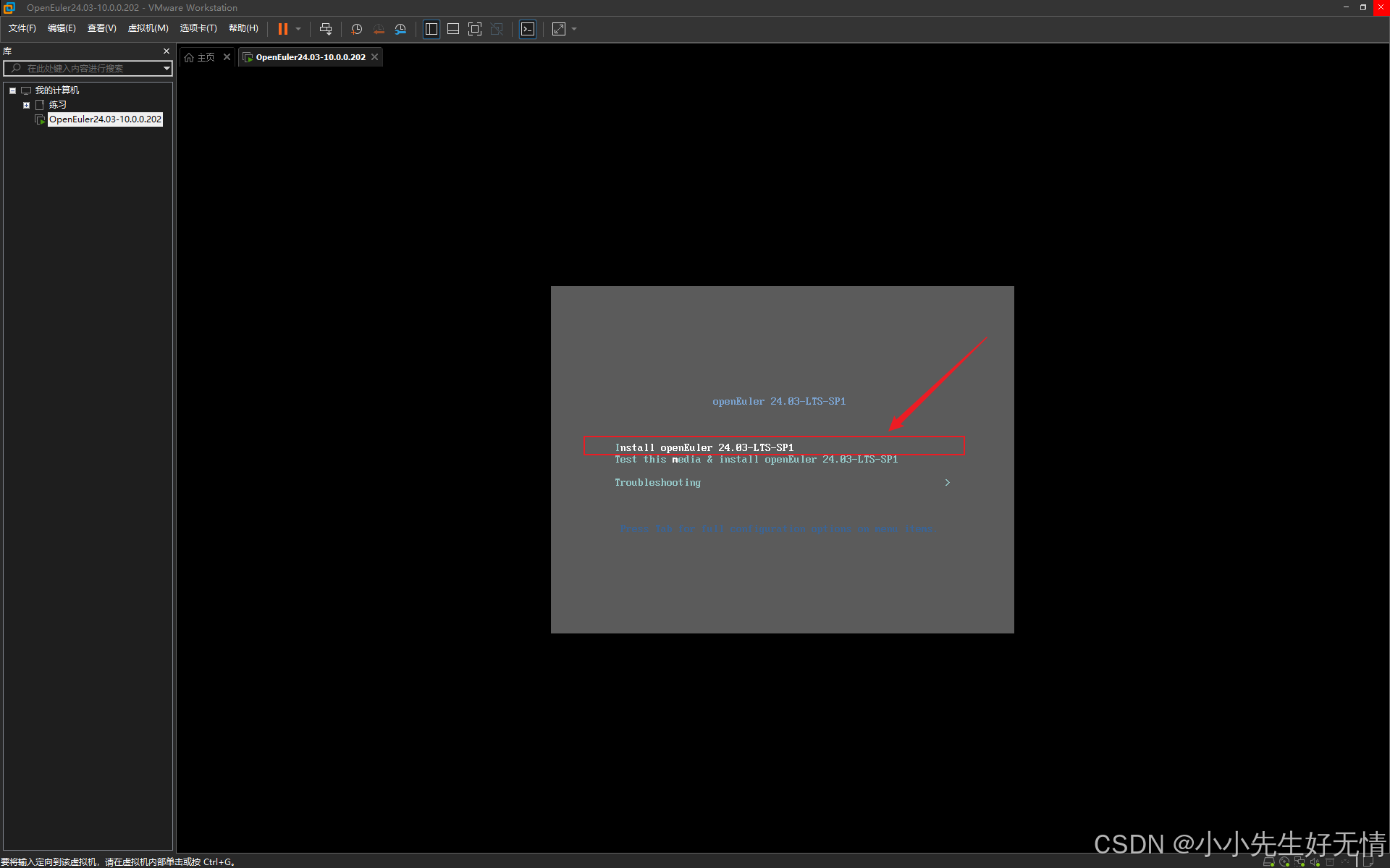
20、进入系统安装界面
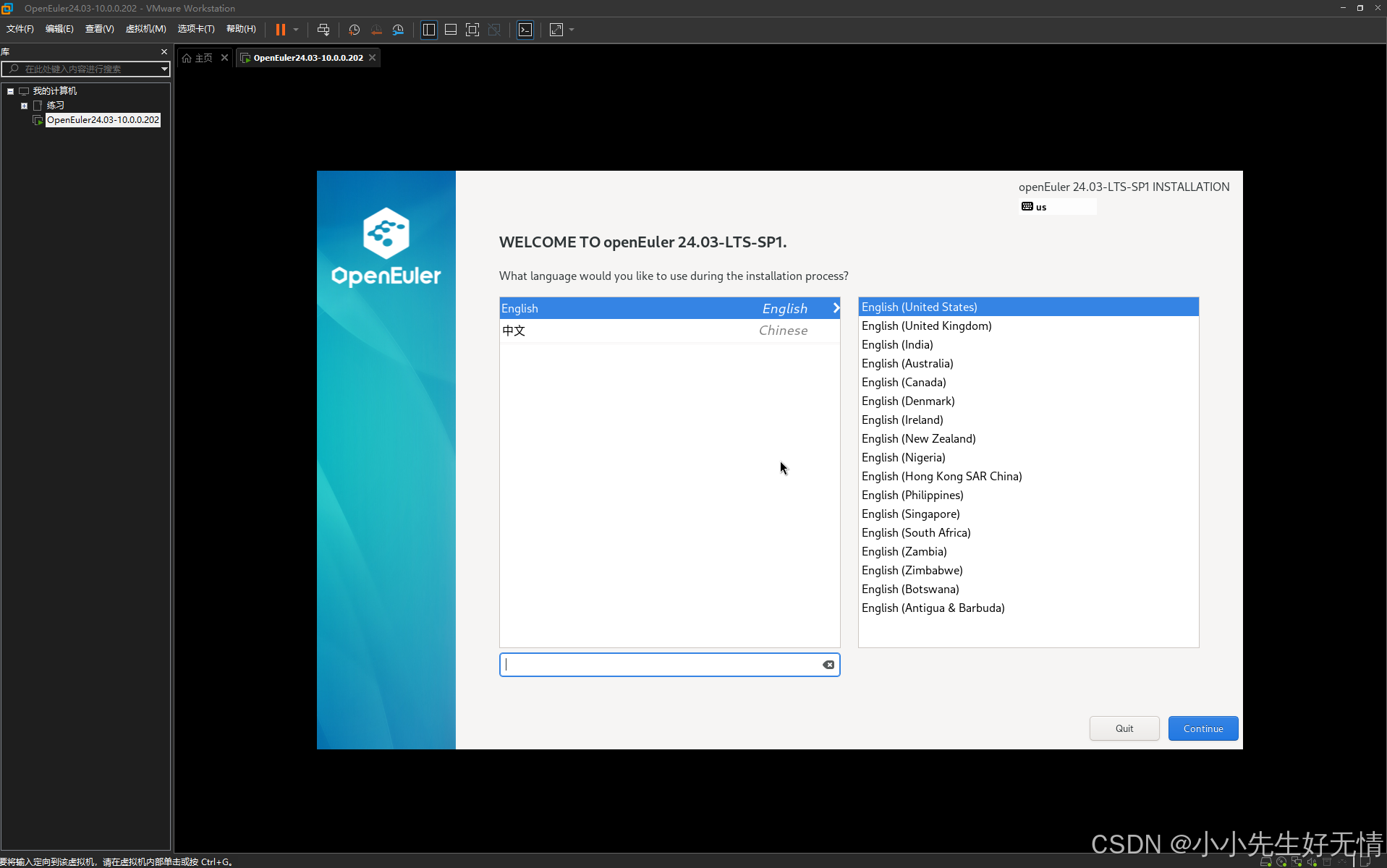
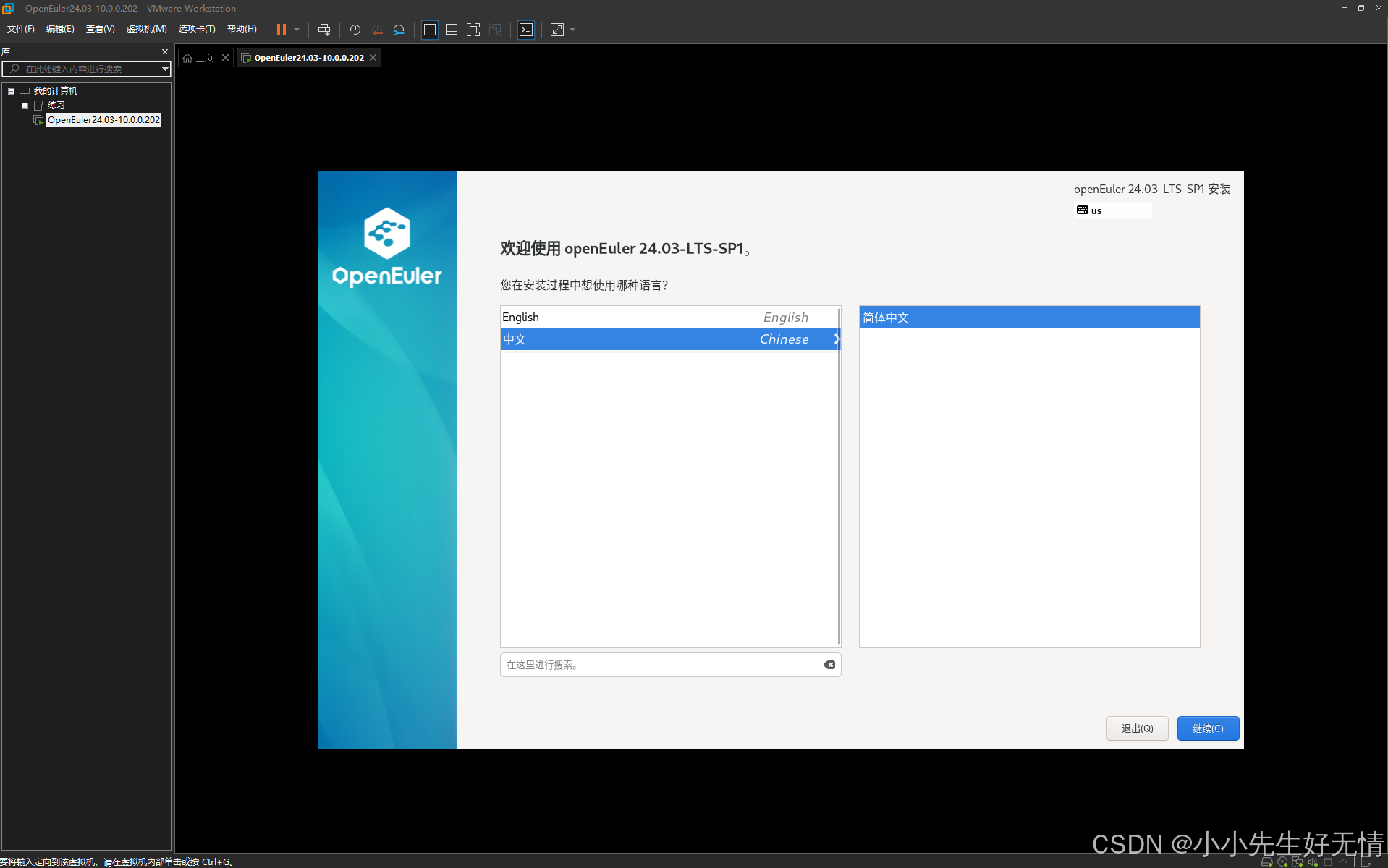
21、选择语言环境,点击继续
这里选择 中文 - 简体中文
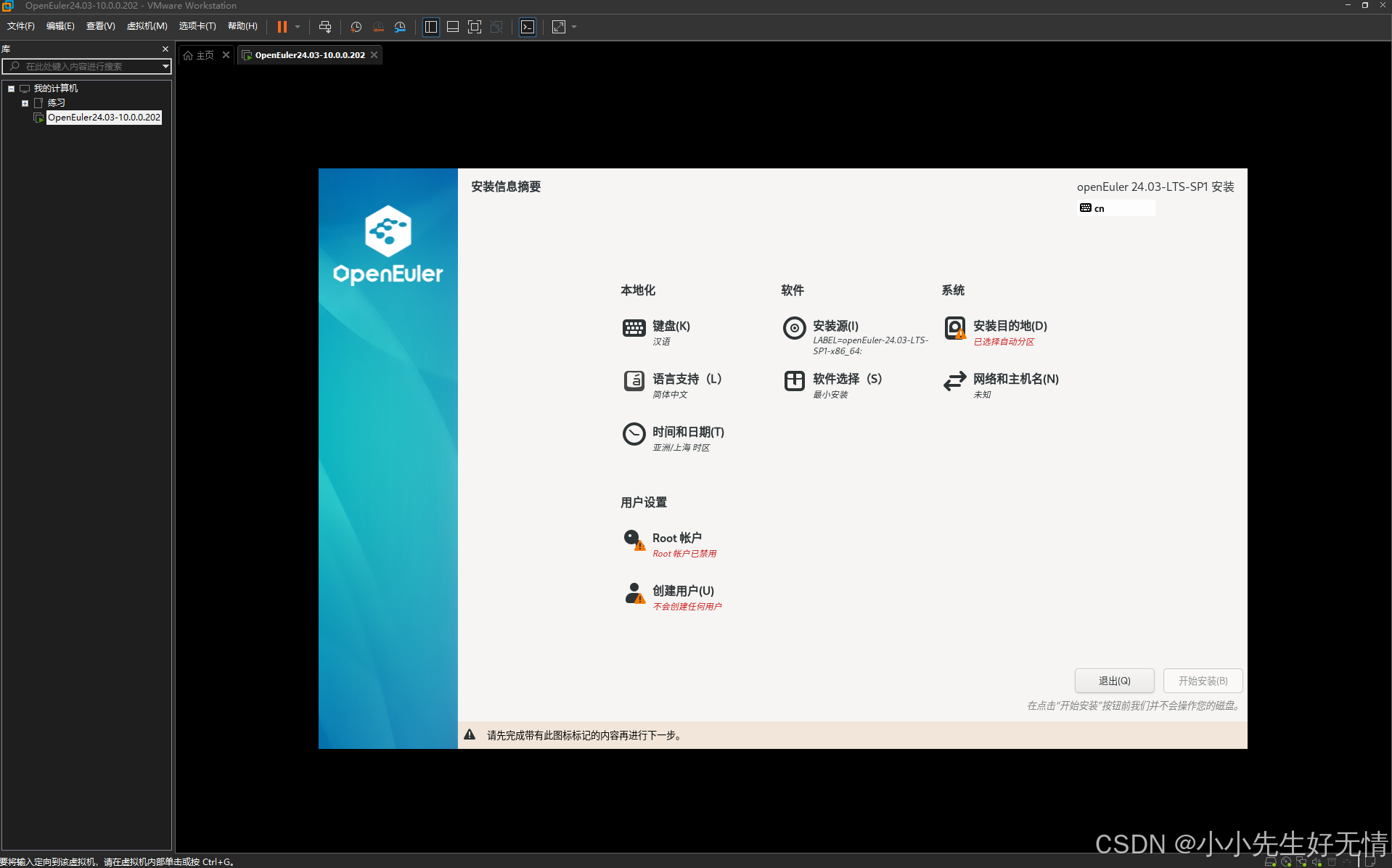
22、进入到安装信息摘要界面
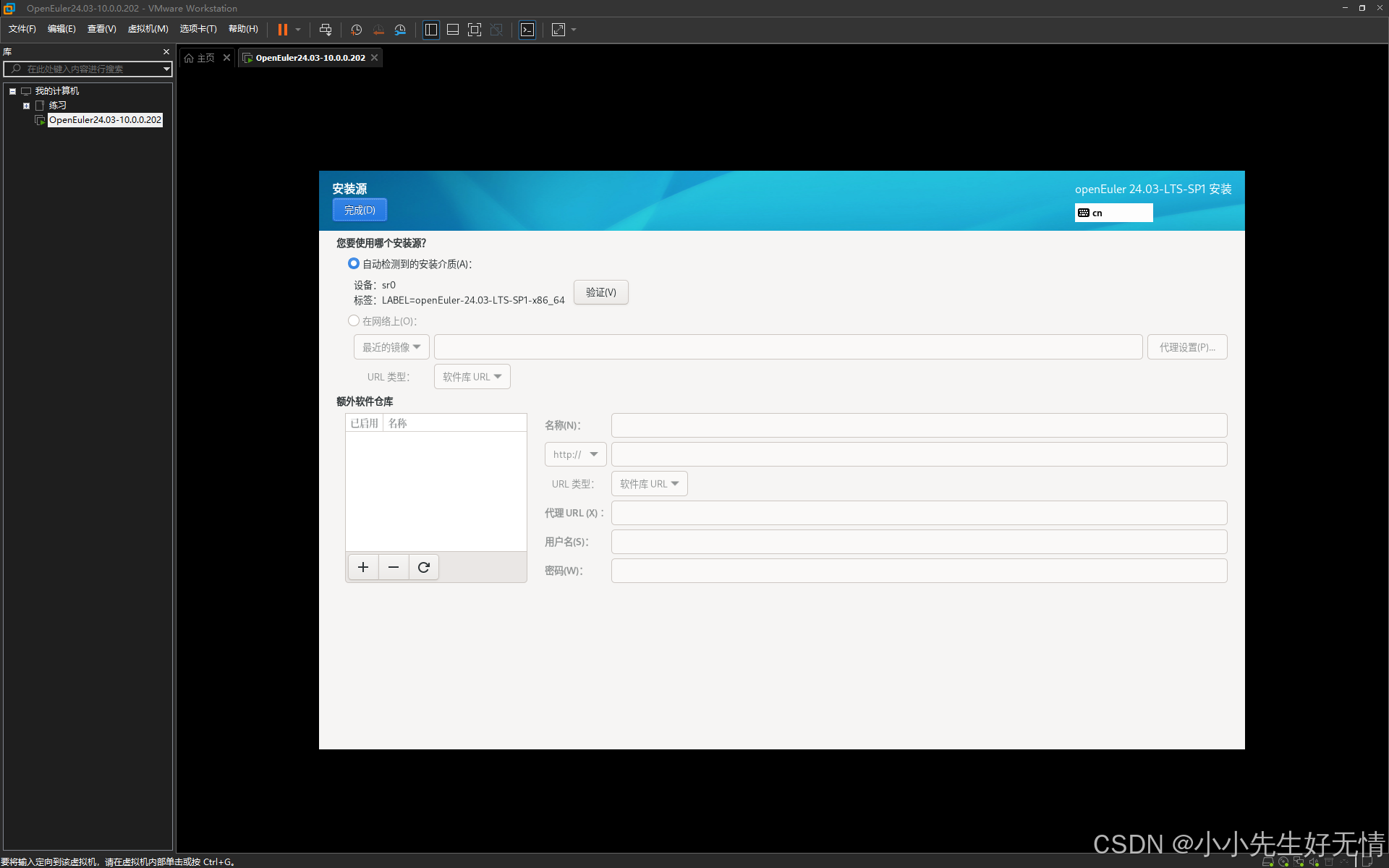
23、设置 软件 - 安装源,这里默认即可,点击完成
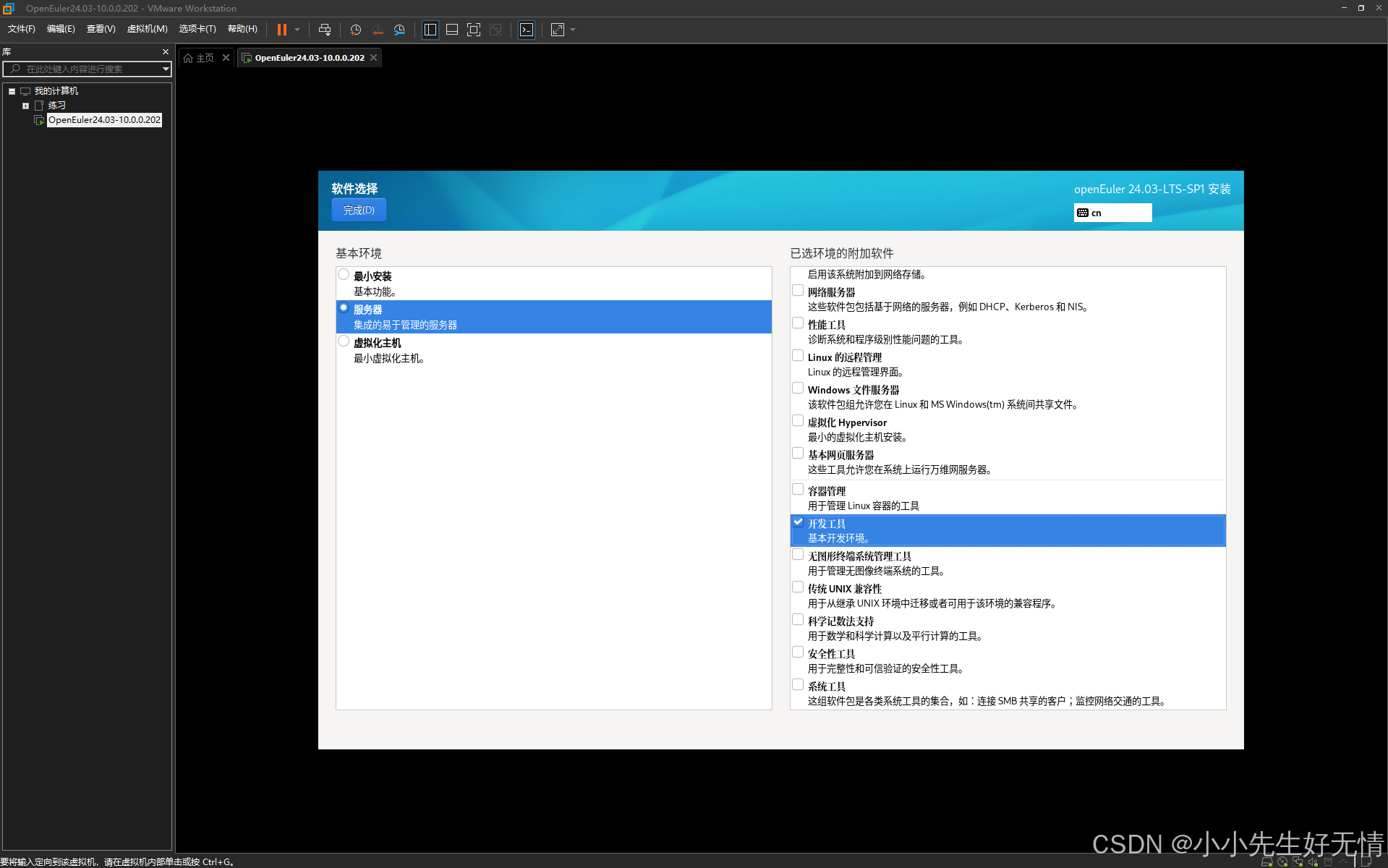
24、设置 软件 - 软件选择
这里因为是学习阶段,所以我们的基本环境选择 服务器环境,但是实际生产环境中,肯定是最小安装,这样可以避免安装很多我们不需要的东西,毕竟是服务器,肯定是不需要的东西越少越好。
在附加软件中,选择 开发工具 即可,其他都不需要安装
点击完成
25、设置 系统 - 安装目的地
作为企业实际应用中,所有的分区都应该是手动去分区,而不是自动分区,这样可以自行选择分区大小
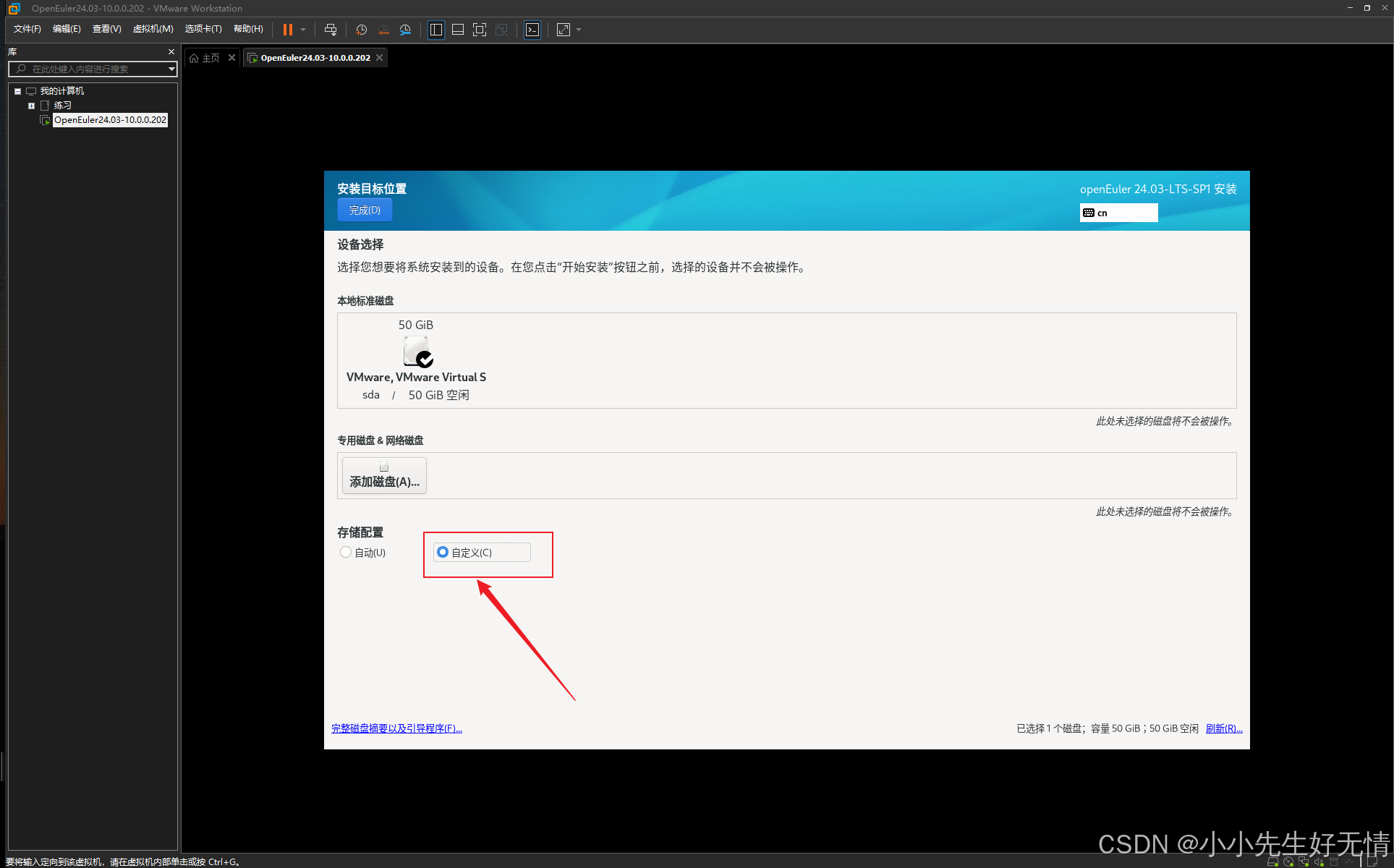
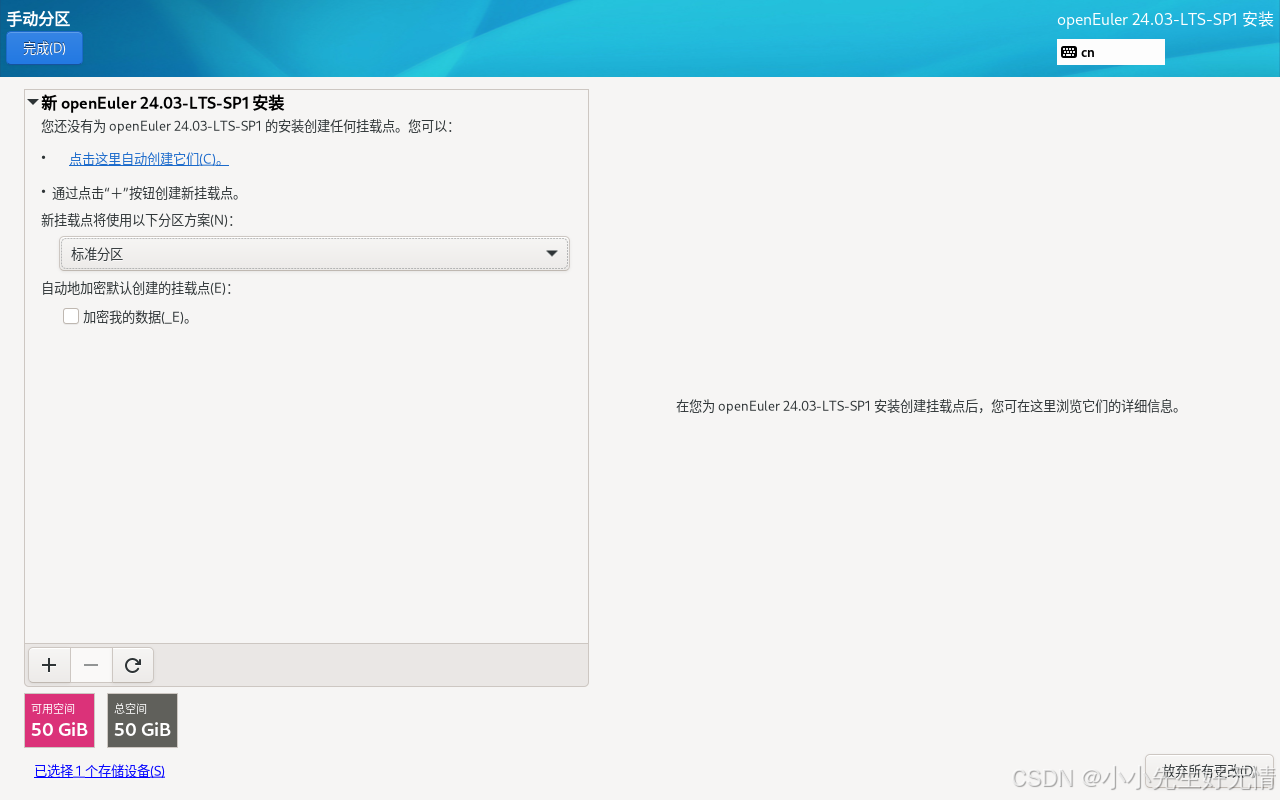
点击完成,进入分区界面
这里的分区方案选择 标准分区
(当然,这里可能会有人选择 LVM方案,两者有什么区别呢,标准分区就是分区大小固定死了,手动设置多大就是多大, LVM就是可以动态扩容,当然,在学习阶段,我们只要使用标准分区就好,生产环境中大多也是标准分区)
开始分区
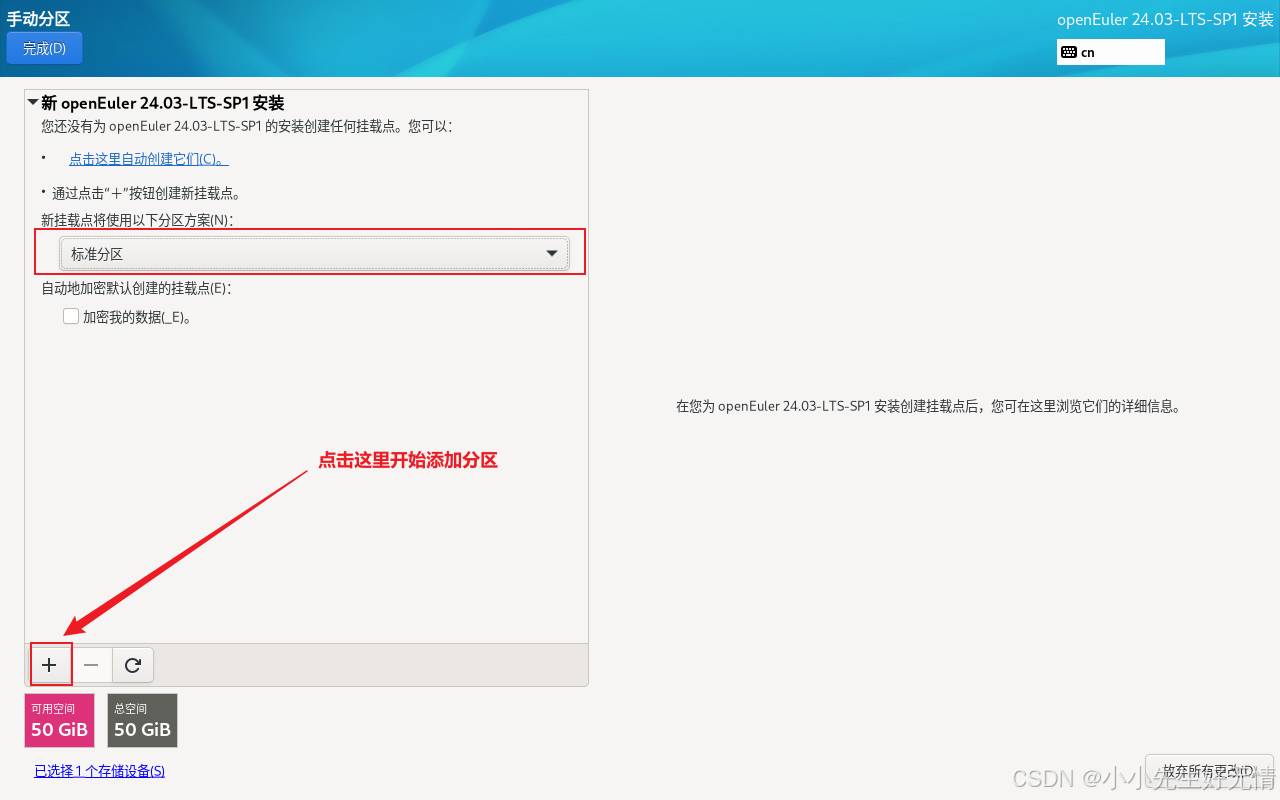
26、添加各分区挂载点
|
BiosBoot |
1M ,GPT格式的磁盘需要创建 |
|
/boot |
启动分区,内核文件,一般为2G-5G即可 |
|
swap |
如果物理内存>16G,swap分区大小为4G,如果物理内存<16G,swap为8G |
|
/var |
存放系统日志信息,根据磁盘容量大小动态调整,一般为硬盘容量的十分之一大小 |
|
/usr |
存放安装的应用程序,根据磁盘容量大小动态调整,一般和/var保持一致,或者略大于/var |
|
/ |
分完之后一般不会再调整,根据磁盘容量大小动态调整,一般为硬盘容量的十分之一大小 |
|
/data |
存放数据使用,一般将剩余所有分区全部分给/data目录,空间越大越好 |
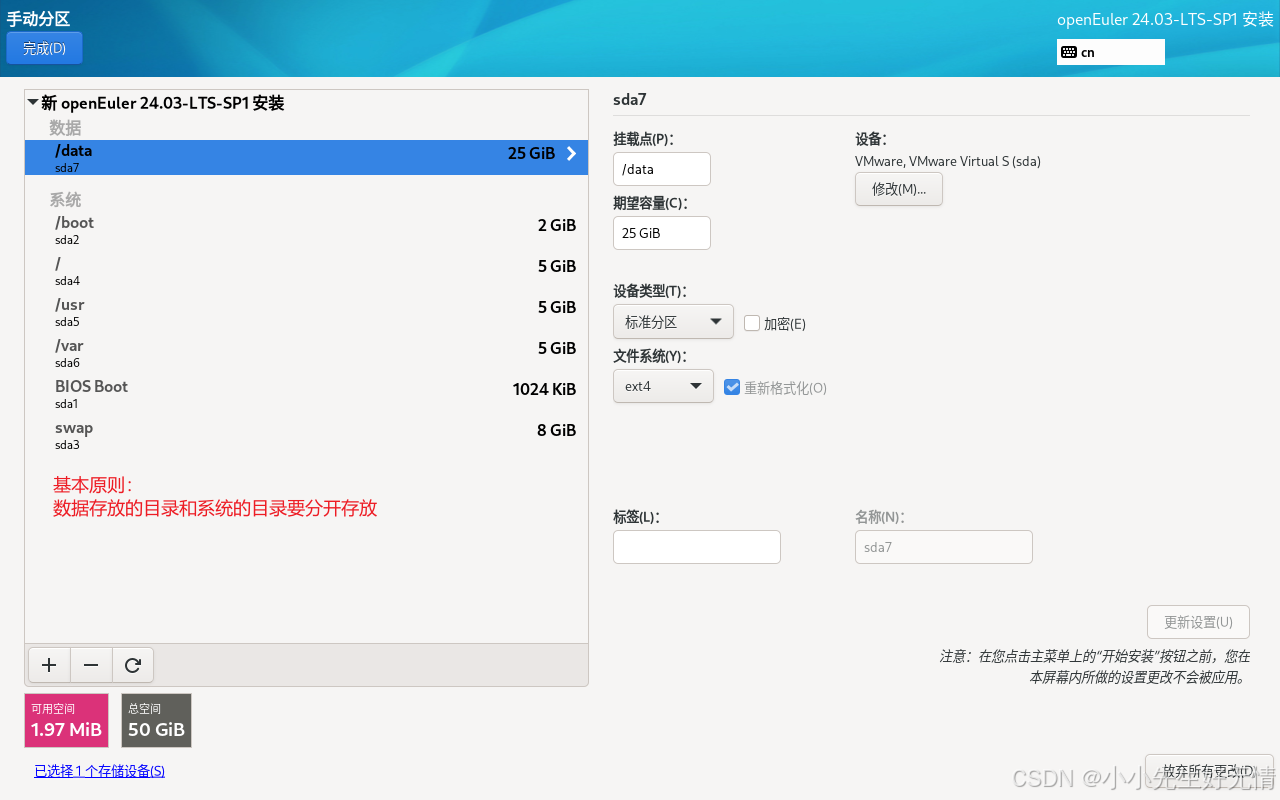
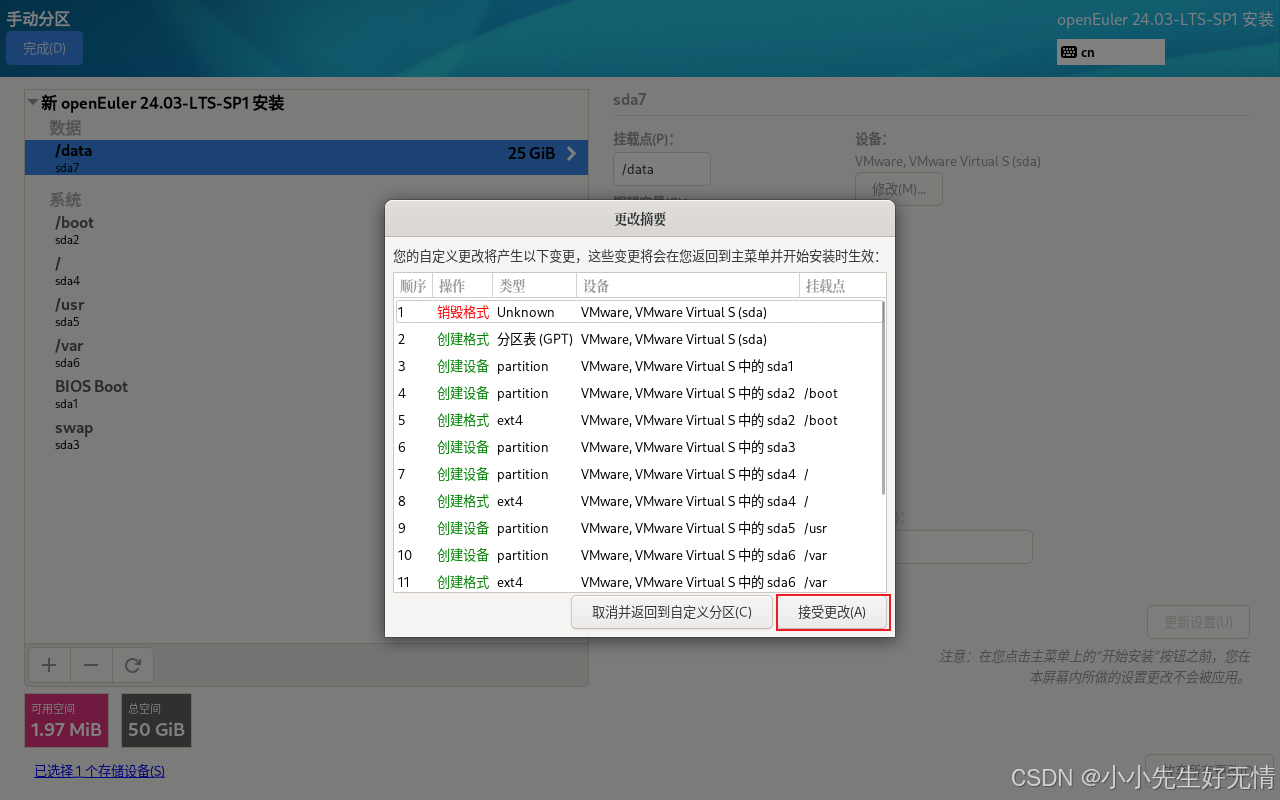
点击完成,接受更改
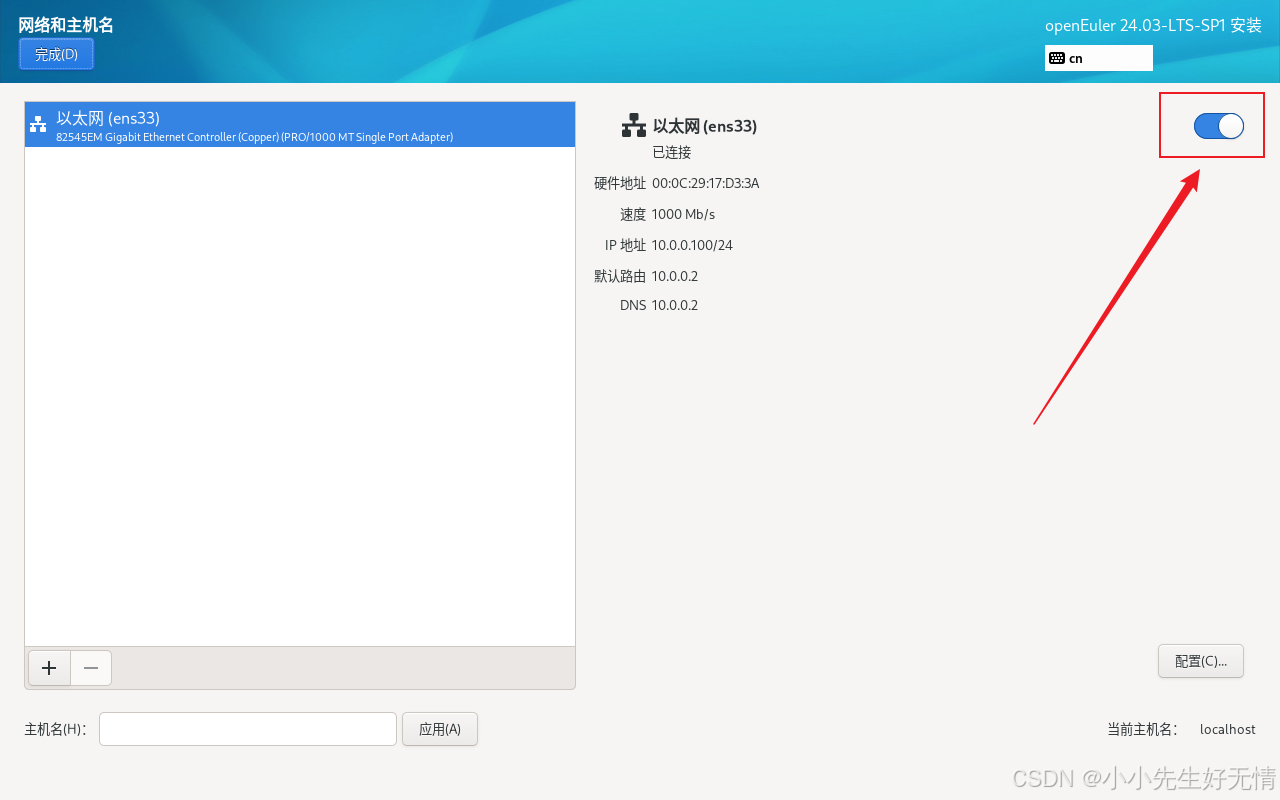
27、设置 系统 - 网络和主机名
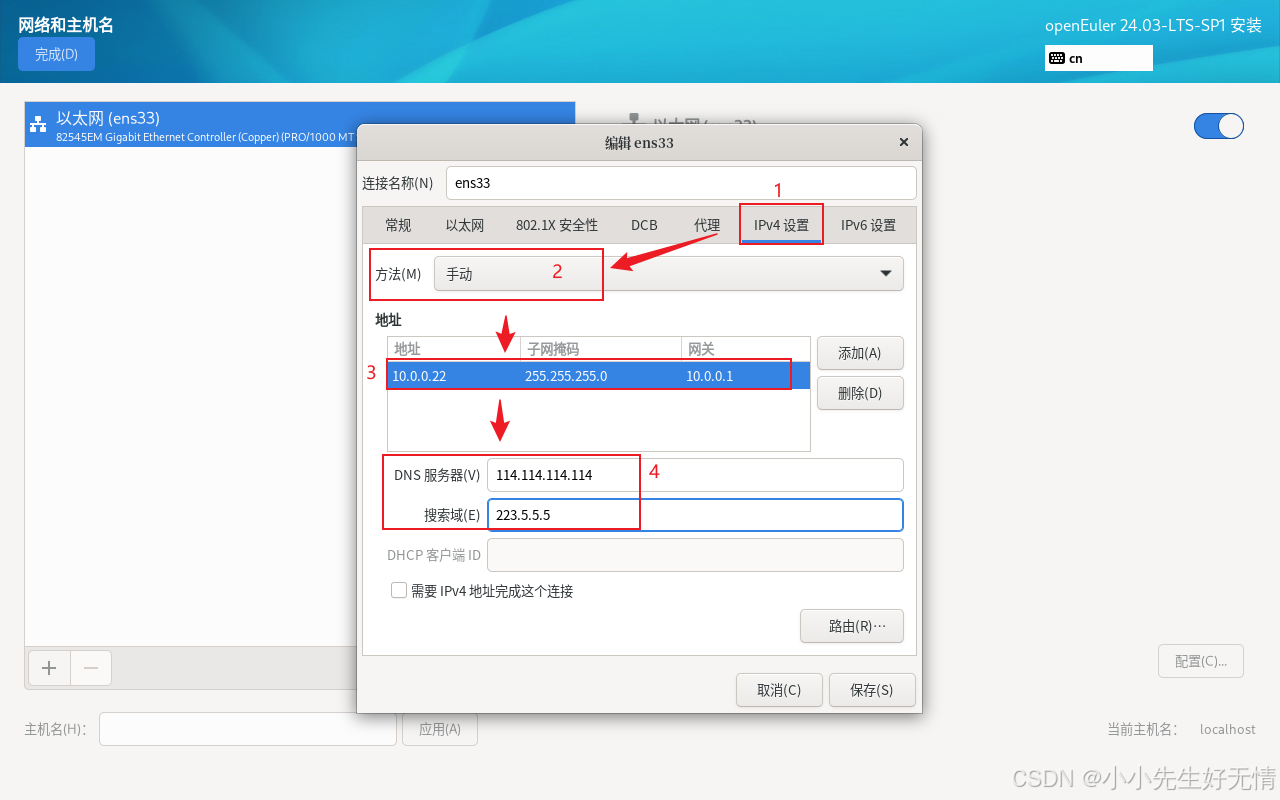
首先启用网卡
点击 配置
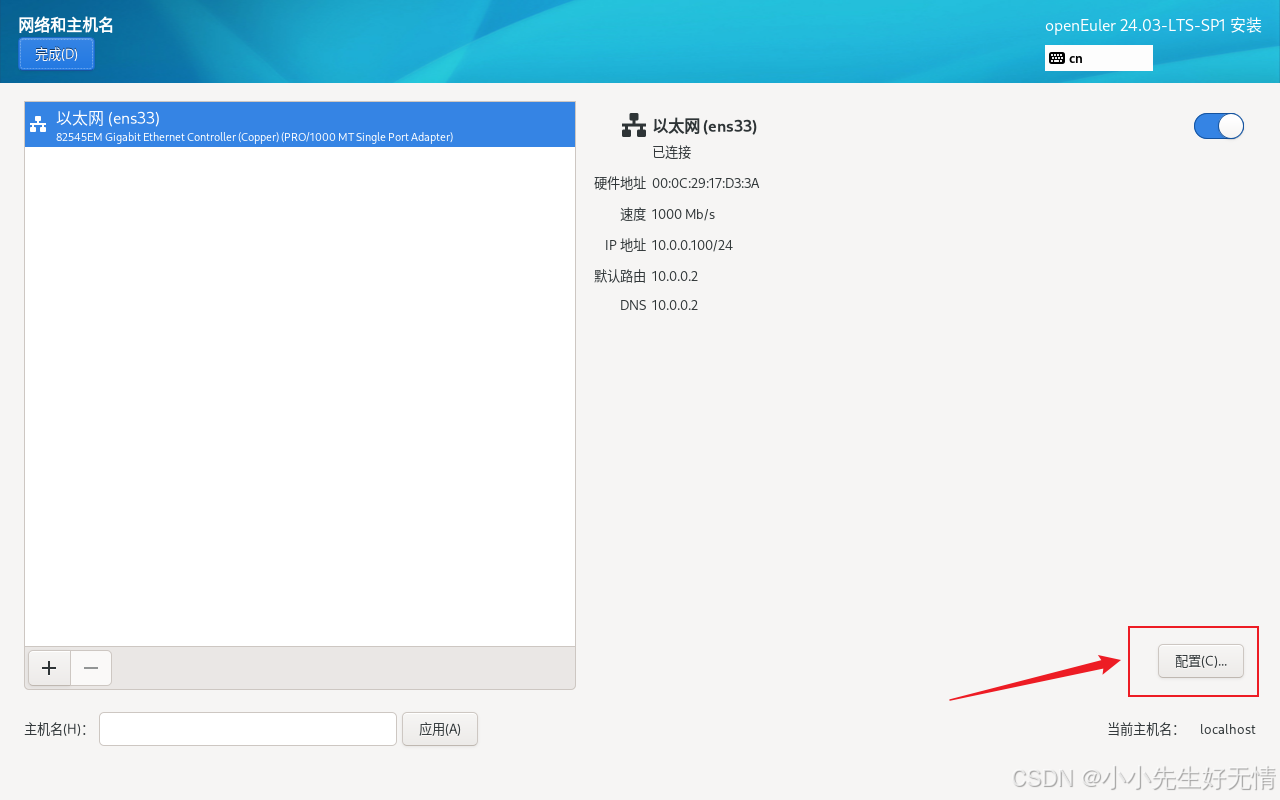
手动配置IP地址、子网掩码、网关和DNS服务器 ,点击保存
这里不要在意图中的IP问题,大家知道原理,和怎么操作即可
设置 主机名为 系统版本,或者服务名称,具体根据个人需求来设置即可
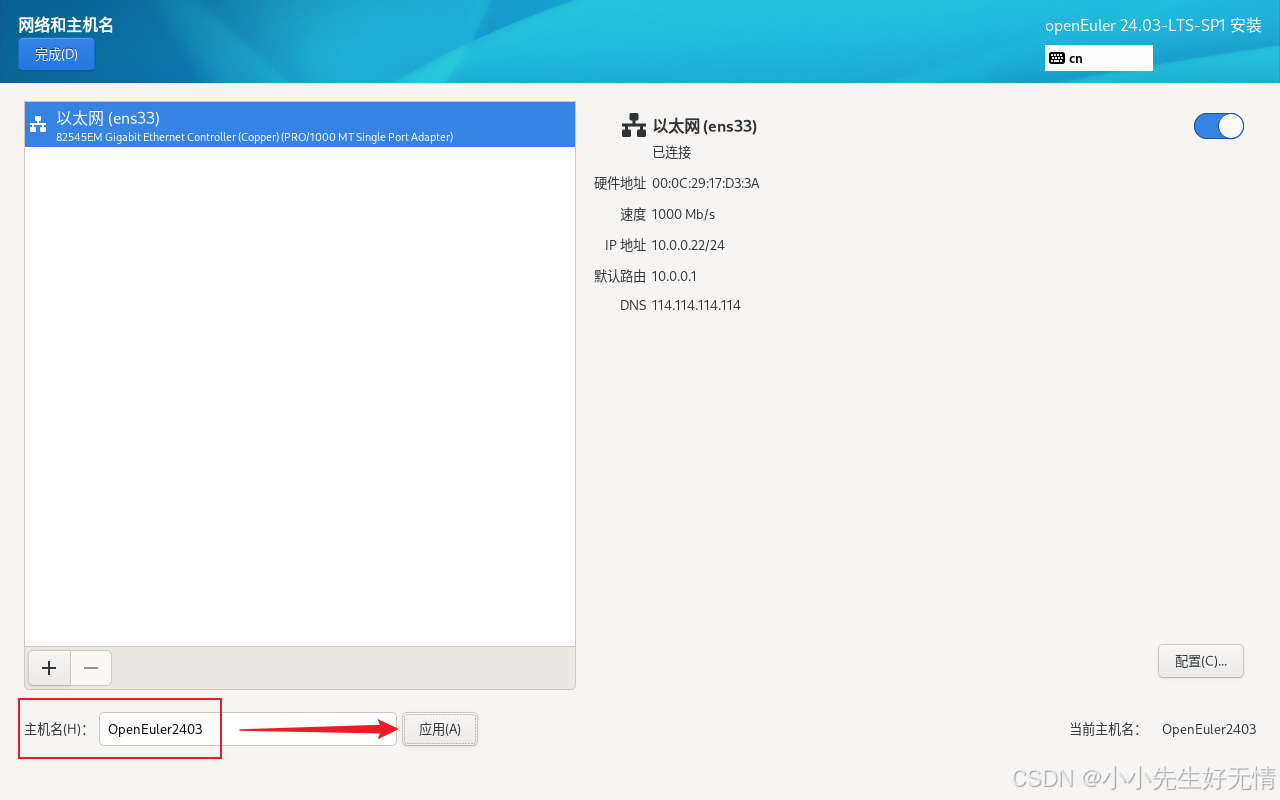
点击应用
点击完成,保存设置
28、启用root账户,设置密码为 13579qetuoZ
学习过程中,密码设置的可以简单,但是实际生产环境中,root密码最好设置的复杂一点
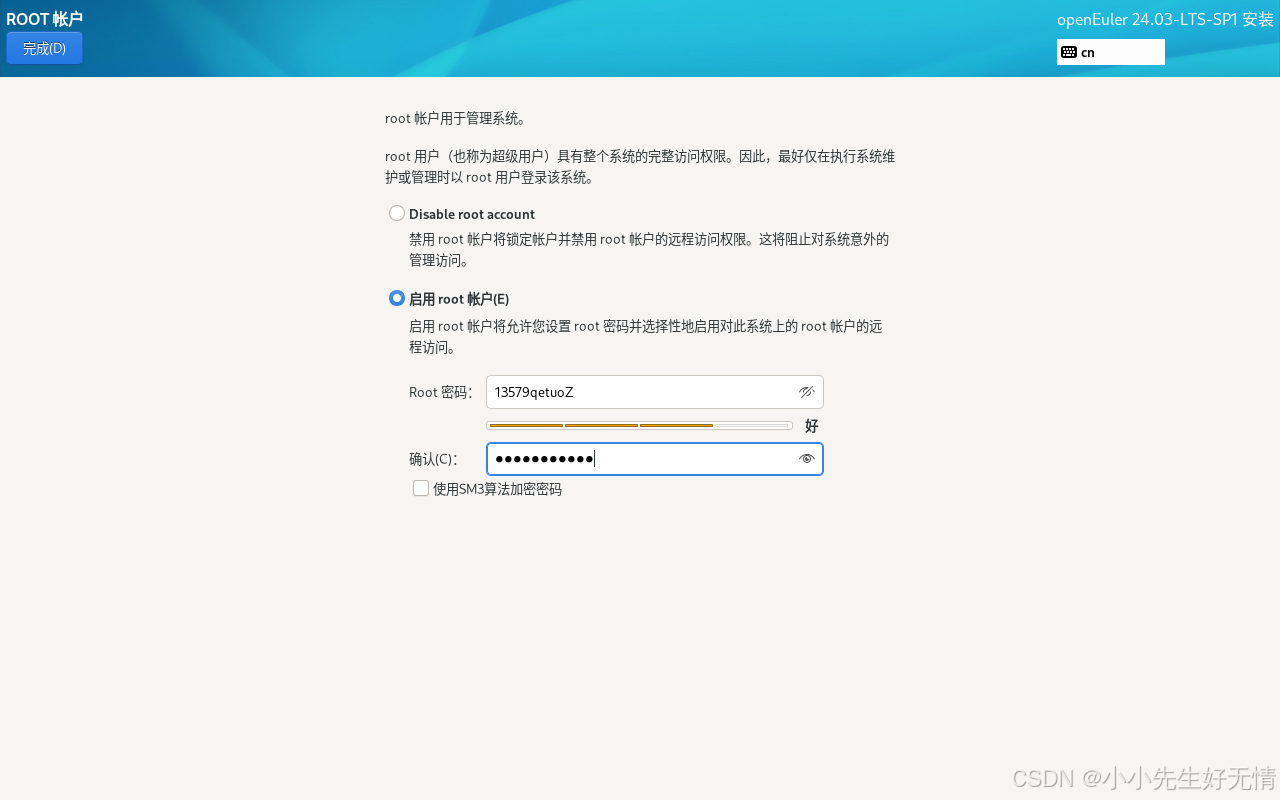
点击完成
29、创建一个普通用户User,设置密码为 13579qetuoZ
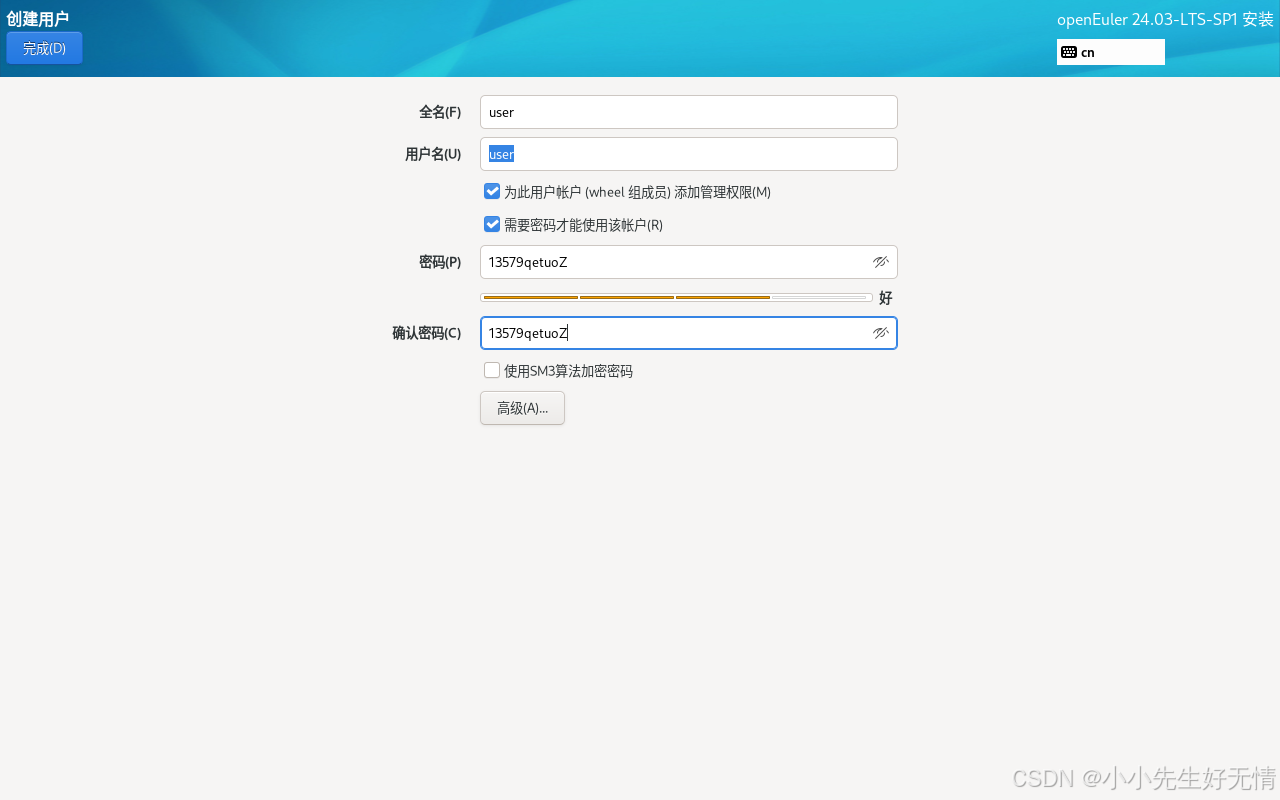
点击完成
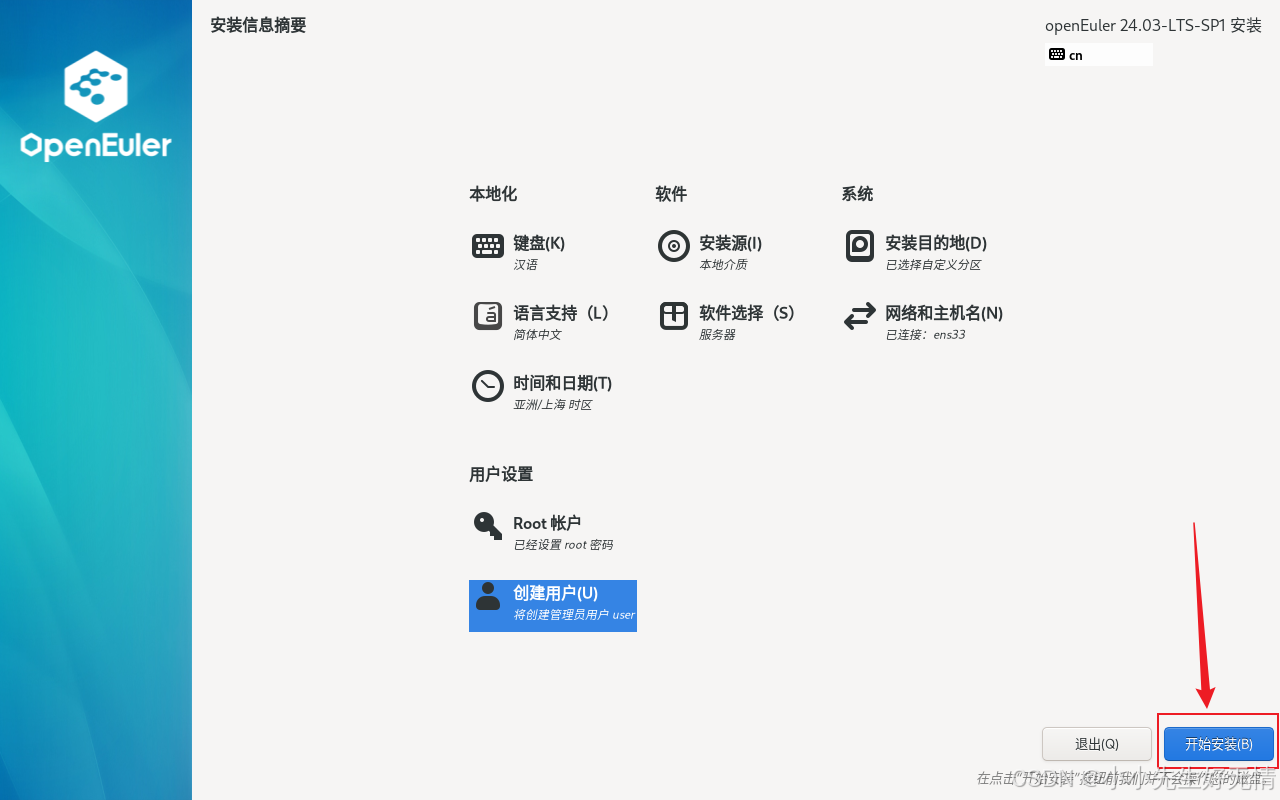
30、开始安装
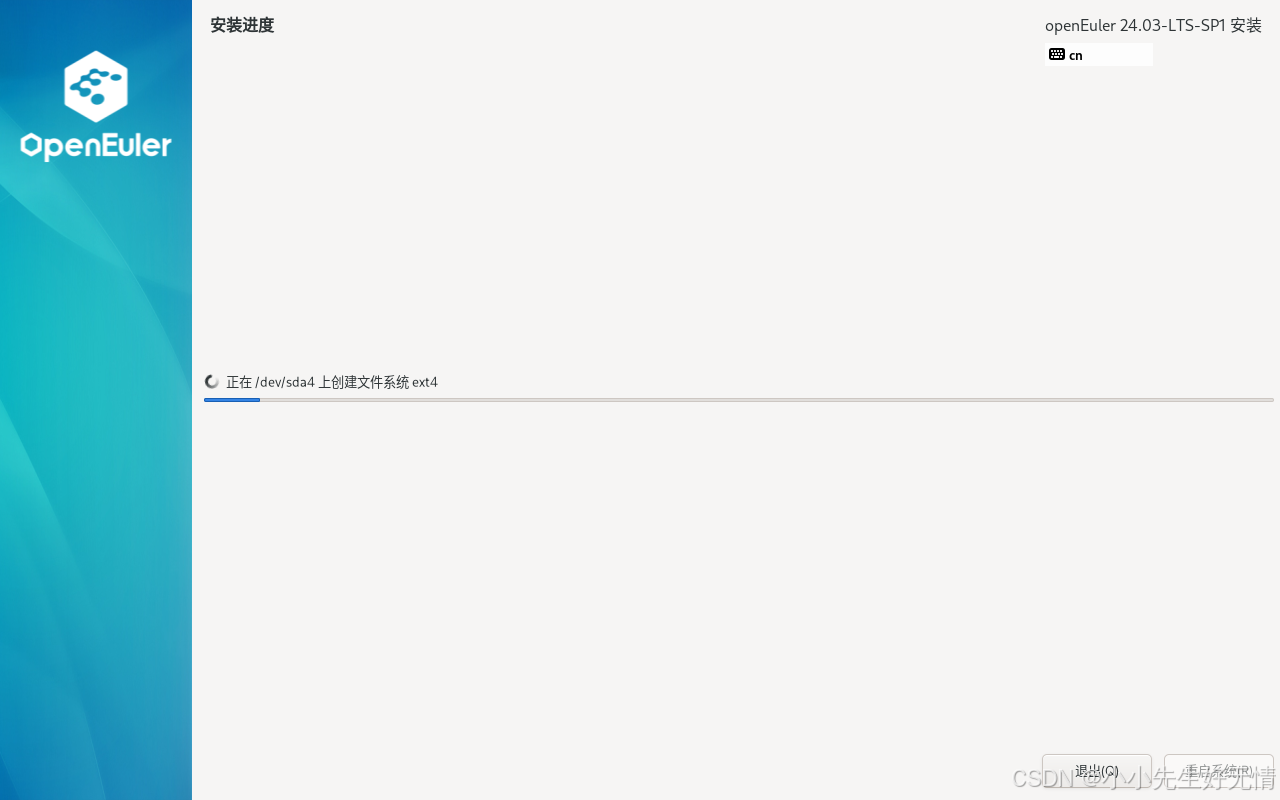
31、等待安装完成,重启系统
32、重启系统

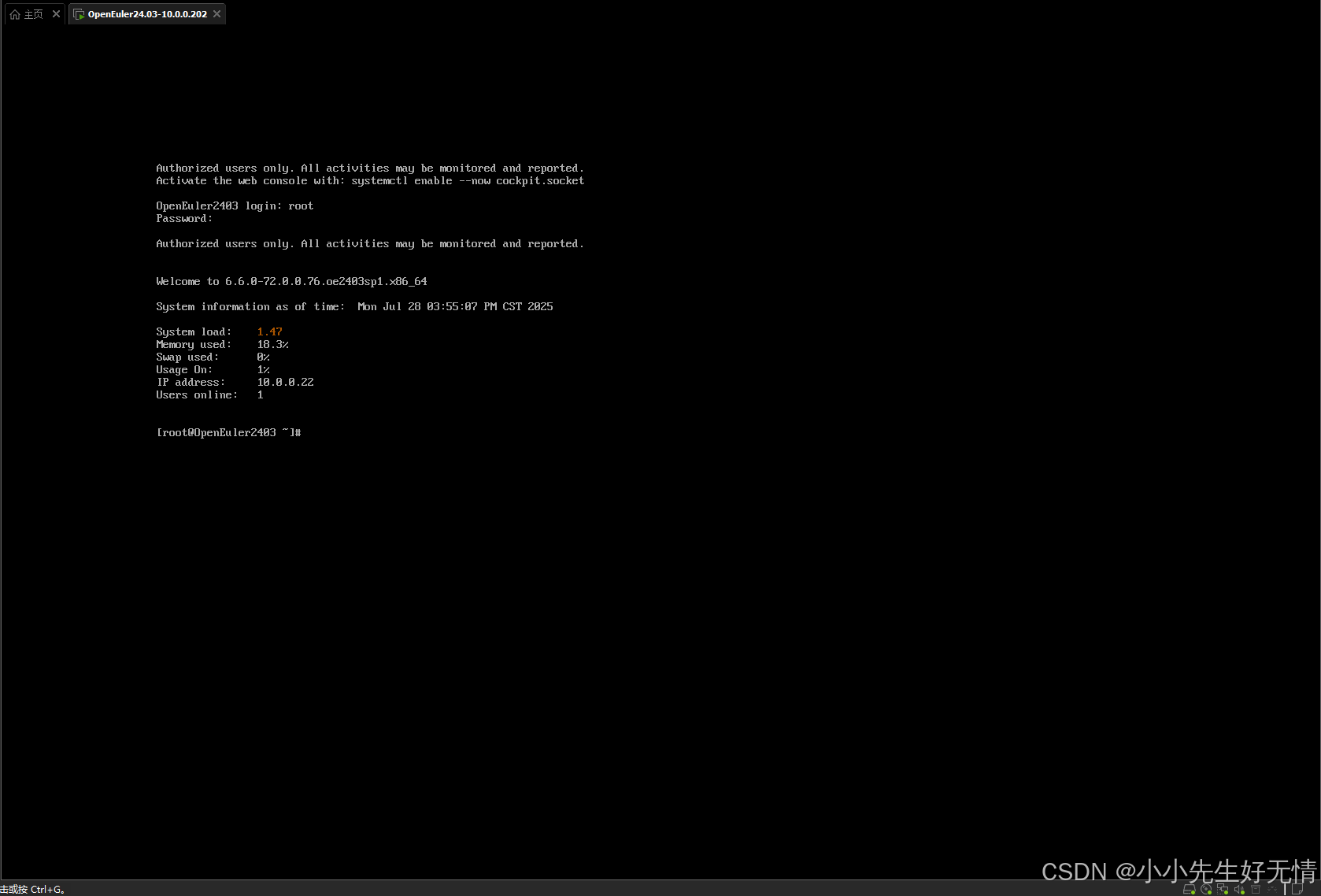
33、输入账号密码,进入系统
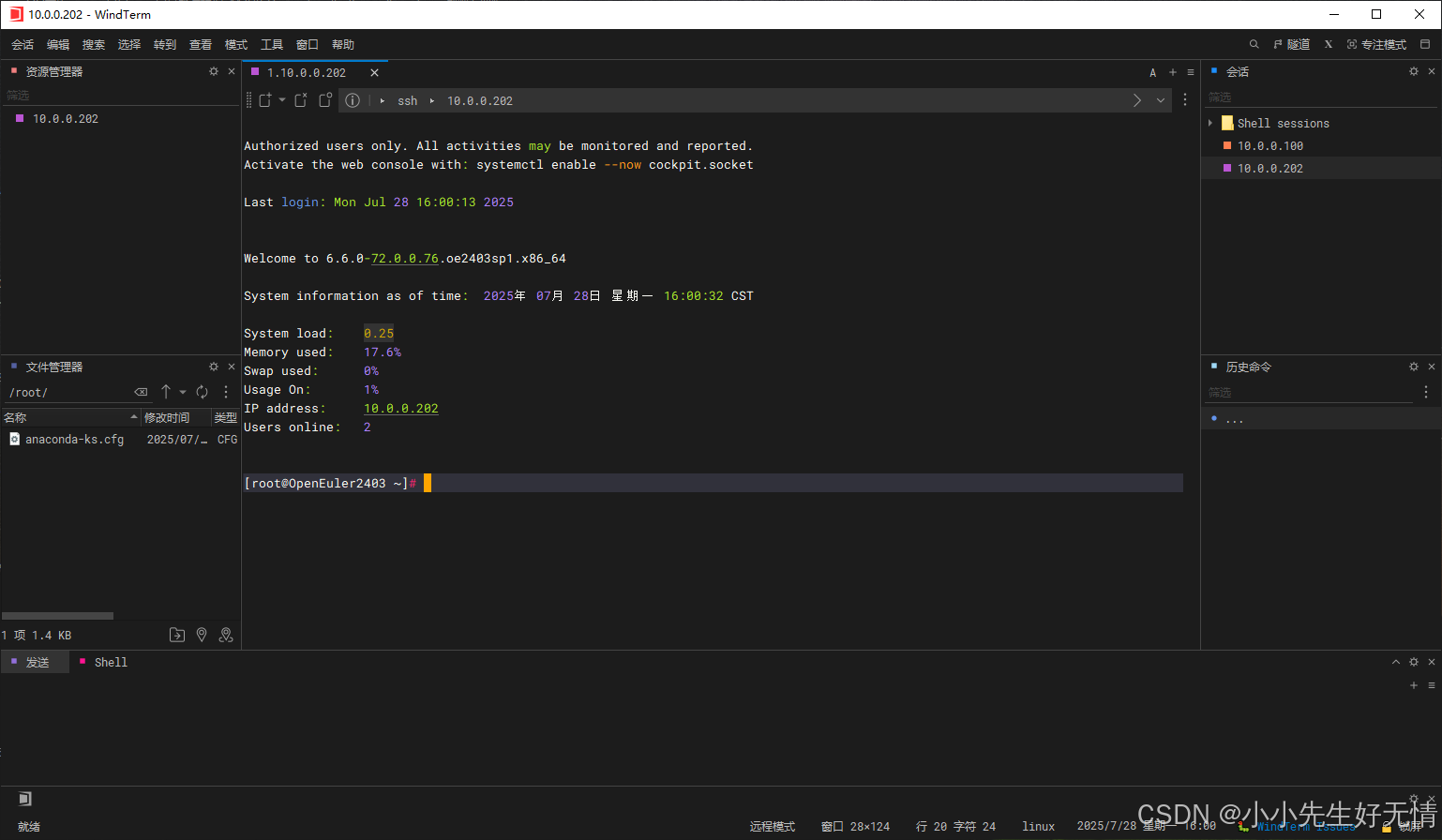
34、远程连接 10.0.0.202刚刚装好的OpenEuler服务器

openEuler 是由开放原子开源基金会孵化的全场景开源操作系统项目,面向数字基础设施四大核心场景(服务器、云计算、边缘计算、嵌入式),全面支持 ARM、x86、RISC-V、loongArch、PowerPC、SW-64 等多样性计算架构
更多推荐
 10
10 0
0- 0


 已为社区贡献1条内容

所有评论(0)