国产系统与 Windows 能否共存?双系统安装详细教程(统信 UOS / 麒麟 / Deepin 通用)
国产操作系统和Windows系统能安装双系统吗?近年来,国产操作系统的崛起如同一股强劲的春风,吹拂着中国科技产业的每一个角落。然而,对于许多习惯了Windows操作系统的用户来说,直接删除本地系统来体验国产操作系统,无疑是一个既冒险又难以抉择的决定。毕竟,Windows系统承载着他们多年的工作习惯、个人资料和软件依赖。
那么,有没有一种方法,既能保留本地Windows系统,又能体验国产操作系统的呢?答案是肯定的——双系统安装。通过双系统安装,用户可以在同一台电脑上同时运行国产操作系统和Windows系统,实现两者的完美共存。这样,用户既能享受到国产操作系统带来的新鲜感和安全性,又能保留Windows系统的稳定性和兼容性,真正做到“鱼与熊掌兼得”。在接下来的文章中,我们将为大家详细介绍国产操作系统与Windows双系统安装的步骤和注意事项。
国产操作系统是什么?
国产操作系统,顾名思义,是由国内企业或机构自主研发的操作系统。它以Linux等开源系统为基础,通过二次开发与深度定制,不仅保留了开源系统的灵活性与开放性,更融入了符合国内用户需求的特色功能。这种操作系统不仅具备基本的操作功能,更在信息安全、行业定制等方面展现出独特优势。
以金融行业为例,数据信息的敏感性与安全性要求极高。一旦信息泄露,可能导致严重的经济损失。而国际主流操作系统可能存在系统漏洞、后门等安全风险,难以满足金融行业对安全稳定性的苛刻要求。此时,国产操作系统的出现,为金融行业提供了安全可靠的解决方案。通过国内自主研发与生产,国产操作系统能够及时修复系统漏洞、更新补丁,避免了依赖国外技术带来的安全隐患。同时,其针对金融行业的定制化设计,进一步提升了系统的稳定性和安全性。
国产操作系统和Windows安装双系统注意事项:
1、国产操作系统版本选择:
获取镜像的时候请一定要注意镜像版本与支持的CPU匹配情况,以免导致制作完成启动盘而无法正常安装的问题。
X86_ 64版镜像:支持常见的intel、AMD、国产兆芯、国产海光等64位桌面及服务器处理器;
MIPS64e版镜像:支持中科龙芯Longson3A3000、 3A4000桌面处理器以及龙芯Longson3B3000、3B4000 服务器处理器;
Arm64版镜像:支持华为鲲鹏920s、飞腾 2000/4的桌面处理器,以及华为鲲鹏916、920、 飞腾2000/64等服务器处理器;
SW64 Beta 版:是专门为我国自主研发拥有完全知识产权的申威CPU定制的系统,分别支持申威桌面版、申威服务器版。
注:Windows多适配 X86 架构,ARM架构需借助专用工具才能安装 Windows。实现国产操作系统与Windows双系统的机器必须是采用X86架构的机器,所以下载时应该选择X86_X64的镜像。
2、引导模式和分区类型选择:
安装时注意引导模式匹配,采用uefi引导对应的磁盘分区类型为GPT,采用legacy引导对应的磁盘分区类型为MBR,否则安装后引导不了。新机器一般只支持UEFI模式,教程中以UEFI模式安装为例。
3、安全启动说明:
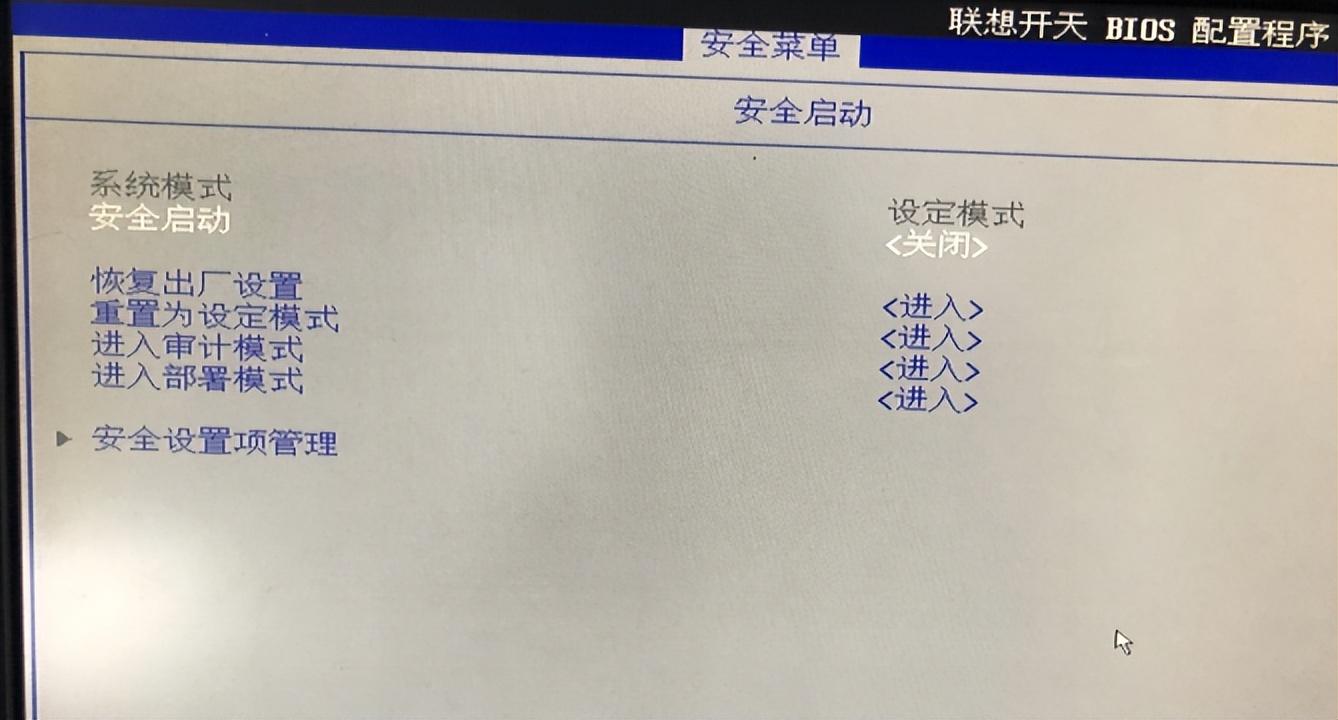
大部分国产操作系统没有获UEFI 签名认证,需要BIOS中关闭安全启动。虽然统信 UOS 操作系统获 UEFI 签名认证,为国内首家。但考虑到如果双系统的话,比如你安装Win7+国产操作系统双系统的话,还是需要关闭安全启动。
4、预留充足空间:
若先装 Windows,可通过 “此电脑 - 管理 - 磁盘管理” 压缩卷,为国产系统预留空间,统信 UOS、银河麒麟等建议预留 80GB 以上,保证系统运行和软件安装需求。
5、规避分区冲突:
双系统不能共用根分区,且只能存在一个 EFI 引导分区。安装国产系统时,若 Windows 已创建 EFI 分区,需删除自行新增的 EFI 分区,直接复用原有分区;同时仅需一个 BOOT 分区,交换分区可共享,避免重复创建导致系统冲突。
国产操作系统与Windows双系统安装步骤
准备工作:
1、U盘准备:准备16G左右的空U盘
2、Widnows系统准备:提前安装好Windows10或Windows11系统,建议Windows 22H2及以上版本。
3、X86架构国产系统镜像准备:自选择其中一种镜像下载体验
4、U盘启动盘准备:采用ventoy工具或Linux系统启动盘制作工具
Ventoy官网下载地址:https://www.ventoy.net/cn/download.html
Linux系统启动盘制作工具下载地址:https://www.xiaobingxitong.com
说明:教程中采用国产操作系统优麒麟25.04和windows10进行双系统安装教程,大家可以根据情况选择其它国产操作系统。
国产操作系统与Windows双系统安装第一步:制作启动U盘
1,下载Linux系统启动盘制作工具,运行点击“U盘启动”,然后选择切换到Linux模式,如下图所示;
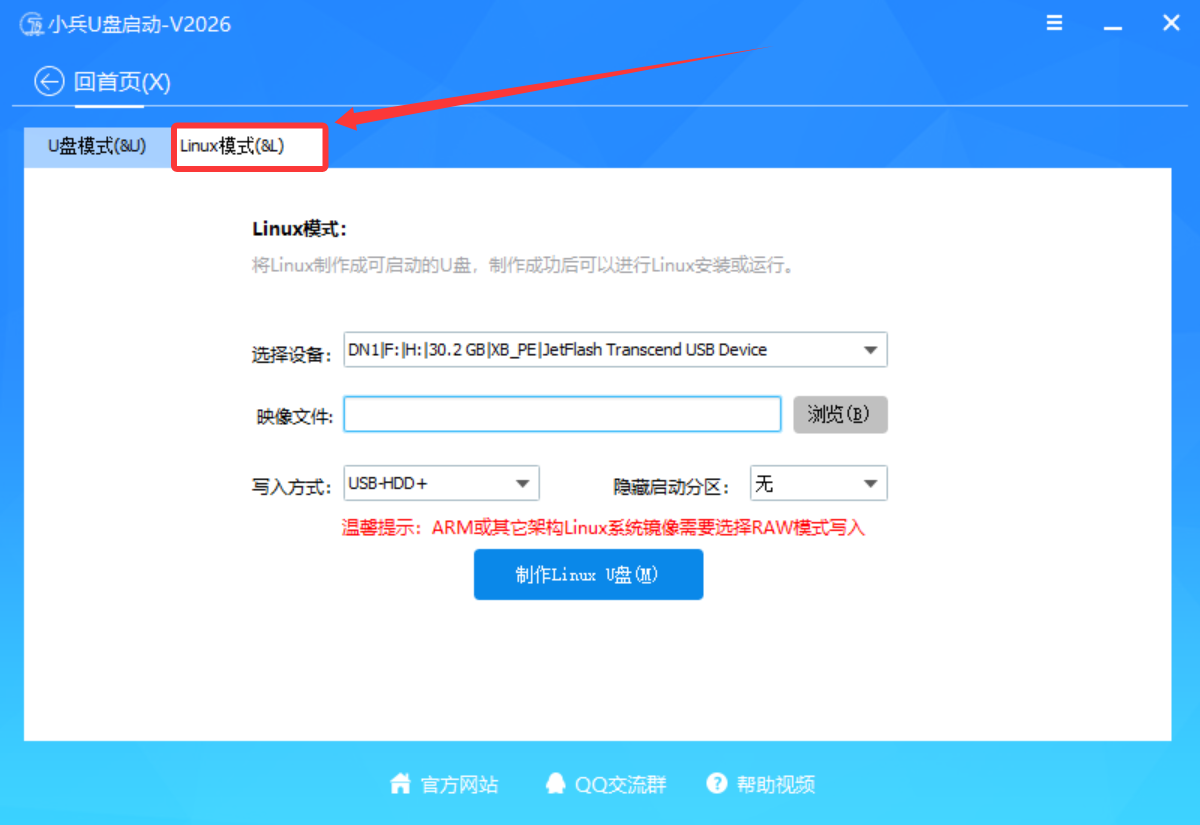
2,然后选择“制作的设备”,以及下载的国产系统映像文件(deepin-desktop-community-25.1.0-amd64.iso),然后开始点击linux 启动盘,如下图所示;
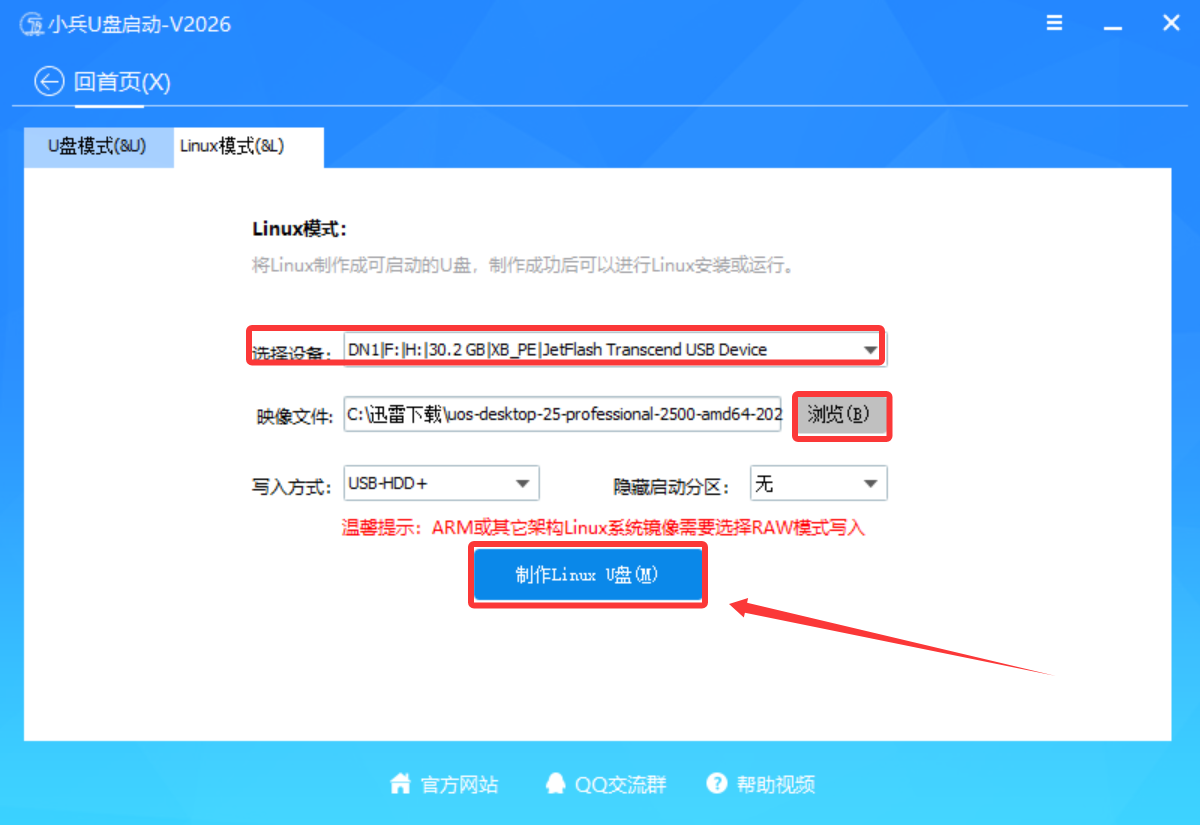
注:此处安装会提示是否格式化,也就是清空 U 盘内的所有数据,请提前将 U 盘原有数据备份。默认X86和架构的国产镜像采用USB-HDD+方式写入即可,如果采用ARM或其它架构的镜像,请将写入方式改成RAW。
3,等待刻录,大概写入个5、6分钟就完成了,就代表U盘启动盘制作成功,如下图所示;
国产操作系统与Windows双系统安装第二步:在Windows系统中压缩分区给国产操作系统预留安装空间
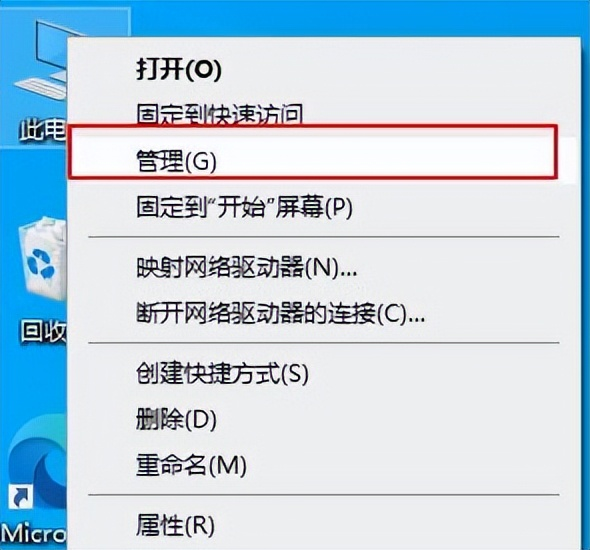
1,首先需要在 Win10 上创建空白磁盘分区,选择“此电脑”--右键点击“管理”,如下图所示;
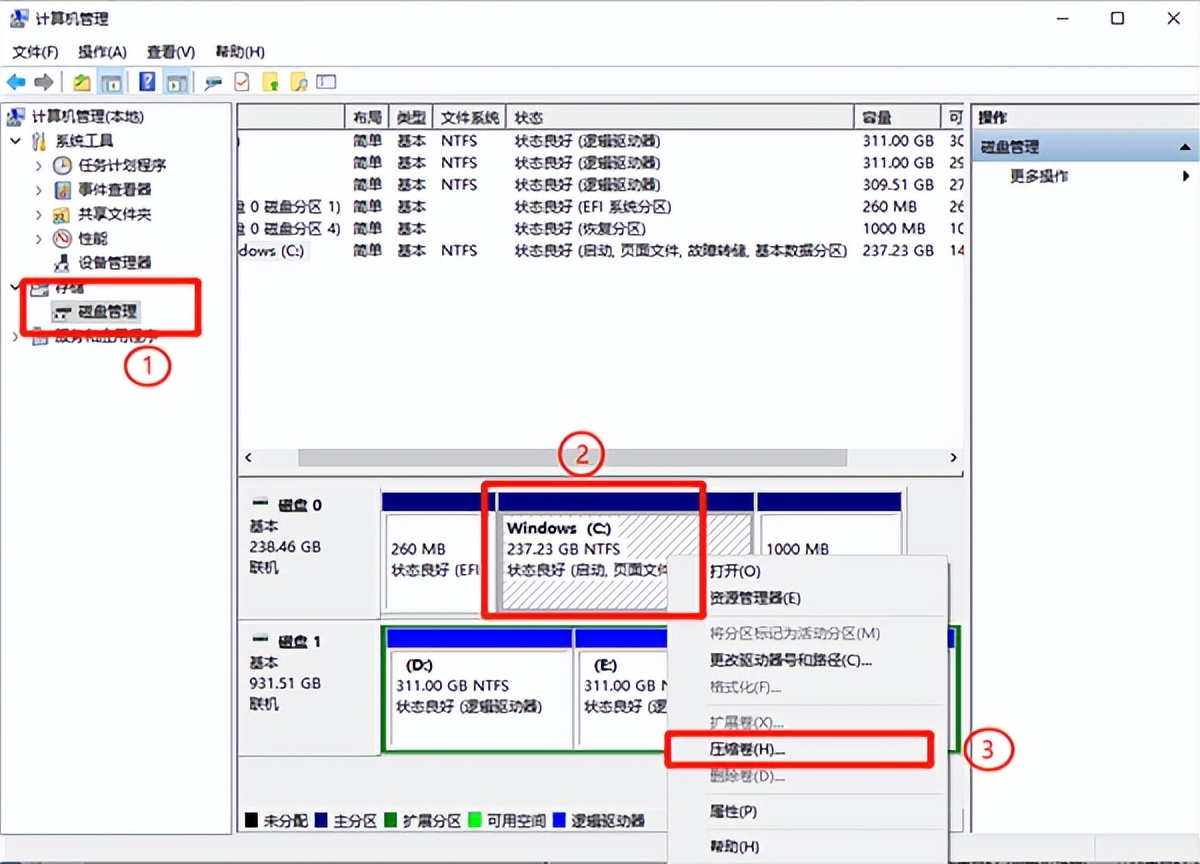
2,进入“计算机管理”页,点击“存储>磁盘管理”,选择要分割的磁盘空间,右键点击该磁盘,选择“压缩卷”,如下图所示;
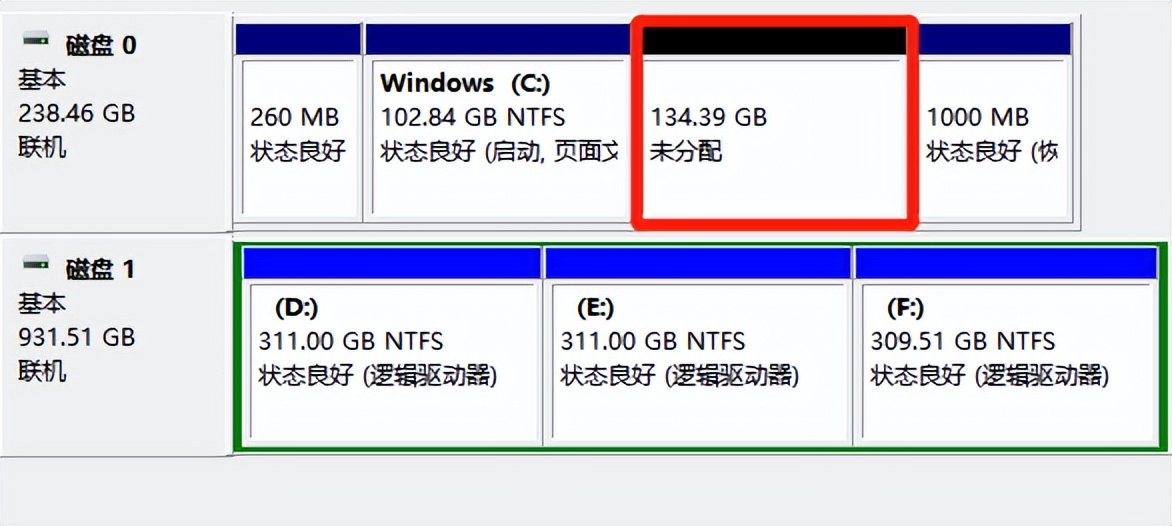
3,此时会弹出压缩窗口,输入压缩空间量的大小,此处展示约分配 135G (空间分配建议最低不少于 30 G,如果大小不够可以重新分配一下磁盘空间,确保分区空余空间充足,原分区的大小也足够使用)。确认压缩空间量后点击“压缩”,如下图所示;
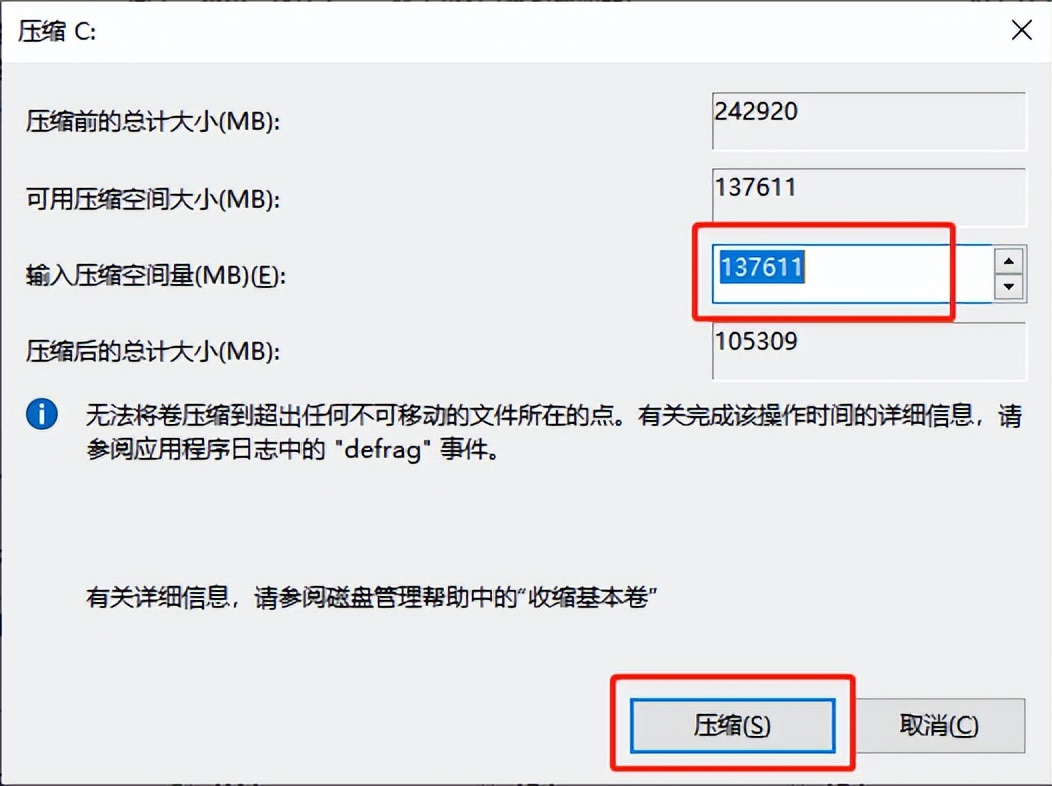
注:1G=1024MB,为方便计算,可以估算成 1G=1000MB。
4,压缩结束后,会多出一块可用空间,磁盘分区到此结束,如下图所示;
国产操作系统与Windows双系统安装第三步:BIOS中关闭安全启动及设置U盘启动
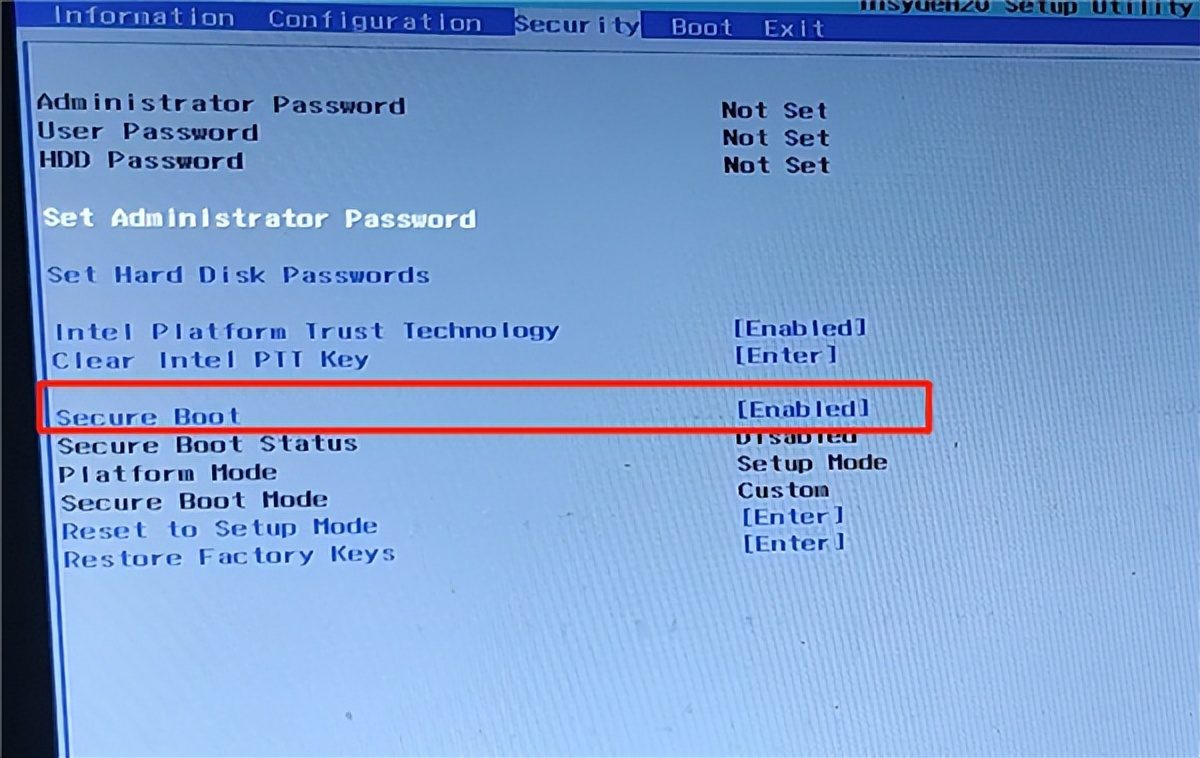
关闭安全启动:通过左右方向键进入“Security”界面,按上下方向键移动到“Secure Boot”选项,回车进入修改状态,按上下键选择“Disabled”,回车确认,如下图所示;
设置U盘启动:设置U盘启动的方式有两种,一种是BIOS设置U盘为第一启动项。另外一种是直接通过快捷方式设置U盘启动。具体教程可参考(U盘装机必看!电脑设置U盘启动步骤:涵盖BIOS/快捷键等多种方式)
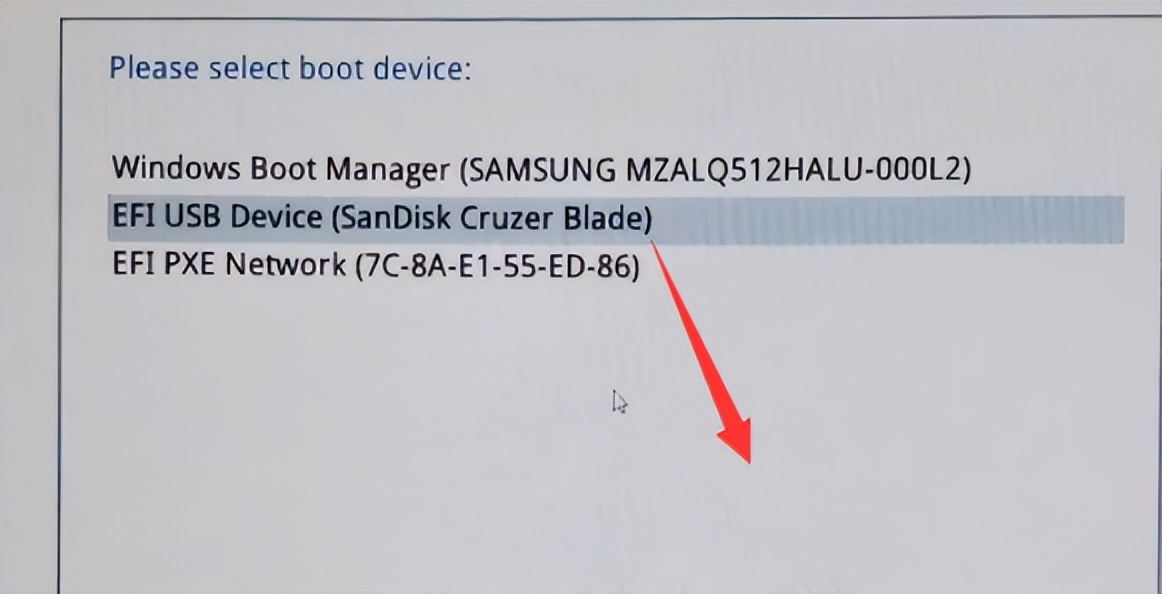
联想电脑设置U盘启动为例:插入制作好的启动U盘,重启按F12或FN+F12调出启动管理对话框,默认因为是uefi的引导,所以要选择uefi开头的USB HDD识别到U盘启动进入优麒麟系统安装界面,如下图所示;
国产操作系统与Windows双系统安装第四步:开始安装双系统
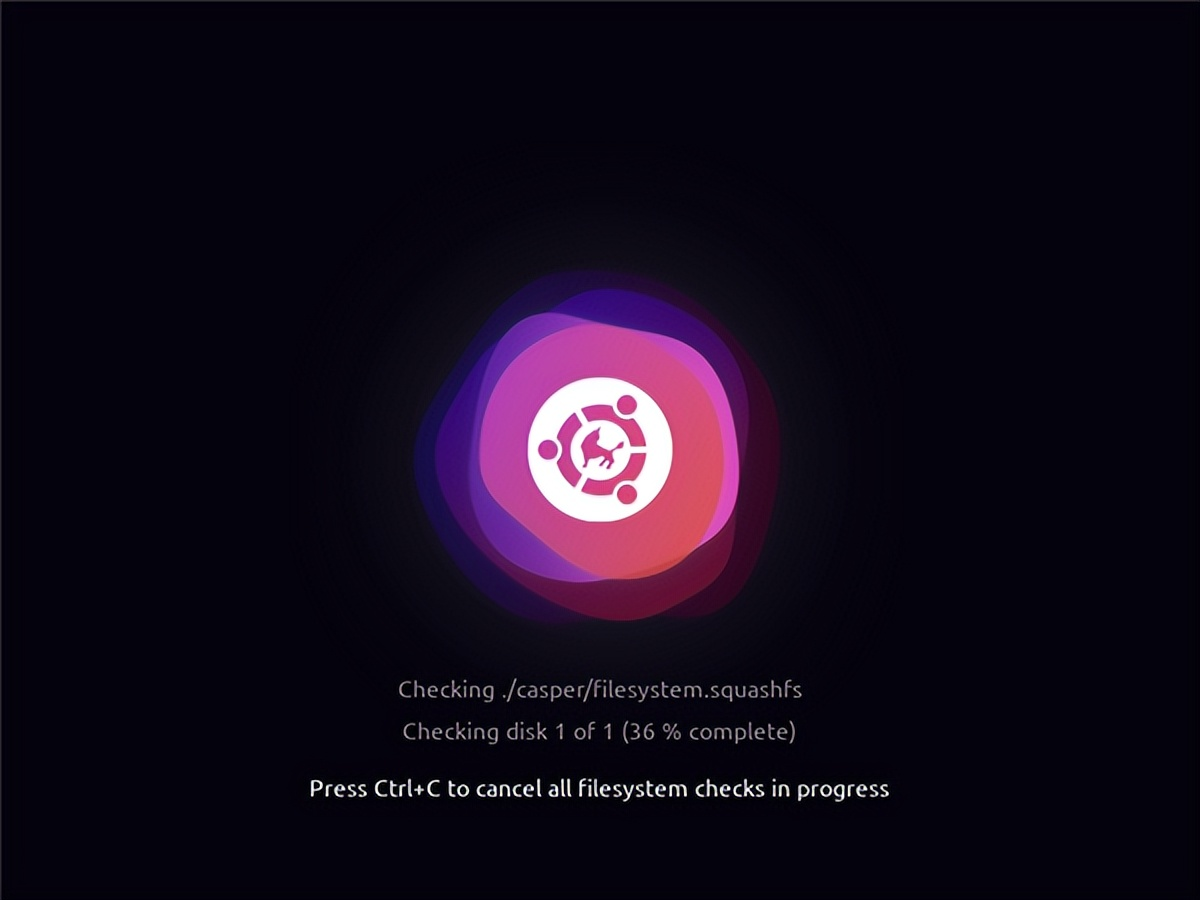
1,选择U盘进入安装界面后,我们首先看到的是优麒麟系统安装界面,如下图所示;
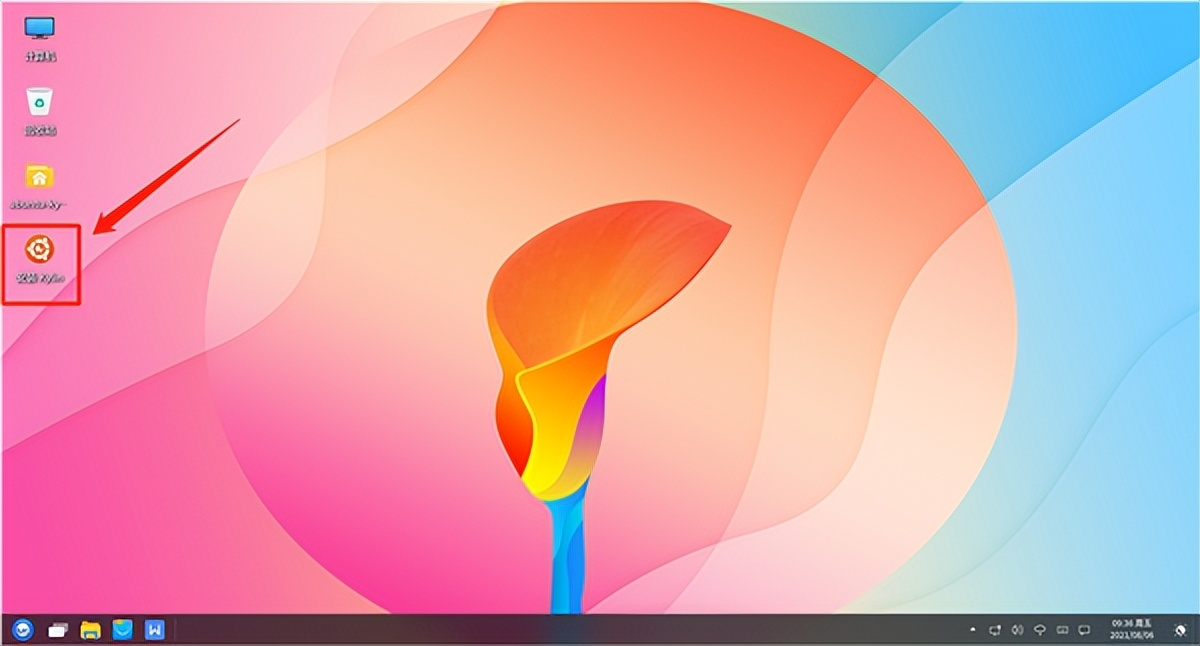
2,稍作等待,进入优麒麟新版安装界面,双击“安装 Kylin”,如下所示;
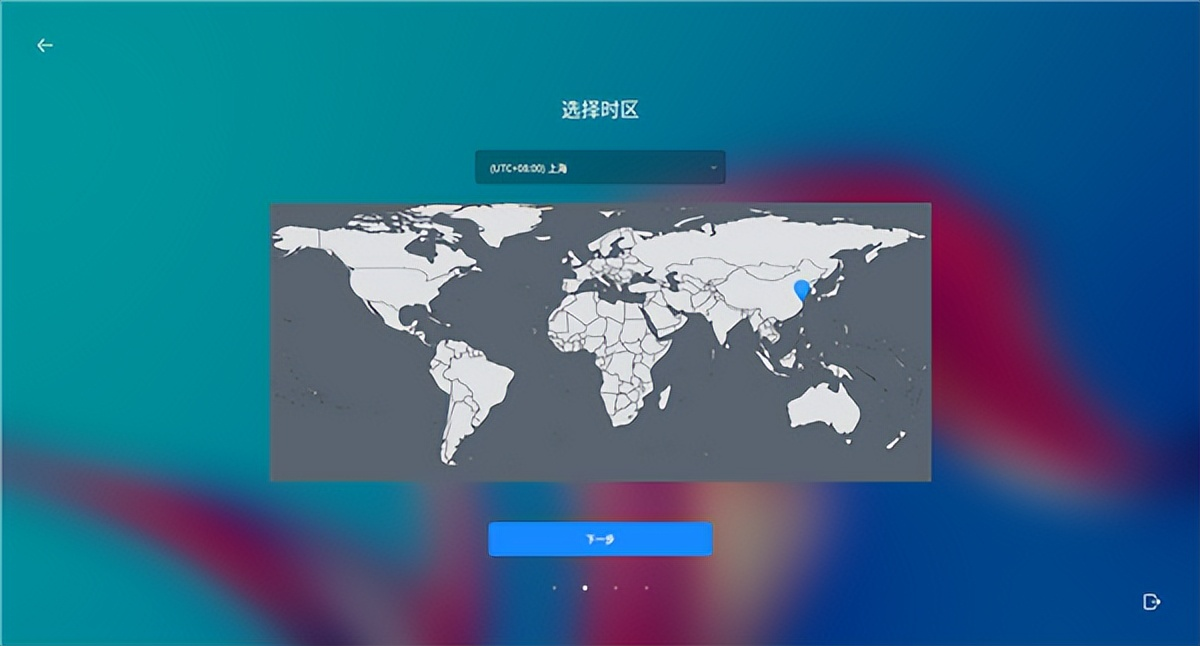
3,接下来进入安装配置页面--选择语言、时区以及设置用户信息,大家根据自身情况进行设置,如下图所示;
4,重点来了,当出现选择安装方式界面,选择“自定义安装”,之后进到分区页面,如下图所示;
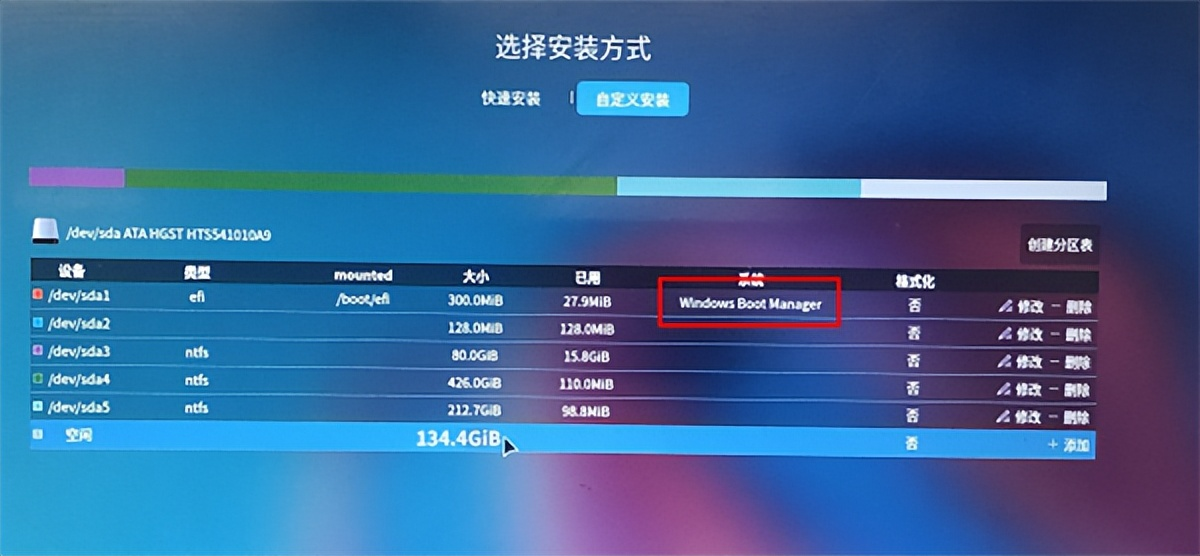
注:可以看到,系统已经存在 Windows 系统,“空闲”对应的就是我们刚刚压缩出来的空闲分区。 因为我们是安装双系统,所以接下来我们要做的就是将优麒麟系统安装在这个空闲分区内。
5,选中“空闲”分区--点击最右侧的“添加”按钮,进入新建分区页面,首先添加根分区,此处分配的大小是 80G,大家可以根据自身需求进行分配,但一定要确保之后有充足的空间可供使用,如下图所示;
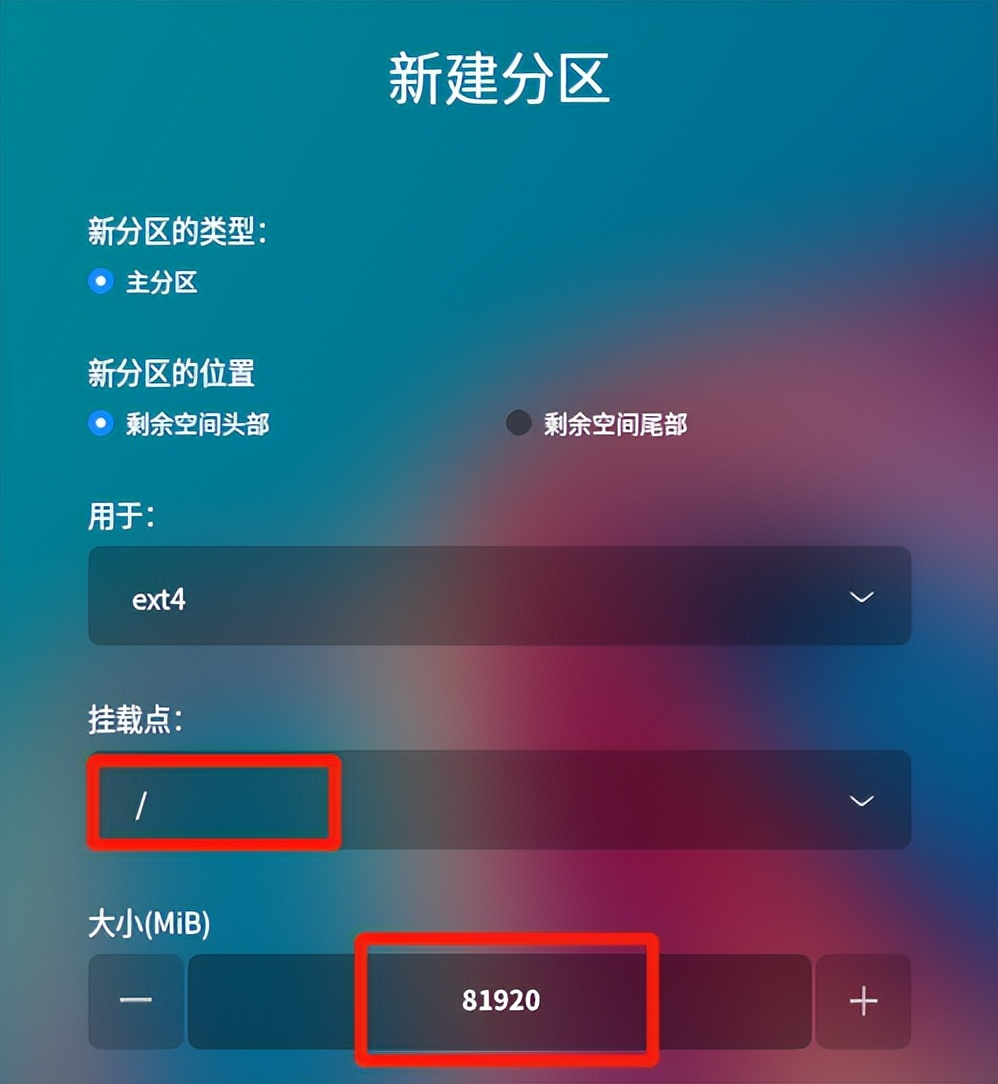
注:由于 Windows 系统已经存在 EFI 引导分区了,所以我们再次不用添加 EFI 引导分区。
6,接下来分别添加 data 和 backup 分区,作为数据分区和备份还原分区,此处分别分配 20G,如下图所示;
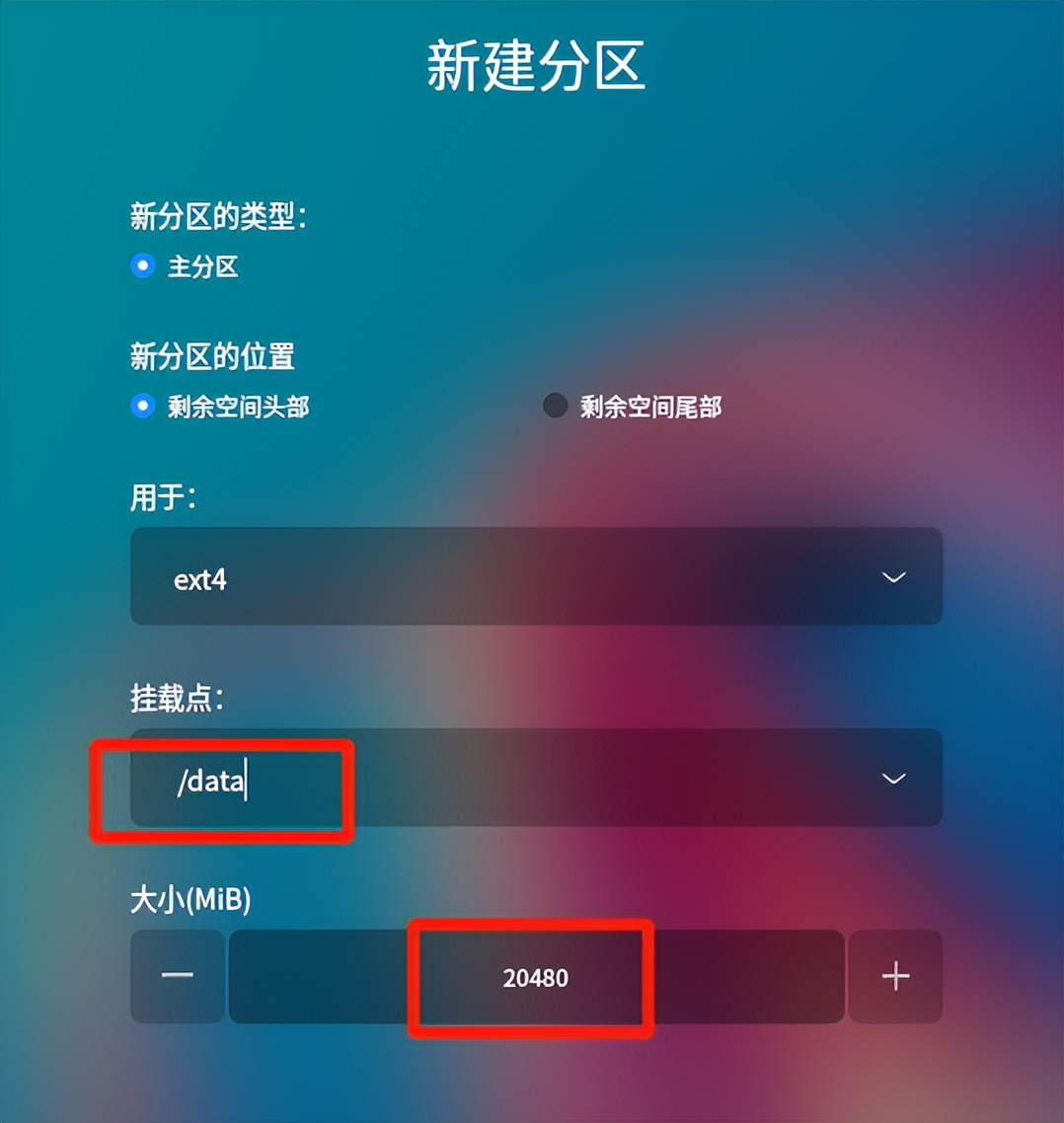
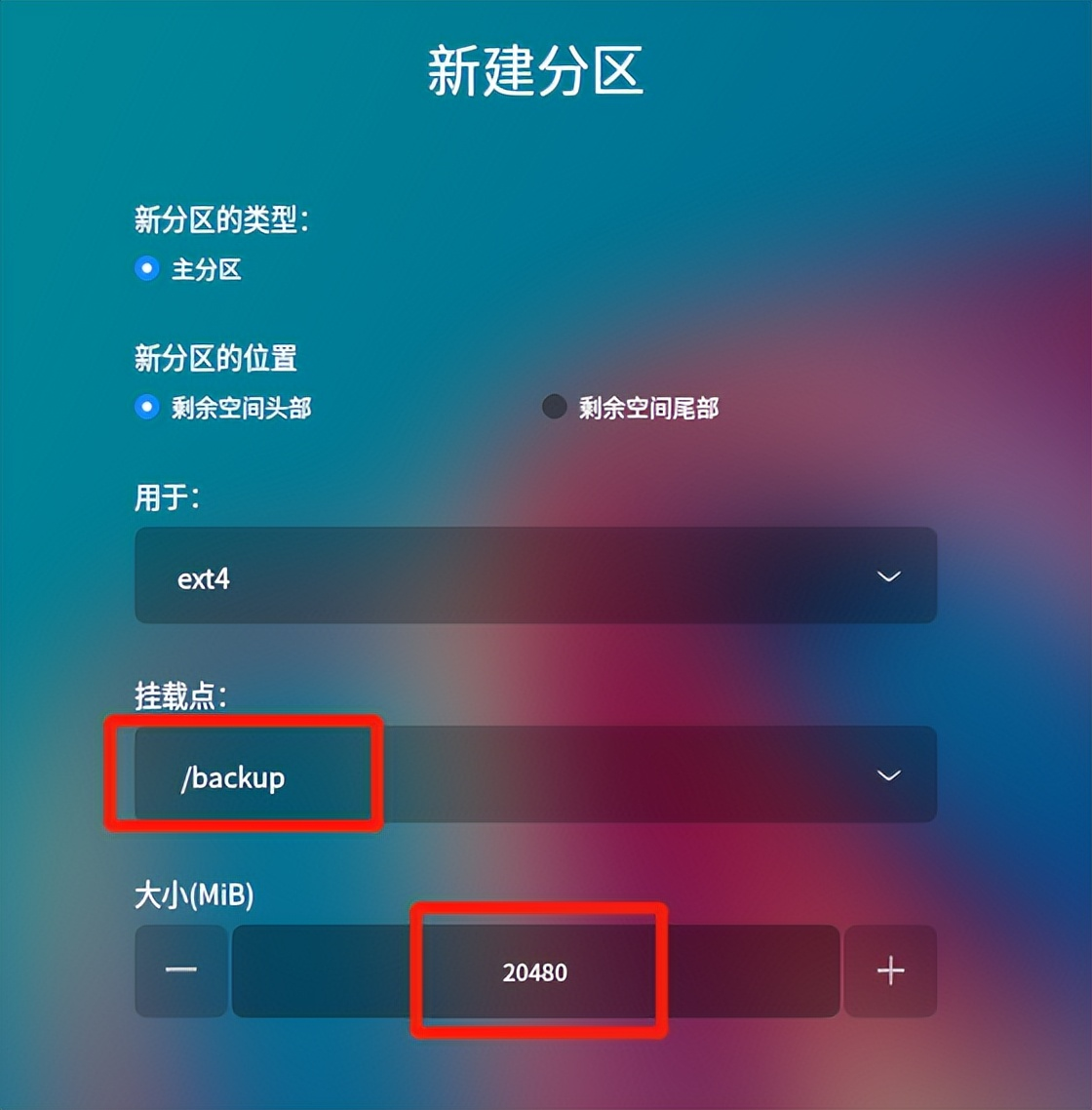
7,全部分配完成后点击“下一步”,开始安装优麒麟操作系统,如下图所示;
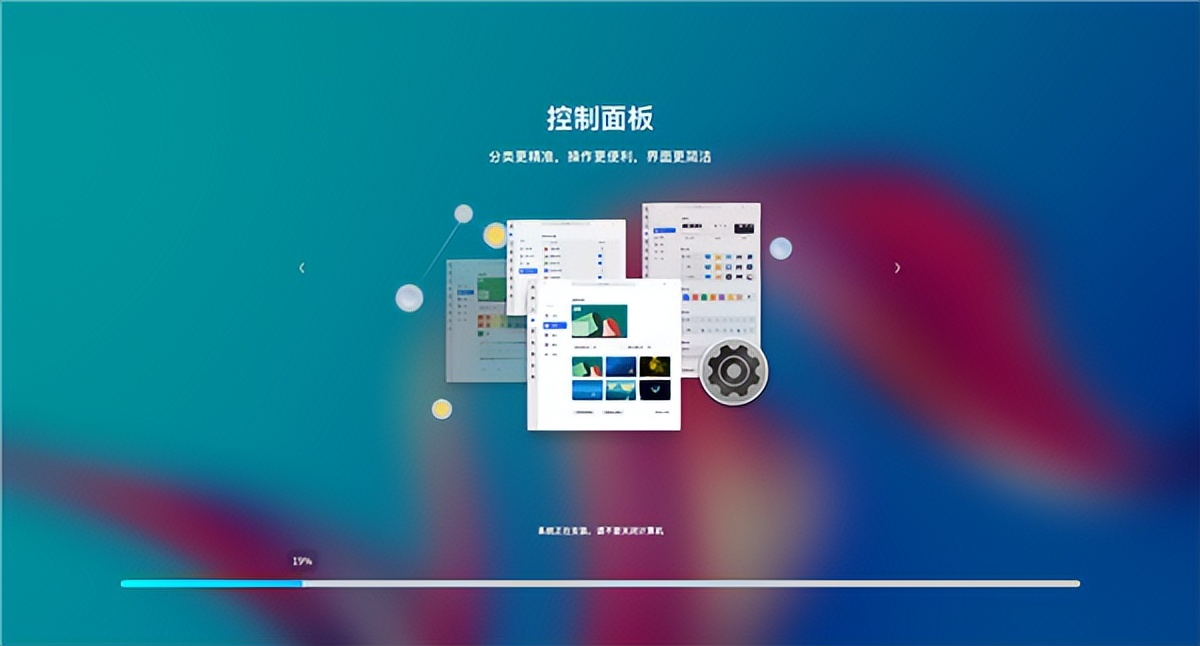
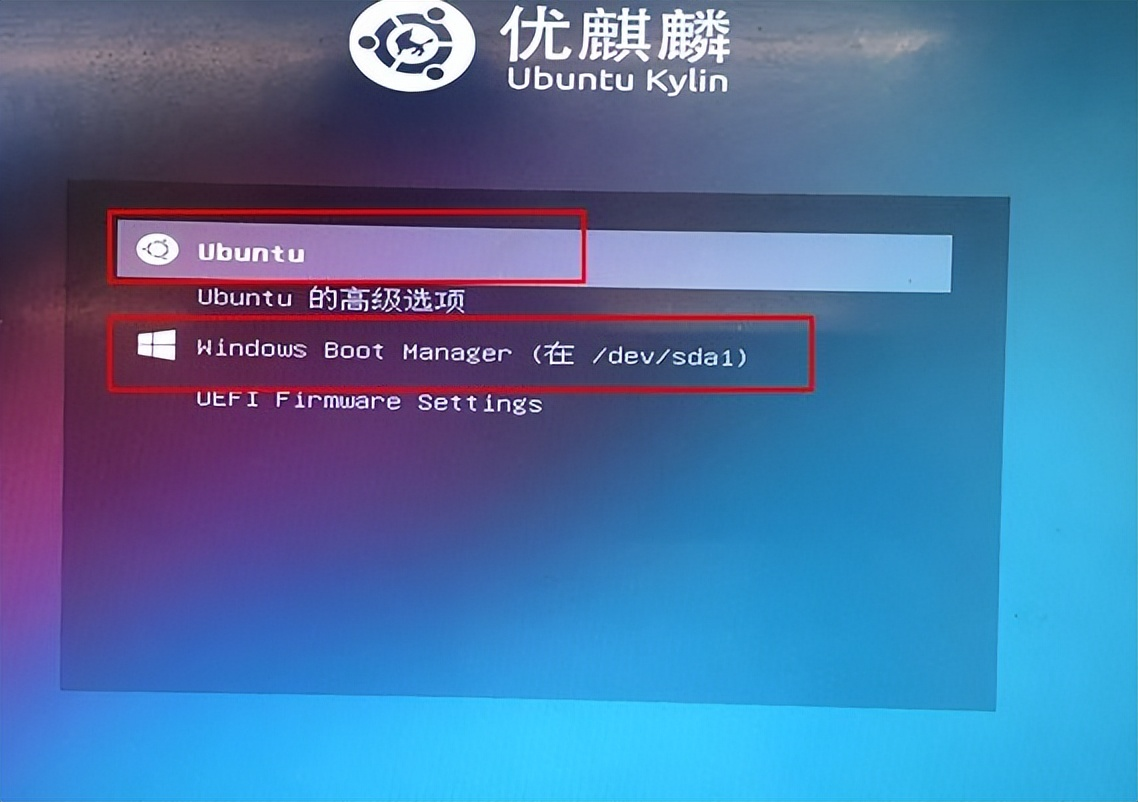
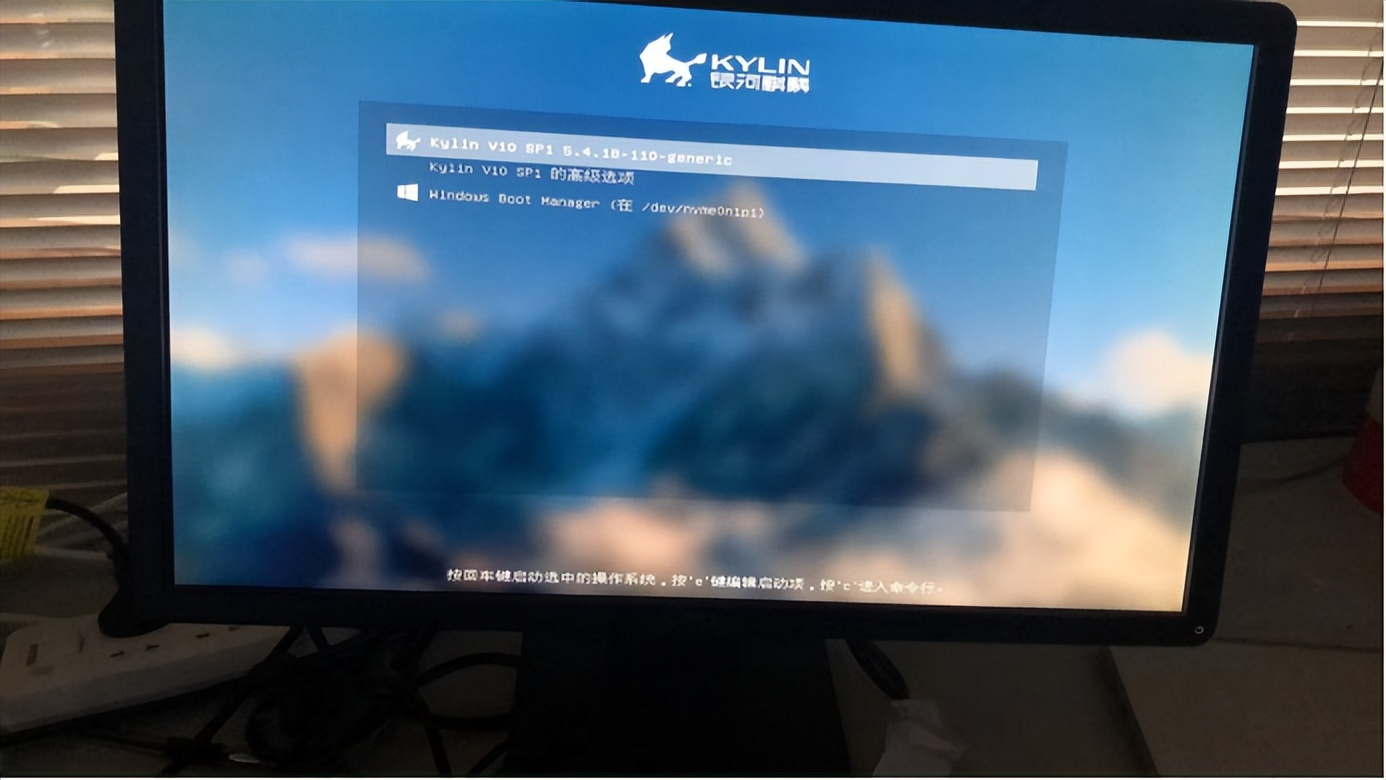
8,等待安装完成,点击“现在重启”。重启后便会出现双系统选择界面,如下图所示;
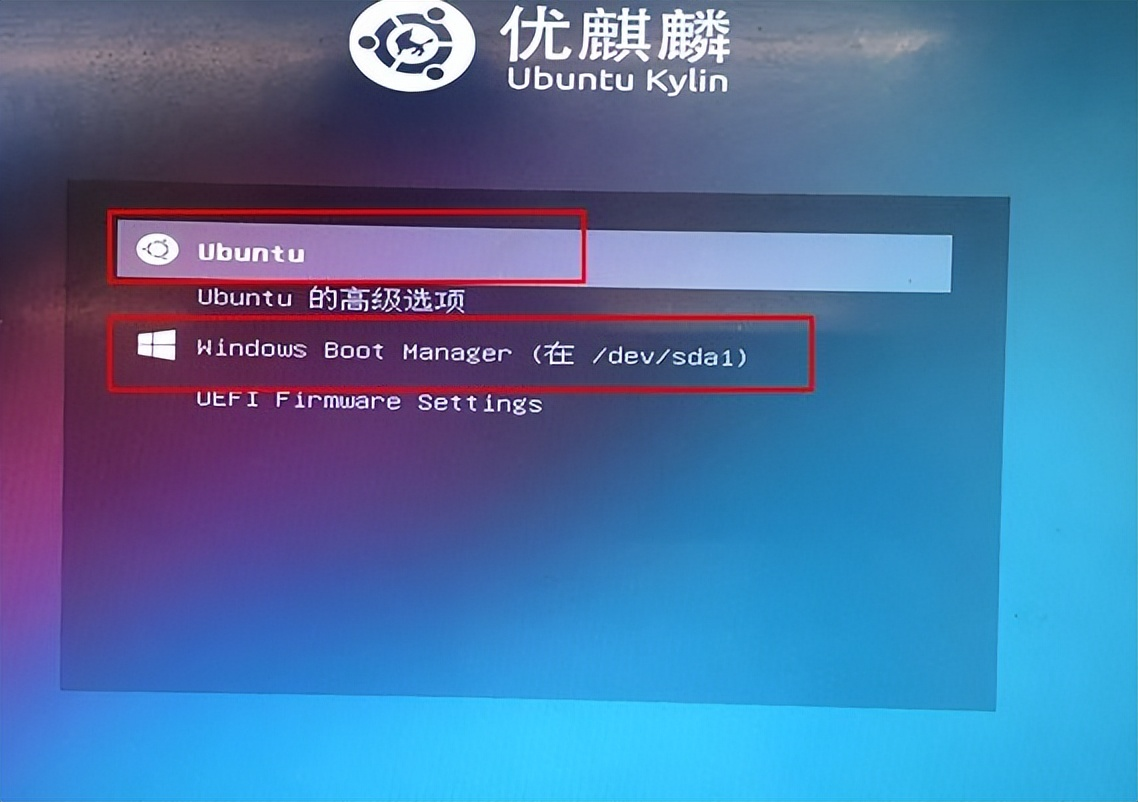
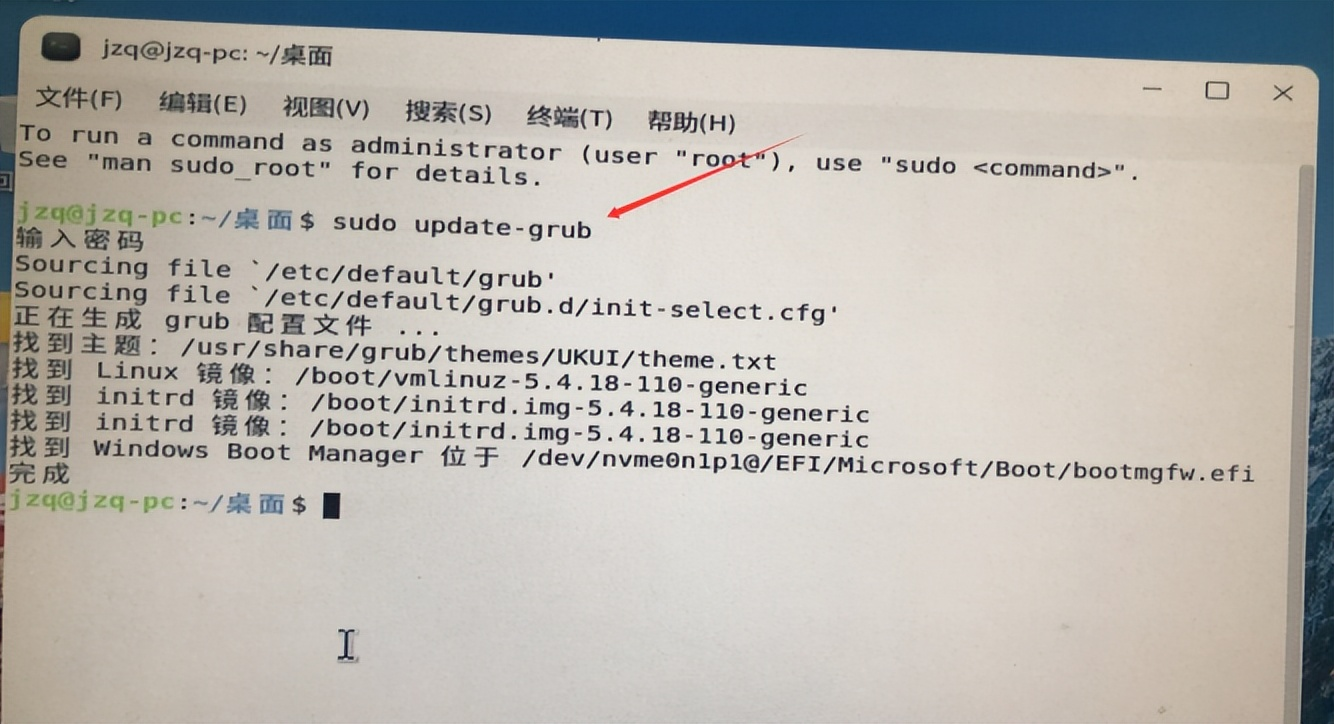
注:如果是采用的其它国产操作系统开机时看不到双系统引导,我们己麒麟操作系统为例添加引导:
麒麟系统和win10系统安装完成后,默认开机启动项只能看到麒麟的启动项,这个时候我们需要进入麒麟系统内,输入sudo update-grub命令进行添加win10启动项,如下图所示;
输入命令后,重启就可以看到双系统选择界面了。
国产操作系统与Windows双系统安装常见问题解答:
问:安装双系统后开机没有系统选择菜单,直接进入其中一个系统怎么办?
这是引导记录冲突或引导项未被识别的典型问题。若直接进入 Windows,大概率是国产系统的 GRUB 引导被覆盖,可在 Windows 中用 EasyBCD 工具添加国产系统启动项,或通过 bcdedit 命令修复引导;若直接进入国产系统,多是 Windows 引导项未被 GRUB 识别,可在国产系统终端执行update-grub命令重建引导菜单,也可通过系统控制中心的启动菜单设置功能添加 Windows 启动项。
问:安装时提示 “引导为 EFI,但磁盘格式为 MBR”,无法继续安装该怎么解决?
该问题是引导模式与分区表格式不匹配导致,UEFI 引导模式需搭配 GPT 分区表,而 Legacy 模式对应 MBR 分区表。解决方式有两种,一是将磁盘格式转为 GPT,可借助 DiskGenius 等工具备份数据后转换;二是若不想转换分区表,可尝试将原有主分区改为逻辑分区,部分机型可通过此方式适配 MBR 磁盘下的 EFI 引导安装需求。
问:在麒麟系统基础上加装 Windows 后,麒麟系统进不去了,该怎么恢复?
这是 Windows 安装时覆盖了麒麟系统的 GRUB2 引导导致的。可借助麒麟系统的安装 U 盘进入救援模式,挂载系统分区和 EFI 分区后,执行grub-install /dev/sda(/dev/sda 为系统硬盘)重新安装 GRUB,再用update-grub命令扫描并添加系统启动项;也可使用 efibootmgr 工具重建麒麟系统的 EFI 启动项,恢复引导后就能正常进入麒麟系统。
问:安装国产系统时,是否需要重新创建 EFI 分区?
不需要。双系统只能存在一个 EFI 引导分区,若 Windows 已创建 EFI 分区,安装国产系统时直接复用该分区即可,只需在手动分区时将其挂载到/boot/efi目录。若重复创建 EFI 分区,会造成引导冲突,导致两个系统均无法正常启动。
问:为什么在Windows里能正常读写的文件,在国产系统中打开是只读状态?
这是文件系统格式兼容性问题。Windows 常用 NTFS 格式存储文件,而多数国产系统对 NTFS 格式默认仅支持读取,不支持写入。解决方式是在国产系统中安装 ntfs - 3g 插件,安装后即可正常读写 NTFS 分区的文件;也可专门创建 Ext4 格式的共享分区,供两个系统共同读写文件。

openEuler 是由开放原子开源基金会孵化的全场景开源操作系统项目,面向数字基础设施四大核心场景(服务器、云计算、边缘计算、嵌入式),全面支持 ARM、x86、RISC-V、loongArch、PowerPC、SW-64 等多样性计算架构
更多推荐

 10
10 0
0- 0


 已为社区贡献1条内容

所有评论(0)