Python 编译 exe 可执行程序
将Python文件编译为exe可执行程序
Python程序py格式文件的优点是可以跨平台,但运行必须有Python环境,没有Python环境无法运行py格式文件。有没有方法,用户不同安装Python就可直接运行开发的项目工程?答案是肯定的。这就涉及到需要将Python的.py格式文件编写的脚本编译成一个系统可执行文件,这可用
PyInstaller来实现。
PyInstaller支持在在Windows/Linux/Mac环境下将Python脚本打包成可执行程序,在没有Python环境的机器上运行。注意:需要在哪个操作系统平台一运行,需在相应的操作系统(或虚拟机)下编译。
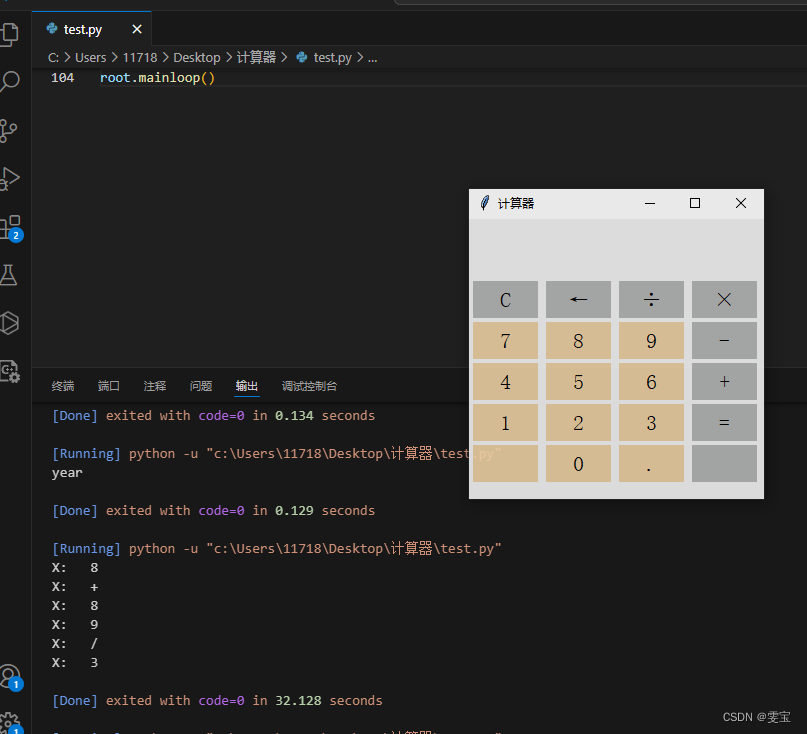
1. 编写计算器源码
import tkinter as tk

root = tk.Tk()
root.title('计算器')
root.geometry('295x280+100+100')
font = ('宋体', 20)
font_16 = ('宋体', 16)
root.attributes("-alpha", 0.9)

result_num = tk.StringVar()
result_num.set('')

tk.Label(root,
         textvariable=result_num, font=font, height=2,
         width=20, justify=tk.LEFT, anchor=tk.SE
         ).grid(row=1, column=1, columnspan=4)


button_clear = tk.Button(root, text='C', width=5, font=font_16, relief=tk.FLAT, bg='#b1b2b2')
button_back = tk.Button(root, text='←', width=5, font=font_16, relief=tk.FLAT, bg='#b1b2b2')
button_division = tk.Button(root, text='÷', width=5, font=font_16, relief=tk.FLAT, bg='#b1b2b2')
button_multiplication = tk.Button(root, text='×', width=5, font=font_16, relief=tk.FLAT, bg='#b1b2b2')
button_clear.grid(row=2, column=1, padx=4, pady=2)
button_back.grid(row=2, column=2, padx=4, pady=2)
button_division.grid(row=2, column=3, padx=4, pady=2)
button_multiplication.grid(row=2, column=4, padx=4, pady=2)


button_seven = tk.Button(root, text='7', width=5, font=font_16, relief=tk.FLAT, bg='#eacda1')
button_eight = tk.Button(root, text='8', width=5, font=font_16, relief=tk.FLAT, bg='#eacda1')
button_nine = tk.Button(root, text='9', width=5, font=font_16, relief=tk.FLAT, bg='#eacda1')
button_subtraction = tk.Button(root, text='-', width=5, font=font_16, relief=tk.FLAT, bg='#b1b2b2')
button_seven.grid(row=3, column=1, padx=4, pady=2)
button_eight.grid(row=3, column=2, padx=4, pady=2)
button_nine.grid(row=3, column=3, padx=4, pady=2)
button_subtraction.grid(row=3, column=4, padx=4, pady=2)

button_four = tk.Button(root, text='4', width=5, font=font_16, relief=tk.FLAT, bg='#eacda1')
button_five = tk.Button(root, text='5', width=5, font=font_16, relief=tk.FLAT, bg='#eacda1')
button_six = tk.Button(root, text='6', width=5, font=font_16, relief=tk.FLAT, bg='#eacda1')
button_addition = tk.Button(root, text='+', width=5, font=font_16, relief=tk.FLAT, bg='#b1b2b2')
button_four.grid(row=4, column=1, padx=4, pady=2)
button_five.grid(row=4, column=2, padx=4, pady=2)
button_six.grid(row=4, column=3, padx=4, pady=2)
button_addition.grid(row=4, column=4, padx=4, pady=2)


button_one = tk.Button(root, text='1', width=5, font=font_16, relief=tk.FLAT, bg='#eacda1')
button_two = tk.Button(root, text='2', width=5, font=font_16, relief=tk.FLAT, bg='#eacda1')
button_three = tk.Button(root, text='3', width=5, font=font_16, relief=tk.FLAT, bg='#eacda1')
button_equal = tk.Button(root, text='=', width=5, font=font_16, relief=tk.FLAT, bg='#b1b2b2')
button_one.grid(row=5, column=1, padx=4, pady=2)
button_two.grid(row=5, column=2, padx=4, pady=2)
button_three.grid(row=5, column=3, padx=4, pady=2)
button_equal.grid(row=5, column=4, padx=4, pady=2)


button_zero1 = tk.Button(root, text=' ', width=5, font=font_16, relief=tk.FLAT, bg='#eacda1')
button_zero = tk.Button(root, text='0', width=5, font=font_16, relief=tk.FLAT, bg='#eacda1')
button_dot = tk.Button(root, text='.', width=5, font=font_16, relief=tk.FLAT, bg='#eacda1')
button_equal2 = tk.Button(root, text=' ', width=5, font=font_16, relief=tk.FLAT, bg='#b1b2b2')
button_zero1.grid(row=6, column=1, padx=4, pady=2)
button_zero.grid(row=6, column=2, padx=4, pady=2)
button_dot.grid(row=6, column=3, padx=4, pady=2)
button_equal2.grid(row=6, column=4, padx=4, pady=2)


def click_button(x):
    print('X:\t', x)
    result_num.set(result_num.get() + x)


def calculation():
    opt_str = result_num.get()
    result = eval(opt_str)
    result_num.set(str(result))


def btnClearDisplay():
    opt_str = result_num.get()
    result = eval(str(opt_str))
    result_num.set("")


button_one.config(command=lambda: click_button('1'))
button_two.config(command=lambda: click_button('2'))
button_three.config(command=lambda: click_button('3'))
button_four.config(command=lambda: click_button('4'))
button_five.config(command=lambda: click_button('5'))
button_six.config(command=lambda: click_button('6'))
button_seven.config(command=lambda: click_button('7'))
button_eight.config(command=lambda: click_button('8'))
button_nine.config(command=lambda: click_button('9'))
button_zero.config(command=lambda: click_button('0'))
button_dot.config(command=lambda: click_button('.'))
button_addition.config(command=lambda: click_button('+'))
button_subtraction.config(command=lambda: click_button('-'))
button_multiplication.config(command=lambda: click_button('*'))
button_division.config(command=lambda: click_button('/'))
button_clear.config(command=lambda: btnClearDisplay())
button_equal.config(command=calculation)


root.mainloop()
2. 安装PyInstaller
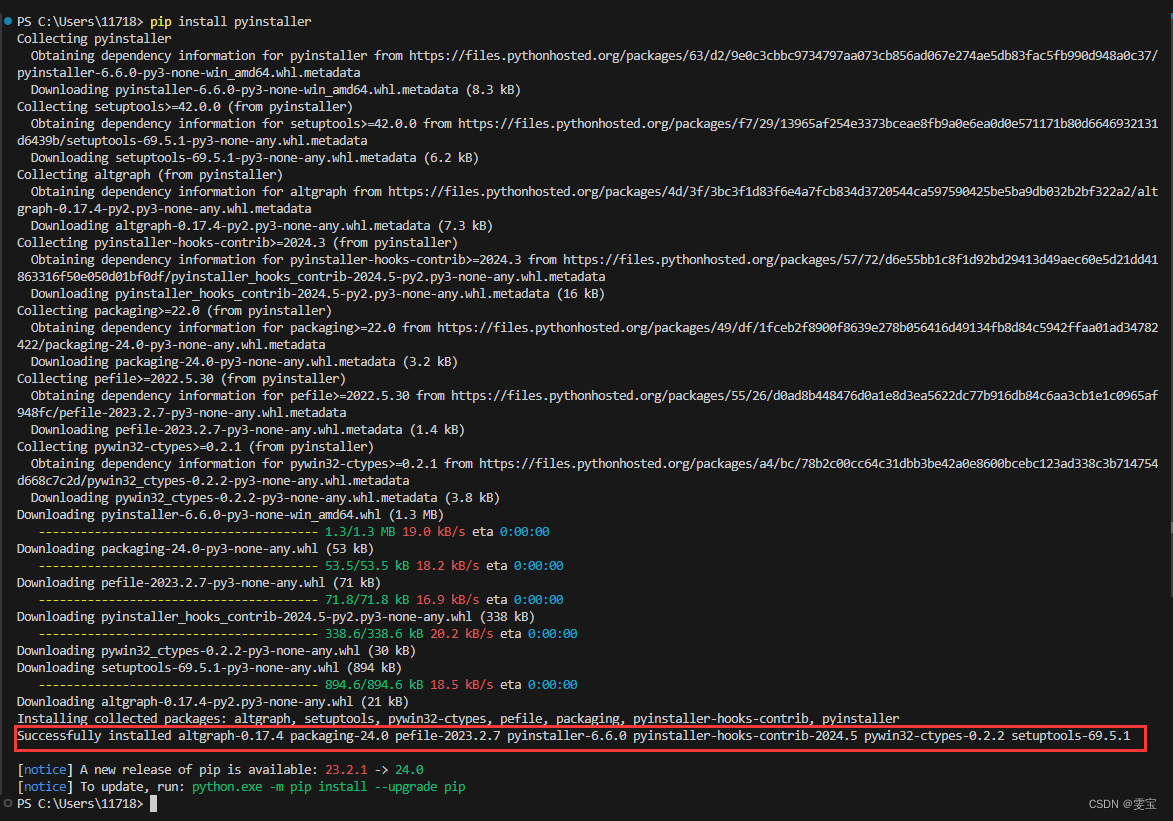
pip install pyinstaller
3. 用 PyInstaller 生成可执行程序
PyInstaller工具的命令语法如下:
pyinstaller <选项> <Python源文件>
不管这个 Python 应用是单文件的应用,还是多文件的应用,只要在使用 pyinstaller 命令时编译作为程序入口的 Python 程序即可。
PyInstaller工具是跨平台的,它既可以在 Windows平台上使用,也可以在 Mac OS X 平台上运行。在不同的平台上使用 PyInstaller 工具的方法是一样的,它们支持的选项也是一样的。
先创建一个文件夹(目录),在该目录下创建一个.py文件(或复制一个.py文件)。
然后转命令行窗口(cmb),进入到创建的文件夹(目录)下,执行如下命令:
pyinstaller -F xxx.py
执行上面命令,将看到详细的生成过程。当生成完成后,将会在当前目录下生成一个dist目录,并在该目录下看到有一个xxx.exe文件,这就是使用PyInstaller工具生成的exe程序。
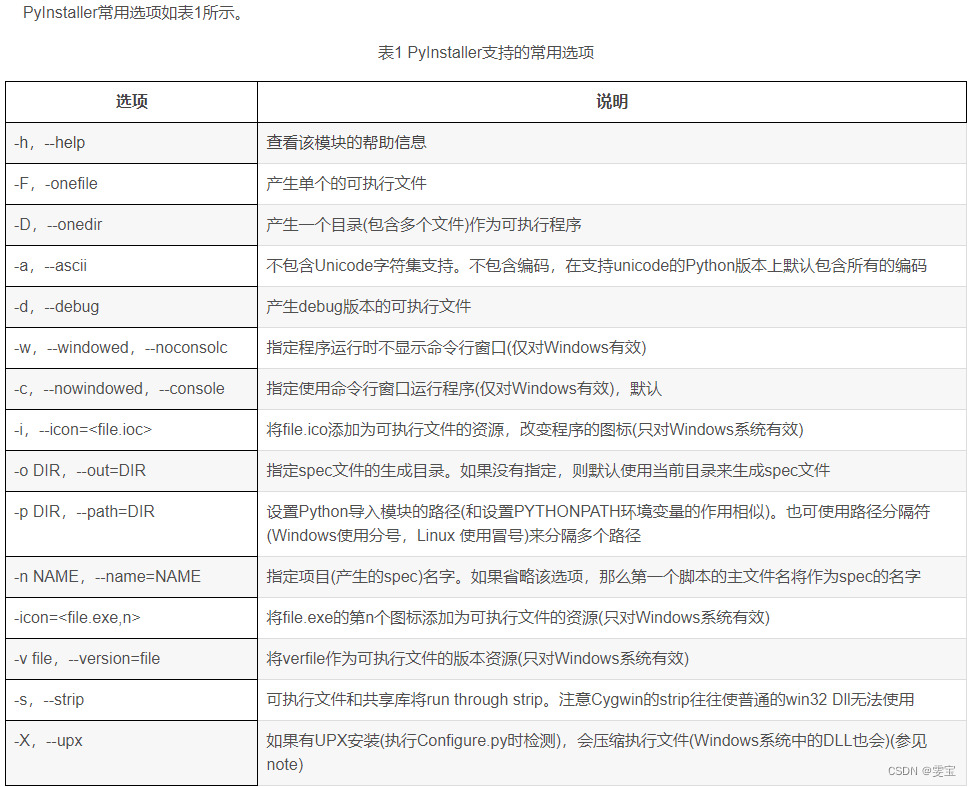
在上面命令中使用了-F选项,该选项指定生成单独的exe文件,因此,在dist目录下生成了一个单独的xxx.exe文件(在Mac OS X平台上生成的文件没有后缀);与-F选项对应的是-D选项(默认选项),该选项指定生成一个目录(包含多个文件)来作为程序。
在表1中列出的只是PyInstaller模块所支持的常用选项,如果需要了解PyInstaller选项的详细信息,则可通过pyinstaller -h来查看
4. 设置打包后的版本信息
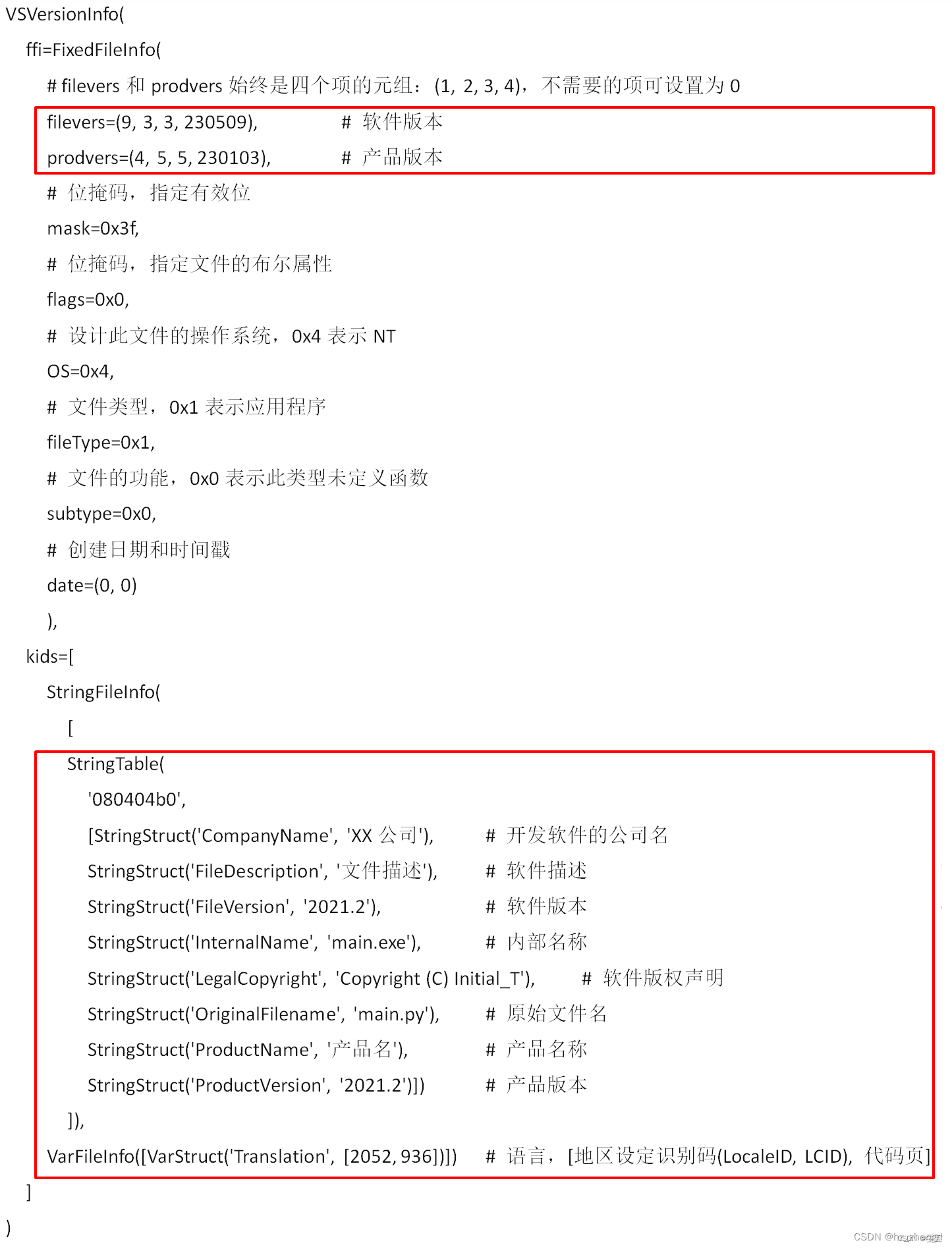
编辑“版本信息文件”,此文件为纯文本文件,可用.txt扩展名,文件名可随意,如“file_version_info.txt”。典型的版本信息文件内容如下,中文注释是作者为方便读者学习而加的,注意红框中的项目。
说明:
1.有关固定文件信息“ffi”的更多详细信息,请参阅相关文献
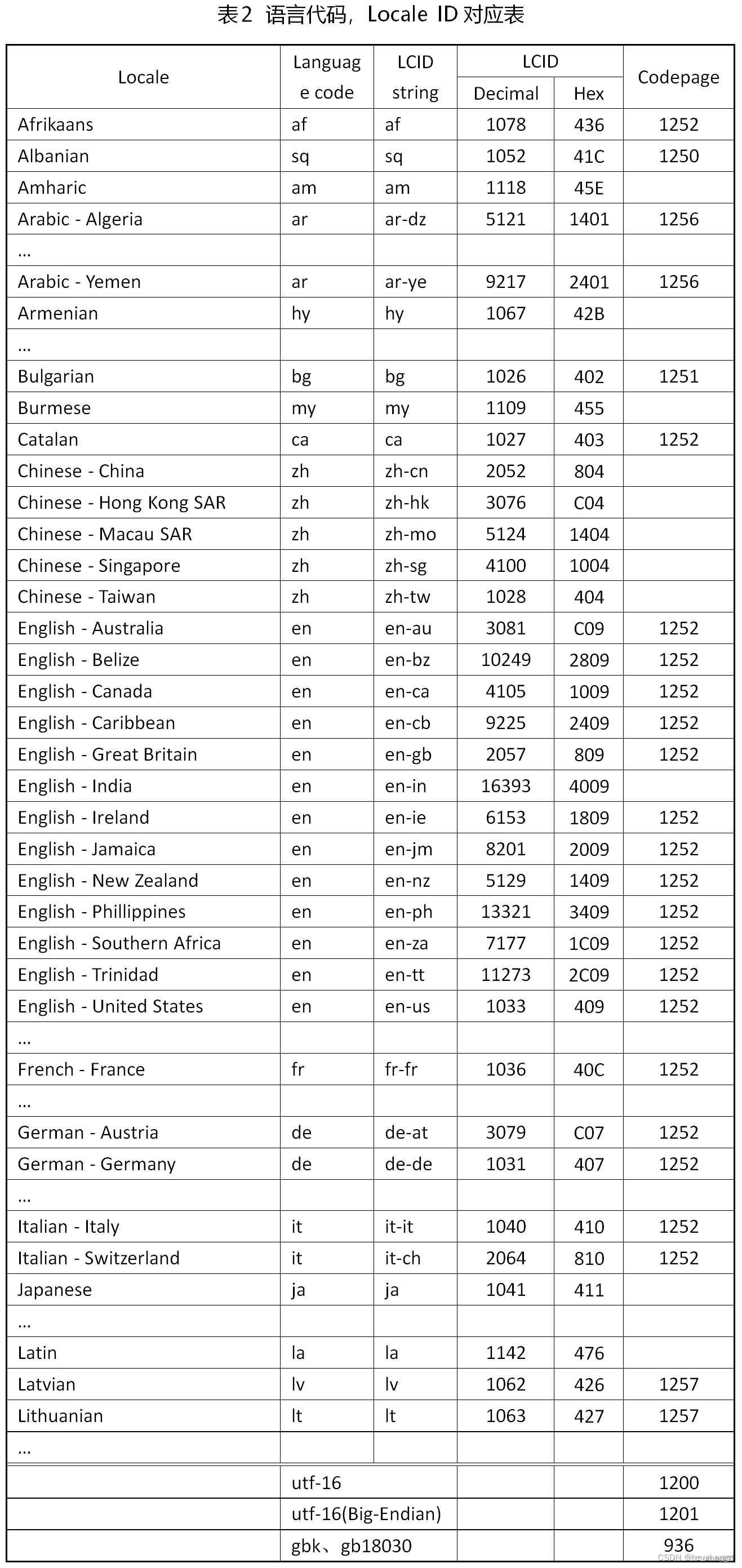
2. Translation 中的语言代码,Locale ID信息见表2。
5. 编译.py文件为.exe可执行文件(有版本配置文件)
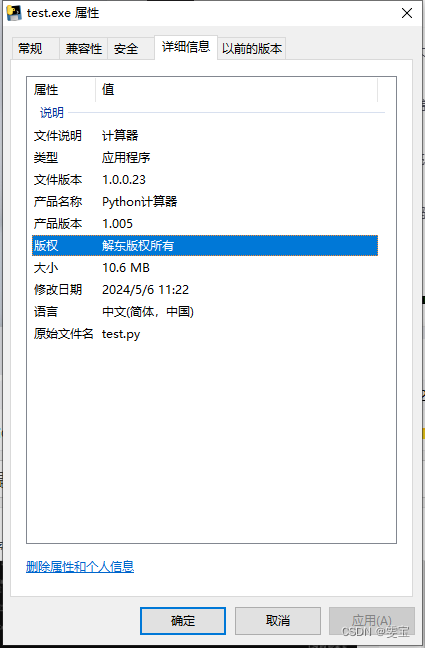
编辑“版本信息文件”,文件名随意,但需是文件文件,如“myVerInfo.txt”,内容如下:
VSVersionInfo(
 ffi=FixedFileInfo(
   filevers=(1, 0, 0, 23),
   prodvers=(1, 0, 0, 1),
   mask=0x3f,
   flags=0x0,
   OS=0x4,
   fileType=0x1,
   subtype=0x0,
   date=(0, 0)
   ),
 kids=[
   StringFileInfo(
     [
     StringTable(
       '080403a8',
       [StringStruct('CompanyName', '解东'),
       StringStruct('FileDescription', '计算器'),
       StringStruct('FileVersion', '1.001'),
       StringStruct('InternalName', '计算器.exe'),
       StringStruct('LegalCopyright', '解东版权所有'),
       StringStruct('OriginalFilename', 'test.py'),
       StringStruct('ProductName', 'Python计算器'),
       StringStruct('ProductVersion', '1.005')])
     ]),
   VarFileInfo([VarStruct('Translation', [2052, 936])])
 ]
)
在该目录下执行如下命令:
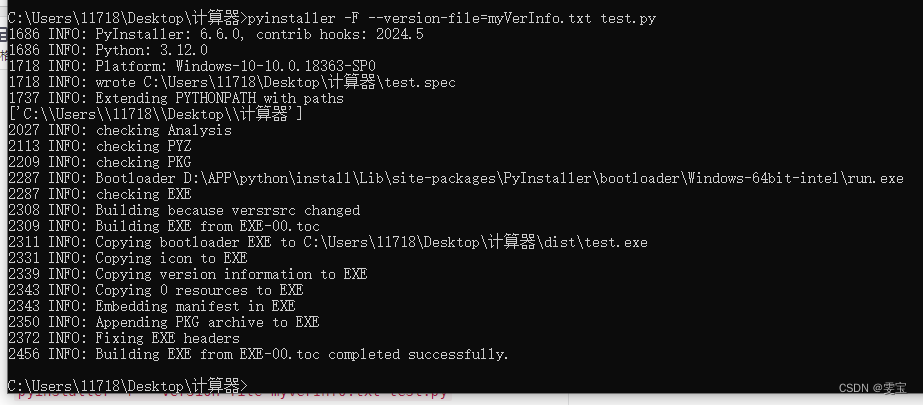
pyinstaller -F --version-file=myVerInfo.txt test.py
6. 执行.exe文件隐藏cmd窗口
使用 PyInstaller 的 --windowed 或 --noconsole 选项
pyinstaller -F --windowed --version-file=myVerInfo.txt test.py

openEuler 是由开放原子开源基金会孵化的全场景开源操作系统项目,面向数字基础设施四大核心场景(服务器、云计算、边缘计算、嵌入式),全面支持 ARM、x86、RISC-V、loongArch、PowerPC、SW-64 等多样性计算架构
更多推荐


 23
23 0
0- 0


 已为社区贡献1条内容

所有评论(0)