使用 KEPServerEX 连接 OPC UA 设备
下面完整介绍如何在 KEPServerEX 中配置 OPC UA 通信,作为 OPC UA 客户端(连接其他 OPC UA 服务器)。
一、概述:KEPServerEX 的 OPC UA 角色
| 角色 | 说明 | 典型场景 |
|---|---|---|
| OPC UA Server | KEPServerEX 作为数据提供方,向上位机或客户端软件提供数据 | 将采集到的 PLC 数据通过 OPC UA 开放给第三方系统 |
| OPC UA Client | KEPServerEX 作为客户端,连接其他 OPC UA 服务器获取数据 | 从另一台 KEPServerEX 或其他品牌的 OPC UA 服务器读取数据(也称 OPC UA 隧道) |
⚠️ 版本要求:OPC UA 功能需要 KEPServerEX V5 或更高版本。
二、KEPServerEX 作为 OPC UA 客户端
此模式用于从其他 OPC UA 服务器(如另一台 KEPServerEX、Ignition、WinCC 等)读取数据。
2.1 新建通道
-
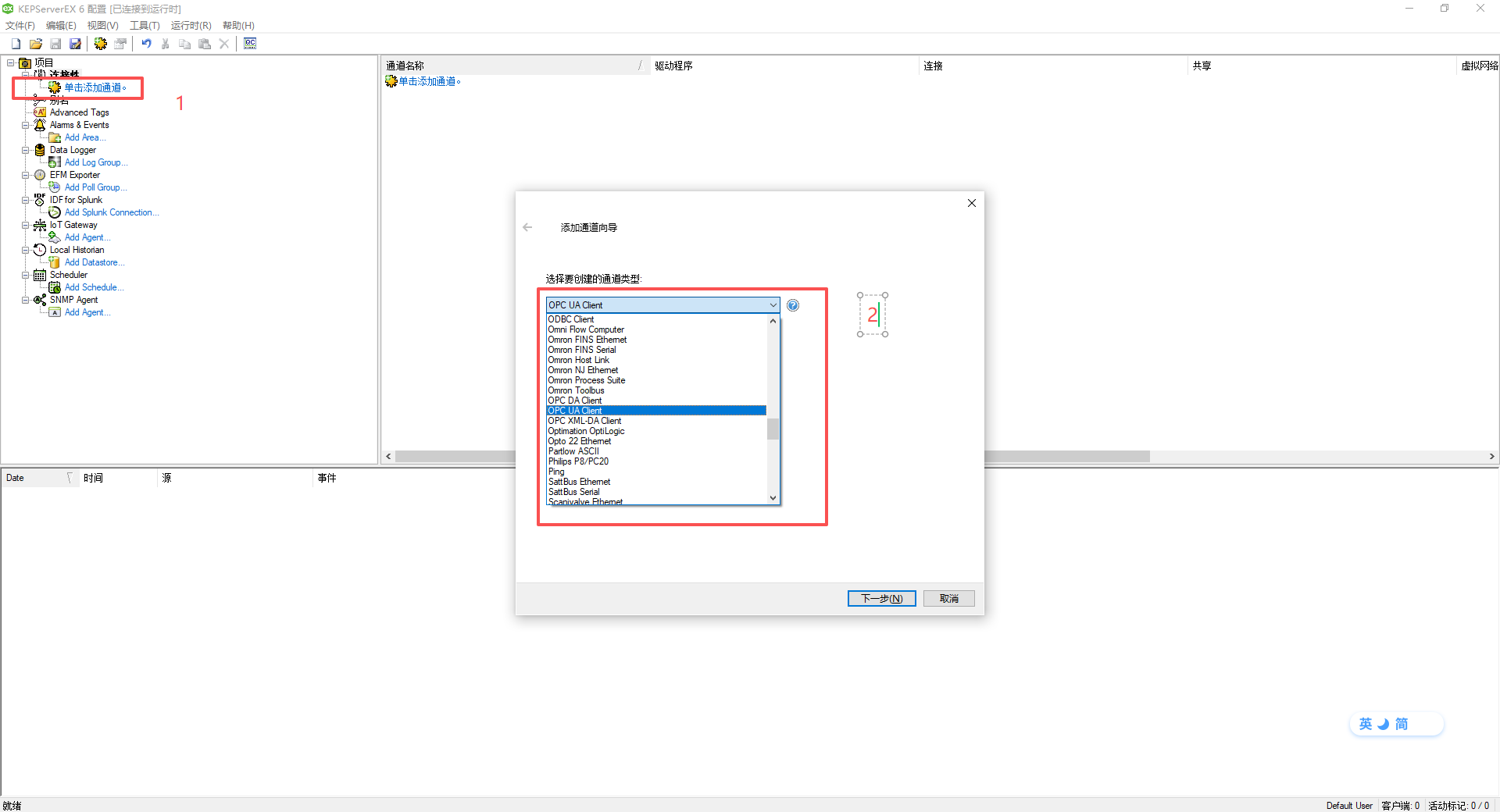
右键 “连接性” → “新建通道”
-
在驱动列表中,选择 OPC UA Client
-
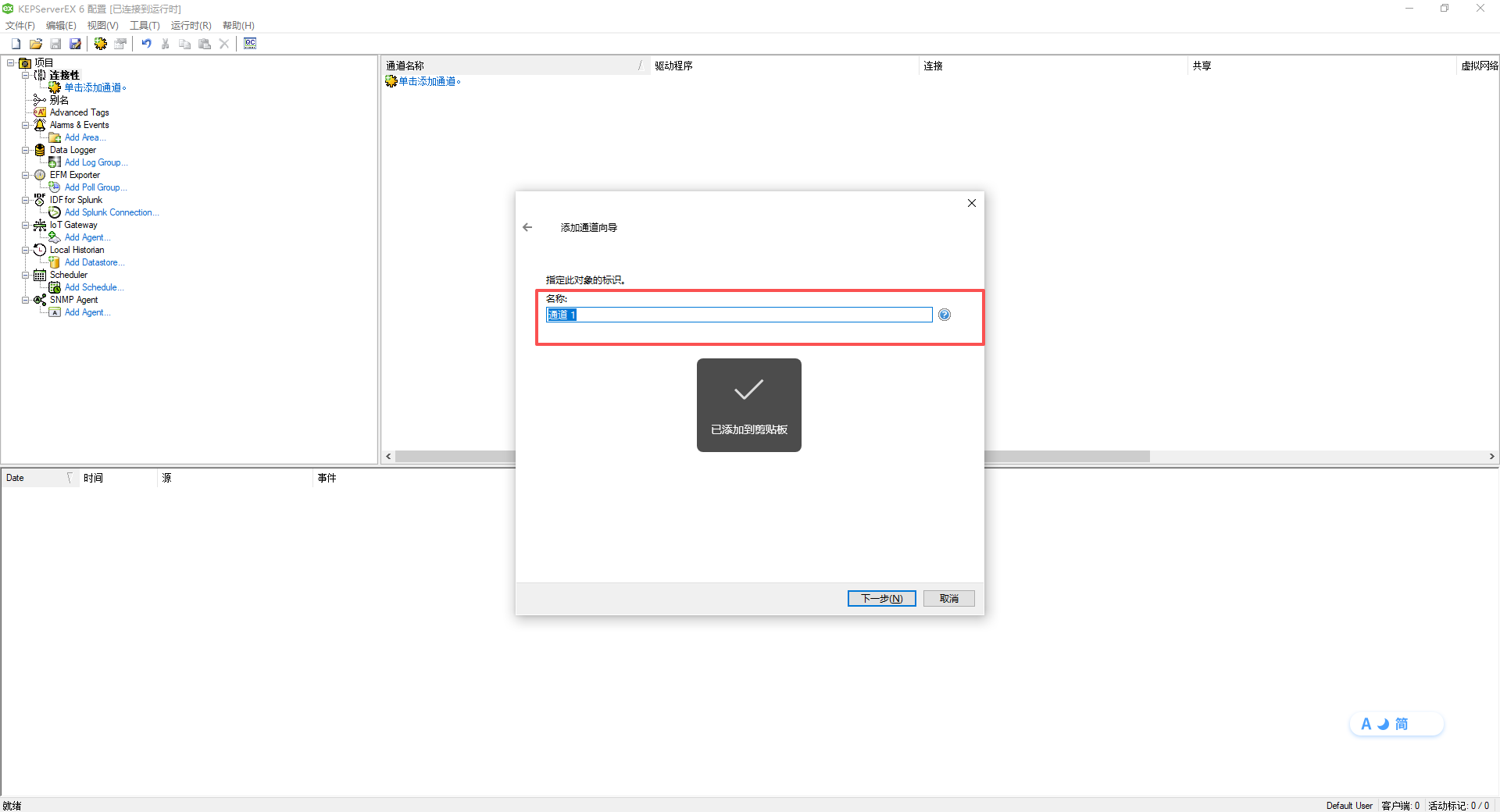
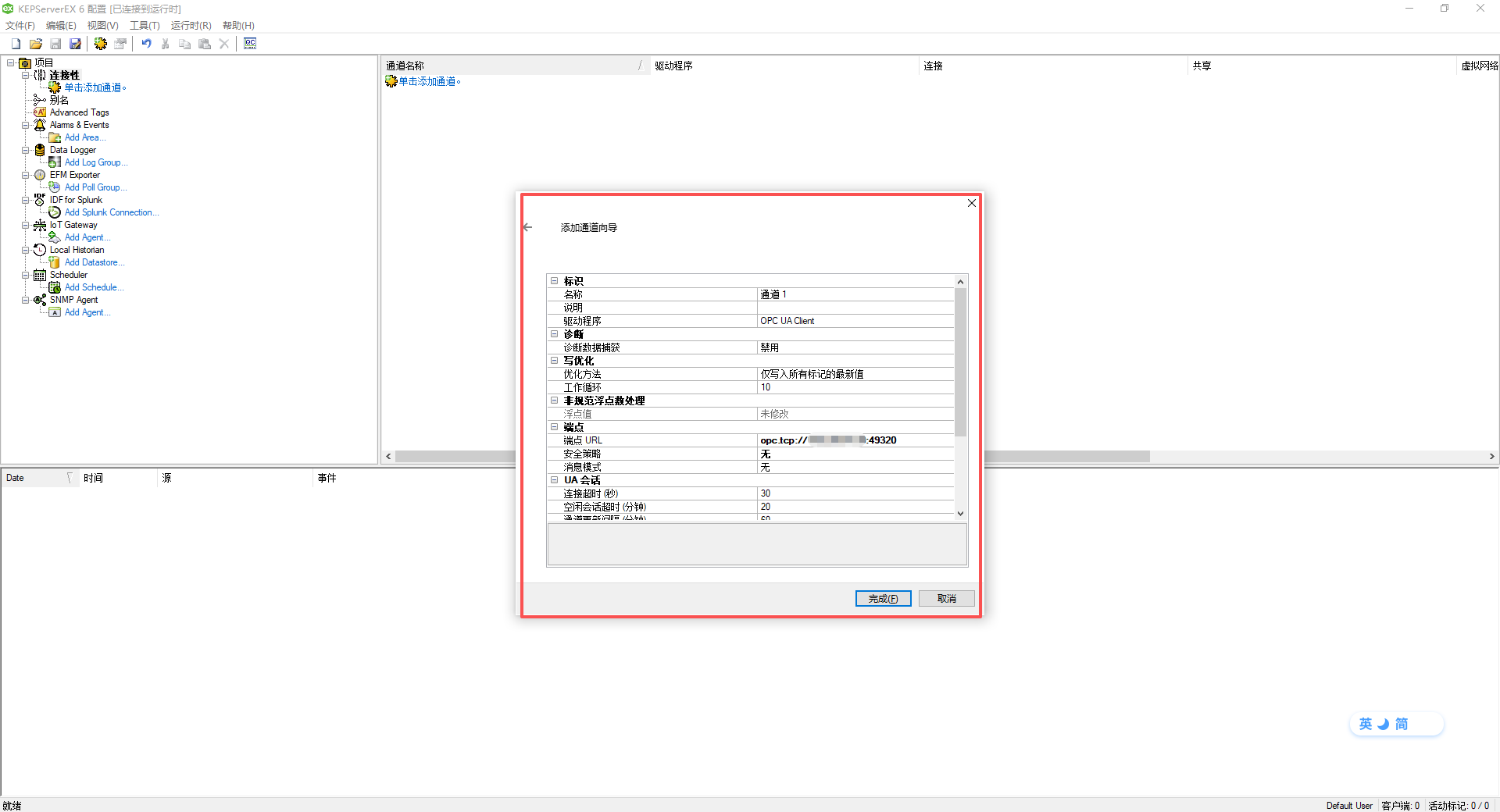
选择网络适配器,完成通道创建
2.2 新建设备(连接配置)
-
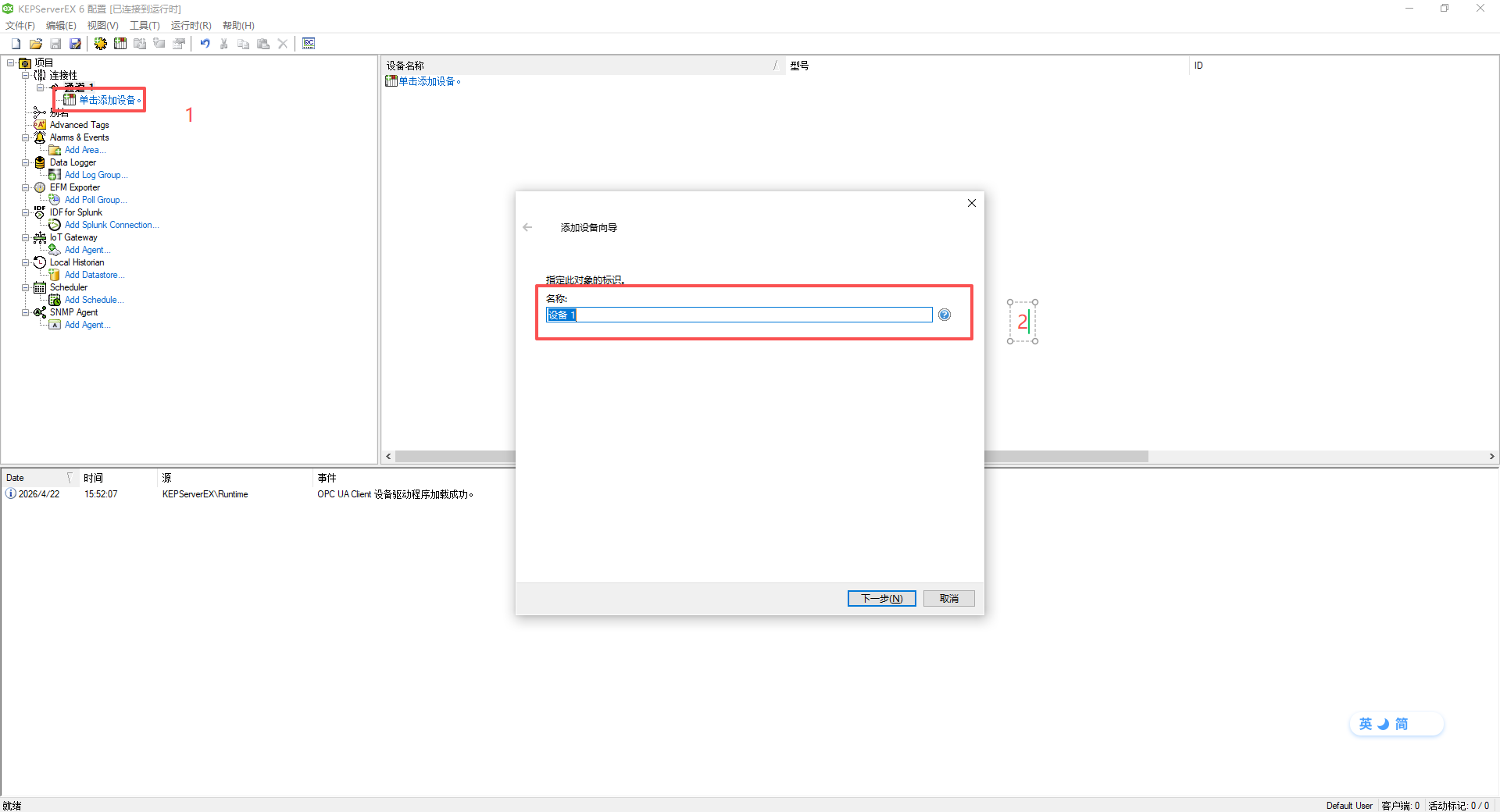
在新建的通道下,右键 “设备” → “新建设备”
-
输入设备名称
-
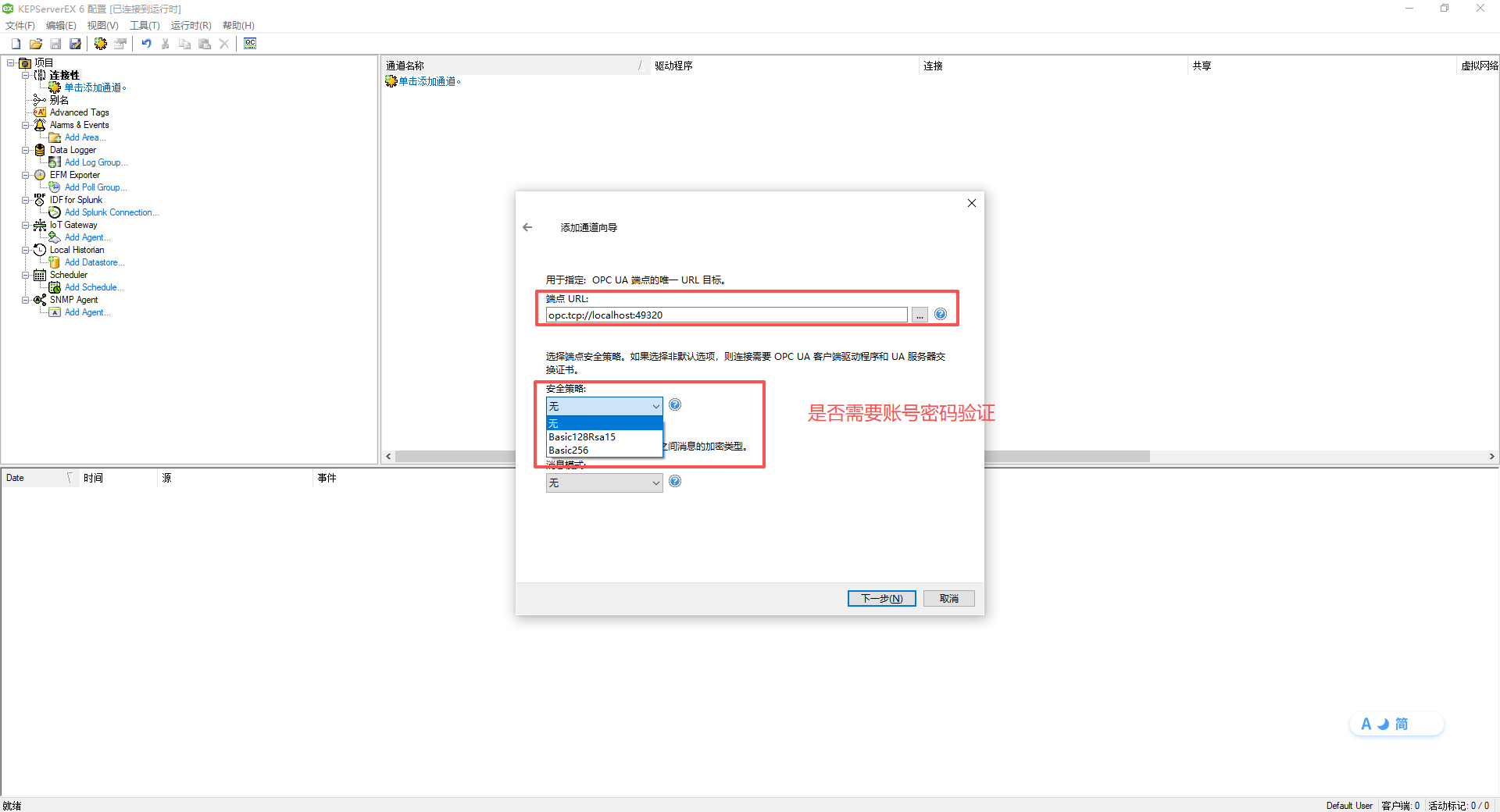
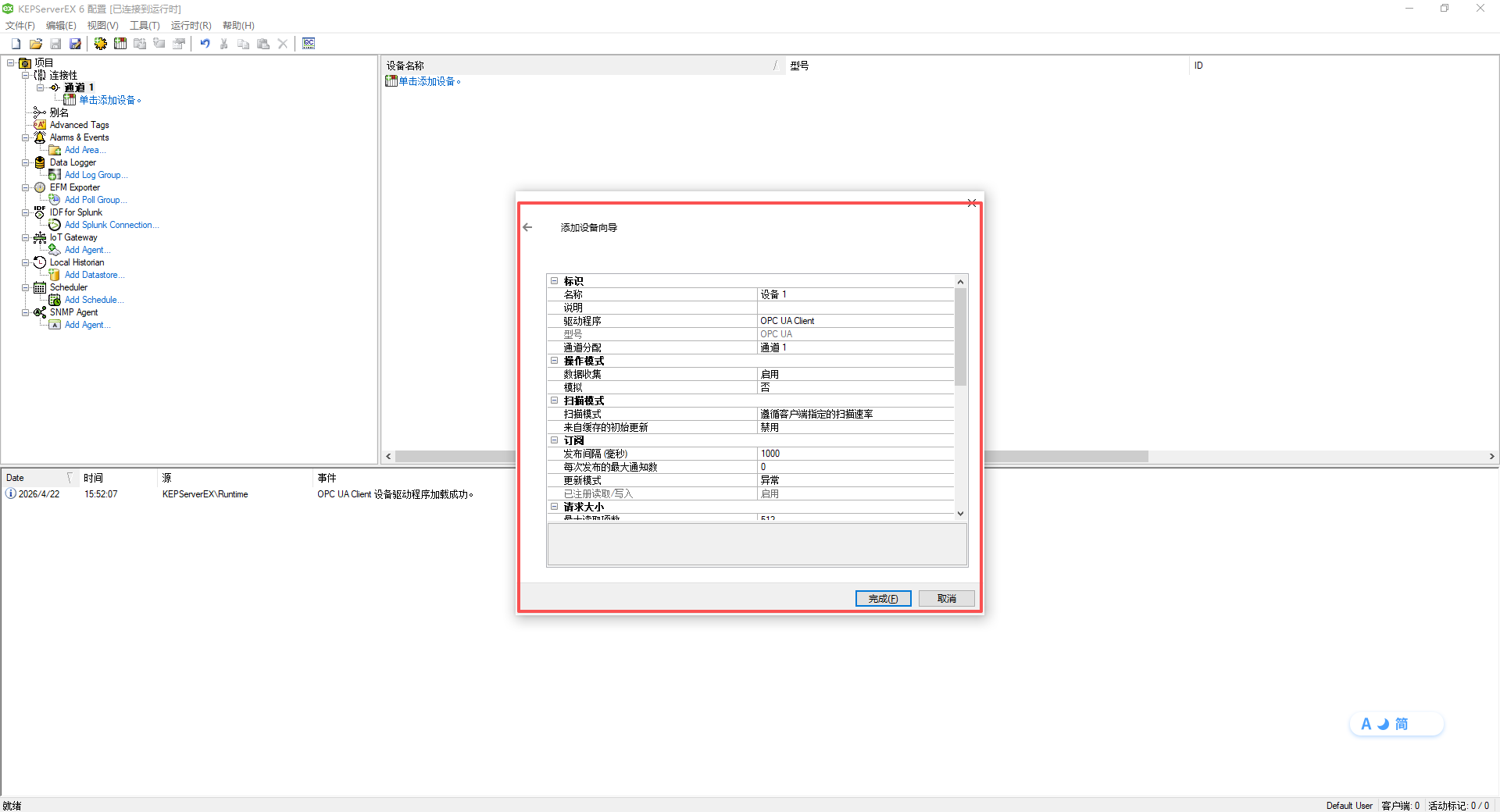
在 Primary Station 配置中,点击 “Discovery” 浏览或手动输入目标服务器的 Endpoint URL
-
格式:
opc.tcp://目标IP:端口
-
-
配置安全策略(与目标服务器设置匹配)
2.3 证书交换(客户端模式下必做)
导出 KEPServerEX 客户端证书:
-
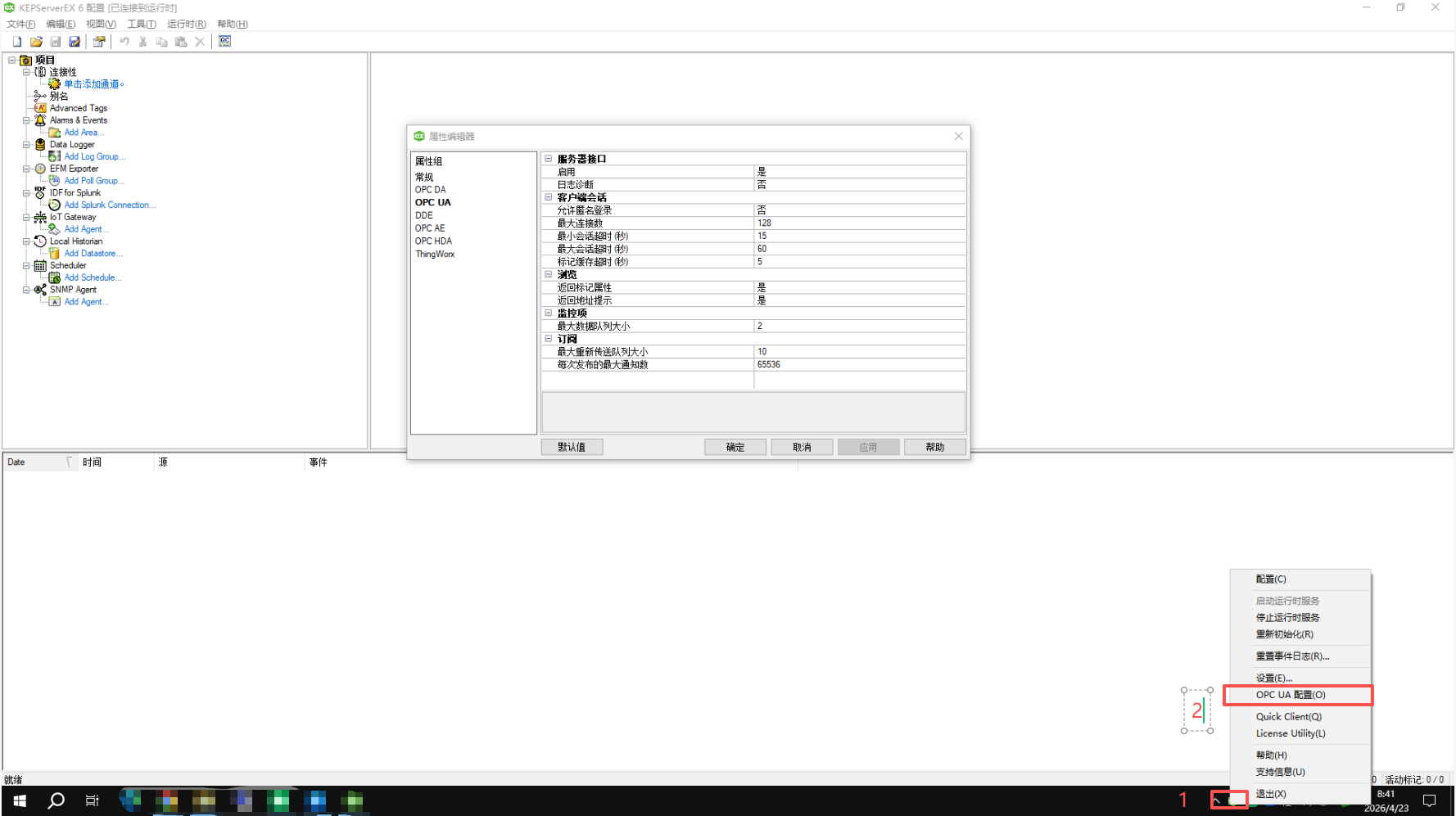
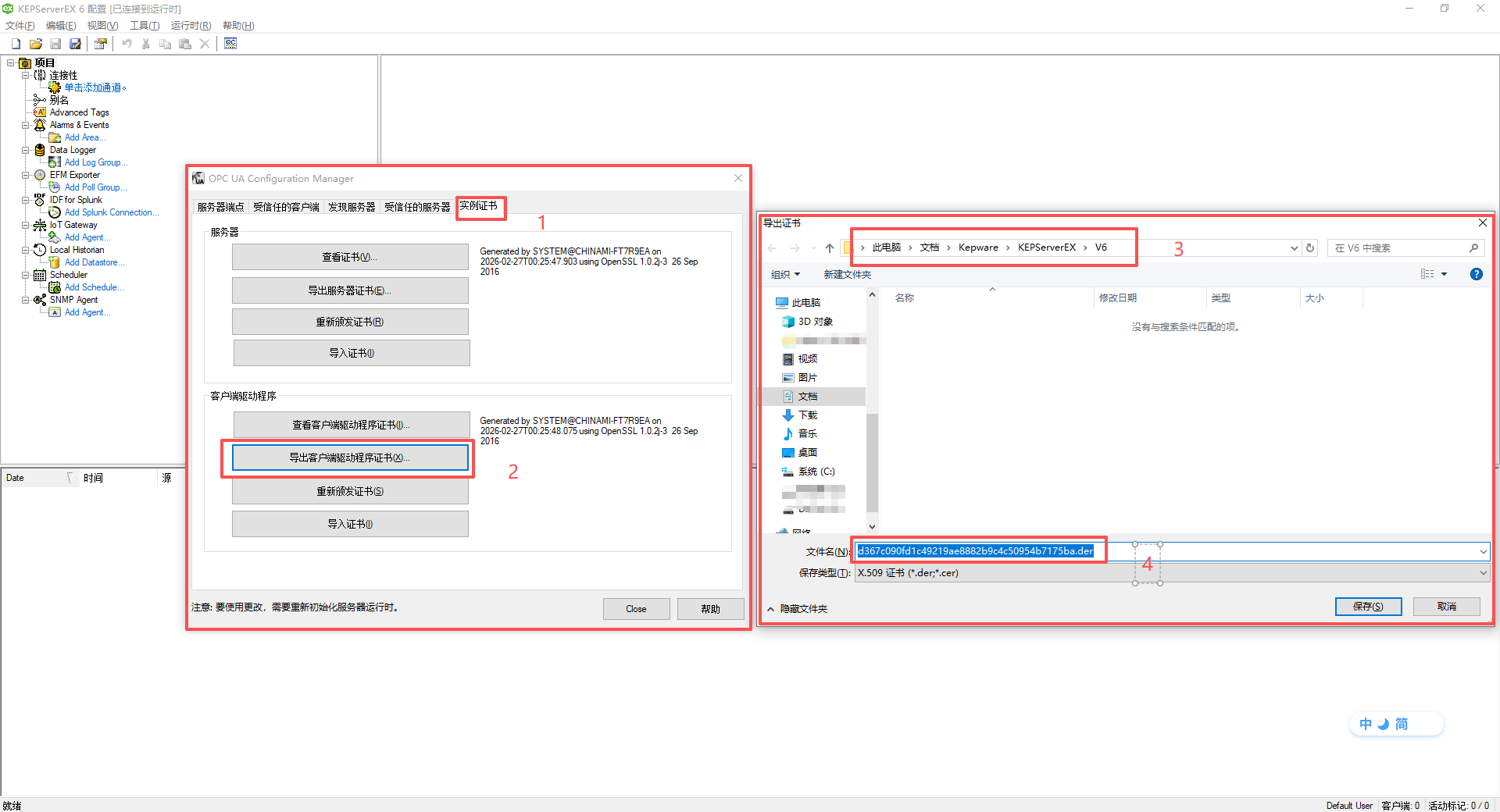
在 OPC UA 配置管理器中 → 实例证书 → 客户端证书 部分
-
点击 “导出客户端驱动证书...” 保存证书
导入到目标 OPC UA 服务器:
-
将导出的证书导入目标服务器的信任列表
-
同时将目标服务器的证书导入 KEPServerEX 的 Trusted Servers 列表
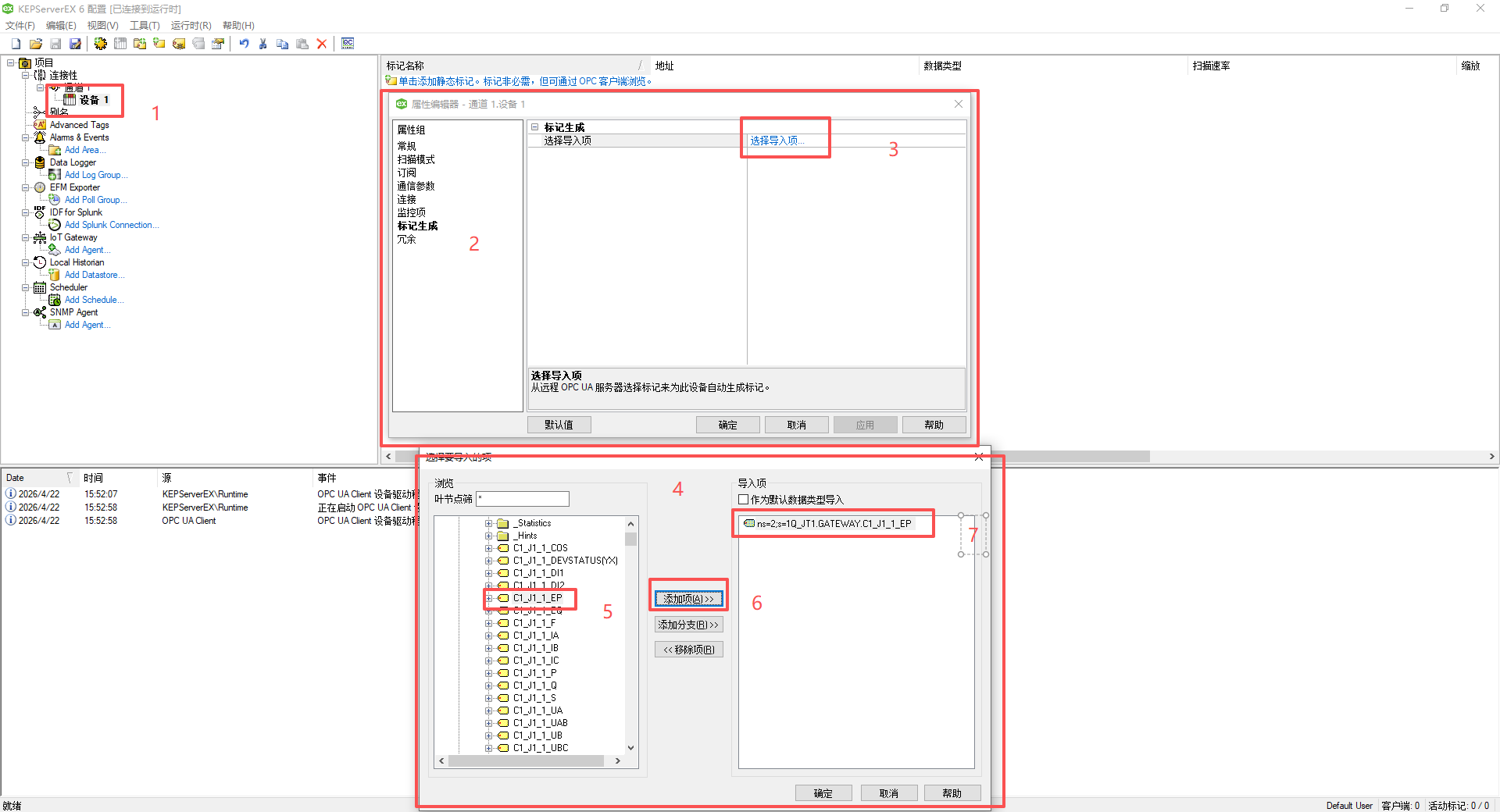
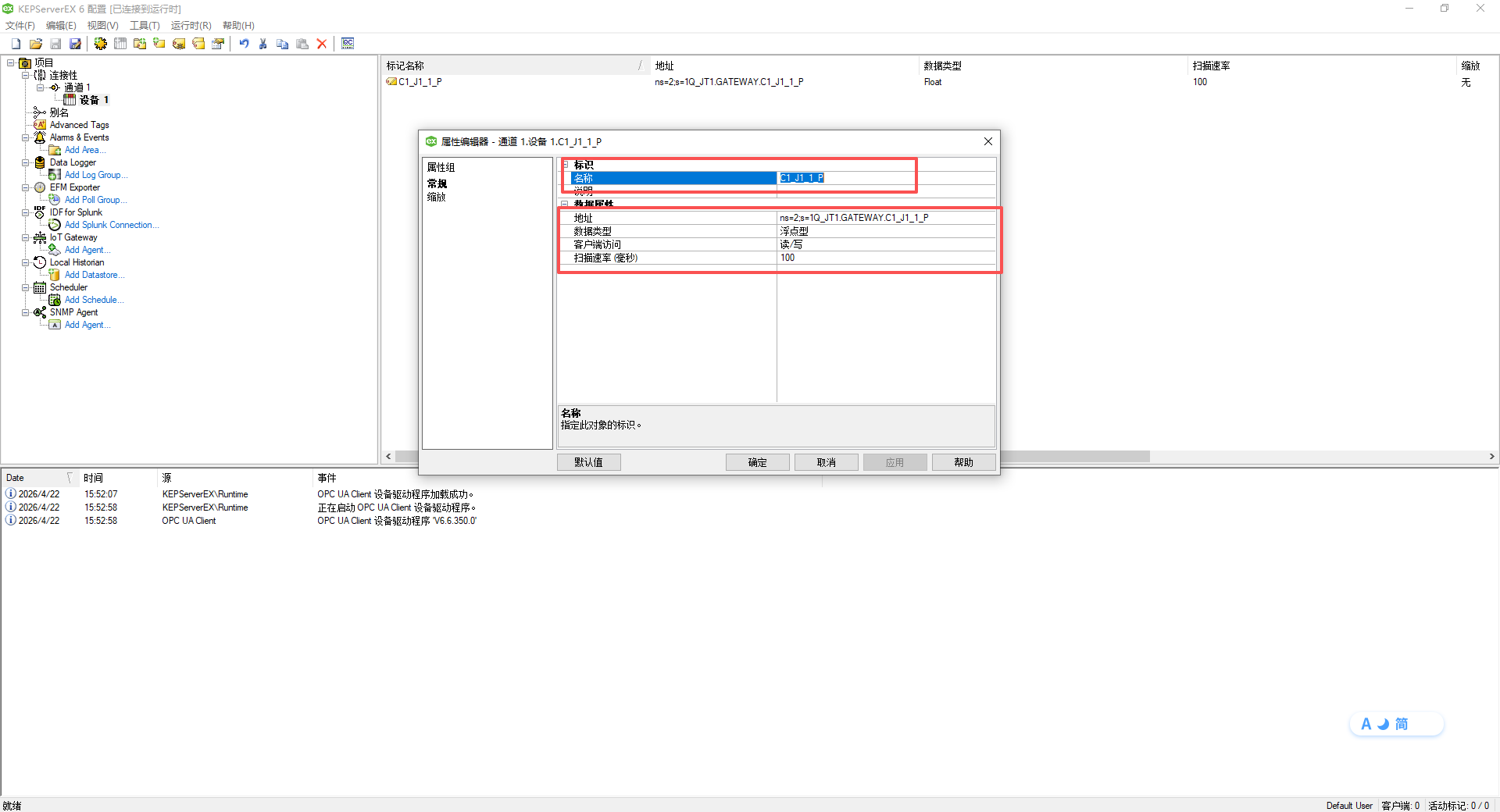
2.4 导入标签
完成连接后,可以通过以下方式添加标签:
-
在设备下右键 → “新建标记”
-
点击地址字段旁的 “浏览” 按钮
-
在弹出的树形结构中浏览目标服务器的命名空间,直接选择需要的标签
💡 提示:如果使用无安全模式测试连接,可在设备配置中勾选 “Disable Security”,但生产环境建议启用安全策略。
三、通信验证
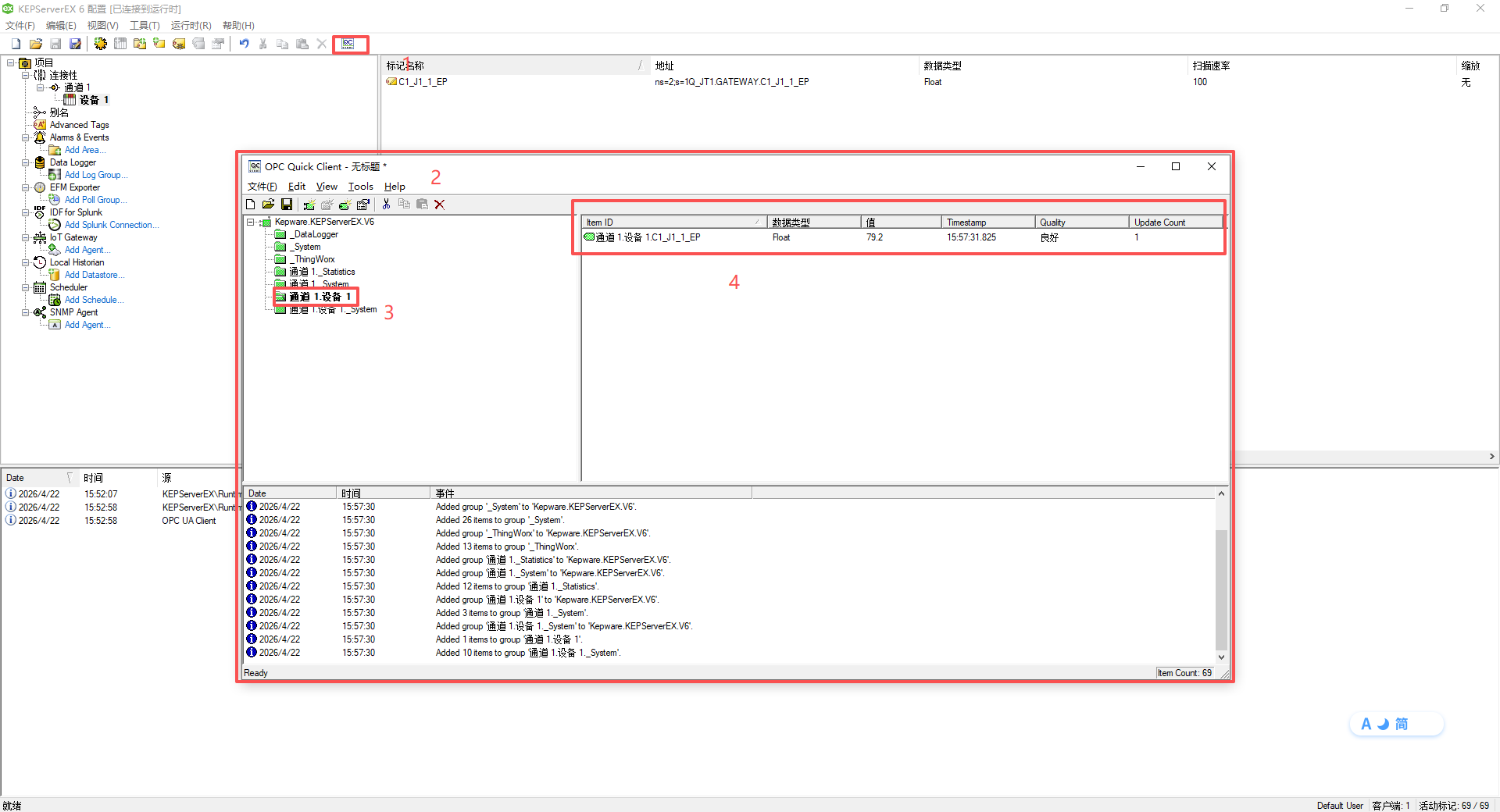
配置完成后,使用 OPC Quick Client 测试:
-
点击工具栏 QC 图标(或工具 → 启动 OPC Quick Client)
-
在树形结构中展开到你的标签
-
查看 Quality(品质) 列:
-
✅ Good(良好):通信成功,数值正常显示
-
❌ Bad(不良):通信失败,需要排查
-
四、常见问题与排错
| 问题现象 | 可能原因 | 解决方法 |
|---|---|---|
| 客户端连接被拒绝 | 证书未信任 | 在 OPC UA 配置管理器中将客户端证书加入 Trusted Clients |
| 连接状态显示 Faulted | KEPServerEX 拒绝访问 | 检查证书信任和匿名登录设置 |
| 浏览标签为空 | 标签权限设置 | 检查标签的 Visibility 属性是否为 Public |
| 无法发现服务器 | 防火墙拦截 | 开放端口 49320(或自定义端口) |
| 匿名连接失败 | 版本不支持匿名 | 在 KEPServerEX 中启用“Allow anonymous login”或配置用户凭证 |
| 证书导入失败 | 权限不足 | 以管理员权限运行证书配置工具 |

openEuler 是由开放原子开源基金会孵化的全场景开源操作系统项目,面向数字基础设施四大核心场景(服务器、云计算、边缘计算、嵌入式),全面支持 ARM、x86、RISC-V、loongArch、PowerPC、SW-64 等多样性计算架构
更多推荐

 10
10 0
0- 0


 已为社区贡献3条内容

所有评论(0)