Serv-U配内网穿透,SFTP远程连接用下来稳定性如何
Serv-U这个文件服务工具做FTP/FTPS这块时间比较久了,稳定性在同类里口碑不错,权限控制也比较灵活,企业内网环境里用得挺多。问题在于它主要跑在局域网上,如果人在外面想远程访问内网的Serv-U,公网IP、防火墙、端口映射这几件事随便哪件拎出来都够麻烦一阵的。实际上有更省事的方案:不用改路由器、不用买云服务器,用cpolar做个穿透,把内网的Serv-U暴露到公网,然后通过SFTP客户端直接
Serv-U这个文件服务工具做FTP/FTPS这块时间比较久了,稳定性在同类里口碑不错,权限控制也比较灵活,企业内网环境里用得挺多。问题在于它主要跑在局域网上,如果人在外面想远程访问内网的Serv-U,公网IP、防火墙、端口映射这几件事随便哪件拎出来都够麻烦一阵的。
实际上有更省事的方案:不用改路由器、不用买云服务器,用cpolar做个穿透,把内网的Serv-U暴露到公网,然后通过SFTP客户端直接连接。走的是TCP协议,不依赖HTTP端口,连接稳定性也OK。
本文就把Serv-U在Windows上配好、cpolar创建SFTP穿透隧道、固定地址配置的完整步骤走一遍,给需要远程访问内网文件服务的人一个参考。
1. 查看开启的监听器
打开我们创建域里面的详细信息—监听器列表可以看到,是默认开启SFTP监听器,端口是 22端口,接下来我们就是通过SFTP连接,方便 快捷.
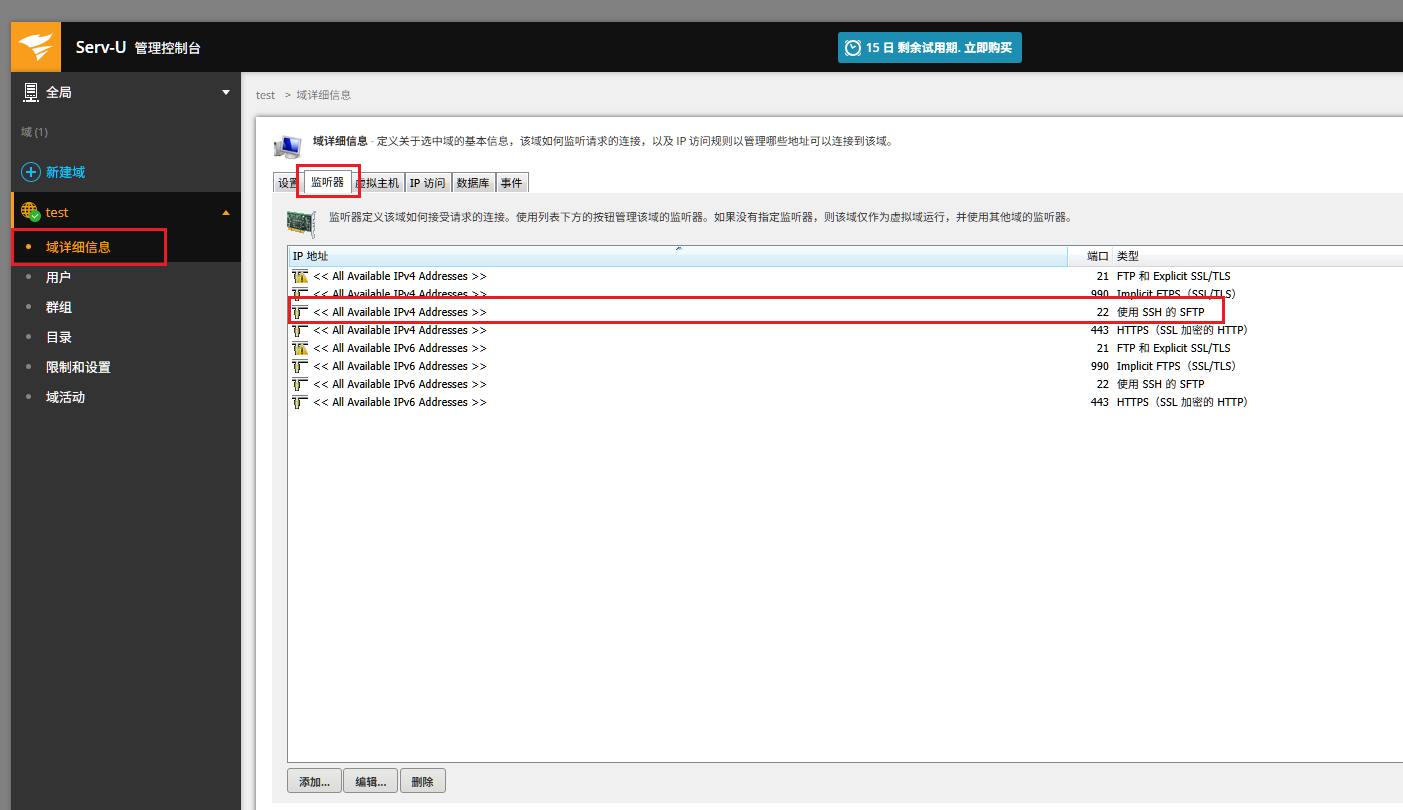
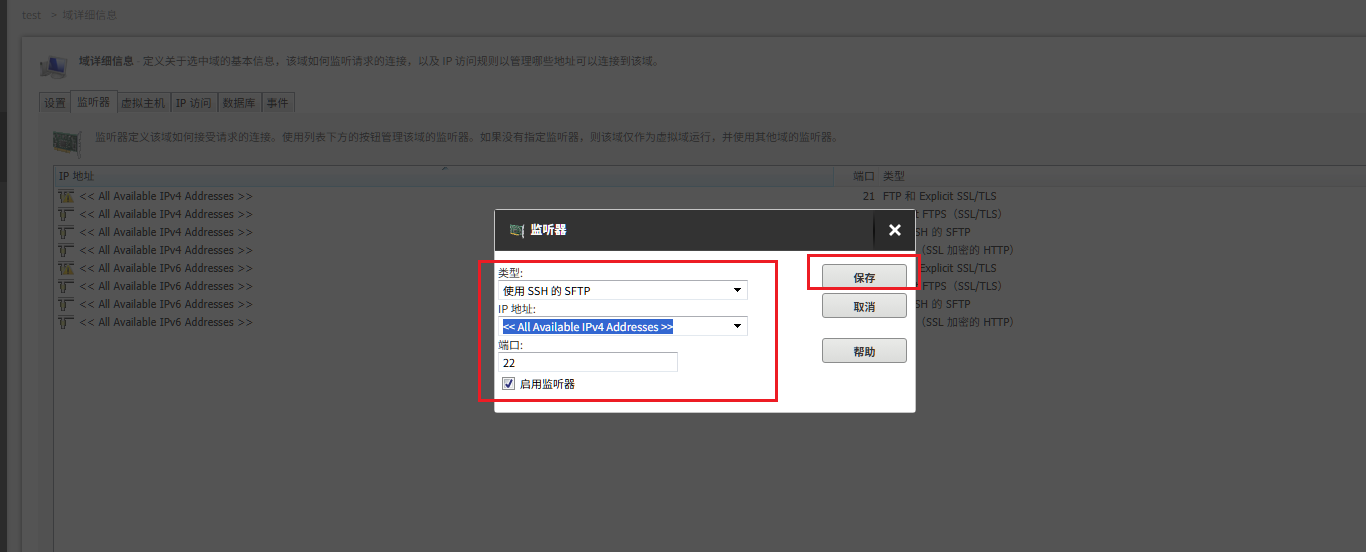
如果没有看到 我们可以点击右下角添加一个SFTP连接的监听即可,添加好后 我们下面安装cpolar工具 实现远程连接.
2. Windows安装Cpolar
首先注册一个账号,点击下面地址访问cpolar官网,注册一个账号,然后再进入下载页面下载windows安装包.
- windows系统:在官网下载安装包后,双击安装包一路默认安装即可。
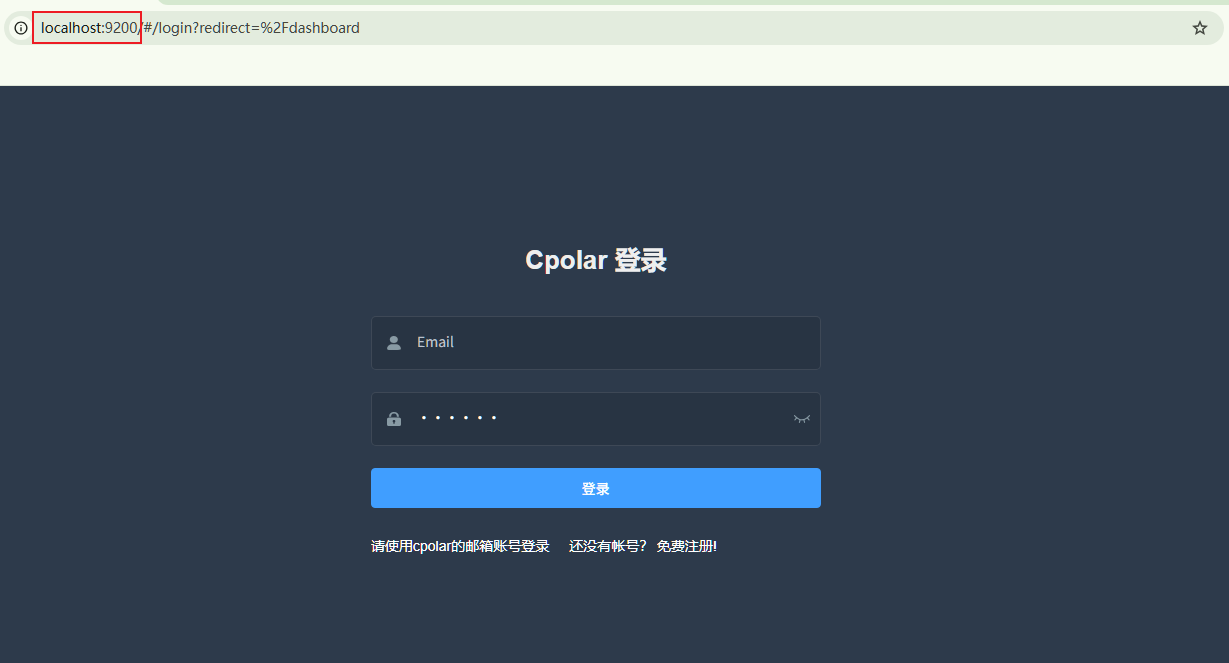
Cpolar安装成功后,在浏览器上访问本地9200端口【http://localhost:9200】,使用cpolar账号登录,即可看到Cpolar 管理界面,然后一切设置只需要在管理界面完成即可!
3. 配置SFTP远程地址
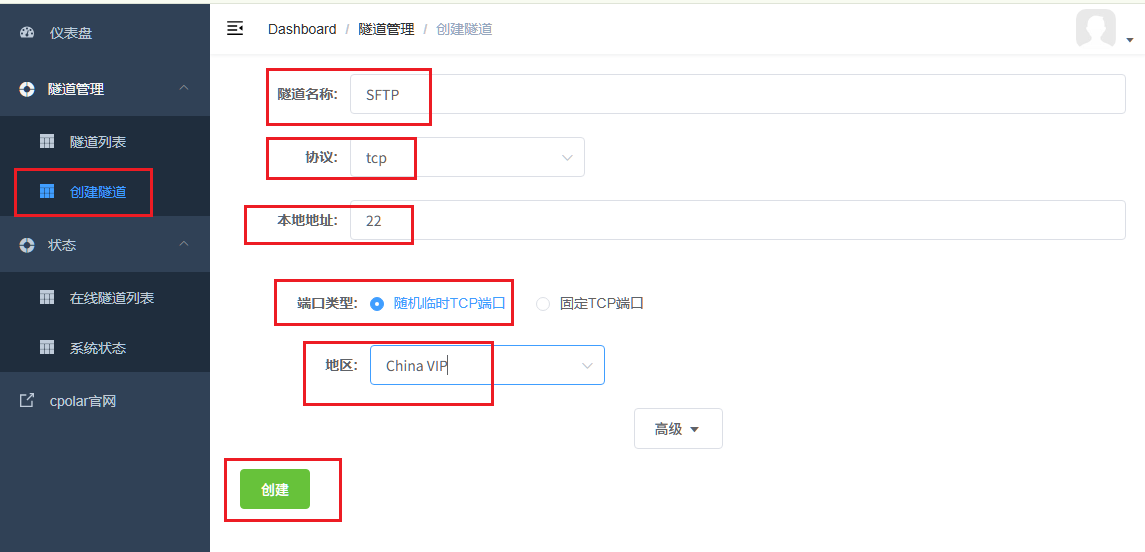
登录cpolar web UI管理界面后,点击左侧仪表盘的隧道管理——创建隧道:
- 隧道名称:可自定义,注意不要与已有的隧道名称重复
- 协议:tcp
- 本地地址:22 (这里端口填写我们在上面监听器看到的端口)
- 域名类型:临时随机TCP端口 (首次使用 选择随机地址测试)
- 地区:选择China vip
点击创建 (注意点击一次即可,不要重复点击!)
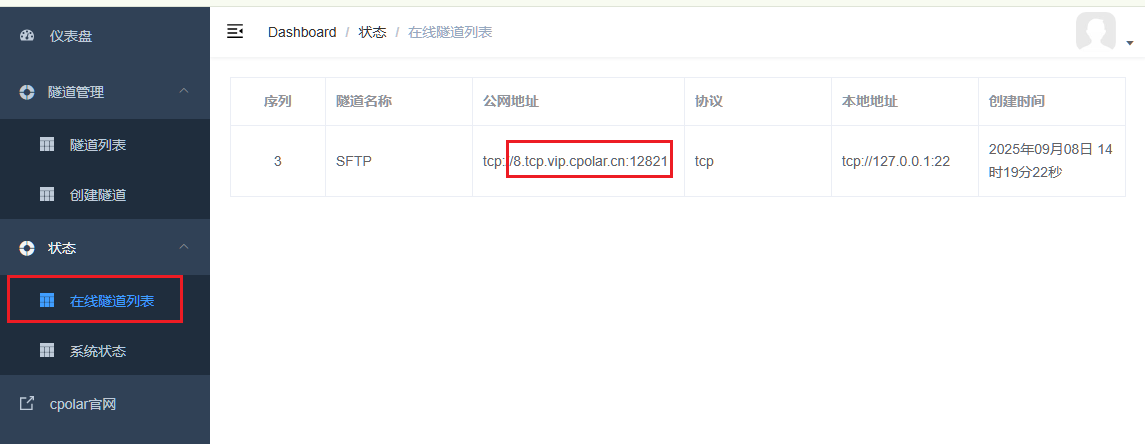
然后打开左侧在线隧道列表,查看刚刚创建隧道后生成的远程 TCP连接地址,这个地址就是远程连接的地址,在其他设备上的SFTP客户端,输入这个地址即可连接,下面进行连接测试
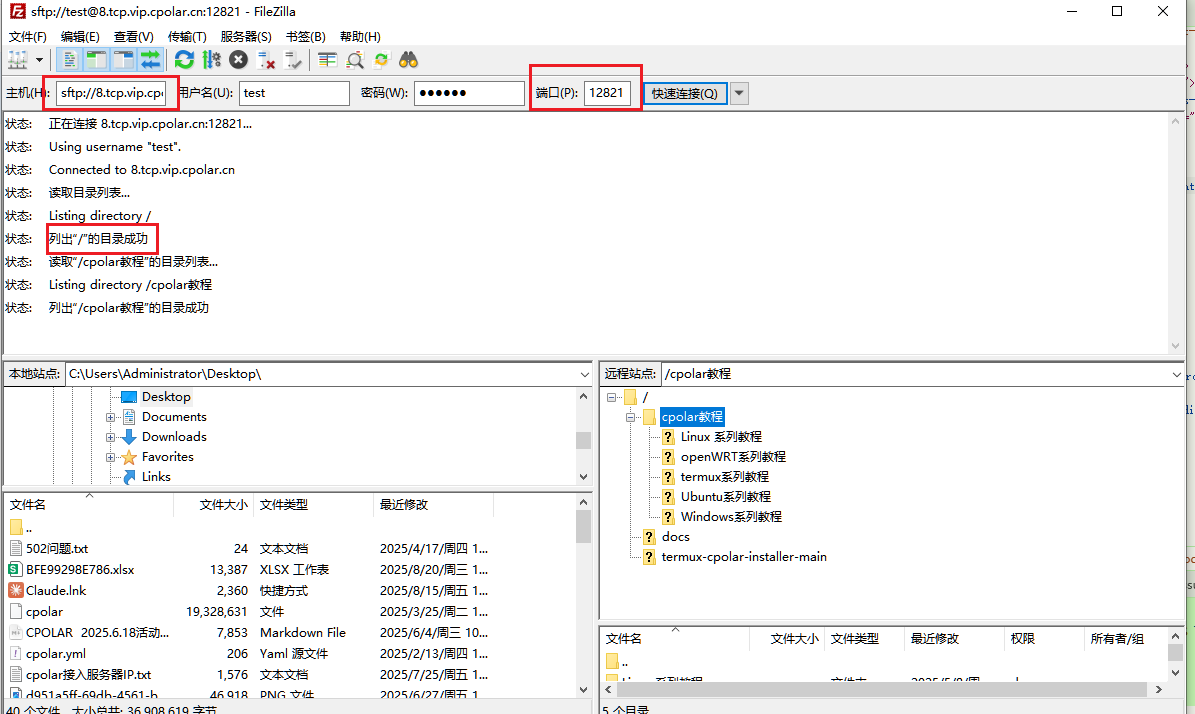
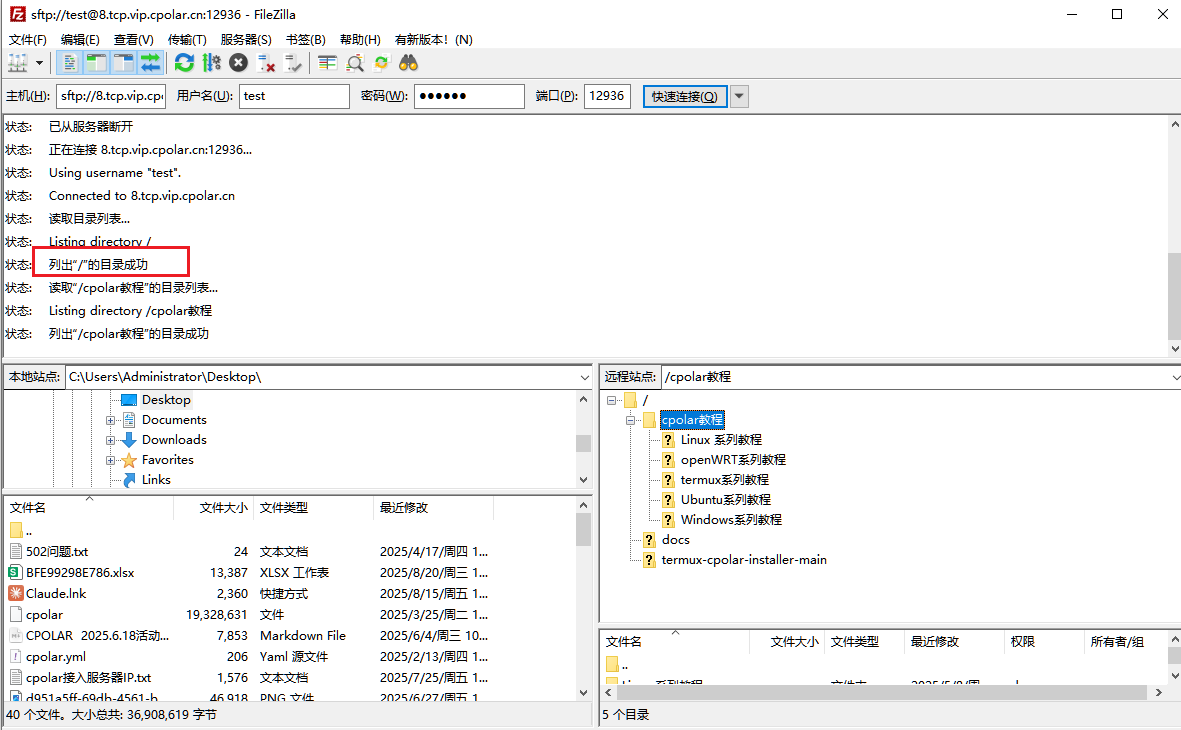
本例使用的连接端的filezilla, 主机名称填写: sftp://8.tcp.vip.cpolar.cn(⚠️注意不能漏掉sftp://协议名称),端口填写地址后面的五位数端口 再点击连接即可,如果出现弹框,点击接受, 然后可以看到 连接成功了,简单几部实现了远程连接本地Serv -U 文件服务
小结
为了更好地演示,我们在前述过程中使用了Cpolar生成的隧道,其公网地址是随机生成的。
这种随机地址的优势在于建立速度快,可以立即使用。然而,它的缺点是网址是随机生成,这个地址在24小时内会发生随机变化,更适合于临时使用。
我们通常会使用固定TCP域名,原因是我希望将地址发送给同事或其他人时,它是一个固定、易记的公网地址,这样更显正式,便于流交协作。
4. 固定SFTP远程地址
上面步骤在cpolar中使用的是随机临时tcp端口地址,所生成的公网地址为随机临时地址,该公网地址24小时内会随机变化为了方便使用,我们接下来为其配置固定的TCP端口地址,该地址不会变化,设置后将无需每天重复修改地址。
配置固定tcp端口地址需要将Cpolar升级到专业版套餐或以上。
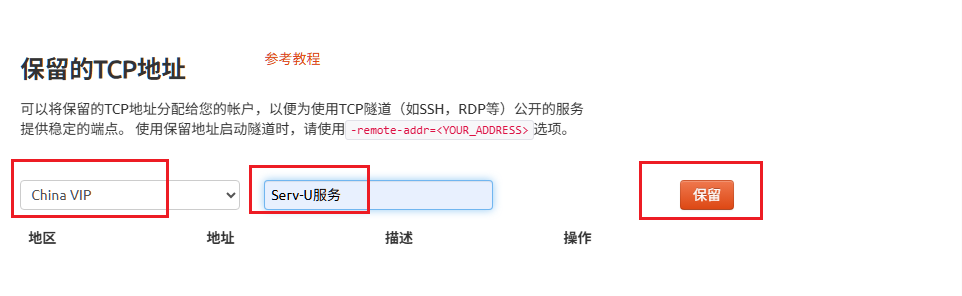
登录Cpolar官网,点击左侧的预留,找到保留的tcp地址,我们来为Serv-U远程连接保留一个固定的地址:
- 地区:选择China vip
- 描述:即备注,可自定义
点击保留
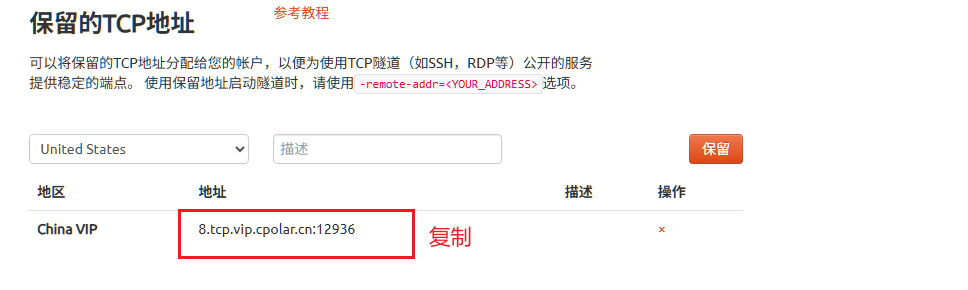
地址保留成功后,系统会生成相应的固定公网地址,将其复制下来
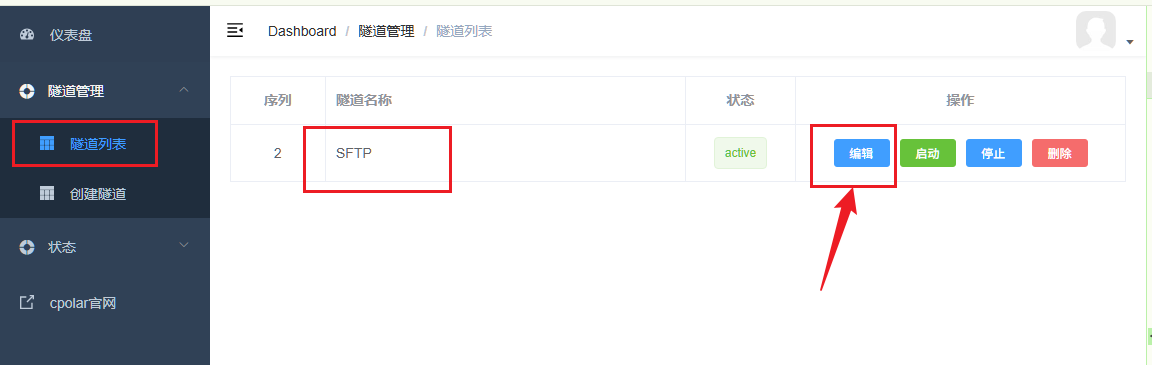
再次打开cpolar web ui管理界面,点击左侧仪表盘的隧道管理——隧道列表,找到我们上面创建的TCP隧道,点击右侧的编辑
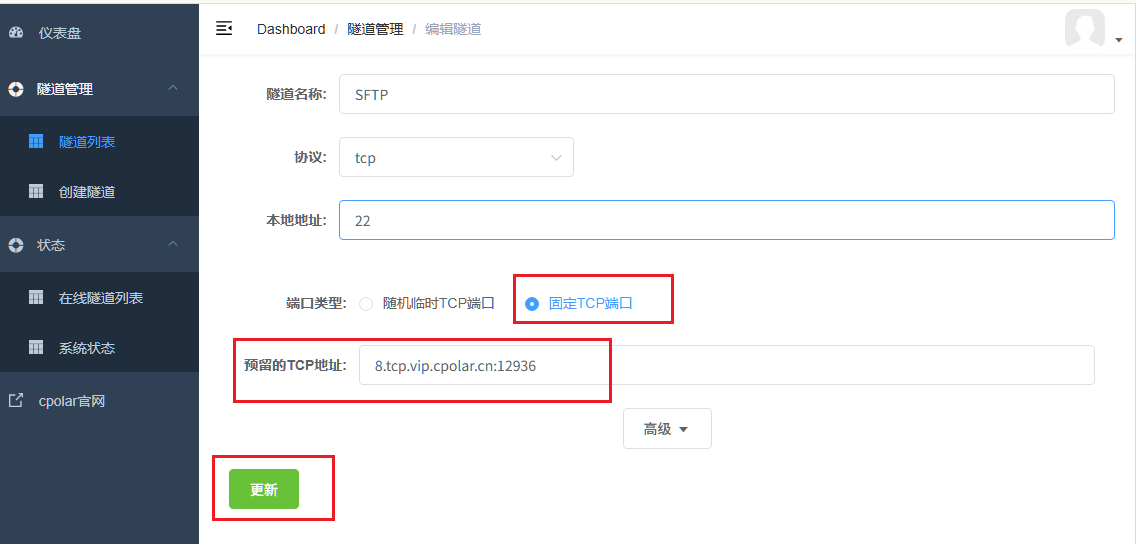
修改隧道信息,将保留成功的固定tcp地址配置到隧道中
- 端口类型:修改为固定tcp端口
- 预留的TCP地址:填写官网保留成功的地址,
点击更新(只需要点击一次更新即可,不要重复点击)
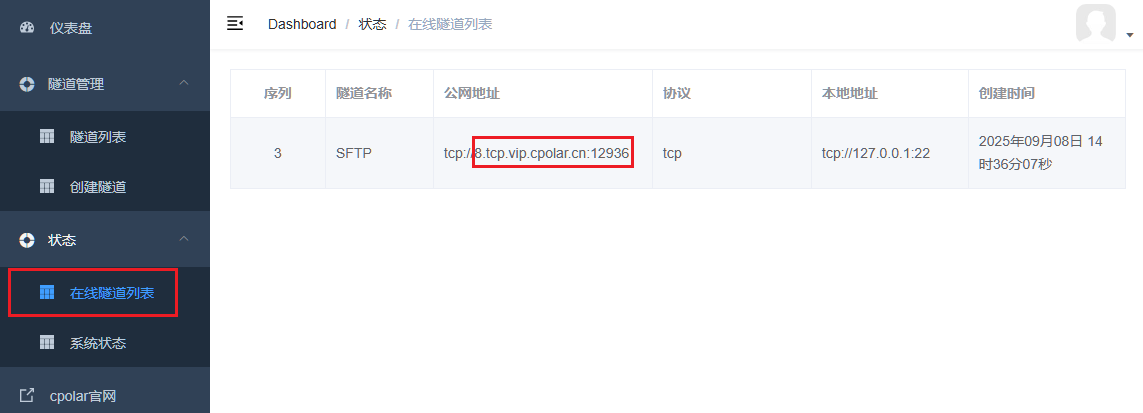
隧道更新成功后,点击左侧仪表盘的状态——在线隧道列表,可以看到公网地址已经更新成为了和我们在官网固定的TCP地址和端口一致。这样表示地址已经成功设置固定了,下面测试固定地址连接
5. 固定地址测试连接
固定好了地址后,现在我们再次打开连接客户端,打开输入我们在cpolar中创建的固定公网tcp地址,然后点击连接,出现提示弹框点击确定即可
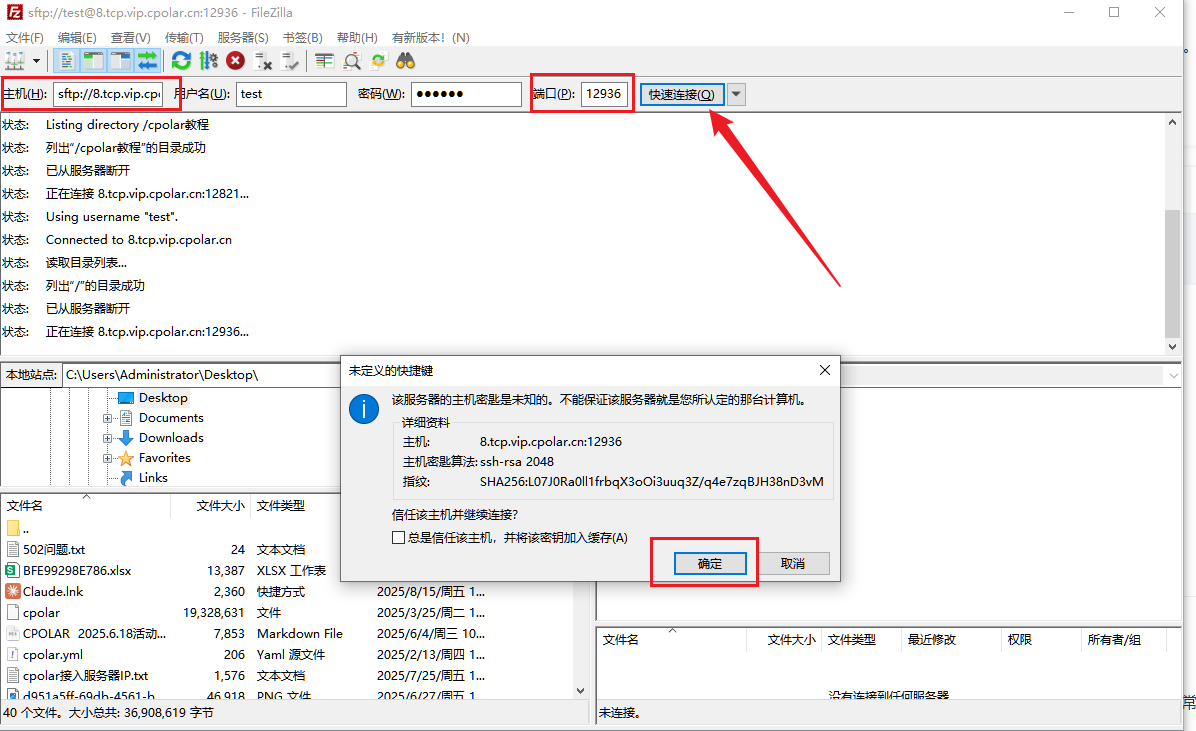
可以看到连接成功了,这样一个固定不变的公网TCP地址就设置好了,不用担心地址变化.只要本地serv-u服务和cpolar服务正常运行,随时随地的可以输入地址进行连接!
整体用下来,Serv-U本身做文件服务这块功能完善,权限管理也细致,搭在内网跑很稳。cpolar穿透走的是TCP协议,不挑应用层协议,SFTP连接速度和质量跟本地局域网差别不大。
有几个实际要注意的地方:一是免费版cpolar的TCP端口每天会变,固定地址需要付费套餐;二是SFTP连接需要对应客户端,FileZilla这类免费工具就能用;三是本地Serv-U的账号密码要配好,建议开启加密传输。
这套方案适合企业内网文件共享需要远程访问、或者个人用户想远程拿家里/办公室文件的场景。

openEuler 是由开放原子开源基金会孵化的全场景开源操作系统项目,面向数字基础设施四大核心场景(服务器、云计算、边缘计算、嵌入式),全面支持 ARM、x86、RISC-V、loongArch、PowerPC、SW-64 等多样性计算架构
更多推荐
 14
14 0
0- 0


 已为社区贡献1条内容

所有评论(0)