如果openKylin 2.0 SP2主机的IPv4地址改变,如何让GitLab正常运行
作者:沈传越
明德融创工作室(Minter Fusion Studio, MFS) 出品
本文介绍的所有步骤均经过测试复现。
本文针对GitLab管理员使用。如果对于相关的专业词汇不太清楚。可以参考以下文章:
《如何在openKylin下安装并配置GitLab(v0.1.1)》
《何谓磐石架构》
《openKylin 2.0 SP桌面操作系统的mm-cli命令详解(v01.0)》
如果公司运行GitLab的服务器,因为某些原因变更了IPv4地址,那么,就需要重新配置GitLab,本文介绍相关的操作步骤。
一、术语
【操作系统】
计算机系统中的一种软件。是具有特定功能的程序模块的集合,能有效管理软硬件资源,合理组织工作流程,向用户提供服务,使用户方便地使用计算机,使整个计算机系统能高效运行。
【指令】
用户通过终端(Terminal)直接输入,用来操控操作系统的命令。
【执行指令】
用户在终端中输入指令,然后按回车键,运行指令对应的程序,完成相应的功能。
二、操作步骤
1. Ctrl+Alt+T(同时按下Ctrl、Alt、T三个键),打开命令终端(Terminal)。
2. 在命令终端中,执行以下指令,将openKylin 2.0 SP2桌面系统切换到维护模式(Maintain Mode):
sudo mm-cli -o
sudo reboot
3. 在重新启动系统后,按Ctrl+Alt+T(同时按下Ctrl、Alt、T三个键),打开命令终端。
4. 在命令终端中,执行以下指令:
ifconfig
查询当前主机的IP地址。具体方法,参考 《如何在Linux下查看当前主机的IP地址(v0.1.0)》。
记录查询到的IPv4地址。
5. 执行以下指令,修改gitlab的配置文件gitlab.rb:
sudo vim /etc/gitlab/gitlab.rb
该指令会打开gitlab的配置文件gitlab.rb。然后按下面步骤操作。
1)按Esc键,输入/external_url。
2)使用↓键,将光标向下移动到
external_url='https://gitlab.example.com'
这一行。
按“a”键进入新增编辑状态。将两个单引号''之间的http://gitlab.example.com,更换为第4步中刚刚查到的IPv4,或者是GitLab服务器的IP地址,如:http://192.168.0.7
3)按Esc键,然后输入
:wq
完成存盘退出。
6. 执行以下指令,让配置生效:
sudo gitlab-ctl reconfigure
这一步需要等待一段时间。当看到以下内容时,配置成功。
Running handlers:
[2026-04-24T09:56:29+08:00] INFO: Running report handlers
Running handlers complete
[2026-04-24T09:56:29+08:00] INFO: Report handlers complete
Infra Phase complete, 6/892 resources updated in 46 seconds
gitlab Reconfigured!
7. 在浏览器地址栏中输入:http://192.168.1.87/users/sign_in,其中“192.168.1.87”是第5步,在gitlab.rb文件中输入的那个IPv4地址。如果正常显示如图1所示的登录页面,则说明GitLab正常运行。
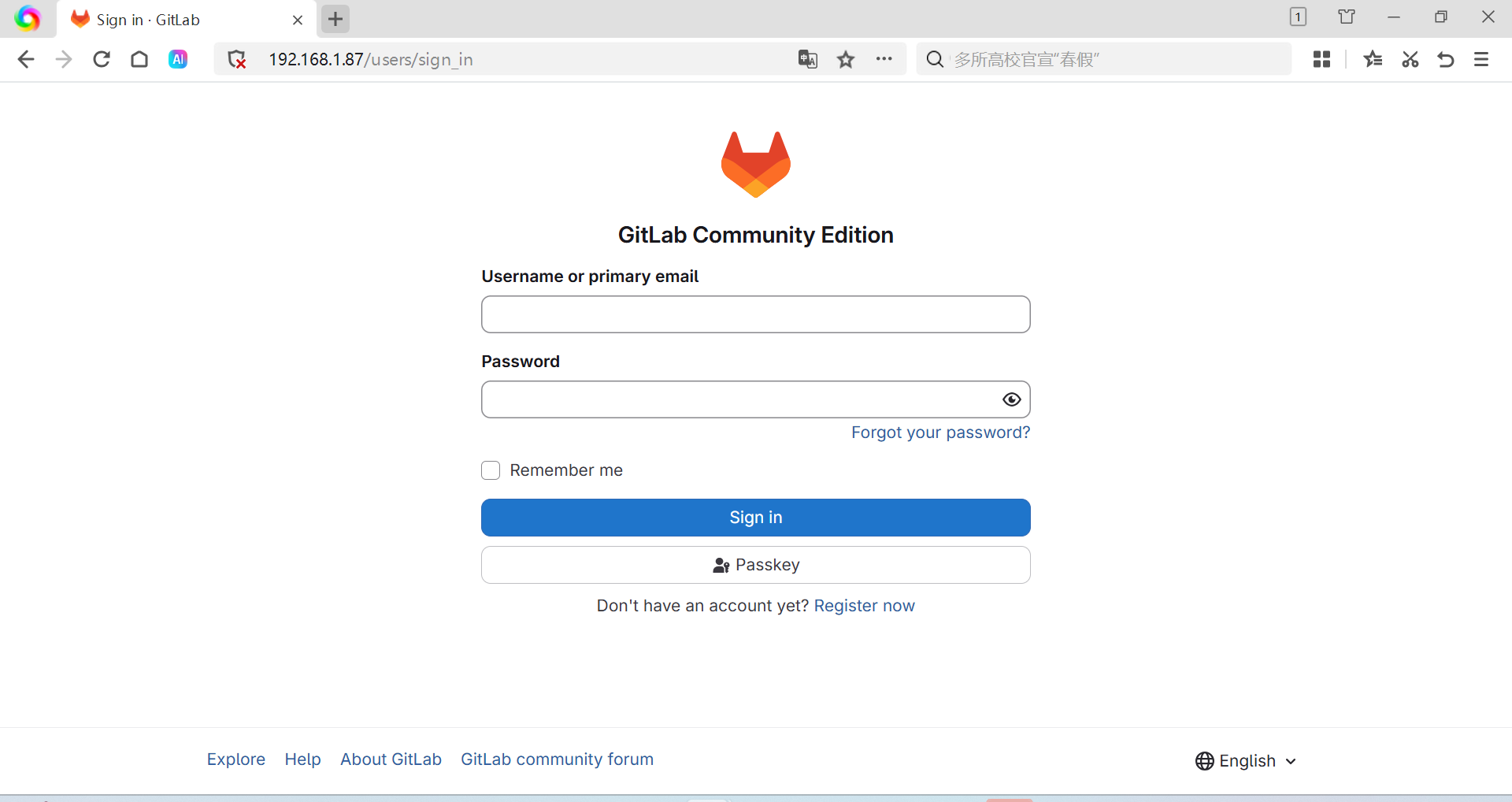
图1 GitLab登录页面
8. 如果GitLab没有正常运行,执行以下指令,启动GitLab
sudo gitlab-ctl start
9. 执行以下指令,将openKylin 2.0 SP2桌面系统切换回普通模式(Normal Mode):
sudo mm-cli -c -a
$ sudo reboot
三、可能遇到的问题及解决方案
如果遇到以下问题:
|
Running handlers: directory[/usr/lib/systemd/system] (package::runit_systemd line 22) had an error: Chef::Exceptions::InsufficientPermissions: Cannot create directory[/usr/lib/systemd/system] at /usr/lib/systemd/system due to insufficient permissions Running handlers complete |
原因是openKylin 2.0 SP2是因为系统处于正常模式(Normal Mode),磐石架构的保护开启,无法写入系统核心区域。
解决方案:
1. Ctrl+Alt+T(同时按下Ctrl、Alt、T三个键),打开命令终端。
2. 在命令终端中,执行下面两条指令,将系统切换到维护模式(Maintain Mode):
sudo mm-cli -o
sudo reboot
3. 在重新启动系统后,按Ctrl+Alt+T(同时按下Ctrl、Alt、T三个键),打开命令终端。
4. 在命令终端中,执行以下指令:
sudo gitlab-ctl reconfigure
重新配置GitLab。
【创作团队】
策 划:沈传越
文字创作:沈传越
技术支持:樊瑞平
图片采集:沈传越
制 图:樊瑞平
技术验证:沈传越
编 辑:沈传越
版式设计:沈传越

openEuler 是由开放原子开源基金会孵化的全场景开源操作系统项目,面向数字基础设施四大核心场景(服务器、云计算、边缘计算、嵌入式),全面支持 ARM、x86、RISC-V、loongArch、PowerPC、SW-64 等多样性计算架构
更多推荐


 10
10 0
0- 0


 已为社区贡献1条内容

所有评论(0)