openEuler系统管理手记
openEuler操作系统管理手记
系统版本:openEuler-24.03-LTS-SP2
1 系统安装
系统安装部分,在官方文档中已有非常详细的介绍。
现就基本设置部分补充做如下笔记。
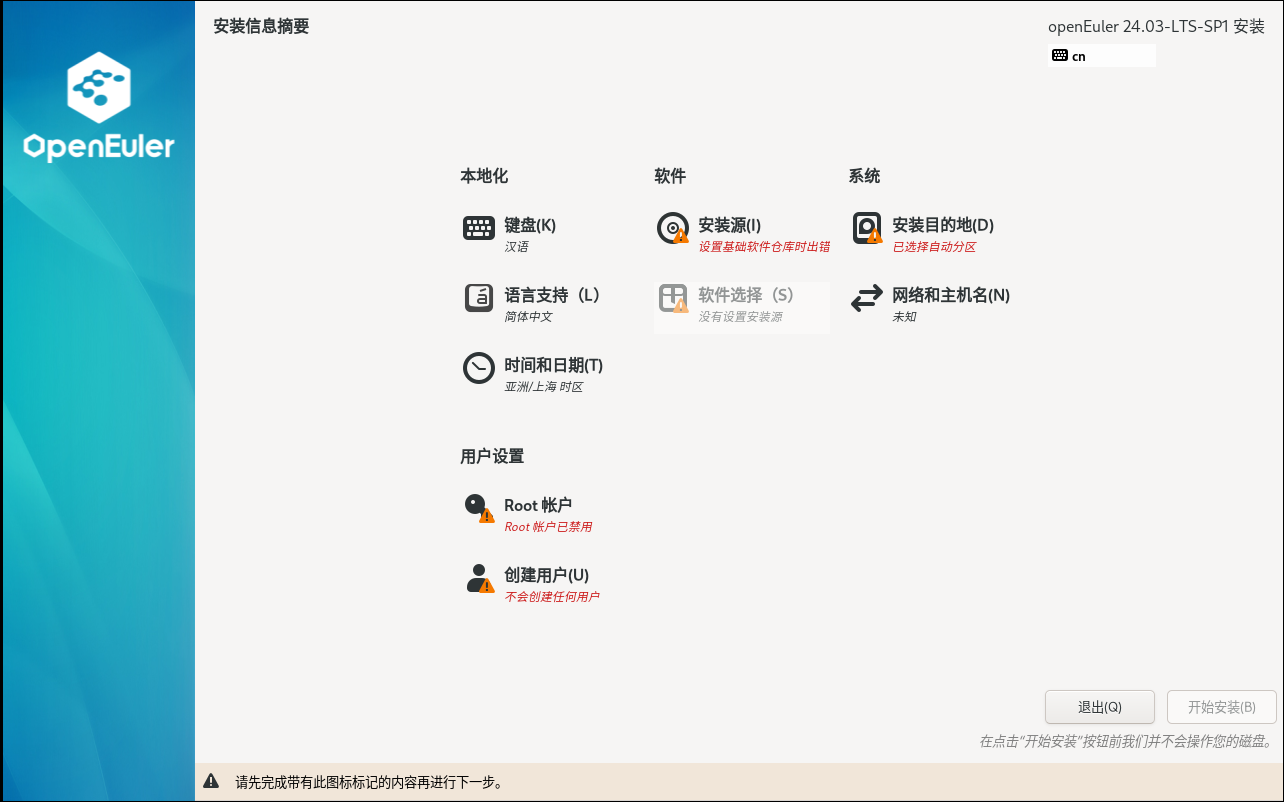
根据需要进行调整:
- 安装源选择“自动检测到的安装介质”。
联网情况下,可以直接选择“在网络上”,选择协议“https”,根据实际情况输入:
https://mirrors.huaweicloud.com/openeuler/openEuler-24.03-LTS-SP2/OS/x86_64/
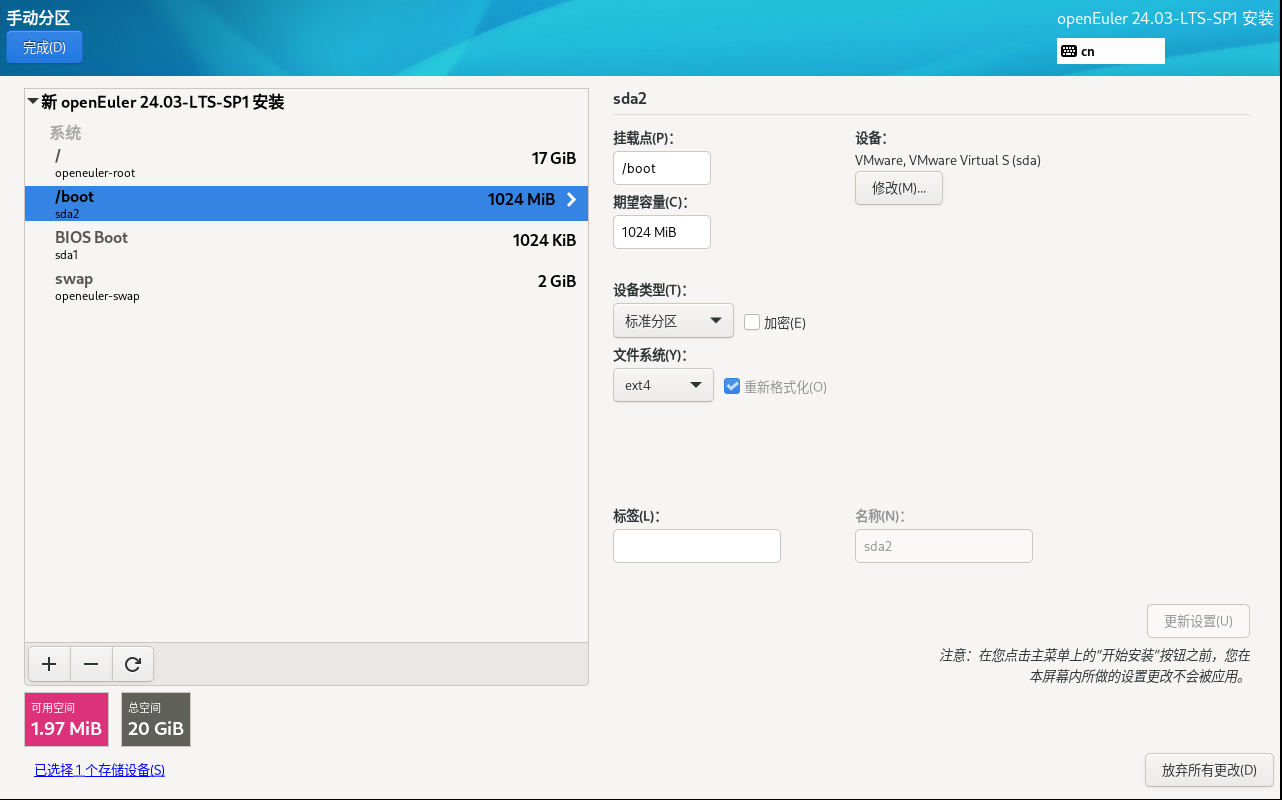
- 安装目标位置:选择目标磁盘,服务器应用数据可控的情况下可选择自动。如果服务器部署的应用较多,有磁盘扩容的需要,建议选择自定义。
biosboot为标准分区,固定为1Mb
/boot为标准分区,推荐为1Gb
swap为LVM分区,大小为内存的2倍,8G以上与内存大小相同,内存充裕时取消swap分区。
/为LVM分区,可以默认剩余空间,也可以根据需要单独划分/home、/var、/tmp等分区。重装系统时可以直接使用原来的/home分区,从而保留用户文件。作为服务器使用时,home分区无需太大,应重点考虑opt
- 用户设置:建议禁用root账户,另行创建用于远程访问的账户,但应同时赋予新账户管理员权限(否则无法进行下一步)。如果使用堡垒机访问,建议启用root用户,通过防火墙细化访问权限、通过堡垒机管控危险命令,可以免去外包运维人员二次输入sudo密码的烦恼。
以上所有配置完成后,选择“开始安装”。
#恢复root用户可使用以下命令
sudo passwd root
#禁用root
sudo passwd -l root
#恢复root用户,需先切换到其他管理员用户
sudo passwd -u root
2 系统的初始化
2.1 网络的初始化
使用nmcli命令管理。
#显示网络配置信息
nmcli
#显示网络硬件信息
nmcli device show
#显示网络连接信息
nmcli connection show
#激活网络连接,否则无法进行参数配置
nmcli device connect 连接名称
#自动获取IP地址
nmcli connection modify 连接名称 ipv4.method atuo
#配置静态IP地址
nmcli connection modify 连接名称 ipv4.method manual
#配置IP
nmcli connection modify 连接名称 ipv4.address IP地址/掩码
#配置网关
nmcli connection modify 连接名称 ipv4.gateway 网关
#配置DNS
nmcli connection modify 连接名称 ipv4.dns DNS
#添加DNS
nmcli connection modify 连接名称 +ipv4.dns DNS
#删除DNS
nmcli connection modify 连接名称 -ipv4.dns DNS
#开机默认连接
nmcli connection modify 连接名称 connection.autoconnect yes
#取消默认连接
nmcli connection modify 连接名称 connection.autoconnect no
#重启网卡使上述配置生效,如果是远程连接服务器需要调网络配置时,一定要慎重检查所有配置后,再完整执行下面的命令,否则很容易会断开连接
nmcli connection 连接名称 down && nmcli connection 连接名称 up
2.2 DNF软件包管理
2.2.1 挂载本地ISO文件为软件源
#建立挂载目录
mkdir /mnt/iso
#挂载iso文件
mount -o loop /home/文件名称.iso /mnt/iso/
#新建repo配置文件
vi /etc/yum.repo.d/loal_iso.repo
在新建的文件中,添加以下内容:
[LOCAL_ISO]
name=LOCAL_ISO
baseurl=file:///mnt/iso
enabled=1#使用本地软件源时,建议禁用公钥验证,否则无法自行添加rpm安装包并更新repo源
gpgcheck=0#将以下公钥地址注释掉
#gpgkey=file:///mnt/iso/RPM-GPG-KEY-openEuler
使用dnf命令清理并生成新的缓存,即可自由使用本地软件源
dnf clean all
dnf makecache
2.2.2 配置本地网络软件源
根据实际修改软件源地址,如果使用nginx创建本地软件源,参考我的另外一篇文章:https://blog.csdn.net/qq_55282290/article/details/149184930?fromshare=blogdetail&sharetype=blogdetail&sharerId=149184930&sharerefer=PC&sharesource=qq_55282290&sharefrom=from_link
建议不要直接挂载iso文件作为本地网络软件源,应该将所有文件复制到新的目录下,以便于自行添加软件安装包(需安装createrepo软件),此处暂不做探讨。
2.2.3 报错处理
如报错:Unable to detect release version (use '--releasever' to specify release version)
dnf install --releasever=openEuler_24.03_SP2 openEuler-release3 找回开机密码
- 开机,在grub启动项界面按"e"键进入启动项编辑界面
- 输入用户名密码:root/openEuler#12
- 定位至"linux"开头的项,将"ro"修改为"rw",并在行尾追加"init=/bin/bash"
- 按"Ctrl+x"键
- 执行"cat /etc/passwd"查看用户
- 执行"passwd 用户"修改密码
- 执行"touch /.autorelabel"更新SELinux安全上下文
- 执行"sync"确保数据写入磁盘
- 执行"/sbin/reboot -f"重启计算机
- 使用新密码登录
4 防火墙配置
#查看防火墙配置
firewall-cmd --list-all
#永久放行http服务
firewall-cmd --add-service=http --permanent
#永久放行50000端口TCP协议
firewall-cmd --add-port=50000/tcp --permanent
#永久删除50000端口TCP协议
firewall-cmd --remove-port=50000/tcp --permanent
#重新加载防火墙策略使生效
 firewall-cmd --reload
5 磁盘的初始化
5.1 磁盘分区
5.2 lvm
5.2.1 新建磁盘
服务器一般选用lvm方式管理磁盘,以新增一块磁盘为例:
# 查看系统是否识别到磁盘,这里以vdb为例:
lsblk
# 新建物理卷并查看结果
pvcreate /dev/vdb
pvs
# 新建卷组并查看结果
vgcreate VG_data /dev/vdb
vgs
# 新建逻辑卷并查看结果
lvcreate -l +100%FREE -n LV_data VG_data
lvs
# 格式化逻辑卷
mkfs.ext4 /dev/VG_data/LV_data
# 创建挂载点
mkdir /data
# 修改自动挂载配置文件
vi /etc/fstab
添加以下内容:
/dev/mapper/VG_data-LV_data /data defaults 0 0
5.2.2 磁盘扩容
如磁盘容量有剩余,按照以下步骤扩容:
# 物理卷扩容
pvresize /dev/vdb
# 查看卷组
vgs
# 逻辑卷扩容
lvextend -l +100%FREE /dev/VG_data/LV_data
lvs
# 文件系统扩容
resize2fs /dev/VG_data/LV_data
# 验证
df -Th
openEuler 是由开放原子开源基金会孵化的全场景开源操作系统项目,面向数字基础设施四大核心场景(服务器、云计算、边缘计算、嵌入式),全面支持 ARM、x86、RISC-V、loongArch、PowerPC、SW-64 等多样性计算架构
更多推荐

 4
4 0
0- 0


 已为社区贡献3条内容

所有评论(0)