【国产化实践】解决 TRAE Remote-SSH 连接麒麟服务器失败:WebSocket close with status code 1006
摘要:在Windows使用TRAECN/VSCodeRemote-SSH连接麒麟KylinV10服务器时出现WebSocket 1006错误,手动SSH登录正常。原因是服务器默认禁用SSH端口转发,导致工具无法建立SOCKS隧道。解决方案为修改/etc/ssh/sshd_config,将AllowTcpForwarding设为yes并添加PermitOpen any,重启SSH服务后即可正常连接。
关键词:TRAE CN、VS Code Remote-SSH、麒麟 Kylin V10、WebSocket 1006、AllowTcpForwarding、SSH 端口转发、vi 编辑器
一、问题现象
在 Windows 上使用 TRAE CN(或 VS Code Remote-SSH) 连接国产 麒麟 Kylin V10 服务器时,反复报错:
WebSocket close with status code 1006: CodeExpectedError手动 SSH 登录却完全正常,密钥免密登录无任何问题。这让人非常困惑:网络通、密钥对、权限正确,为何远程开发工具连不上?
二、根本原因
经过深入排查,发现错误日志中隐藏关键线索:
channel 3: open failed: administratively prohibited: open failed
Error creating SOCKS connection: undefined Socket closed这说明:SSH 服务端拒绝了端口转发请求!
而 TRAE CN / VS Code Remote-SSH 在连接时,会通过 -D 参数建立 SOCKS 动态隧道(用于后续 WebSocket 通信)。如果服务器禁止端口转发,隧道无法建立,就会触发 WebSocket 1006 错误。
罪魁祸首:麒麟系统默认安全策略禁用了 SSH 端口转发!
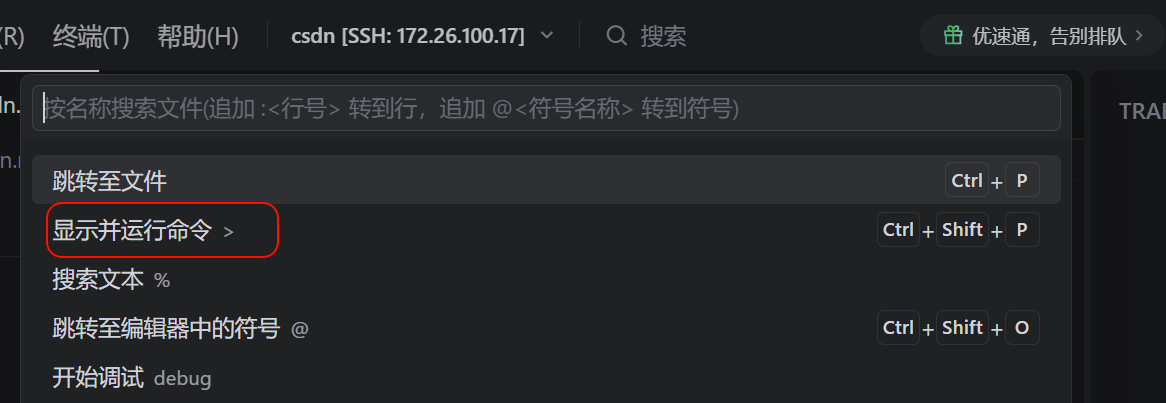
排查方式:在以下命令中输入show log remote
三、解决方案
✅ 步骤 1:在麒麟服务器上修改 SSH 服务配置
登录麒麟服务器,编辑 /etc/ssh/sshd_config:
sudo vi /etc/ssh/sshd_config🔧 如何用 vi 编辑文件?(新手友好版)
- 移动光标:用方向键定位到目标行(如
AllowTcpForwarding no) - 进入编辑模式:
-
- 按
i→ 在光标前插入 - 按
a→ 在光标后插入(推荐)
- 按
- 修改内容:
-
- 将
AllowTcpForwarding no改为AllowTcpForwarding yes
- 将
- 添加新配置:
-
- 按
Esc退出编辑模式 - 按
o(小写)→ 在下一行插入 - 输入:
PermitOpen any
- 按
- 保存退出:
-
- 按
Esc - 输入
:wq(英文冒号 + wq) - 按回车
- 按
💡 提示:以 # 开头的行是注释,不会生效。确保你的配置行没有 #!
最终配置应包含:
AllowTcpForwarding yes
PermitOpen any
✅ 步骤 2:重启 SSH 服务
sudo systemctl restart sshd⚠️ 注意:此操作不会断开当前 SSH 会话,可安全执行。
四、重新连接 TRAE CN
- 完全退出 TRAE CN(包括系统托盘)
- 重新打开 TRAE CN
- 点击远程主机
172.26.100.17 - 耐心等待 1~2 分钟(首次会自动部署服务端)
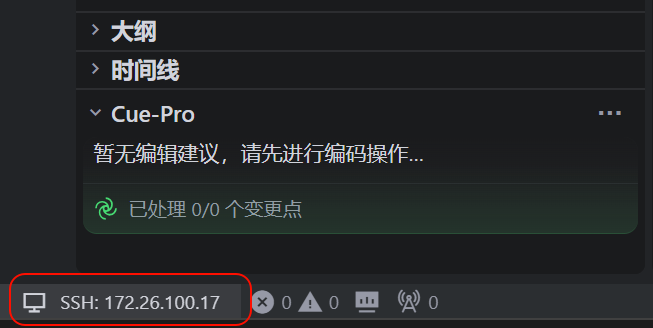
🎉 此时应成功连接,左下角显示 SSH: 172.26.100.17!
五、经验总结
|
问题环节 |
原因 |
解决方案 |
|
手动 SSH 成功,但 TRAE 失败 |
TRAE 需要 SOCKS 隧道 |
启用 SSH 端口转发 |
|
报错 |
|
改为 |
|
不熟悉 vi 编辑器 |
无法修改配置文件 |
掌握 |
📌 特别提醒:国产操作系统(如麒麟、UOS)出于安全考虑,常默认关闭 AllowTcpForwarding。在使用 Remote-SSH、Jupyter Lab、Code Server 等依赖端口转发的工具时,务必检查此项!
结语
从“WebSocket 1006”到成功连接,看似简单的问题背后,其实是对 SSH 协议机制和国产系统安全策略的深度理解。希望本文能帮助更多开发者在信创环境下顺利开展远程开发!
作者:一位踩过坑的开发者
环境:Windows 11 + TRAE CN + 麒麟 Kylin V10
时间:2026年4月
欢迎点赞、收藏、评论交流!👏

openEuler 是由开放原子开源基金会孵化的全场景开源操作系统项目,面向数字基础设施四大核心场景(服务器、云计算、边缘计算、嵌入式),全面支持 ARM、x86、RISC-V、loongArch、PowerPC、SW-64 等多样性计算架构
更多推荐

 16
16 0
0- 0


 已为社区贡献1条内容

所有评论(0)