Termux 完整安装与配置指南(2026.4.24最新版,从零到可用)
·
Termux 完整安装与配置指南(2026.4.24最新版,从零到可用)
hey 这里是不做超级小白 喜欢我的内容的话请多多支持我~
说在前面:termux在Google Play已停更,国内应用商店大多没上架,termux官网提供了两种安装方式:
小白使用的是github,v8a的apk,不知道对自己是否适用请下载universal版本

📱 一、安装完成后的第一步
打开 Termux,先做最基础的更新:
pkg update && pkg upgrade -y
👉 作用:
- 更新软件源
- 修复依赖
- 避免后续安装报错
🌐 二、换国内源(强烈推荐)
默认源在国外,速度很慢,建议换源,输入以下命令:
termux-change-repo
跳出界面如下:
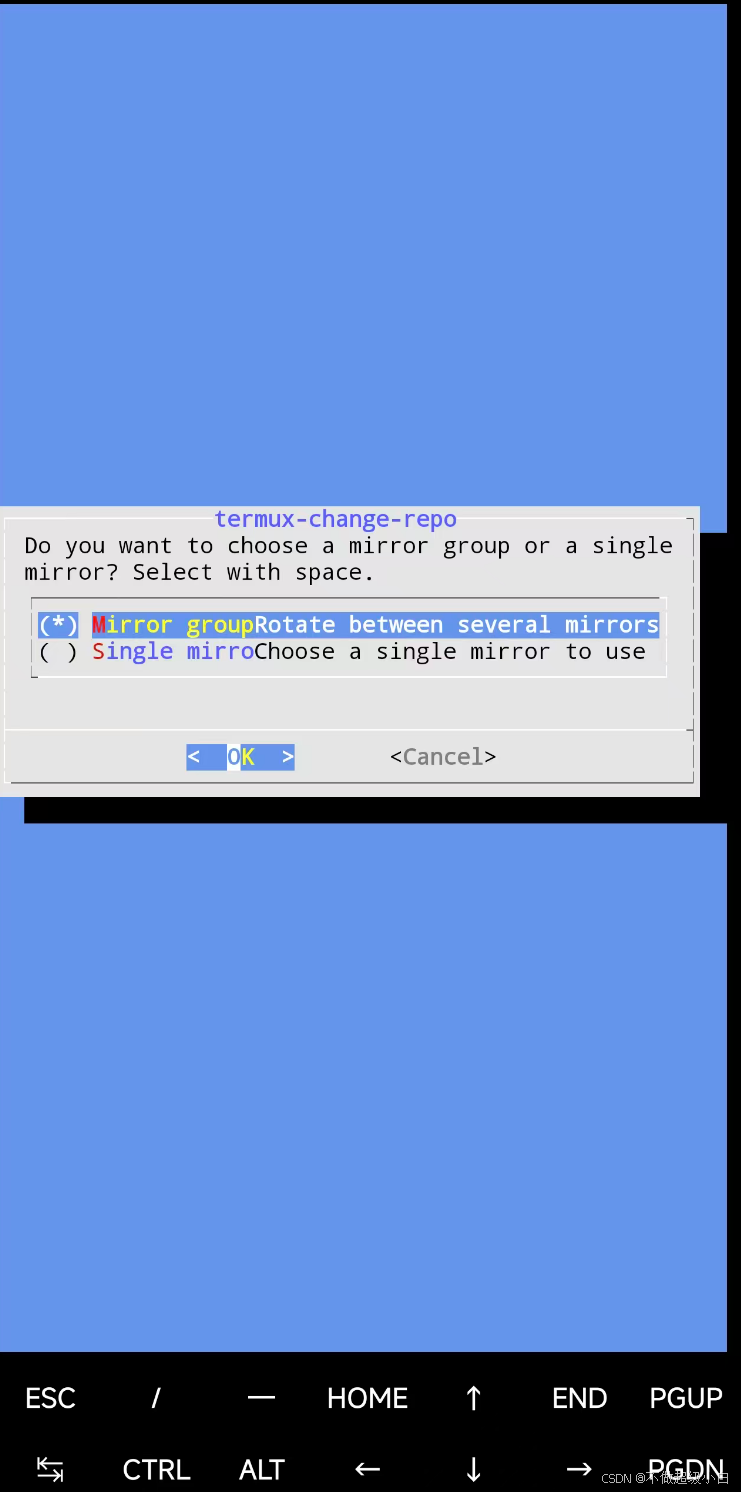
直接enter即可,进入下一个选择: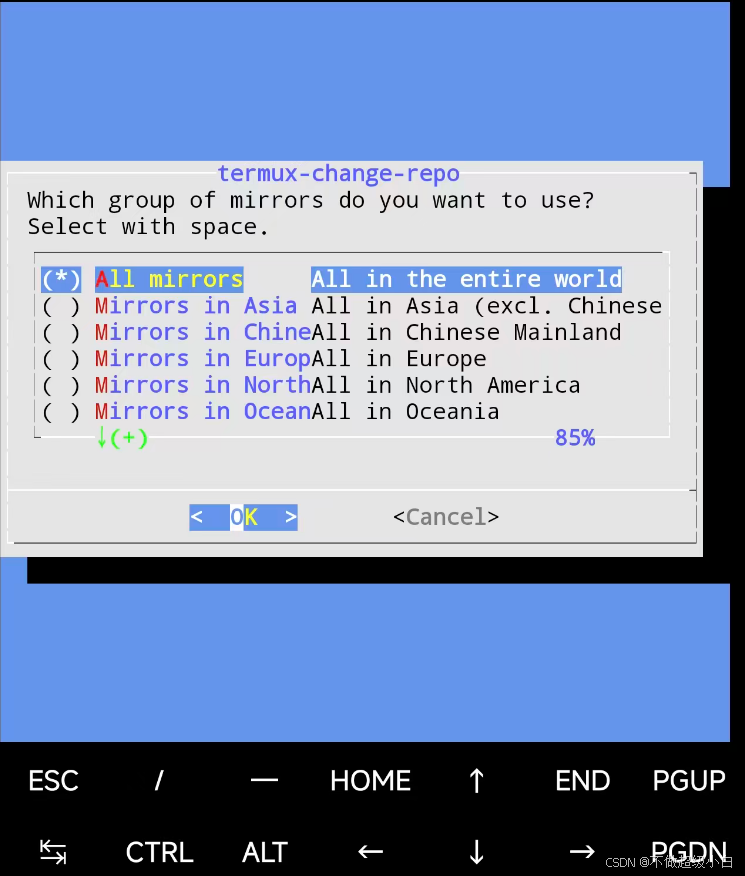
选择Mirrors in Chinese Mainland,也就是国内的镜像链接组,
配置完毕。
📦 三、安装基础工具(必备)
pkg install -y git curl wget vim nano unzip zip
推荐再装:
pkg install -y htop tree neofetch
👉 用途:
- git:拉代码
- curl/wget:下载资源
- vim/nano:编辑文件
- htop:看性能
- neofetch:装比(gpt说的,我个人不是很喜欢装比)
🐍 四、安装开发环境(按需选)
1️⃣ Python 环境
pkg install python -y
pip install --upgrade pip
测试:
python
2️⃣ Node.js 环境
pkg install nodejs -y
测试:
node -v
npm -v
3️⃣ C/C++ 编译环境
pkg install clang make cmake -y
4️⃣ Java(可选)
pkg install openjdk-17 -y
🧠 五、优化体验(强烈推荐)
1️⃣ 设置存储权限
termux-setup-storage
手机会跳出弹窗请求权限,同意即可,只要别随便运行未知脚本,保持手机不被黑,一般都没问题,小白这里就直接给了权限
👉 允许后可以访问:
/sdcard/
2️⃣ 安装 Oh My Zsh(终端美化)
pkg install zsh -y
chsh -s zsh
安装 oh-my-zsh:
上面装的curl这里就用到了
sh -c "$(curl -fsSL https://raw.githubusercontent.com/ohmyzsh/ohmyzsh/master/tools/install.sh)"
3️⃣ 安装常用插件(推荐)
git clone https://github.com/zsh-users/zsh-autosuggestions ~/.zsh/zsh-autosuggestions
git clone https://github.com/zsh-users/zsh-syntax-highlighting ~/.zsh/zsh-syntax-highlighting
编辑配置:
nano ~/.zshrc
加入:
source ~/.zsh/zsh-autosuggestions/zsh-autosuggestions.zsh
source ~/.zsh/zsh-syntax-highlighting/zsh-syntax-highlighting.zsh
🔐 六、SSH(远程连接)
安装:
pkg install openssh -y
启动 SSH:
sshd
查看端口:
ss -tnlp | grep sshd
👉 默认端口通常是 8022
连接方式:
ssh -p 8022 用户名@手机IP
📁 七、常用目录说明
- Home:
~/
- 共享存储:
/sdcard/
- 下载目录:
~/storage/downloads
⚠️ 八、常见坑(一定要看)
❌ 1. 不要用 Play 商店版
已停止更新,会各种报错
❌ 2. 不要混用不同源
容易依赖冲突
❌ 3. Python pip 报错
解决:
pip install --upgrade pip setuptools wheel
❌ 4. 权限问题
重新执行:
termux-setup-storage
🚀 九、进阶玩法(爱折腾的可以试试)
- 安装 Linux(proot-distro)
- 搭建 Web 服务器(nginx / node)
- 跑 AI / 爬虫
- 搭建开发环境(VSCode Remote)
📌 十、一键初始化(懒人版)
如果你想一步搞定:
pkg update && pkg upgrade -y && \
pkg install -y git curl wget vim nano unzip zip python nodejs clang make cmake openssh && \
pip install --upgrade pip
🎯 总结
Termux 本质上就是:
👉 一个运行在安卓上的 Linux 环境
配置完成后你可以:
- 写代码(Python / Node / C++)
- 跑服务器
- 做自动化
- 学 Linux
🧩 推荐使用方式
- 📱 手机本地开发:轻量任务
- 💻 SSH + 电脑连接:更舒服
- ☁️ 配合 GitHub:完整开发流
如果你看到这里,说明你已经:
👉 从“刚装 Termux”进化成“能用 Termux 的人”了 😄

openEuler 是由开放原子开源基金会孵化的全场景开源操作系统项目,面向数字基础设施四大核心场景(服务器、云计算、边缘计算、嵌入式),全面支持 ARM、x86、RISC-V、loongArch、PowerPC、SW-64 等多样性计算架构
更多推荐



 30
30 0
0- 0


 已为社区贡献2条内容

所有评论(0)