自学软件测试day14——LINUX
Linux操作系统基础与应用摘要 本文系统介绍了Linux操作系统的基础知识与应用方法。首先阐述了Linux作为开源操作系统的特点,包括稳定性、多用户支持、安全性等核心优势。重点介绍了常用命令操作,包括目录管理、文件操作、文本查看等实用技巧。此外,还涵盖了VI/VIM编辑器的三种工作模式及其操作方法,以及系统关机重启命令。最后讲解了Linux的目录结构和特殊文件概念,为初学者提供了全面的Linux
Linux操作系统基础与应用摘要 本文系统介绍了Linux操作系统的基础知识与应用方法。首先阐述了Linux作为开源操作系统的特点,包括稳定性、多用户支持、安全性等核心优势。重点介绍了常用命令操作,包括目录管理、文件操作、文本查看等实用技巧。此外,还涵盖了VI/VIM编辑器的三种工作模式及其操作方法,以及系统关机重启命令。最后讲解了Linux的目录结构和特殊文件概念,为初学者提供了全面的Linux入门指南。这些基础知识对于掌握Linux系统管理和日常运维工作至关重要。
目录
9、 查看文本文件内容Cat、more、less、head、tail
一、Linux
1、Linux是什么?
Linux 是计算机操作系统
常见的操作系统有:Windows、Android、苹果IOS、MAC系统、UNIX(和Linux 类似)
操作系统:管理计算机硬件和软件资源的计算机程序,同时也是计算机系统的内核与基石
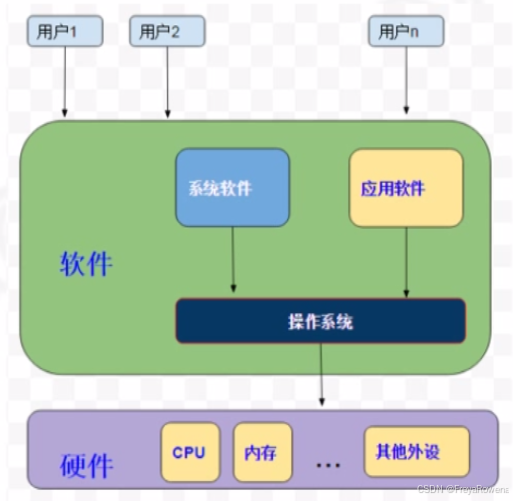
2、操作系统是干什么的
管理硬件和程序的一套系统软件
处理器管理
内存管理
文件系统管理
进程管理
外设管理
用户管理
等等
3、为什么要学习 LINUX
Linux 作为操作系统在企业中广泛使用
大量的公司项目软件安装在 Linux 系统上面
公司软件运行过程中出现问题,需要使用 Linux 知识去排查和解决
比如:网络故障排查、程序状态查看、查看日志、软件安装 / 卸载、程序配置文件修改
4、Linux 发行版本
各种组织或单位采用Linux内核和GNU工具集以及各类软件,编译及包装成自己的所谓的Linux发行版本
服务器常见
Redhat系列:CentOS、RedHat
Debian系统:Debian、Ubuntu
5、Linux 系统特点
稳定-Linux 是基于 Unix 的概念开发出来的系统,拥有 Unix 的稳定且效率高的特点、运行一年以上而不曾宕机、不必关机是很平常的事情
多用户-同时支持多个用户登录使用(用户管理)
多任务-多个任务(程序)可以同时运行(类似于 Windows)
安全-源代码开源、有问题可以及时发现和优化,安全漏洞的快速修补;
源码公开-任何人、任何组织只要遵守官方许可条款,就可以自由使用 Linux 源代码
广泛的硬件 / 软件支持-常见的应用先为 Linux 版本开发,后续才移植到其他平台
强大的命令工具
6、SHELL 与命令
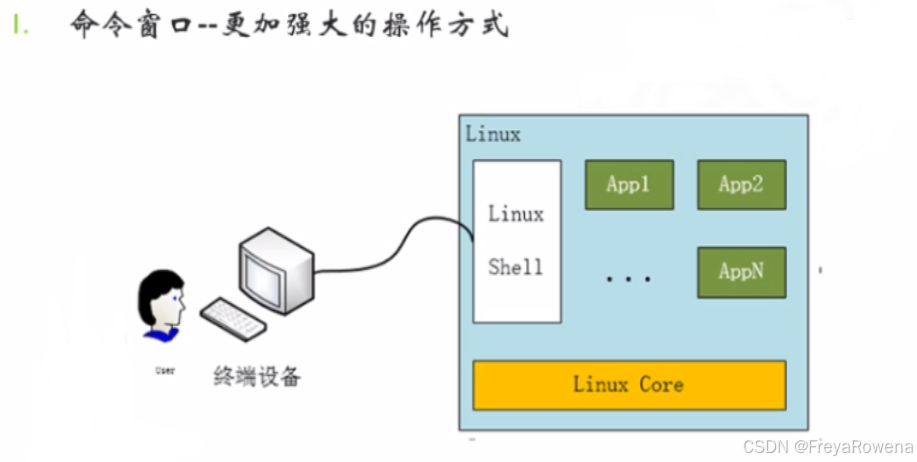
shell 是用来接受用户从字符终端输入的命令,并调用对应的程序去执行命令的程序。
用户通过命令和 Linux 进行交互的桥梁
Linux 是通过 Shell 来解释执行命令
Shell 是一个程序
Linux 默认的 Shell 是:bash
6.1 命令的格式
mommand 参数1 参数2 ... 参数n
Linux 命令由一个命令(Command)和零到多个参数构成
命令和参数之间,以及参数与参数之间用空格隔开
例如:ps —— ps -e -f
命令和参数都是区分大小写的
选项(option)参数可以合并:ps -e -f → ps -ef
帮助文档命令:man ps
6.2 系统时间的查看与设定
查看系统时间:date
格式化显示时间 date +'%Y-%m-%d %H:%M:%S'
显示前一天时间 date -d '1 days ago'
显示明天时间 date -d '-1 days ago'
设置系统时间
例如:date -s 20260406 设定日期
date -s 16:17:53 设定日期
date -s "20260406 16:18" 设定日期和时间
6.3 查看Linux版本信息
查看当前 Linux 系统的发行版信息:cat /etc/issue
显示系统发行版的详细版本信息,包括名称、版本号、代号等:cat /etc/*release
查看内核版本:uname -r
关闭终端窗口:exit
6.4 关机 shutdown
执行命令后,提示一分钟后关闭操作系统
-
shutdown -r now:重新启动操作系统,shutdown会给别的用户提示
-
shutdown -h now:立刻关机,其中 now 相当于时间为0的状态
-
shutdown -h 20 : 25 :系统在今天20:25会关机
-
shutdown -h + 10:系统再过10分钟自动关机
字符终端命令:poweroff、halt、shutdown -h now、init 0
poweroff:直接关机并断电。不通知其他用户,不适合多用户环境halt:停止系统但不一定断电。不通知其他用户,适合单用户或紧急情况shutdown -h now:有序关机并断电。init 0:通过运行级别关机,适合传统系统。
shutdown -h now 是更安全的关机方式。-h 表示停机(halt),now 表示立即执行。它会向所有用户发送通知,有序终止进程,并在完成后关闭电源。适合在多用户环境中使用。
提醒:先关虚拟机,再关VMware
6.5 重启命令 reboot
命令说明:执行命令后立即重新启动操作系统
二、文件与目录操作基础
1 、WINDOWS文件系统特点
文件系统是操作系统的一个功能,用于管理目录和文件
Windows 的文件结构是多个并列的树状结构
最顶部的是不同的磁盘(分区)如:C、D、E等盘
文件路径都是从盘符开始
Windows 文件系统里面都是文件或文件夹
Windows 文件路径是大小不区分的
2、Linux文件系统特点
Linux 系统里面所有的东西都当做文件处理
Linux中,文件是个非常广泛的概念:
磁盘上的文本、图片、视频文件,
硬件设备,比如打印机
Linux系统中一切皆文件。
cat /proc/cpuinfo 查看 CPU 详细硬件信息的命令
cat /proc/cpuinfo | grep 'cache size' 查看Linux系统中CPU缓存的大小
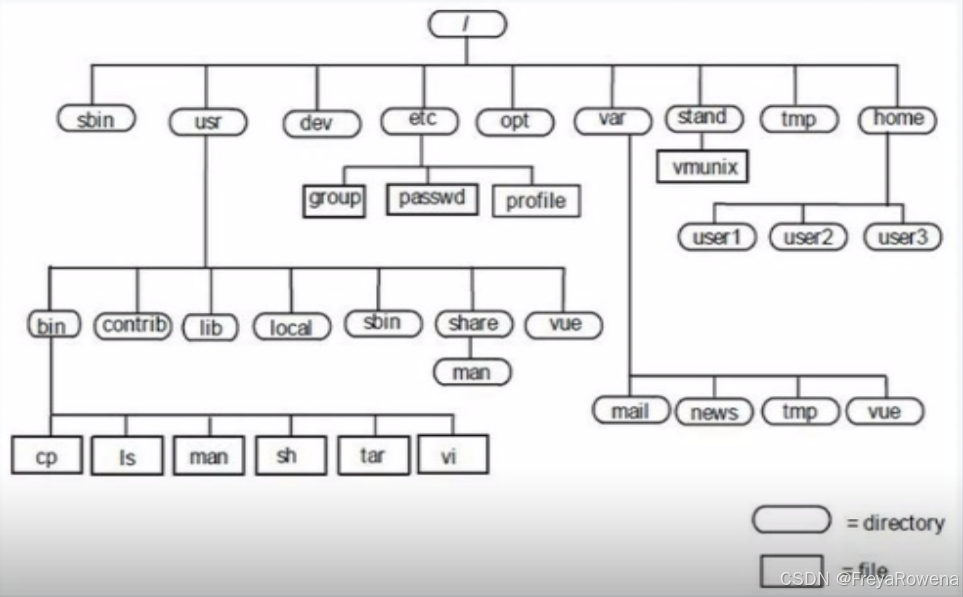
Linux文件系统是单个的树状结构
没有C、D、E盘符,一切从 / 开始
2.1 Linux 目录结构
/bin
- 是Binary的缩写,这个目录存放着最经常使用的命令
/sbin
- s就是Super User的意思,这里存放的是系统管理员使用的系统管理程序
/home
- 存放普通用户的主目录,在Linux中每个用户都有一个自己的目录,一般该目录名就是以用户的账号命名的
/root
- 该目录为系统管理员,也称作超级权限者的用户主目录
/etc
- 所有的系统管理所需要的配置文件和子目录
/usr
- 这是一个非常重要的目录,用户的很多应用程序和文件都放在这个目录下,类似于Windows下的program files目录
/opt
- 这是给主机额外安装软件所摆放的目录。比如你安装一个mysql数据库则就可以放到这个目录下。默认是空的
/var
- 这个目录中存放着不断扩充着的东西,我们习惯将那些经常被修改的目录放在这个目录下。包括各种日志文件
3、目录操作的常用命令
cd /home 进入'/ home'目录
cd .. 回到当前目录的上一级目录
cd 或cd ~ 进入个人的主目录(回到自己的家目录)
cd - 返回上一次所在的目录
pwd 显示当前工作路径
4、 文件名与特殊文件
Linux 文件名称:大小写敏感,无专用扩展名
/opt/al 和 /opt/Al 是两个文件
ls 命令 查看文件和目录
ls 查看当前目录下,有什么文件信息
ls -l 以列表方式列出,包含文件的属性与权限等等数据;(常用)
ls -a 查看全部的文件,连同隐藏档( 开头为 . 的文件) 一起列出来(常用)
ls -a -l; ls -al 查看当前目录的所有内容信息
ls -lh; 配合 -l 显示文件的大小,以列表、文件大小自动显示单位
(h选项作用:文件 大 小自动显示单位)
dr-xr-xr-x. 2 root root 36K 4月 8 12:39 bin
Linux 特殊文件
-
/ 表示根目录
-
. 表示当前目录
-
.. 表示当前目录的父目录(上一层目录)
-
.字符串 表示隐藏文件,如 ".bash_profile" 文件
5、绝对路径与相对路径
当前目录(工作目录)
就是我们(shell)所在的目录
当用户刚登录系统时,当前目录是用户的家目录(home目录)
用户家目录在创建用户的时候会产生,一般是 /home/ 用户名:比如你是用户 limin,家目录一般是 /home/limin
当前目录下面的所有文件都可以直接访问,假设当前目录下面有个文件 a.txt。要用 vi 编辑它,就可以直接执行 vi a.txt
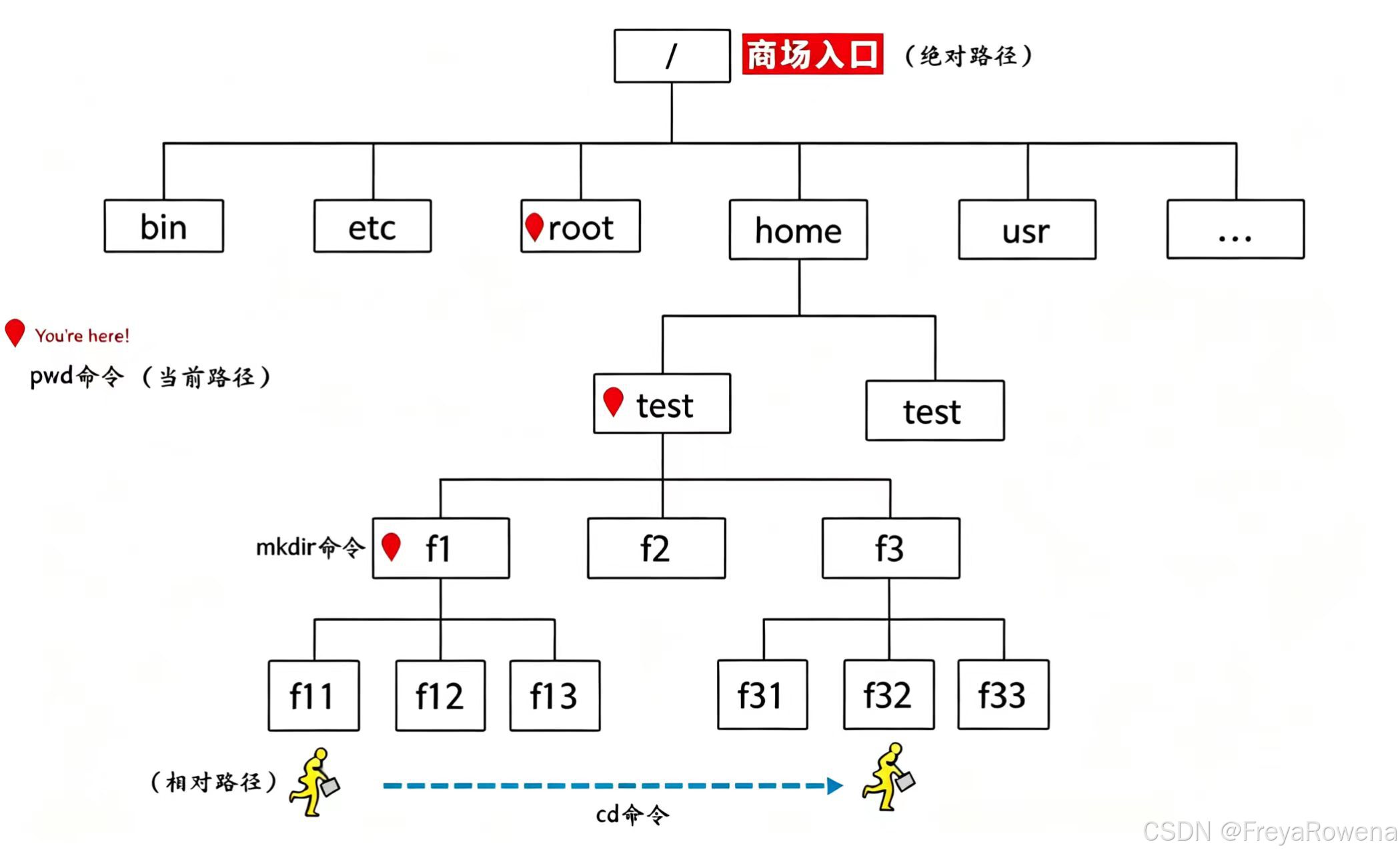
查看当前目录命令 pwd :显示当前工作目录的绝对路径
绝对路径:开始于根目录,紧跟着目录树的一个个分支,一直到达所期望的目录或文件
相对路径:开始于当前目录,紧跟着目录树的一个个分支,一直到达所期望的目录或文件
改变当前路径命令:cd
6、 创建文件与创建目录
touch a.txt 创建一个叫做 ' a.txt' 的文件(空文件)
例如:touch dir2/dssz/b.txt(在dssz目录下创建一个b.txt的空文件)
mkdir dir1 创建一个叫做 ' dirl1' 的目录
mkdir -p dir1/dir2/dir3 创建多层级目录
rmdir dir1 删除一个叫做 ' dir1 ' 的目录(空目录)
rm dssz/b.txt 删除目录中的内容
rm -i b.txt 表示交互式执行,删除前会询问是否删除
rm -r dir 删除目录dir(空目录)
rm -f a.txt 强制执行删除一个叫做 ' a.txt ' 的文件,而不提示用于进行 确认(忽略不存在的文 件,无需提醒)
rm -rf dir1 强制删除一个叫做 ' dir1 ' 的目录以及目录中所有文件以及 子目录内容(递归删除 dir1目录中的所有内容)
注意:rm -rf 需要谨慎再谨慎
7、 文件与目录的复制 cp
格式 :cp 原路径 目标路径
常用选项说明:
-f :强制覆盖已存在的目标文件而不提示
-i :交互式复制,覆盖时会提示用户确认
-r :若源文件为目录,则复制该目录下的所有内容
-v :显示复制的进度
1、复制对象可以是文件和目录
cp dir2/dssz/b.txt dir2/mingjie/ 复制 /dir2/dssz/b.txt 文件至dir2目录的 /mingjie 目录下
cp -r dir2/dssz /tmp 递归复制整个文件夹(复制 /dir/dssz 目录及目录中的文件至目录tmp)
2、可以同时复制多个文件或目录
cp f1 f2 /tmp (源可以是多个文件)
cp -r f1 dir2 /tmp (复制 f1文件及dir2 目录至 /tmp 目录)
3、可以复制时进行重命名
cp f1 /tmp/file1 (复制 f1 文件至 /tmp 目录并且重命名为file1)
8、 移动文件和目录
1.基本语法
(1)mv oldNameFile newNameFile (功能描述:重命名,同级目录)
(2)mv /temp/movefile /targetFolder ( 功能描述:移动文件)
2、移动对象可以是文件或目录
比如: mv /home/fl /tmp
mv /home/dir2 /tmp
3、可以同时移动多个文件或目录
比如: mv f1 f2 d1 /tmp
4、移动时可以进行重命名
比如: mv f1 f2 (原路径与目标路径相同只能重命名)
mv /home/f1 /tmp/f2
9、 查看文本文件内容Cat、more、less、head、tail
cat 命令:短文件 —— cat 文件名
cat 查看文件时会一次显示所有内容,适用于内容较少的文件
cat -b a.txt 显示非空行的行号(编号)
cat -n a.txt 显示所有行的行号(编号),包括空行
more 命令 :按页显示文本文件 ,每次显示一页内容 —— more 文件名
| 操作 | 功能说明 |
|---|---|
| 空白键(space) | 向下翻一页 |
| Enter | 向下翻一行 |
| q | 立即离开 more,不再显示该文件内容 |
| Ctrl + F | 向下滚动一屏 |
| Ctrl + B | 返回上一屏 |
| = | 输出当前行的行号 |
| :f | 输出文件名和当前行的行号 |
less 命令:长文件
less指令用来分屏查看文件内容,它的功能与more指令类似,但是比more指令更加强大,支持各种显示终端。less指令在显示文件内容时,并不是一次将整个文件加载之后才显示,而是根据显示需要加载内容,对于显示大型文件具有较高的效率。
| 操作 | 功能说明 |
|---|---|
| 空白键 | 向下翻动一页 |
| k | 向上一行 |
| j | 向下一行 |
| Pageup | 向上翻动一页 |
| Pagedown | 向下翻动一页 |
| /字符 | 向下搜寻『字串』的功能;n:向下查找;N:向上查找; |
| ?字符 | 向上搜寻『字串』的功能;n:向上查找;N:向下查找; |
| q | 离开 less 这个程序; |
head -10 file —— 查看前十行内容(head /var/log/mysqld.log 显示前十行,默认显示前10行)
tail -10 file —— 查看倒数十行内容
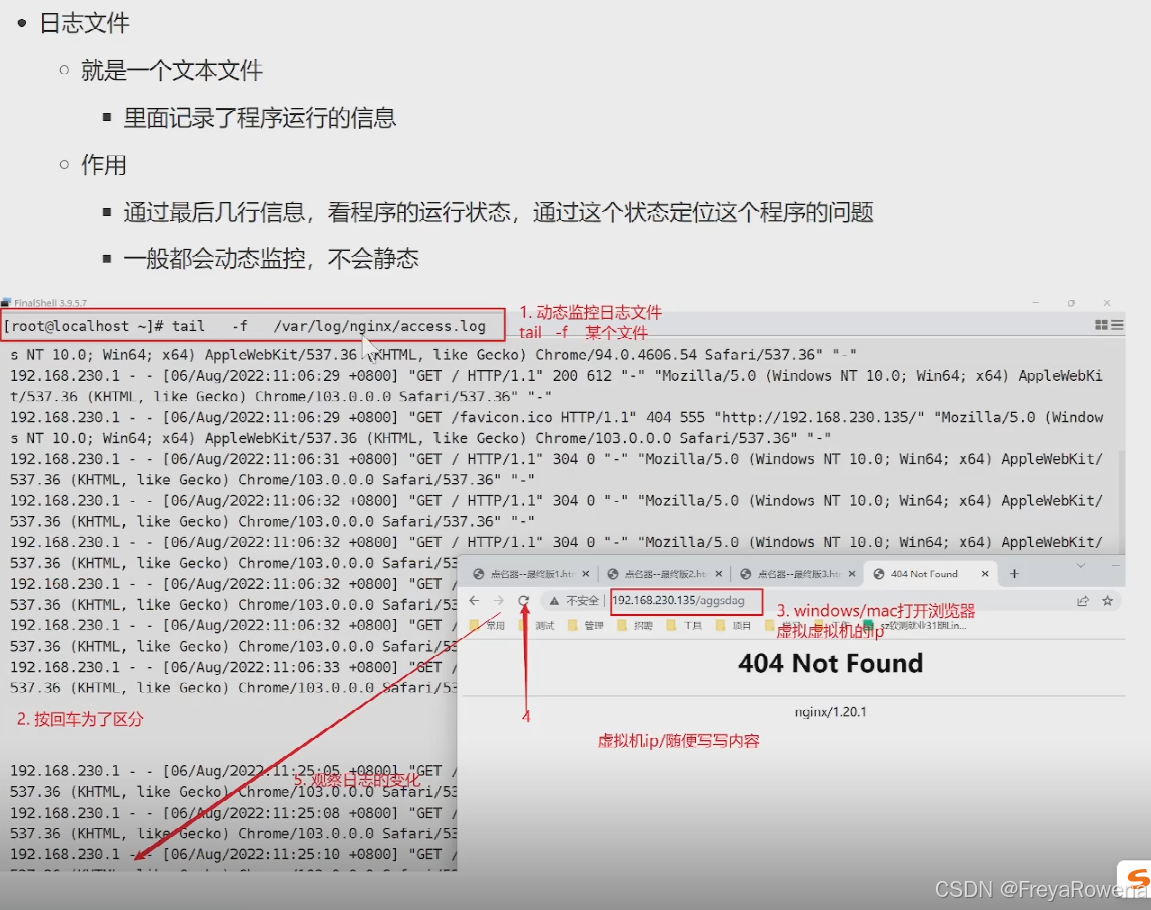
10、tail 命令实时查看日志文件信息
tail -f /var/log/nginx/access.log | grep 404(通过管道和grep 动态监控,只要404的内容)
11、VI / VIM概述
VI是Unix操作系统和类Unix操作系()统中最通用的文本编辑器。
VIM编辑器是从VI发展出来的一个性能更强大的文本编辑器。可以主动的以字体颜色辨别语法的正确性,方便程序设计。VIM与VI编辑器完全兼容。
Vi 是所有 Linux 系统都提供的文本编辑器,它提供一个窗口,通过它可以编辑文本文件
Vim 是 vi 的增强版本支持 vi 全部的功能
增加命令
增强功能包括颜色标记功能
11.1 VI 操作系统
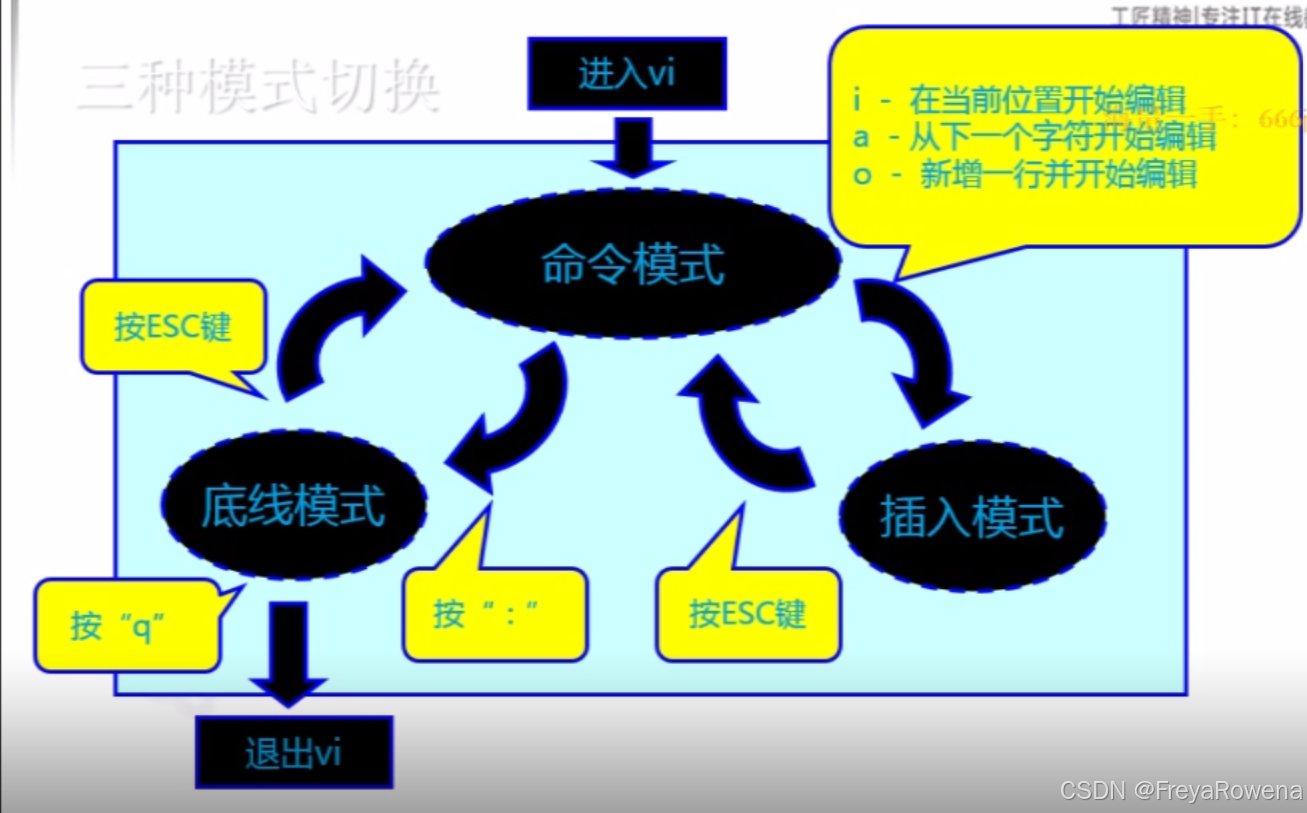
vi 可分为三种操作模式,分别是
1、命令模式(Command mode)
2、插入模式(Insert moed)
3、底线模式(Last line mode)
三种工作状态,完成不同的任务
11.2 命令模式功能
11.2.1 光标移动
G:移动到文件最后一行行首
gg:移动到文件的开头
按 0 或 ^ :光标移动到所在行的行首
按 $:光标移动到所在行的行尾
按 ctrl + f :往下翻一页
按 ctrl + b :往上翻一页
11.2.2 删除、复制、撤销
dd:删除光标所在的行,3dd表示删除光标所在位置往下的3行,包括光标所在的行
yy:复制光标所在的行
p:粘贴(包括前面复制操作或者删除操作的内容)
u:假设误操作一个指令,可以马上按 u 进行撤销,可以连续按 u ,撤销多个之前做过的操作
11.2.3、插入模式功能 —— 输入内容
注意:上下左右键也可以导航;退格键可以删除字符
| 按键 | 功能 |
|---|---|
| i | 当前光标前 |
| a | 当前光标后 |
| o | 当前光标行的下一行 |
| I | 光标所在行最前 |
| A | 光标所在行最后 |
| O | 当前光标行的上一行 |
11.2.4、底线模式功能 —— 保存、退出
:w 保存
:q 退出
:! 强制执行
:w filename(将文件另存为 filename)
:wq(保存文件并且退出 vi )
:q!(强制退出 vi 并不保存当前更改的内容)

openEuler 是由开放原子开源基金会孵化的全场景开源操作系统项目,面向数字基础设施四大核心场景(服务器、云计算、边缘计算、嵌入式),全面支持 ARM、x86、RISC-V、loongArch、PowerPC、SW-64 等多样性计算架构
更多推荐
 13
13 0
0- 0


 已为社区贡献2条内容

所有评论(0)