【VMware】新手必看!Windows 虚拟机安装配置完整流程,一步不漏
【VMware】新手必看!Windows 虚拟机安装配置完整流程,一步不漏
前言
`
在当下软件开发、网络安全学习、服务器运维以及跨系统开发的大环境下,单一的电脑系统已经很难满足多样化学习与实操需求。日常学习中,我们常常需要测试陌生系统、部署服务环境、进行漏洞复现、学习 Linux 命令操作,或是运行小众软件、隔离风险程序;如果直接在本机物理机上安装操作系统、修改系统配置、部署测试环境,极易出现系统冲突、文件损坏、病毒入侵、环境污染等问题,一旦操作失误,还会导致整机系统崩溃,影响正常办公与使用。
而虚拟机凭借隔离性强、部署灵活、可快速还原、多系统共存的核心优势,成为当下技术学习与环境测试的刚需工具。无需额外添置硬件设备,就能在一台电脑上同时运行 Windows、CentOS、Ubuntu 等多种操作系统,环境相互独立互不干扰;快照备份、一键还原的特性,也能完美规避实操风险,随时随地从零重建实验环境。无论是计算机专业学生入门运维开发、网络安全爱好者练习靶场操作,还是职场开发者搭建隔离测试服务,熟练安装并使用虚拟机,都已经成为技术人员必备的基础技能。
一、安装Vmware
1.找到Vmware的安装包,点击下一步,如图所示: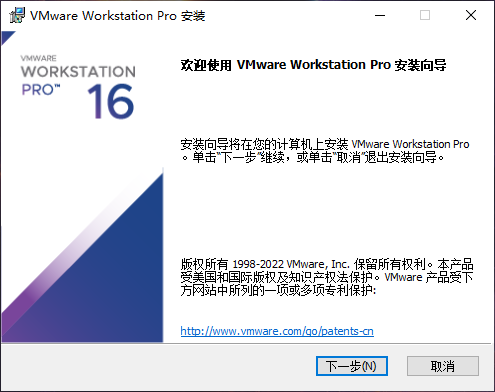
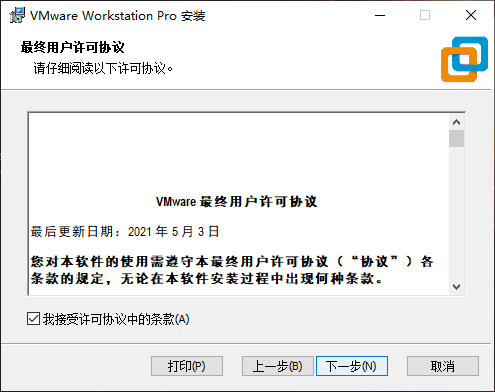
2.勾选上我接受,再点击下一步
3.我们在选择安装的文件夹,这里建议是直接从C盘改成D盘,有效避免C盘空间不足的问题,同时降低系统盘 IO 压力,提升运行稳定性。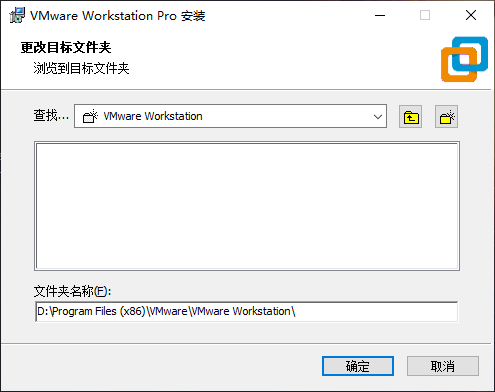
4.接着我们点击下一步
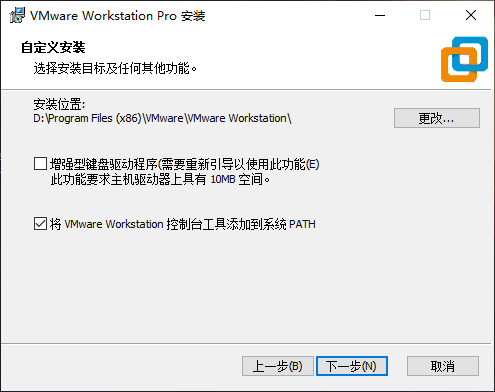
5.我们两个选项全部勾选上,接着点击下一步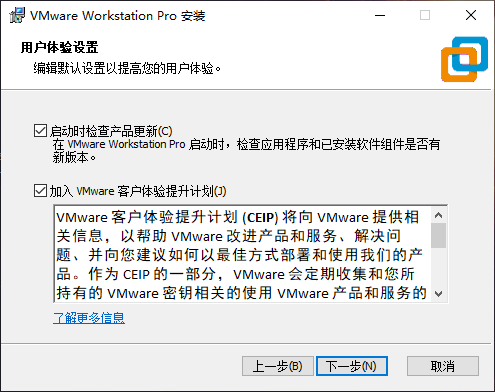
6.依旧是两个选项都勾选上,然后点击下一步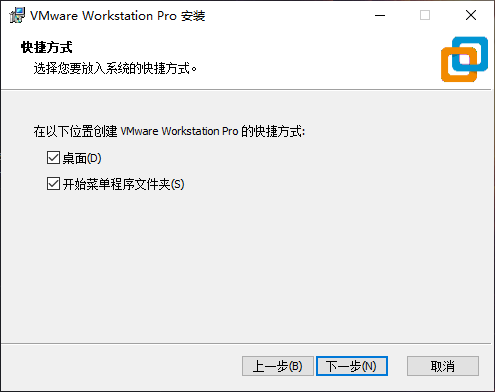
7.点击安装,我们就开始正式安装Vmware了,需要耐心等待2-3分钟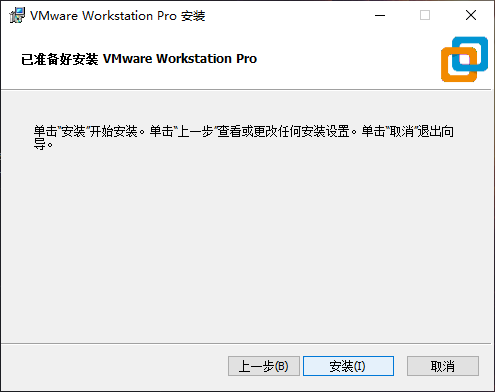
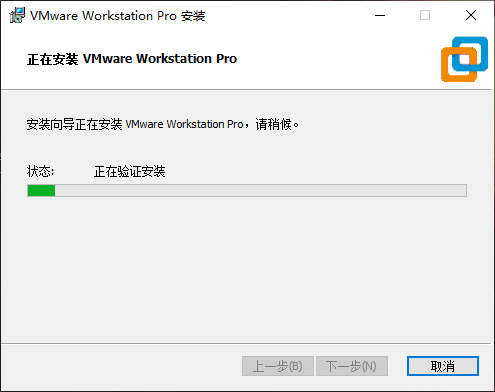
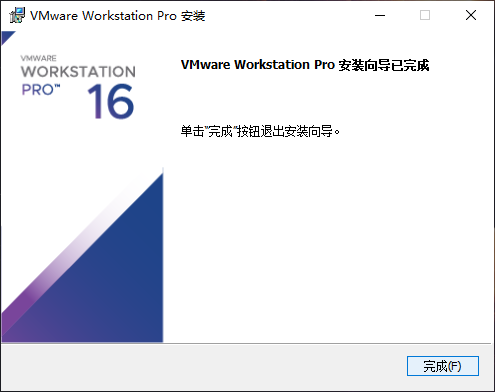
- 安装完成后,选择「完成」关闭安装界面。若需要永久激活 VMware Workstation,可通过官方正规渠道购买授权许可证,支持正版软件使用。
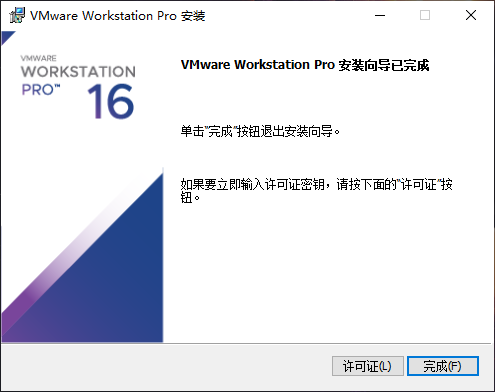
再点击完成,我们就完成整个Vmware的安装了,
二、安装虚拟机
1.点击创建新的虚拟机,出现这个界面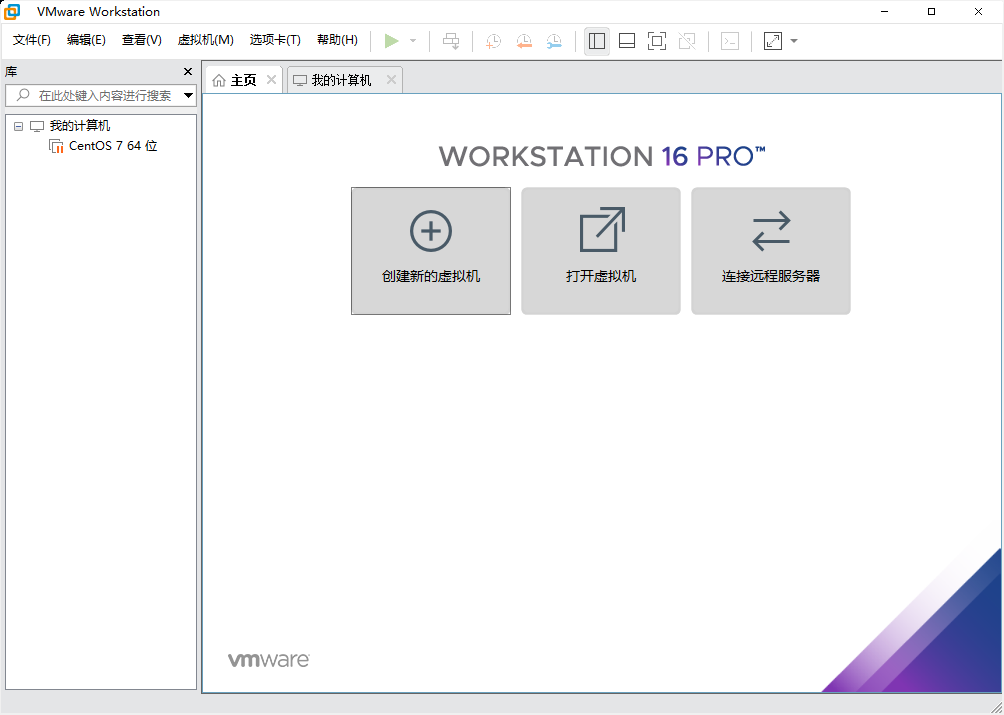
我们选择自定义,然后点击下一步: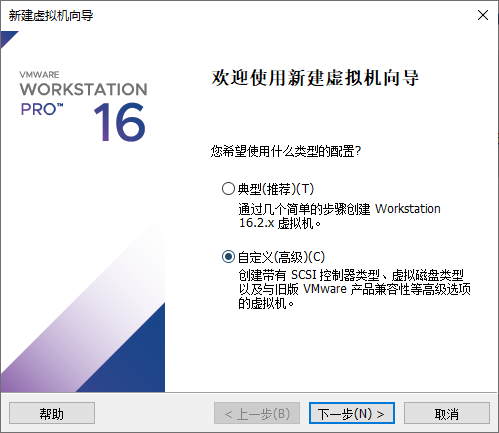
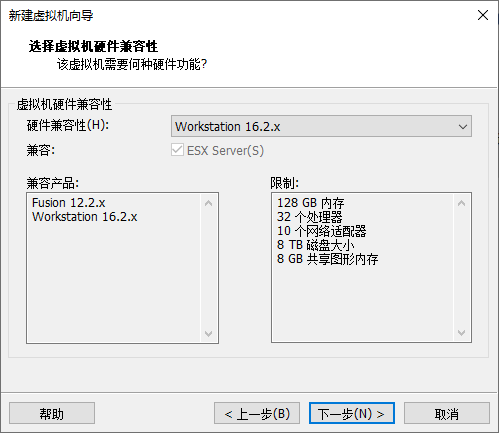
2.我们选择硬件兼容性高的 Workstation 16.2.x 版本,和安装的 VMware 16 完全匹配,不会出现功能不兼容、设置项灰色不可用的情况,点击下一步。
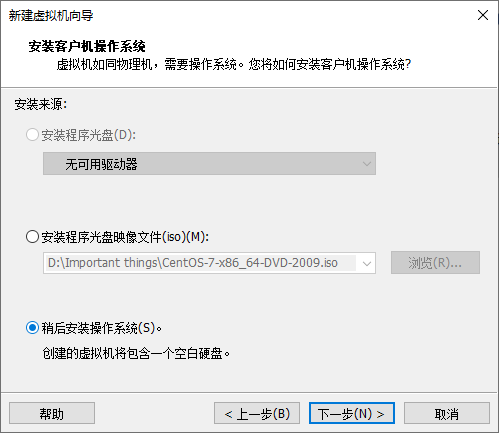
3.这里前面两个选项都不要选,选择稍后安装,虚拟机的设置都在后面设置。点击下一步
4.我们选择Linux,好处是十分贴合实战场景,对我们使用和学习虚拟机好处很大,而CentOS 7 本身的优势就是稳定流畅的运行和稳定的维护是我们学习测试虚拟机的不二之选。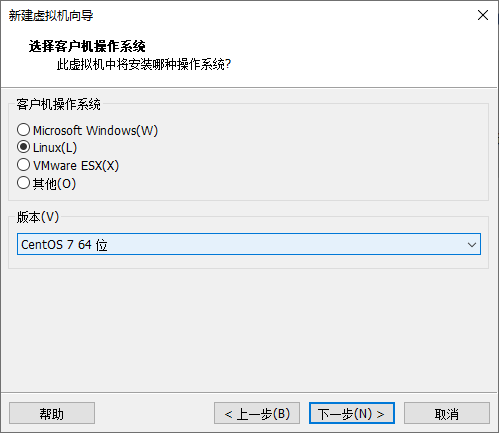
5.名称我们随意,可以取自己喜欢的名称,之后我们点击下一步。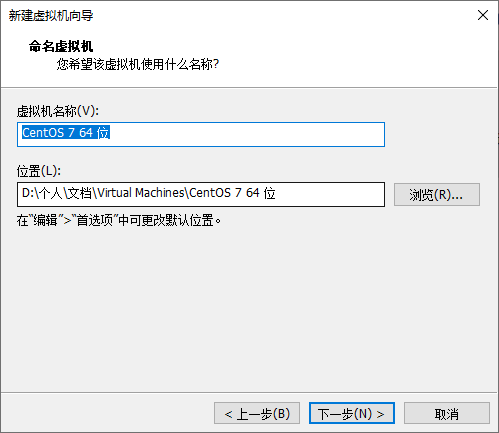
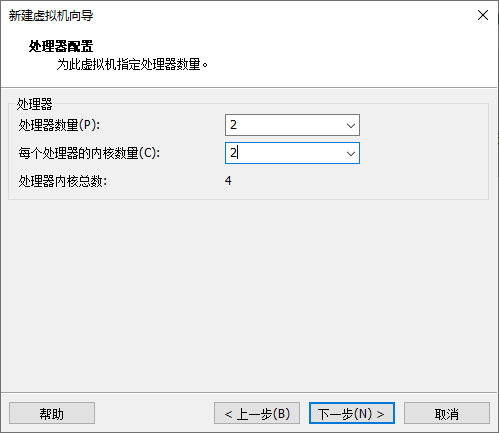
6.我们将处理器数量和每个处理器的内核数量都设置为2,点击下一步。
7.虚拟机的内存我们根据自己计算机的内存选择,比如博主的笔记本内存是16GB,那么虚拟机的内存选4GB是完全可以流畅运行的。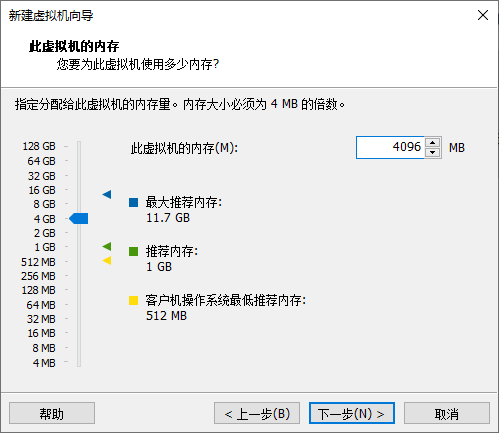
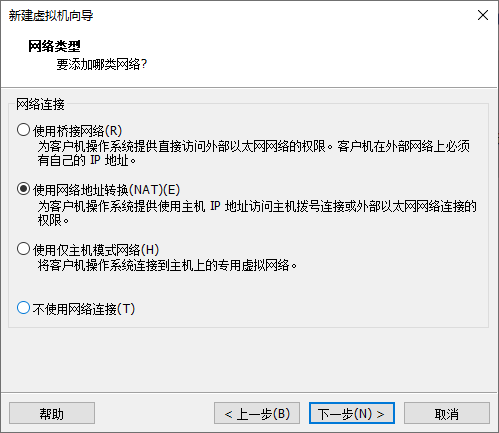
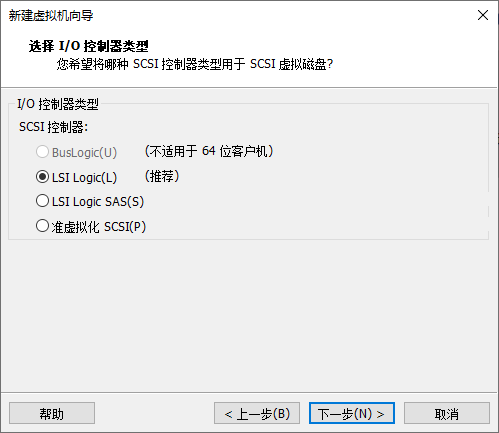
8.接下来的四步我们直接选下一步就可以。
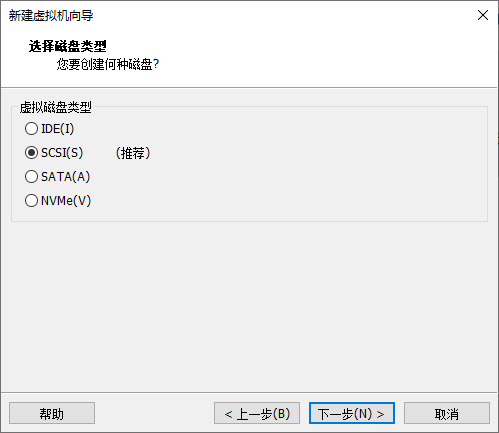
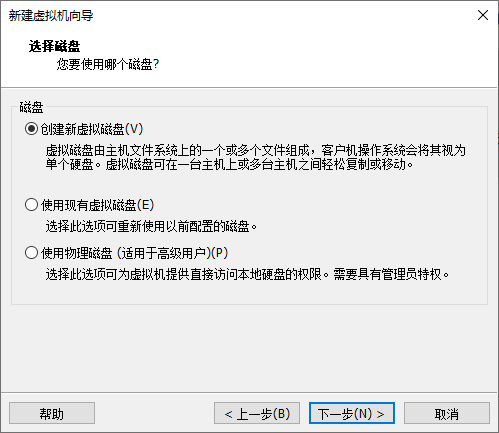
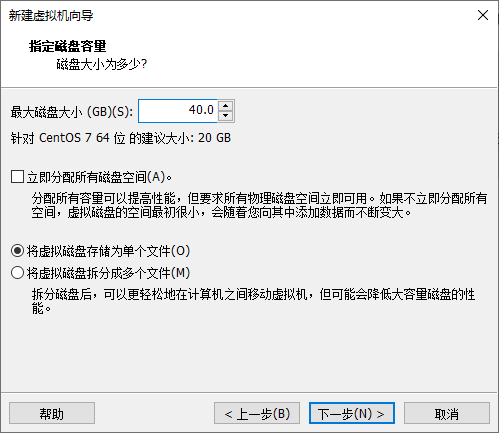
9.我们设置虚拟机的磁盘容量,我们需要知道,虚拟机的磁盘容量并不是设定了就直接占据了,而是用多大号就占用多少,比如你给虚拟机分配了 20GB 磁盘,虚拟机里只装了系统 + 几个软件(实际用了 5GB),那么主机硬盘上只会生成一个约 5GB 的 .vmdk 文件,不会直接占 20GB。
然后我们点击下一步。
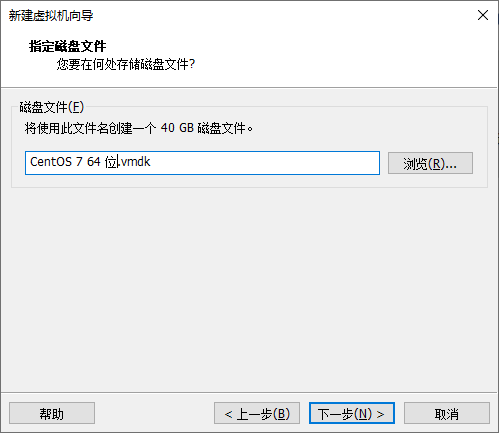
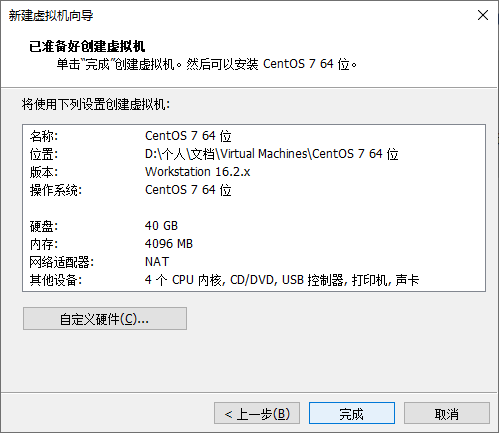
10.到这一步,我们的虚拟机就设置好50%了,我们点击完成,进入到下一个界面。
点击编辑虚拟机设置,我们来配置虚拟机的印象文件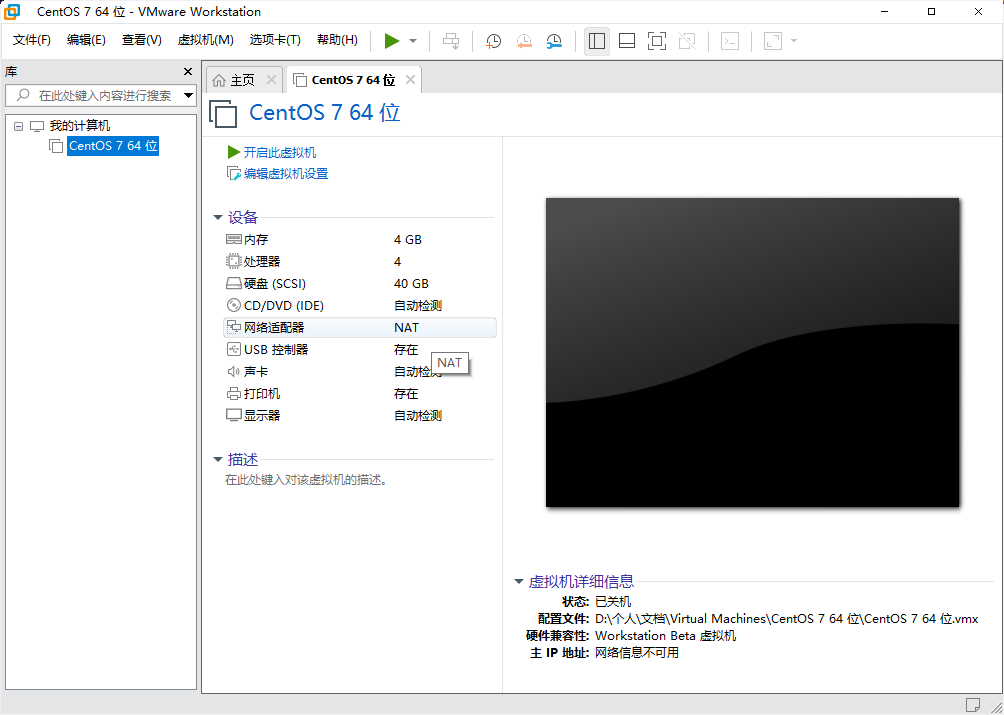
11.在这里博主建议将ISO映像文件存储到全英文路径,是虚拟机安装时避免各种报错的关键操作,同时也方便管理与备份。
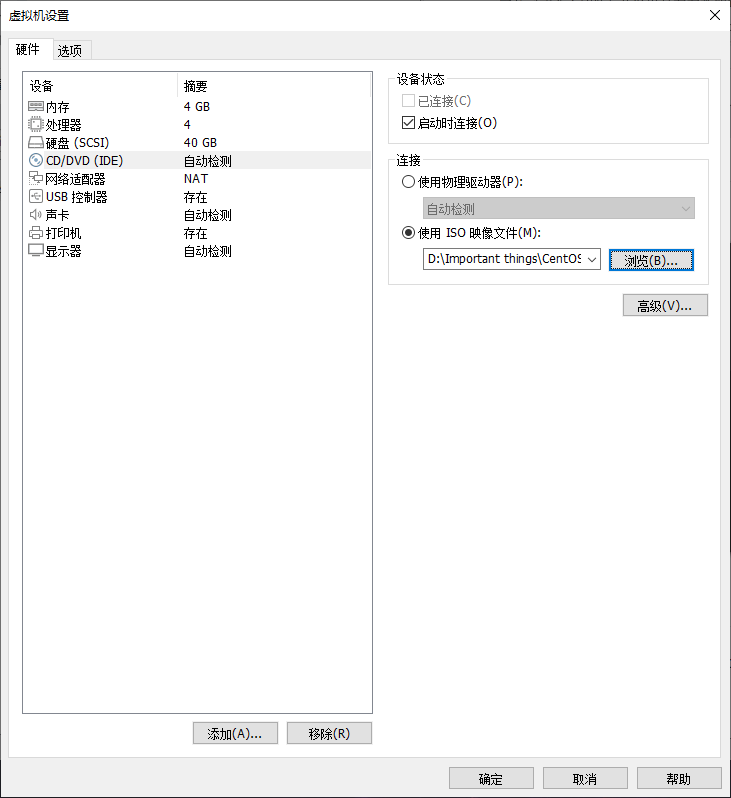
映像文件设置好就点击确定,然后我们点击运行虚拟机。
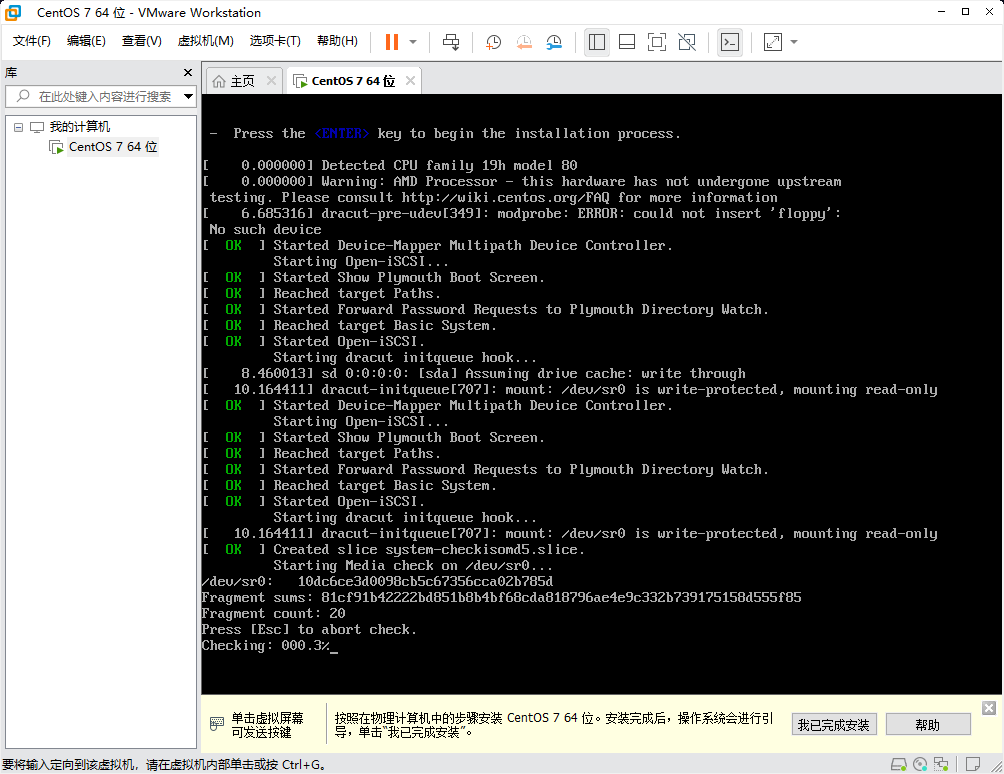
12.点击虚拟机画面,我们就进入虚拟机系统了,双击两下回车运行
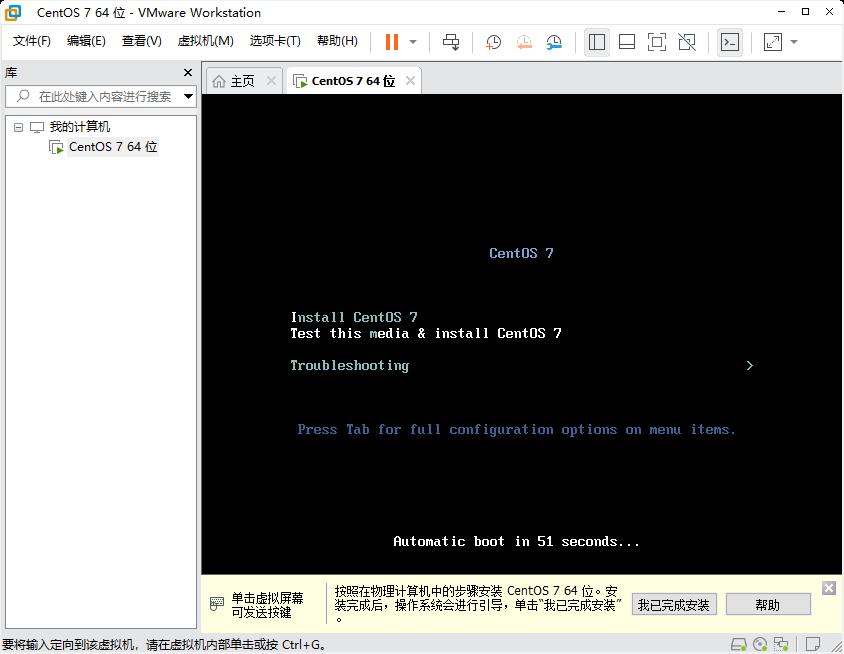
13,我们选择语言,选择英语就好,对以后我们编程有好处,会对编程语言变的敏感;
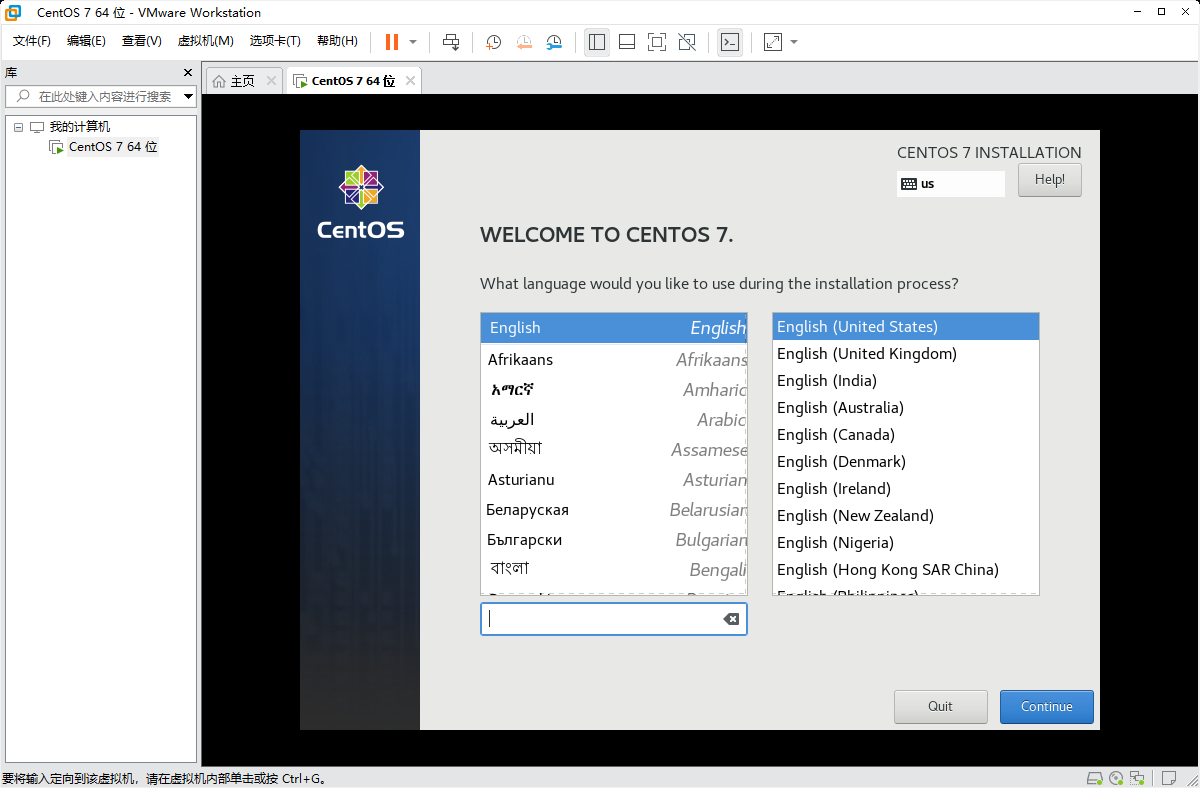
之后我们一一进行设置,首先时区我们选择上海;

为了我们可以进行可视化窗口操作,我们选择GNOME Desktop 桌面版;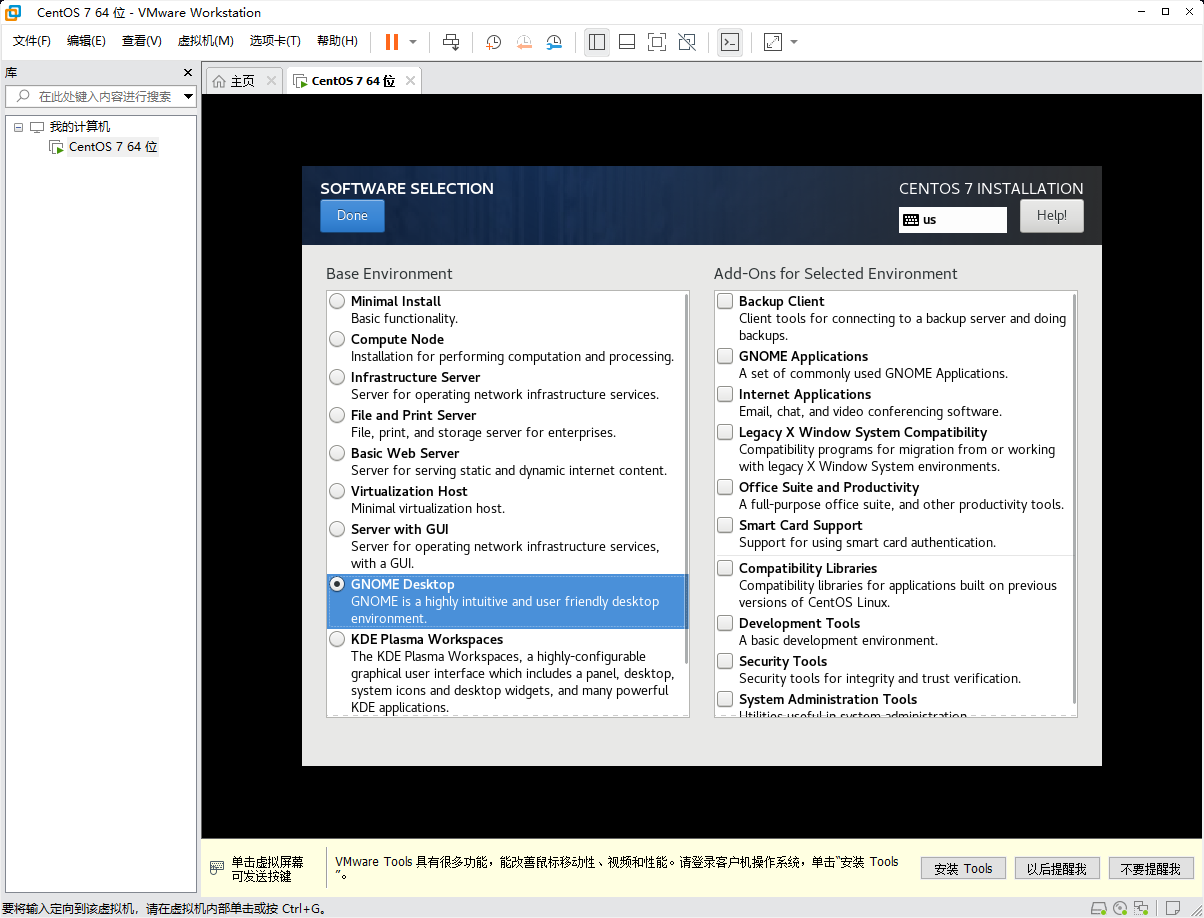
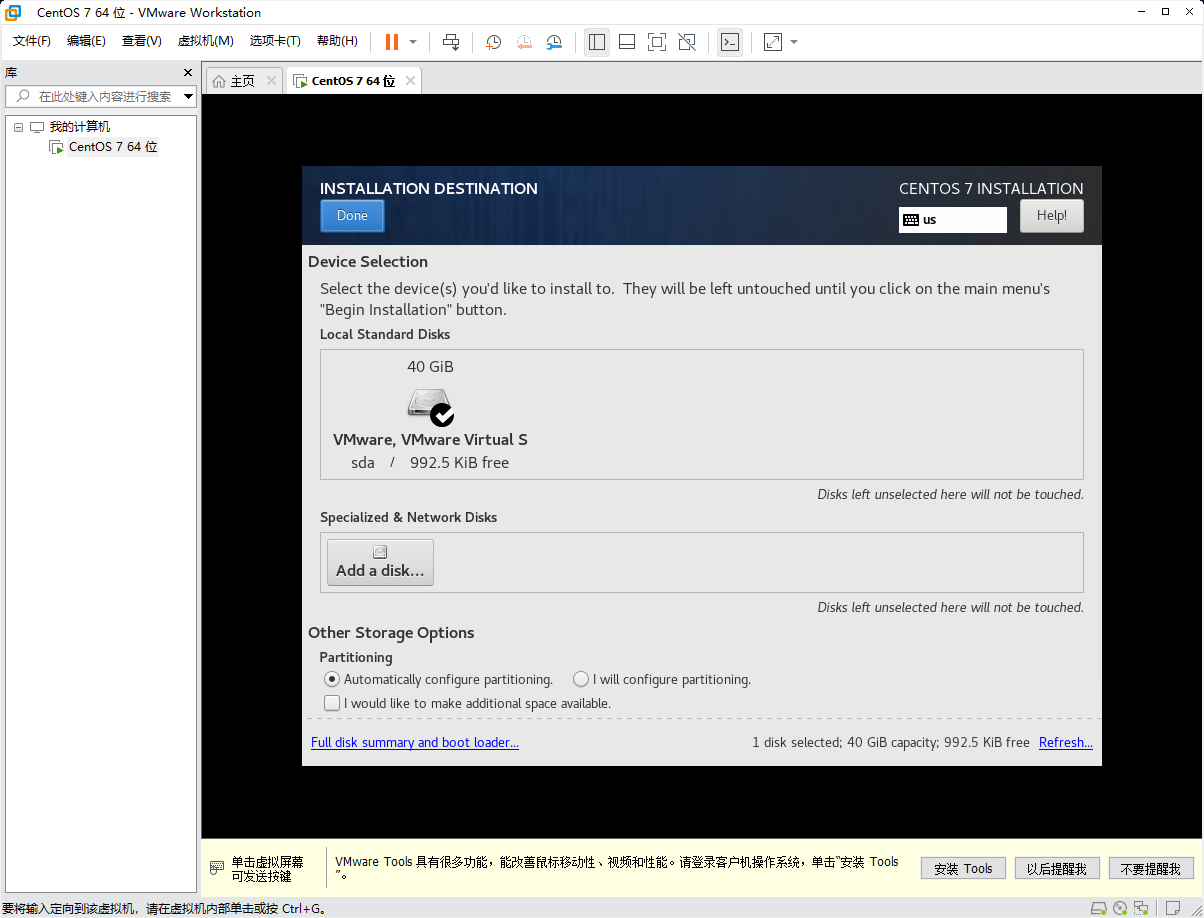
安装目的地界面直接选done,因为系统已经帮我们选择了一块 Vmware 的虚拟磁盘,它就是 CentOS 要安装的目标盘。
进入界面,我们点击右上角的开关,将网卡已经开启并连接;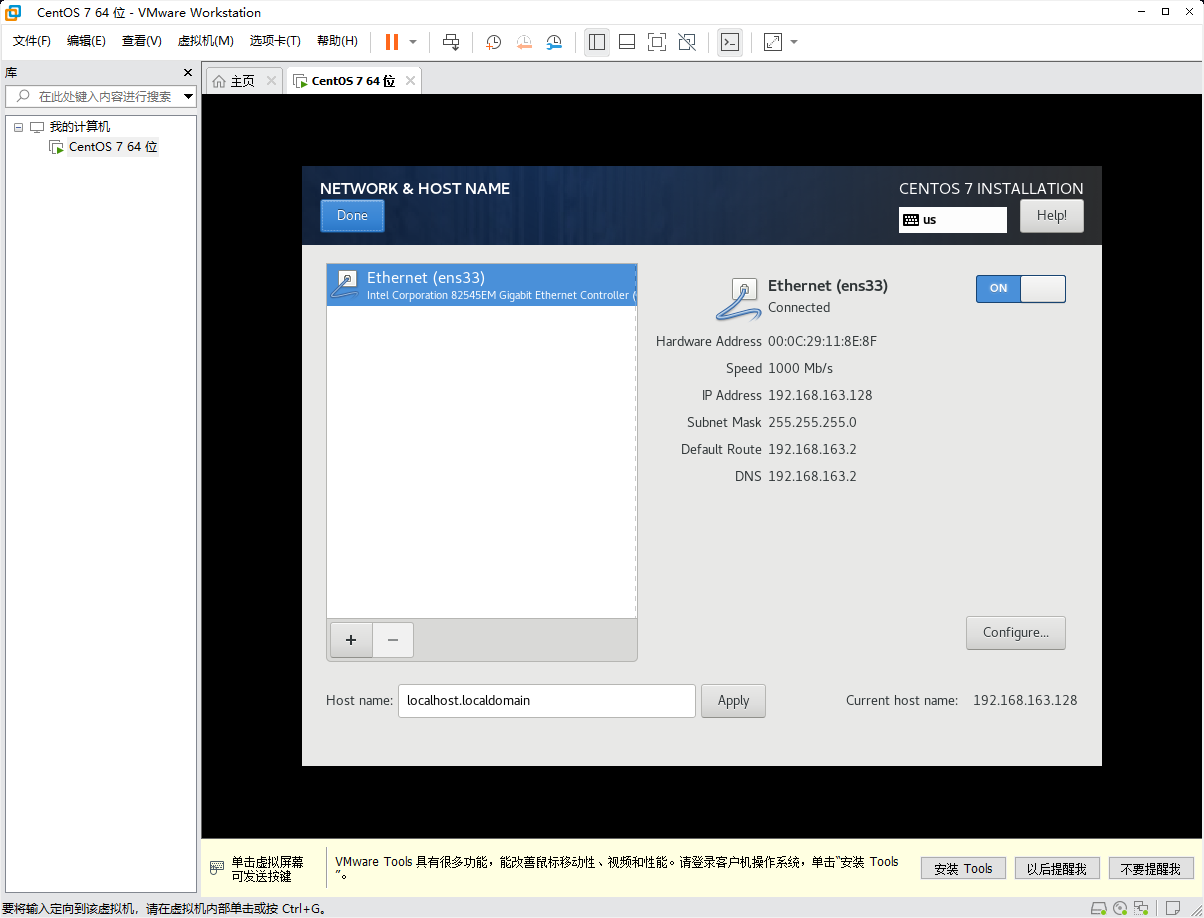
点击 Begin Installation,我们就进入安装界面了,设置好我们的密码和用户名,在等待10分钟左右,我们的虚拟机就安装好了。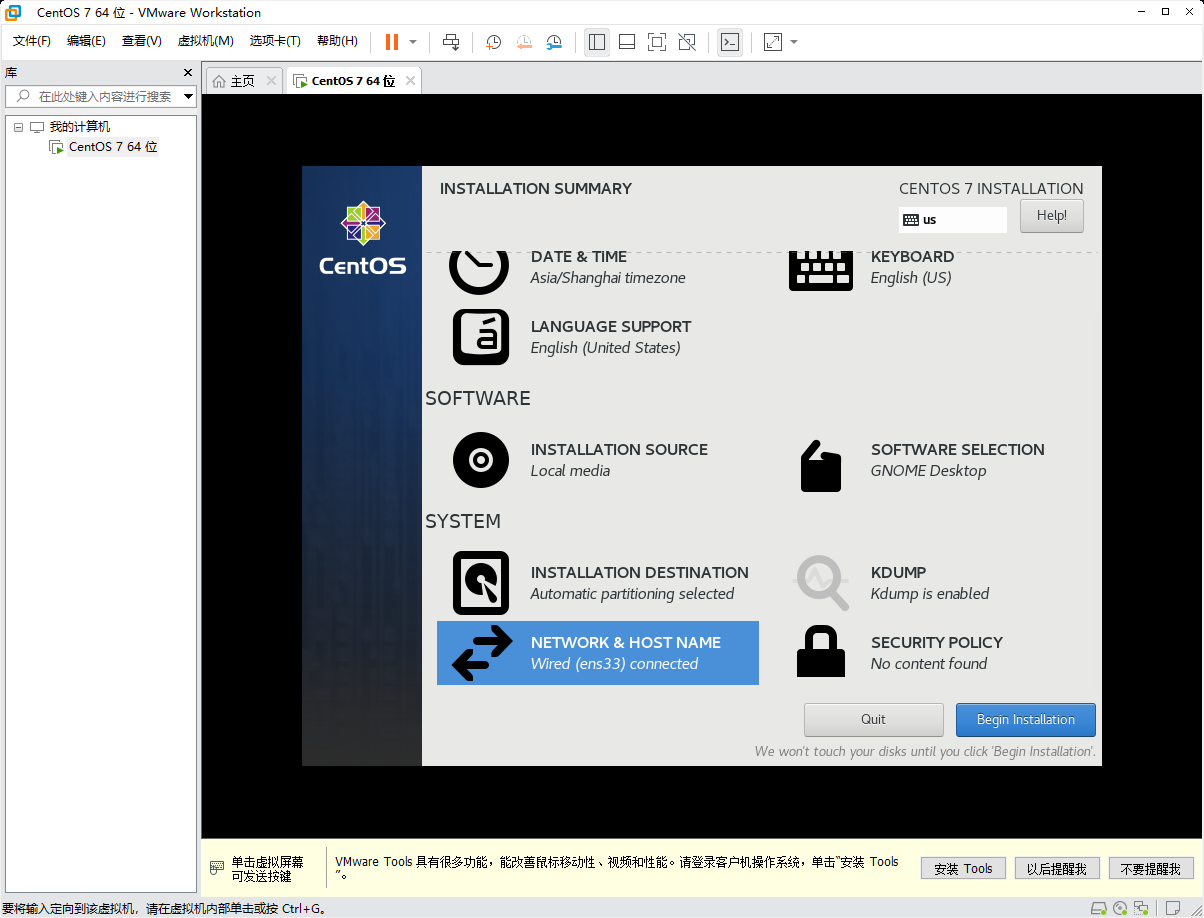
14.我们统一将密码设置为123456,不容易遗忘,同时用户名设定一个除root以外的名字。
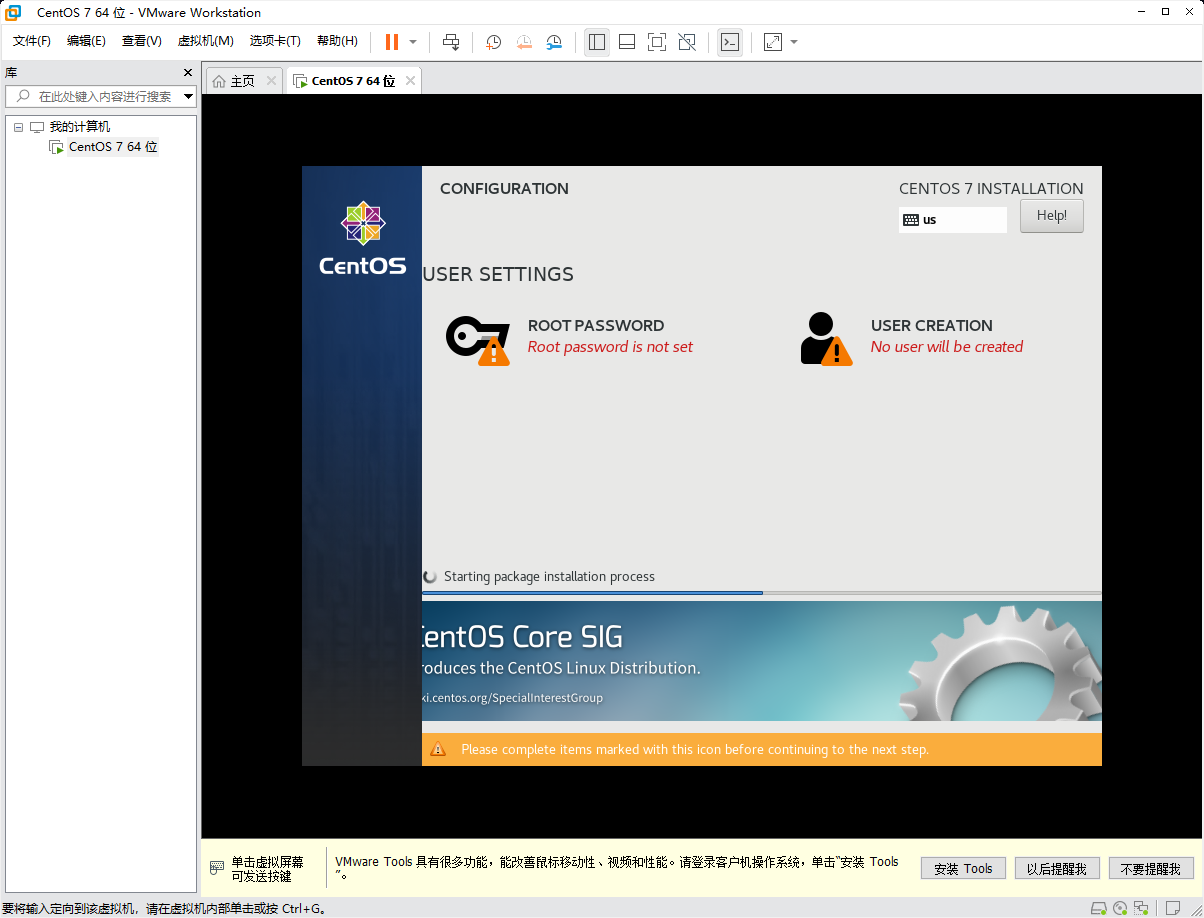
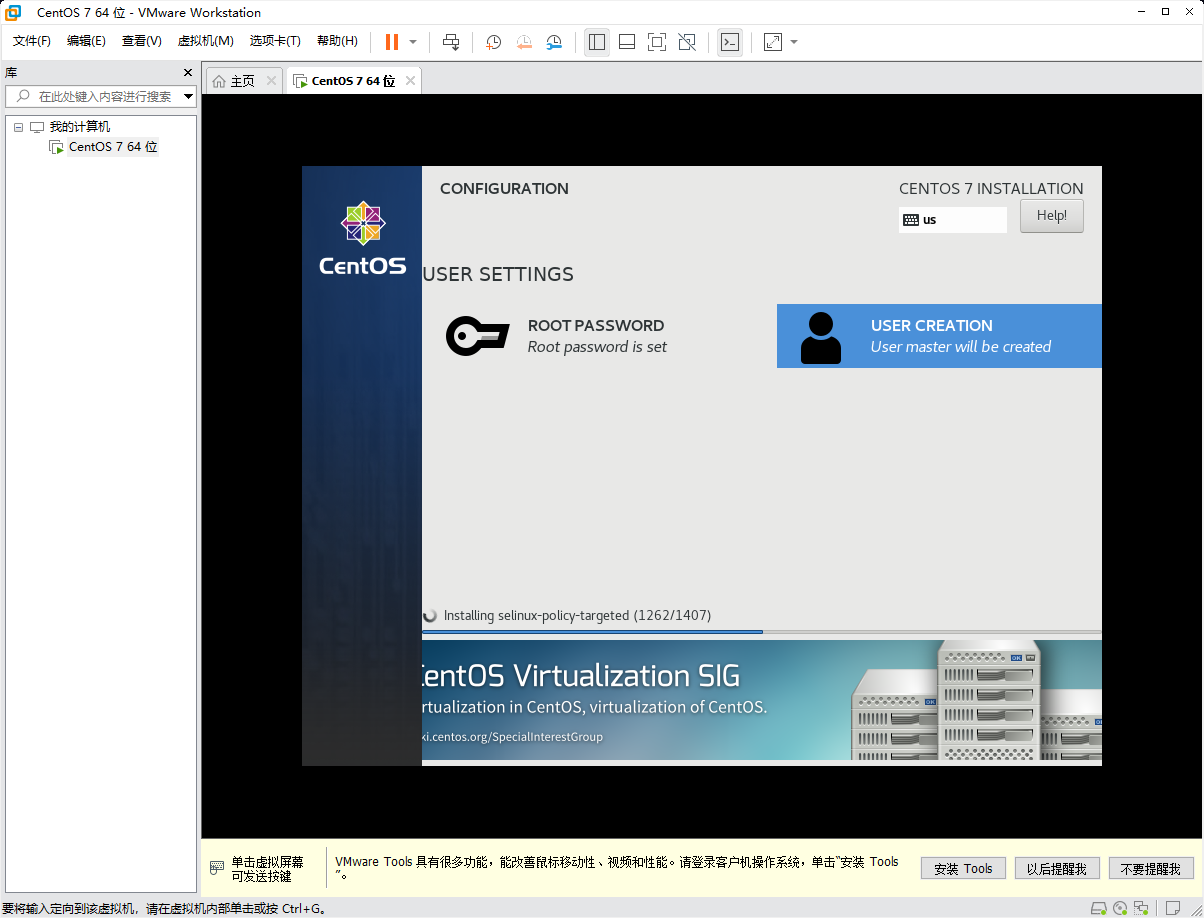
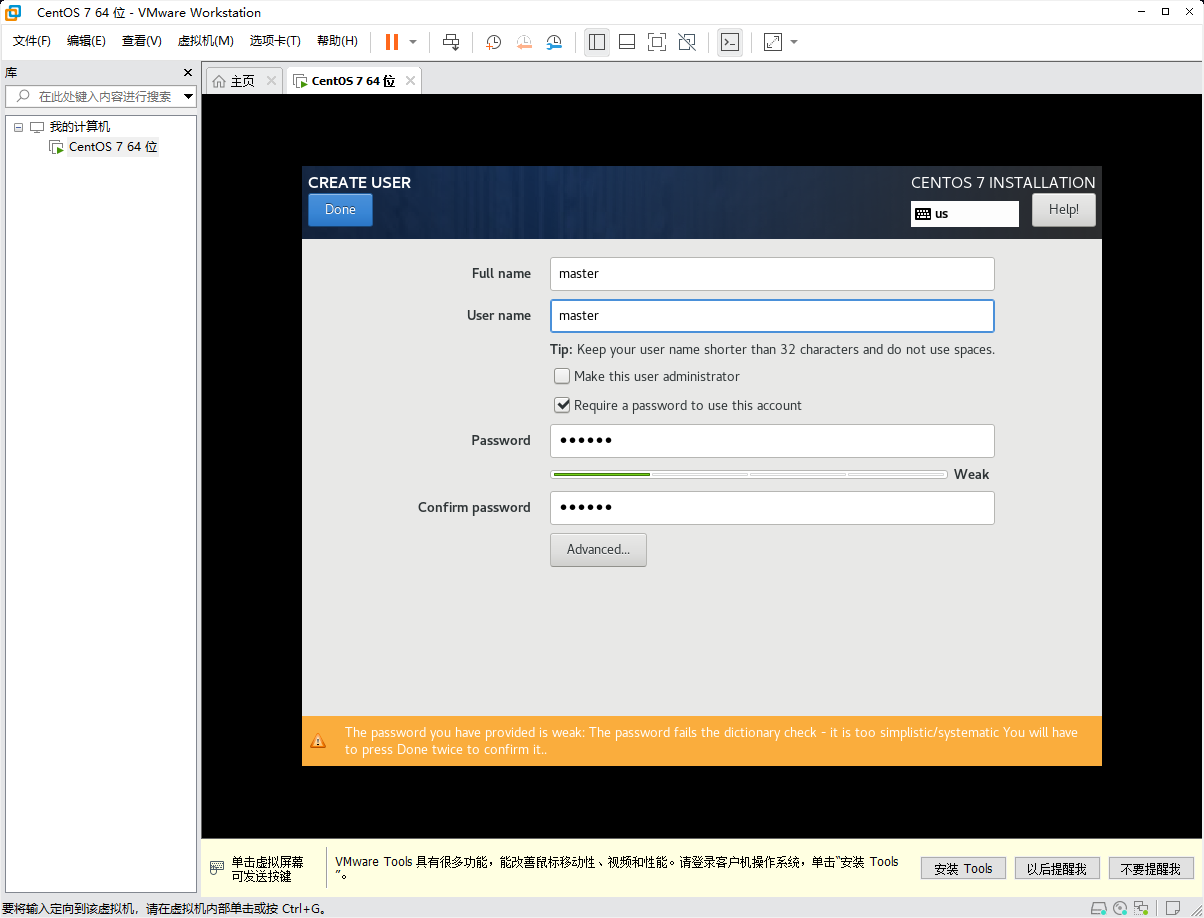
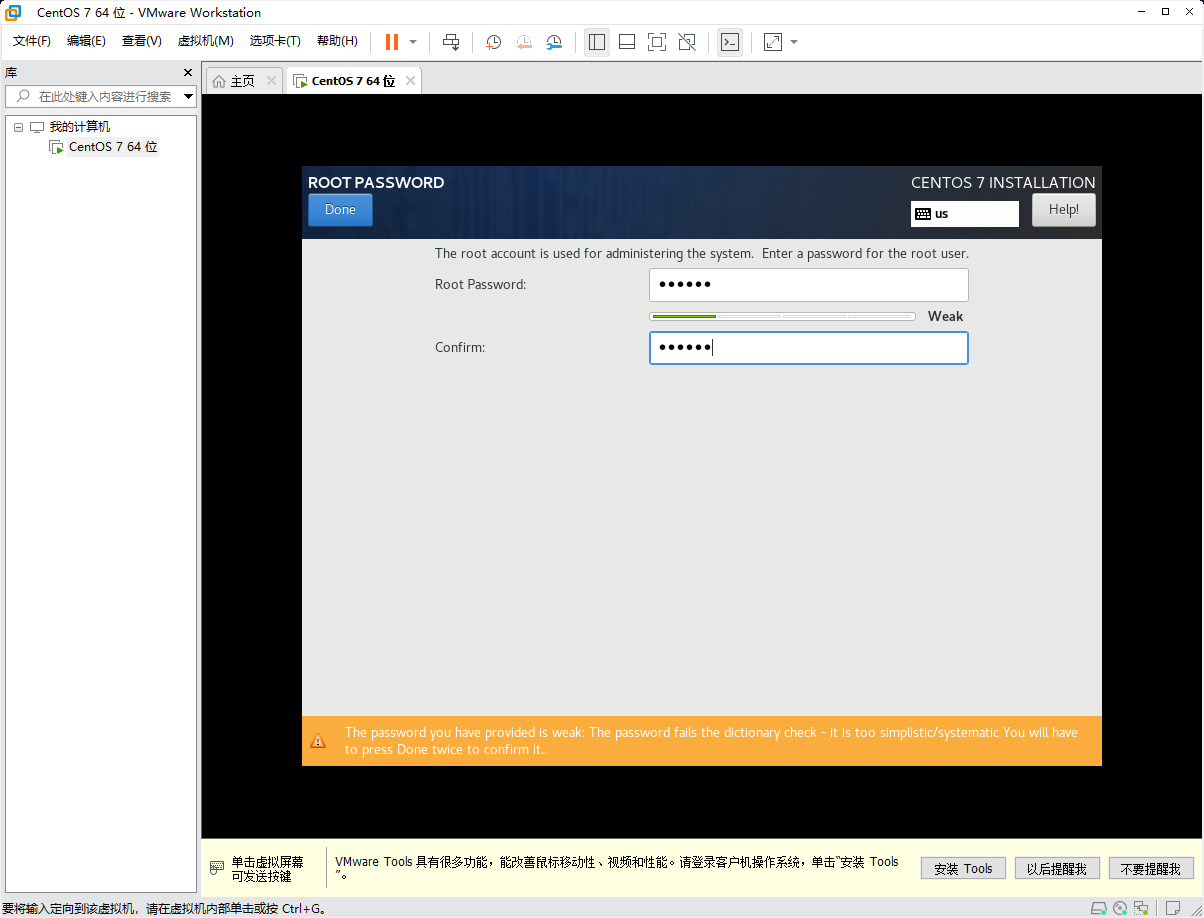
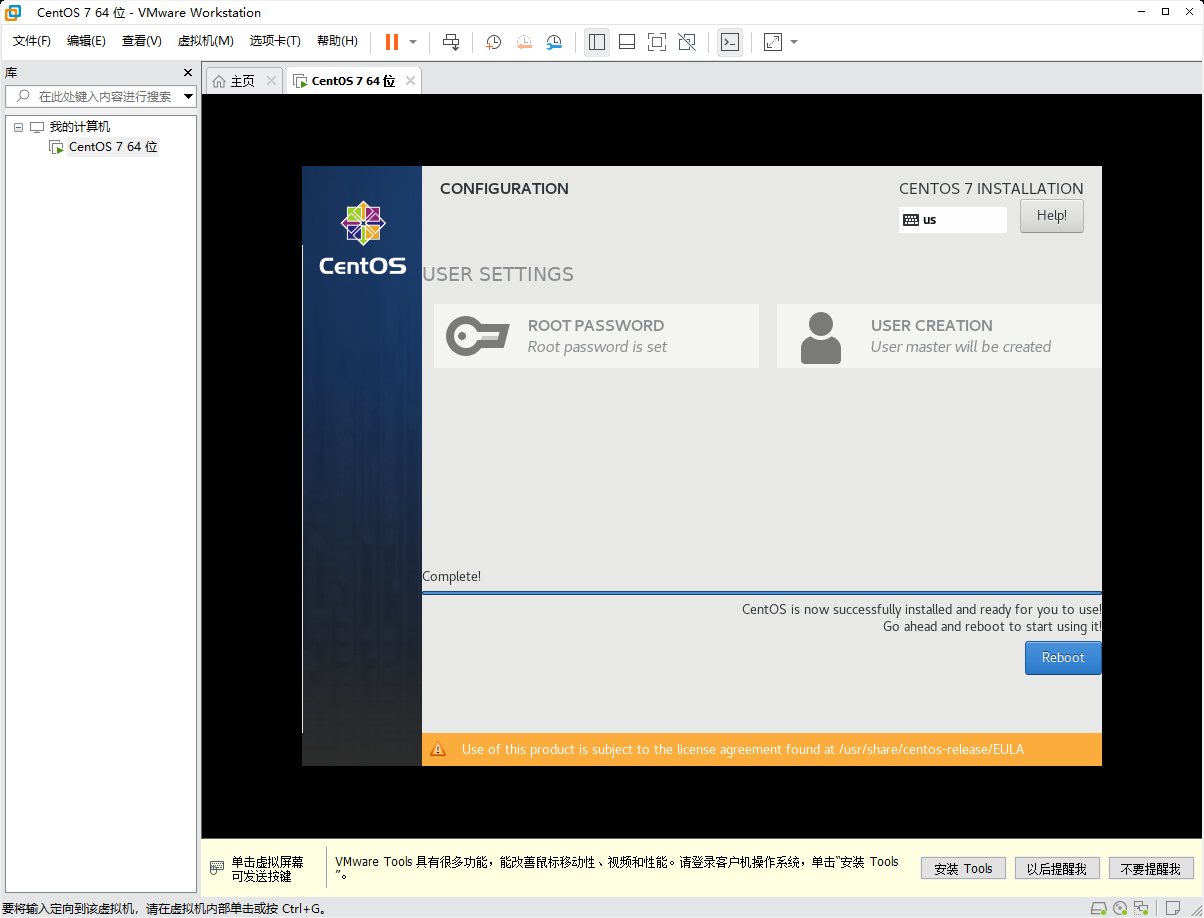
15.点击 Reboot 进入下一个界面
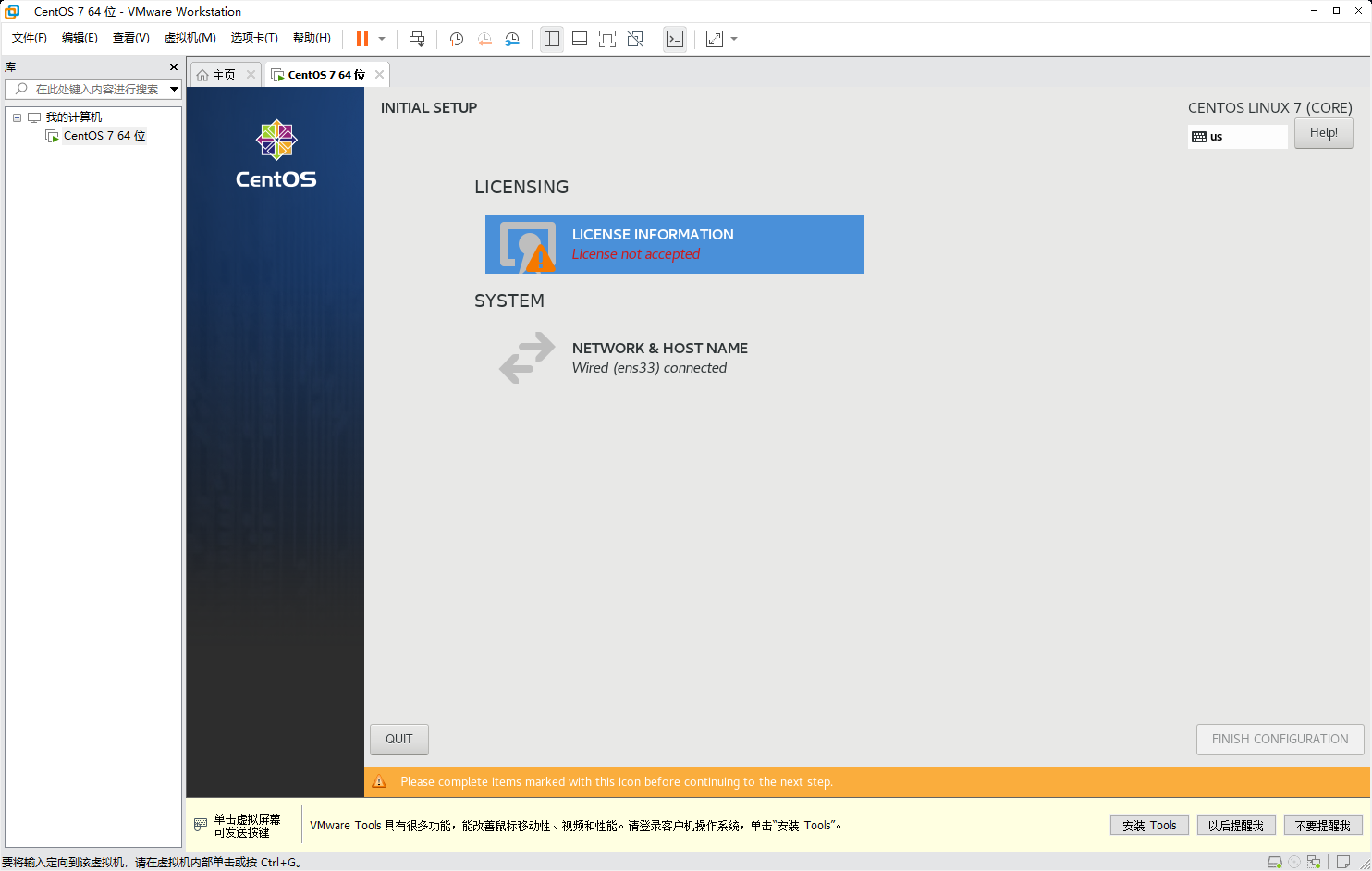
勾选左下角的选项,点Done
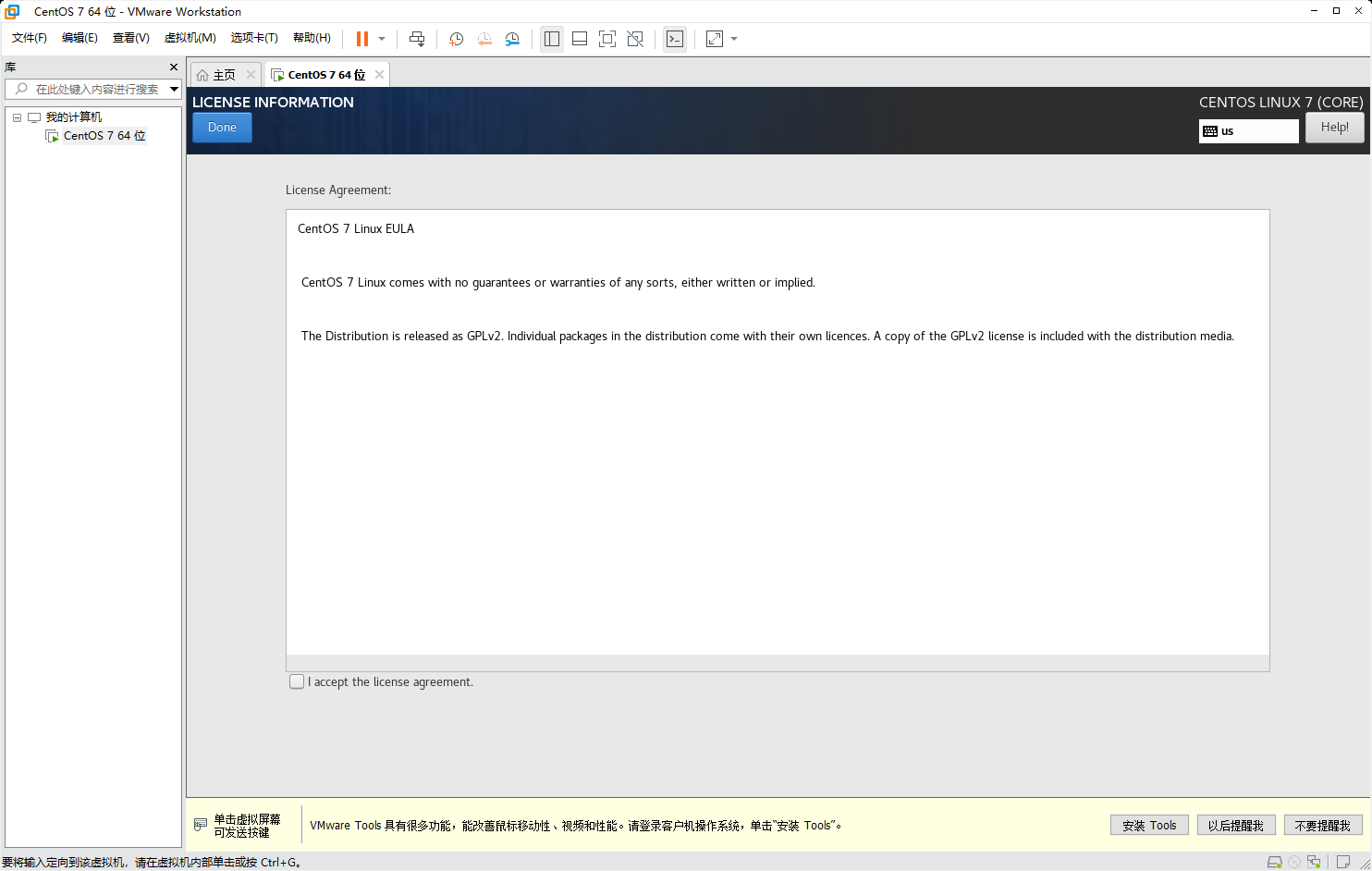
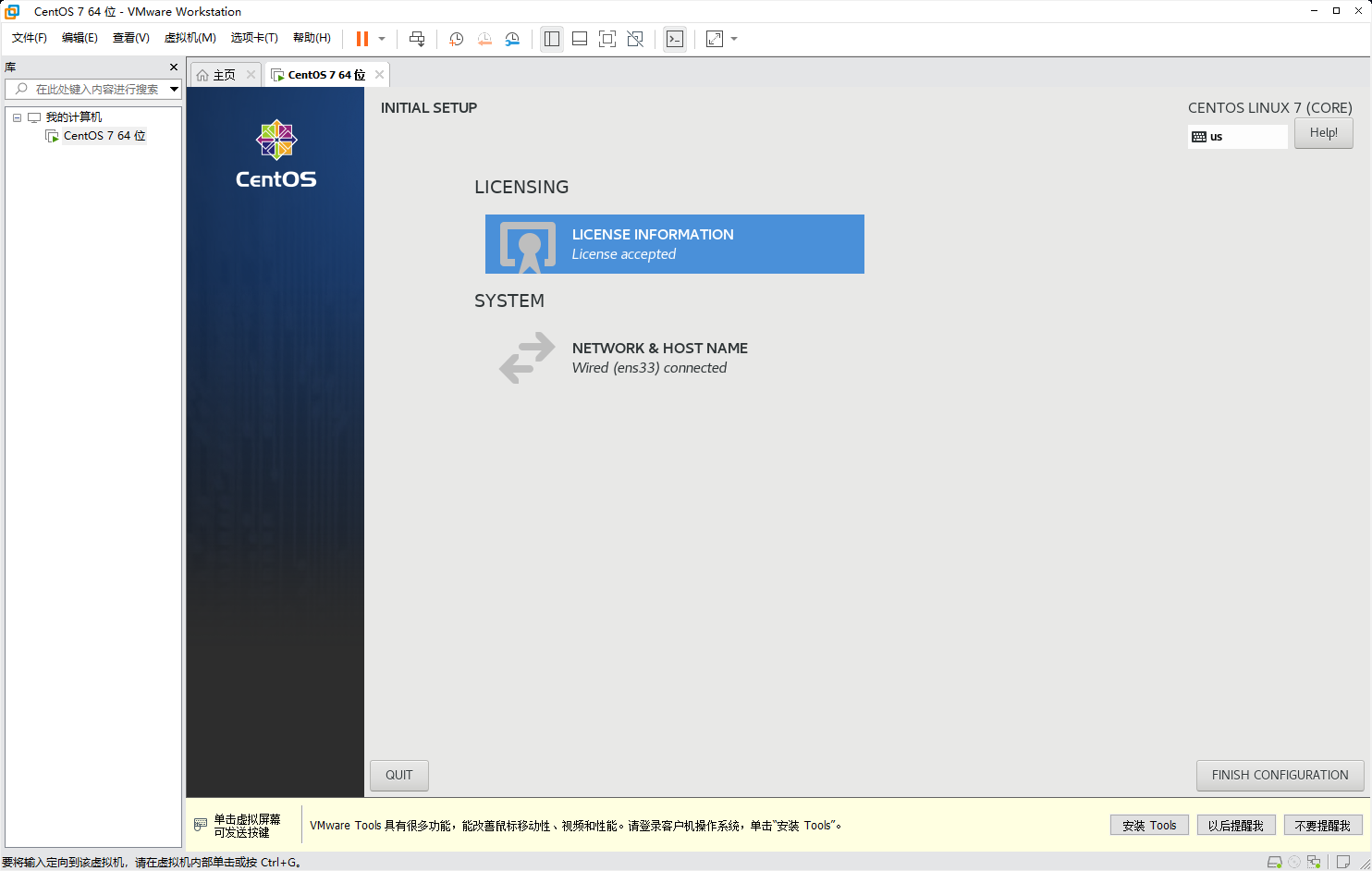
16.进入虚拟机后,我们点击下面的选项,输入root,密码123456。
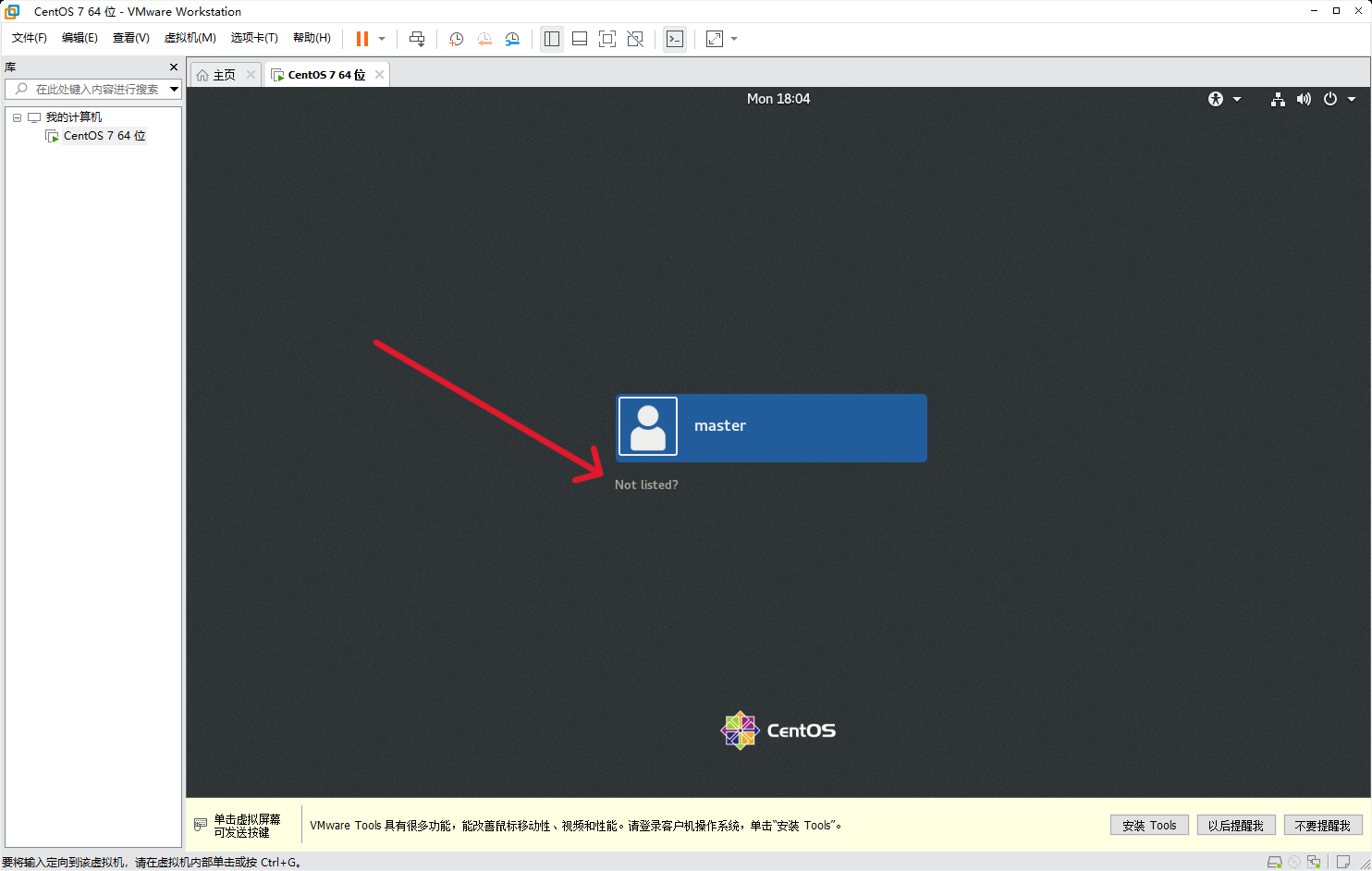
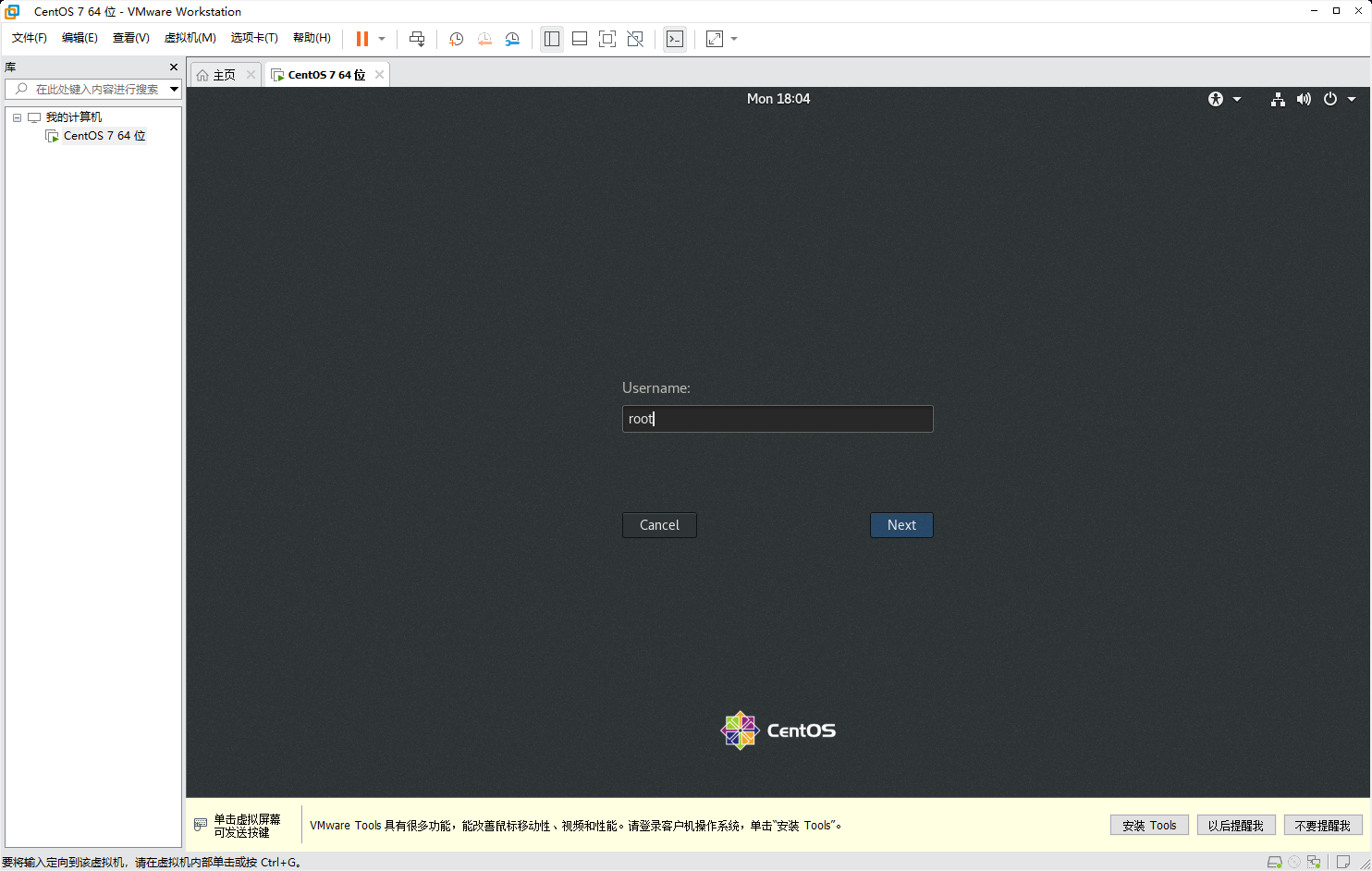
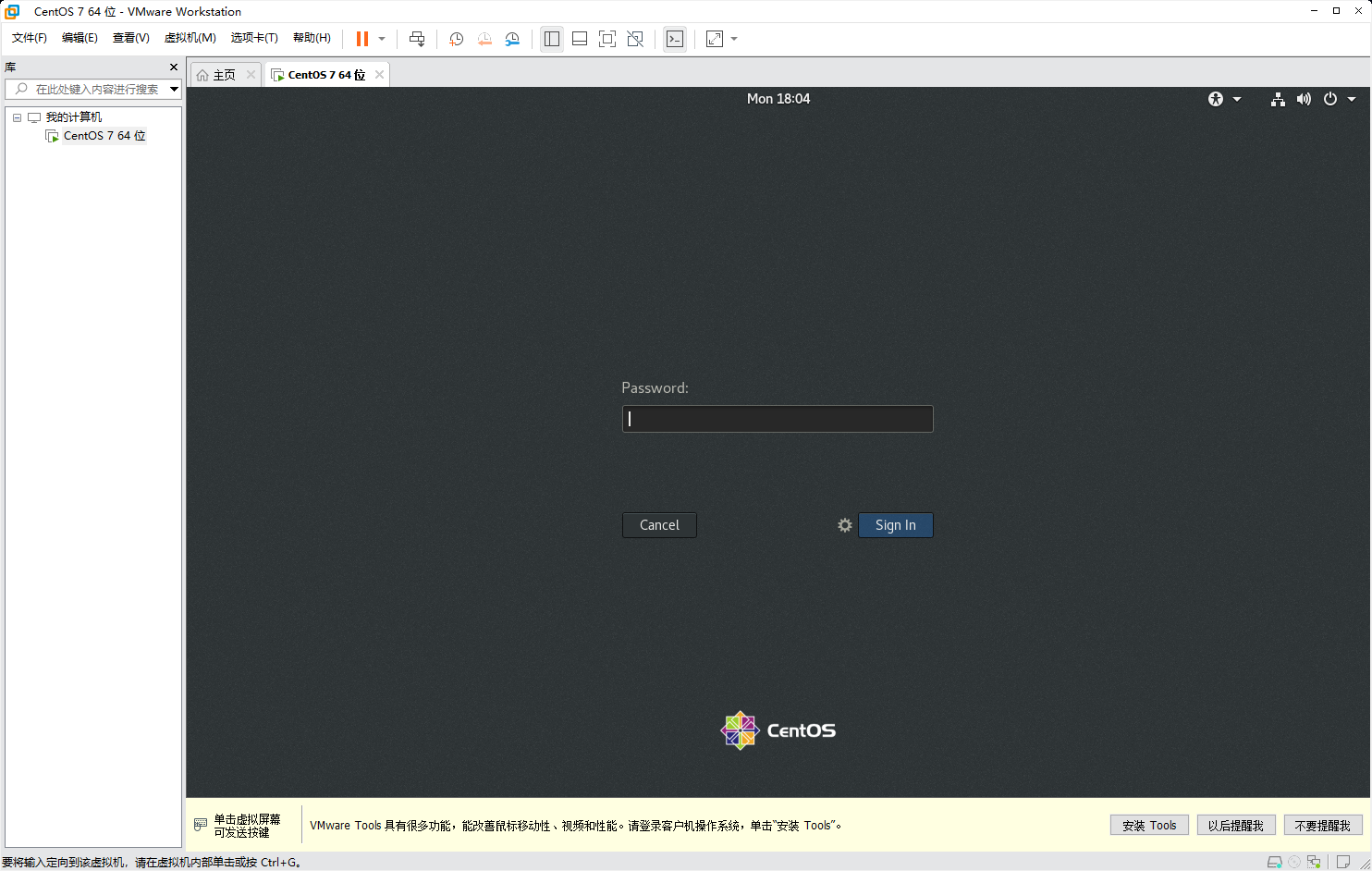
进入虚拟机桌面。
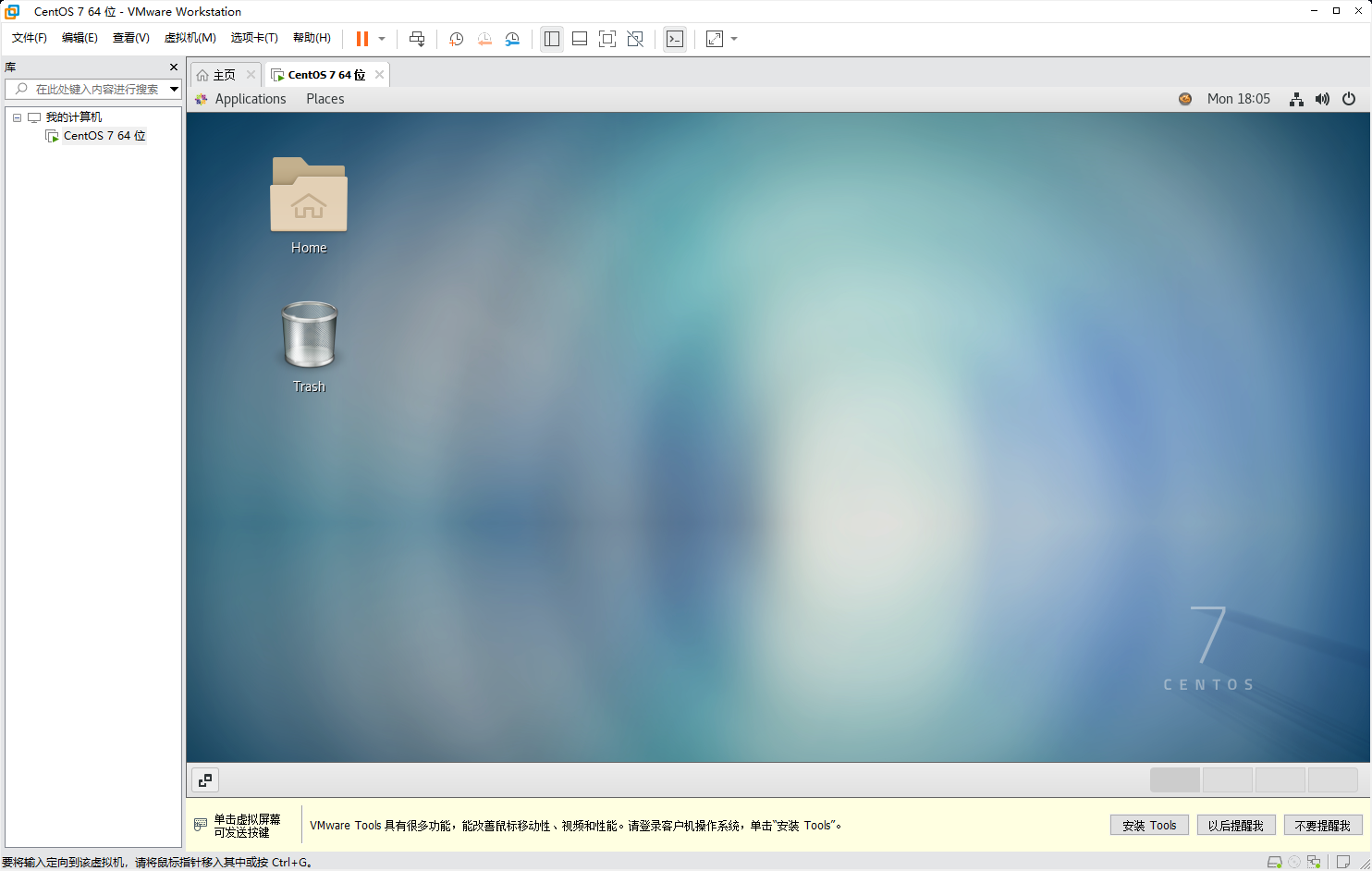
17.接下来我们就要进行最重要的网络配置,这决定了我们的虚拟机能不能正常运行。
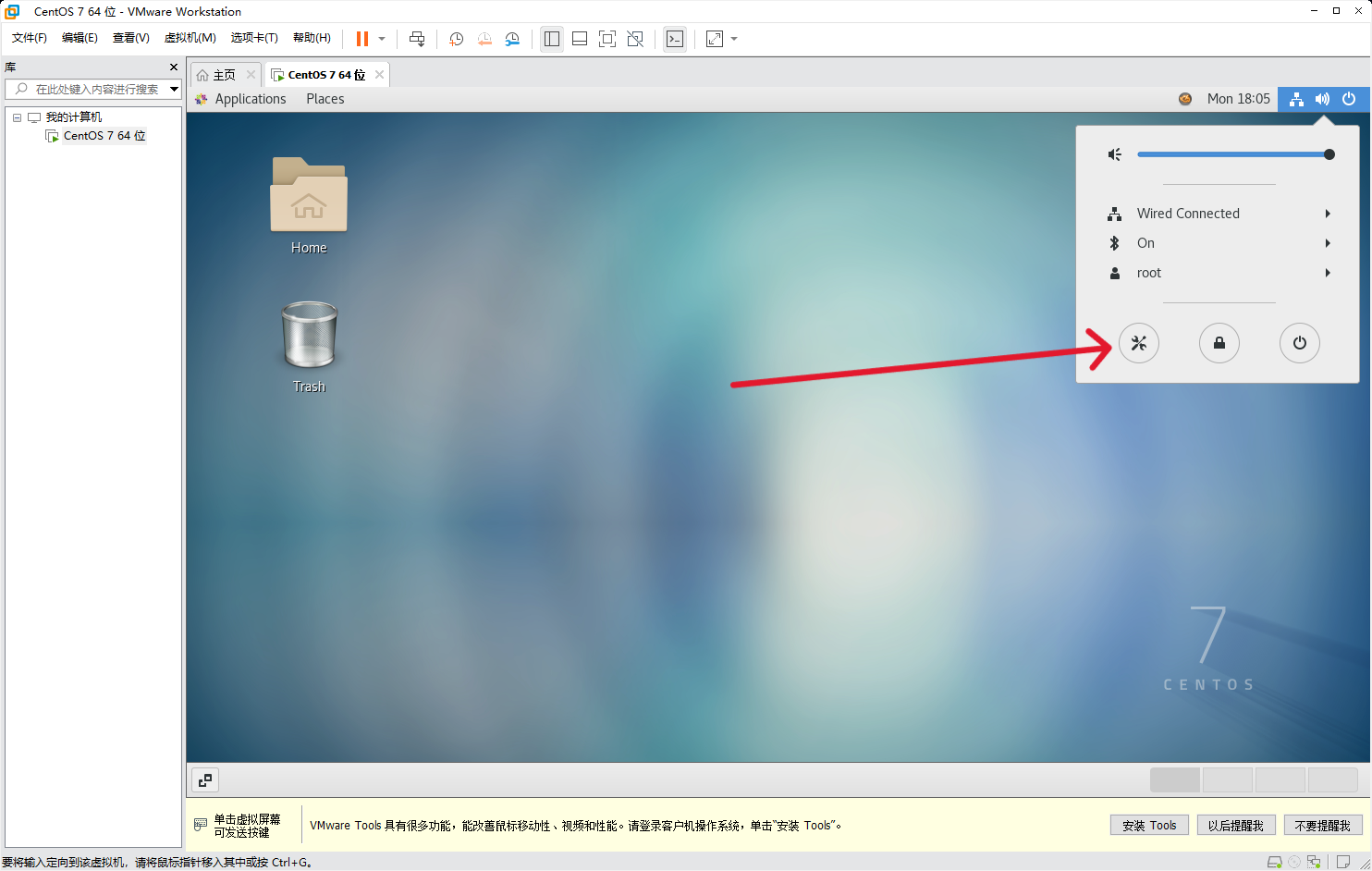
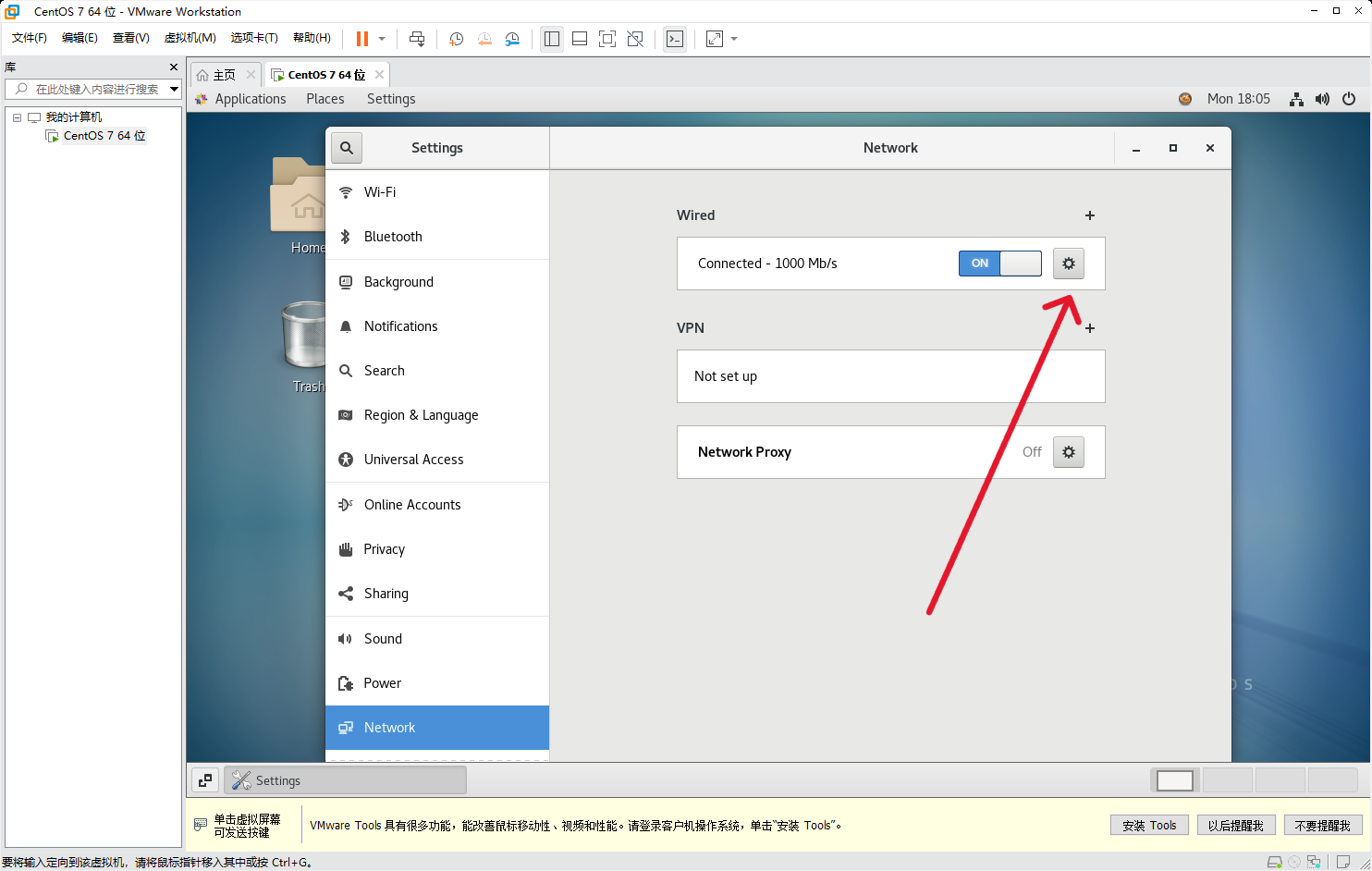
输入自己的IP地址。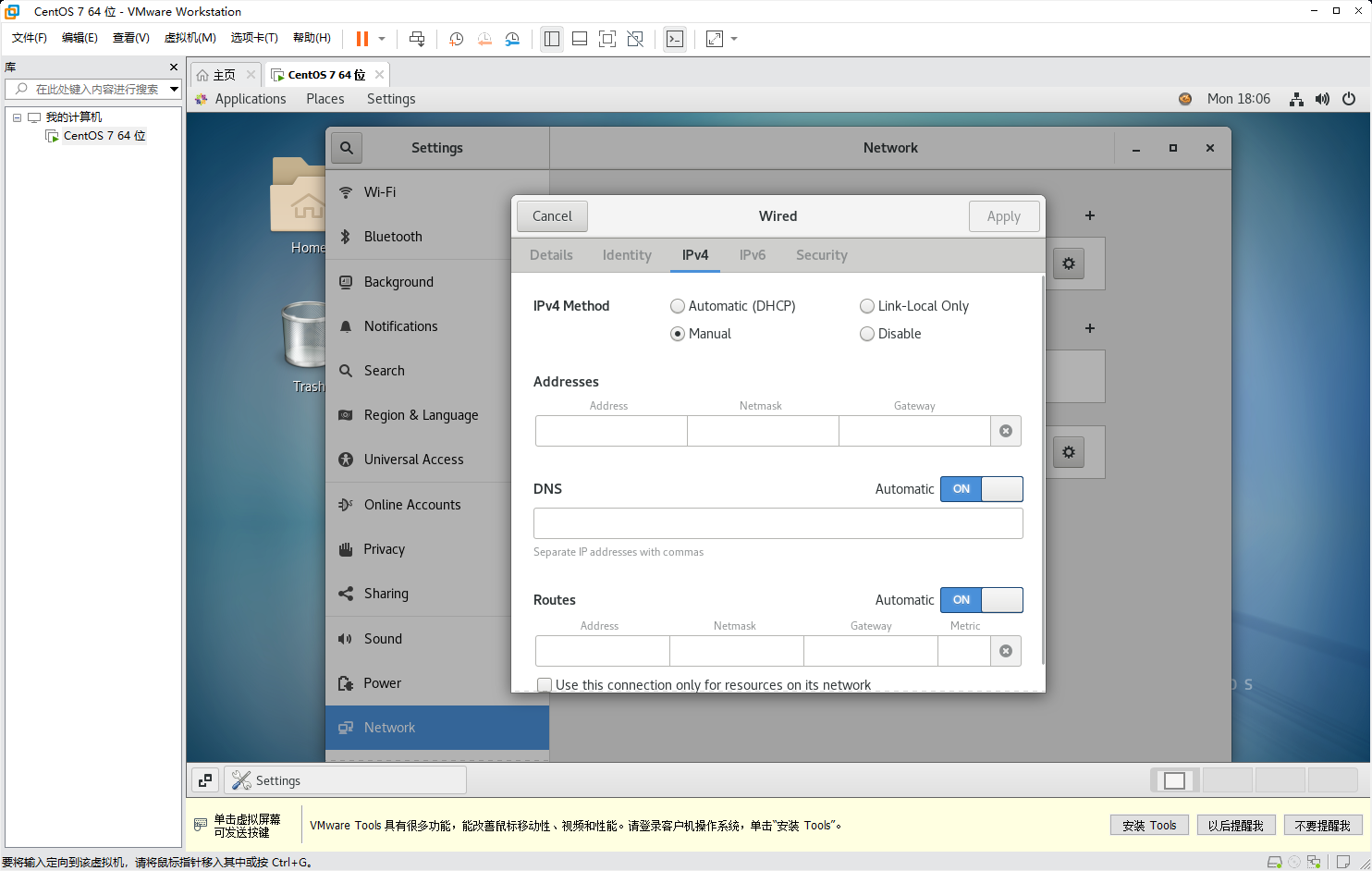
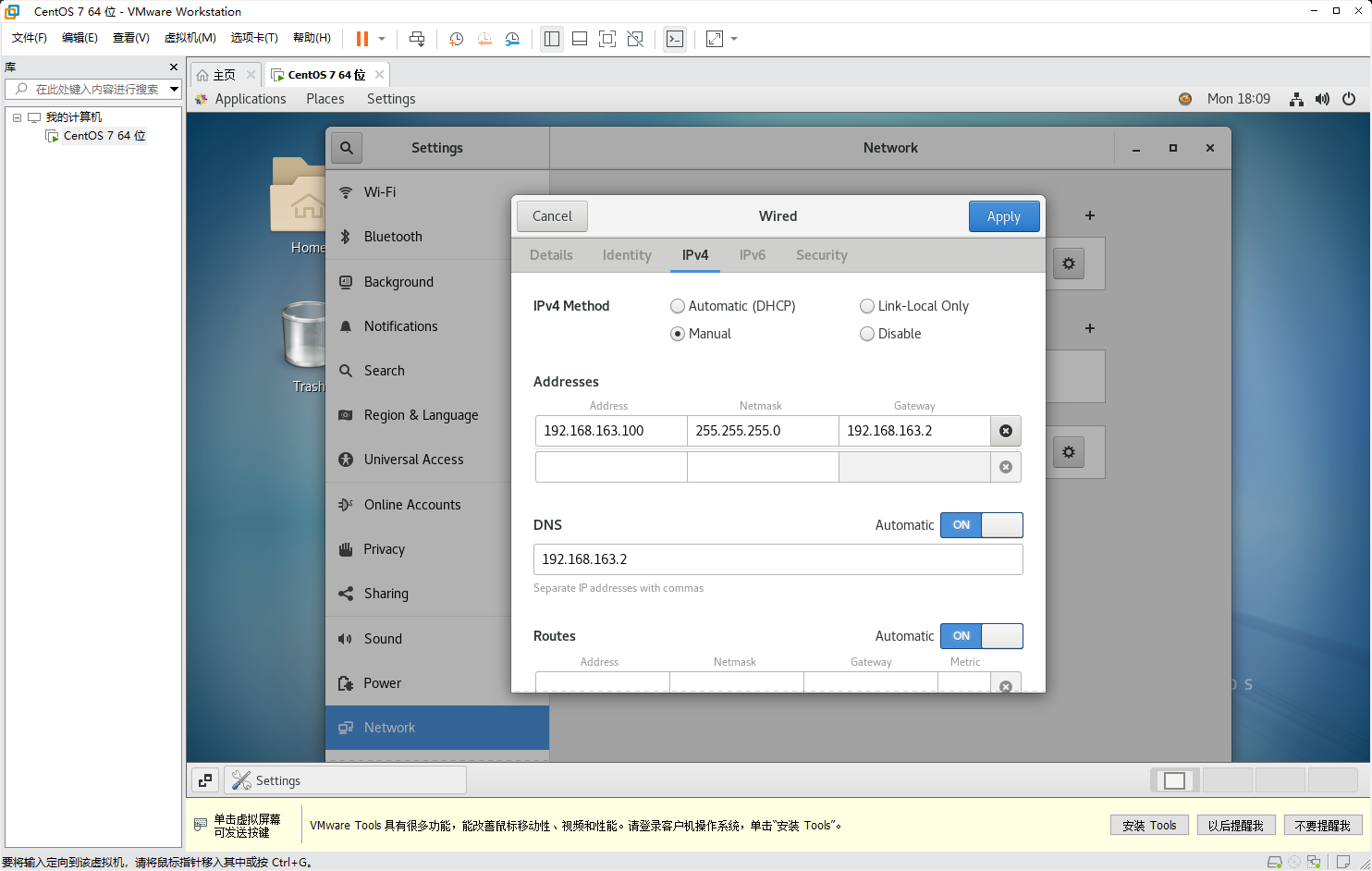
在这里我们可以查看自己的IP地址,注意要选择net8,看左下角
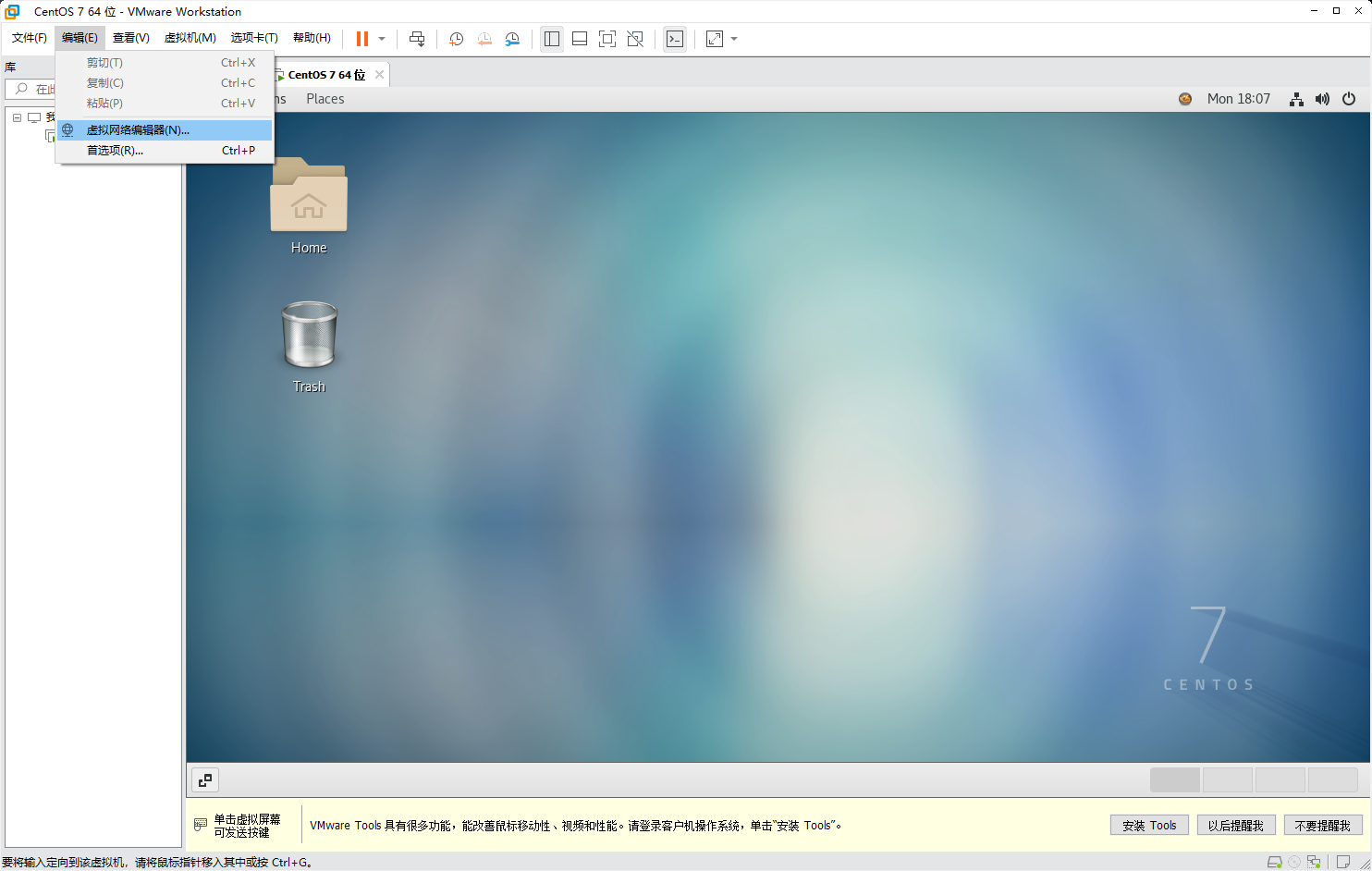
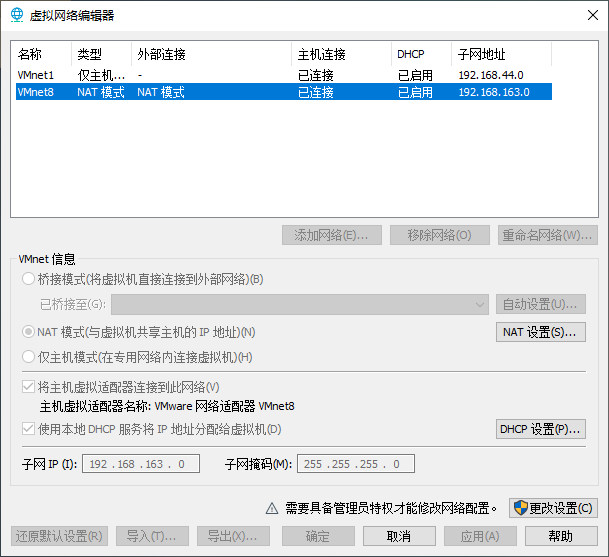
18.进行联网测试,我们鼠标右击桌面打开终端(点击Open Terminal)
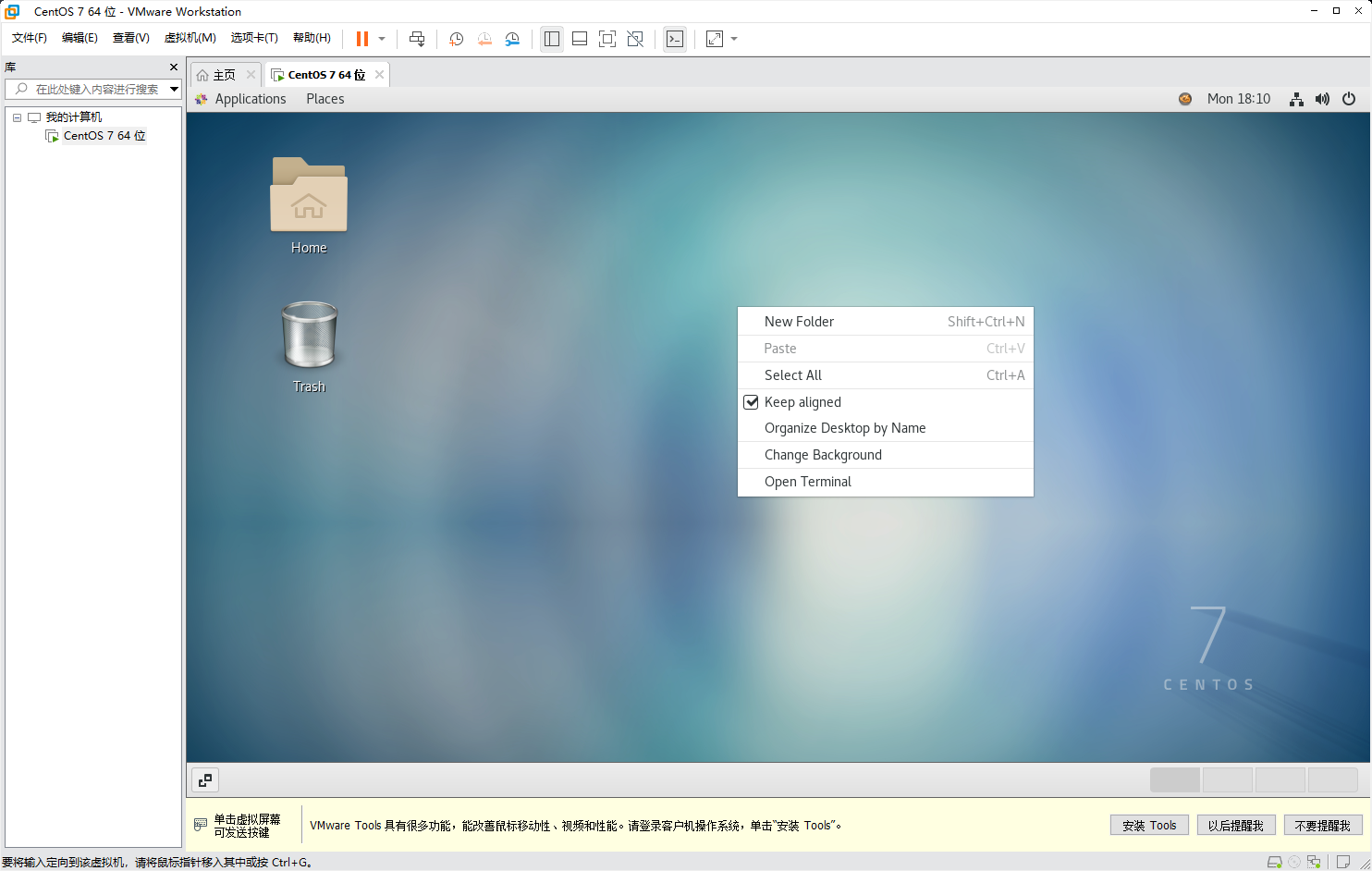
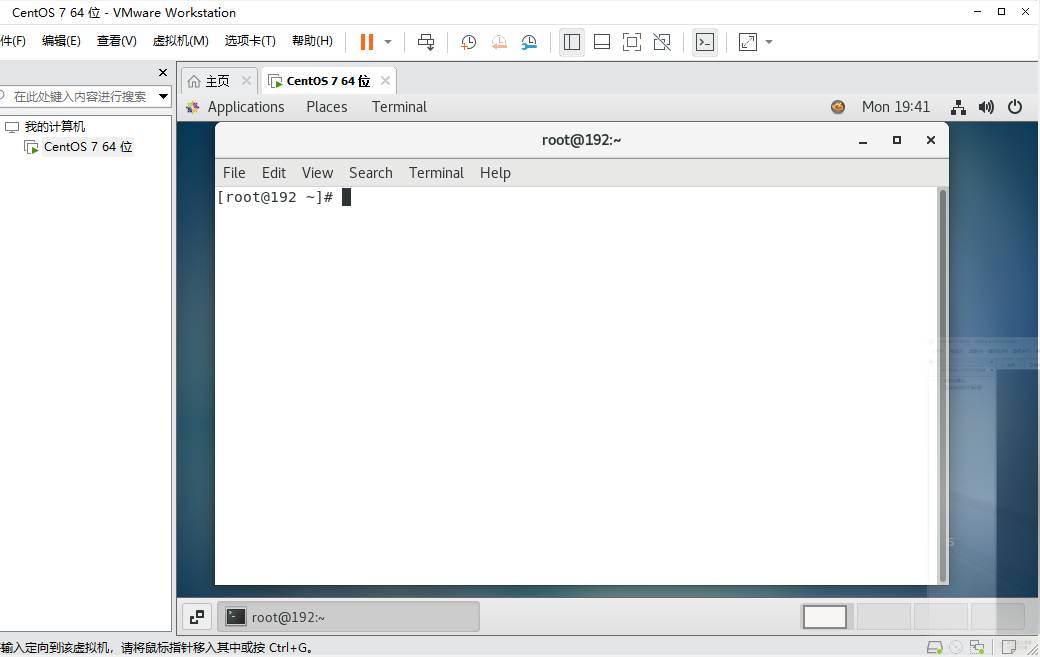
输入
ping www.baidu.com
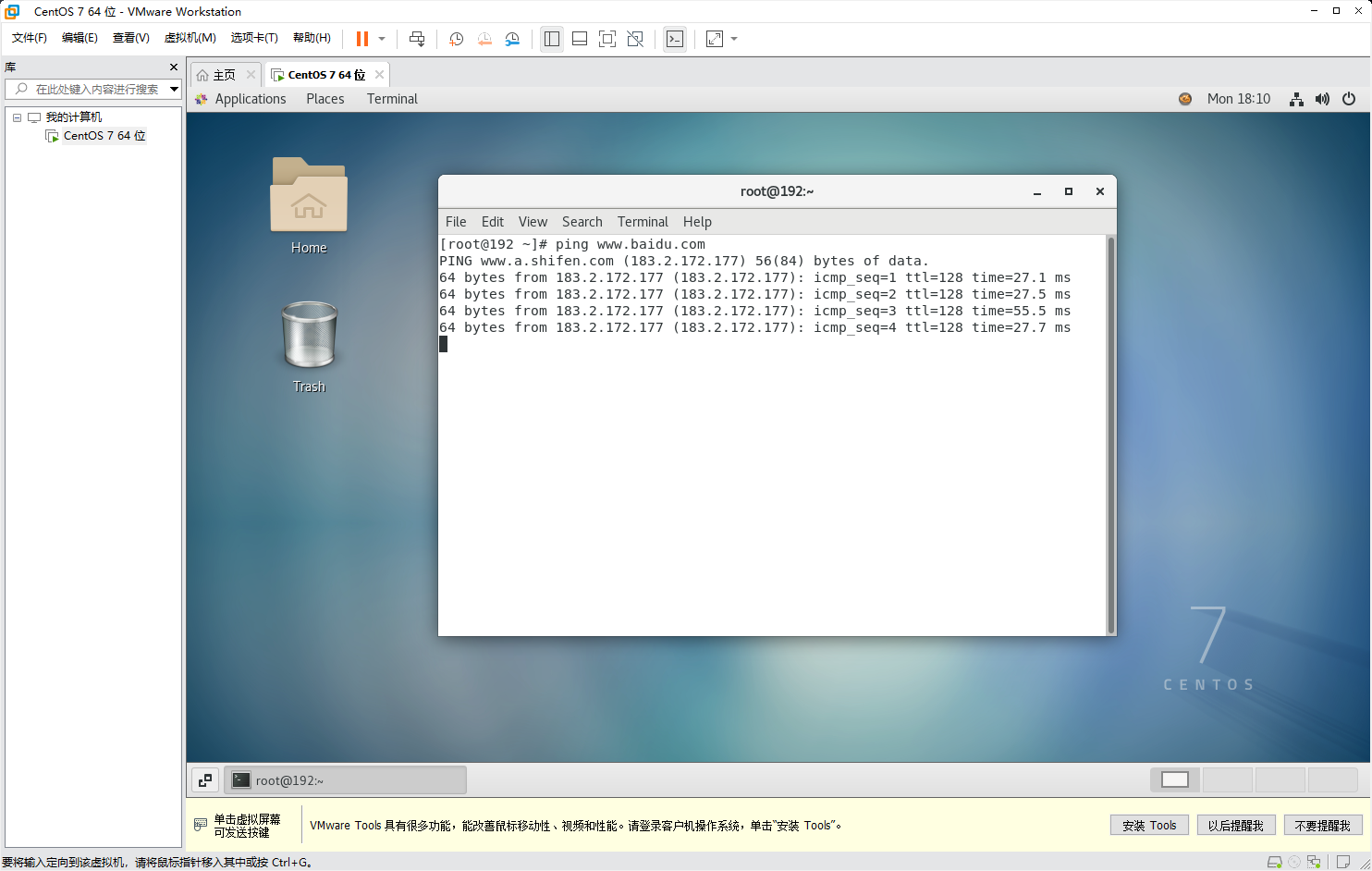
点击回车,出现这个界面就代表联网成功,停止网络输出只要同时按下ctrl+c就可以停止进入百度网页,而不是断开链接。
同时我们输入
ifconfig
查看自己的静态IP地址
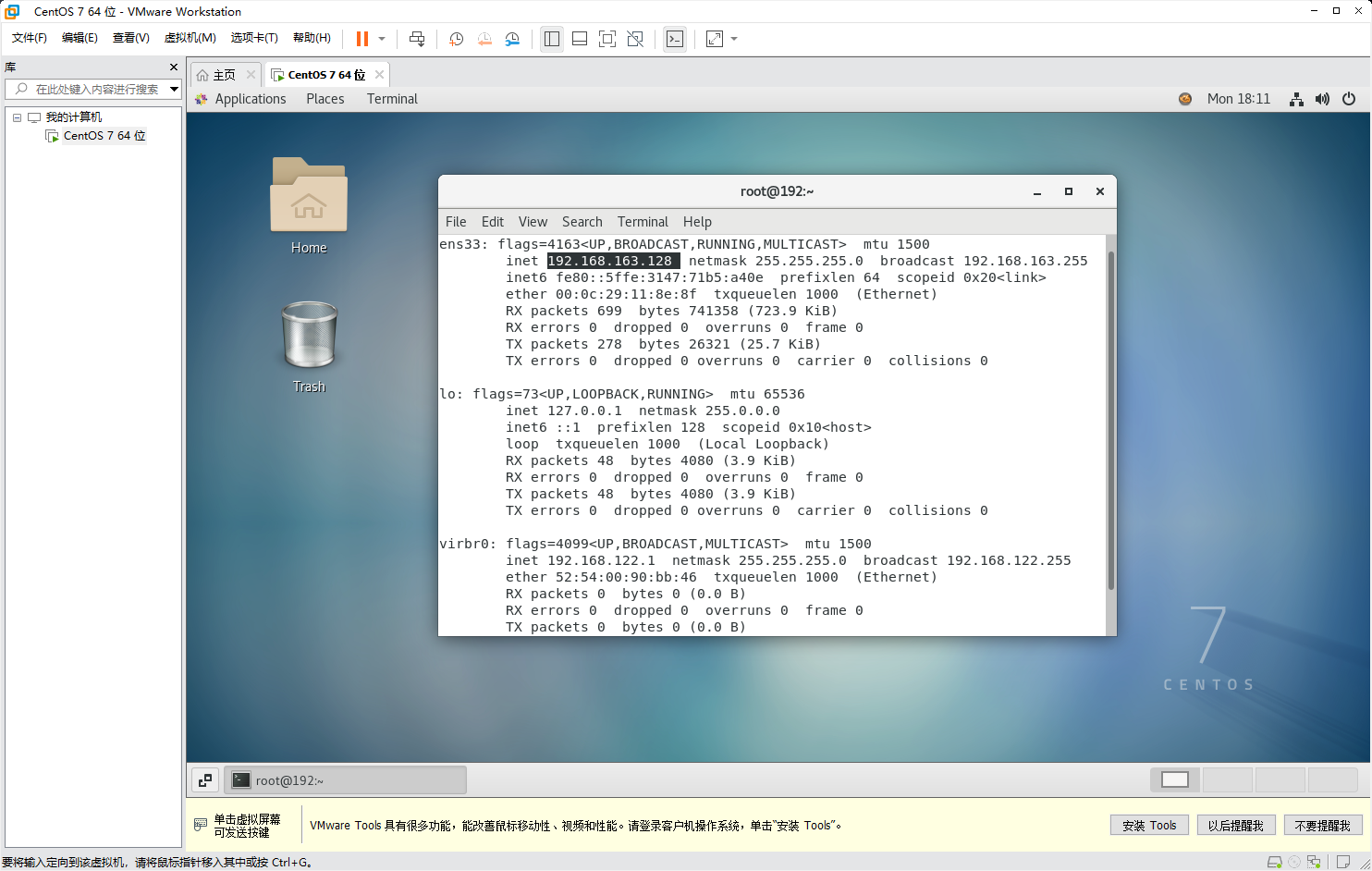
到这一步时就代表我们已经完成Vmware的安装和创建虚拟机,以及最重要的虚拟机的环境配置,非常感谢你的耐心观看。

openEuler 是由开放原子开源基金会孵化的全场景开源操作系统项目,面向数字基础设施四大核心场景(服务器、云计算、边缘计算、嵌入式),全面支持 ARM、x86、RISC-V、loongArch、PowerPC、SW-64 等多样性计算架构
更多推荐
 27
27 0
0- 0


 已为社区贡献2条内容

所有评论(0)