linux基础
首先安装软件包bash-completion命令然后设定主机名其中server1为自定义的名字注意主机名更换后ssh连接会慢,更换解析。新行添加虚拟机ip和主机名,若多个ip就一行一个更改后结果如上图所示使用命令来验证首先重启系统,再选择操作系统界面按下e键在UTF-8后加rd.break按下Crtl+X依次键入依次键入注意这里的654321就是你改的新密码如图即为成功连续键入两次exit回到登录
4-14
- 重设主机名
首先安装软件包bash-completion
命令yum install -y bash-completion
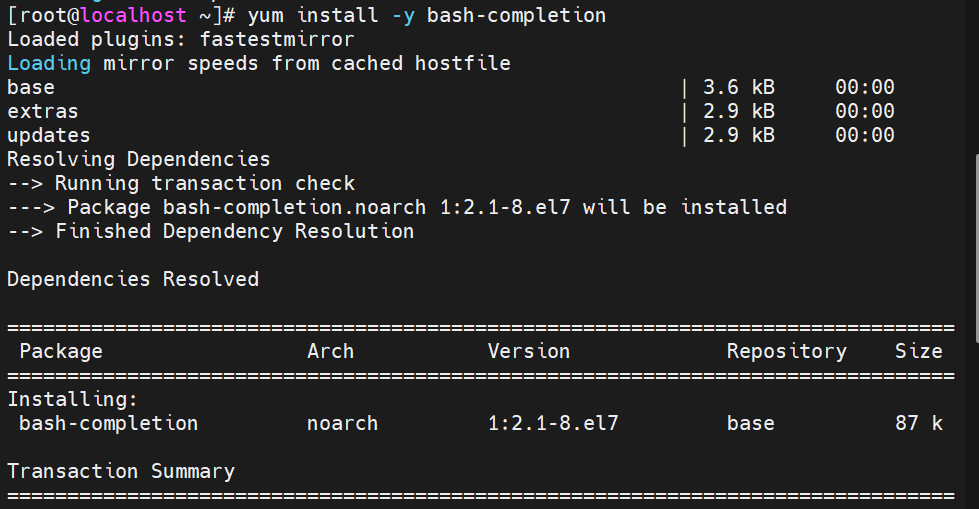
然后设定主机名
命令:hostnamectl set-hostname server1其中server1为自定义的名字

注意主机名更换后ssh连接会慢,更换解析。
命令:vim /etc/hosts
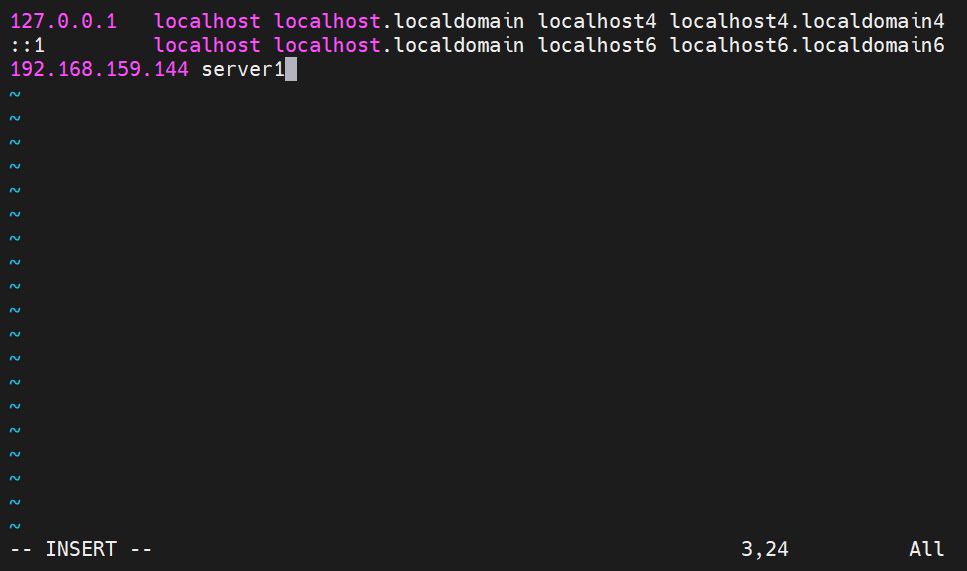
新行添加虚拟机ip和主机名,若多个ip就一行一个

更改后结果如上图所示
使用命令ping -c1 server1来验证

- 重置root密码
首先重启系统,再选择操作系统界面按下e键
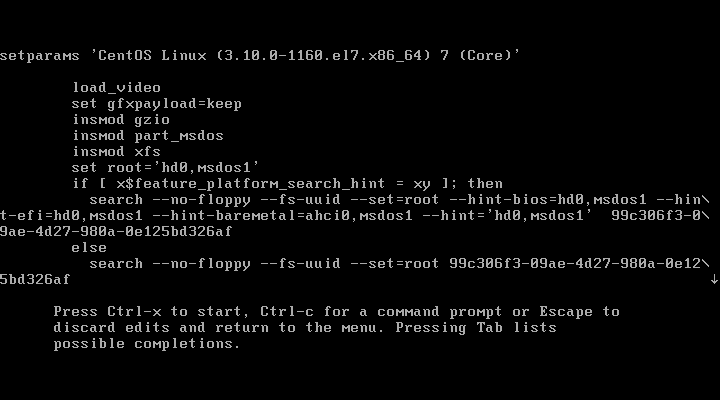
在UTF-8后加 rd.break
按下Crtl+X
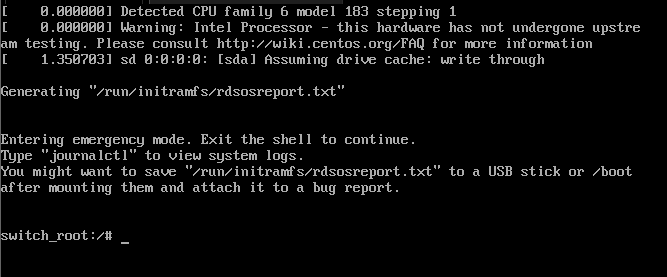
依次键入mount -o remount,rw /sysroot/
mount | grep sysroot
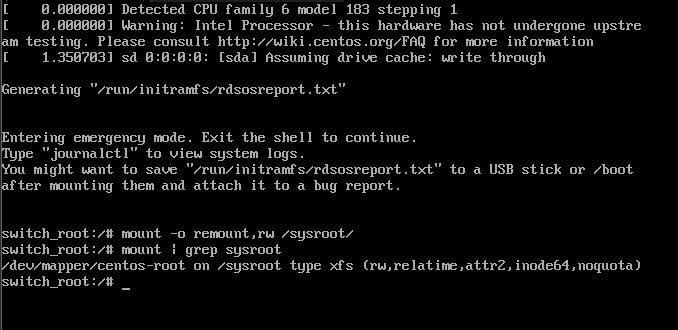
依次键入chroot /sysroot/
echo 654321 | passwd --stdin root注意这里的654321就是你改的新密码

如图即为成功

连续键入两次exit回到登录
- windows和linux数据共享
使用ssh连接工具拖动即可
- linux命令
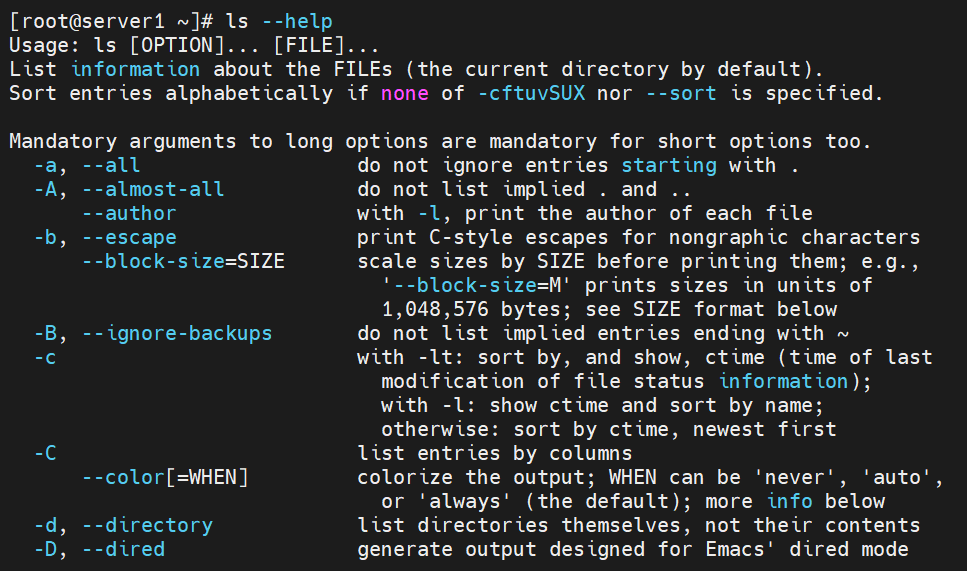
参数–help能返回操作文档
用法是命令后接参数,例如:ls --help
安装包(第一个内容的包)后可以使用tab键来快捷补全命令
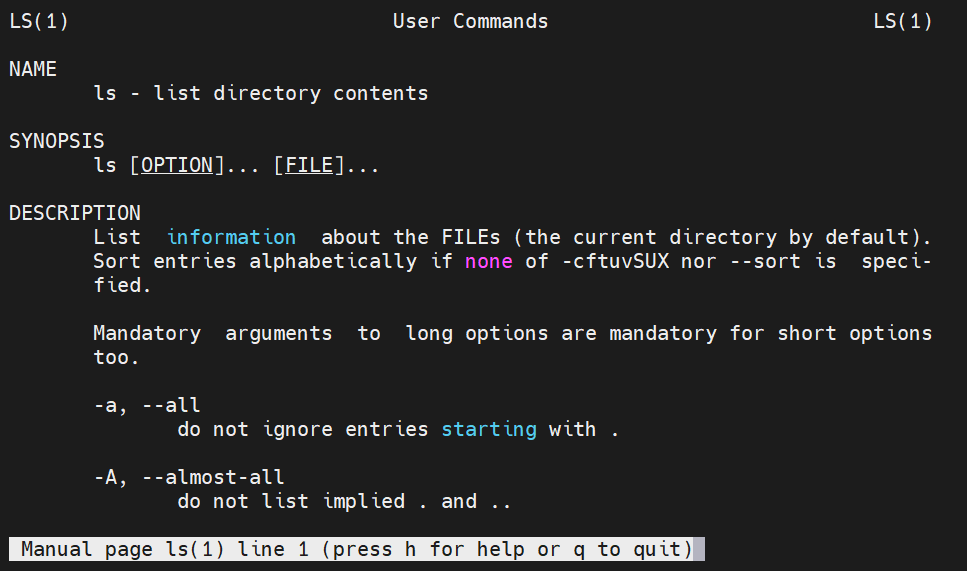
man命令可查看命令的手册,例如man ls
date命令显示时间,该命令主要用于shell脚本里

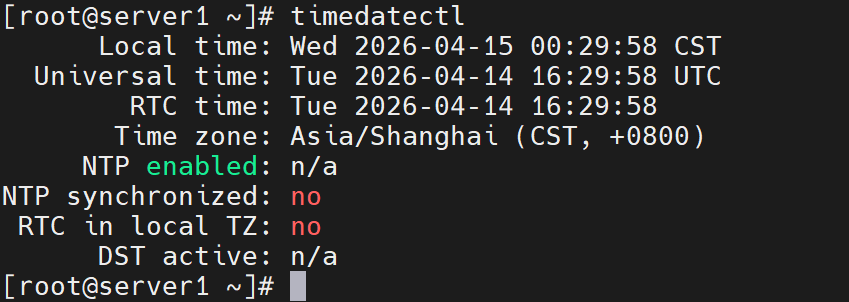
timedatectl命令修改时区时间
cal命令显示月历
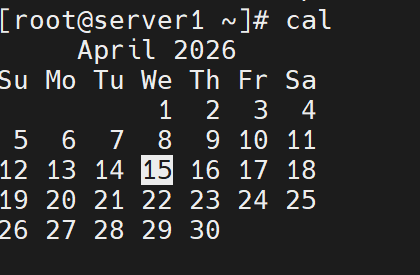
ls命令查看目录下的文件

ll = ls -l;l.只显示隐藏文件;ls -a显示所有内容包括隐藏文件;-d显示目录本身
- 文件类型
长类型显示第一位就是文件类型

- 建立链接
分为软链接和硬链接,有箭头的是软链接;无箭头是硬链接
创建:使用命令ln -参数 源文件 目标链接文件硬链接文件
使用命令ln -s 源文件 目标链接名软链接文件
- 目录
创建mkdir -p为递归创建
删除rmdir(只删空目录),rm -fr 强制删除
- 文件
创建touch,空文件,若创建了同名文件,则更新时间戳。touch主要用于shell
创建大文件dd if=来源 off=新文件名 count=数据块个数 bs=块容量
dd if=/dev/zero of=file1 count=1 bs=100
删除rm ,参数-r删除目录,-f删除文件
4-15
重定向
输出重定向
正确输出:1>:覆盖重定向;1>>:追加重定向
错误输出:2>;2>>:将错误的输出重定向
后台运行
符号&:将可在后台运行的置于后台运行
使用jobs命令查看后台运行任务
使用fg命令结束后台任务
全输出:
&>:将所有内容输出
2>&1:将错误输出转成正确输出输出
输入重定向
符号<
多行输入方式cat > file <<END并用END结束
echo命令
管道符 |
可级联
只允许正确的数据通过它
命令wc,统计多少行通过了管道
命令tee,保留通过管道的数据
vim/vi文本编辑器
三种模式:命令模式、末行模式、插入模式
命令模式
在插入模式和末行模式中按下ESC键回到命令模式
dd:删除光标所在行
数字dd:删除从光标处开始的n行
d^:删除光标前至行首字符
d$:删除光标及之后的所有字符
yy:复制光标所在行
数字yy:复制从光标处开始的n行
p:将缓冲区的内容粘贴到光标所在行的下一行
P:将缓冲区的内容粘贴到光标所在行的上一行
u:撤销操作
插入模式
常用i进入插入模式
末行模式
/word:查找word
😒 /old/new:替换第一个old为new
显示文件
cat
-n:显示行号
:重定向
tac:倒置文件内容
more
翻页查看文件内容
使用回车行查看、使用空格页查看
head
从头看,默认为10行
-数字:看数字行数
tail
从末尾看
-f:实时查看末尾行
-数字:看数字行数
file
查看文件类型
stat
查看文件属性信息
grep
过滤文件内容
^:以关键字打头内容
-v:反向过滤,留不符合条件内容
cut
cut -d 分隔符 -f数字 文件
uname
-a:查看版本
sort
排序显示,默认按照ascii编码顺序
-u:去重
-n:数字排序
-r:降序
tr
将小写转为大写,或是小写改为大写
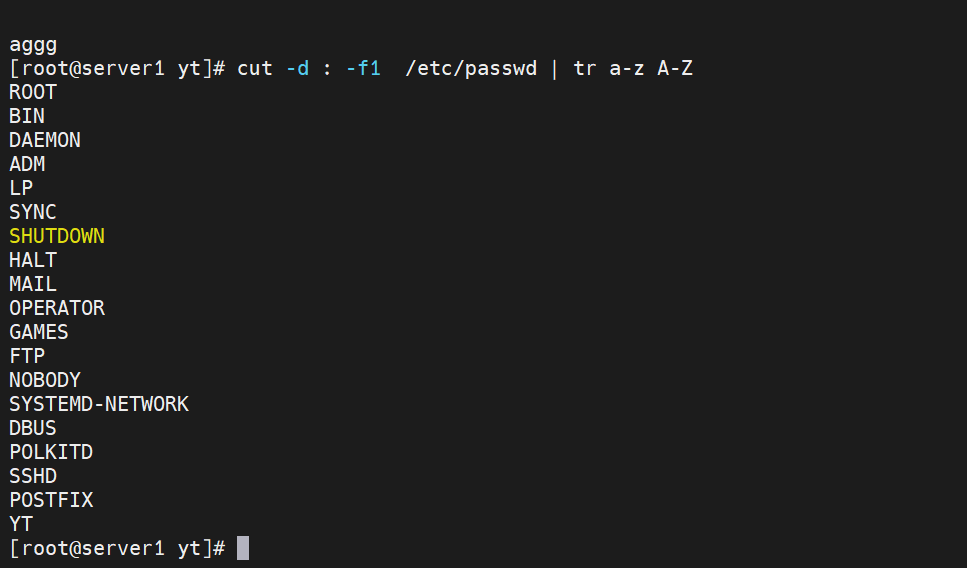
-s:将重复的空格缩减为一个空格
cp
拷贝
-a:保留所有
-r:递归拷贝
mv
移动\重命名
which
查看命令是否存在
find
检索文件
find 查找路径 查找条件
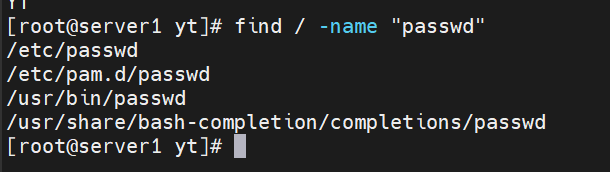
-name:根据文件名匹配
-delete:将查找到的文件删除
-i:不区分大小写
*:为无字符数通配
?:为单个字符数通配
-type:按类型查找,目录/文件
-user:根据用户查找文件
-exec:把find的结果交给后续命令执行,结尾必须为 \
4-16
解压缩
unzip
解.zip格式的压缩包
gzip
压缩文件,注意无法压缩目录,且会删除源文件

归档命令
tar
将目录和文件进行打包
-cf:创建文件

-r:追加
-zcf:归档加压缩,注意文件后缀必为.gz
-jcf:归档加压缩,注意文件后缀必为.bz2
-zxf:归档加解压,后缀为.gz
-jxf:归档加解压,后缀为.bz2
-C:指定解压路径
Shell
解析用户命令
type
查看命令是否是内置还是外置
-a:包括存放路径
-t:是否内置位置
alias
别名,命令的快捷键,可自定义字符来执行命令
注意:通过命令创建别名时注销后消失不保存
unalias:去除重名
/etc/bashrc中编辑重名后永久生效
路径变量
通过将文件放入路径变量中的路径下,就能在任何目录下执行
history
默认查看1000条历史命令
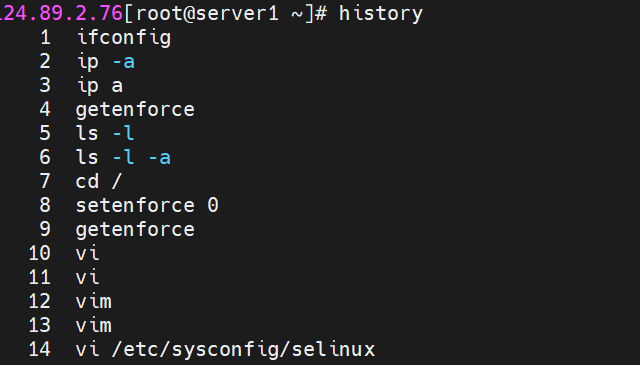
通过编辑/etc/profile中的HISTSIZE关键字段后的数字即可更改记录命令条数
组和
shadow
/etc/shadow:该文件存放用户密码
字段2:加密口令
字段3:最后一次修改密码时间
字段4:最小时间间隔:最小用多久
字段5:最大时间间隔:最长用多久
字段6:警告时间:密码有效期临近时间通知
字段9:账号失效时间
id
命令查看用户信息
useradd
命令添加普通用户
-u:指定uid
-d:指定家目录
-s:指定用户的shell
usermod
修改用户信息
passwd
修改用户密码
userdel
删除用户信息
-r:删除所有用户的信息
su
su -:切换用户时也同时切换环境变量
su:只切换用户
高切低不需要密码
sudo
提权
使用命令visudo来修改配置文件
groupadd
工作组添加
groupdel
删除组
users
查看当前登录系统用户
last
列出过去登录系统信息
根本是打开文件/var/log/wtmp
-数字:列出数字条信息
lastlog
读取/var/log/lastlog
w
显示用户登录信息
who
读取/var/log/utmp
chmod
修改文件权限或目录
chmod go+r 1.txt
-R:递归设置
chown
修改文件拥有者
chgrp
修改文件属组
ALC权限
给指定用户指定目录分配指定的权限
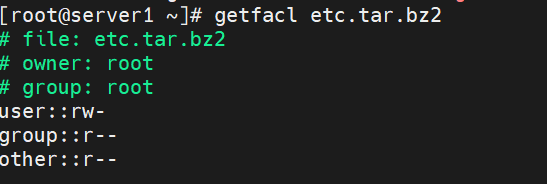
getfacl
查看文件的权限
setfacl
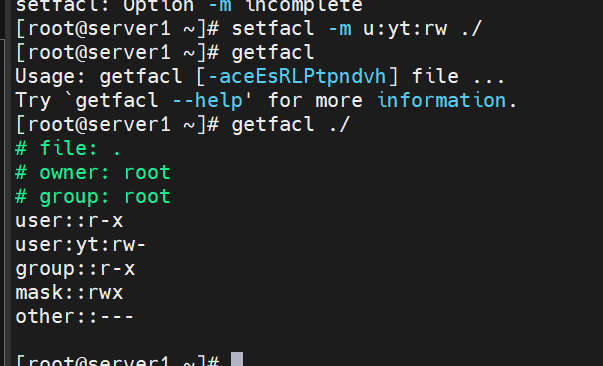
设定ACL权限
-m:给用户设定权限
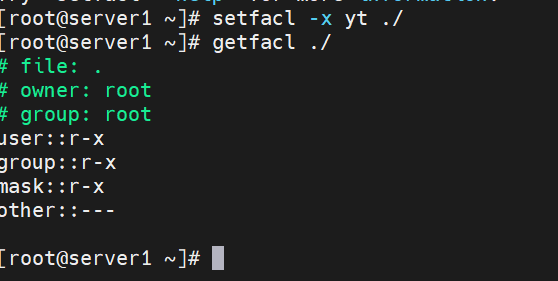
-x:删除指定的权限
4-17
联网工具
命令systemctl status NetworkManager
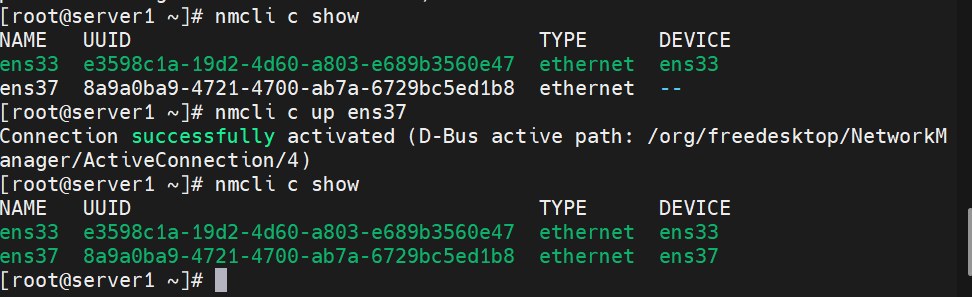
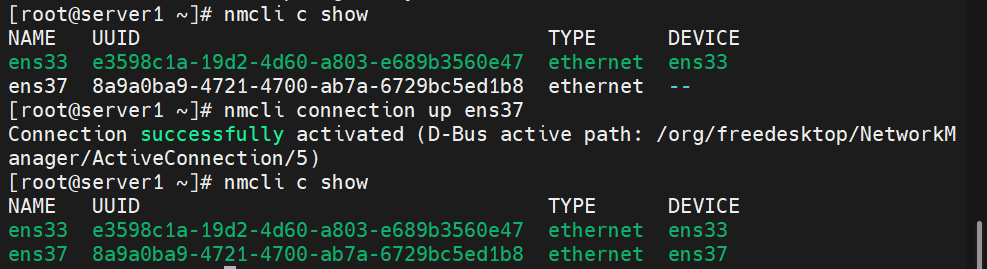
命令nmcli connection show:查看连接
nmcli connection delete 网卡名:删除网卡
nmcli c down 网卡名:关闭网络连接
nmcli connection add type ethernet ifname ens37 con-name ens37 autoconnect yes ipv4.addresses 192.168.81.33/24 gw4 192.168.81.2:添加网络连接

nmcli c up 网卡名:开启网卡
nmcli connection modify ens37 ipv4.method manual ipv4.addresses 192.168.81.200/24 ipv4.gateway 192.168.81.2:添加静态ip

禁用工具

不用工具进行静态ip设置
更改文件配置
/etc/sysconfig/network-scripts/ifcfg-ens33
将文件内容改为如下
BOOTPROTO=“none”
DEVICE=“ens33”
ONBOOT=“yes”
IPADDR=192.168.159.155
PREFIX=24
GATEWAY=192.168.159.2
DNS1=114.114.114.114
配置后使用命令systemctl restart network重启网卡
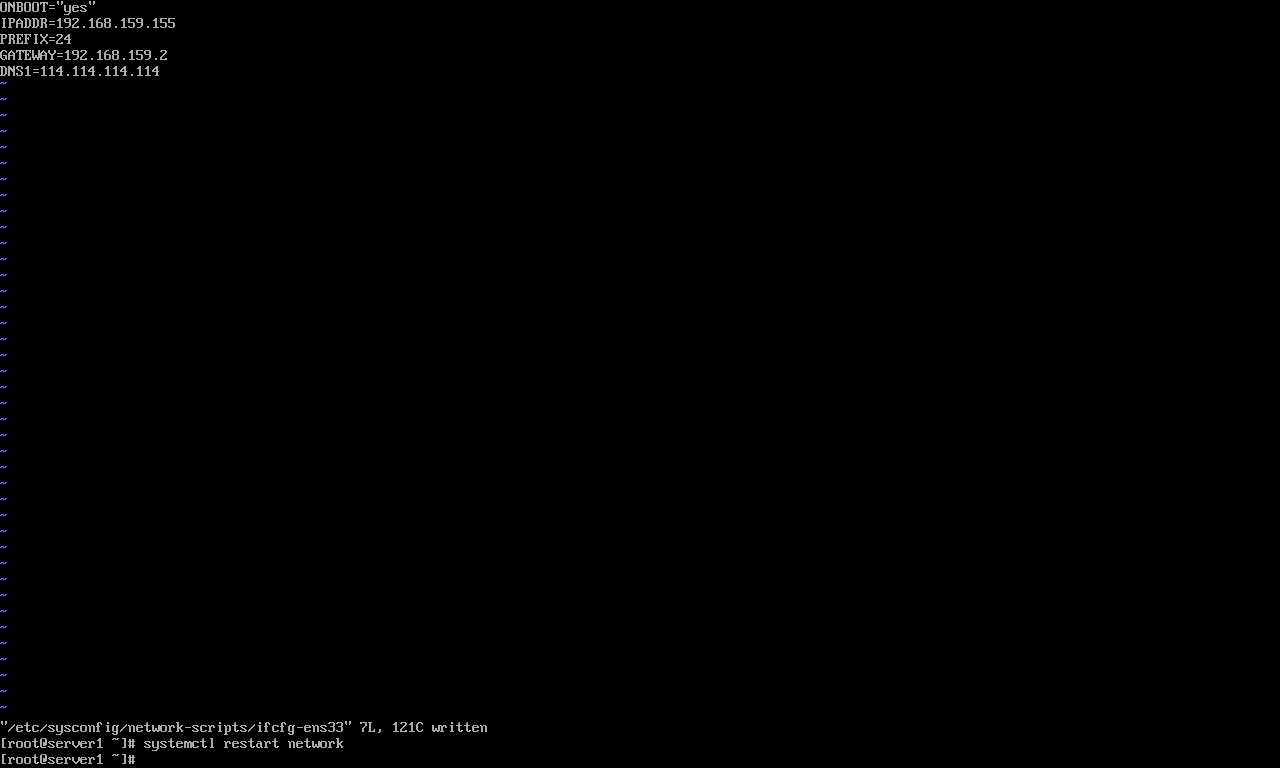
若出现重启不成功的问题将另一张网卡禁用掉
编辑/etc/sysconfig/network-scripts/ifcfg-ens37
BOOTPROTO=“dhcp”
DEVICE=“ens36”
ONBOOT=“no”
之后重启网卡
软件包安装
两种安装方式
- rpm包
通用性、参数多
安装apache
yum install -y httpd
systemctl start httpd启动服务
netstat -antlp|grep :80:查看是否开放80端口

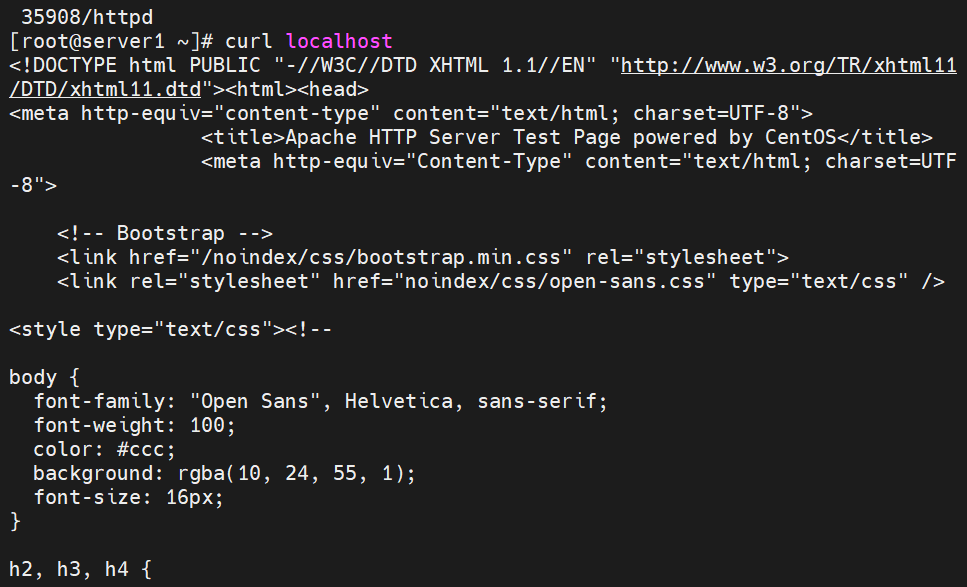
curl localhost
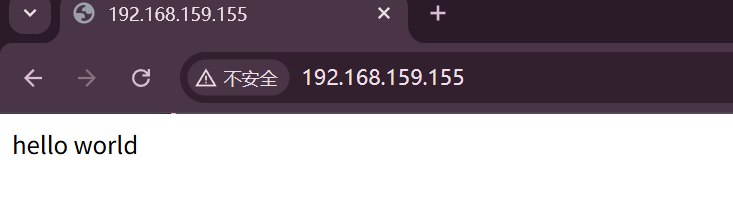
/var/www/html:网页路径

- 源码安装方式
访问站点https://nginx.org/en/download.html
安装稳定版本stable version,复制链接
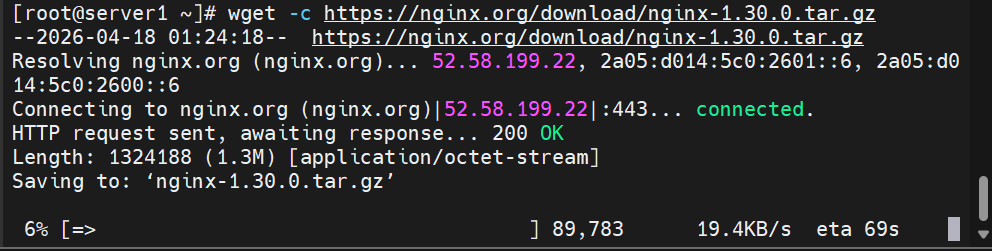
使用wget -c https://nginx.org/download/nginx-1.30.0.tar.gz
解压命令

安装依赖项:yum install -y gcc pcre-devel openssl-devel

进入目录
运行./configure
解决报错,通过安装依赖项解决
进入make
进行make install
关闭httpd:systemctl stop httpd
创建软链接:ln -s /usr/local/nginx/sbin/nginx /usr/local/bin/
启用nginx
访问网站:curl localhost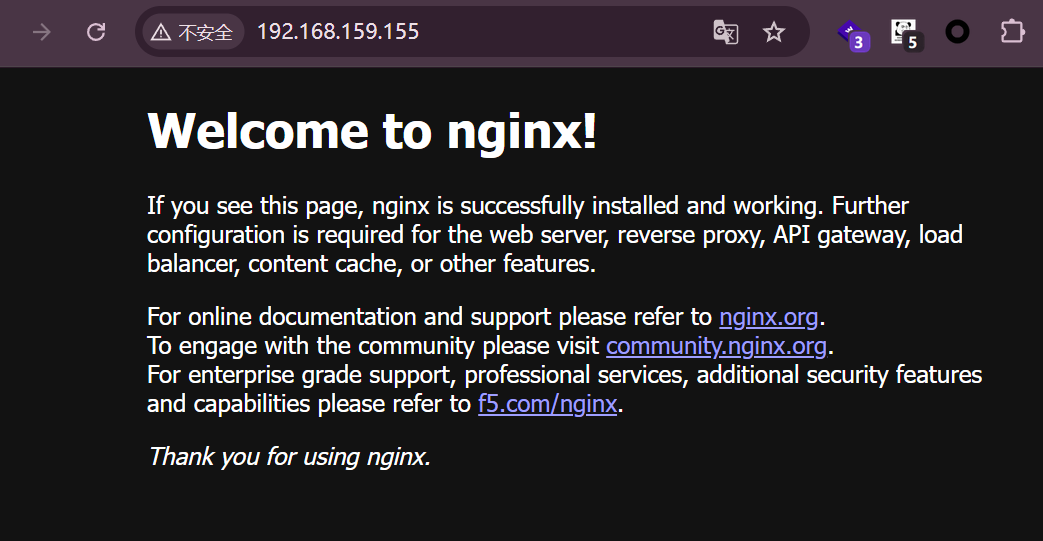
查询安装包
rpm
查询功能
-q:查询
-a:全部
-f:查询文件属于哪个包
yum/dnf管理工具
yum list:列出软件包内容
yum info:查询软件包信息
yum grouplist:列出软件包集合
yum remove:卸载一个安装包
yum provides:查找文件是由哪个软件包创建
yum clean all:清楚缓存
4-20
进程
ps
查看进程,适合在shell中
-l:长列表形式

-a:全部用户

-o:指定字段输出
-x:显示没有控制终端的进程
-e:显示所用进程
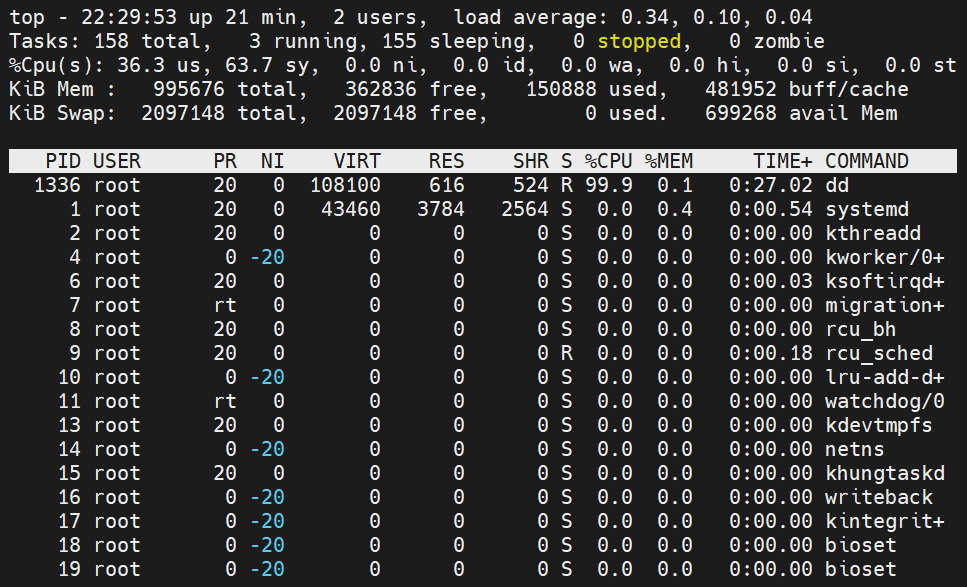
top
动态显示进程状态,不适用于shell
在动态显示时键入k可杀掉进程,默认为占用cpu最高的
kill
强制结束进程
kill 进程名\PID
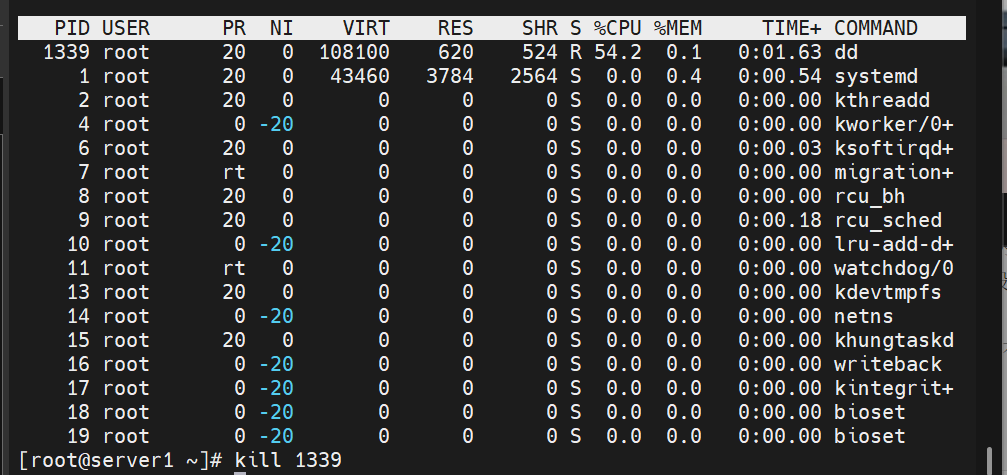

-9:强制
killall 进程名:一次性删除所有进程名相关的进程
磁盘
- 先关掉网卡,去掉第二块网卡,添加一块20GB的盘
- 启动虚拟机
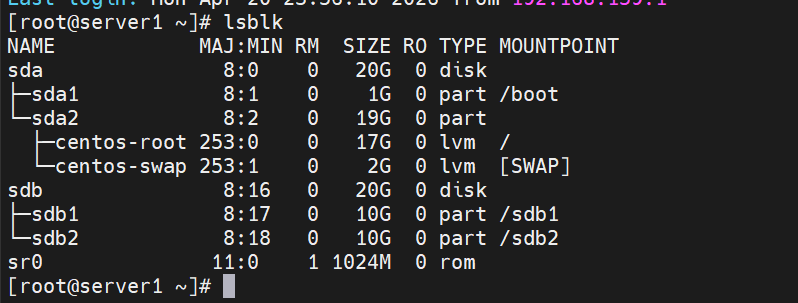
lsblk:查看磁盘,不要动sda,只动sdb
新硬盘步骤
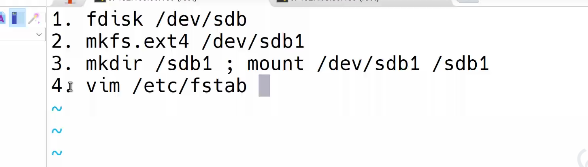
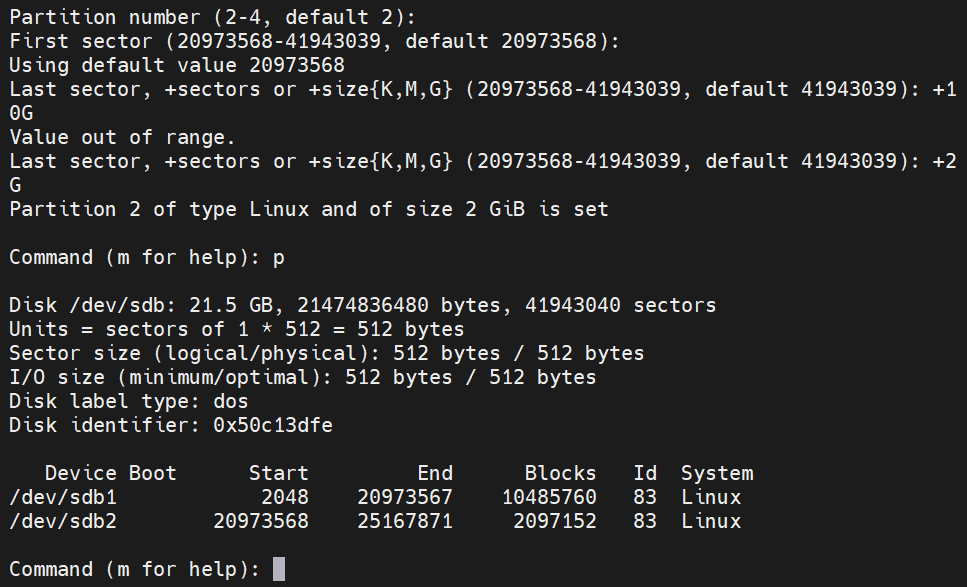
注意创建后输入w后回车
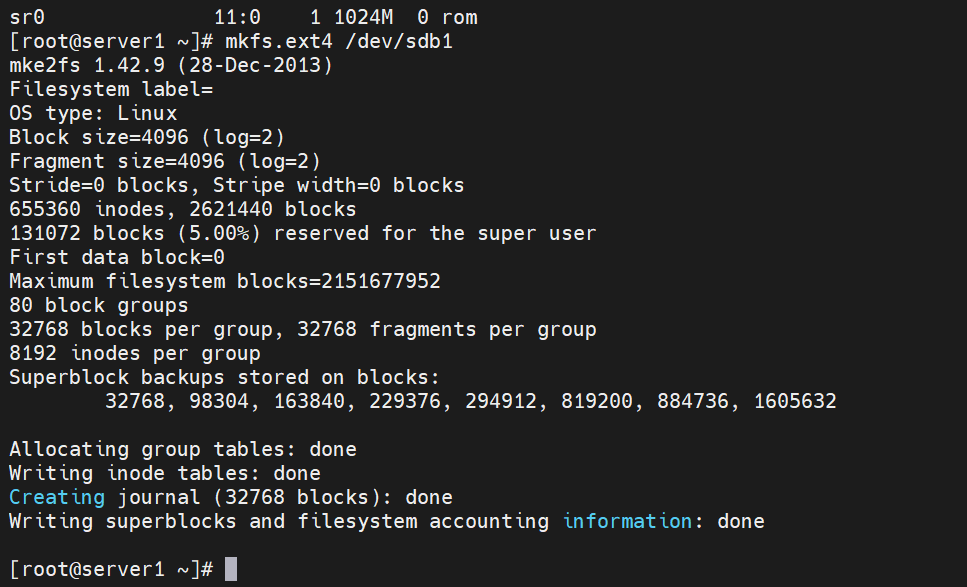
- 格式化磁盘分区
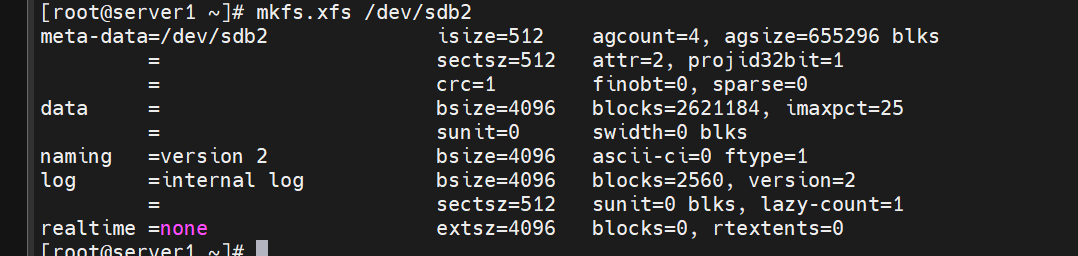
- 在根目录下创建目录sdb2,再将sdb2分区挂载到该目录

- 查看uuid,输入命令
blkid /dev/sdb2

再编辑文件/etc/fstab,新起一行按以下格式输入
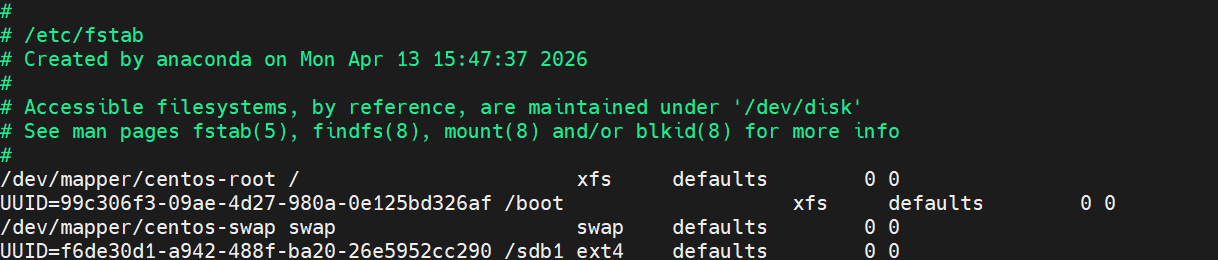
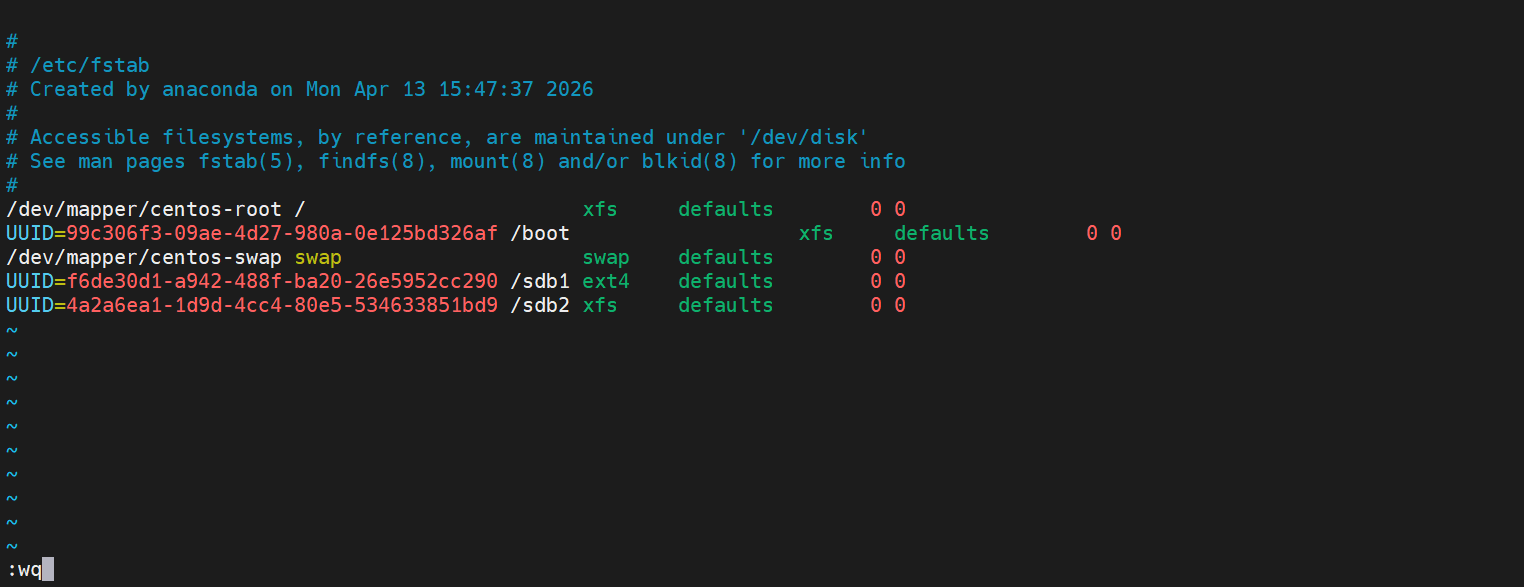
保存并退出
- 输入mount -a 检查是否有报错,无报错则重启,输入命令reboot,重启后输入lsblk后,查看新挂载的磁盘是否挂载到目录
fdisk
-l:列出硬盘信息
后接磁盘路径进入管理磁盘
n:新建分区
p:打印分区信息
w:写入并退出
d:删除分区
mkfs.ext4
管理逻辑卷
lvs:扫描lv
卸载sdb,首先删除uuid,再用umount卸载,再用fdisk删除sdb的两个分区
创建逻辑卷
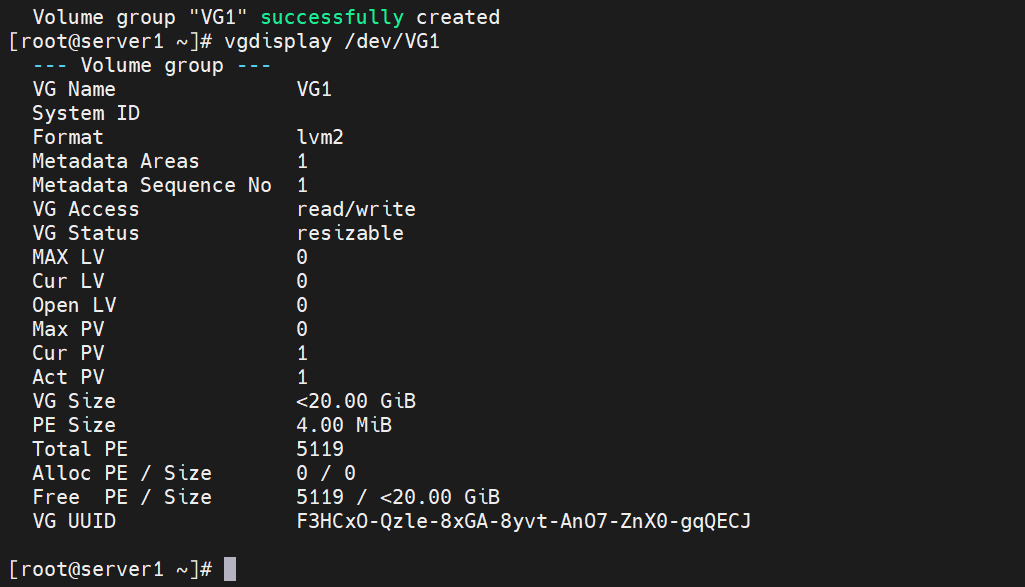
- 创建物理卷

- 创建卷组

- 查看信息
- 创建逻辑卷

- 查看信息
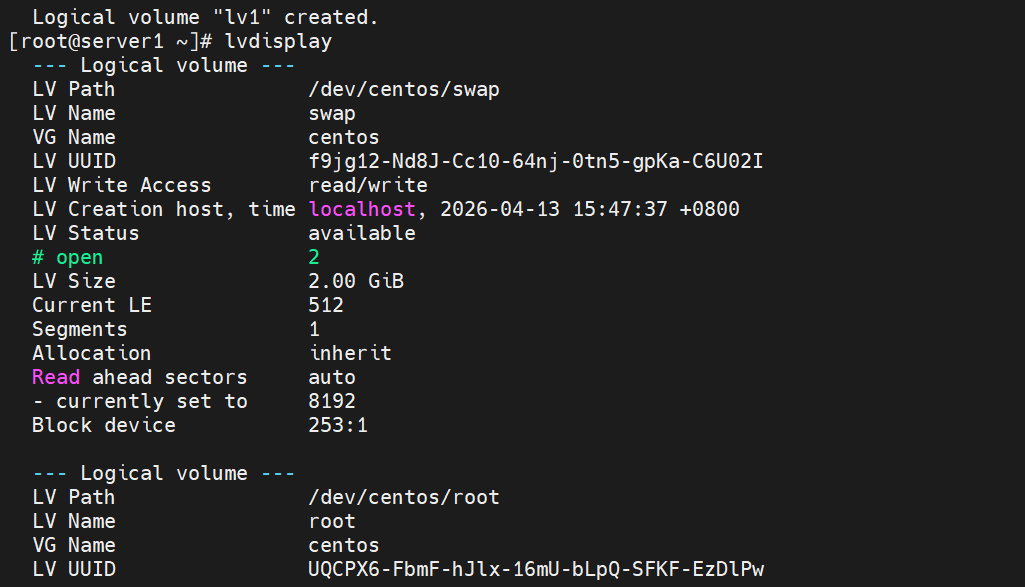
- 格式化
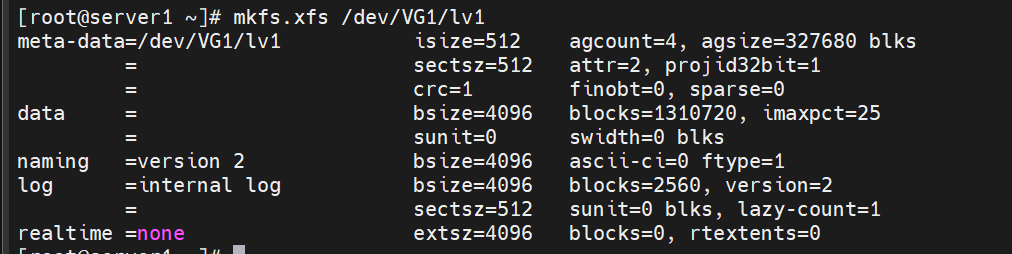
- 创建挂载目录,然后挂载

- 再给它扩容空间

- 再文件系统扩容
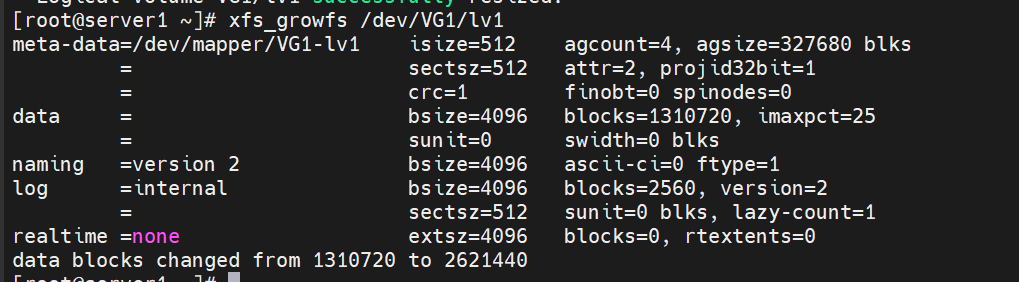
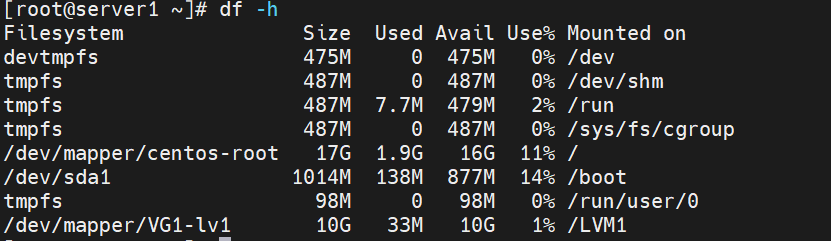
pvcreate vgcreate lvcreate
龙虾部署Open Claw
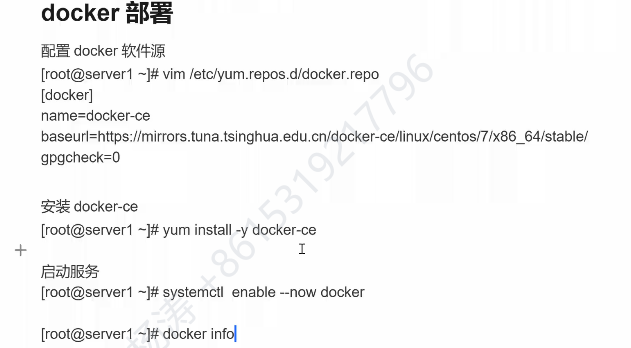
4-20
docker操作命令
核心为镜像
rm
删除容器
-f:强制删除
ps
查看容器
run
必须名字唯一
-it:交互式

按住ctrl+PQ可以置于后台运行
-d:后台
logs
查看容器操作日志,后跟name,api方式消费

attach
附加到容器中,确保容器存活
start
启动容器
stop
停止容器
images
查看镜像
history
镜像构建历史
inspect
查看镜像详细信息
exec
-it:交互式
后跟名称+空格+bash
load
使用-i参数
导入本地镜像

openEuler 是由开放原子开源基金会孵化的全场景开源操作系统项目,面向数字基础设施四大核心场景(服务器、云计算、边缘计算、嵌入式),全面支持 ARM、x86、RISC-V、loongArch、PowerPC、SW-64 等多样性计算架构
更多推荐

 14
14 0
0- 0


 已为社区贡献1条内容

所有评论(0)