手把手教你用 Music Tag Web 整理本地音乐库:部署、刮削与避坑指南
这篇文章介绍了Music Tag Web工具如何帮助用户远程整理音乐文件标签信息。文章首先指出了音乐服务器用户常见的标签混乱问题,然后介绍了这款基于浏览器的音乐标签编辑器的核心优势,包括远程操作、批量刮削、指纹识别等功能。接着详细讲解了通过Docker部署的步骤和注意事项,包括目录挂载和权限设置。随后文章展示了基础使用流程和四个实用场景,如文件名转标签、指纹识别等,并提供了避坑建议。该工具特别适合
手把手教你用 Music Tag Web 整理本地音乐库:部署、刮削与避坑指南
如果你玩 NAS 或者自建了 Navidrome 这样的音乐服务器,一定遇到过这个烦恼:很多下载的无损音乐文件,要么标签信息残缺,要么全是乱码,在播放器里显示得乱七八糟。在电脑上装个 Mp3tag 或 MusicTag 能解决,但每次都要把文件从服务器拖下来改完再传回去,实在麻烦。
Music Tag Web 的出现正好解决了这个痛点。它是一个基于浏览器的音乐标签编辑器,部署在服务器上后,打开网页就能直接编辑服务器上的音乐文件,手机也能操作。这篇文章记录一下我的部署和使用过程,顺便分享几个实用技巧。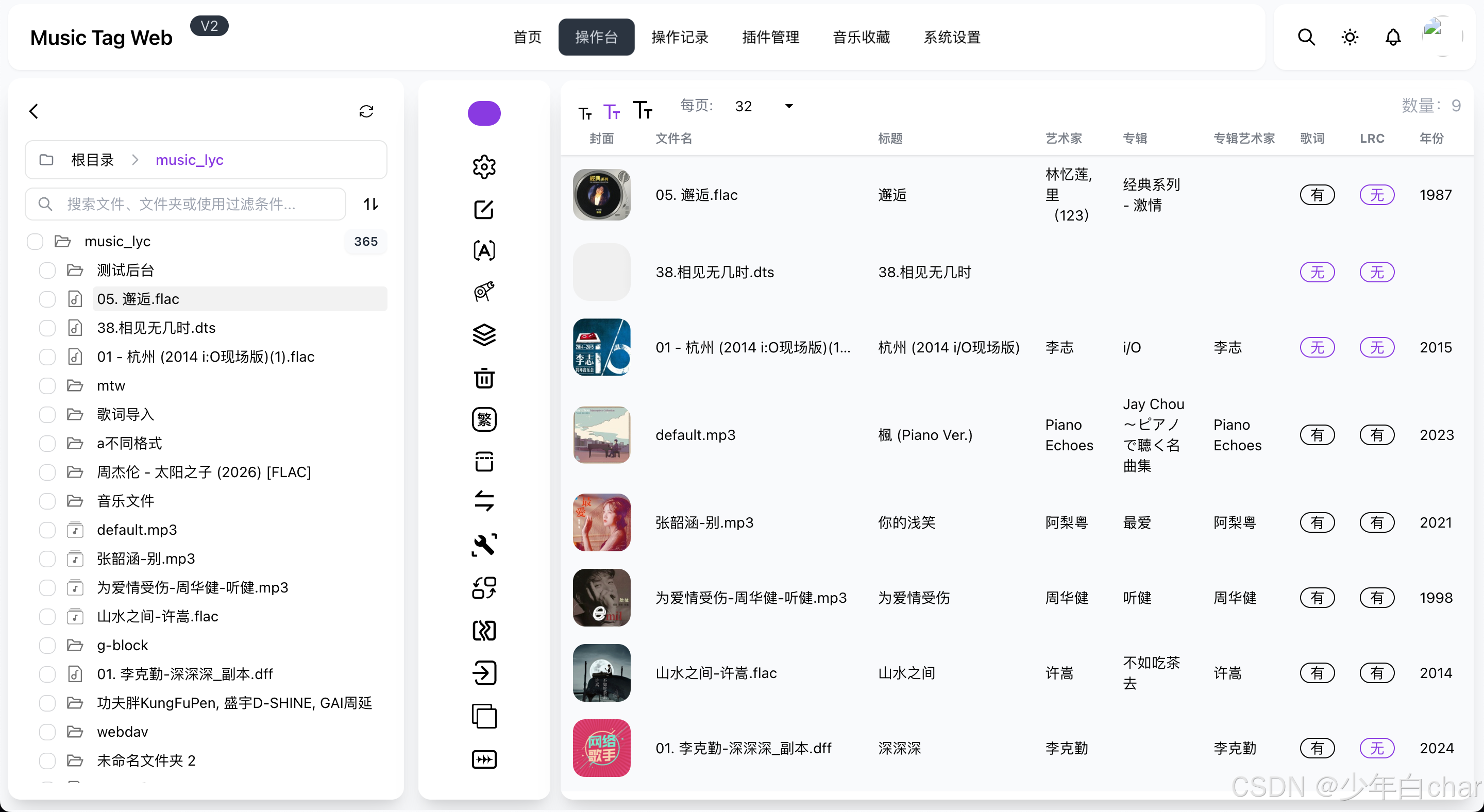
一、为什么选它
市面上本地标签工具已经很多了,Music Tag Web 的几个特点让它特别适合服务器场景:
- 完全远程操作:不需要把文件下载到本地,直接在网页上编辑服务器里的音乐标签。
- 批量自动刮削:根据已有的标题和艺术家信息,自动从网络数据库匹配并补全专辑、封面、歌词等元数据。
- 音乐指纹识别:即便文件名和标签全部丢失,也能通过音频特征识别出是哪首歌。
- 支持格式广泛:FLAC、APE、WAV、MP3、M4A、OGG 等主流格式都没问题。
- 移动端适配:手机浏览器访问界面同样可用,临时想改个标签掏出手机就能搞定。
简单说,它就是 Navidrome、Jellyfin 这类音乐服务器的“最佳拍档”。
二、部署
推荐用 Docker 部署,两条命令就能跑起来。
第一步:拉取镜像
docker pull xhongc/music_tag_web:latest
第二步:运行容器
docker run -d \
  -p 8002:8002 \
  -v /你的音乐文件夹路径:/app/media \
  -v /你的配置文件夹路径:/app/data \
  --restart=always \
  xhongc/music_tag_web:latest
这里有两个挂载目录需要注意:
/app/media:映射到你服务器上存放音乐文件的目录,程序会读取这里的文件进行编辑。/app/data:存放配置和数据库文件,记得定期备份这个目录,里面存了你的所有操作记录和刮削缓存。
如果你习惯用 Docker Compose,也可以这样写:
version: '3'
services:
  music-tag:
    image: xhongc/music_tag_web:latest
    container_name: music-tag-web
    ports:
      - "8002:8002"
    volumes:
      - /你的音乐路径:/app/media
      - /你的配置路径:/app/data
    restart: unless-stopped
启动后访问 http://你的服务器IP:8002,默认账号密码都是 admin,登录后记得第一时间改密码。
三、基础使用流程
登录后界面很简洁,左侧是功能菜单,右侧是文件列表和编辑区。
1. 设置音乐目录
首次使用需要确认音乐文件路径。如果你按照上面的部署命令正确挂载了 /app/media,进入“设置”页面把媒体路径设为 /app/media 就行。程序会自动扫描该目录下的所有音频文件。
2. 手动编辑标签
在文件列表里点开任意一首歌,右侧会显示详细的元数据编辑界面。你可以修改标题、艺术家、专辑、音轨号、封面图片等。修改完点击保存即可,文件会被直接更新。
3. 批量刮削
这是最省力的功能。勾选需要整理的文件(或者全选),点击“批量刮削”,程序会根据现有的标题和艺术家信息去匹配网络数据库,自动填充专辑名、发行年份、封面和歌词等信息。刮削成功率和你的文件命名规范程度成正比,文件名越完整,匹配越准确。
四、几个实用进阶场景
用了几个月,总结几个比较实用的功能组合:
场景一:文件名转标签
有些老资源文件名写得很规范,比如“周杰伦 - 晴天.flac”,但内嵌标签是空的。这时用“从文件名解析”功能,设置好分隔符(一般是“ - ”),就能批量把文件名拆分成艺术家和标题写入标签,不用手动一条条敲。
场景二:指纹识别救场
碰到文件名和标签全部丢失的“幽灵文件”,可以用指纹识别功能。它会分析音频本身的声学特征,去 AcousticID 数据库匹配歌曲信息。实测识别率不错,但小众冷门资源可能会匹配失败,这种情况就只能手动补了。
场景三:繁简转换
如果你收了一些港台渠道的专辑,标签用的是繁体中文,和本地其他文件风格不统一,用内置的繁简转换功能可以一键批量处理。
场景四:配合 Navidrome 即时刷新
在 Music Tag Web 里改完标签后,去 Navidrome 的设置里触发一次“快速扫描”,刚才的修改就会马上生效,封面和专辑信息都会更新。
五、避坑小贴士
踩过几个坑,分享出来帮你省点时间:
-
权限问题:Docker 容器默认以 root 运行,但修改后的文件权限可能会变。如果发现其他服务读不了修改后的文件,在宿主机上
chmod -R 755一下音乐目录就好。 -
刮削源网络问题:国内服务器偶尔会遇到刮削数据源连接超时的情况,换个时间段再试通常能解决。如果一直不行,可以考虑配置代理环境变量。
-
备份操作记录:
/app/data目录里存储了所有操作历史,万一批量改错了可以回滚。建议把这个目录纳入你 NAS 的定期备份计划。 -
端口冲突:默认端口是 8002,如果和别的服务冲突,修改
-p参数前面的数字就行,比如-p 8003:8002。
项目地址:https://github.com/xhongc/music-tag-web
https://gitcode.com/xhongc/music-tag-web

openEuler 是由开放原子开源基金会孵化的全场景开源操作系统项目,面向数字基础设施四大核心场景(服务器、云计算、边缘计算、嵌入式),全面支持 ARM、x86、RISC-V、loongArch、PowerPC、SW-64 等多样性计算架构
更多推荐
 7
7 0
0- 0


 已为社区贡献2条内容

所有评论(0)