阻止员工删除电脑文件、公司计算机文件禁止删除的方法
当然,避免员工不小心或故意删除文件的方案,可以部署专门的电脑文件安全管理软件。例如,“大势至电脑文件防泄密系统”,通过在电脑安装之后,就可以禁止U盘、禁用移动存储设备、禁止网盘发送文件、禁止聊天软件发送文件、禁止邮件附件上传电脑文件等。同时,系统还专门增加了禁止删除文件的功能,可以有效阻止通过各种方式试图删除电脑文件的行为。如下图所示:图:大势至电脑文件防泄密系统分为简易本地设置(单台电脑)、域
公司文件禁止员工随意删除、禁止电脑删除文件是企业内部管理的重要方面。尤其是,很多单位有一些机密文件、无形资产和商业机密,保护这些文件的安全至关重要。
当然,避免员工不小心或故意删除文件的方案,可以部署专门的电脑文件安全管理软件。例如,“大势至电脑文件防泄密系统”,通过在电脑安装之后,就可以禁止U盘、禁用移动存储设备、禁止网盘发送文件、禁止聊天软件发送文件、禁止邮件附件上传电脑文件等。同时,系统还专门增加了禁止删除文件的功能,可以有效阻止通过各种方式试图删除电脑文件的行为。如下图所示:
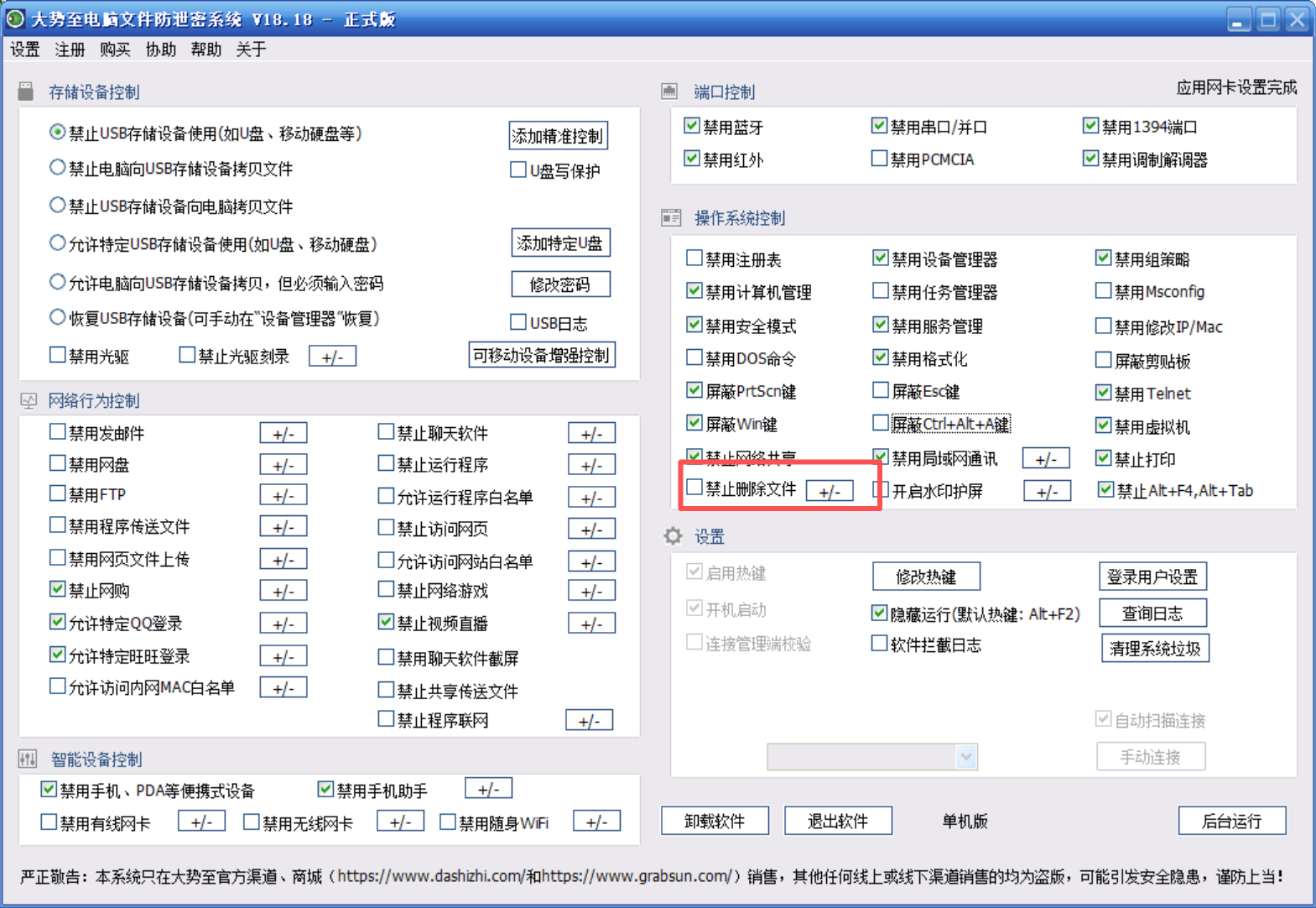
图:大势至电脑文件防泄密系统
分为简易本地设置(单台电脑)、域 / 服务器权限管控(企业多电脑)、文件防删 + 防篡改 + 备份兜底三层,按需搭配使用。
一、单台电脑快速设置(无服务器、小公司即用)
方法 1:文件夹设置「只读 + 权限拒绝删除」(最常用)
-
右键需要保护的公司共享文件夹 / 重要目录 → 属性
-
切换【安全】→ 点击【编辑】
-
选中普通员工账号 / Everyone
-
权限列表里勾选:
-
✅ 拒绝:删除、删除子文件夹和文件
-
保留:读取、读取和执行、列出文件夹内容(保证能看能用)
-
-
确定 → 应用,勾选「将权限应用到子文件夹和文件」
效果:员工可以打开、查看、复制文件,无法删除、无法拖拽删除、无法右键删除。
方法 2:设置文件 / 文件夹「只读 + 隐藏保护」
-
右键文件夹 → 属性 → 勾选【只读】
-
高级 → 勾选【压缩内容以便节省空间】不用改,重点开启:禁止修改文件内容
-
配合组策略禁止修改文件属性,防止员工取消只读。
方法 3:本地组策略禁止删除文件(全局限制)
按下 Win+R 输入 gpedit.msc 打开组策略
-
计算机配置 → 管理模板 → 系统 → 可移动存储访问(可管控 U 盘)
-
桌面 / 文件资源管理器 项,开启:
-
阻止访问驱动器
-
禁止永久删除文件
-
禁止回收站删除绕过
-
二、企业专业方案(多电脑 / 共享文件 / 服务器共享盘)
1. 共享文件夹 NTFS 精细化权限(推荐)
部署在文件服务器 / NAS / 共享主机上,统一权限:
-
管理员:完全控制(可增删改)
-
普通员工:
-
允许:读取、执行、查看、复制
-
禁止:修改、写入、删除、重命名
-
2. 开启「文件版本控制 + 回收站」
Windows 服务器 / NAS 开启:
-
共享盘回收站:删除的文件自动进入共享回收站,管理员可一键恢复
-
卷影副本 / 历史版本:文件被误删、篡改,可回溯任意历史版本
3. 域环境统一管控(大型企业)
加入 AD 域,通过域策略统一推送:
-
统一限制所有员工电脑本地磁盘、共享盘删除权限
-
禁止修改注册表、组策略、安全选项
-
统一屏蔽强制删除工具(粉碎文件、命令行删除)
三、彻底杜绝暴力删除 / 强制删除补充措施
-
禁用 CMD/PowerShell 删除命令组策略限制普通用户使用命令行,防止通过
del/rd强制删除文件。 -
禁止安装第三方文件粉碎工具软件白名单策略,仅允许办公软件,禁止安装各类安全工具、文件粉碎器。
-
文件夹锁定工具(轻量化)不想搞复杂权限,可使用:
-
系统自带加密文件夹
-
轻量防删工具:文件夹锁定、防删除保护,普通用户无法解锁删除
四、兜底方案:防止删库跑路 & 误删
-
定时自动备份共享文件、核心资料每日自动备份到另一台存储,异地留存。
-
操作日志审计开启文件服务器审计日志,记录:谁、什么时候、删除 / 修改了哪个文件,可追溯追责。
-
员工账号最小权限原则日常办公只用普通权限账号,管理员密码专人保管,不全员发放。
五、极简落地操作建议(小白直接照做)
-
所有公司公共文件统一放共享电脑 / NAS,不要存在员工本地电脑;
-
共享文件夹给员工只开「只读 + 复制」,关闭删除 / 写入权限;
-
开启共享盘回收站 + 定时备份;
-
重要合同、财务、项目资料单独加权限锁,仅部门负责人可操作。

openEuler 是由开放原子开源基金会孵化的全场景开源操作系统项目,面向数字基础设施四大核心场景(服务器、云计算、边缘计算、嵌入式),全面支持 ARM、x86、RISC-V、loongArch、PowerPC、SW-64 等多样性计算架构
更多推荐
 10
10 0
0- 0


 已为社区贡献1条内容

所有评论(0)