嵌入式学习——Linux配置
Ubuntu双网卡配置主要是为了能够让Ubuntu在能够与开发板通过有线网卡连接的情况下,还能够通过无线网卡实现上公网的目的,因为我们开发板需要tftp和nfs服务器,所以要求Ubuntu作为服务器工作在桥接模式,同时我们开发时经常需要下载软件,还要求Ubuntu能够上公网访问软件源,需要工作在NAT模式。挂载成功,将/mnt目录挂载到192.168.1.100的/home/linux/nfs/r
本次配置根据本人电脑情况,不完全,仅作参考。
Linux移植:
裸机操作是“直接控制硬件”,ARM系统移植是“搭建操作系统平台”。
ARM系统移植的核心,就是为一个ARM硬件平台,打造一个完整、通用的操作系统环境,其本质是从“直接操控硬件”到“搭建软件平台”的质变。
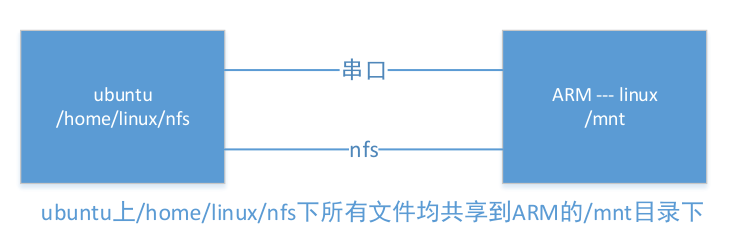
步骤:
1、移植一个Linux系统到ARM上
2、Ubuntu上开发应用程序(交叉编译:在A平台上开发B平台运行的程序)
3、移植应用程序到ARM上(nfs—网络文件系统)
我们把系统烧录到SD卡,不仅是因为便于操作,而且emmc的寿命较短。
双网卡组网方式:
Ubuntu双网卡配置主要是为了能够让Ubuntu在能够与开发板通过有线网卡连接的情况下,还能够通过无线网卡实现上公网的目的,因为我们开发板需要tftp和nfs服务器,所以要求Ubuntu作为服务器工作在桥接模式,同时我们开发时经常需要下载软件,还要求Ubuntu能够上公网访问软件源,需要工作在NAT模式。
组网方式如下:
网络适配器1:NAT模式,负责Ubuntu上公网的功能。
网络适配器2:桥接模式,负责与开发板网络连接,作为开发板的tftp和nfs服务器。
1. 添加一个新的网络适配器
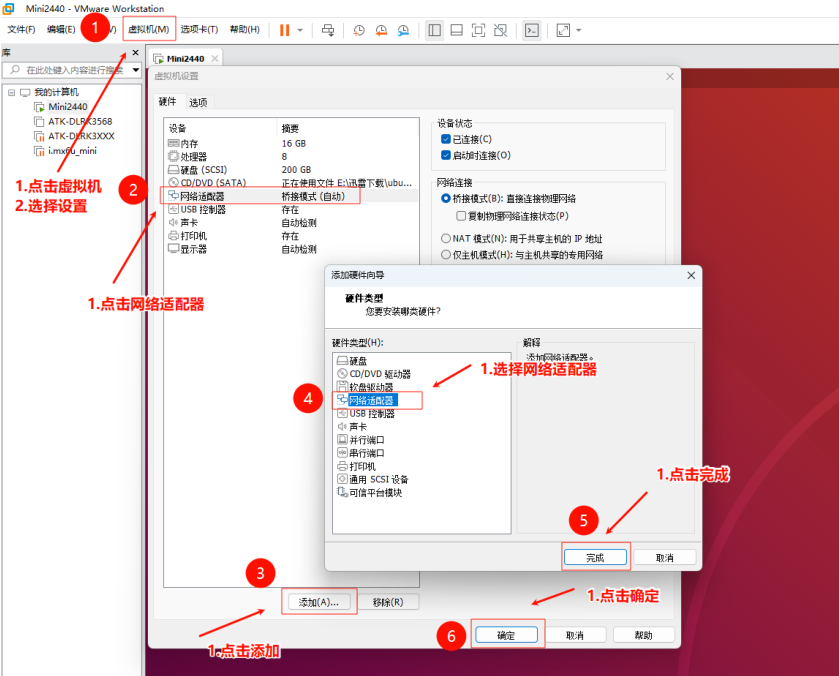
2. 配置双网卡:
将网络适配器1设置为NAT模式,将网络适配器2设置为桥接模式。
1.将网络适配器配置为NAT模式。
2.将网络适配器3配置为桥接模式(可能名字不一定为"网络适配3")。
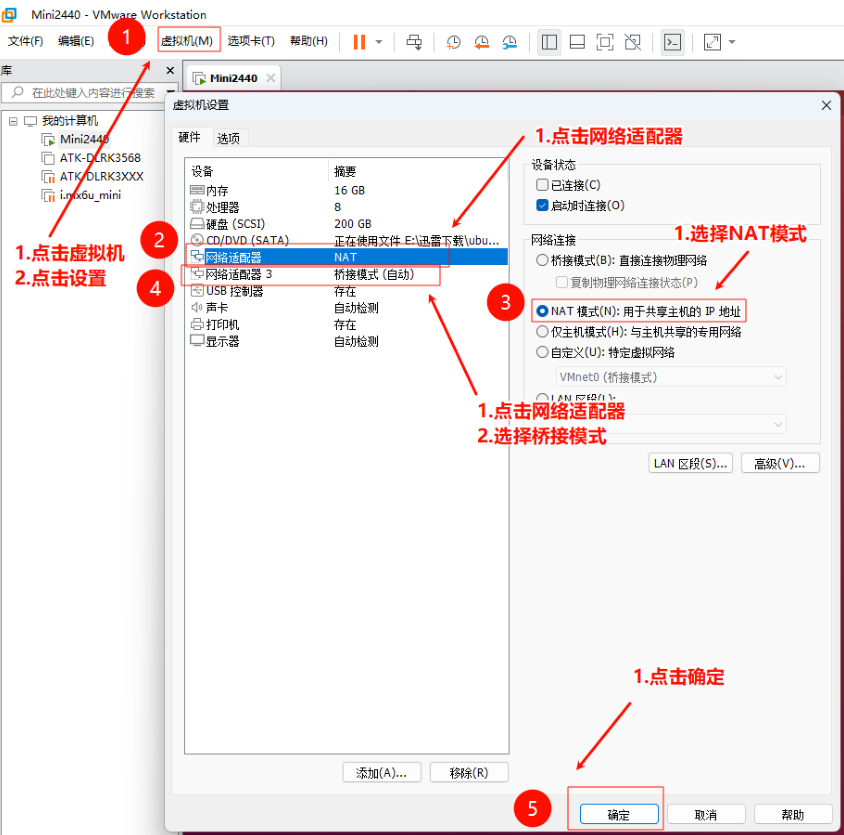
注意:上图配置中,第一个网络适配器应该设置为NAT模式,第二个网络适配器(也就是新添加的网络适配器)应该设置为桥接模式,不要搞反了。
3. 配置桥接网卡的具体信息:
桥接模式的网络适配器必须桥接到有线网卡,开发板通过网线与电脑有线网卡连接,通过桥接模式
到Ubuntu虚拟机中,实现网络通信。
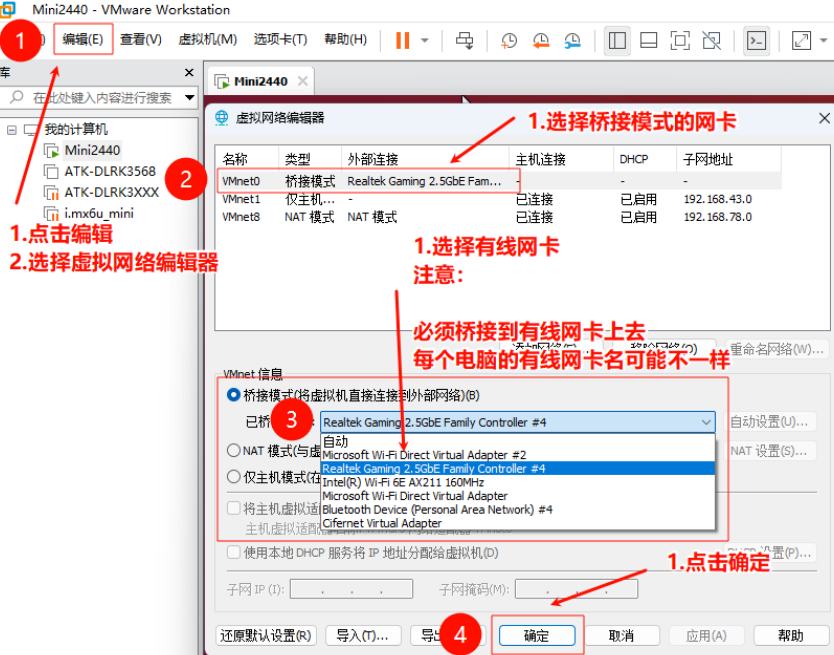
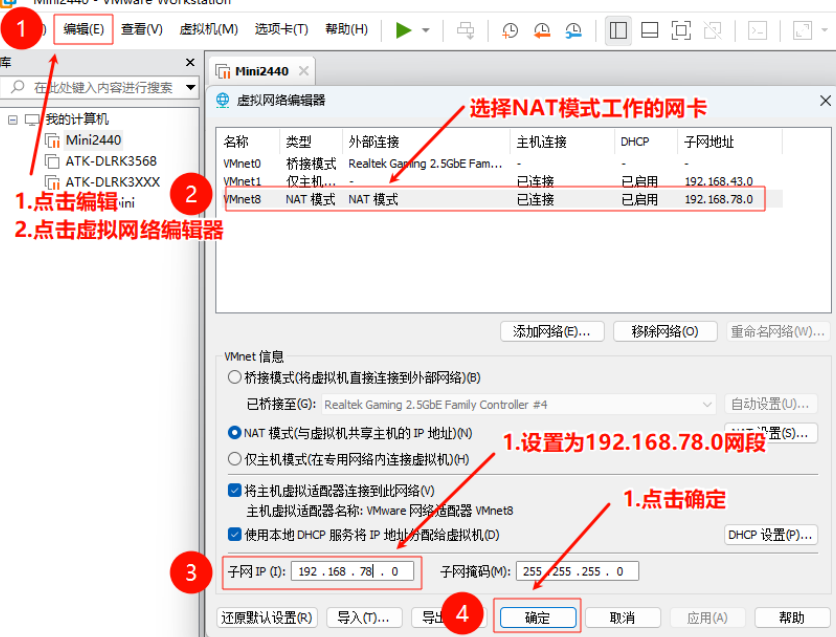
4. 配置NAT网卡的具体信息:
NAT网卡的IP地址网段一般都是虚拟的,为了方便管理,我们统一配置为192.168.78.0这个网段,
后续命令方便统一设置。
5. 配置Ubuntu网络配置文件
我们需要将Ubuntu中的两个网卡设置为正确的IP地址。
1、使用ifconfig查看两个网卡的名字,ens33和ens36(每个电脑可能不一样) ifconfig
2、打开网络配置文件 sudo vim /etc/network/interfaces
3、配置ens33为自动获取IP地址,ens36为静态IP地址(192.168.1.100)
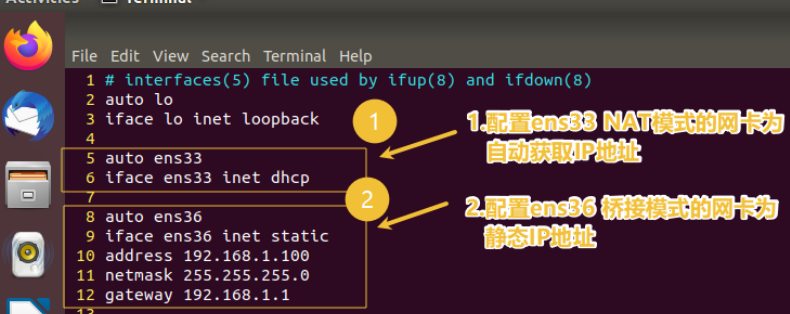
注意:
第二个网卡的名字每台电脑可能不一样,此处为ens36,应该对应ifconfig查看到的网卡2的名字对应字符不能写错,否则虚拟机无法识别
4、 重启Ubuntu,让网络配置生效 sudo shutdown -r now
5、 查看网卡信息
注意:
ens33网卡应该获得192.168.78.0网段内的一个IP地址
ens36网卡应该被设置为192.168.1.100这个IP地址
6、完成之后测试Ubuntu与百度是否连通 ping www.baidu.com
nfs服务器配置
1. 安装nfs软件 sudo apt-get install nfs-kernel-server
2. 配置nfs配置文件 sudo vim /etc/exports
设置nfs的配置文件,指定服务器端允许客户端挂载的目录,及对客户端IP地址的筛选。
修改配置文件为如下形式:
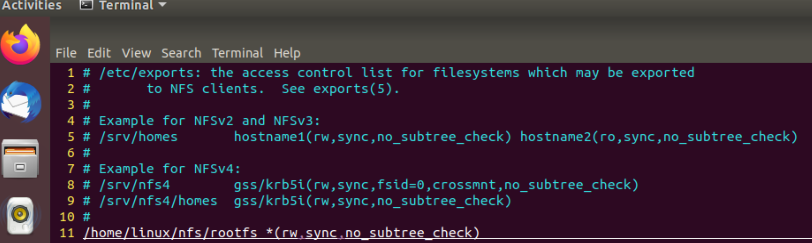
/home/linux/nfs/rootfs 表示允许客户端挂载的服务器目录路径
* 表示允许所有客户端挂载
rw 表示允许客户端读写
sync 表示客户端读写后,服务器同步写入磁盘
no_subtree_check 表示无需检测子目录权限
3. 创建共享目录并修改文件权限
sudo mkdir -p /home/linux/nfs/rootfs
sudo chmod 0777 /home/linux/nfs
sudo chmod 0777 /home/linux/nfs/rootfs
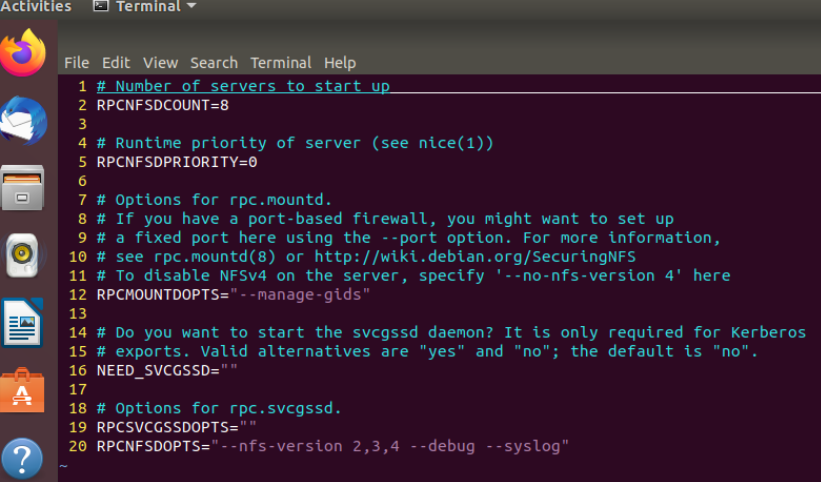
4. 修改nfs的版本信息 sudo vim /etc/default/nfs-kernel-server
修改文件内容如下:
5. 重启虚拟机
sudo shutdown -r now
6. 重启nfs服务:
sudo service nfs-kernel-server restart
测试:
1. 先通过命令查看nfs允许的挂载目录 sudo showmount -e
2. 测试将/mnt目录挂载到nfs服务器端的/home/linux/nfs/rootfs下 sudo mount -t nfs -o nolock,rw 192.168.1.100:/home/linux/nfs/rootfs /mnt
挂载成功,将/mnt目录挂载到192.168.1.100的/home/linux/nfs/rootfs文件夹下,形成共享文件夹
3. 创建文件测试是否实现共享功能 echo "hello nfs" > /mnt/c.txt //在/mnt目录下创建c.txt
cat /home/linux/nfs/rootfs/c.txt //查看/home/linux/nfs/rootfs目录下是否有c.txt
如果测试成功,此时在/mnt目录下的操作/home/linux/nfs/rootfs目录下也会实现响应操作
4. 卸载目录
sudo umount /mnt
minicom的配置
1. 使用apt-get工具集安装minicom
sudo apt-get install minicom
可以通过命令查看minicom是否安装成功(有版本号就说明安装成功):minicom --version
2. 连接开发板串口线连接到虚拟机中
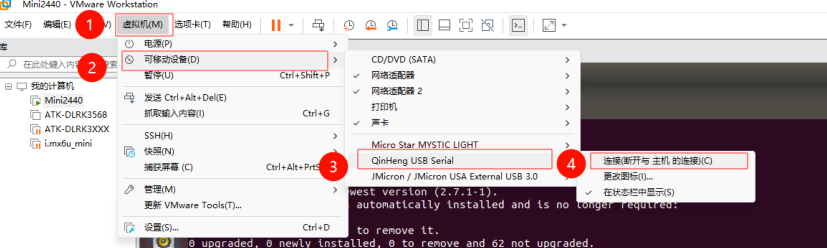
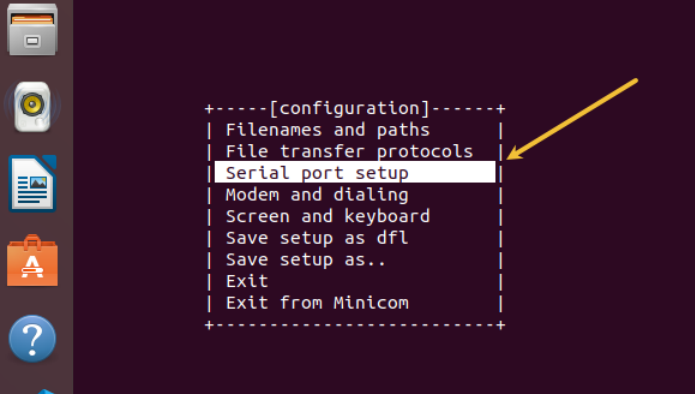
3. 首次使用时需要配置minicom(后续则无需再次配置)sudo minicom -s
选择"Serial port setup"
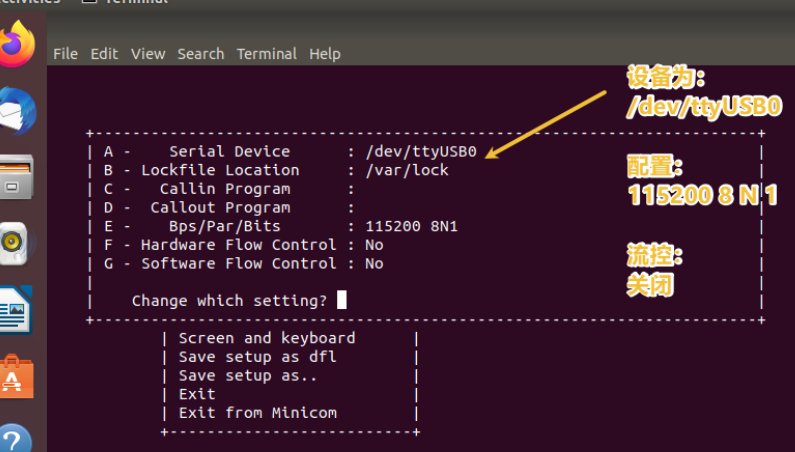
启动开发板后即可看到打印信息。
后续使用minicom,可以直接通过如下命令进入sudo minicom
2. 退出minicom
ctrl + a
q
选择yes,即可退出
烧写到SD卡
1. 启动mfgtool工具(启动前先关闭虚拟机,防止开发板OTG识别到虚拟机中,应该让其识别在
windows系统中)
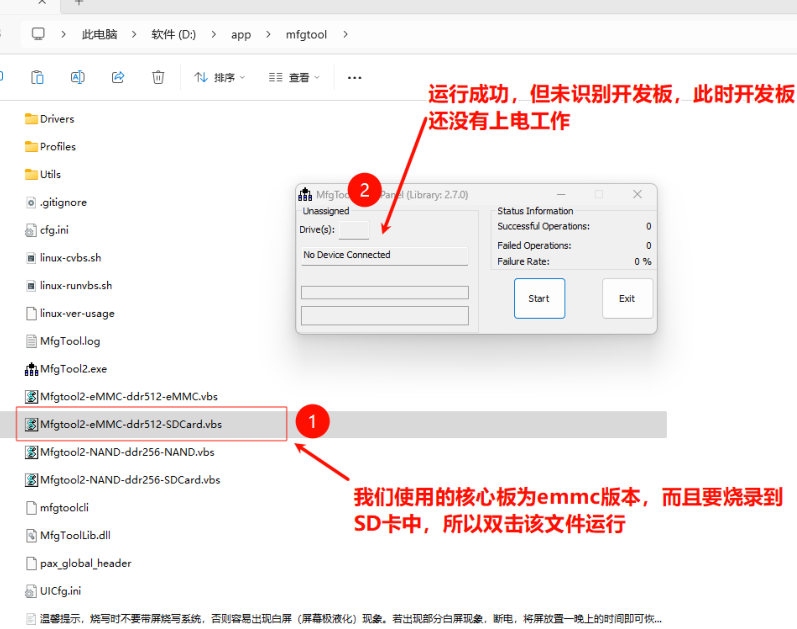
2. 操作开发板
1. 插上12v的电源线为开发板供电
2. 使用type-c连接线连接底板的USB_OTG接口与PC机(关闭虚拟机,让开发板OTG接口识
别到windows系统中)
3. 将开发板拨码开关设置为USB启动方式(01000000)
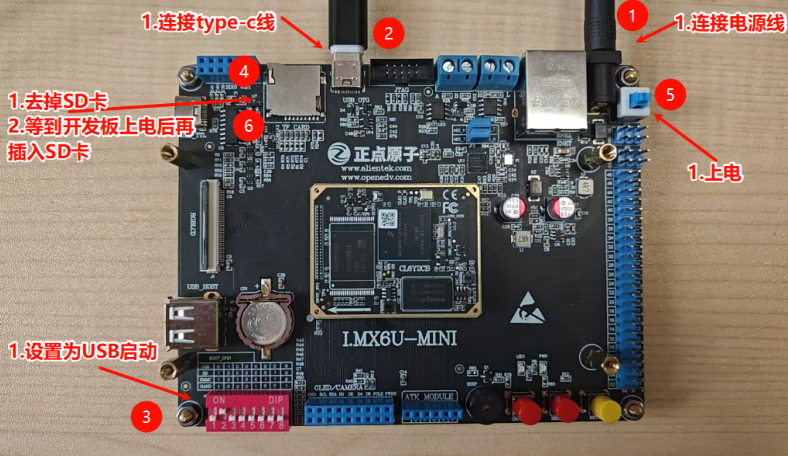
4. 先去掉SD卡,防止软件识别错误
5. 开发板上电后,即可看到windows中的软件识别到开发板OTG接口
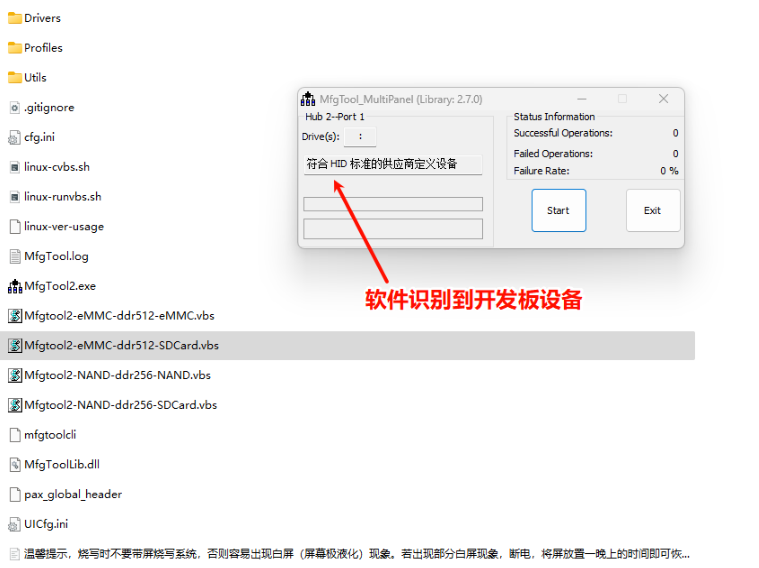 6. 插入SD卡
7. 软件mfgtool工具中的start开始烧录
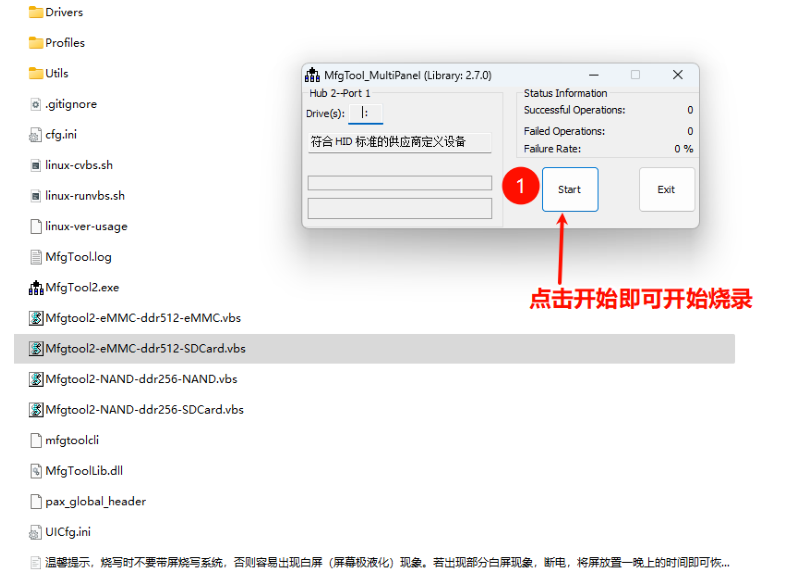 8. 等待5分钟左右即可烧录完成
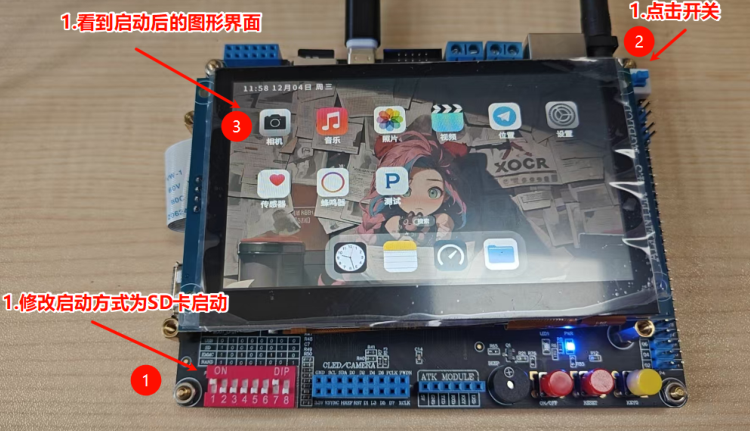
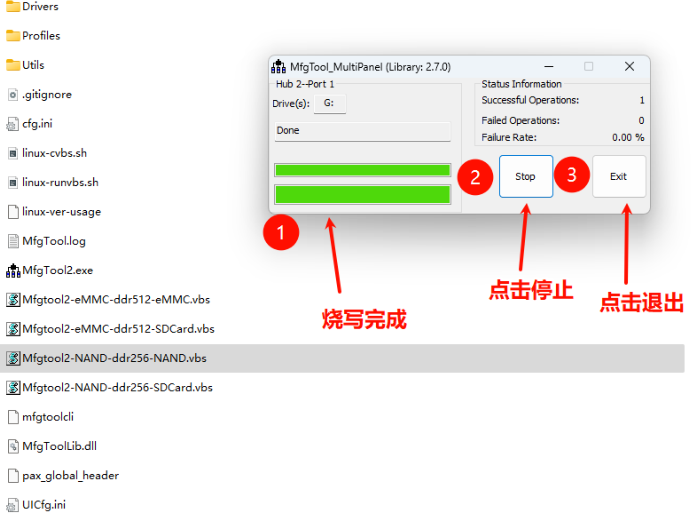 9. 修改为SD卡启动即可启动开发板Linux系统

openEuler 是由开放原子开源基金会孵化的全场景开源操作系统项目,面向数字基础设施四大核心场景(服务器、云计算、边缘计算、嵌入式),全面支持 ARM、x86、RISC-V、loongArch、PowerPC、SW-64 等多样性计算架构
更多推荐
 6
6 0
0- 0


 已为社区贡献2条内容

所有评论(0)