【Packet Tracer 实验笔记】交换式以太网搭建(DHCP+DNS+WEB)从报错不断到一次成功|我终于搞定了 DHCP!
本文详细记录了搭建交换式以太网的实验过程,重点解决了DHCP配置中的关键问题。实验使用2950-24交换机连接3台服务器(DHCP、DNS、WEB)和3台PC,通过直通线构建网络。主要配置包括:为服务器设置静态IP(192.168.1.10-12),建立DHCP地址池(192.168.1.100-200),并配置DNS解析。实验过程中发现DHCP默认池与自定义池冲突导致PC获取错误IP的问题,最终
一、实验目的
- 搭建交换式以太网拓扑
- 配置 DHCP 服务器,让 PC 自动获取 IP
- 配置 DNS 服务器,实现域名解析
- 配置 WEB 服务器,通过域名访问网页
- 实现同一局域网内所有设备互通
二、实验设备
- 交换机:2950-24 ×1
- 服务器:Server-PT ×3(DHCP、DNS、WEB)
- PC 机:PC-PT ×3
- 连接线:直通线(Copper Straight-Through)
三、IP 规划
- DHCP 服务器:192.168.1.10
- DNS 服务器:192.168.1.11
- WEB 服务器:192.168.1.12
- PC 地址池:192.168.1.100 ~ 192.168.1.200
四、实验步骤(完整可复现)
1. 搭建拓扑
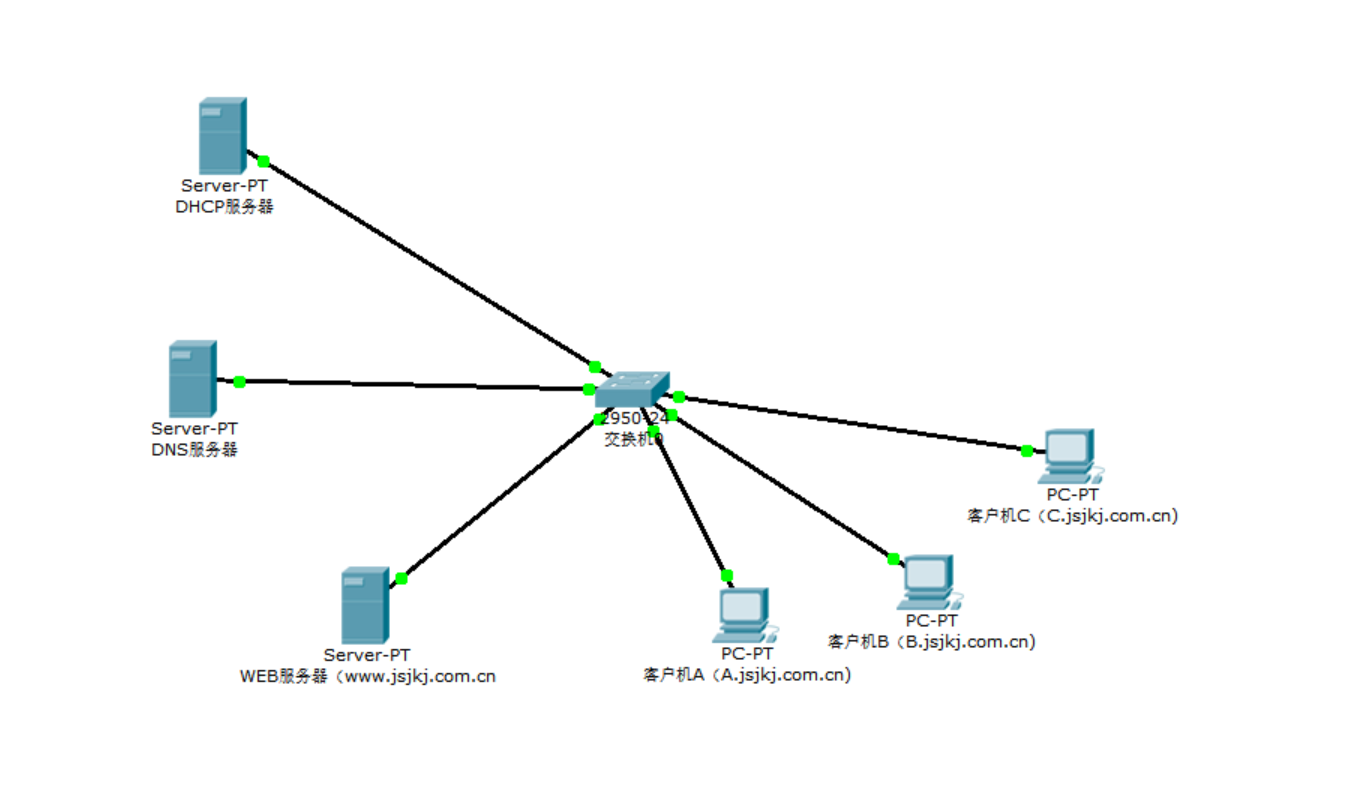
把所有设备拖进工作区,全部用直通线连接到交换机。确保所有端口灯变绿色,物理链路正常。
2. 配置服务器静态 IP
DHCP 服务器
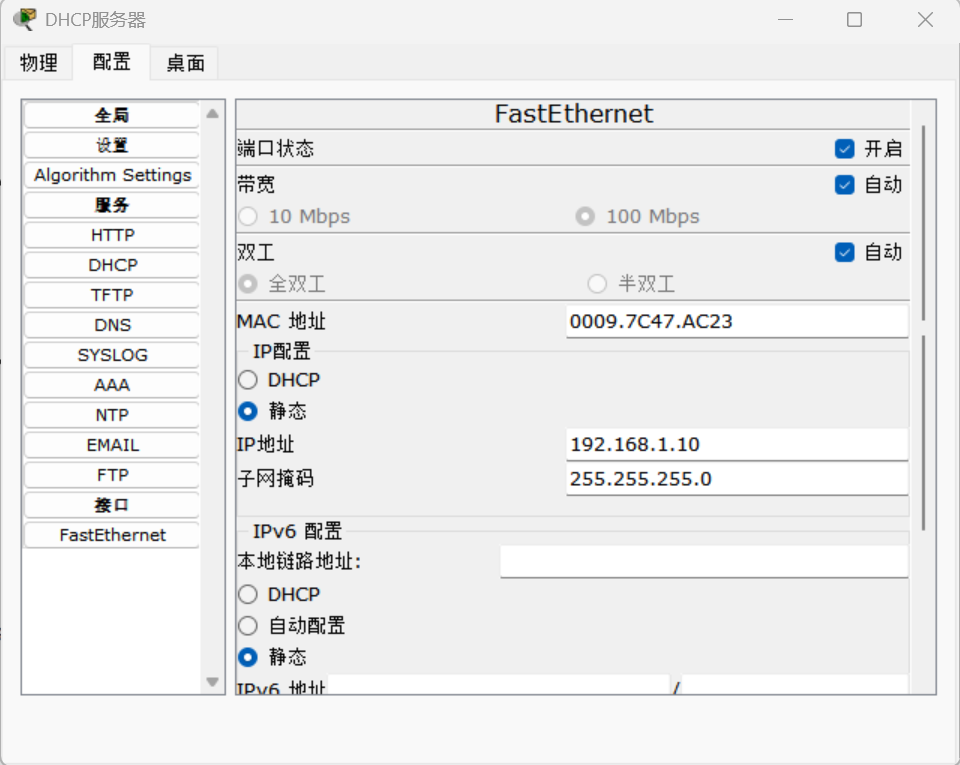
IP:192.168.1.10子网掩码:255.255.255.0
DNS 服务器
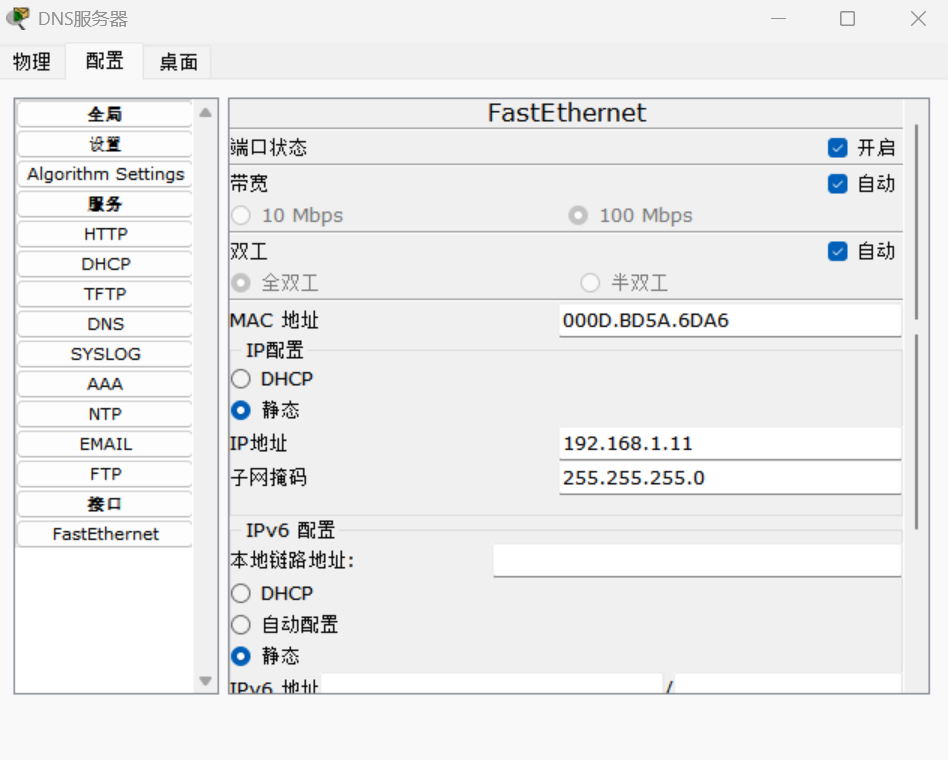
IP:192.168.1.11子网掩码:255.255.255.0
WEB 服务器
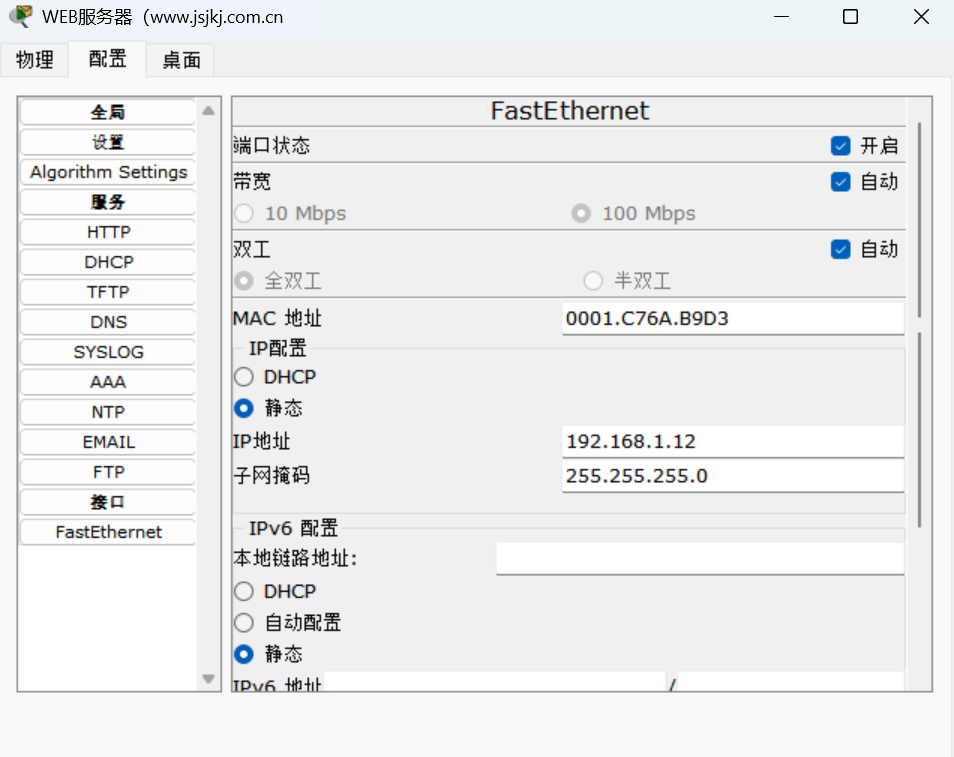
IP:192.168.1.12子网掩码:255.255.255.0
3. DHCP 配置(我踩坑最多的地方!)
- 打开 DHCP 服务器 → Services → DHCP
- 新建地址池 NEW_LAN
- Start IP:192.168.1.100
- Subnet Mask:255.255.255.0
- Gateway:192.168.1.1
- DNS:192.168.1.11
- 点击 Add → Save
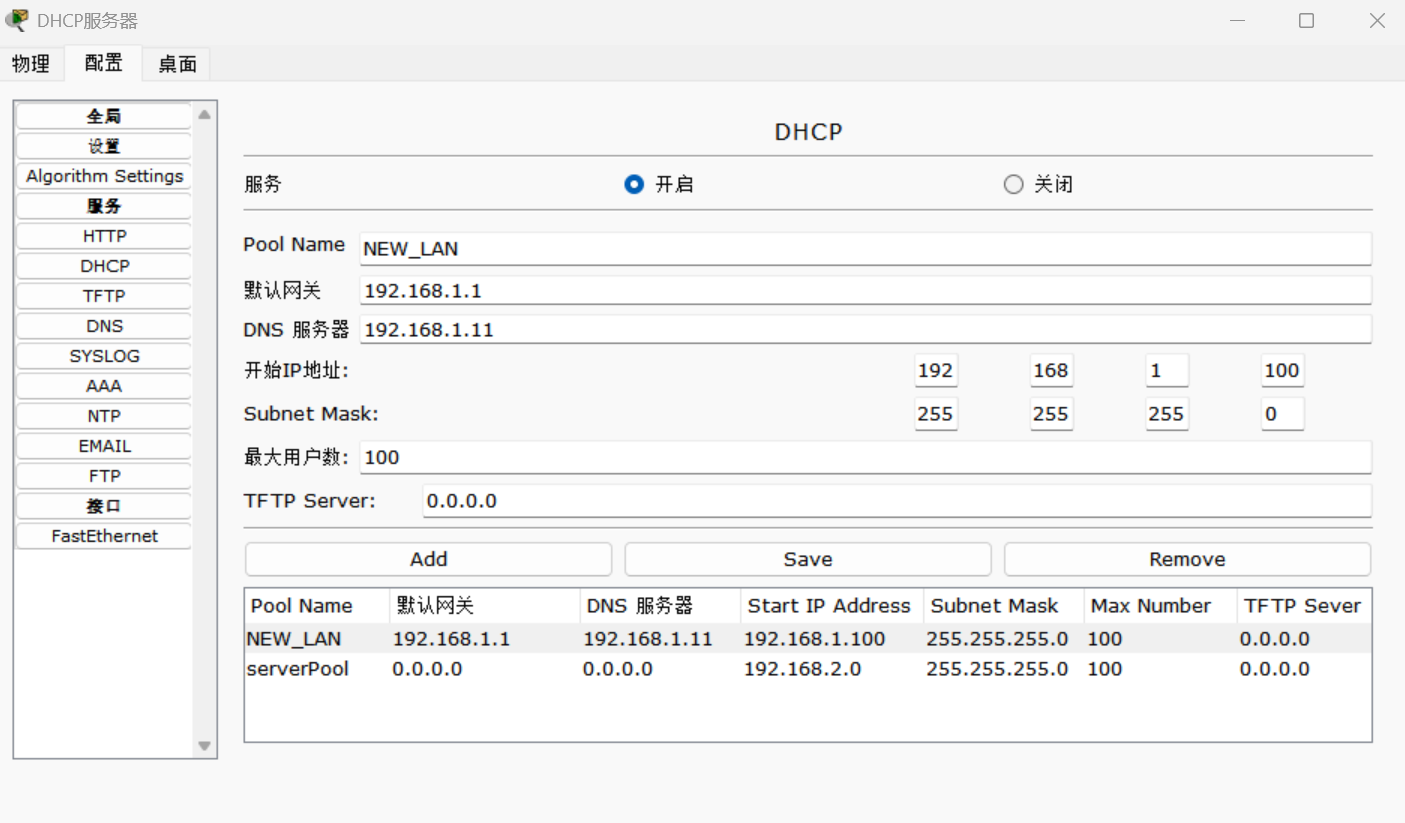
❌ 我遇到的问题
PC 一直获取到 192.168.1.1,网关 / DNS 全是 0.0.0.0原因:默认 serverPool 和自定义池冲突,DHCP 优先用了无效的默认池
✅ 我的最终解决方法(关键!)
把 默认 serverPool 的网段改成 192.168.2.0让它和当前局域网 192.168.1.0 不匹配DHCP 就会自动忽略默认池,只使用我新建的地址池
修改后:
- serverPool:192.168.2.0
- 自定义 NEW_LAN:192.168.1.100 ~ 200
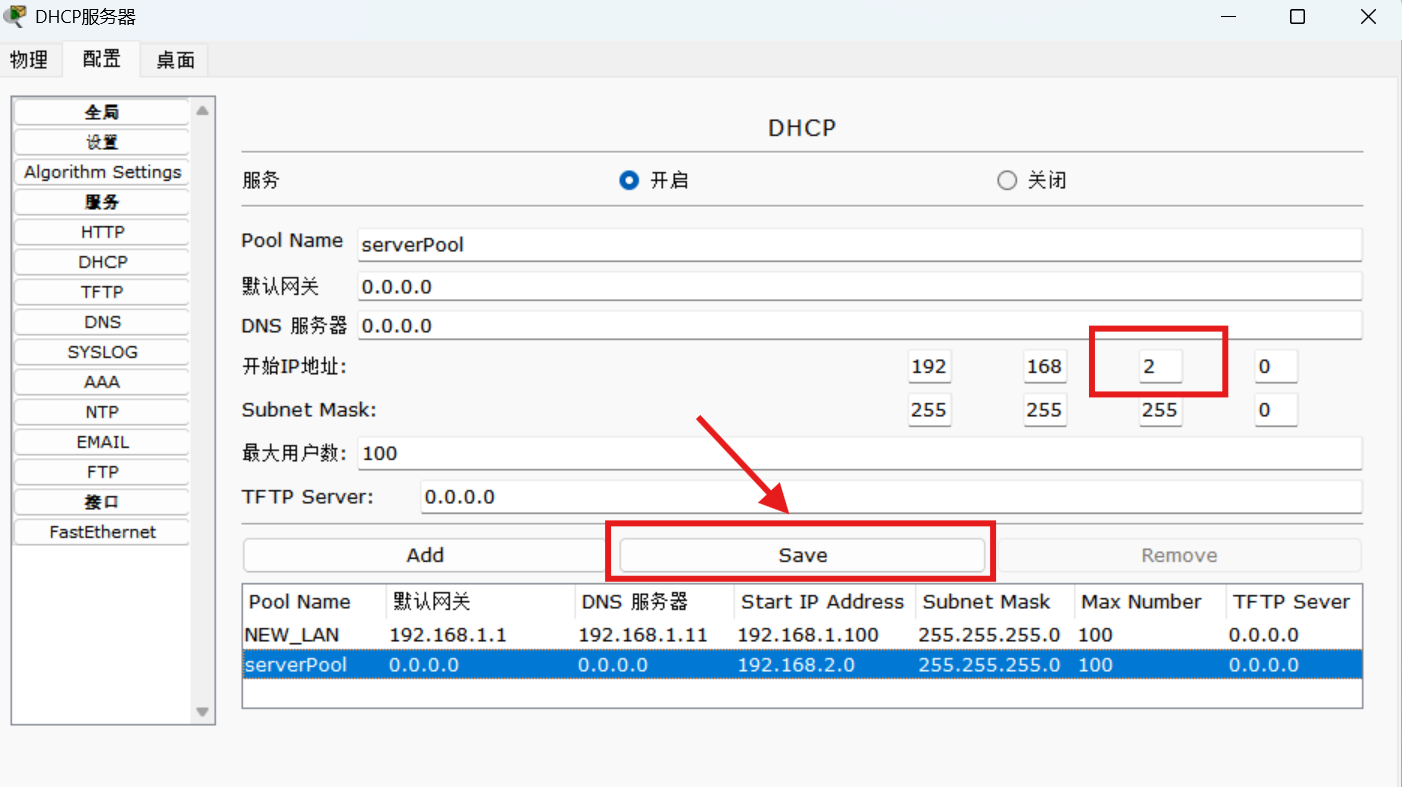
然后关闭 DHCP 再重新打开,立刻生效!
4. PC 获取 IP
plaintext
ipconfig /release
ipconfig /renew
PC>ipconfig /release
IP Address......................: 0.0.0.0
Subnet Mask.....................: 0.0.0.0
Default Gateway.................: 0.0.0.0
DNS Server......................: 0.0.0.0
PC>ipconfig /renew
IP Address......................: 192.168.1.103
Subnet Mask.....................: 255.255.255.0
Default Gateway.................: 0.0.0.0
DNS Server......................: 0.0.0.0
可以看到:IP 地址和子网掩码获取成功,但默认网关与 DNS 服务器地址未被下发。
原因分析(关键说明)
经分析,该现象并非配置错误,而是由实验拓扑与软件特性共同导致:
-
无网关设备,DHCP 不会强制下发网关当前拓扑为纯二层交换网络,未配置路由器网关设备。在该场景下,PC 无需网关即可实现同一网段内的通信,因此 Packet Tracer 的 DHCP 服务不会强制下发网关地址。
-
纯二层环境下,DNS 下发存在兼容性问题在部分版本的 Packet Tracer 中,若拓扑仅为二层交换环境,DHCP 服务可能不会主动下发 DNS 服务器地址,即使地址池中已配置相关参数。
5. DNS 配置
Services → DNS 开启添加记录:
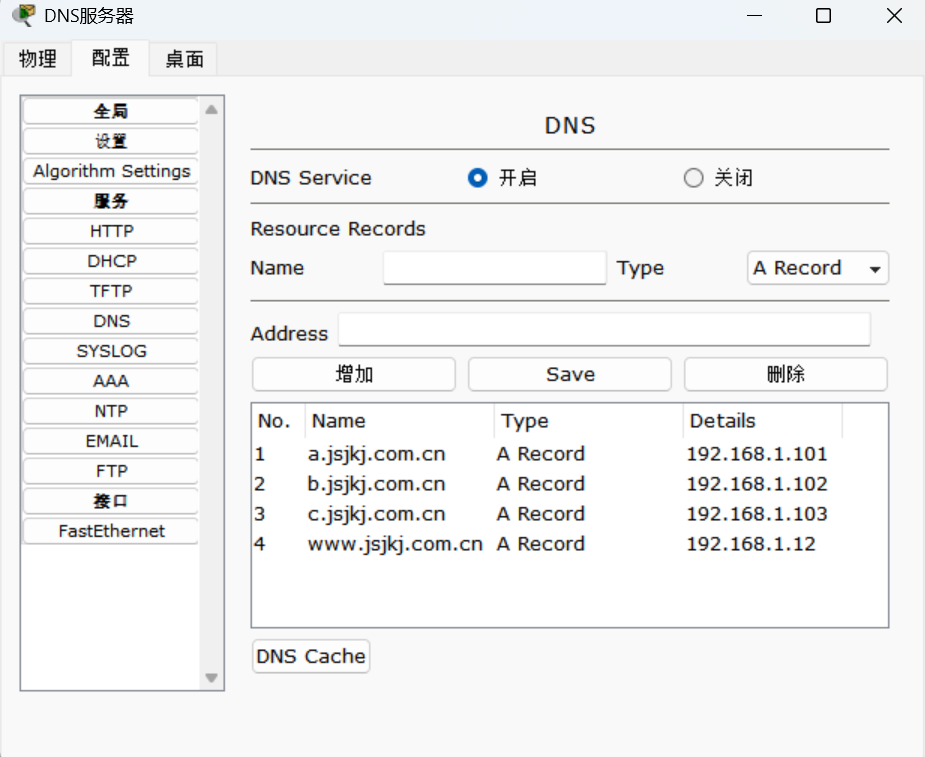
- www.jsjkj.com.cn → 192.168.1.12
- A.jsjkj.com.cn→ 192.168.1.101
- B.jsjkj.com.cn→ 192.168.1.102
- C.jsjkj.com.cn→ 192.168.1.103
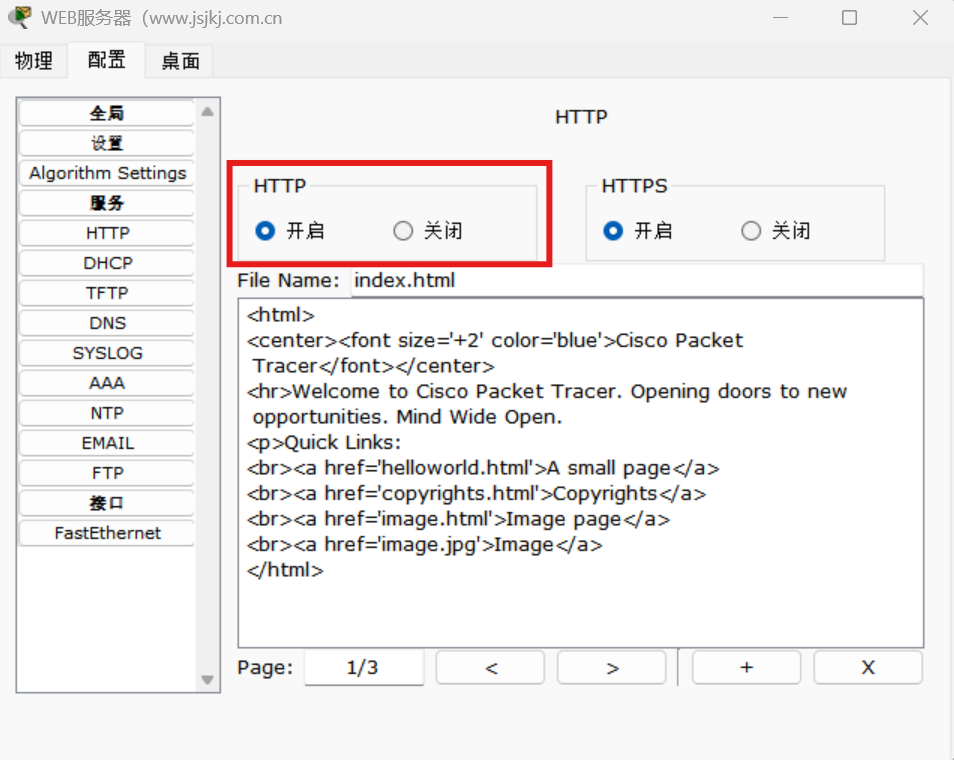
6. WEB 配置
Services → HTTP 开启默认页面即可使用。
五、实验测试(全部成功!)
1. Ping IP 通
plaintext
ping 192.168.1.102
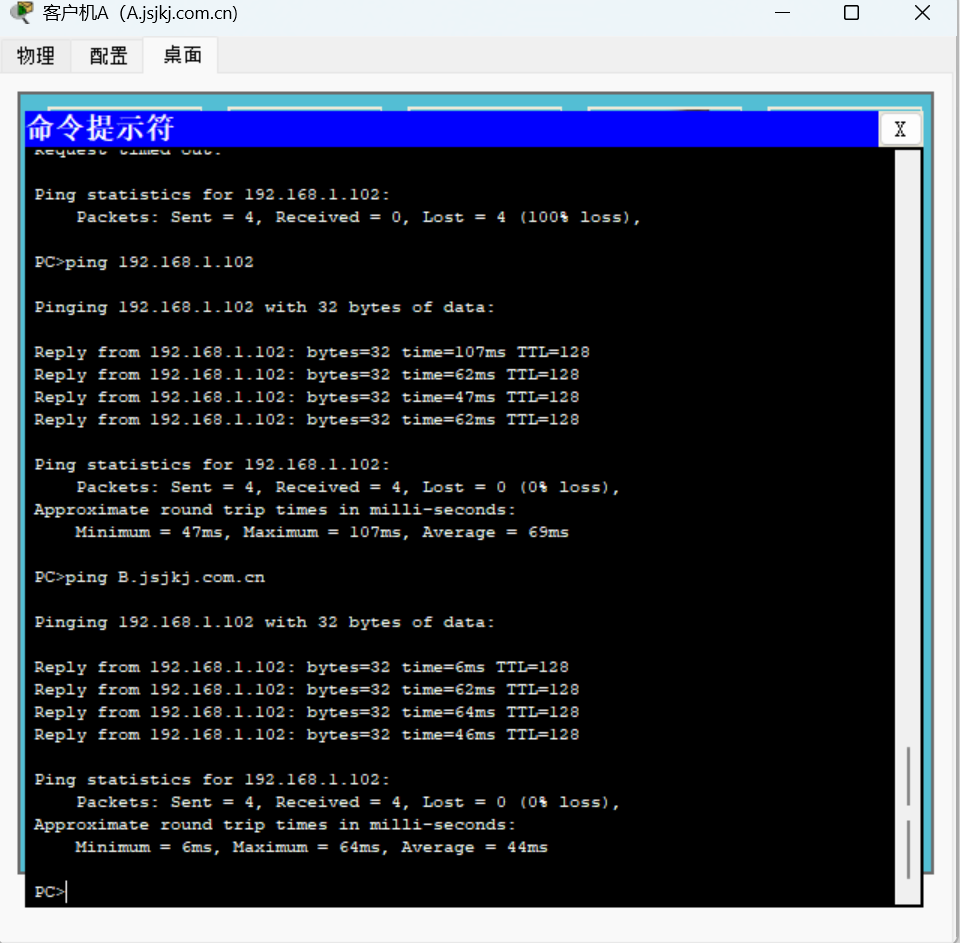
2. Ping 域名通
plaintext
ping B.jsjkj.com.cn
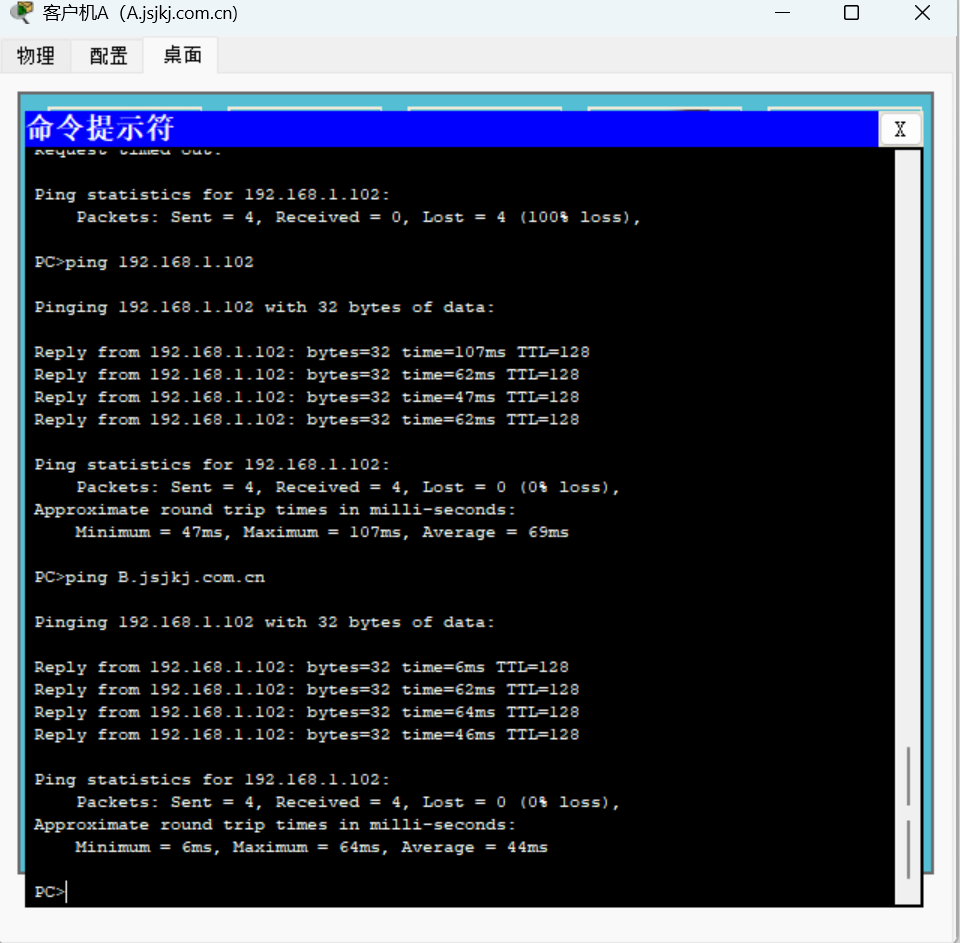
3. 浏览器访问网页
plaintext
http://www.jsjkj.com.cn
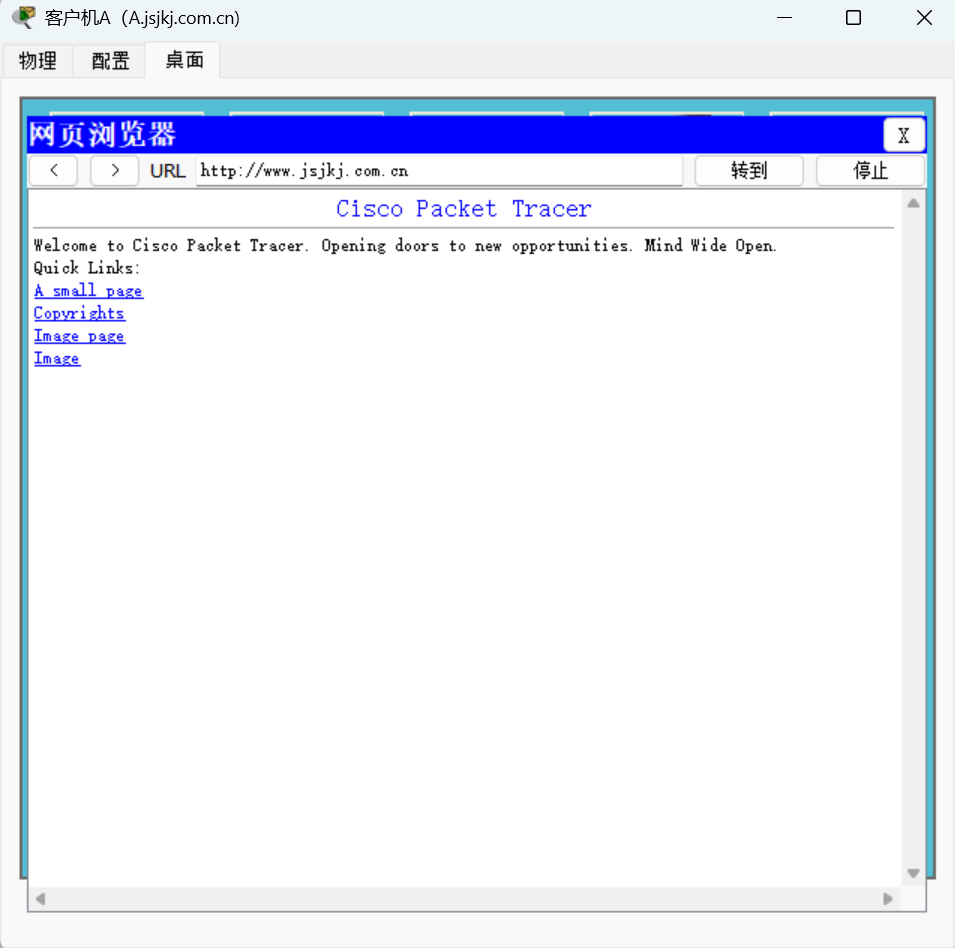
成功打开 Packet Tracer 默认网页!
六、超重要避坑总结(我亲测有效)
- 不要删除 serverPool,删不掉也不用删
- 把 serverPool 改成别的网段(如 192.168.2.0)最有效
- 自定义地址池起始 IP 不能是 192.168.1.0(网络地址)
- 配置完一定要 Save,最好重启 DHCP 服务
- 命令必须加空格:
ipconfig /release - 网页打不开 = DNS 没配置对
七、实验心得
这次实验从一开始 DHCP 分配失败、各种报错,到最后通过修改默认池网段实现成功,让我明白了:DHCP 服务会优先匹配同网段地址池,只要让默认池 “失效”,自定义池就能正常工作。
排错思路比死记步骤更重要!

openEuler 是由开放原子开源基金会孵化的全场景开源操作系统项目,面向数字基础设施四大核心场景(服务器、云计算、边缘计算、嵌入式),全面支持 ARM、x86、RISC-V、loongArch、PowerPC、SW-64 等多样性计算架构
更多推荐

 18
18 0
0- 0


 已为社区贡献1条内容

所有评论(0)