2026年最新Let’s Encrypt免费SSL证书申请与自动续期完整指南(泛域名证书)
一、前言:为什么你需要关注SSL证书
HTTPS 已经不是可选项了。Chrome、Edge 等主流浏览器对 HTTP 站点直接标记"不安全",搜索引擎也对 HTTPS 站点给予排名加权。SSL 证书从"锦上添花"变成了"基础必备"。
但现实是,SSL 证书的管理正变得越来越麻烦:
- 腾讯云、阿里云等平台虽然支持免费单域名证书申请,但不支持泛域名证书,且每年只有 20 张免费额度
- 自 2024 年 4 月 25 日起,各平台免费申请的证书有效期缩短为仅 3 个月
- 域名一多,每 3 个月手动更新一次,工作量成倍增长,极易遗漏导致站点证书过期
而 Let’s Encrypt 作为一家免费、开放、自动化的公益性证书颁发机构(CA),天然解决了这些痛点:
| 对比项 | 云平台免费证书 | Let’s Encrypt |
|---|---|---|
| 费用 | 免费 | 免费 |
| 泛域名支持 | 不支持 | 支持 |
| 年额度限制 | 20张 | 无限制 |
| 证书有效期 | 3个月 | 3个月 |
| 自动续期 | 部分支持 | 原生支持 |
一个泛域名证书就能覆盖 *.example.com 下的所有子域名,配合自动续期,一次配置,永久有效。
本文将完整演示如何申请 Let’s Encrypt 免费泛域名 SSL 证书,并配置自动续期,彻底告别手动更新证书的烦恼。
二、SSL证书申请前:为什么要进行域名验证
申请 SSL 证书时,证书颁发机构(CA)必须验证你是该域名的合法控制者。这不是走流程,而是 HTTPS 信任链的根基:
- 防止证书误颁发:确保证书只颁发给有权控制特定域名的实体,防止恶意方获取不属于他们的域名的 SSL 证书
- 防范中间人攻击:如果任何人都能为你的域名申请证书,攻击者就可以冒充你的站点截获用户数据
- 维持浏览器信任:浏览器内置了对 CA 的信任机制,CA 必须遵守严格的验证流程,否则会被浏览器根证书计划除名
Let’s Encrypt 采用 DNS-01 验证方式:你需要在域名 DNS 解析中添加一条特定的 TXT 记录或者CNAME记录,证明你对该域名拥有控制权。整个过程非常简单,后文会详细说明。
三、申请SSL证书实操
本文中使用的工具平台为 乐此云签,它封装了 Let’s Encrypt 的 ACME 协议,提供了图形化操作界面,降低了 Let’s Encrypt 证书申请和管理的门槛。
打开 乐此云签,开始操作。
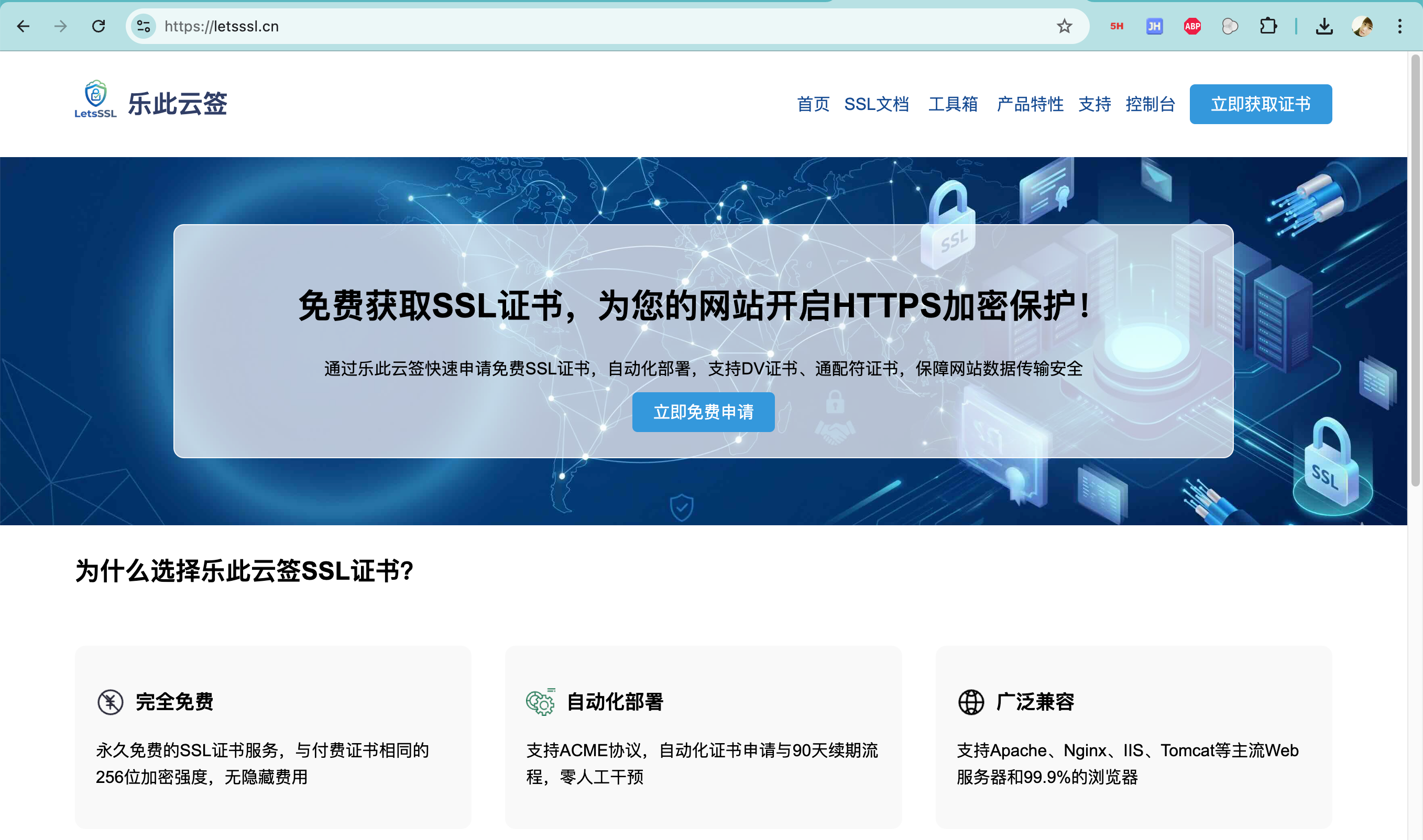
1. 注册账号
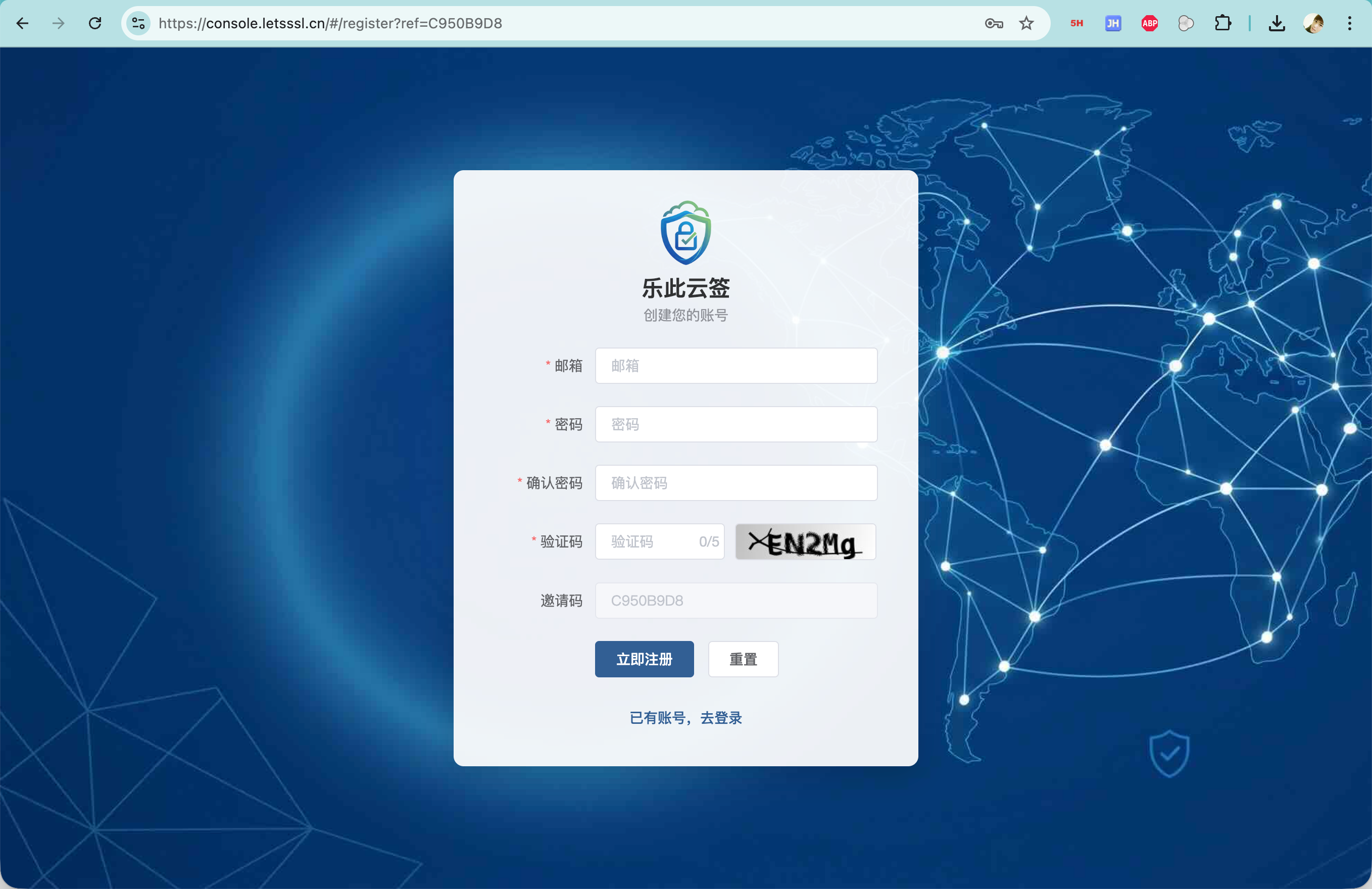
点击注册,填写邮箱和密码完成账号注册。
2. 登录
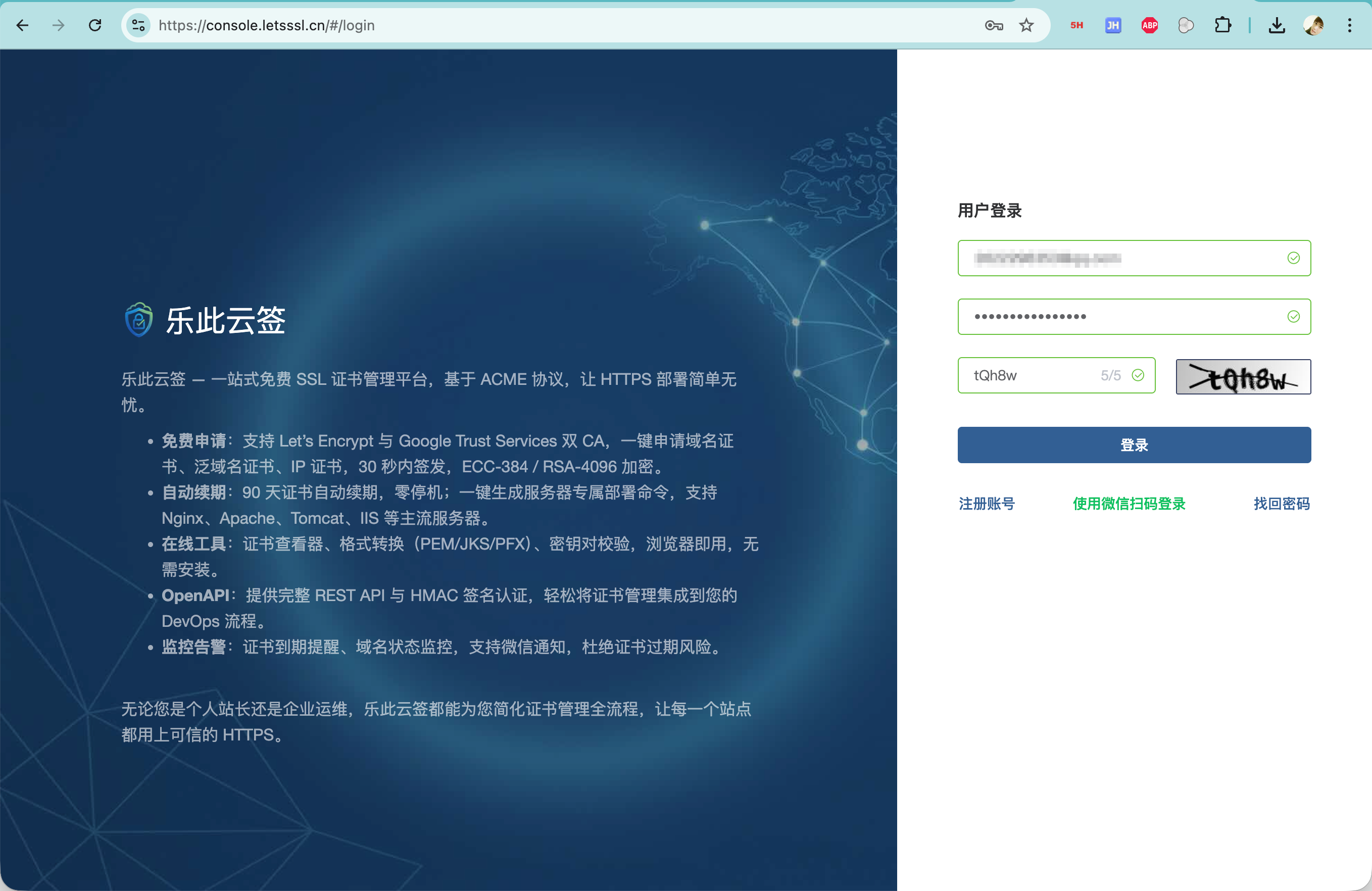
使用刚注册的账号登录系统。
3. 申请SSL证书
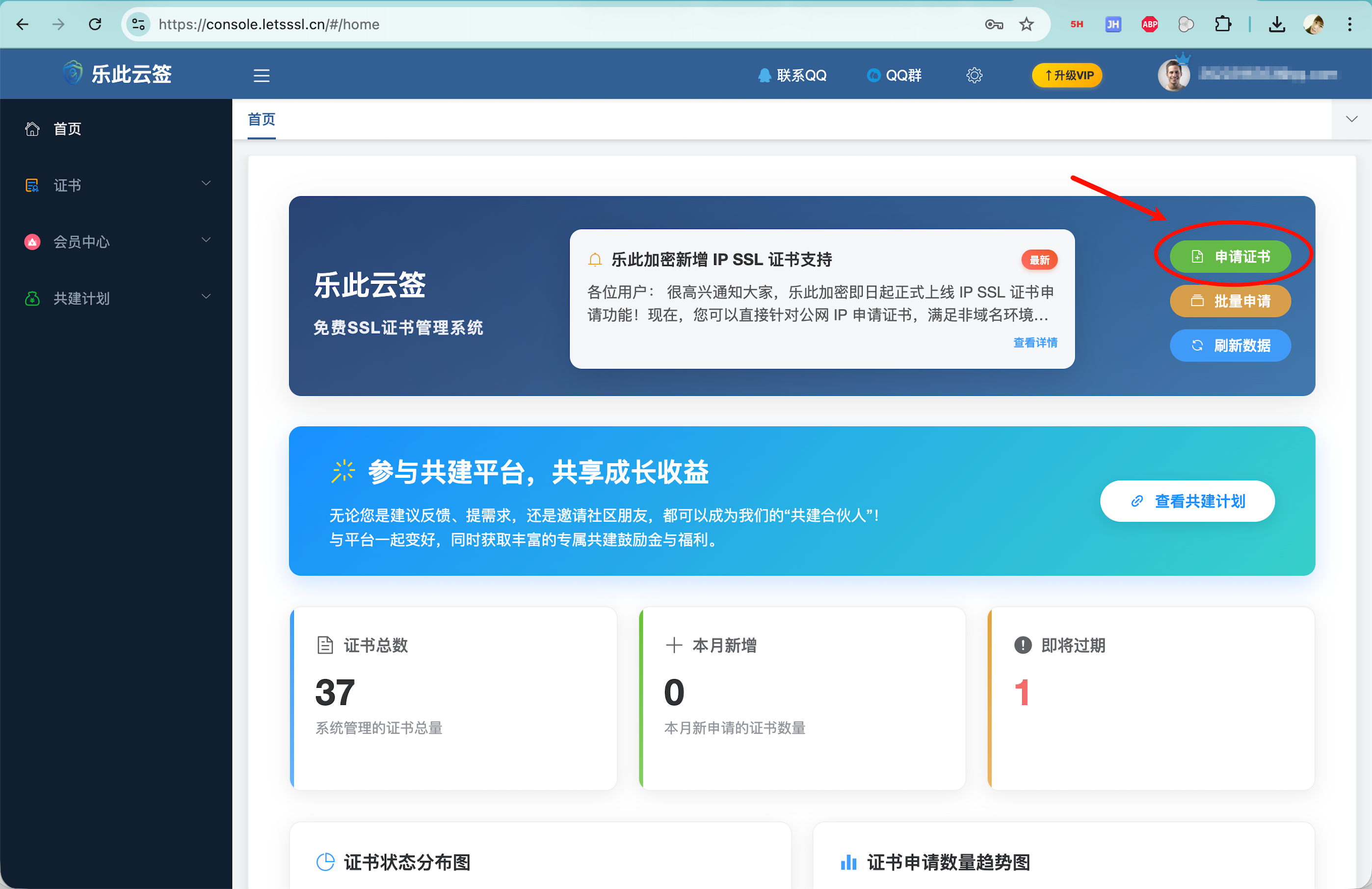
登录后,点击 “申请证书” 进入申请流程。
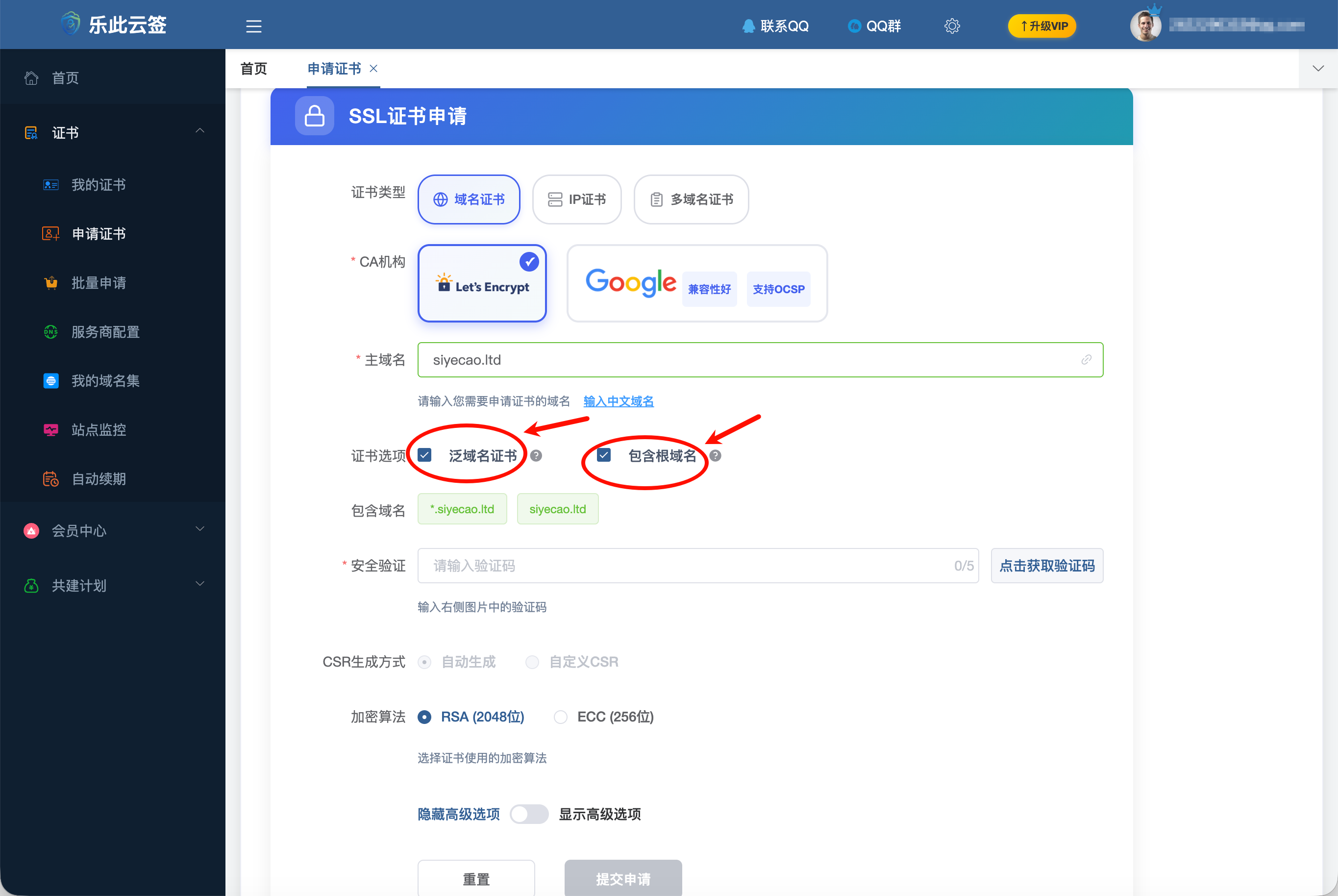
在域名输入框中填入你的域名。如果需要泛域名证书(推荐),勾选 “泛域名,包含根域” 选项,这样一个证书就能同时覆盖根域名和所有子域名。
点击 “点击获取验证码”,输入收到的验证码后点击 “提交申请”。
4. 完成域名验证
这一步是整个流程的核心。平台会为你生成 DNS 验证信息,你需要将其添加到域名的 DNS 解析记录中。
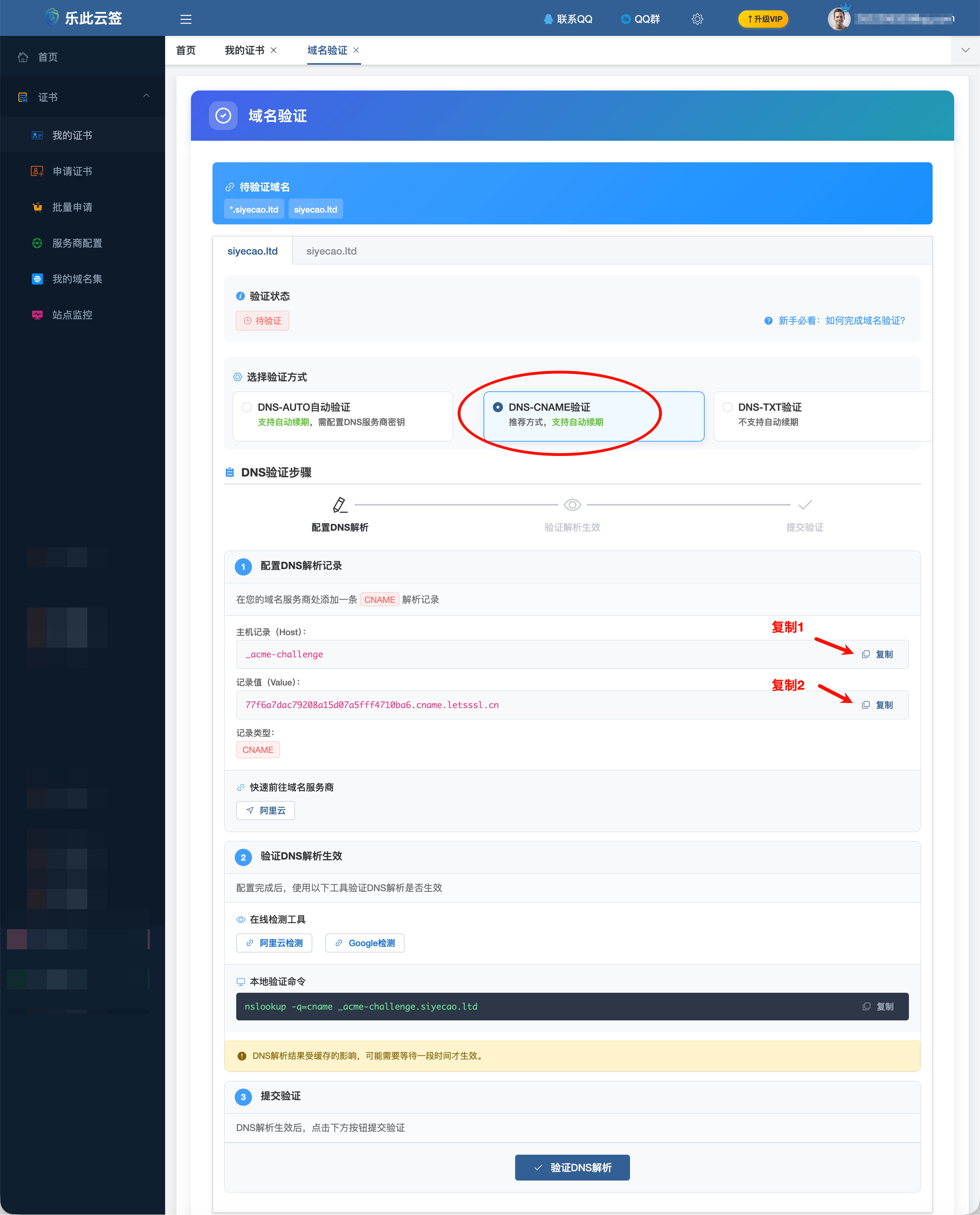
复制页面上的验证信息(通常包含主机记录、记录类型、记录值三项)。
然后前往你的域名 DNS 管理控制台添加解析记录。以阿里云为例:
进入阿里云控制台,找到 域名 → 点击对应域名后的 解析 → 点击 添加记录:
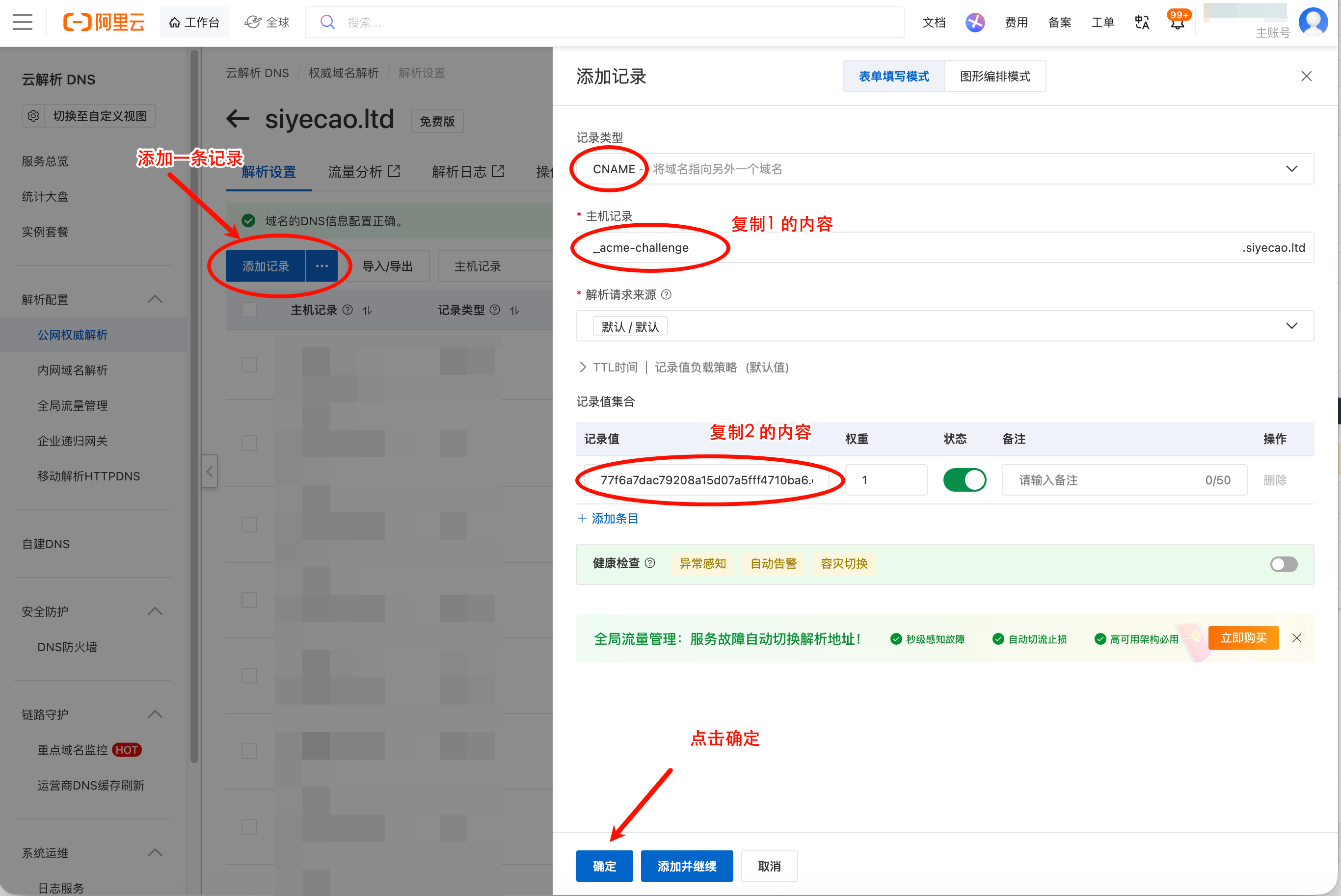
| 字段 | 填写内容 |
|---|---|
| 记录类型 | CNAME |
| 主机记录 | 平台提供的主机记录值 |
| 记录值 | 平台提供的记录值 |
| TTL | 默认即可 |
保存解析记录后,回到 乐此云签 页面,点击 “验证DNS解析”。
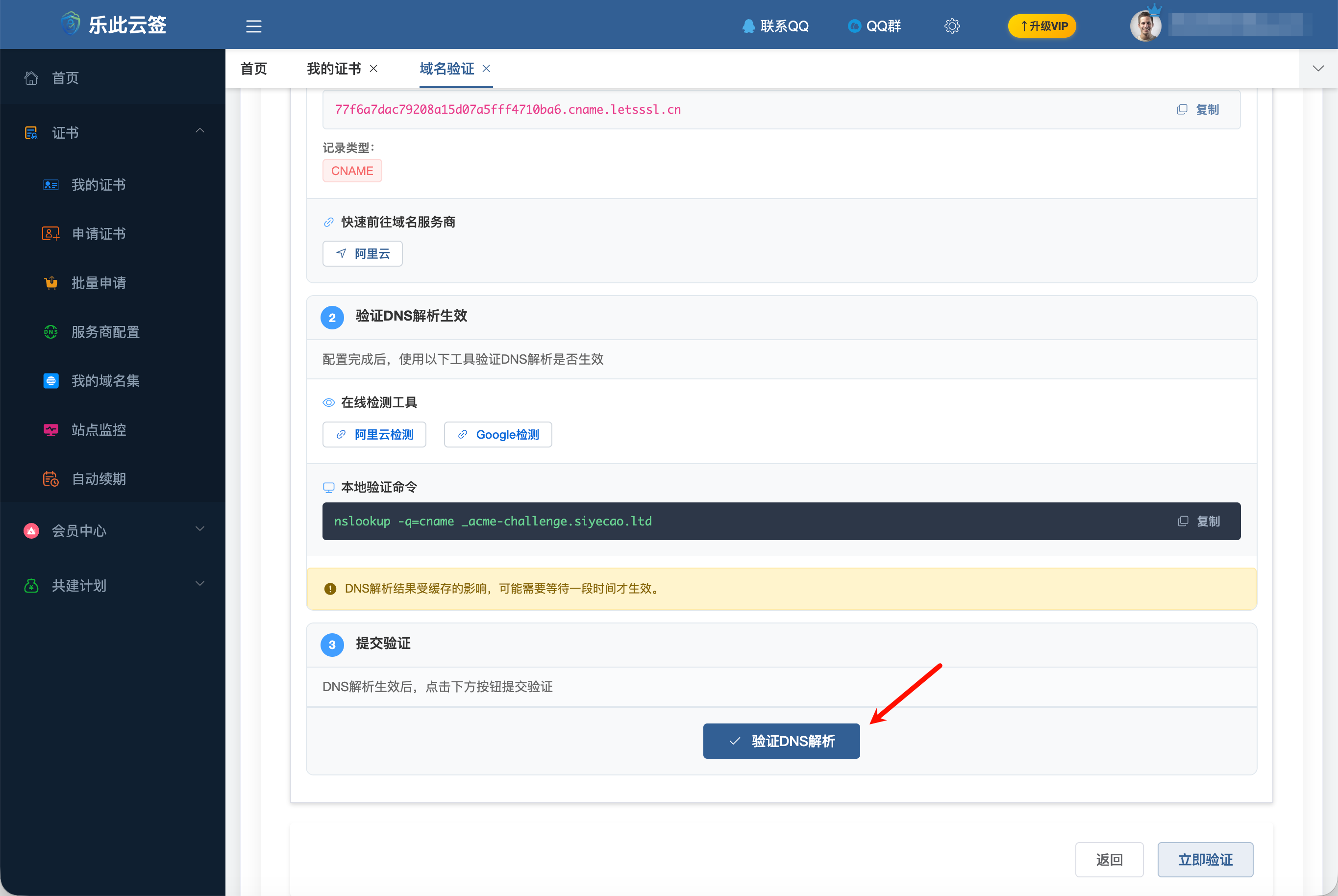
注意:DNS 解析生效通常需要几分钟,个别情况可能需要更长时间。如果验证失败,等待 2-3 分钟后重试即可。
5. 等待证书签发与下载
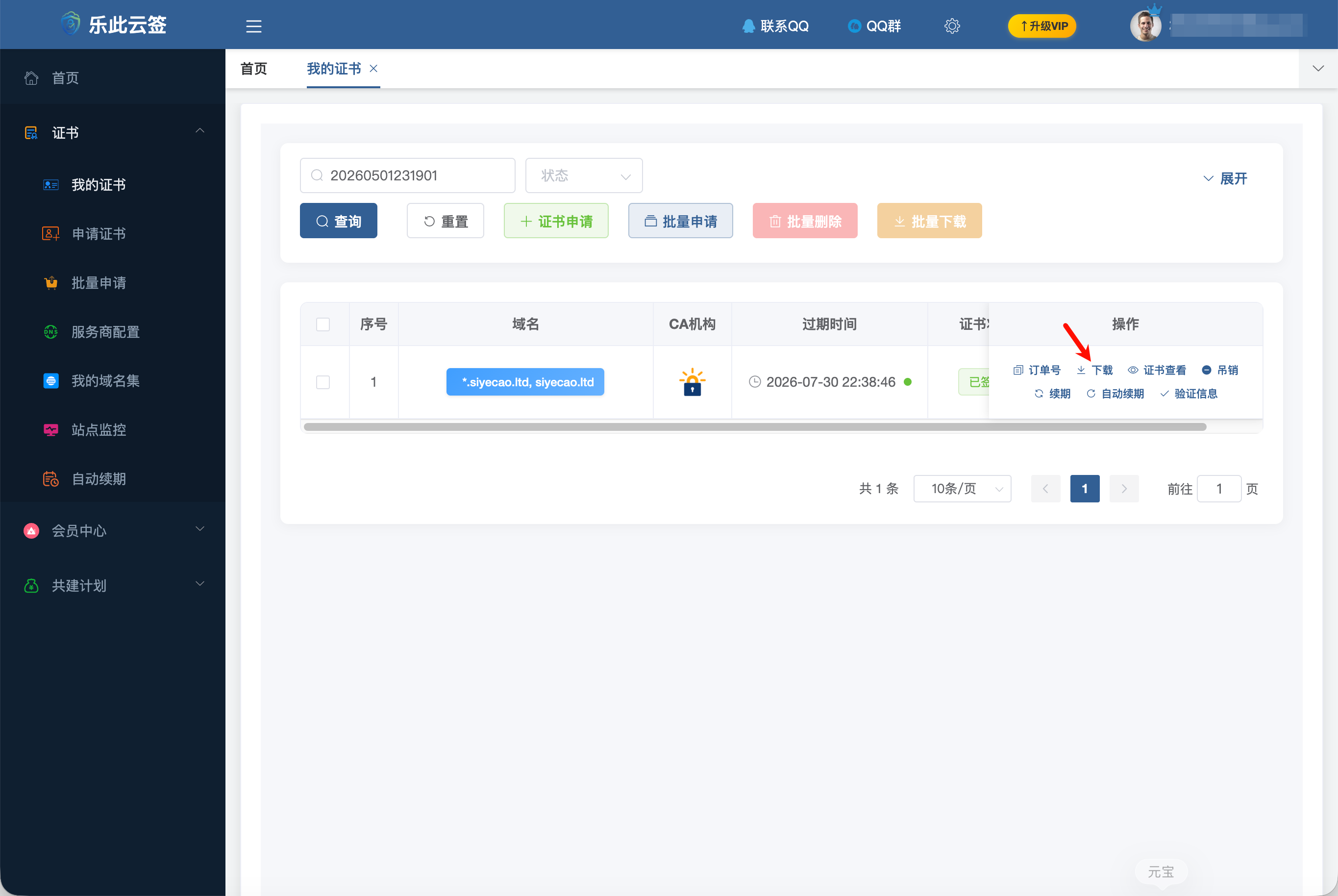
验证通过后,Let’s Encrypt 会在几分钟内完成证书签发。签发成功后,在证书列表中可以看到已签发的证书。
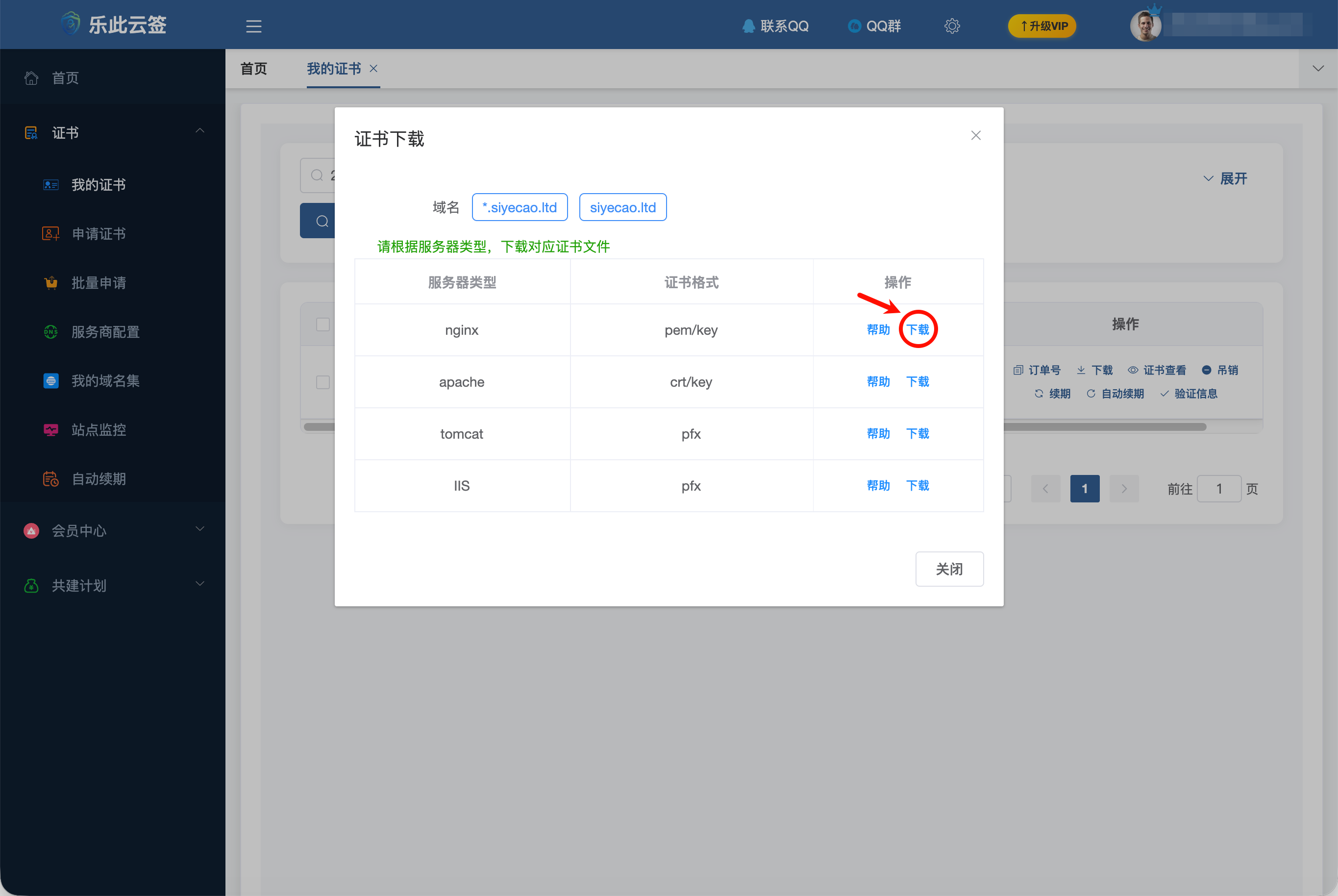
点击 “下载”,选择你的服务器类型对应的证书格式:
- Nginx:PEM 格式(证书文件 + 私钥文件)
- Apache:PEM 格式
- Tomcat:PFX 格式
- IIS:PFX 格式
6. 手动部署证书到服务器
下载证书后,需要将证书文件部署到服务器上。不同服务器的部署方式不同,以下是各主流服务器的部署参考:
手动部署可以解决当前证书的安装问题,但 3 个月后证书到期仍需手动更换。域名越多,维护成本越高,也越容易遗忘。
接下来,我们用自动续期方案来彻底解决这个问题。
四、一键部署与自动续期(推荐)
手动部署最大的隐患是 遗忘续期。证书过期后,网站会立即变为不可信状态,浏览器拦截访问,对业务影响极大。
如果你的服务器可以联网(绝大多数服务器都满足),强烈建议配置 一键部署 & 自动续期。配置完成后,系统会在证书到期前自动完成续期和部署,全程无需人工干预。
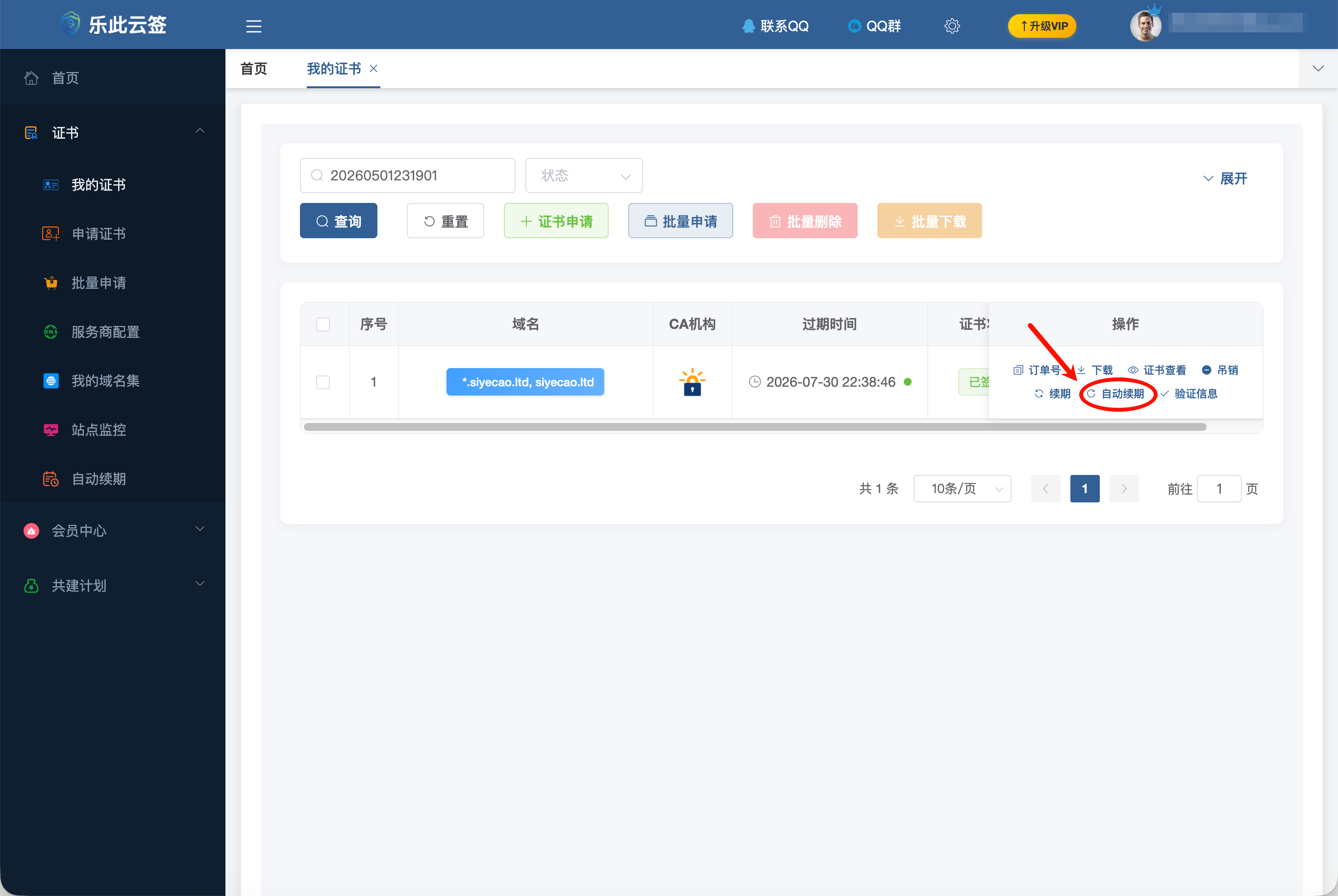
在证书列表中,点击对应证书的 “自动续期”。
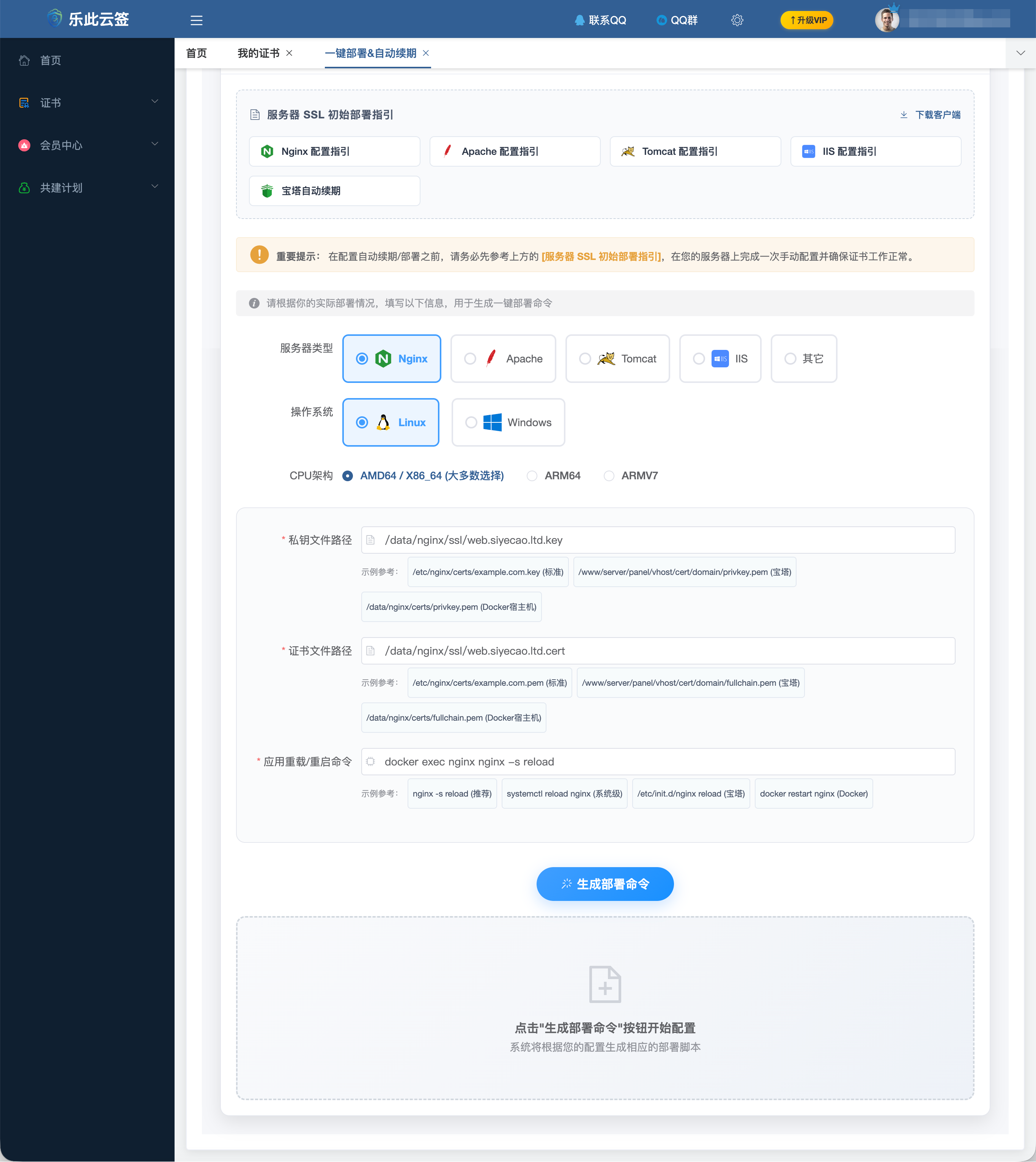
按页面指引填写配置信息:
- 服务器类型:Nginx / Apache / Tomcat / IIS
- 操作系统:Windows / Linux
- CPU架构:默认AMD64
- 私钥文件路径:你服务器上私钥文件存放的路径
- 证书文件路径:你服务器上证书文件存放的路径
- 应用重载命令:web应用服务的配置重新加载命令
Windows + Nginx 自动续期配置示例
以 Windows Server + Nginx 为例,完整配置如下:
第一步:创建 Nginx 重载脚本
在服务器上创建 nginx.bat,用于在证书更新后自动重新加载 Nginx:
@echo off
setlocal enabledelayedexpansion

:: 设置 Nginx 安装路径(请修改为你的实际路径)
set "NGINX_PATH=D:\nginx-1.19.7"
set "NGINX_EXE=%NGINX_PATH%\nginx.exe"
set "PID_FILE=%NGINX_PATH%\logs\nginx.pid"

echo 正在检查 Nginx 状态...

:: 检查进程是否存在
tasklist /FI "IMAGENAME eq nginx.exe" 2>NUL | find /I /N "nginx.exe">NUL
if "%ERRORLEVEL%"=="0" (
    echo Nginx 正在运行,准备重新加载...
    "%NGINX_EXE%" -s reload
    if "%ERRORLEVEL%"=="0" (
        echo Nginx 重新加载成功!
    ) else (
        echo Nginx 重新加载失败,请检查配置或权限。
    )
) else (
    echo Nginx 未运行,准备启动...
    start "" "%NGINX_EXE%"
    if "%ERRORLEVEL%"=="0" (
        echo Nginx 启动成功!
    ) else (
        echo Nginx 启动失败,请检查配置或权限。
    )
)

pause
第二步:执行部署脚本
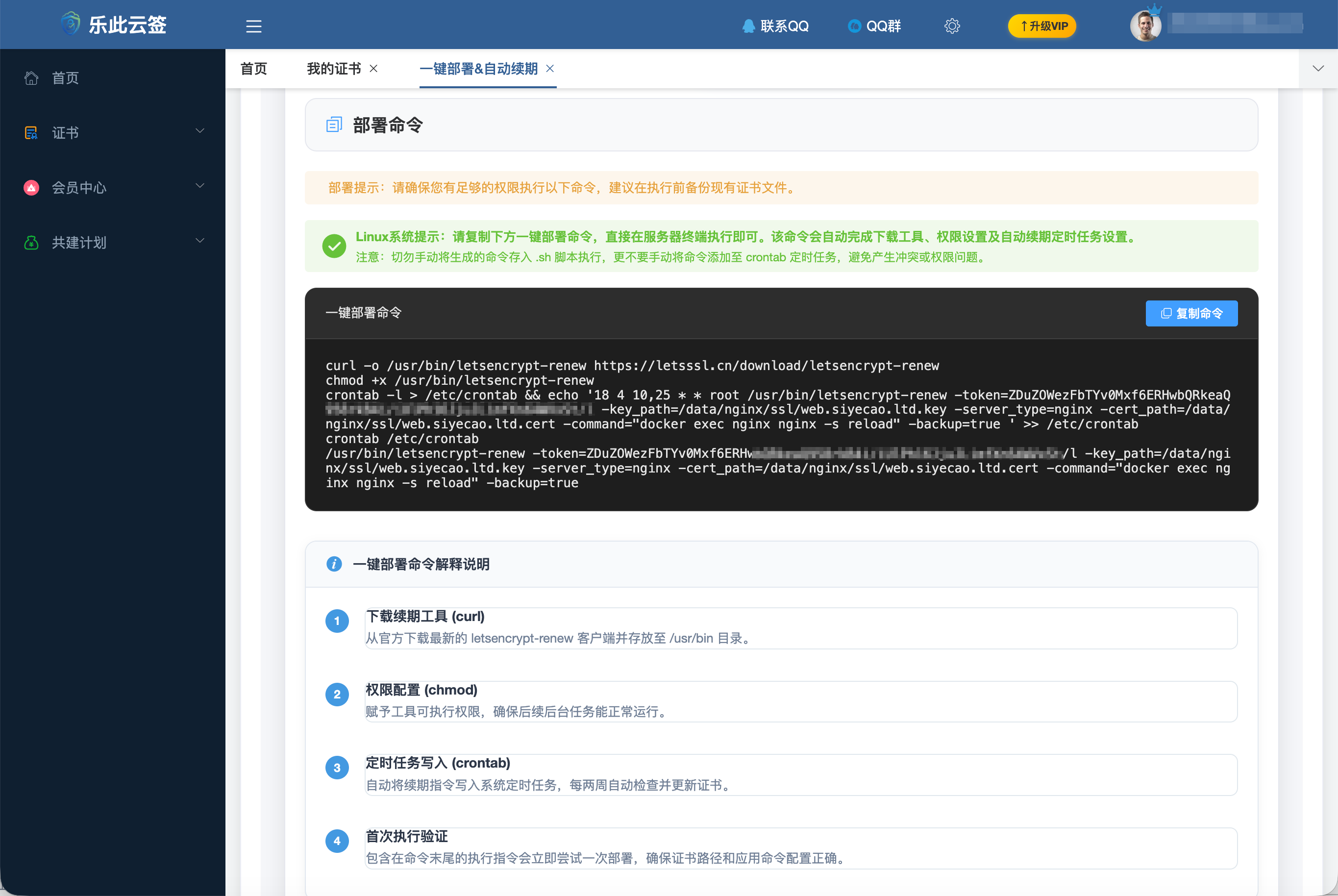
在 乐此云签 的自动续期配置页面,复制生成的部署脚本,在服务器上以管理员权限打开 PowerShell 执行。
New-Item -ItemType Directory -Force -Path "C:\LetsEncrypt"
curl -o C:\LetsEncrypt\letsencrypt-renew.exe https://letsssl.cn/download/letsencrypt-renew.exe
$command = @'
C:\LetsEncrypt\letsencrypt-renew.exe -token="你的token"  -key_path=D:\nginx-1.19.7\cert\yourdomain_private.key  -server_type=nginx  -cert_path=D:\nginx-1.19.7\cert\yourdomain_certificate.pem  -command="D:\nginx-1.19.7\nginx.bat" -backup=true >> C:\Renew.log 2>&1
'@
$command | Set-Content -Path C:\LetsEncrypt\SslRenewTask-nginx-yourdomain.bat -Encoding ASCII
schtasks /Create /TN "SslRenewTask-nginx-yourdomain" /TR "C:\LetsEncrypt\SslRenewTask-nginx-yourdomain.bat"  /SC DAILY /MO 15 /ST 03:28 /SD 2026/01/01 /ED 9999/12/31 /RL HIGHEST /RU "NT AUTHORITY\SYSTEM" /F
C:\LetsEncrypt\letsencrypt-renew.exe -token=你的token  -key_path=D:\nginx-1.19.7\cert\yourdomain_private.key  -server_type=nginx  -cert_path=D:\nginx-1.19.7\cert\yourdomain_certificate.pem  -command="D:\nginx-1.19.7\nginx.bat" -backup=true
Windows 服务器安装 curl:如果服务器上还没有 curl,可以按以下步骤安装:
- 访问 curl for Windows 下载页面
- 根据系统位数选择 Win64 - Generic 版本(64位系统选此)
- 解压到指定目录(如
C:\curl)- 将
C:\curl\bin添加到系统环境变量 Path 中- 新开命令行窗口,输入
curl --version验证安装成功
脚本做了三件事:
- 下载续期工具
letsencrypt-renew.exe到C:\LetsEncrypt目录 - 创建 Windows 计划任务,每 15 天自动检查并续期
- 立即执行一次续期,验证配置是否正确
第三步:验证自动续期配置
脚本执行成功后,可以验证:
- 检查计划任务是否创建:打开"任务计划程序",找到
SslRenewTask-nginx-yourdomain任务 - 检查证书文件是否已更新:查看证书目录下的文件修改时间
- 检查日志文件:查看
C:\Renew.log中的执行记录
配置完成后,系统会每 15 天自动检查一次证书状态,在证书到期前自动完成续期和部署,你再也不用担心证书过期的问题了。
五、常见问题
Q1:DNS 验证一直失败怎么办?
DNS 解析生效需要时间,通常 1-5 分钟,个别 DNS 服务商可能需要 10 分钟以上。建议添加记录后等待 3-5 分钟再点击验证。另外,检查添加的 TXT 记录是否正确,可以用 nslookup -type=TXT _acme-challenge.你的域名 命令验证解析是否已生效。
Q2:泛域名证书和单域名证书怎么选?
如果你有多个子域名(如 www.example.com、api.example.com、blog.example.com),强烈建议使用泛域名证书。一个 *.example.com 证书就能覆盖所有子域名,管理成本大幅降低。
Q3:自动续期失败怎么办?
检查以下几点:
- 服务器是否能正常访问外网
- 计划任务是否以最高权限运行
- 证书文件路径是否正确
- 重新加载命令(如
nginx -s reload)是否能在命令行手动执行成功 - 查看
C:\Renew.log日志文件定位具体错误
Q4:Let’s Encrypt 的证书可信度如何?
Let’s Encrypt 的根证书已被所有主流浏览器和操作系统信任,包括 Chrome、Firefox、Safari、Edge 等。其证书在功能上与付费证书完全一致,均提供 TLS 加密。主要的区别在于 Let’s Encrypt 不提供 OV(组织验证)和 EV(扩展验证)类型的证书,仅提供 DV(域名验证)证书。
六、总结
Let’s Encrypt 免费SSL证书方案的核心优势:
- 零成本:完全免费,无数量限制
- 泛域名:一张证书覆盖所有子域名
- 自动化:配置一次,自动续期,永久有效
- 可信度:所有主流浏览器信任
对于个人开发者、中小企业来说,Let’s Encrypt + 自动续期是目前最具性价比的 HTTPS 解决方案。花 10 分钟配置一次,就能彻底告别证书管理的烦恼。
相关阅读:

openEuler 是由开放原子开源基金会孵化的全场景开源操作系统项目,面向数字基础设施四大核心场景(服务器、云计算、边缘计算、嵌入式),全面支持 ARM、x86、RISC-V、loongArch、PowerPC、SW-64 等多样性计算架构
更多推荐

 121
121 0
0- 0


 已为社区贡献2条内容

所有评论(0)