服务器使用教程
1 摘要
本文对我校A100服务器进行配置,利用 Docker容器 实现多用户的共享使用,同时实现远程运维、硬件资源监控等高权限管理操作。
2. 服务器配置
- 浪潮NF5280M6
- 2*Intel Xeon Platinum 8352V(32C,2.1GHz)
- 4*32G DDR4
- 2*960GB SSD(SATA) 后续会扩展SSD
- 出厂Raid1已关闭
- 2千兆电口+2千兆光口
- 2*1300W 380V电源供给
- A100 80G
3. 终端基本连接配置
3.1SSH连接
本文推荐使用MobaXterm
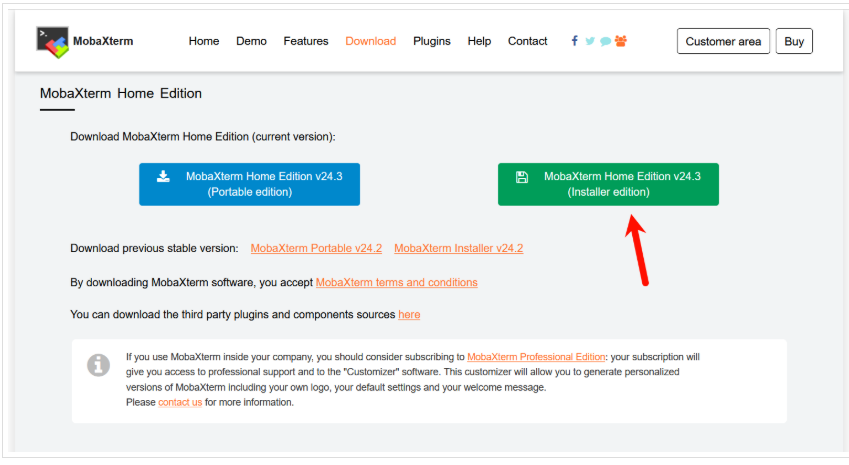
软件安装过程略。
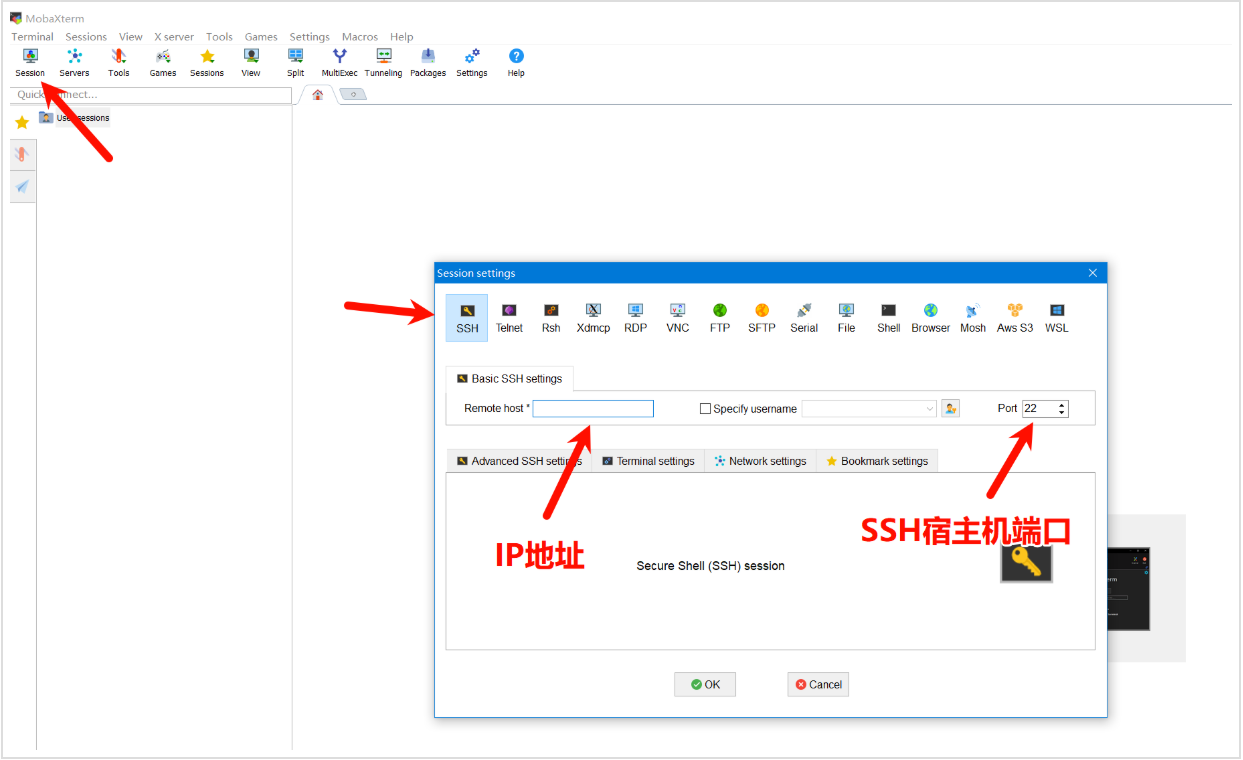
填写返单中的IP地址、SSH外漏端口,检查无误后点击OK建立连接。
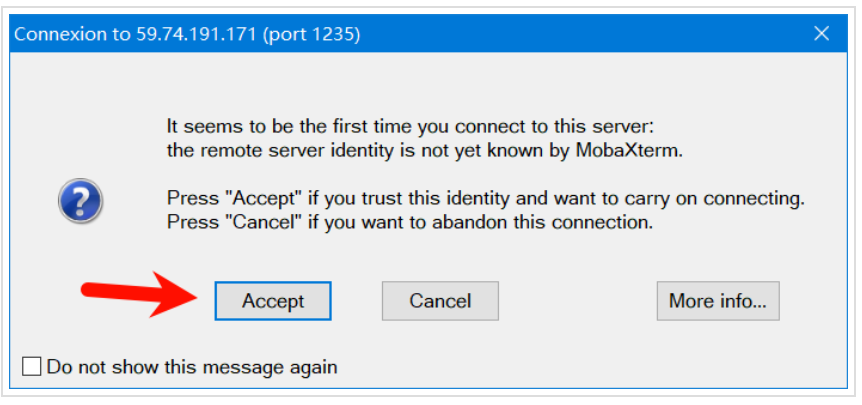
连接需要验证秘钥,单击Accept即可。
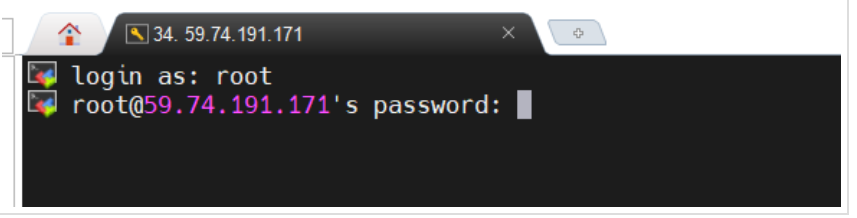
终端对话框中,login as输入返单中的用户名并回车,一般情况下为root。
然后输入返单中的管理密码,默认密码为xustckh。
注意:密码的输入过程并不显示,输入完毕后直接回车即可。 请输入命令

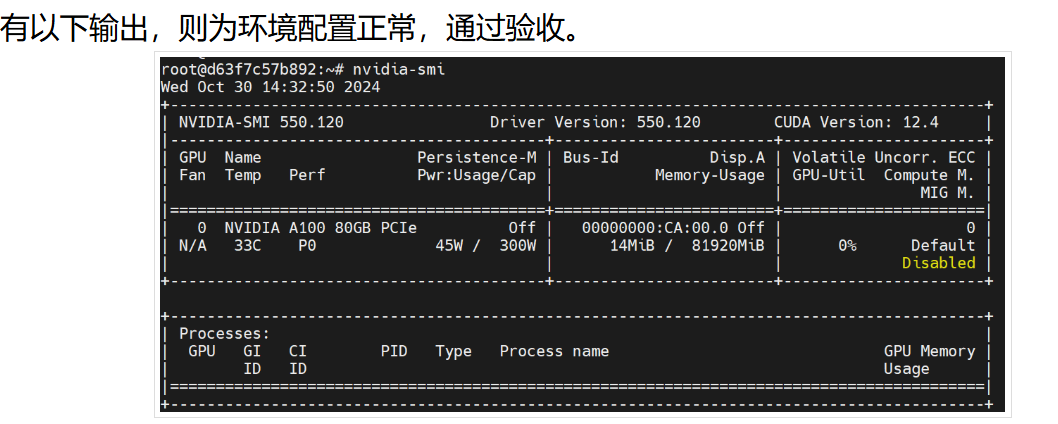
若出现以下输出,请联系技术支持并提供返单中的容器名,我方协助修复。

请注意,以上异常我方称之为
掉驱动,经过实际测试发现,这属于官方docker基础镜像配置的Bug,但扔不排除用户在使用中由于错误的程序释放、爆显存等情况导致的容器自保护措施。
此章节完成了对下发资源的验收、终端的连接,请保留此连接,后续步骤将经常使用。
3.2科研常用命令
3.2.1 修改密码

3.2.2 安装所需库
基础环境中已经包含CUDA、Pytorch、Matplotlib等常用深度学习库,不建议对自带库进行升级,此处仅针对基础环境中不包含的库

3.2.3数据集与冗余文件
请将代码、数据集等较大文件放到返单中的数据盘挂载点目录下,若将数据文件存放在容器的其它位置,出现数据丢失、空间告警等情况暂不提供技术支持,届时请及时备份文件到本地,并重新提起资源申请流程。
4 Pycharm连接
请使用专业版,我校西科电邮可以用于申请学生专业版授权
4.1 连接
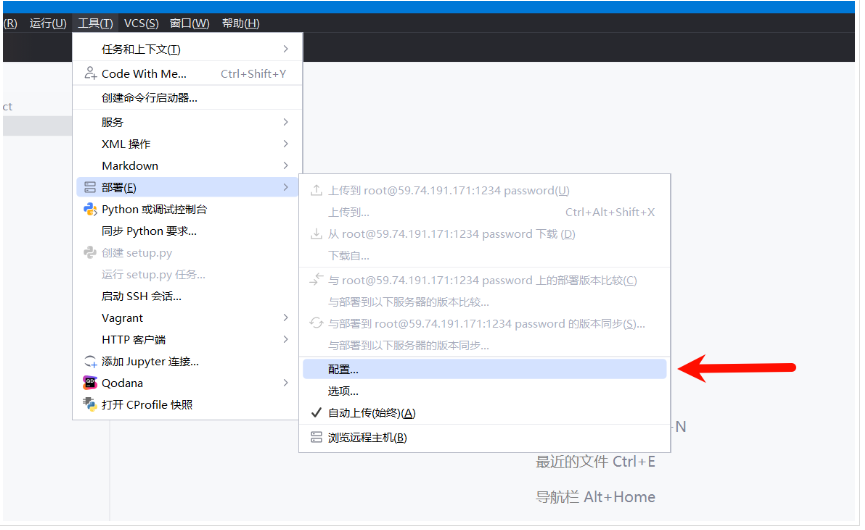
点击工具->部署->配置
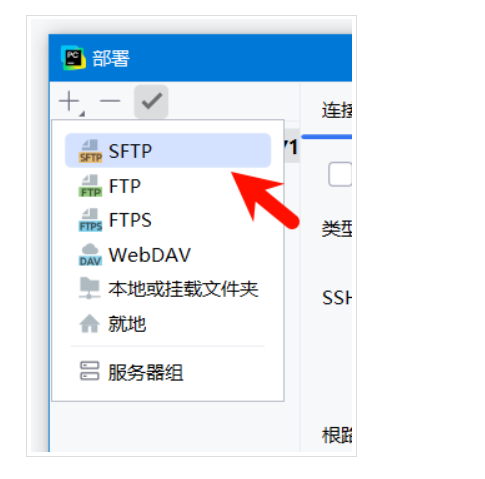
增加SFTP连接
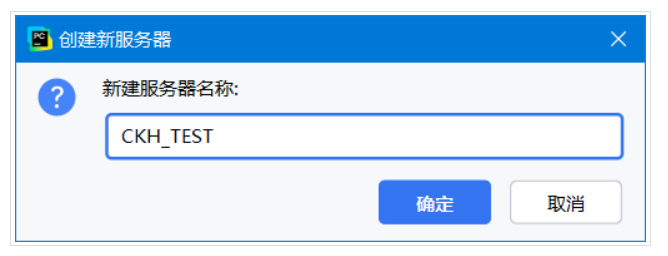
服务器名称随意
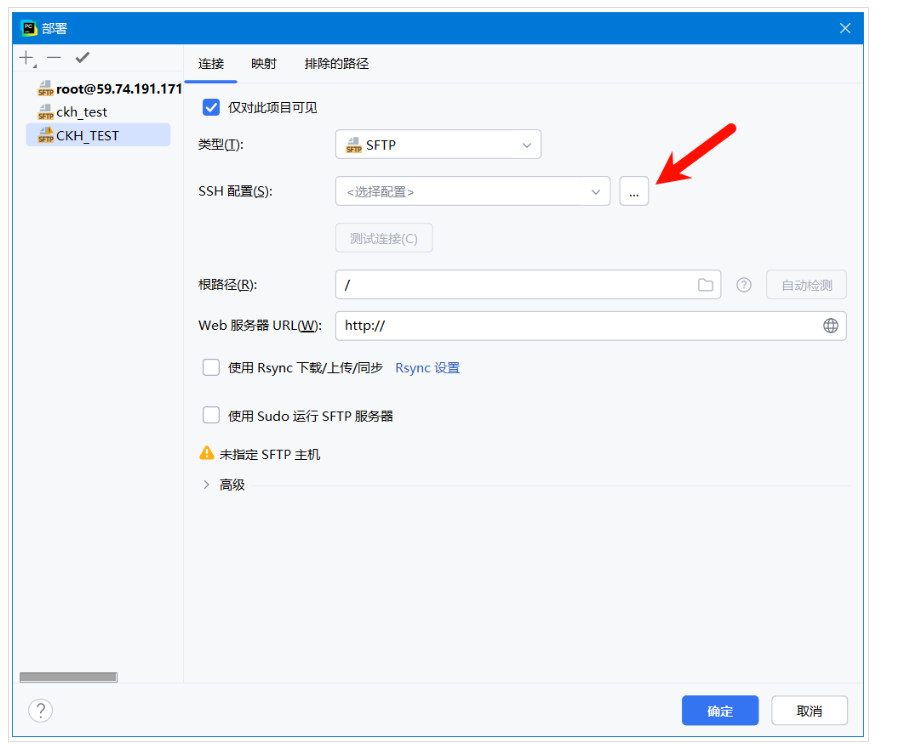
按下图填写完成后点击测试连接
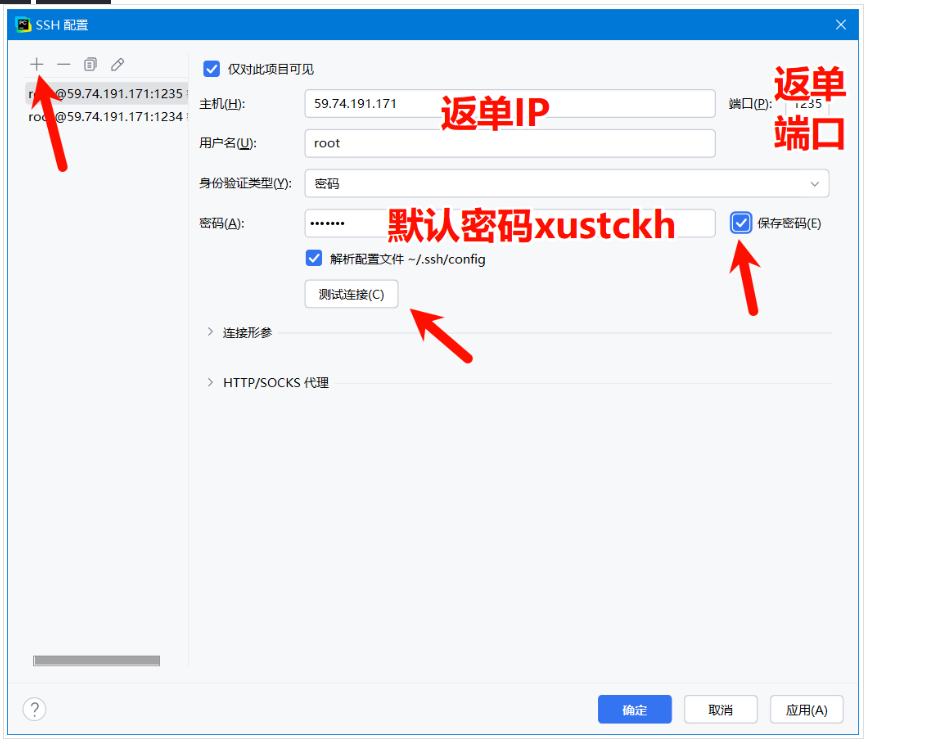
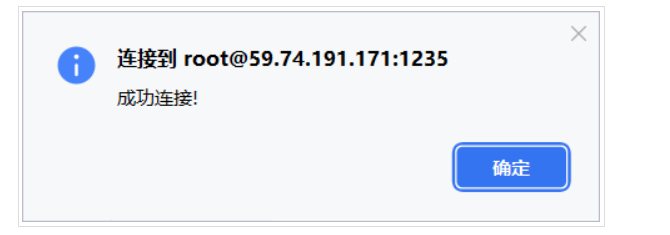
若出现以下提示,则表明配置正确,否则请重点检查端口、密码
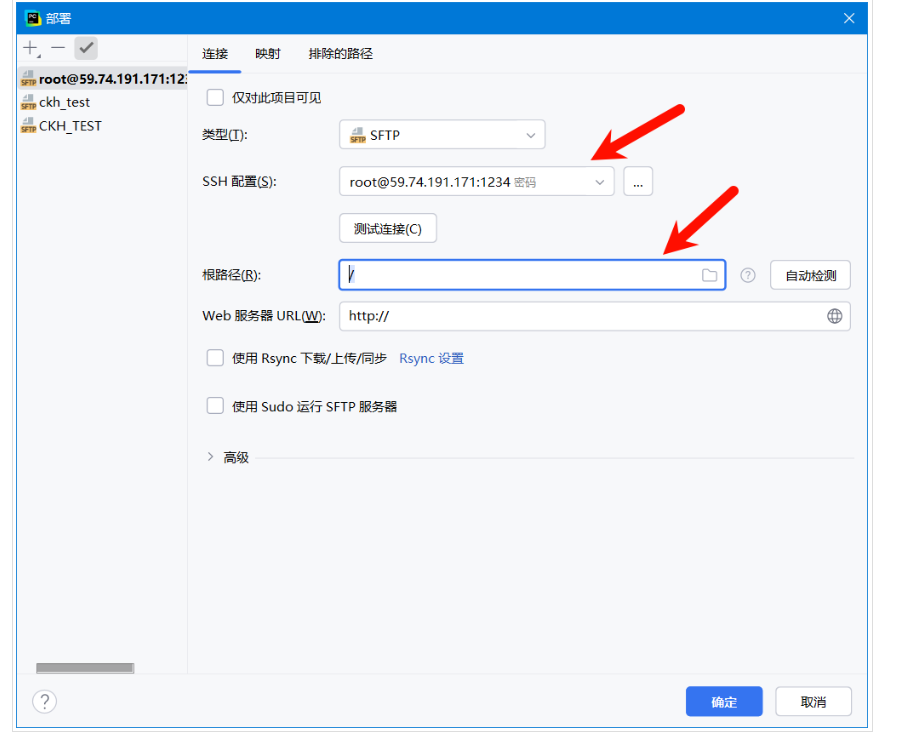
确定后选择刚刚新建的SSH配置,然后指定根路径为/,
4.2 添加解释器
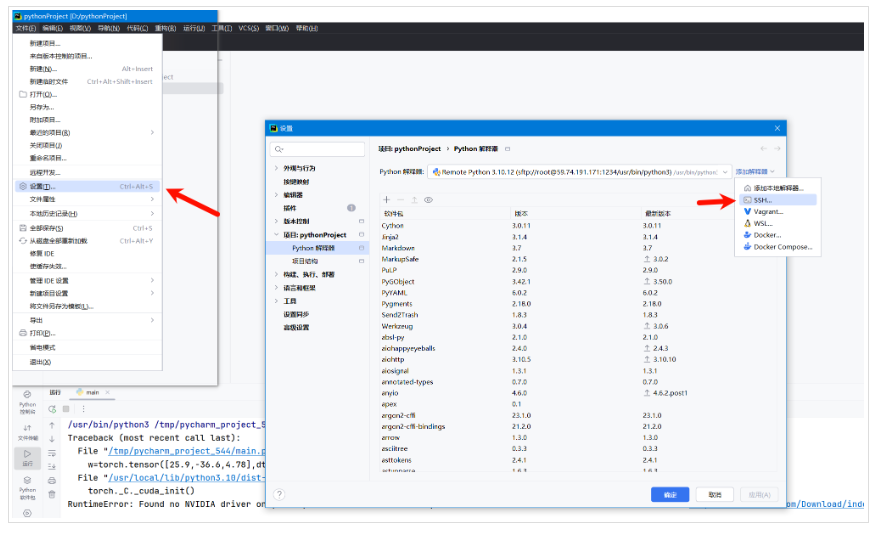
选择现有SSH连接并选择对应服务器。
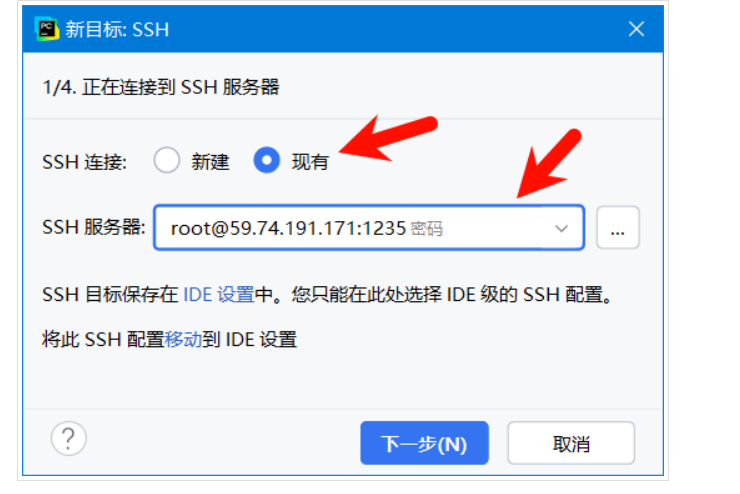
对Pycharm的后续使用不属于本文范围
5 VS Code
首先请安装以下扩展
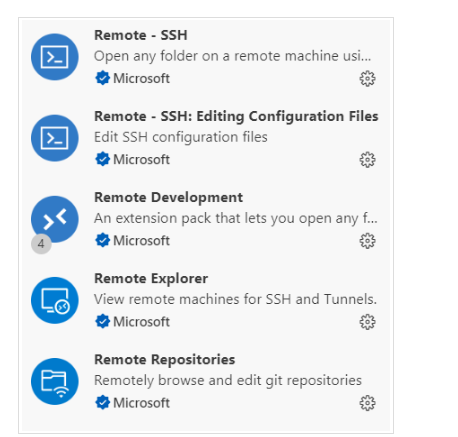
然后打开侧边栏中的远程资源管理器
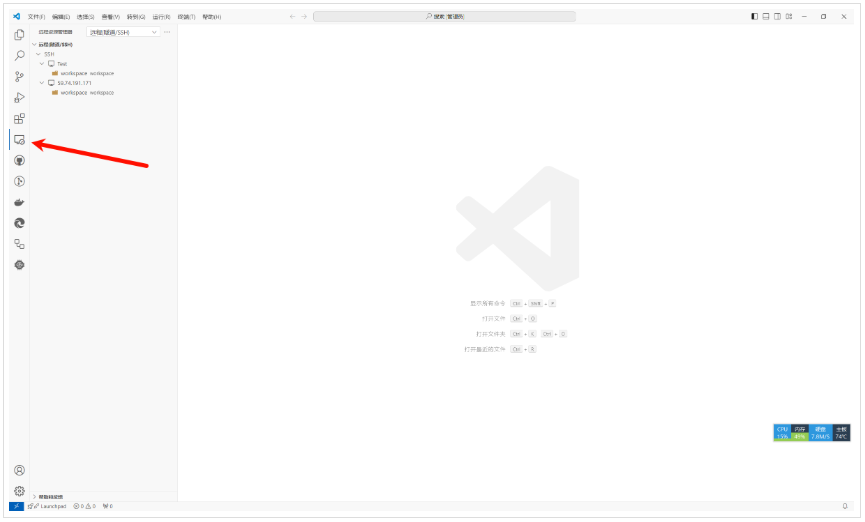
添加一个SSH链接,并输入SSH连接命令
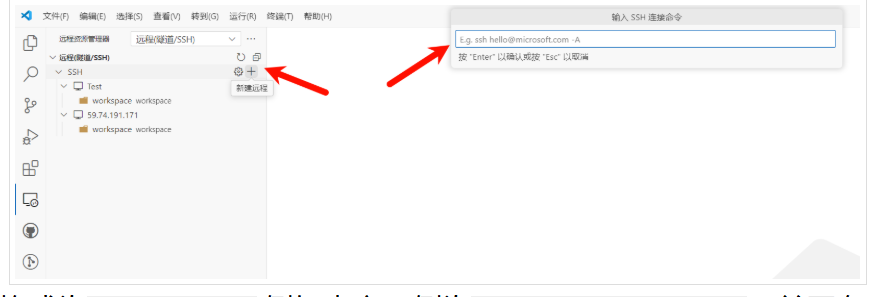
SSH连接命令格式为root@返单IP,例如本文示例为root@59.74.191.171,并回车。
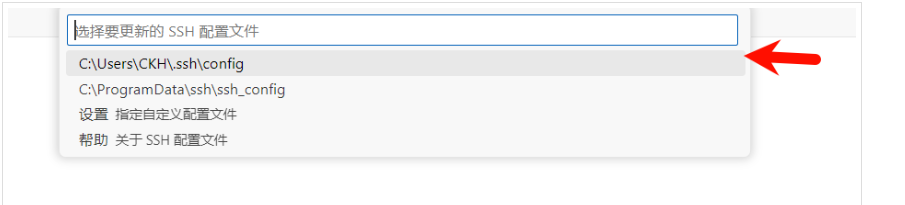
此处选择默认的第一项即可。
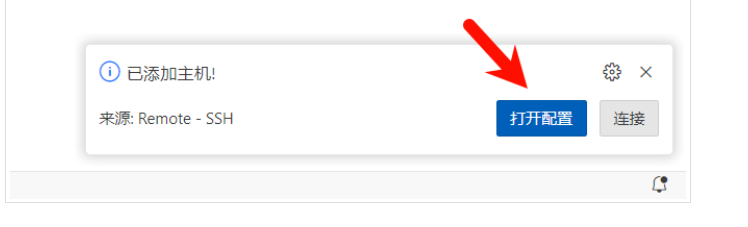
右下角弹出提示,单击“打开配置”
默认配置为
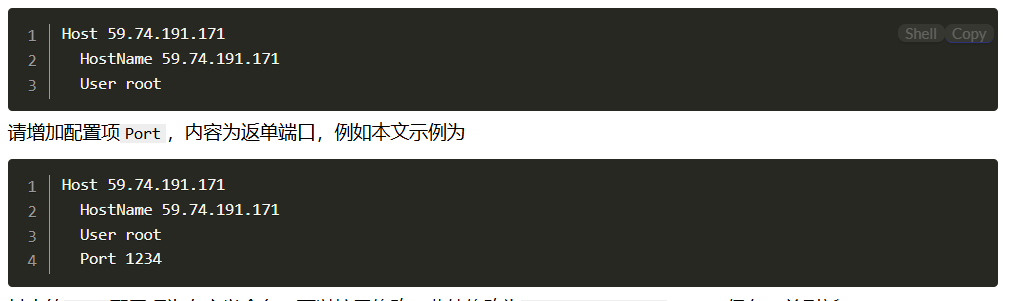
其中的Host配置项为自定义命名,可以按需修改,此处修改为CKH-Server-Test Ctrl+S保存,并刷新。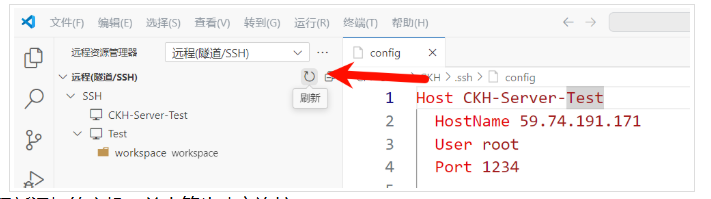
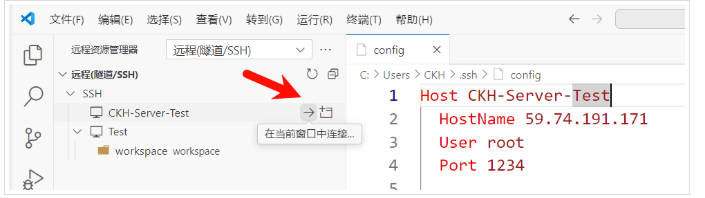
刷新后列表中出现新添加的主机,单击箭头建立连接
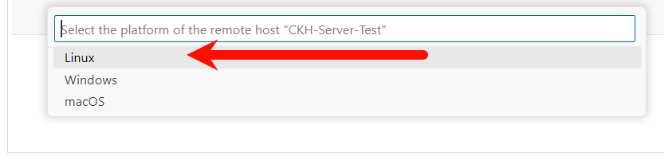
Platform选择Linux
然后输入密码

连接成功后点击“打开文件夹”,选择远程目录。
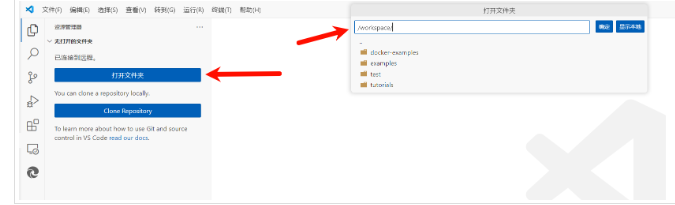
确定后会提示再次输入密码,然后弹出以下提示,勾选后信任。
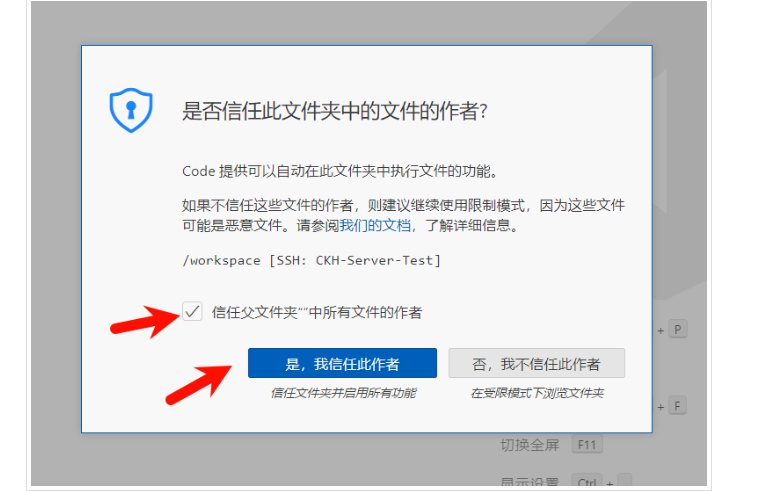
链接成功后可以在SSH远程安装Python、Jupyter插件等
技巧:
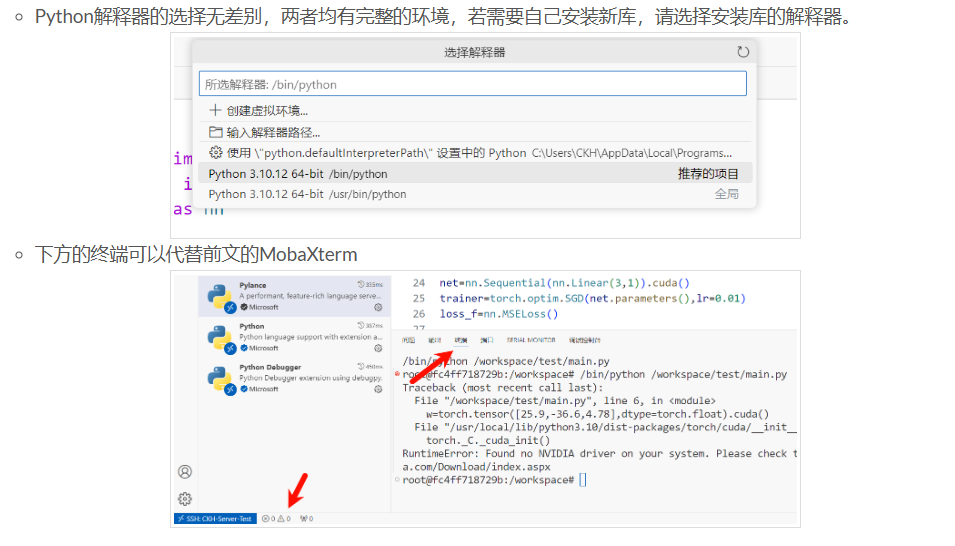
对VS Code的后续使用不属于本文范围

openEuler 是由开放原子开源基金会孵化的全场景开源操作系统项目,面向数字基础设施四大核心场景(服务器、云计算、边缘计算、嵌入式),全面支持 ARM、x86、RISC-V、loongArch、PowerPC、SW-64 等多样性计算架构
更多推荐
 10
10 0
0- 0


 已为社区贡献1条内容

所有评论(0)