VMware虚拟机及不同操作系统安装配置
VMware Workstation是一款功能强大的桌面虚拟计算机软件,它提供三种主要的网络模式,以满足不同用户的需求。
安装VMware Workstation
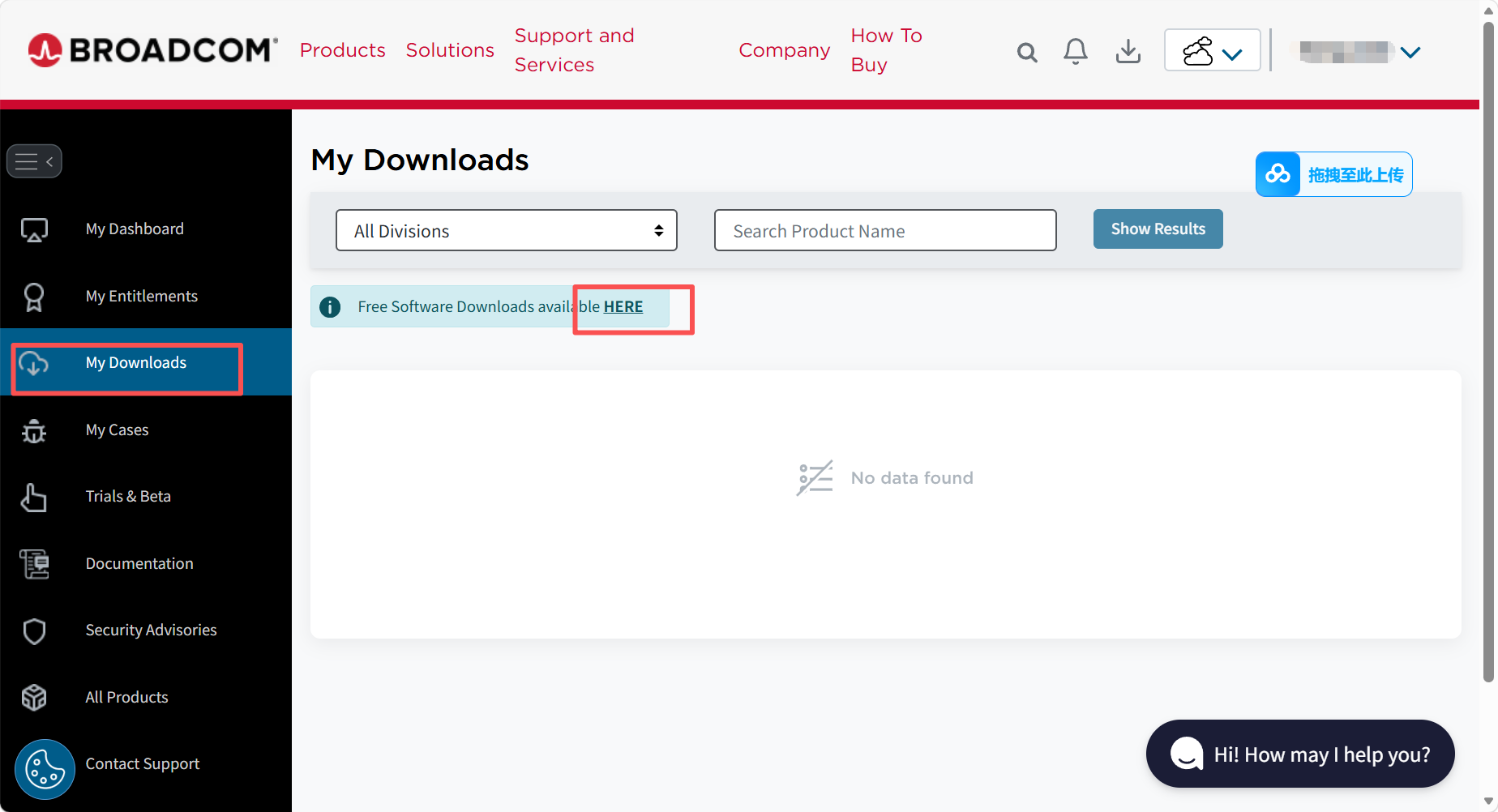
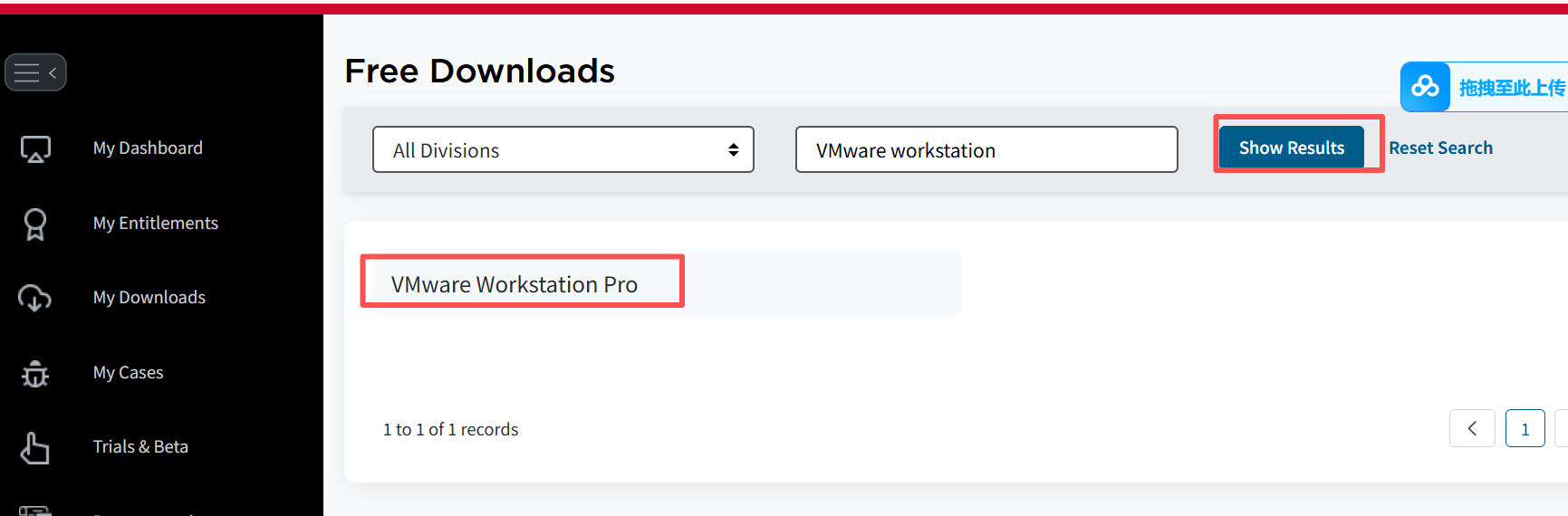
登录VMware官方下载网站https://support.broadcom.com/group/ecx/my-dashboard,初次登录需要注册一个账号。点击左侧导航栏的My Downloads,然后点击HERE,在新界面的收缩框内输入VMware Workstation,选择VMware Workstation Pro。
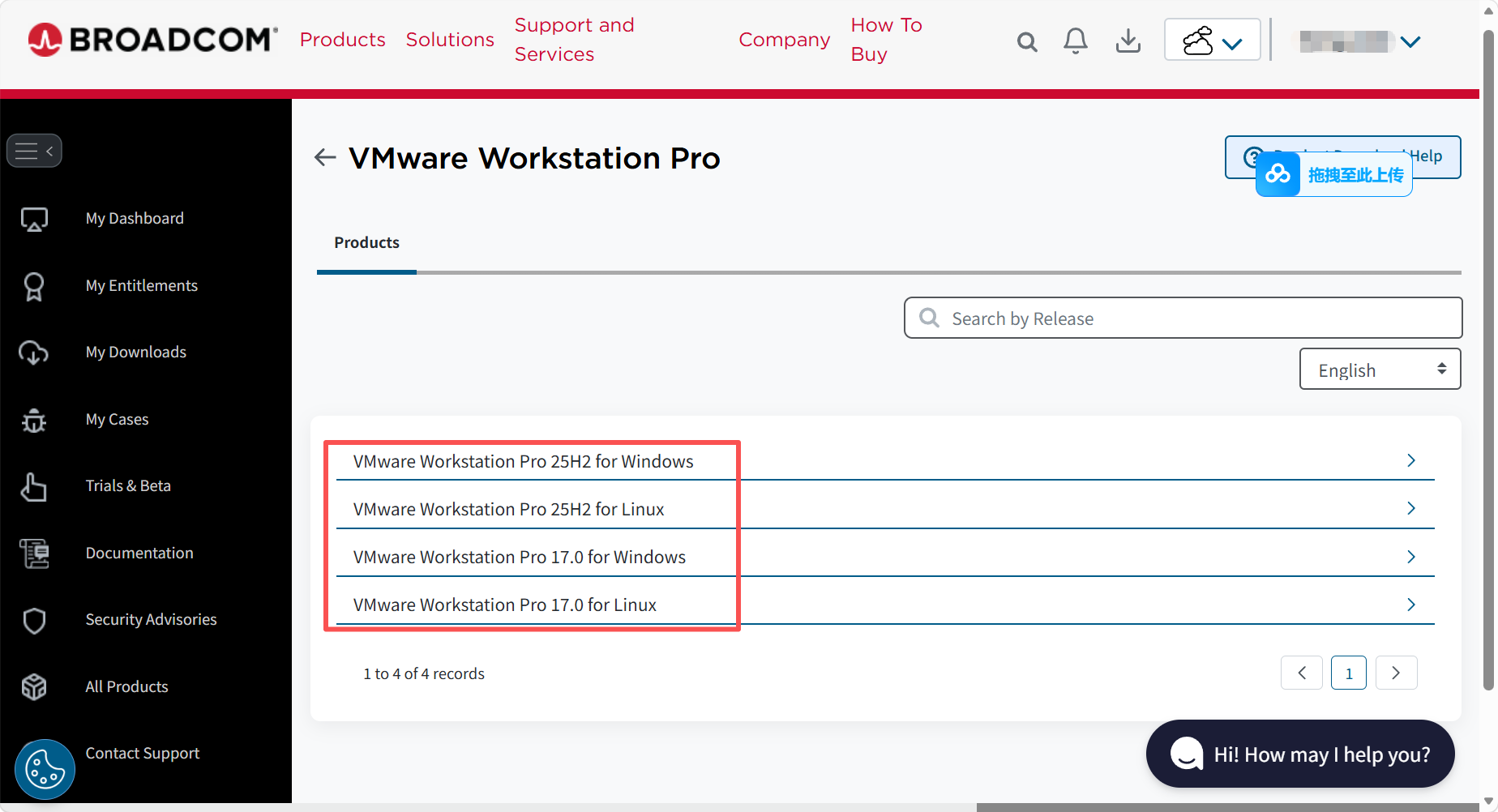
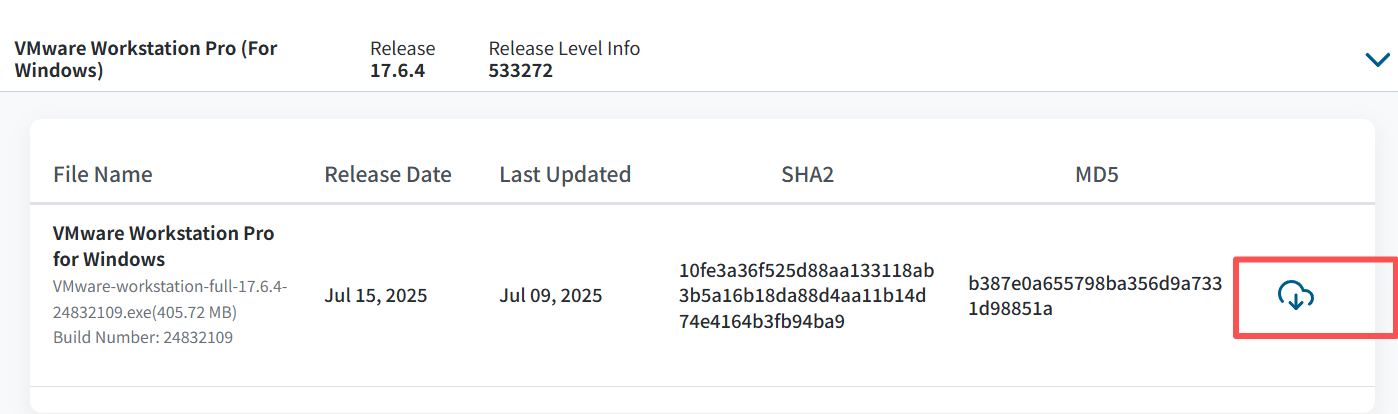
接下来的界面会展示VMware最近的几个版本以及适用于不同操作系统的安装包,因为我的电脑系统是Windows,这里我选择安装VMware Workstation Pro 17,0 for Windows,点击第三行,选择它最新的发行版本,然后在弹出的新界面里下载即可,如果出现了需要勾选协议,你需要点击协议进去看一下,才能勾选同意协议。找到安装包的位置运行安装,一路点击下一步即可,中间可更换安装位置,根据个人需求勾选或取消勾选用户体验设置选项。通常建议 -不勾选- 这些选项以避免不必要的干扰。
VMware配置
如果你是个人使用,保持默认即可,可以不用设置。
1、网络模式简介
VMware Workstation是一款功能强大的桌面虚拟计算机软件,它提供三种主要的网络模式,以满足不同用户的需求。
桥接网络
工作原理
在桥接模式下,虚拟机的虚拟网卡通过VMnet0虚拟交换机与主机的物理网卡进行桥接。这使得虚拟机在网络中表现得像一台独立的物理机,能够直接接入物理网络,并获得与物理网络中其他设备相同的IP地址。
工作特点
- 虚拟机与物理网络中的其他设备处于同一网段,可以直接进行通信。
- 虚拟机可以访问外部网络,也可以被外部网络访问。
- 适合需要虚拟机与外部网络进行交互的场景,如测试服务器、搭建开发环境等。
NAT网络
工作原理
在NAT模式下,虚拟机通过主机的网络连接与外部网络通信。虚拟机将获得一个由虚拟DHCP服务器分配的虚拟IP地址,并通过主机上的NAT设备进行网络地址转换来与外部网络进行通信。
工作特点
- 虚拟机通过NAT设备隐藏真实IP地址,提高安全性。
- NAT设备负责将虚拟机发送的外部网络请求转发到外部网络,并将外部网络的响应转发回虚拟机。
- 虚拟机之间以及虚拟机与主机之间可以方便地通信。
- 适合需要隐藏虚拟机真实IP地址并提供虚拟网络的场景,如搭建内部测试环
仅主机网络
工作原理
在仅主机模式下,虚拟机与主机通过VMnet1虚拟交换机连接到同一个虚拟网络。这使得虚拟机与主机之间可以相互通信,但虚拟机默认情况下无法连接到外部网络。
工作特点
提供一个相对封闭的网络环境,虚拟机无法访问外部网络。
适合进行安全测试、局域网搭建等需要隔离外部网络的场景。
2、虚拟机网络环境配置
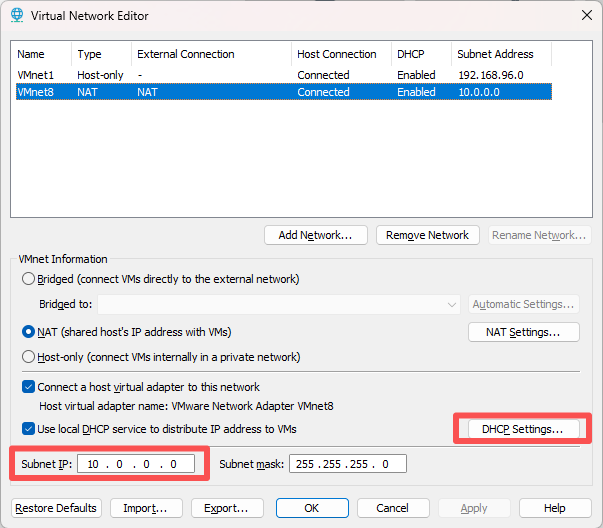
打开虚拟网络编辑器,先点DHCP设置,弹窗更新后,进行子网IP设置改为10.0.0.0,进入NAT设置后,修改网关为 10.0.0.2。
3、虚拟机克隆
VMware Workstation提供两种克隆类型:完整克隆 (Full Clone)和链接克隆(Linked Clone)。
- 完整克隆是虚拟机的一个完全独立的副本,它与原始虚拟机没有任何共享资源。这意味着完整克隆可以独 立于原始虚拟机运行,并且对其进行的任何更改都不会影响原始虚拟机。由于完整克隆复制虚拟机的全部数据, 因此它占用的存储空间与原始虚拟机相同,并且创建过程可能需要一些时间。
- 链接克隆是基于原始虚拟机的快照创建的,它共享原始虚拟机的虚拟磁盘文件,但具有自己的增量磁盘文 件来存储更改。因此,链接克隆的创建速度非常快,并且占用的存储空间相对较小。然而,链接克隆依赖于原始 虚拟机的快照,如果原始虚拟机被删除或快照被移除,链接克隆将无法运行。
克隆步骤
- 选择虚拟机:在VMware Workstation的库存中选择要克隆的虚拟机。从下拉菜单中选择“虚拟机”选项,然后点击快照。
- 启动克隆向导:在快照管理器中,选择特定的快照,“克隆”以启动克隆向导。
- 选择克隆类型:在克隆向导中,选择所需的克隆类型(完整克隆或链接克隆)。
- 配置克隆设置:根据向导的提示配置克隆虚拟机的设置,如命名、存储位置等。
- 完成克隆:完成配置后,向导将开始克隆过程,并在完成后显示克隆虚拟机。
克隆后的重要操作
克隆后的主机信息,尤其是网络相关的信息,比如网卡的mac地址、主机网卡IP地址信息都是一样的,为 方便后续的操作,最好是修改一下。
更改网卡的Mac地址
- 选中虚拟机
- 点击编辑虚拟机设置
- 点击网络适配器
- 点击高级模式
- 点击MAC地址右边的生成
- 依次点击两次确定即可
Linux安装
Linux各种操作系统镜像下载地址:
https://developer.aliyun.com/mirror/
https://mirrors.tuna.tsinghua.edu.cn/
1、Ubuntu安装
创建虚拟机
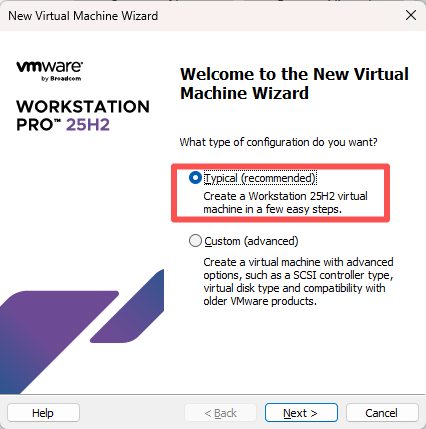
打开VMware,创建VM主机。选择典型安装
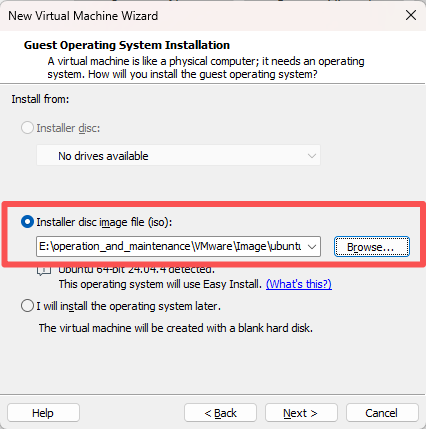
选择你下载好的系统镜像。
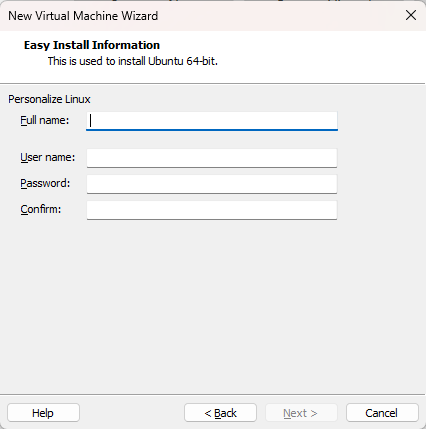
设置用户名称。
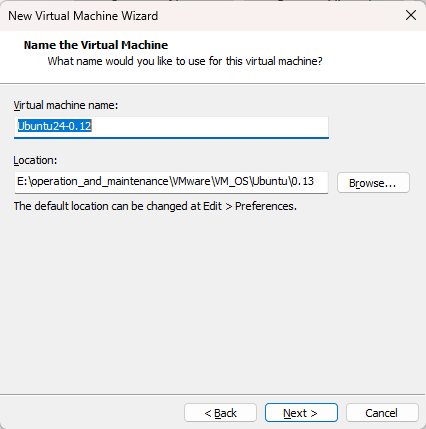
命名虚拟主机。
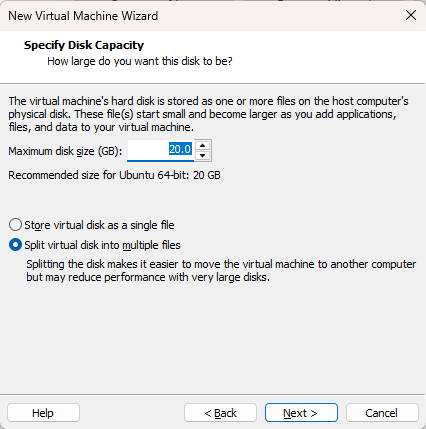
按需调整磁盘容量。
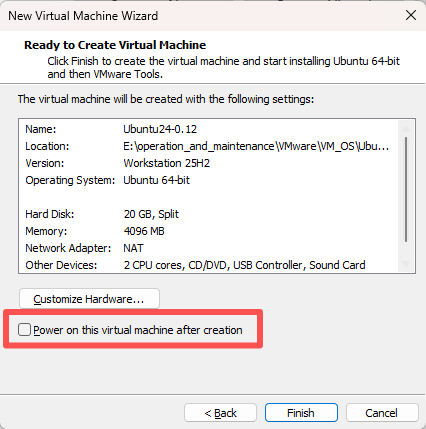
取消勾选。
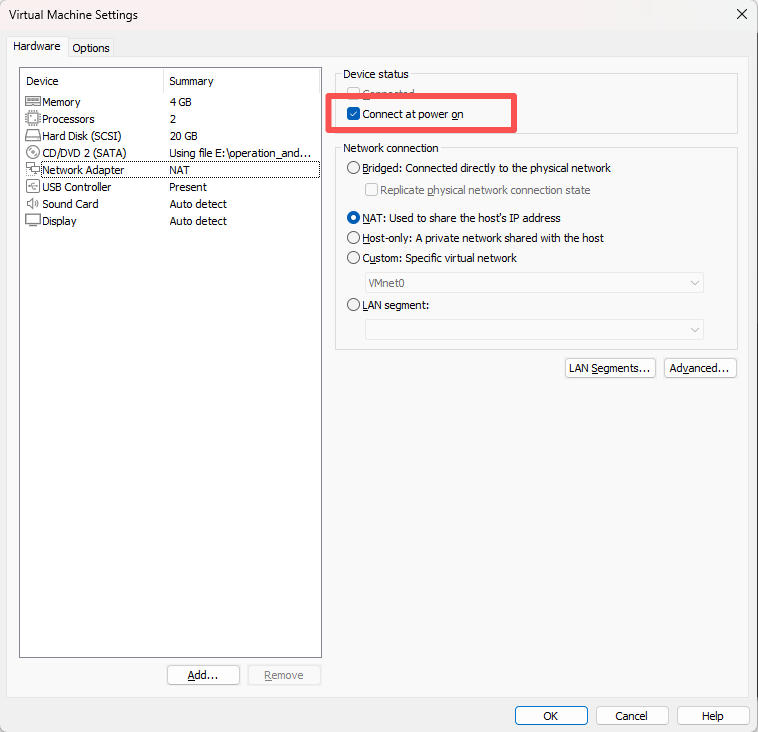
右键创建好的虚拟机点击设置进行硬件配置,Ubuntu安装时优先使用互联网的软件安装,为了安装的更快,可以先将网断掉取消勾选。
安装系统
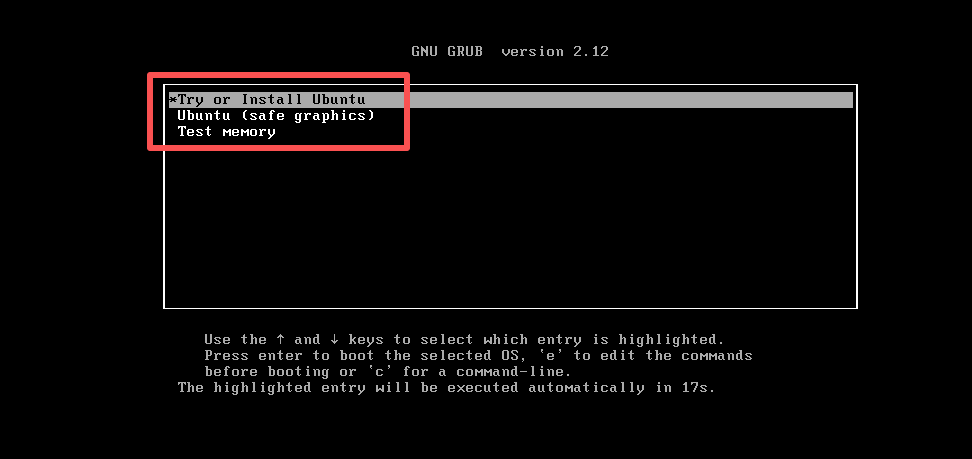
启动虚拟机安装Ubuntu。选择第一个即可。
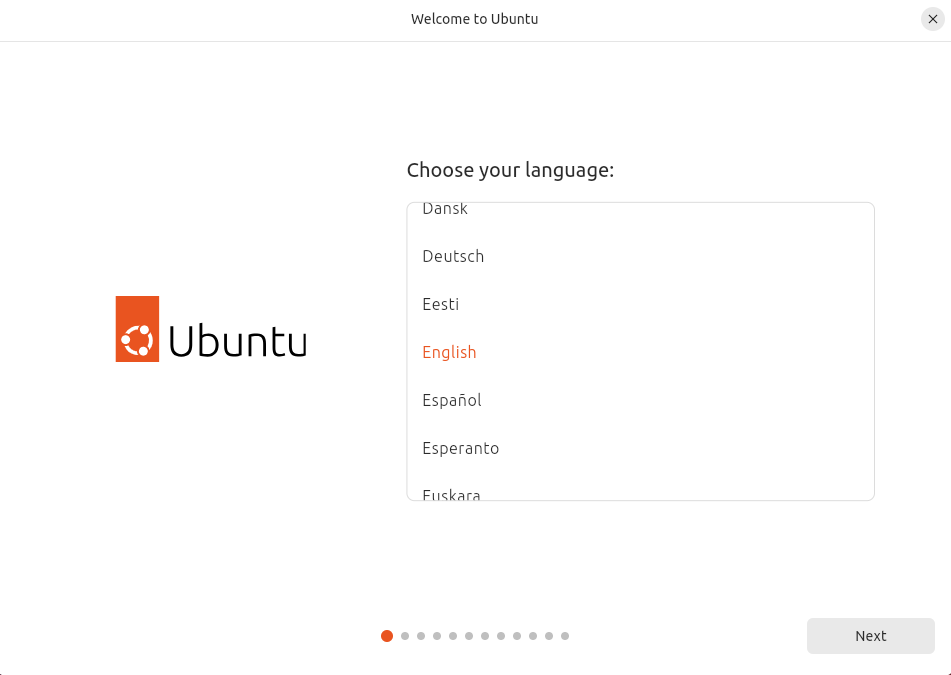
等待进入图形界面,选择你系统的语言。下面的配置里面没有出现的跳过即可,配置完成进行安装,安装完成之后点击立即重启。
基本配置
网络配置,固定IP,配置好之后可关闭网络在连接网络。
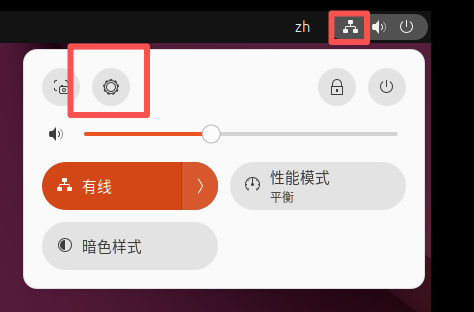
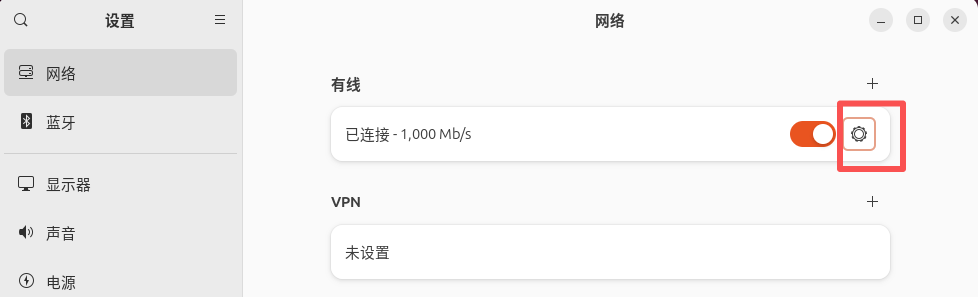
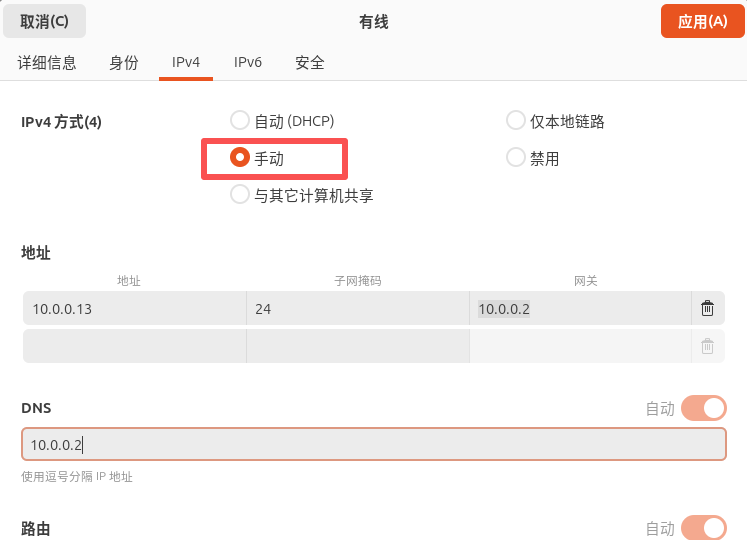
打开终端执行以下代码,更新安装相应的软件。
sudo apt update -y
sudo apt install open-vm-tools open-vm-tools-desktop -y
sudo apt install openssh-server -y
sudo passwd root        #给root创建密码
默认情况下,SSH无法使用root登录,可以在对应系统的文件夹里按照/etc/ssh/sshd_config 路径找到sshd_config这个文件,将 #PermitRootLogin prohibit-password 改成PermitRootLogin yes,然后执行以下代码。
sudo systemctl restart ssh.service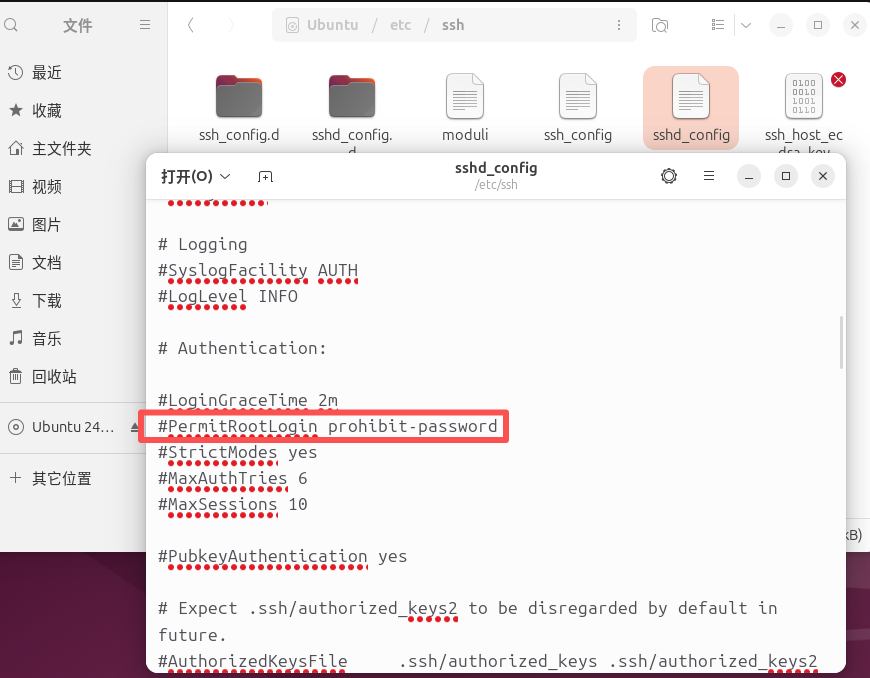
Ubuntu Server版本
安装过程同desktop桌面版相似,安装的镜像文件选择对应的server版本。
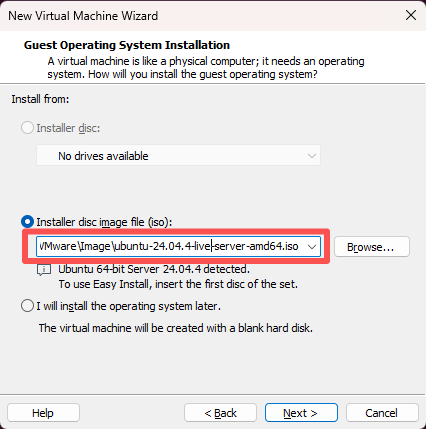
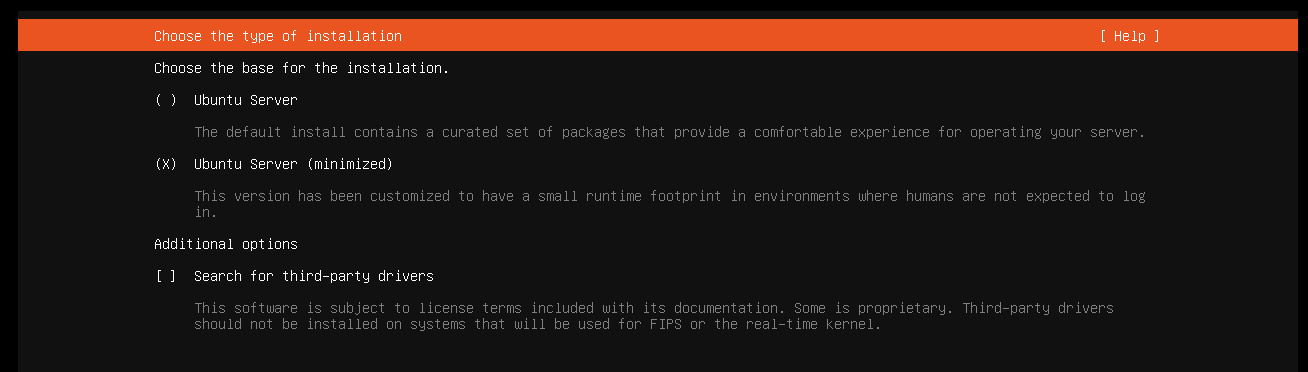
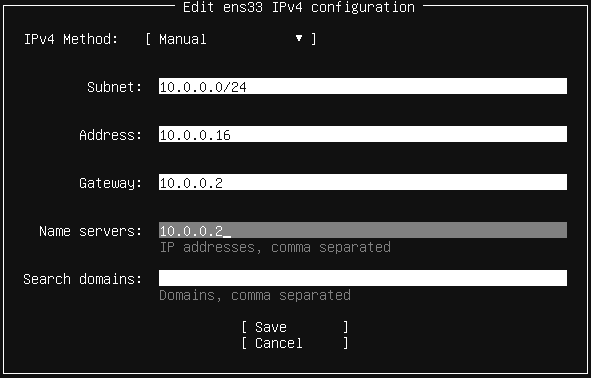
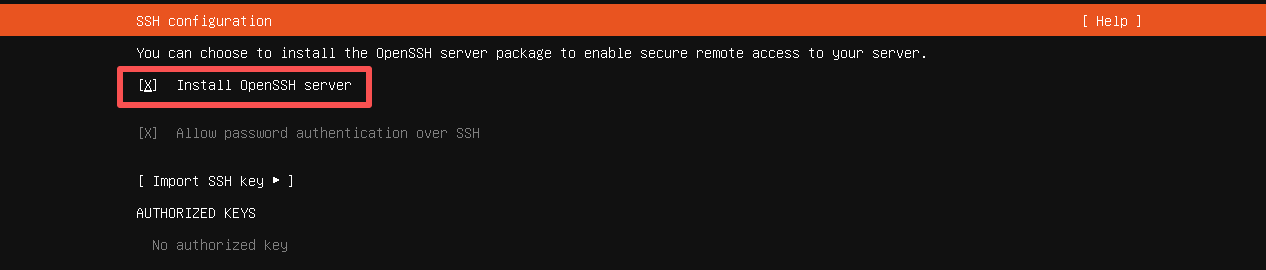
虚拟机创建好后,开启虚拟机安装操作系统,选择安装之后等待配置界面出现,上下键调整,我选择最小化安装,进行网络配置(按需配置),设置主机名和用户,安装openssh,其他的选择done即可。
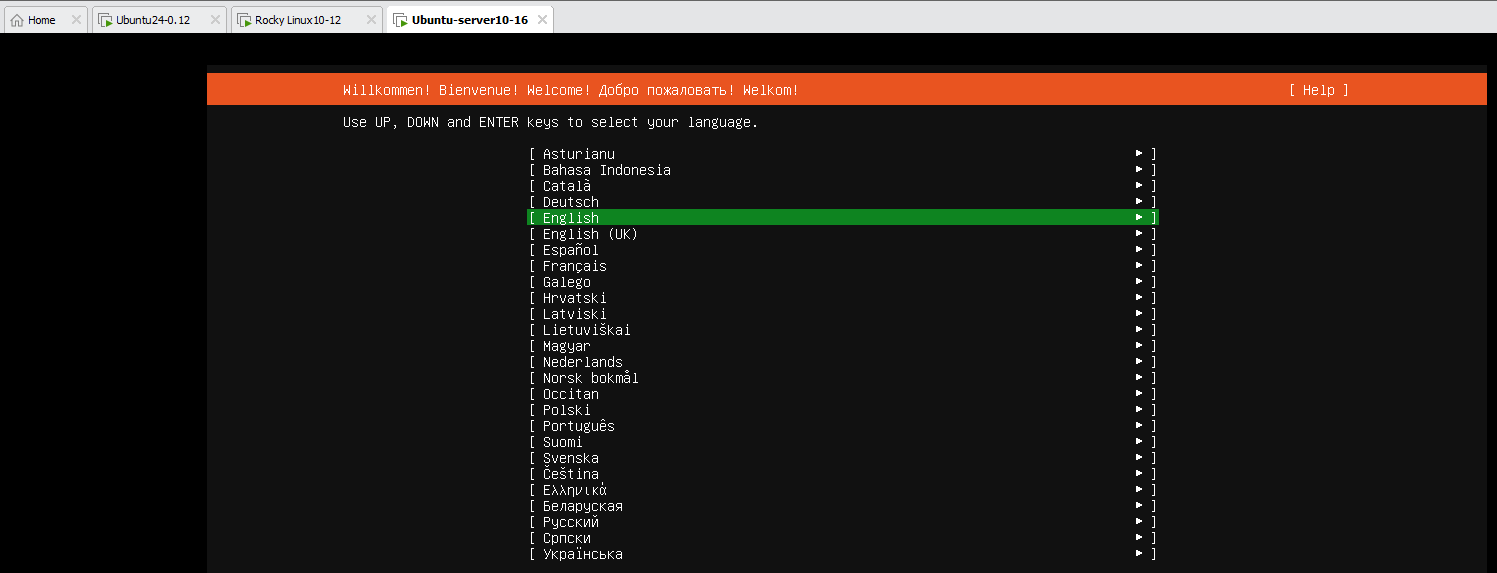

2、Rocky安装
创建虚拟机
创建虚拟机,和创建Ubuntu虚拟机相似。典型模式安装→选择安装的镜像文件→命名虚拟机→指定磁盘容量(默认即可)→取消勾选创建后打开→安装。
虚拟机创建完毕之后可以根据自己的需求调整虚拟机的硬件配置。
安装Rocky系统
直接选择Install Rocky Linux即可,等待系统安装出现配置界面。选择安装过程中使用的语言(中文)→配置界面上有图标的需要点进去按需设置或者直接点击完成,完成网络配置,启用root账户。
系统重启后,执行以下代码,安装更新运行环境
sudo dnf group install "Server with GUI"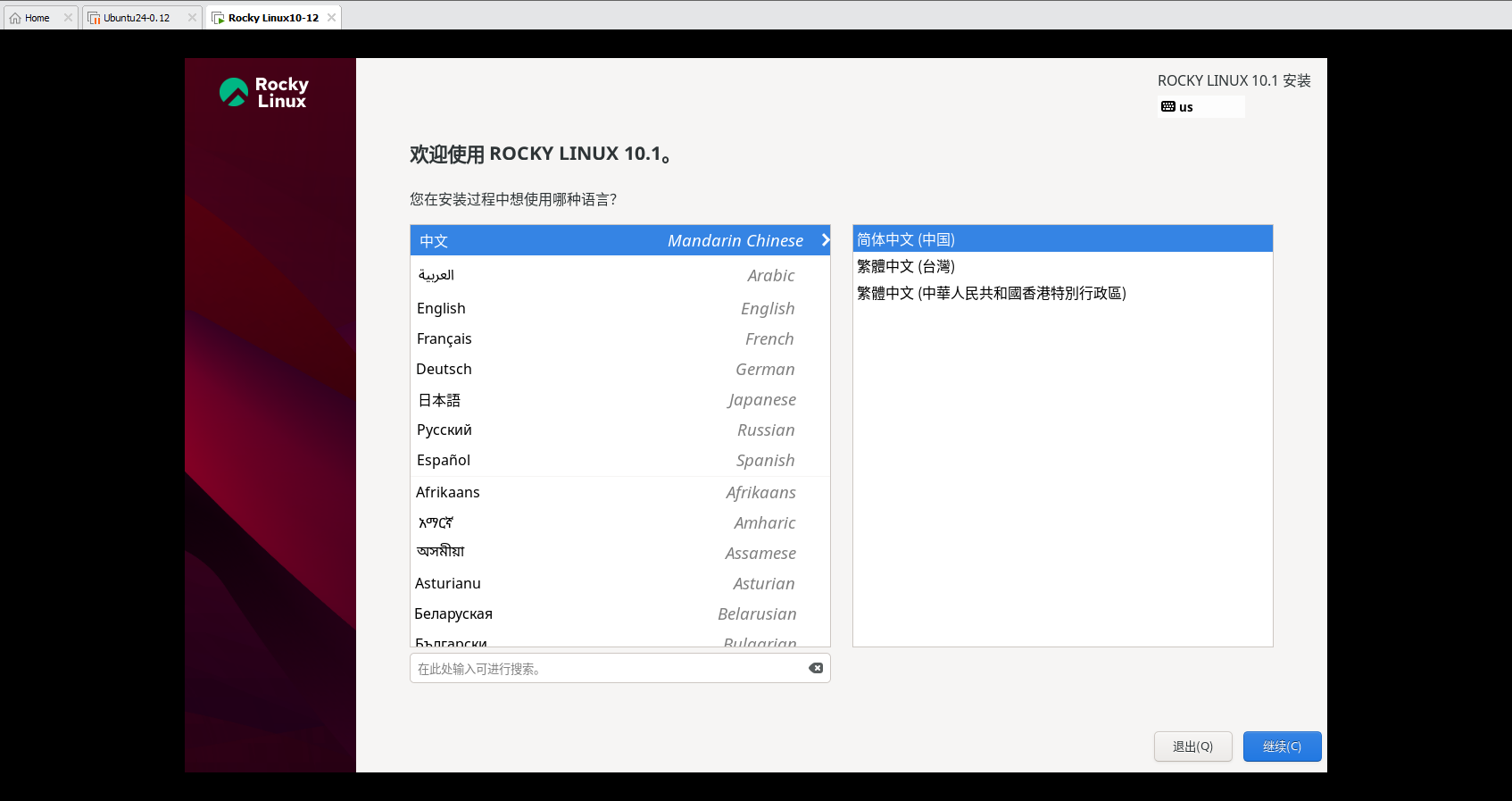
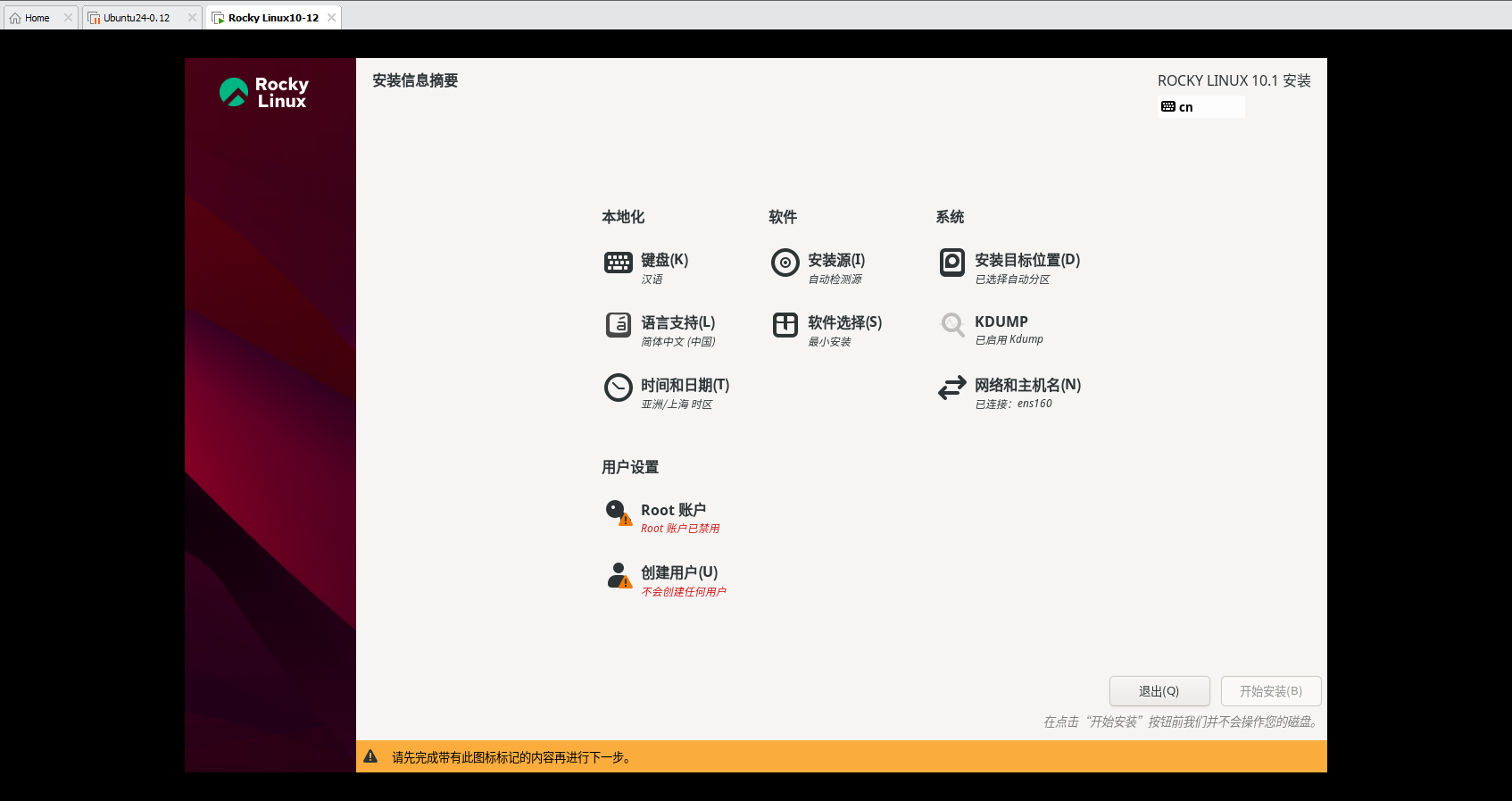
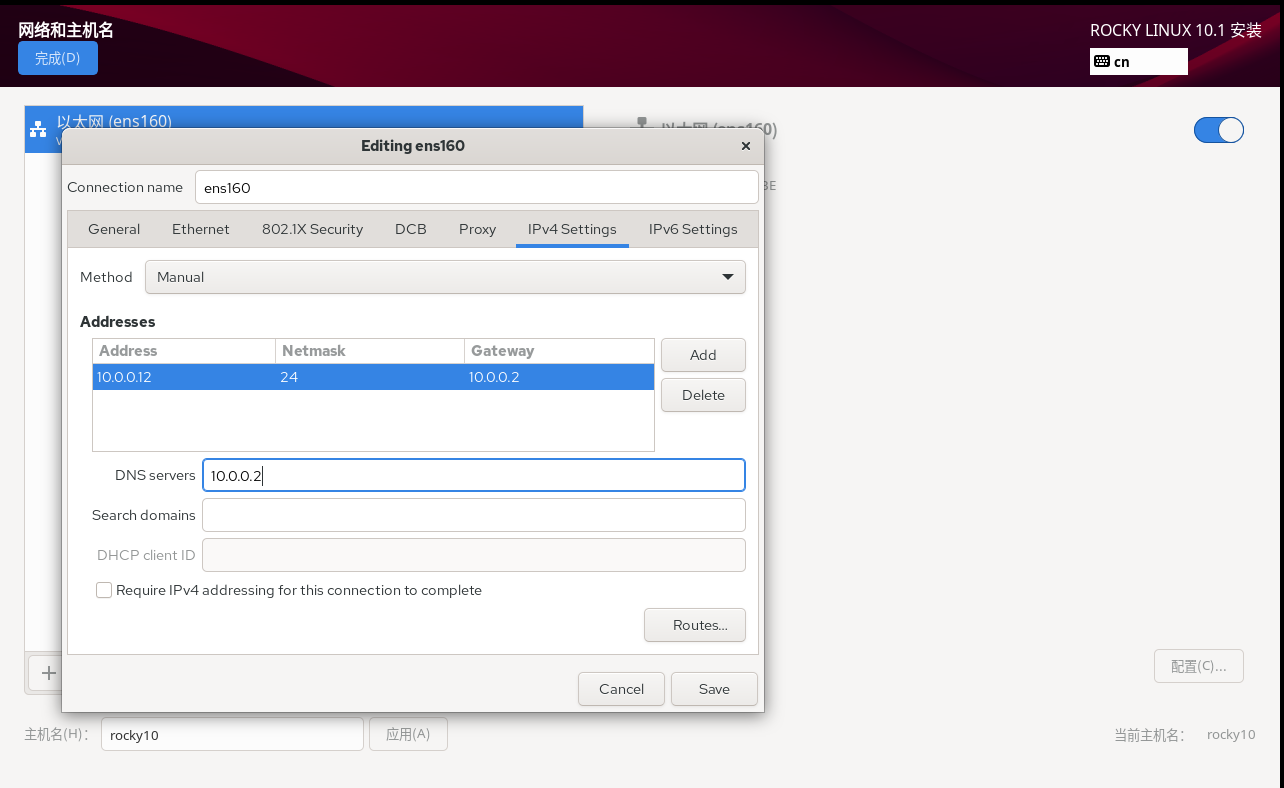
图形界面(软件选择最小安装环境下)
安装配置重启后,你打开的是一个命令行操作界面,如果你想要登陆后使用图形界面,可执行以下命令:
dnf group list --installed        #找出当前安装的基础环境
dnf group list --available        #查看可用软件环境组
 dnf group install "Server with GUI"        #安装GUI界面工具
dnf update        #考虑软件兼容性问题,升级一下软件
systemctl get-default        #检查当前系统启动信息,multi-user.target,代表运行级别 3
systemctl set-default graphical        #调整为图形界面启动
reboot
3、openeuler安装
创建虚拟机
准备好相应的OS镜像,选择经典安装模式,version选择红帽最新的版本即可。
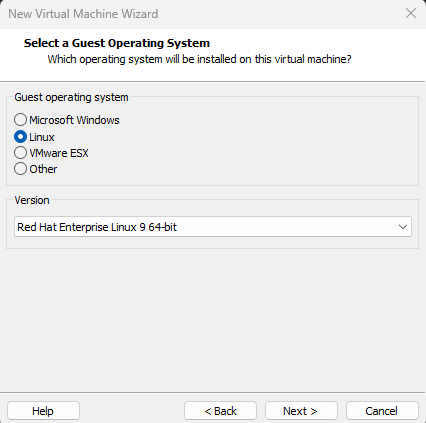
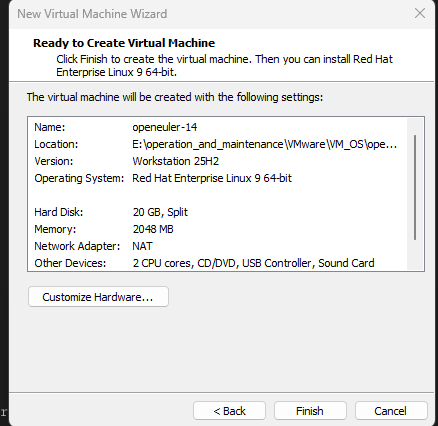
安装系统
创建好虚拟机之后,直接开机。进行相关的配置,磁盘默认,配置网络和主机名,设置账户,openeuler账户的密码不能设置太简单,要不然保存不了。设置好之后开始安装。
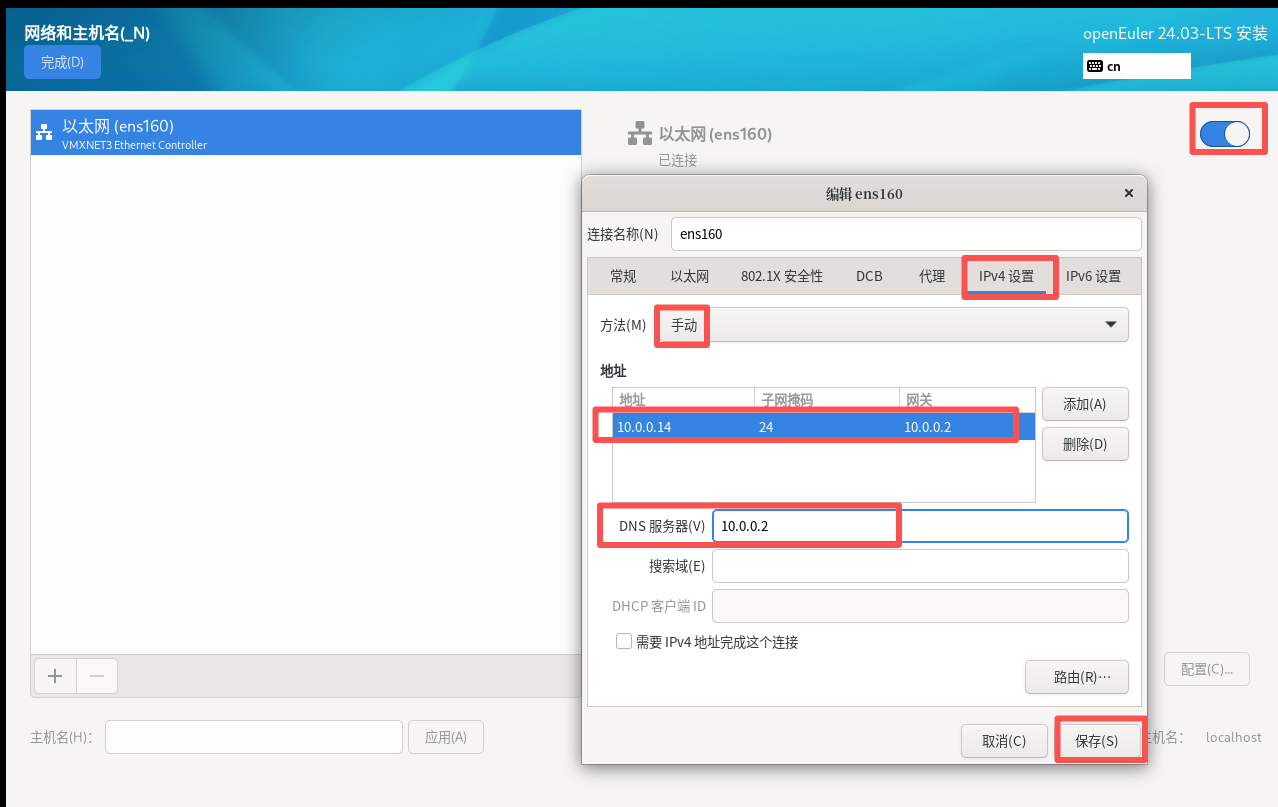

openEuler 是由开放原子开源基金会孵化的全场景开源操作系统项目,面向数字基础设施四大核心场景(服务器、云计算、边缘计算、嵌入式),全面支持 ARM、x86、RISC-V、loongArch、PowerPC、SW-64 等多样性计算架构
更多推荐
 7
7 0
0- 0


 已为社区贡献2条内容

所有评论(0)