2026年幕布用户数据备份完全指南:3种方案对比与实操
2026年幕布用户数据备份完全指南:3种方案对比与实操
本文首发于「效率工具指南」
文/效率君
前言
幕布(mubu.com)作为国内用户量最大的大纲笔记工具之一,凭借简洁的交互和直观的思维导图视图,积累了大量忠实用户。然而,当用户需要将沉淀多年的笔记迁移到其他工具(如 Obsidian、Notion、Logseq),或者单纯进行本地备份时,往往会遇到一个尴尬的问题:
幕布的官方导出功能,远不能满足批量备份的需求。
本文将梳理目前可行的三种数据导出方案,包括各自的适用场景、操作步骤与优缺点,帮助不同技术水平的用户选择最适合自己的方式。
幕布官方导出的现状
目前幕布支持的导出格式包括:Word、PDF、图片、HTML、OPML、Freemind。
需要注意两个关键限制:
- 不支持 Markdown 导出——尽管幕布本身支持 Markdown 编辑模式
- 不支持批量操作——所有导出必须逐篇进行,无法选中多个文档一次导出
对于文档数量在 10 篇以内的轻度用户,官方导出完全够用。但如果是积累了数百篇内容的重度用户,逐篇导出的时间成本几乎不可接受。
方案一:OPML + 命令行转换
适用人群:有一定技术基础,文档量中等(50篇以内)
原理:幕布支持导出 OPML 格式,而社区有工具可以将 OPML 转换为 Markdown。
操作步骤:
- 安装 Node.js(官网 https://nodejs.org 下载 LTS 版本)
- 终端执行
npm install opml-to-markdown -g - 在幕布中逐篇导出为 OPML 格式
- 终端进入 OPML 文件目录,执行
opml-to-markdown 文件名.opml - 将输出的 Markdown 内容保存为
.md文件
优点:
- 无需安装浏览器插件
- 转换工具开源免费
缺点:
- 导出 OPML 本身仍需逐篇操作,批量问题未根本解决
- 幕布的「备注」内容在 OPML 中会丢失
- 文档中的图片无法保留
- 需要命令行操作基础
结论:适合偶尔导出少量文档的技术用户,不适合全量备份场景。
方案二:浏览器插件 Mubu Dumper
适用人群:非技术用户,小批量导出
原理:XMind 团队开发的浏览器端插件,通过页面抓取实现导出。
操作步骤:
- 从开发者提供的链接下载插件压缩包
- Chrome 扩展管理页开启开发者模式
- 加载已解压的插件文件夹
- 在幕布网页版点击插件图标进行导出
优点:
- 操作门槛低
- 支持 Markdown 和 XMind 格式
缺点:
- 实测中导出 Markdown 容易卡死,XMind 格式相对稳定
- 无进度显示,大批量导出时体验较差
- 失败文档无重试机制
- 未上架 Chrome 应用商店,安装略有门槛
- 对于内容较多的长文档,可能出现截断
结论:如果目标是导出到 XMind 且数量不多,可以一试。但作为全量备份方案不够可靠。
方案三:Mubu Exporter(Chrome 插件)
适用人群:所有用户,尤其是有全量备份需求的重度用户
原理:通过 Chrome 扩展直接调用幕布官方 API,递归扫描所有文件夹,将文档转换为目标格式后保存到本地。
操作步骤:
- 从 Chrome 应用商店 安装(搜索「幕布导出工具」)
- 在 Chrome 中登录 mubu.com
- 点击插件图标,点击「获取文件信息」
- 选择目标格式(Markdown / OPML / Freemind / HTML / JSON)
- 点击「开始导出」,等待完成

支持格式与对应迁移场景:
| 格式 | 适合迁移到 |
|---|---|
| Markdown (.md) | Obsidian、Notion、飞书、Typora |
| OPML (.opml) | XMind、Logseq、Workflowy |
| Freemind (.mm) | Freemind、MindManager |
| HTML (.html) | 静态归档、分享 |
| JSON (.json) | 二次开发、自定义解析 |
核心特性:
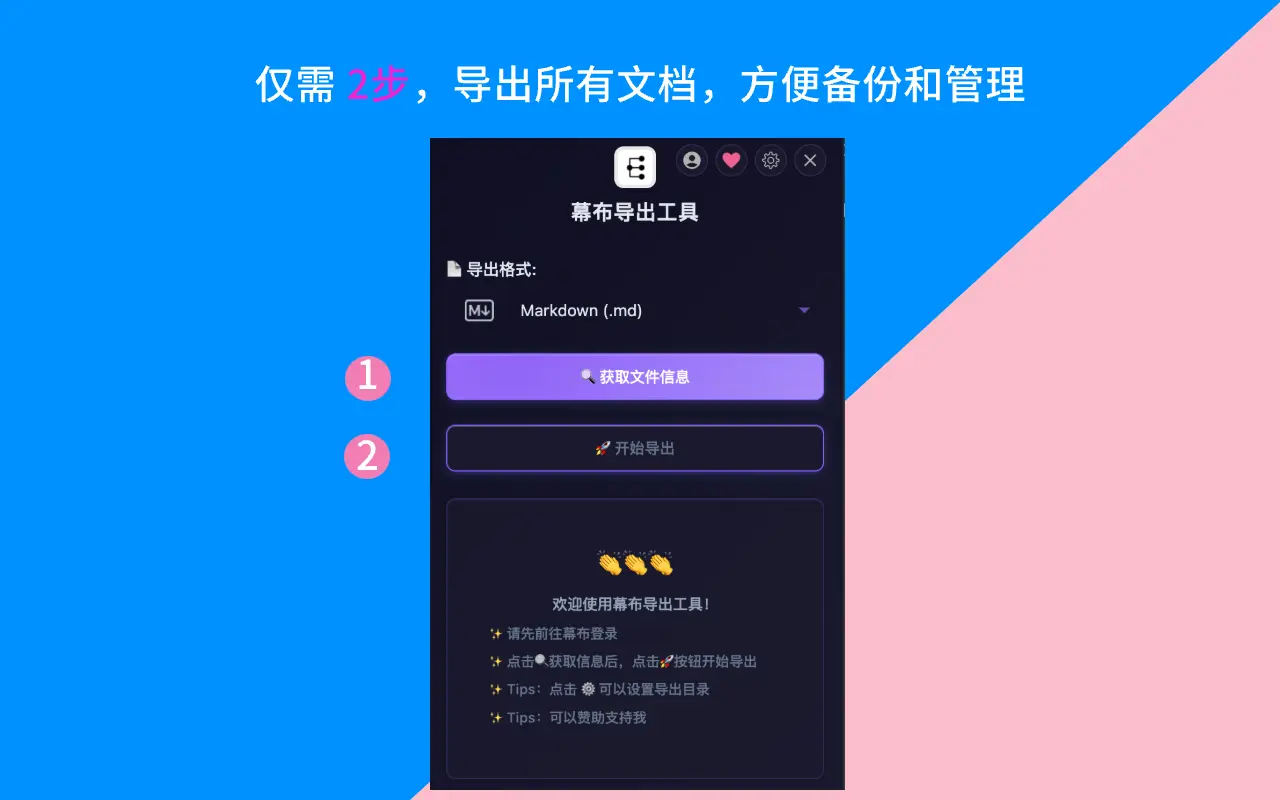
- 真正的批量:一键扫描并导出所有文件夹下的全部文档,实测 500+ 篇文档 10 分钟内完成
- 结构保留:导出文件自动按照幕布的文件夹层级组织,不会散落一地
- 进度可视:实时进度条 + 日志,清楚知道当前处理到哪一篇
- 失败重试:网络波动导致个别文件失败时,一键重试即可
- 暂停恢复:导出中途可暂停,关闭浏览器也能恢复
- 本地执行:数据直接从幕布 API 到本地磁盘,不经过第三方服务器
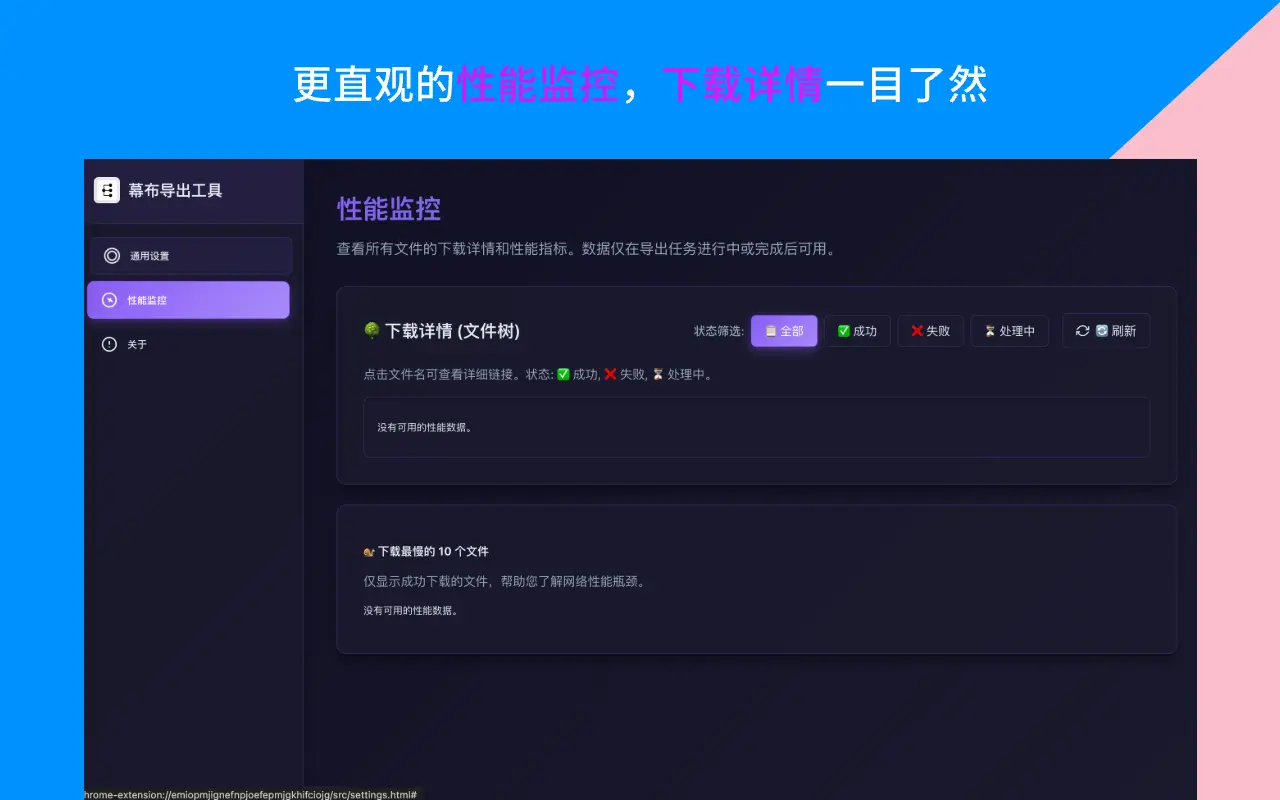
优点:
- 已上架 Chrome 应用商店,安装标准化
- 零配置,登录即用
- 五种格式覆盖主流迁移场景
- 进度管理完善,大批量稳定可靠
- 开源可审计(GitHub 可查看源码)
缺点:
- 需要使用 Chrome 浏览器
- 依赖幕布网页版登录态
结论:目前综合体验最好的幕布全量导出方案,适合绝大多数用户。
三种方案对比总结
| 维度 | OPML+命令行 | Mubu Dumper | Mubu Exporter |
|---|---|---|---|
| 技术门槛 | 高 | 中 | 低 |
| 批量能力 | 不支持 | 有限 | 完整支持 |
| Markdown 支持 | 间接(需转换) | 不稳定 | 原生支持 |
| 格式丰富度 | 1种 | 2种 | 5种 |
| 进度管理 | 无 | 无 | 完善 |
| 失败重试 | 无 | 无 | 支持 |
| 文件夹结构 | 不保留 | 不保留 | 完整保留 |
| 安装方式 | 命令行 | 手动加载 | 应用商店 |
| 安全性 | 本地 | 本地 | 本地 |
备份建议
无论选择哪种方案,以下几点建议适用于所有幕布用户:
- 定期备份:建议每月执行一次全量导出,养成数据自主备份的习惯
- 版本管理:将导出的文件用 Git 管理或按日期建文件夹,方便追溯变更
- 多格式留底:如果不确定未来会迁移到哪个工具,可以同时导出 Markdown 和 OPML 两种通用格式
- 检查完整性:导出完成后,随机抽查几篇文档,确认内容和层级是否正确还原
写在最后
数据备份不是因为不信任某个产品,而是对自己知识资产负责的基本意识。工具会变,平台会调整策略,但本地磁盘上的那份备份,始终掌握在自己手里。
希望本文的方案对比能帮到有同样需求的幕布用户。如果你身边也有朋友被这个问题困扰,欢迎转发分享。
相关资源:
- Mubu Exporter:Chrome 应用商店
- 项目源码:GitHub
- opml-to-markdown:GitHub
- Node.js 下载:官网

openEuler 是由开放原子开源基金会孵化的全场景开源操作系统项目,面向数字基础设施四大核心场景(服务器、云计算、边缘计算、嵌入式),全面支持 ARM、x86、RISC-V、loongArch、PowerPC、SW-64 等多样性计算架构
更多推荐


 15
15 0
0- 0


 已为社区贡献1条内容

所有评论(0)