Windows远程桌面:为什么建议一定要开启NLA?
【摘要】网络级身份验证(NLA)是Windows远程桌面(RDP)的重要安全机制,在建立完整连接前先行验证用户身份。相比传统模式,NLA能显著提升安全性:验证失败不会创建会话资源,有效抵御暴力破解;仅支持Windows XP SP3及以上客户端。建议在所有支持NLA的系统强制启用该功能,配合强密码策略使用。虽然会牺牲对老旧客户端的兼容性,但能避免服务器资源浪费和安全风险,是Windows管理员应遵
在日常的Windows服务器或工作站管理中,远程桌面(RDP)是我们最常用的工具之一。但很多人可能忽略了一个关键的安全设置——网络级身份验证(NLA)。今天我们就来详细聊聊它的原理、效果对比以及开启建议。
- 什么是NLA?基本原理与版本支持
网络级身份验证(Network Level Authentication,简称NLA) 是一种在建立完整的远程桌面连接之前,先进行用户身份验证的技术。
基本原理
在没有NLA的传统模式下,当你发起RDP连接时,目标计算机会先为你分配桌面会话资源、加载图形界面、启动登录屏幕,然后你才输入用户名和密码。这类似于你先走进了房间,才被要求出示证件。
而启用NLA后,在连接初期,客户端就必须先将你的身份凭证发送给服务器进行验证。验证通过后,服务器才会开始分配会话资源和加载桌面环境。这相当于在房间门口就设置了门禁,证件不合格连门都进不了。
支持版本
- 服务器端:从 Windows Server 2008 和 Windows Vista 开始正式支持NLA。
- 客户端侧:从 Windows XP SP3 开始支持,但成熟集成在 Windows 7 及更高版本中。
目前主流的Windows 10/11、Windows Server 2016/2019/2022/2025 都完整支持NLA。
- 开启NLA vs 不开启NLA:效果对比
为了直观理解差异,我将从连接效率、视觉表现和安全风险三个维度进行对比。
|
行为表现 |
开启 NLA |
不开启 NLA |
|
连接时的第一画面 |
直接弹出标准的Windows登录窗口(输入用户名/密码)。 |
先显示远程桌面的“墙纸/欢迎界面”,甚至会先看到锁屏画面,然后才弹出登录框。 |
|
身份验证时机 |
在传输层建立后立刻验证。 |
已消耗了部分系统资源(如分配会话内存)后才验证。 |
|
对服务器资源消耗 |
低。验证失败不会创建任何会话。 |
高。每次尝试(包括密码错误的攻击)都会创建完整的登录会话,浪费内存和CPU。 |
|
应对暴力破解 |
强。攻击在早期就被拒绝。 |
弱。服务器忙于创建大量会话,极易耗尽资源导致拒绝服务。 |
|
客户端兼容性要求 |
需要RDP客户端支持NLA(Win XP SP3以上均可)。 |
任何旧版RDP客户端(如Win 2000、某些嵌入式设备)都可以连接。 |
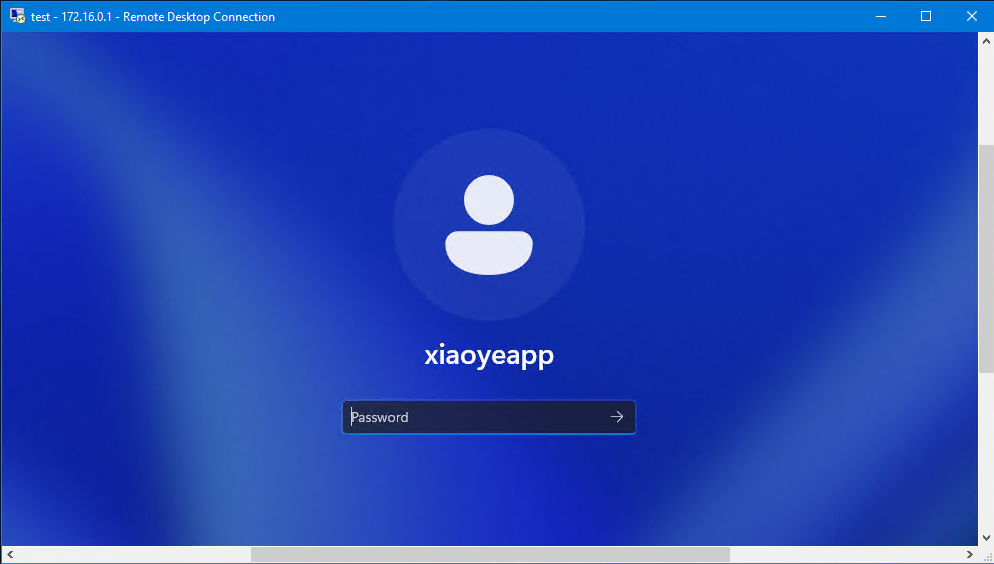
2.1未开启NLA时的连接效果:先出现锁屏登录界面,然后才是提示输入用户密码。
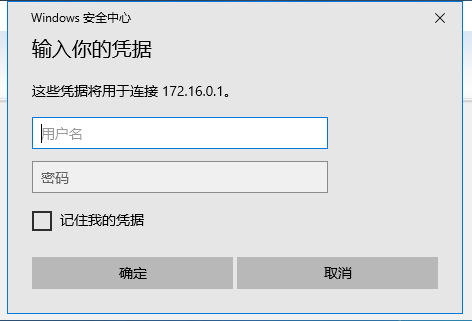
2.2 开启NLA时的连接效果:直接出现Windows登录提示窗,输入密码之前不会消耗服务端资源。
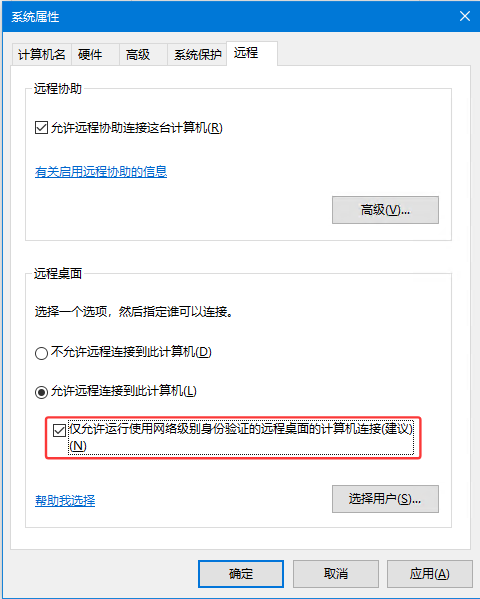
服务端强制开启NLA
系统属性 -> 远程 -> 远程桌面 区域,勾选“仅允许运行使用网络级别身份验证的远程桌面的计算机连接”即为开启NLA,此时就强制开启了NLA。
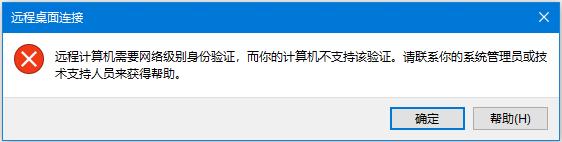
服务端强制开启“只允许NLA连接”后,对于那些不支持NLA的客户端,连接时将直接报错,避免了会话资源的消耗;
- 总结:为了安全,强烈建议开启NLA
通过上述对比可以清晰看到,关闭NLA虽然能兼容极老的系统(如Windows 2000、非标准RDP客户端),但它带来的代价是严重的资源浪费和巨大的安全风险。
尤其是在公网或暴露在互联网上的远程桌面服务(强烈不建议直接暴露3389端口,但如果有例外情况),关闭NLA相当于给攻击者留了一条无需验证就能消耗你服务器资源的“后门”。
最终建议
- ✅ 默认策略:在所有支持NLA的操作系统上,务必勾选“仅允许运行使用网络级身份验证的远程桌面的计算机连接”。
- ✅ 兼容问题处理:如果遇到旧版客户端无法连接,可以考虑升级客户端系统,或者在内网隔离环境且部署了防火墙白名单的前提下,个案化关闭NLA,而不是全局关闭。
- ✅ 进一步加固:即使开启了NLA,也建议配合强密码、账户锁定策略或非标准端口(次要手段)使用。
总而言之:开启NLA,用最小的配置成本,获得连接前置身份验证和安全防护的双重收益。这是所有Windows管理员应该遵循的安全最佳实践。

openEuler 是由开放原子开源基金会孵化的全场景开源操作系统项目,面向数字基础设施四大核心场景(服务器、云计算、边缘计算、嵌入式),全面支持 ARM、x86、RISC-V、loongArch、PowerPC、SW-64 等多样性计算架构
更多推荐
 12
12 0
0- 0


 已为社区贡献1条内容

所有评论(0)