IDEA(2020版)实现Servlet程序
源代码下载地址:Servlet011.rar链接:
https://pan.baidu.com/s/1-QPop9310wC0HoX2Iustag?pwd=qyjf
0.背景
本文主要介绍使用IDEA创建Servlet程序,实现基本的访问操作。
工具版本:
IDEA 2020.1
tomcat 9.0
jdk1.8
1.新建Web项目
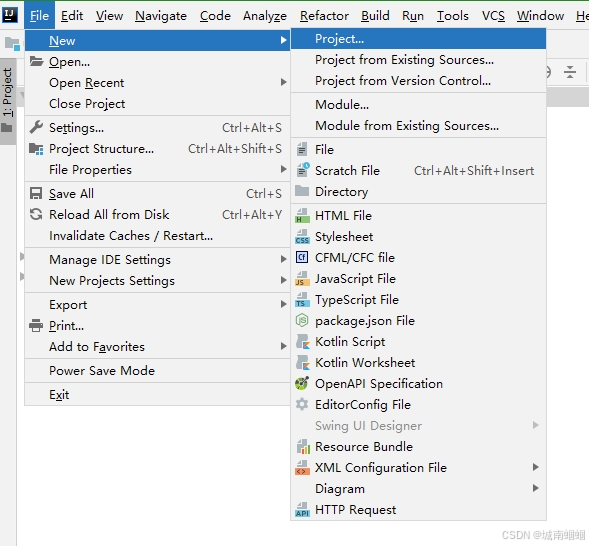
打开IDEA,点击 File—>New—>Project
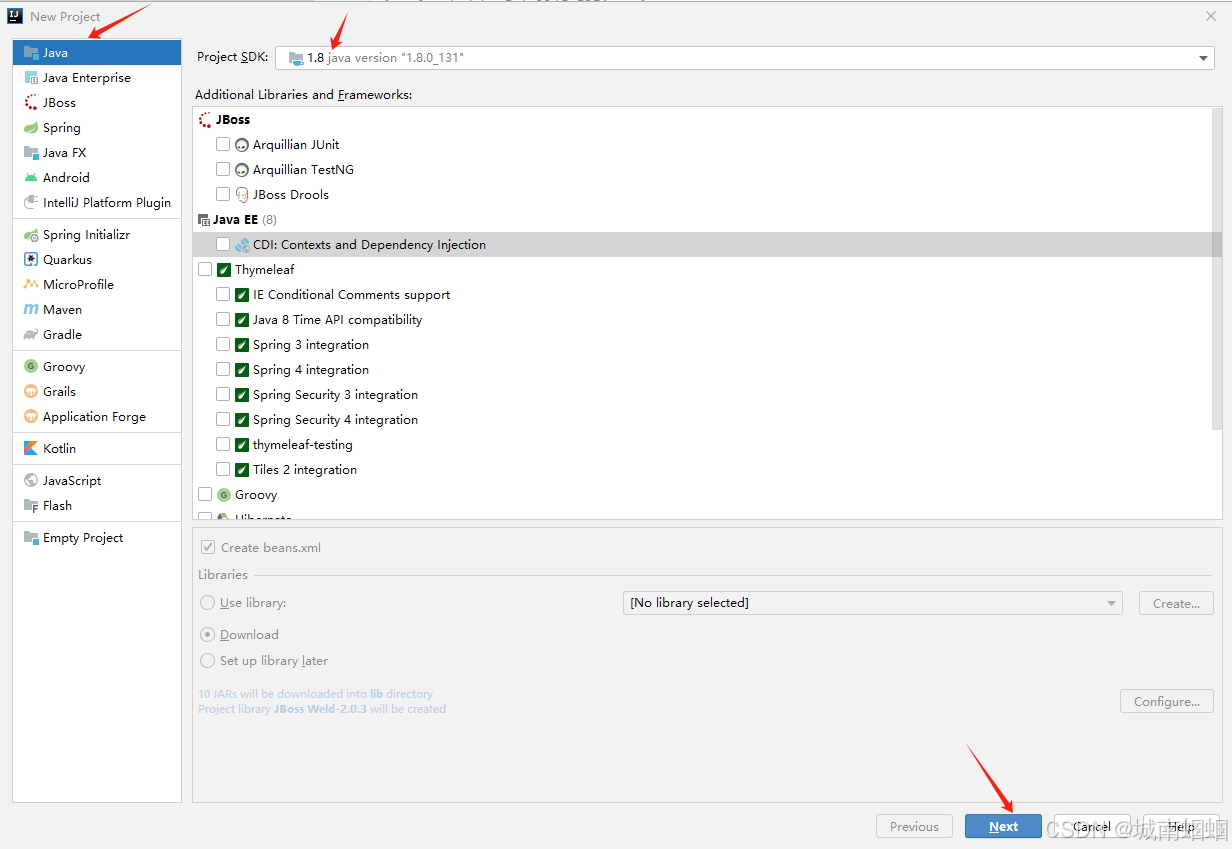
选择 “Java”,然后点击“Next”
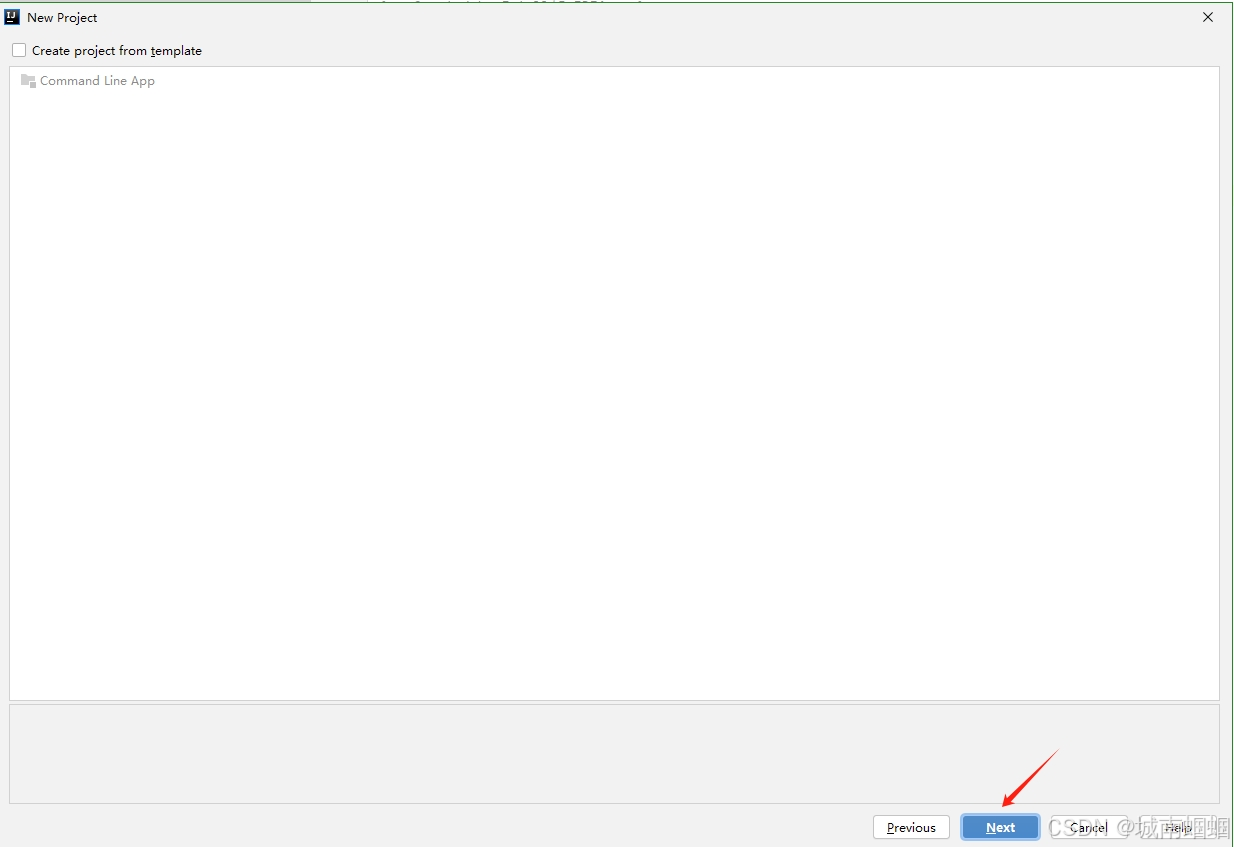
下一步,点击“Next”
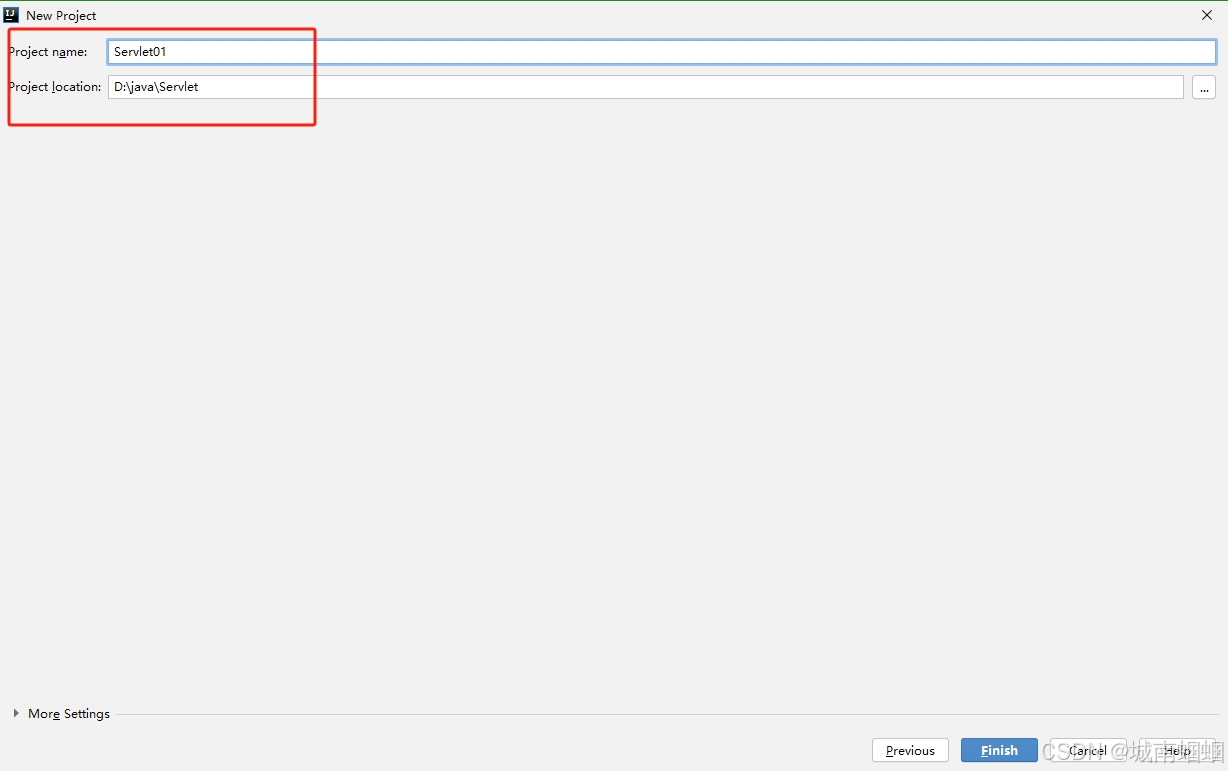
下一步填写 项目名称和项目保存的地址,然后点击“Finish”
创建完后项目结构如下:
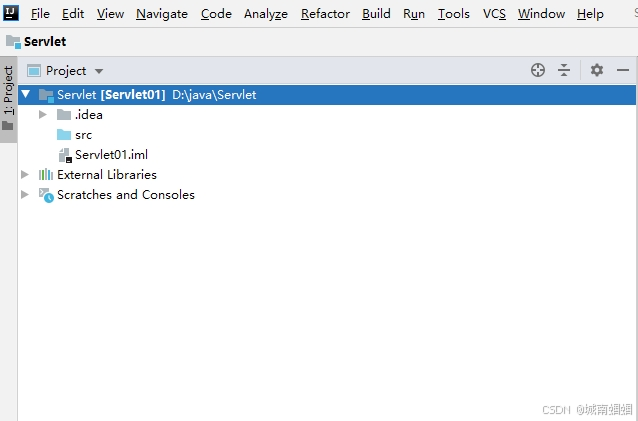
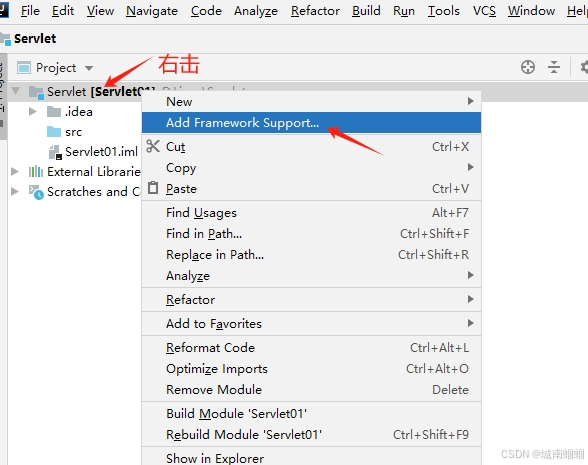
我们右击项目名称,选择“Add Framework Support”
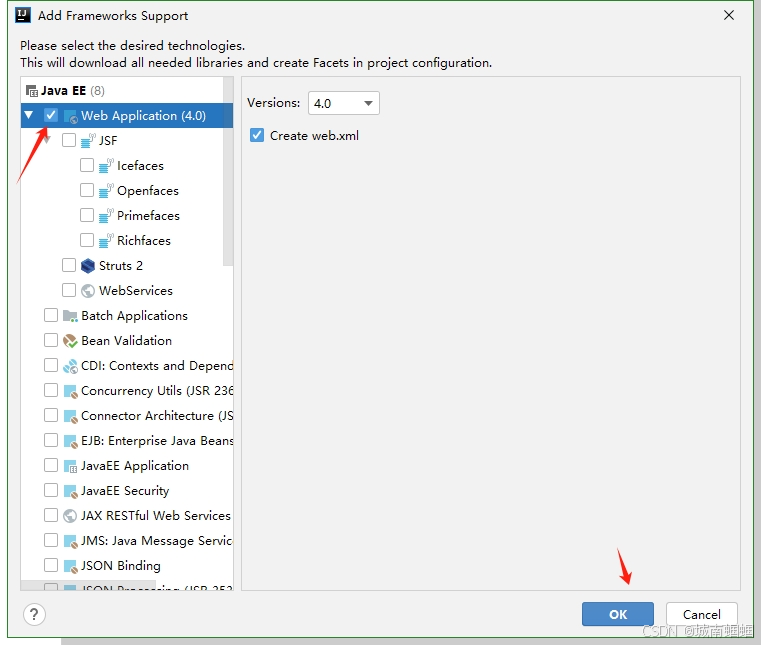
然后选择 Java EE 中的“Web Application”,然后点击“OK”
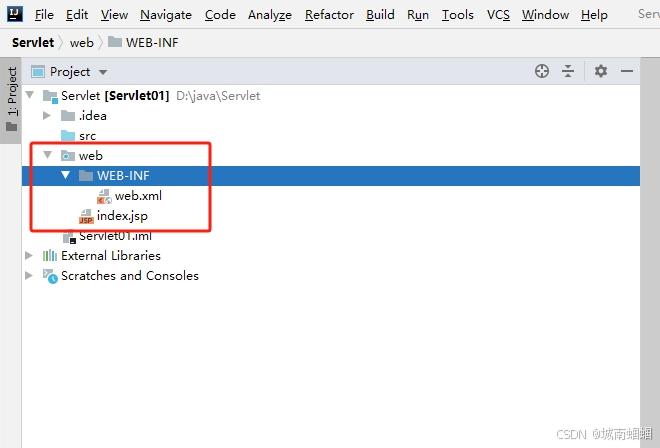
引入Web项目后项目结构如下:
2.添加Tomcat支持
我们点击IDEA右上部中的“Add Configuration”
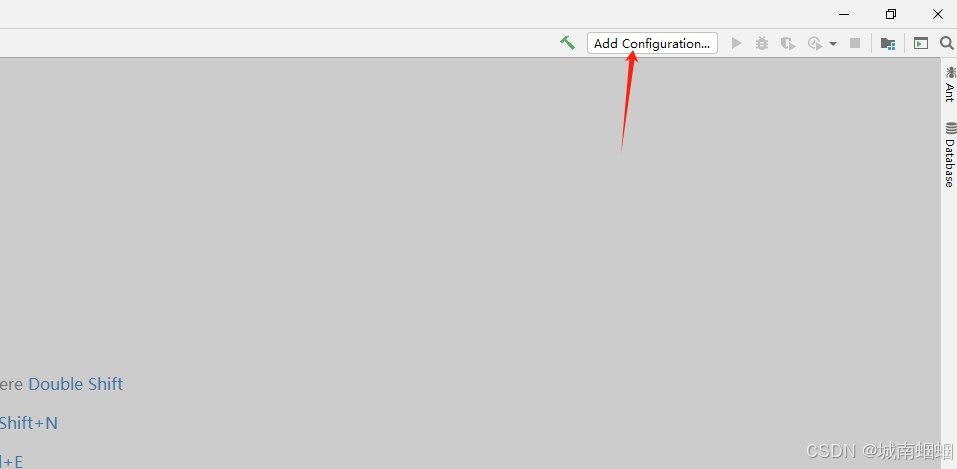
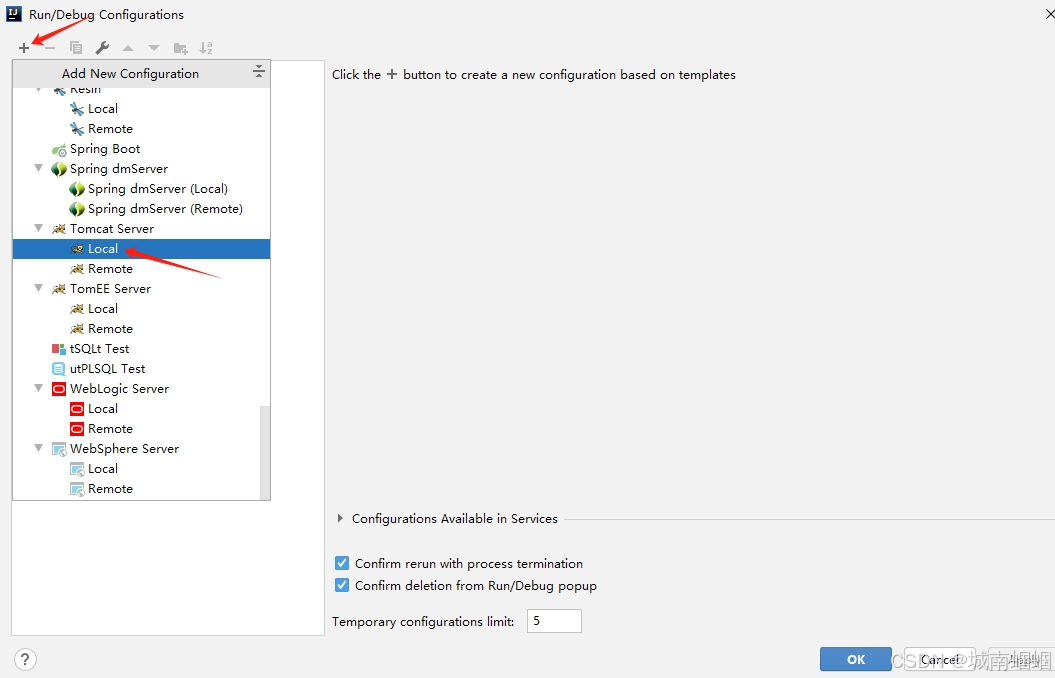
我们点击“+”,然后往下拉,找到 “Tomcat Server”,然后选择“Local”,然后点击“OK”
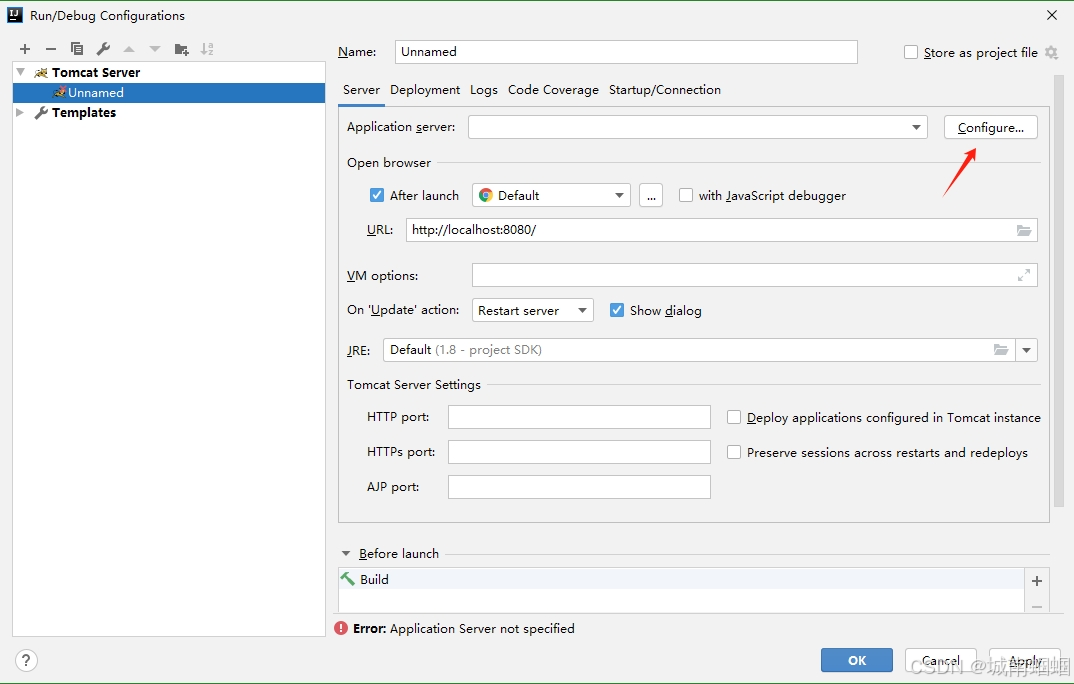
点击右侧的“Configure”
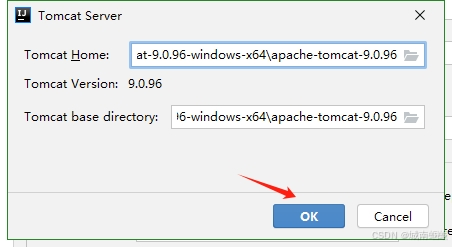
弹出的窗口中,点击文件夹
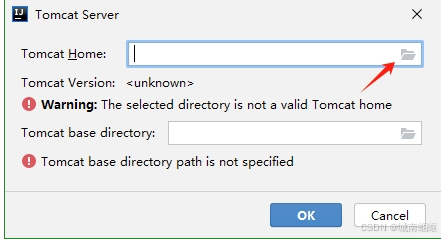
这个地方选择 Tomcat Home的地址,然后点击“OK”
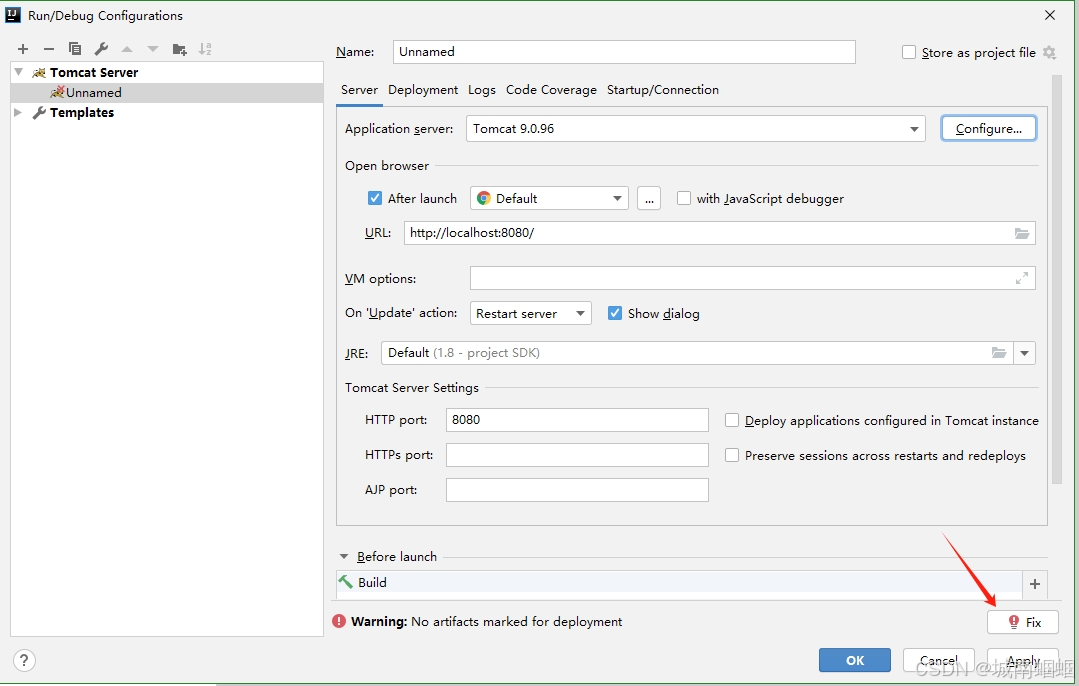
然后点击右下方的“Fix”
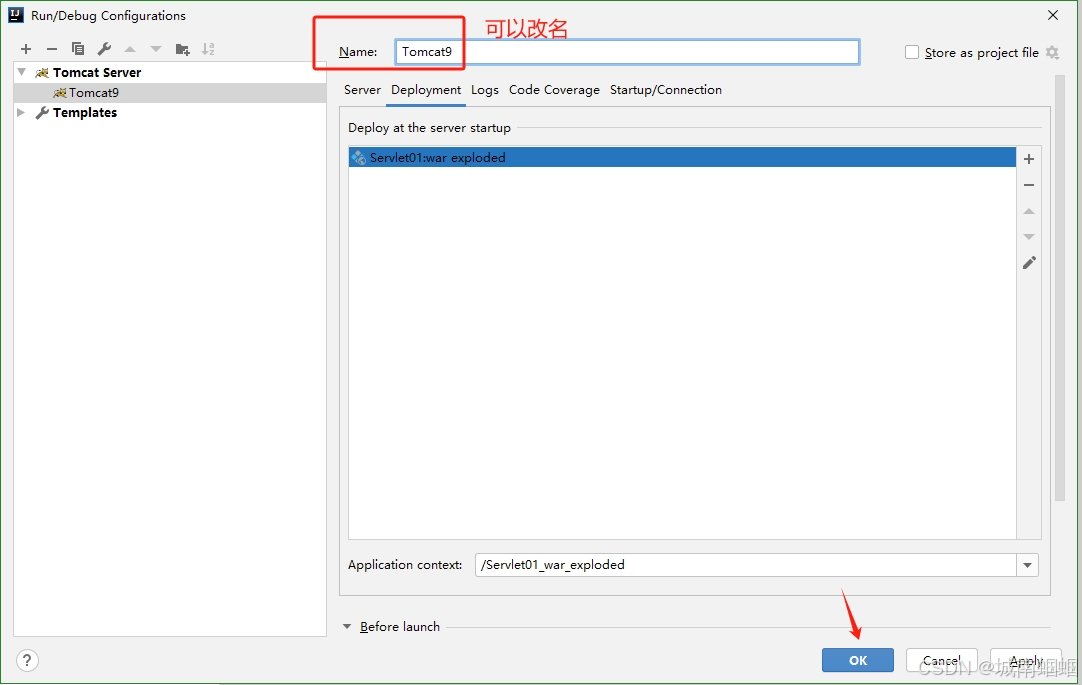
这个地方可以改一下名字,也可以不改,然后点击“OK”
然后等待一会,点击启动,看一下Tomcat是否正常
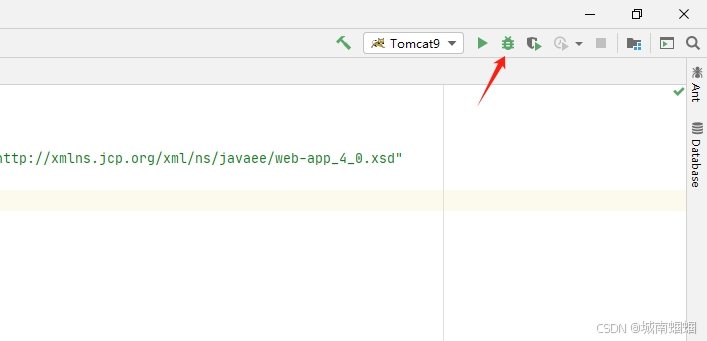
如果出现下面这样,表示Tomcat正常启动
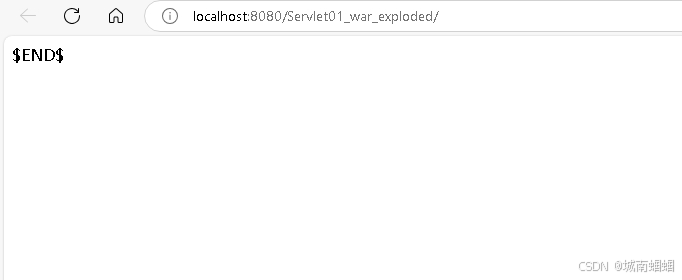
3.添加Tomcat的Servlet-api包
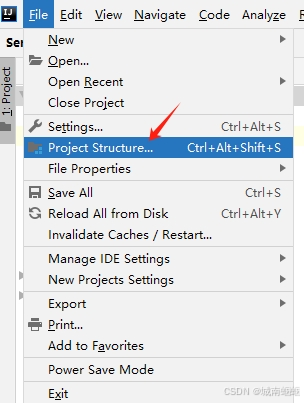
我们打开项目,点击“File—>Project Structure”
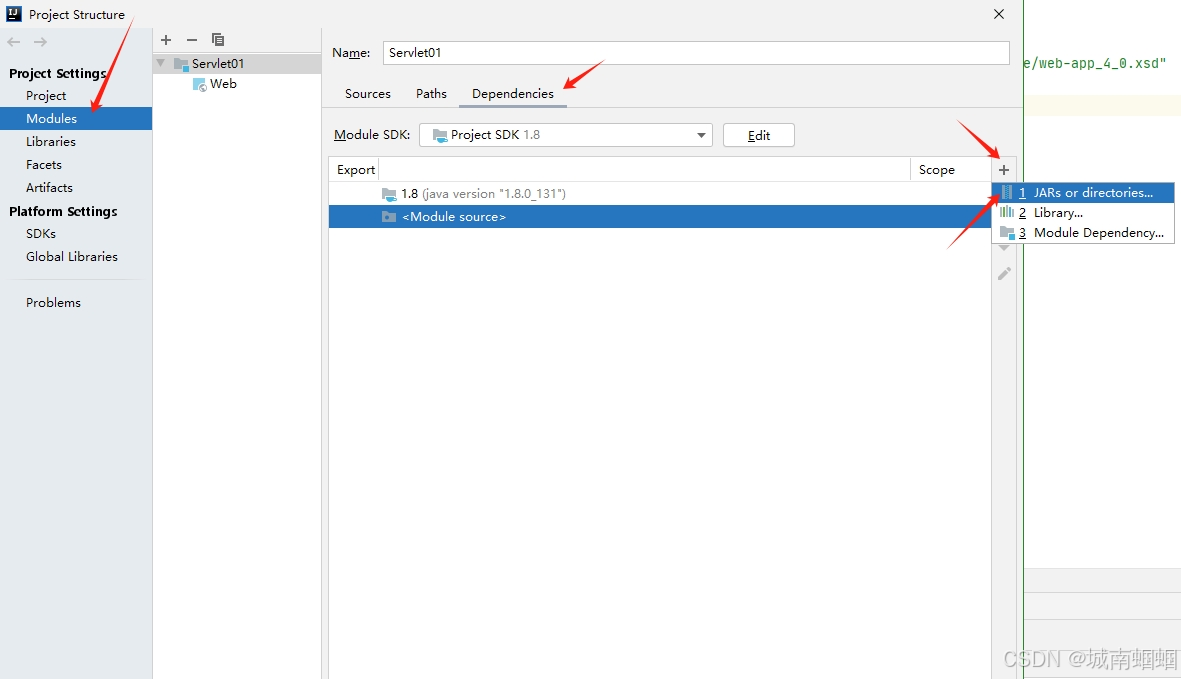
选择“Modules—>Dependencies”然后选择旁边的“+”选择第一个“JARs or directories”
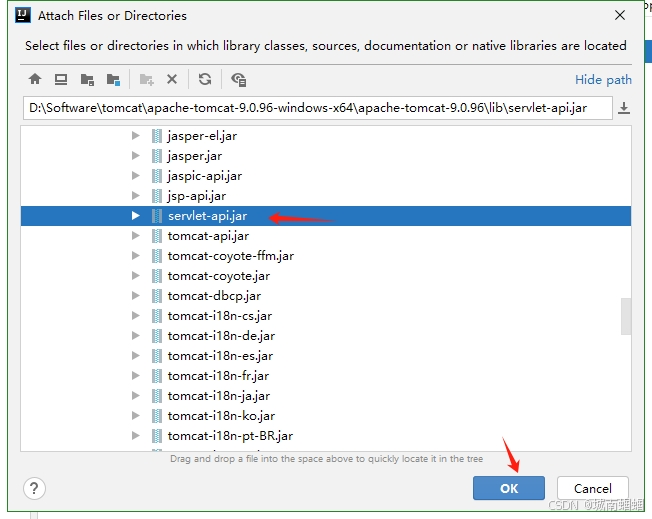
然后这里选择计算机中 Tomcat的目录,然后选择“lib”文件夹,往下拉
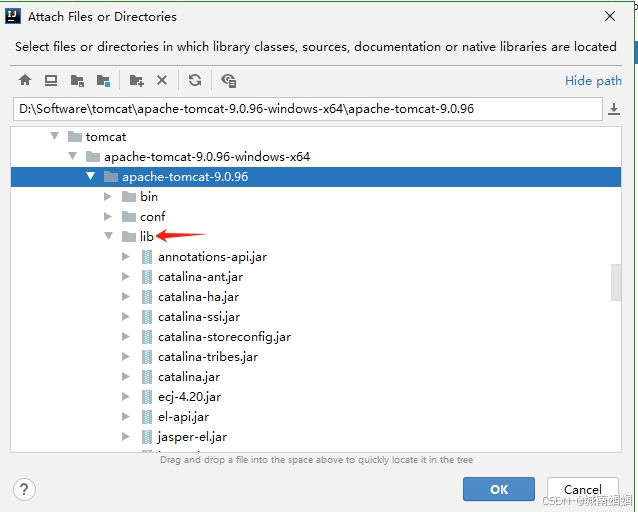
选择“servlet-api.jar”然后点击“OK”
然后点击“Apply” 和“OK”
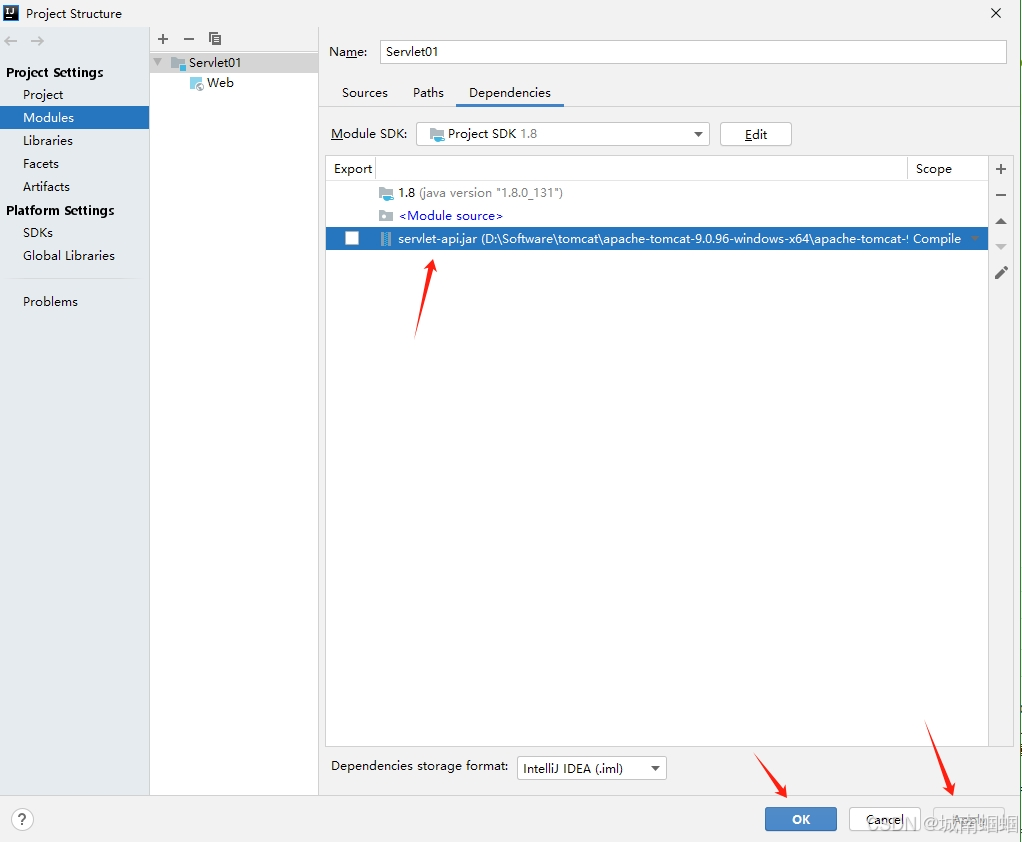
到此为止,添加Servlet-api成功。
4.创建Servlet类
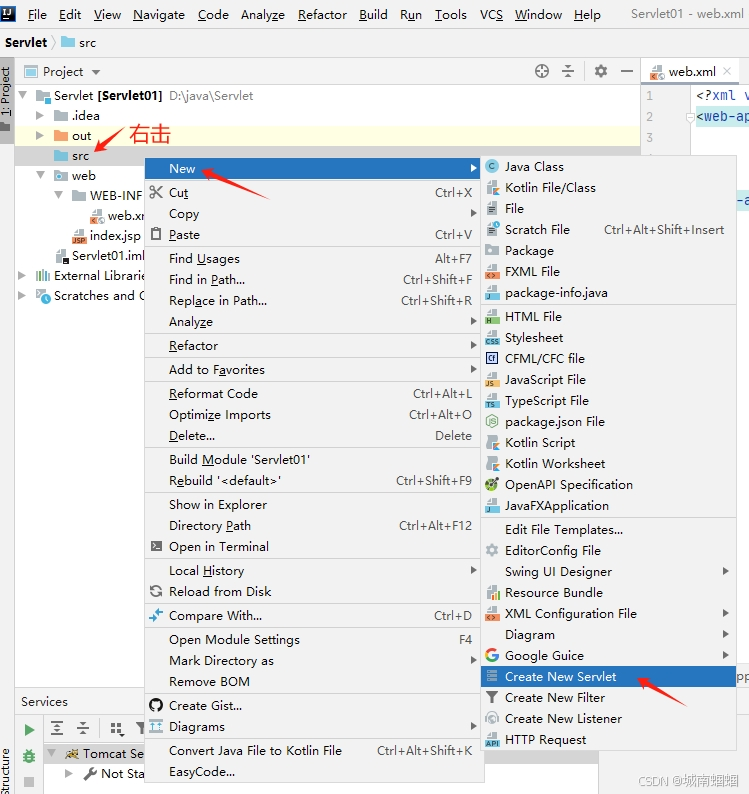
我们右击 “src”文件夹,点击“New”然后选择“Create New Servlet”
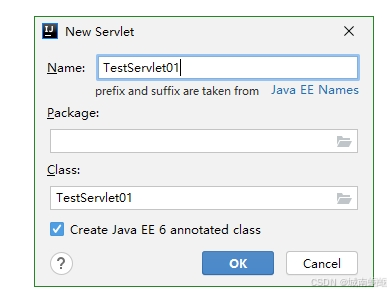
这个地方输入Name 然后点击“OK”
创建完Servlet默认代码如下:
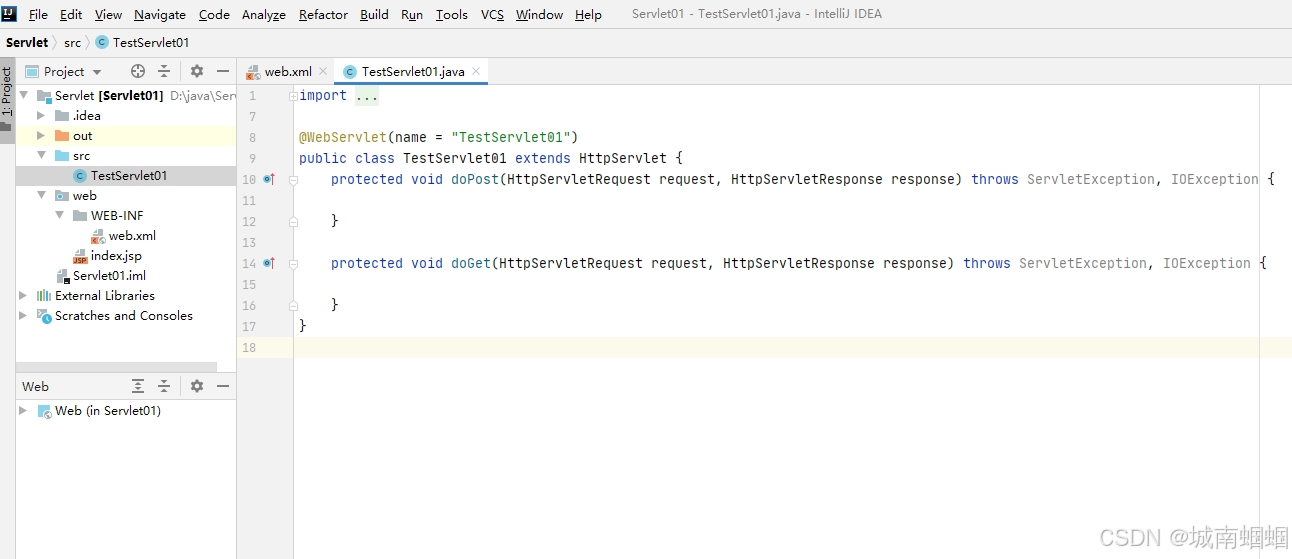
我们把代码改成如下
import javax.servlet.ServletException;
import javax.servlet.annotation.WebServlet;
import javax.servlet.http.HttpServlet;
import javax.servlet.http.HttpServletRequest;
import javax.servlet.http.HttpServletResponse;
import java.io.IOException;
import java.io.PrintWriter;

@WebServlet(name = "TestServlet01",value = "/test01")
public class TestServlet01 extends HttpServlet {
    protected void doPost(HttpServletRequest request, HttpServletResponse response) throws ServletException, IOException {
        PrintWriter out = response.getWriter();
        out.print("doPost方法执行");

    }

    protected void doGet(HttpServletRequest request, HttpServletResponse response) throws ServletException, IOException {
        PrintWriter out = response.getWriter();
        out.print("doGet方法执行");
    }
}
然后运行Tomcat,运行成功在浏览器中输入
http://localhost:8080/Servlet01_war_exploded/test01
注意上面的地址,你输入的不一定是这个,因为我的Servlet叫Servlet01,你的名字不是这个输入上面的地址肯定会报错。
地址后面的 test01是我们要访问的具体地址,看下图,输入的地址后面有test01,它就会根据test01这个地址进行访问。
运行效果如下:
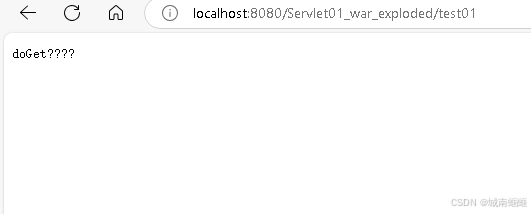
可以看到这个地方中文出现乱码,后面的文章会解决掉这个问题。

openEuler 是由开放原子开源基金会孵化的全场景开源操作系统项目,面向数字基础设施四大核心场景(服务器、云计算、边缘计算、嵌入式),全面支持 ARM、x86、RISC-V、loongArch、PowerPC、SW-64 等多样性计算架构
更多推荐


 14
14 0
0- 0


 已为社区贡献1条内容

所有评论(0)