手机远程秒控异地电脑
谁没遇上过这么抓狂的时刻?要改的方案、要传的文件、要处理的业务,全锁在公司或家里的电脑里,身边没电脑、找人帮忙不方便,付费远程软件还要开会员、弹广告,急得团团转却无从下手?- 在公共服务器中默认填写的为官方的服务器,如果官方节点连接失败的话,可以去论坛找一下第三方大神的社区节点,如果我们有自己搭建的服务器的话,可以填写自己的服务器地址!点击下载按钮后,打开下载文件列表,可以根据自己的电脑系统下载合
谁没遇上过这么抓狂的时刻?下班刚踏出公司、假期出门旅游、回老家走亲访友,突然被紧急工作找上门!要改的方案、要传的文件、要处理的业务,全锁在公司或家里的电脑里,身边没电脑、找人帮忙不方便,付费远程软件还要开会员、弹广告,急得团团转却无从下手?
别再被异地办公难住!今天这套纯免费方案,一分钱不用花、不用折腾复杂设置,靠EasyTier打通异地网络+Windows自带远程桌面+手机官方APP,三步就能让手机随时随地连上异地电脑,不管在哪都能随手处理紧急工作,彻底摆脱办公地点的束缚!
一、先靠 EasyTier 打通异地网络📡
这一步是远程连接的核心,专门解决手机和电脑不在同一地点、无法连同一网络的难题,全程免费无任何套路。
🖥️电脑端:
直接去EasyTier官方下载Windows版本,打开运行后,创建一个虚拟组网或者加入已有的组网,保持软件在后台正常运行就行。
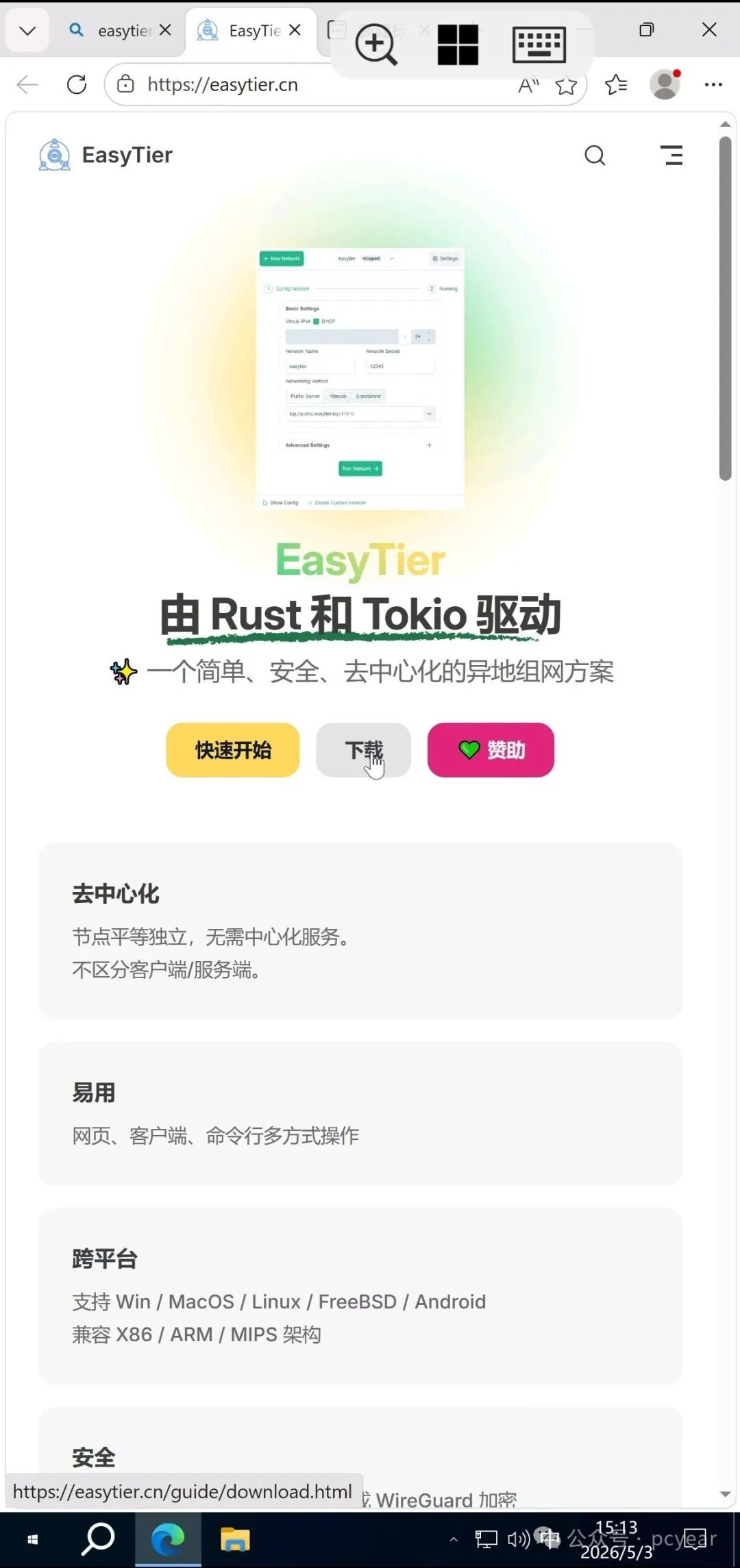
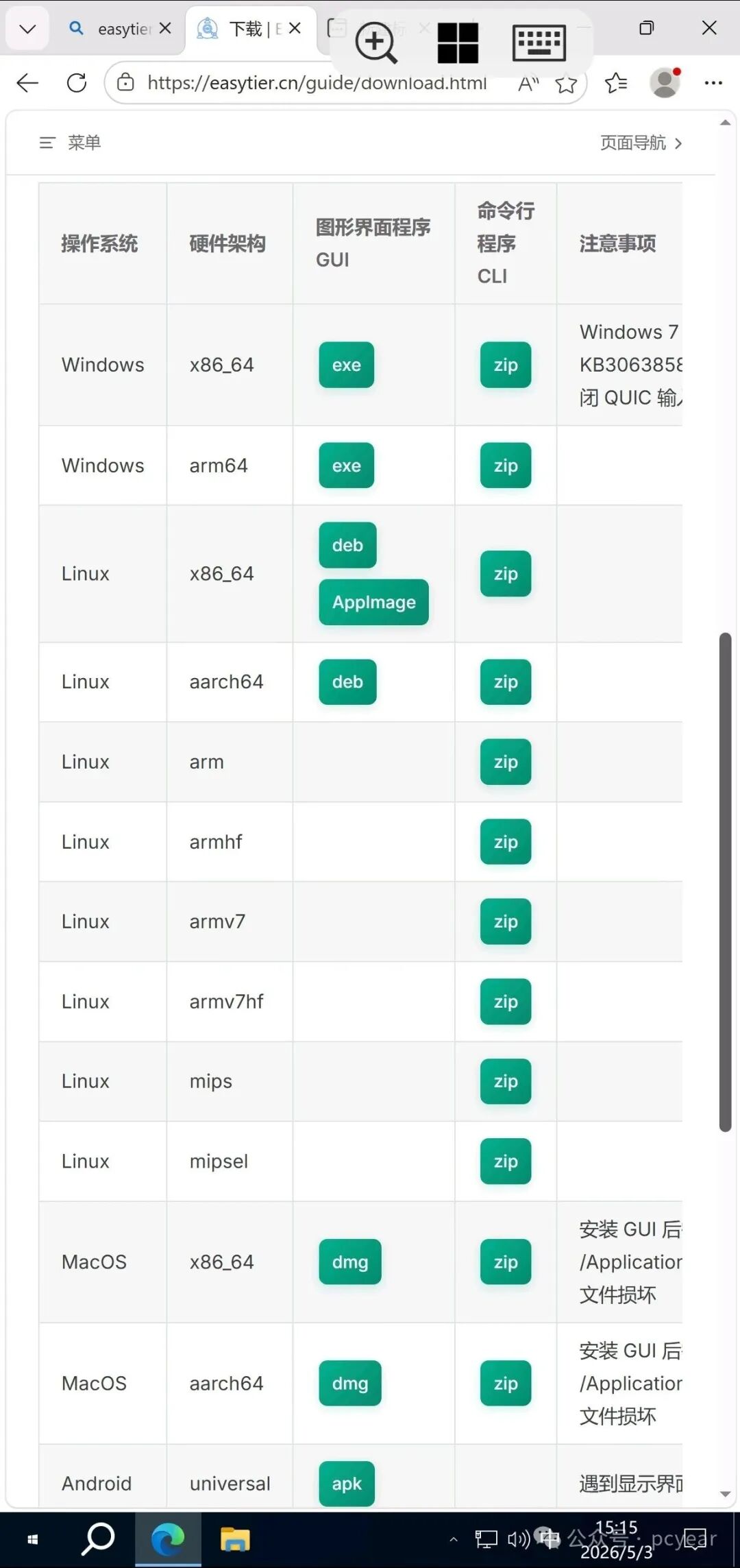
点击下载按钮后,打开下载文件列表,可以根据自己的电脑系统下载合适的安装包,我们的电脑一般都是Windows_x86_64架构,然后选择图形界面程序GUI下载!
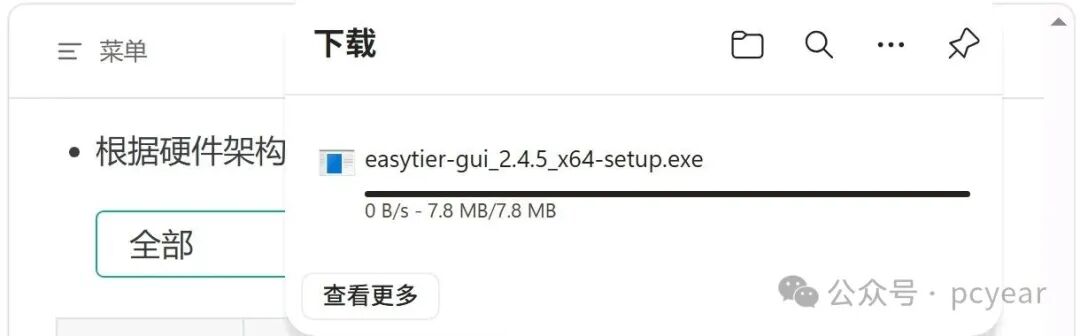
文件大小只有几M,瞬间就下载好了🙂!
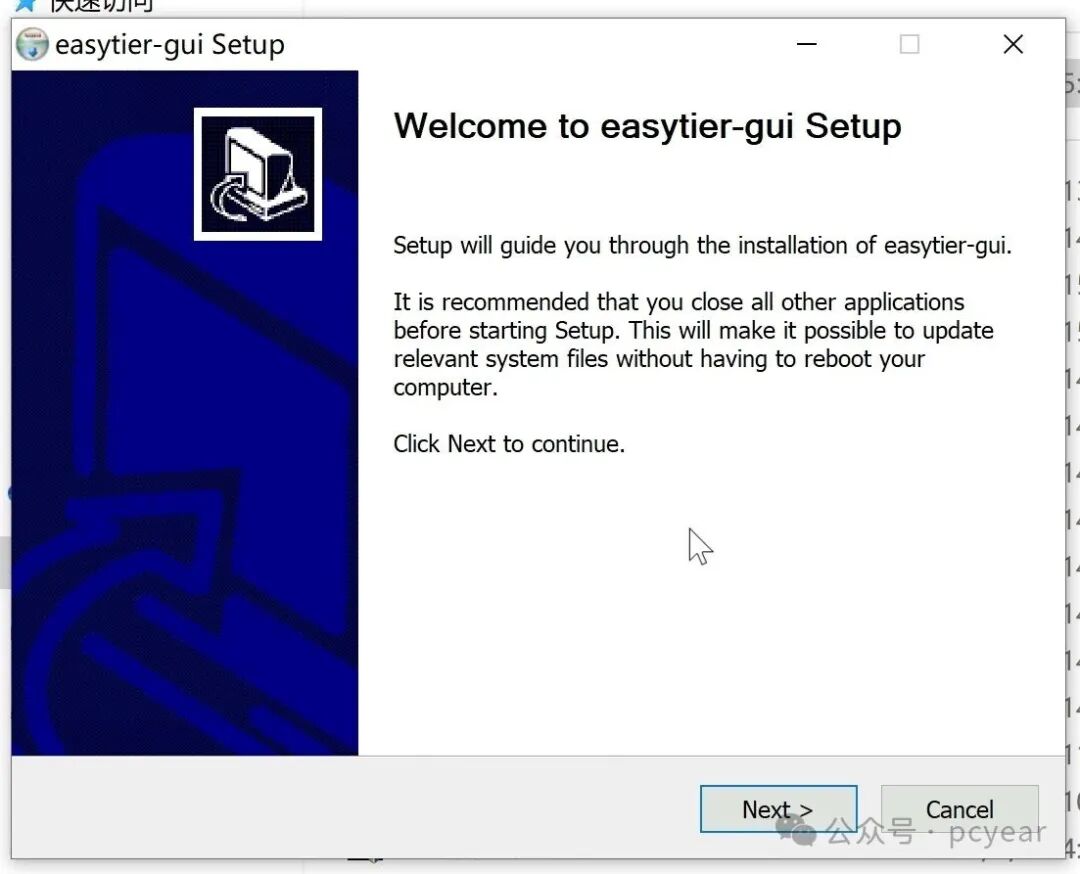
然后我们运行安装程序,步骤很简单,一直点下一步即可完成安装👌,没有任何难点!
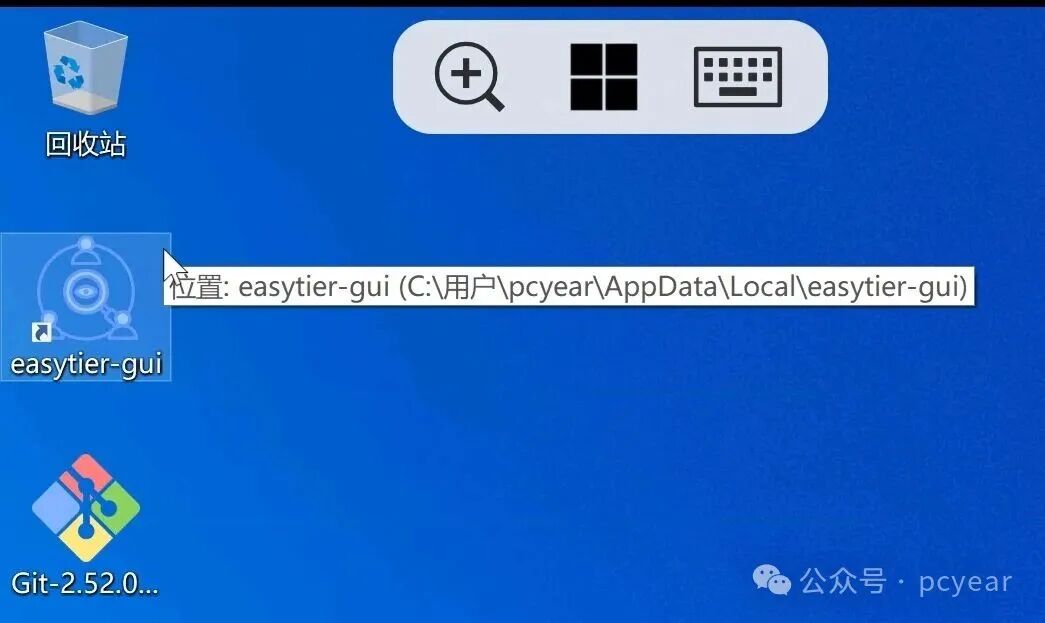
安装完成后,双击桌面的easytier-gui图标,即可打开easytier客户端❤️
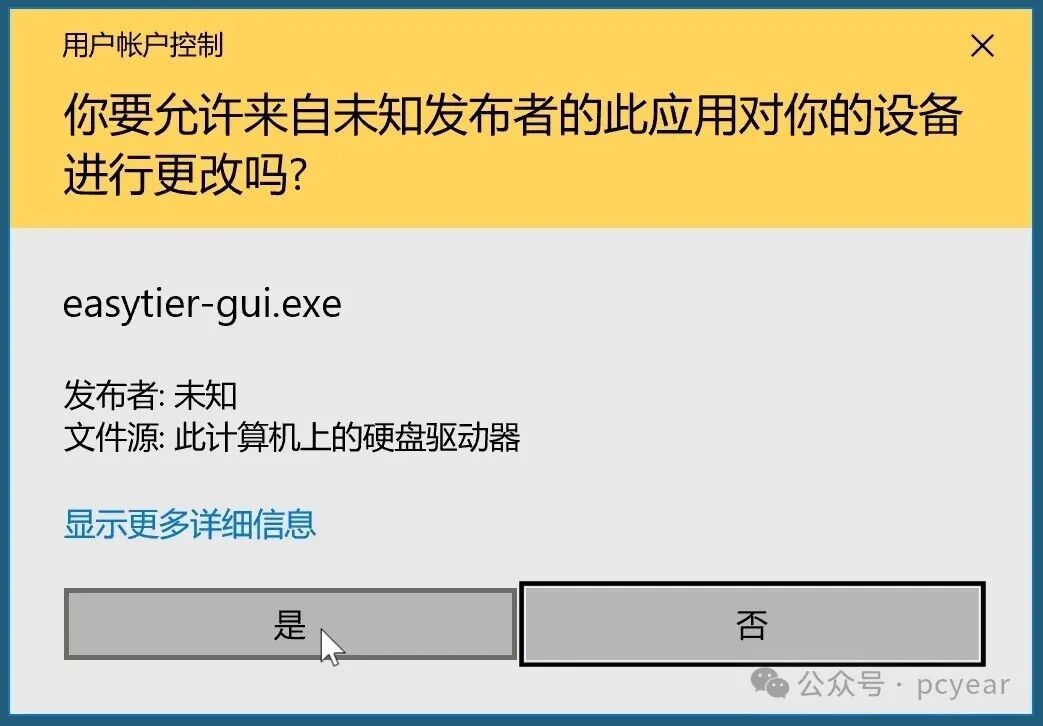
弹出如下窗口的话,点击是即可🉑
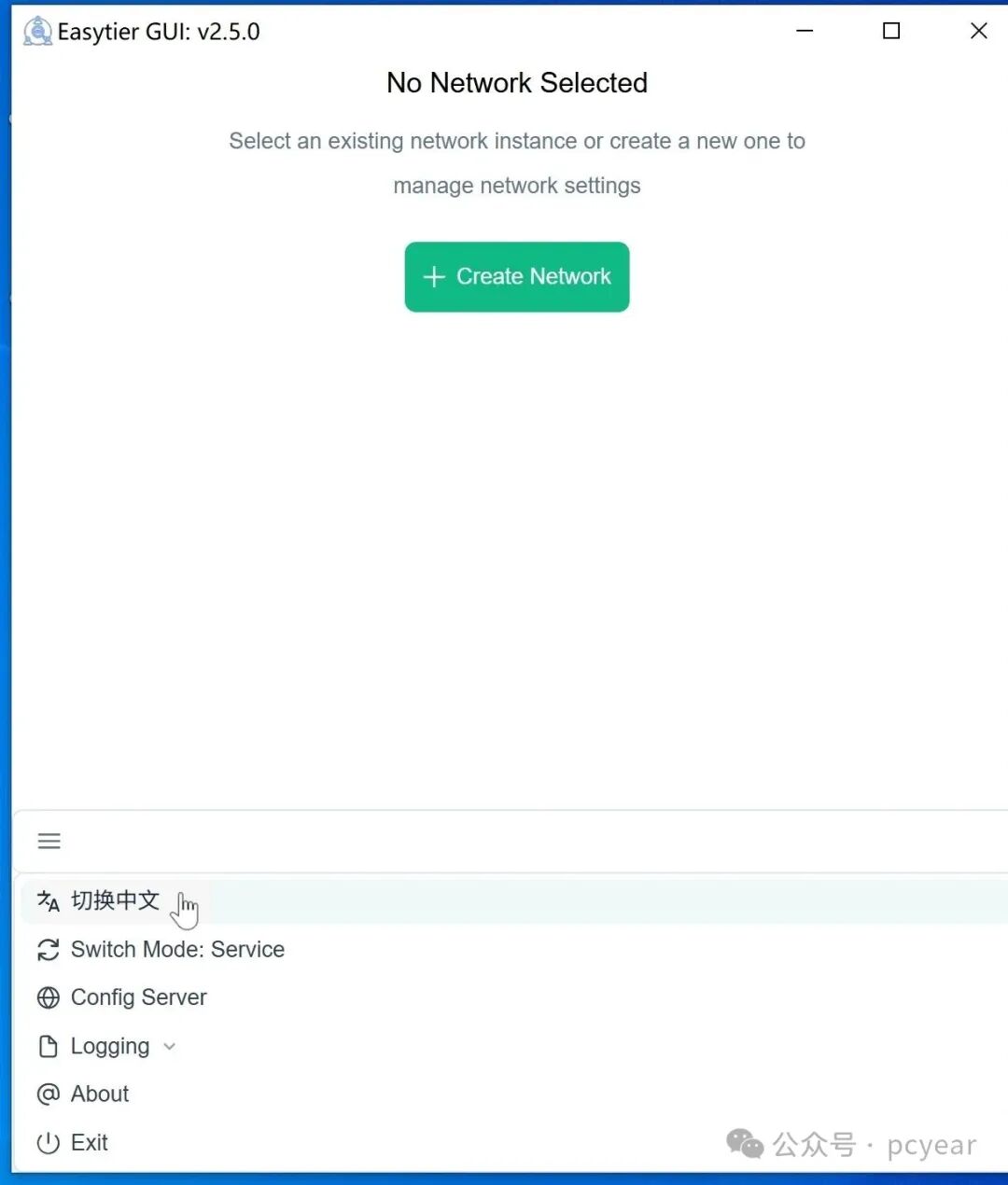
首次打开后,软件界面显示为英文版,我们可以点击左下角的三杠菜单,选择切换中文即可👌
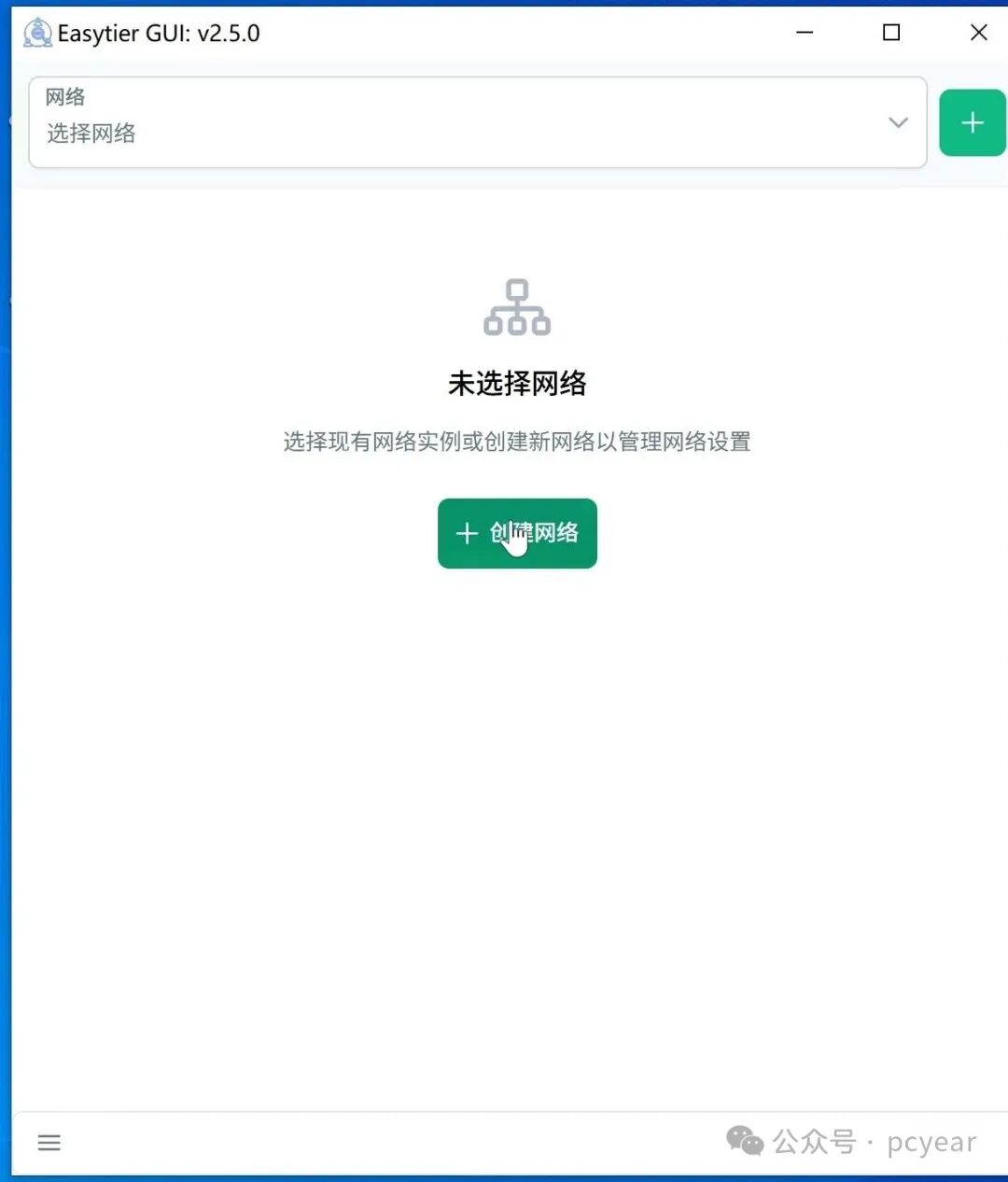
然后我们点击“创建网络”按钮:
如下图:
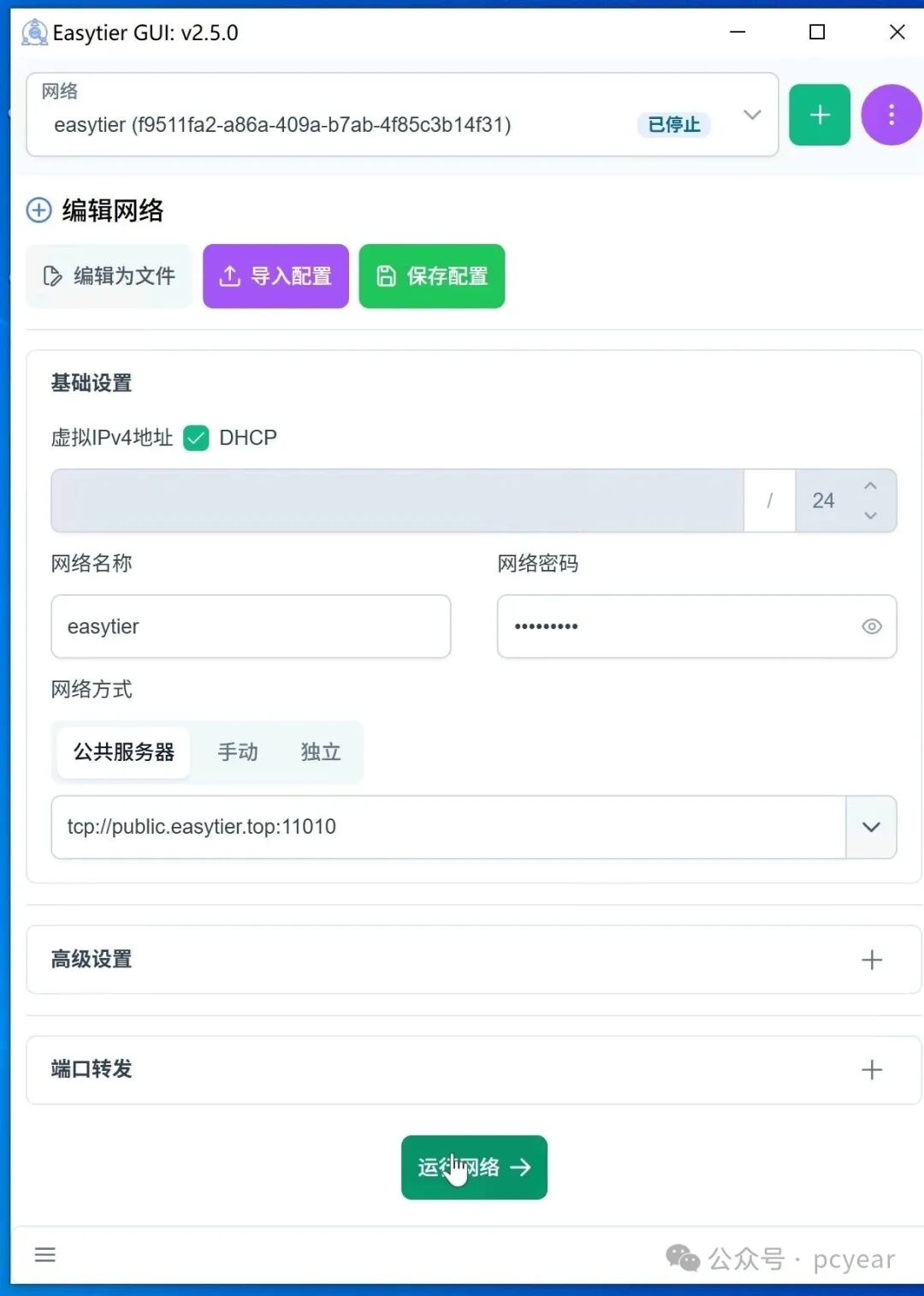
- 选择dhcp即可,也可以自己定义虚拟网络的网段。
- 网络名称和网络密码根据自己的情况填写。
- 在公共服务器中默认填写的为官方的服务器,如果官方节点连接失败的话,可以去论坛找一下第三方大神的社区节点,如果我们有自己搭建的服务器的话,可以填写自己的服务器地址!
搞懂EasyTier的工作原理:明明是去中心化P2P组网,为啥还要一台服务器?
配置完成后,点击“运行网络”按钮即可!(一定要保持软件在后台运行👌)
我们也可以点击左下角菜单,点击“切换模式”为服务模式!
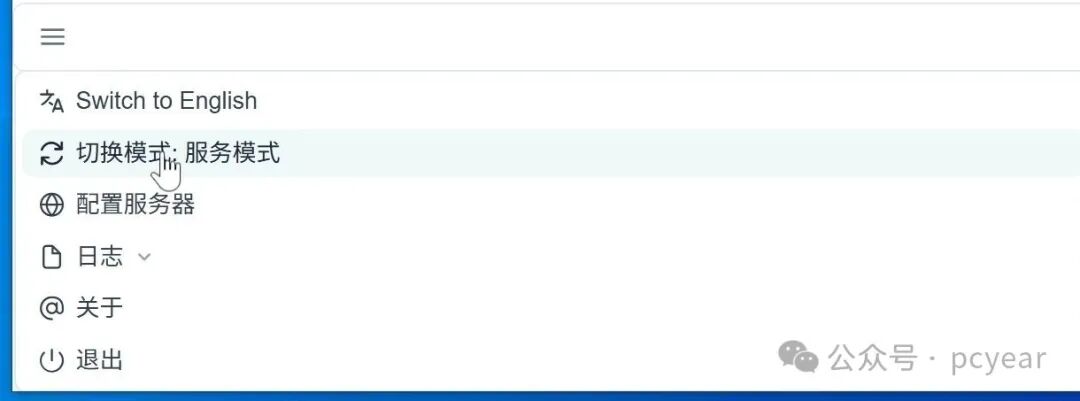
这样的话,每次启动电脑,easytier就在作为服务自动启动,免去每次都要手动打开软件的麻烦!
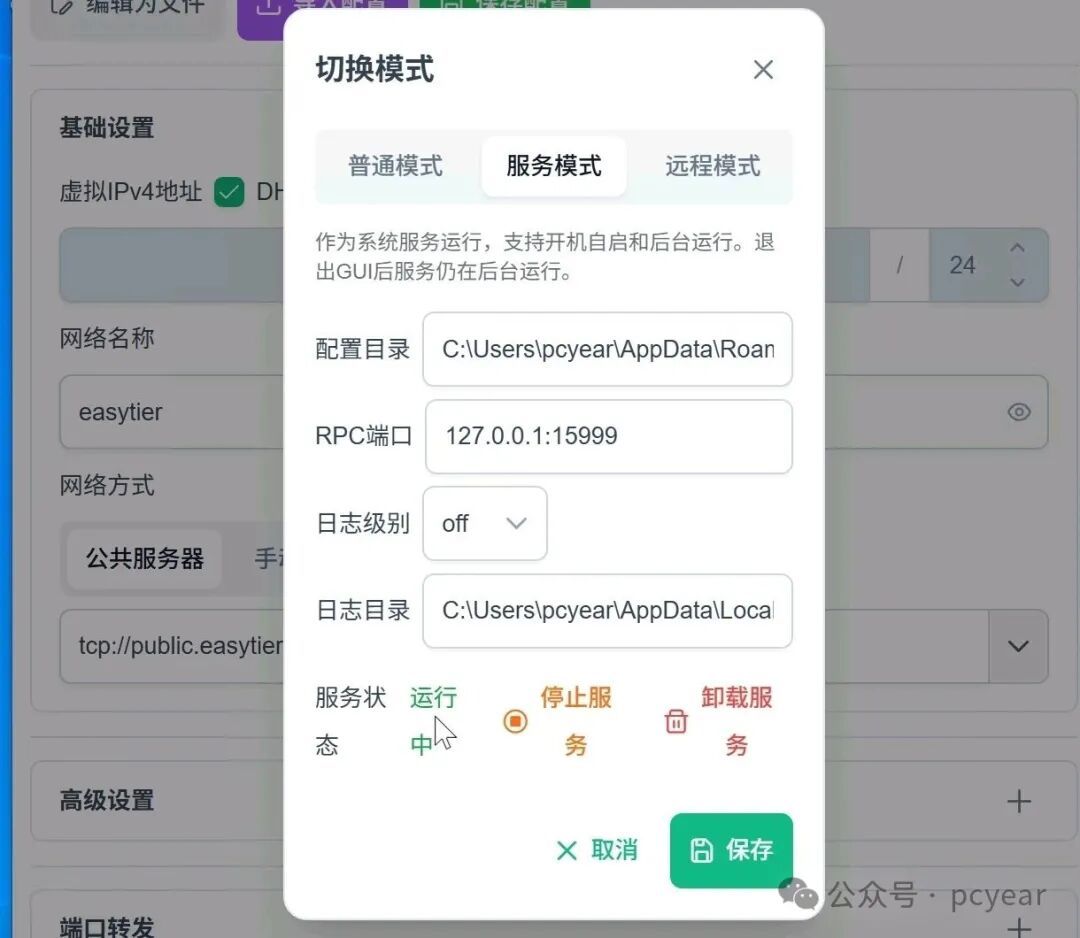
至此,我们电脑端的安装就完成了✌️,运行状态如下图所示:
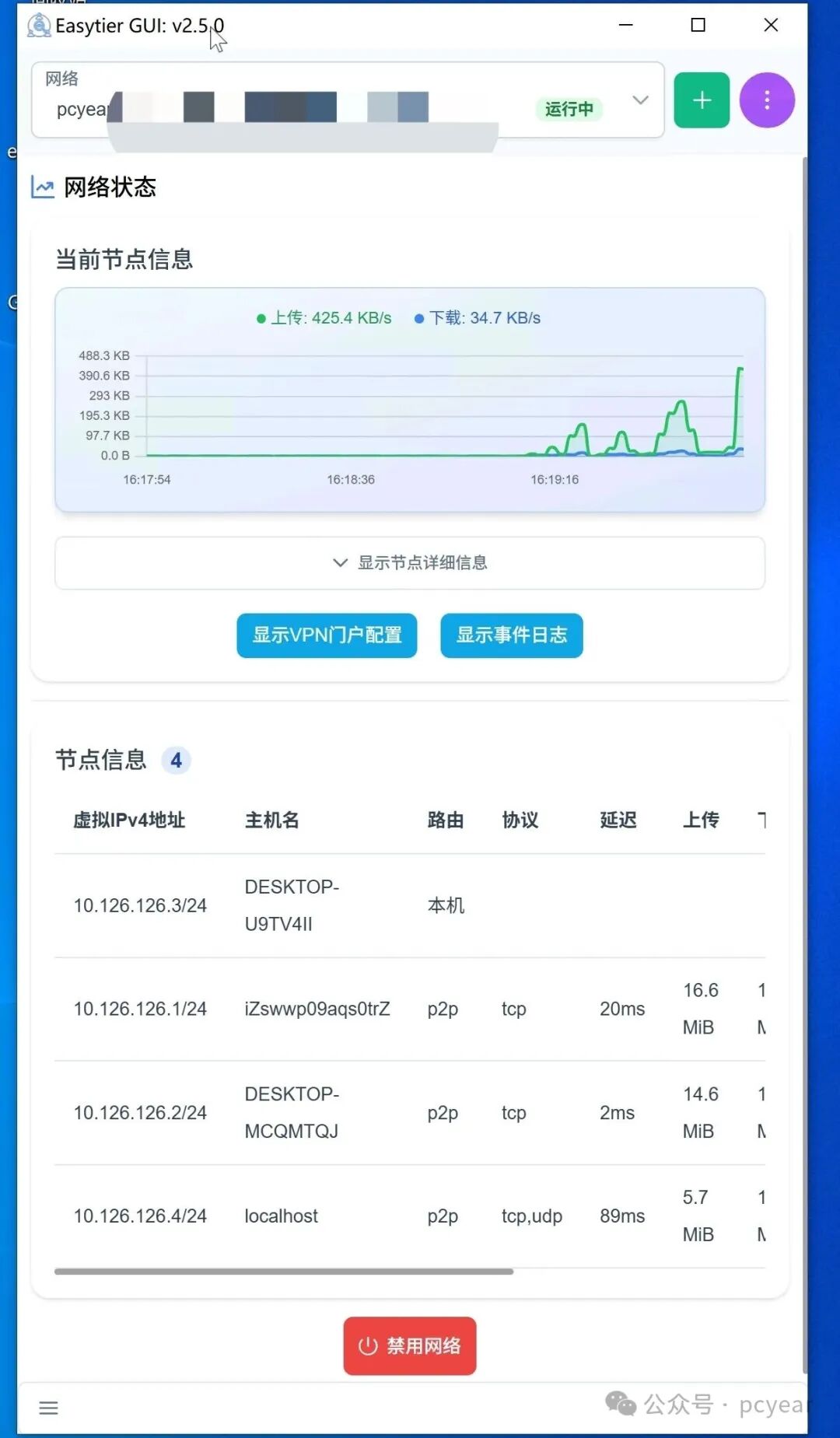
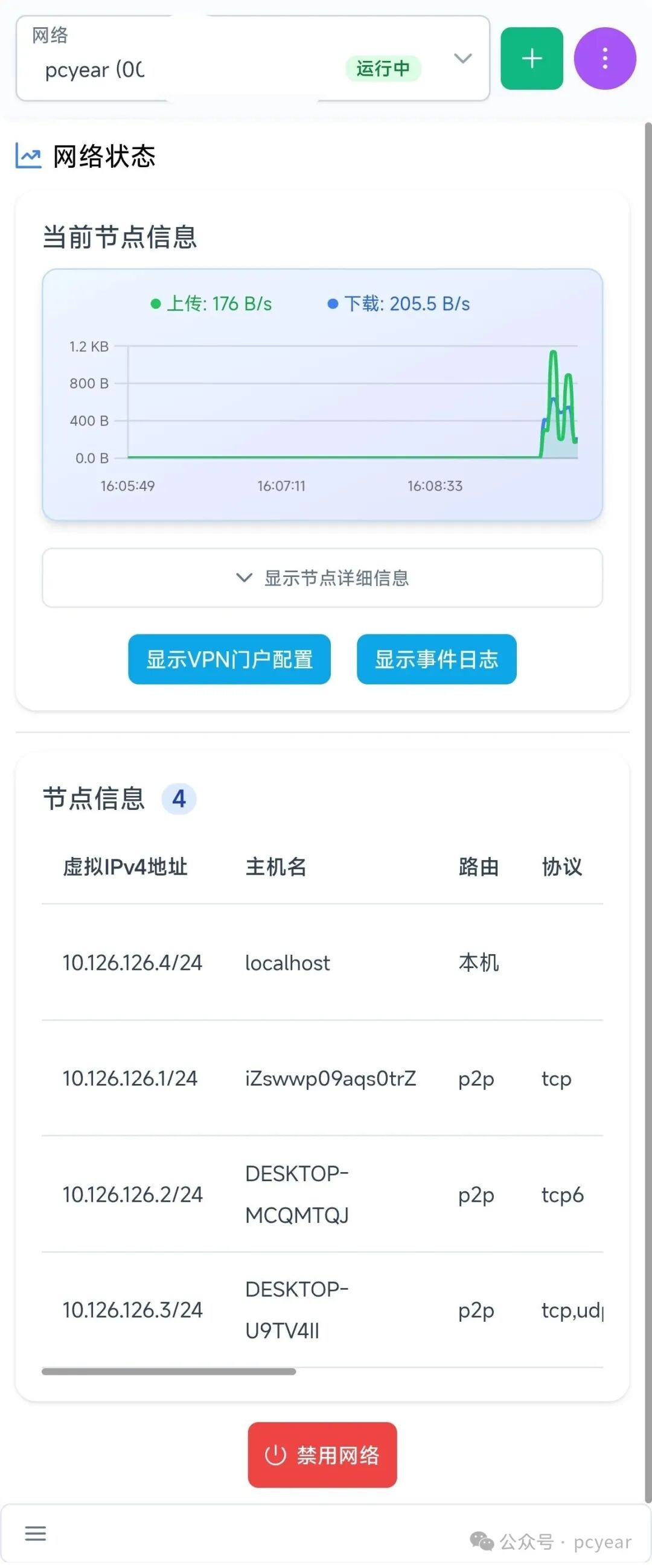
这里每一台设备的虚拟ipv4都要记牢了,我们在远程连接的时候都要用到!
📱手机端:
安卓用户直接下载EasyTier手机版,登录和电脑同一个组网,两台设备就会被拉入同一个虚拟局域网;
首先我们需要下载easytier手机端安装包,下载地址与电脑端一致,选择与自己设备匹配的版本下载APK文件。
下载安装后,点击图标打开easytier手机端app:
手机端的软件界面与电脑端完全一致,按照电脑端的操作步骤配置即可!
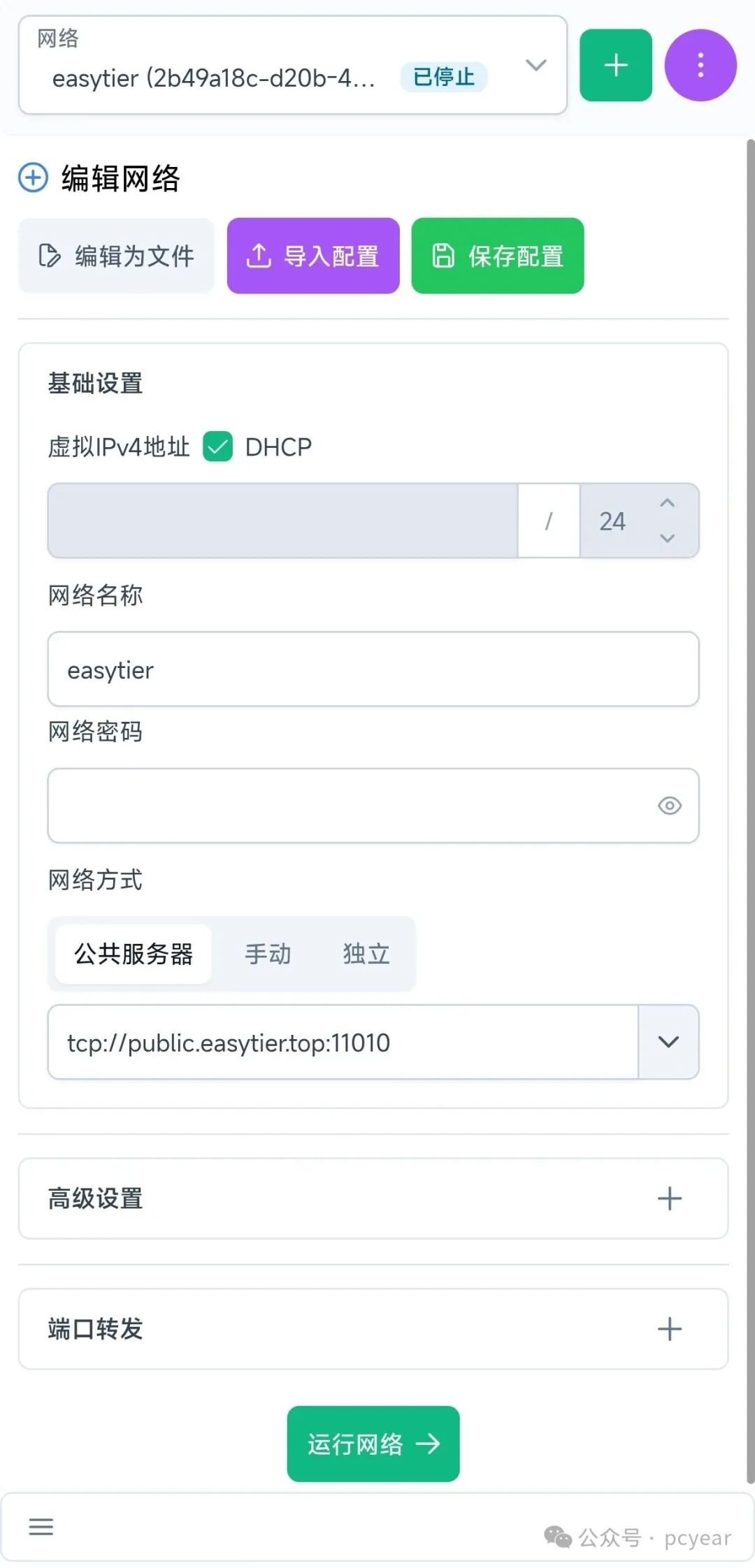
- 切换中文界面
- 填写网络名称和网络密码(手机端必须与电脑端填写一致)
- 公共服务器地址也必须与电脑端配置一致。
- 其他项保持默认即可。
配置完成后点击“运行网络”按钮,手机端就完成了😁。
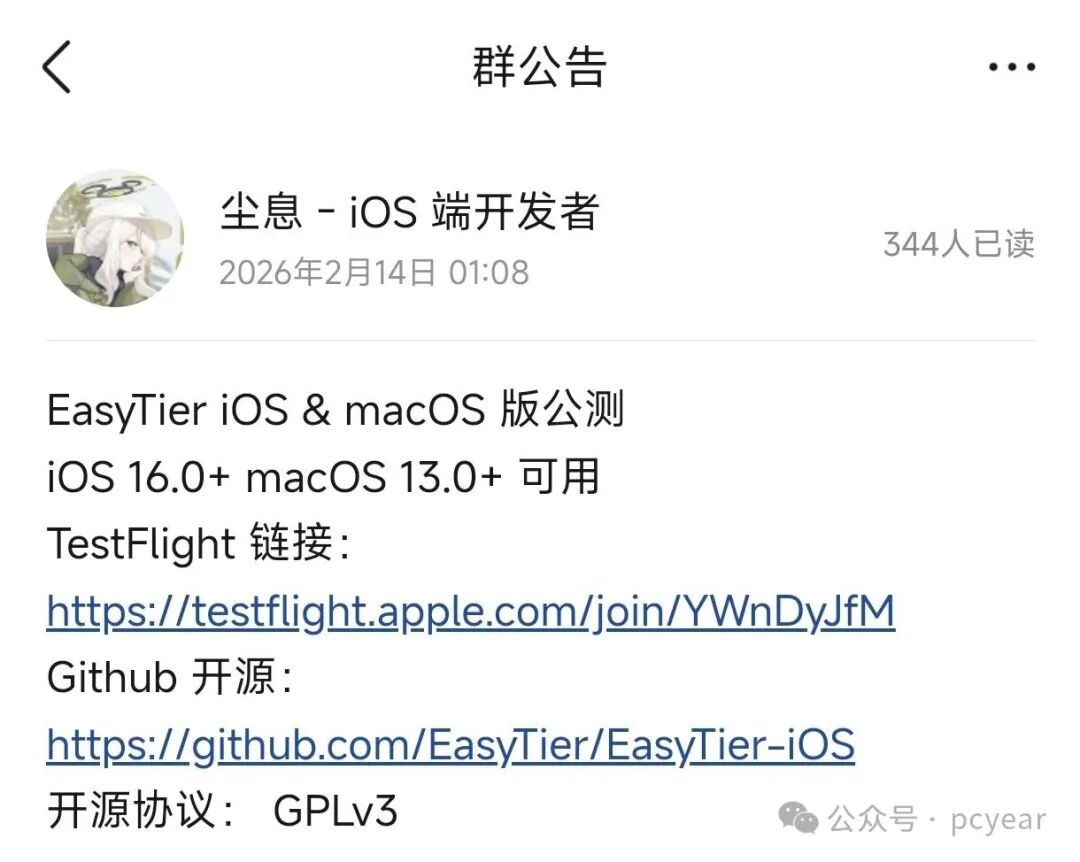
(iOS用户暂时没正式版EasyTier,但是已经有公测版了,可以通过TestFlight连接获取安装包。)
至此,你的手机和异地电脑,就相当于处在同一个局域网里,连接障碍直接扫清。
此时你的手机状态栏会显示VPN连接标识:

手机端easytier运行状态如下图所示:
二、打开Windows自带远程桌面(免费无广告)🖥️
不用额外下载任何第三方远程工具,Windows系统自带的远程桌面功能,稳定又无广告,应急办公完全够用。
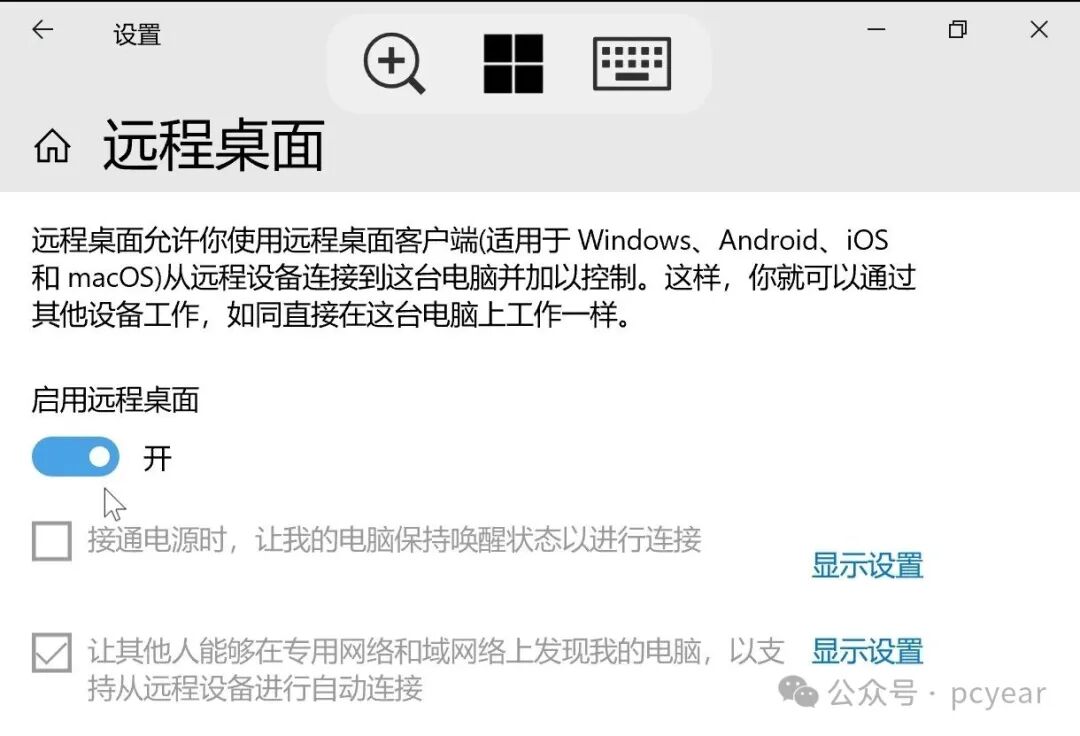
操作步骤很简单:右键「开始菜单」→ 点击设置 → 系统 → 远程桌面 ,将“启用远程桌面”设置为开。
切记!电脑必须设置登录密码,没有密码是无法成功连接的。
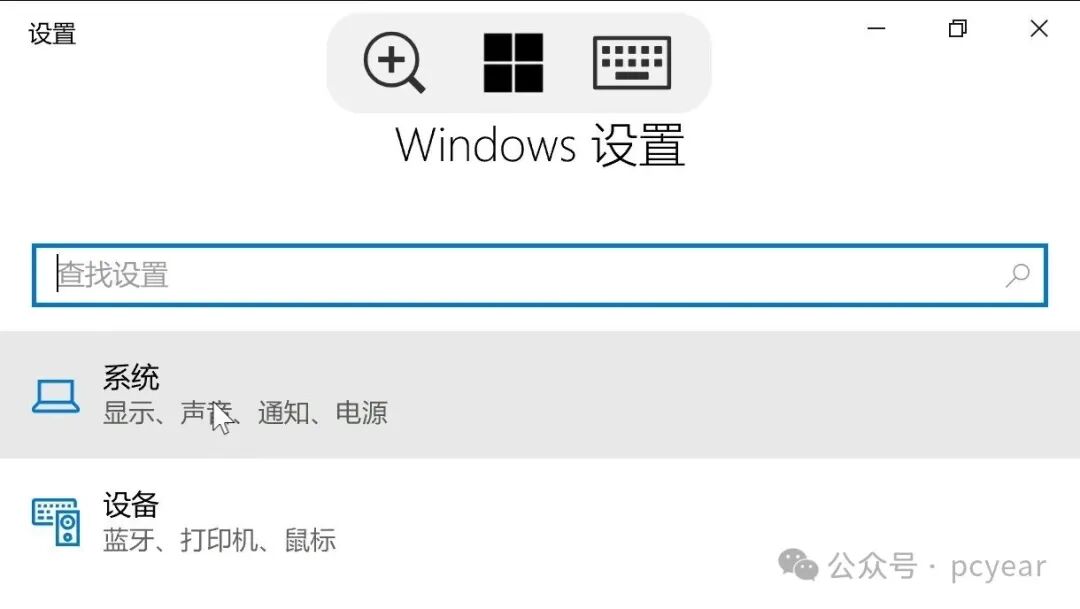
右键点击开始菜单,点击设置,打开设置界面。如下图:点击系统菜单
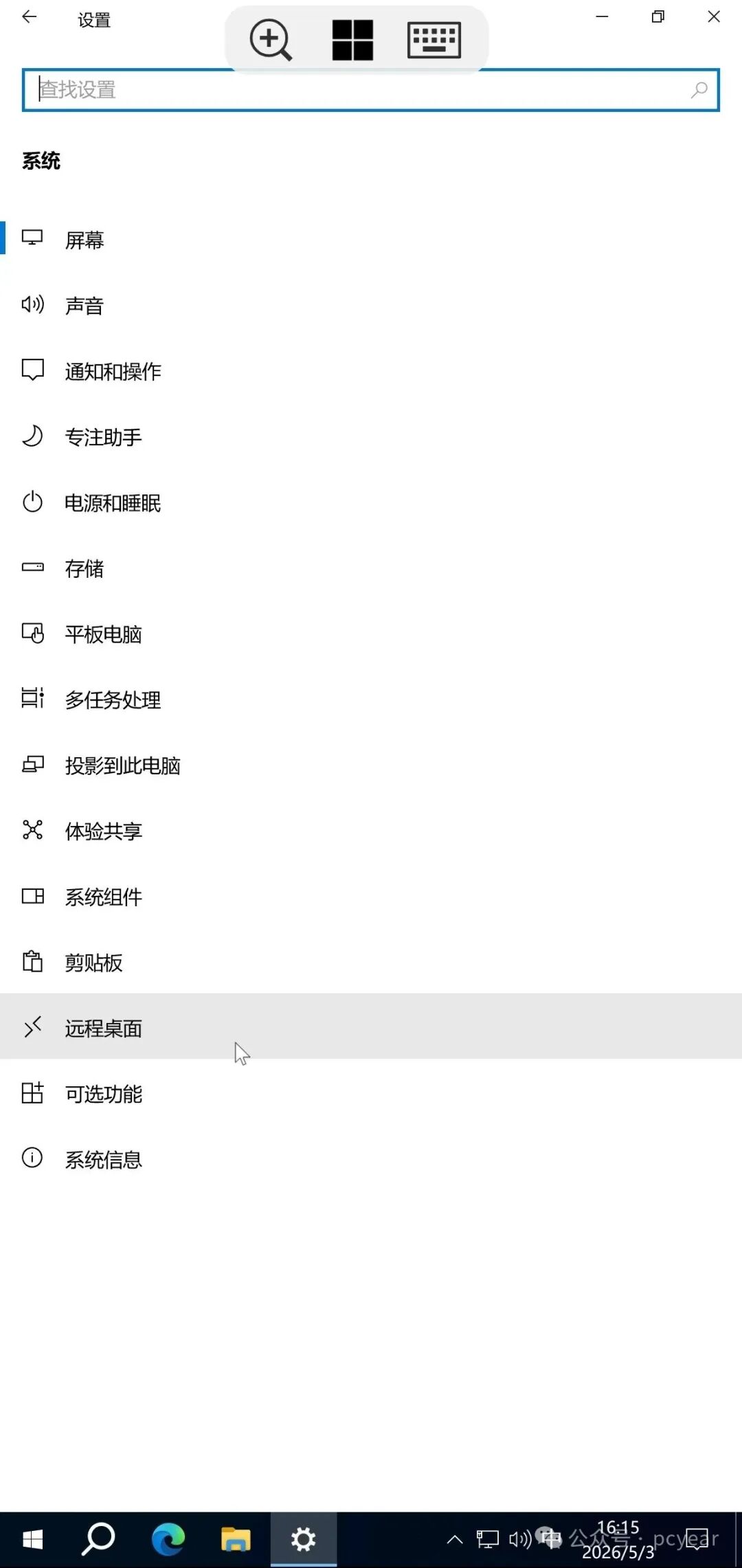
再点击远程桌面菜单:
打开远程桌面配置界面:将“启用远程桌面”设置为开启。
设置完成后,电脑千万不要关机、不要开启休眠模式,全程保持开机联网状态,才能保证远程连接不中断。
三、手机用官方Windows App直接控制📱
最后一步超省心,手机在应用商店直接搜索微软官方的“Windows App”,免费下载安装,没有任何内购套路。
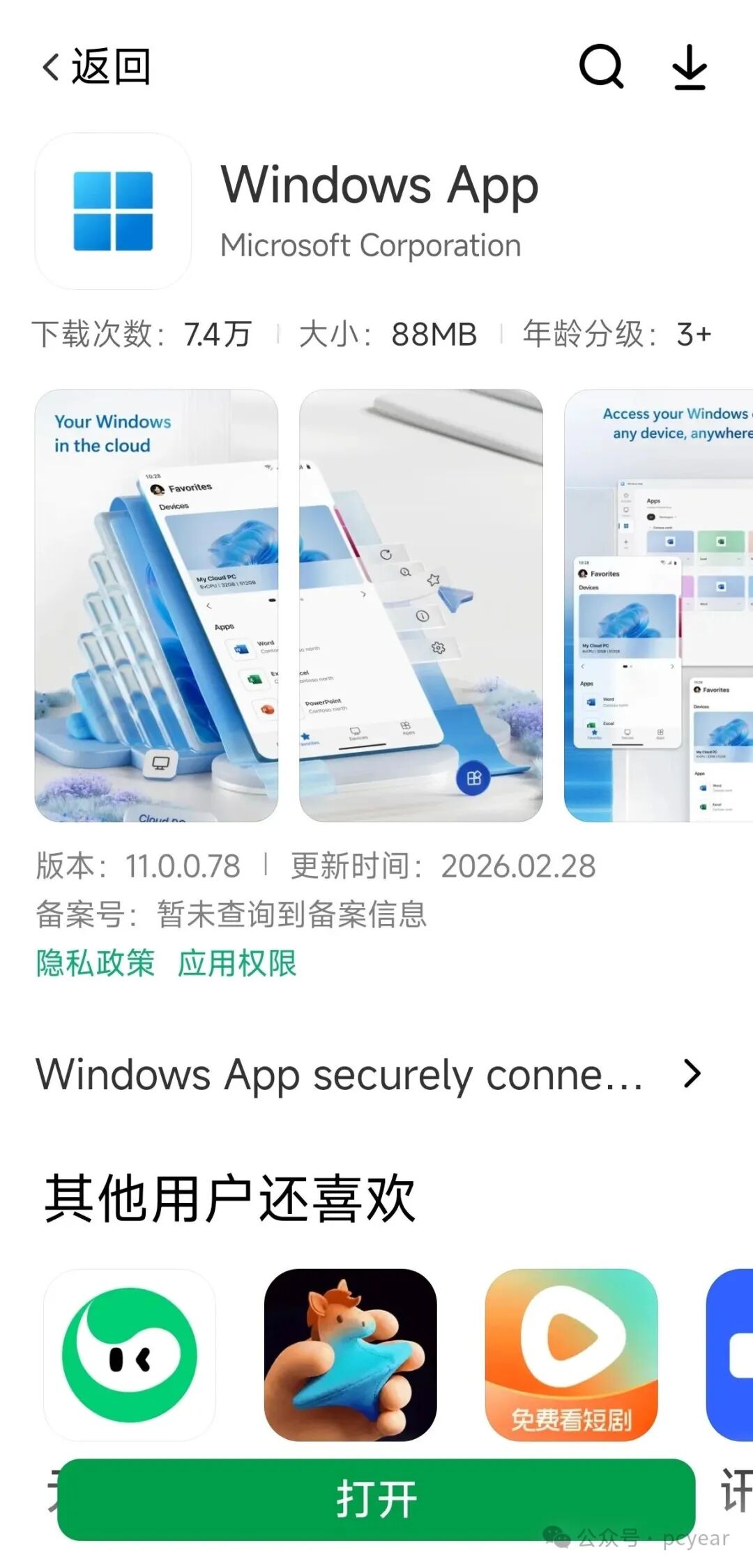
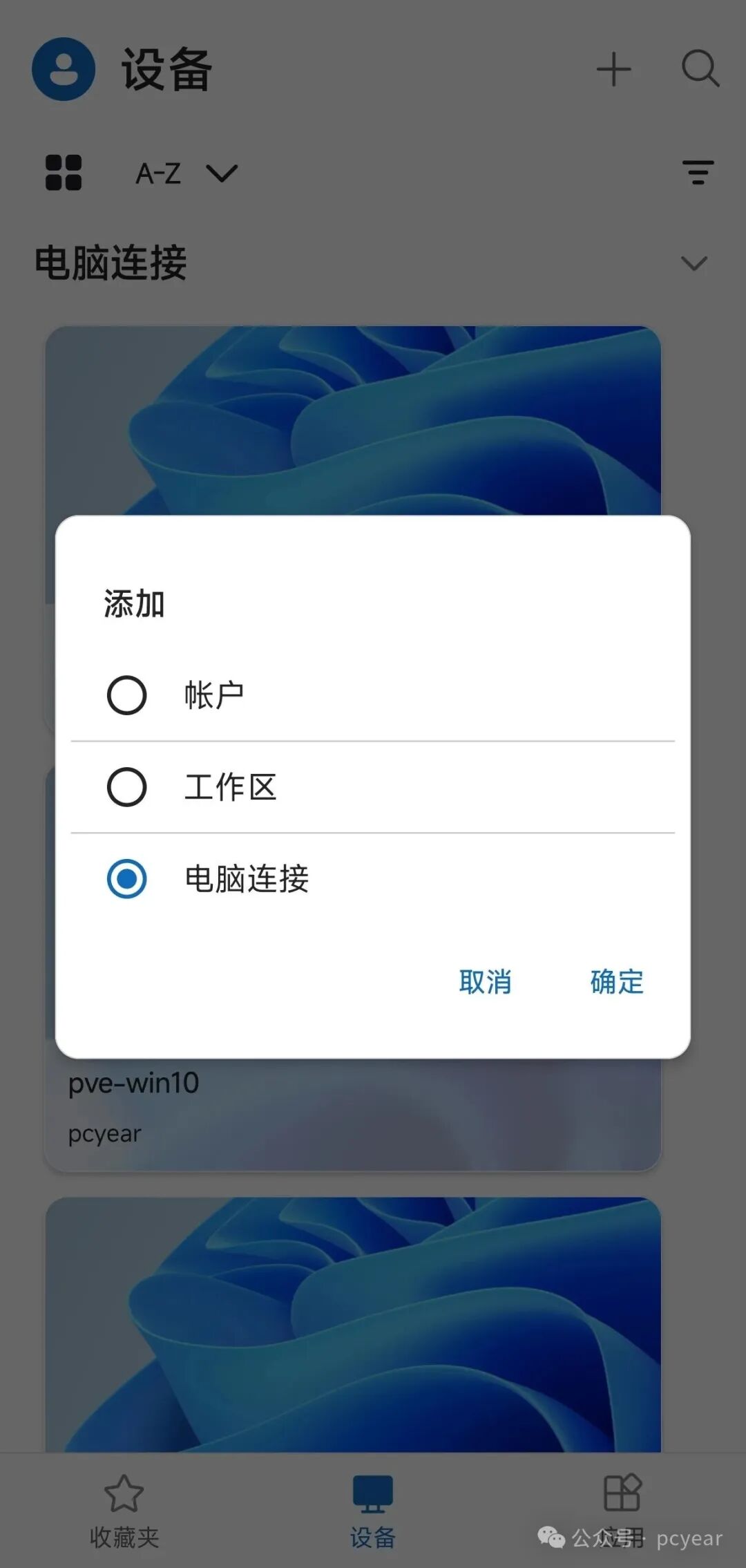
打开App后,点击右上角➕号,选择添加“电脑连接”
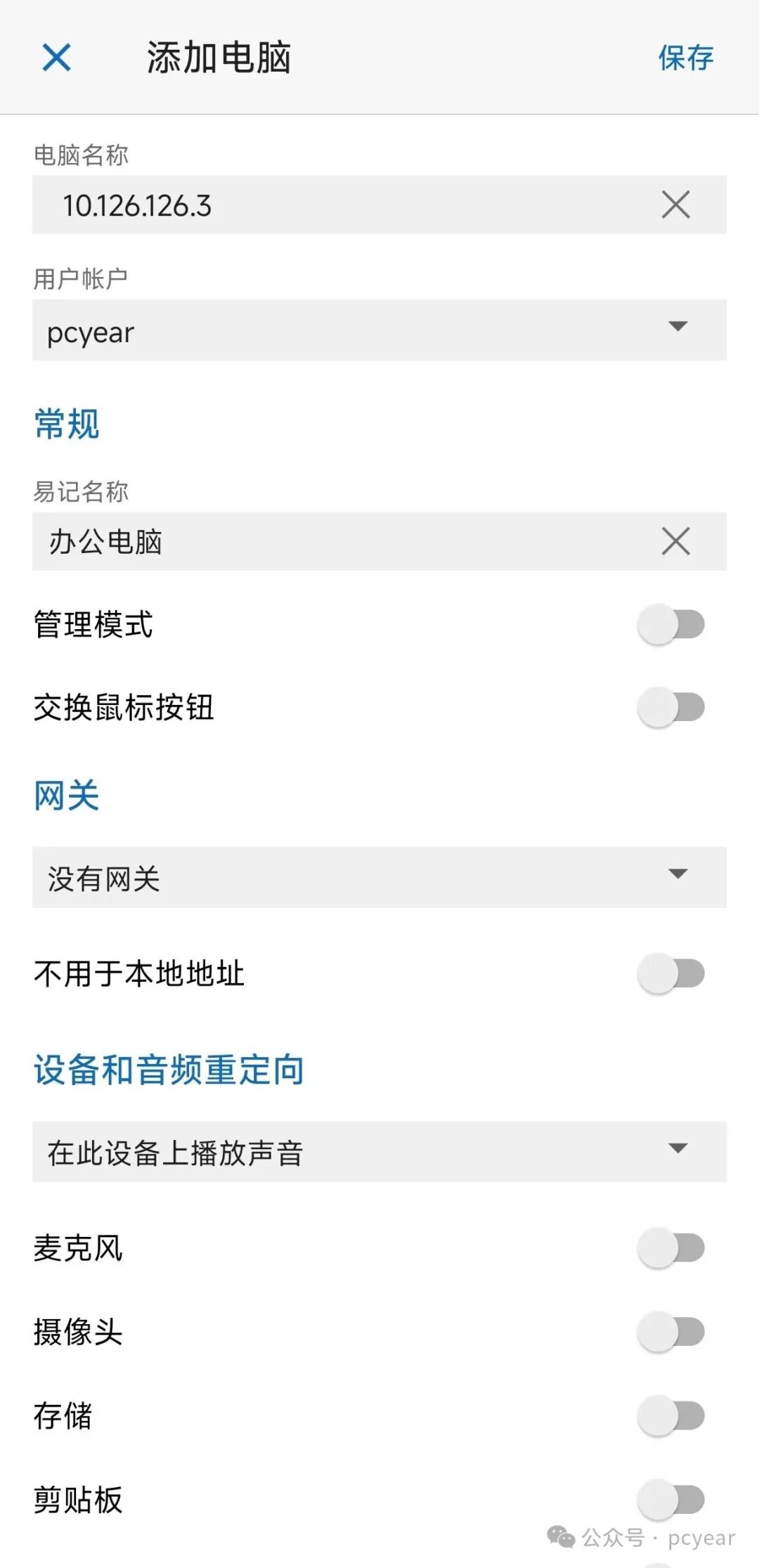
然后,“电脑名称”栏里输入之前记下的电脑虚拟局域网IP。
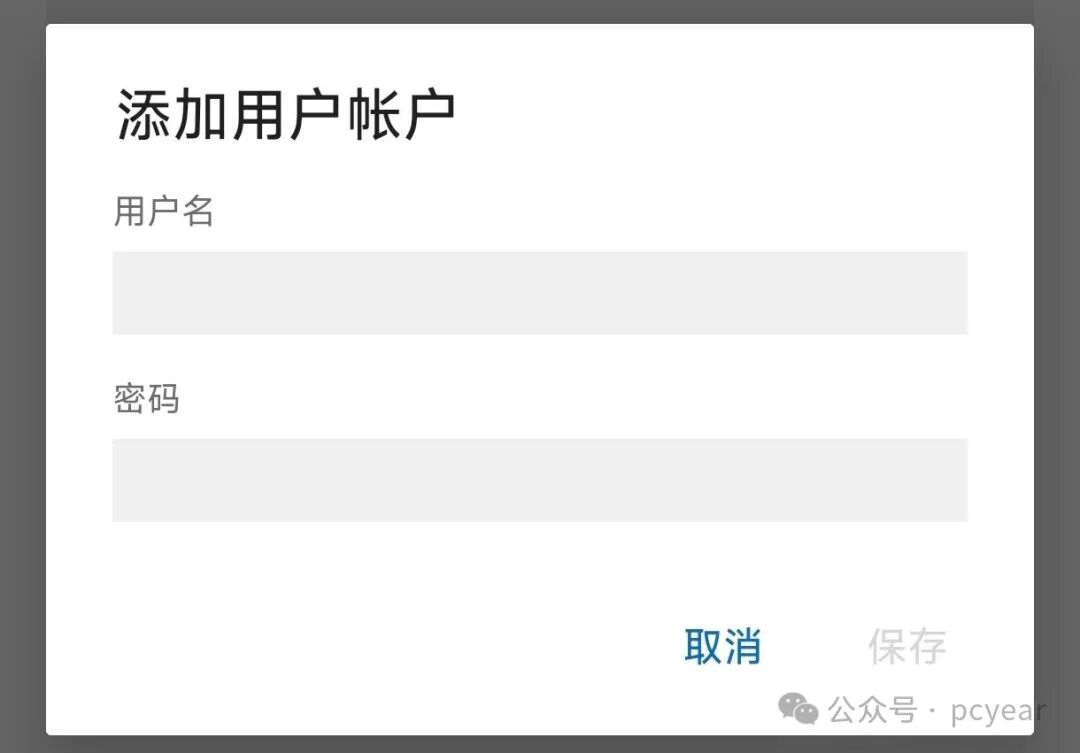
“用户账户”中可以添加你电脑常用的用户名和密码,以后连接就不需要每次都输入用户名密码了。
添加完成后,再Windows app首页就可以看到刚才添加的设备了。
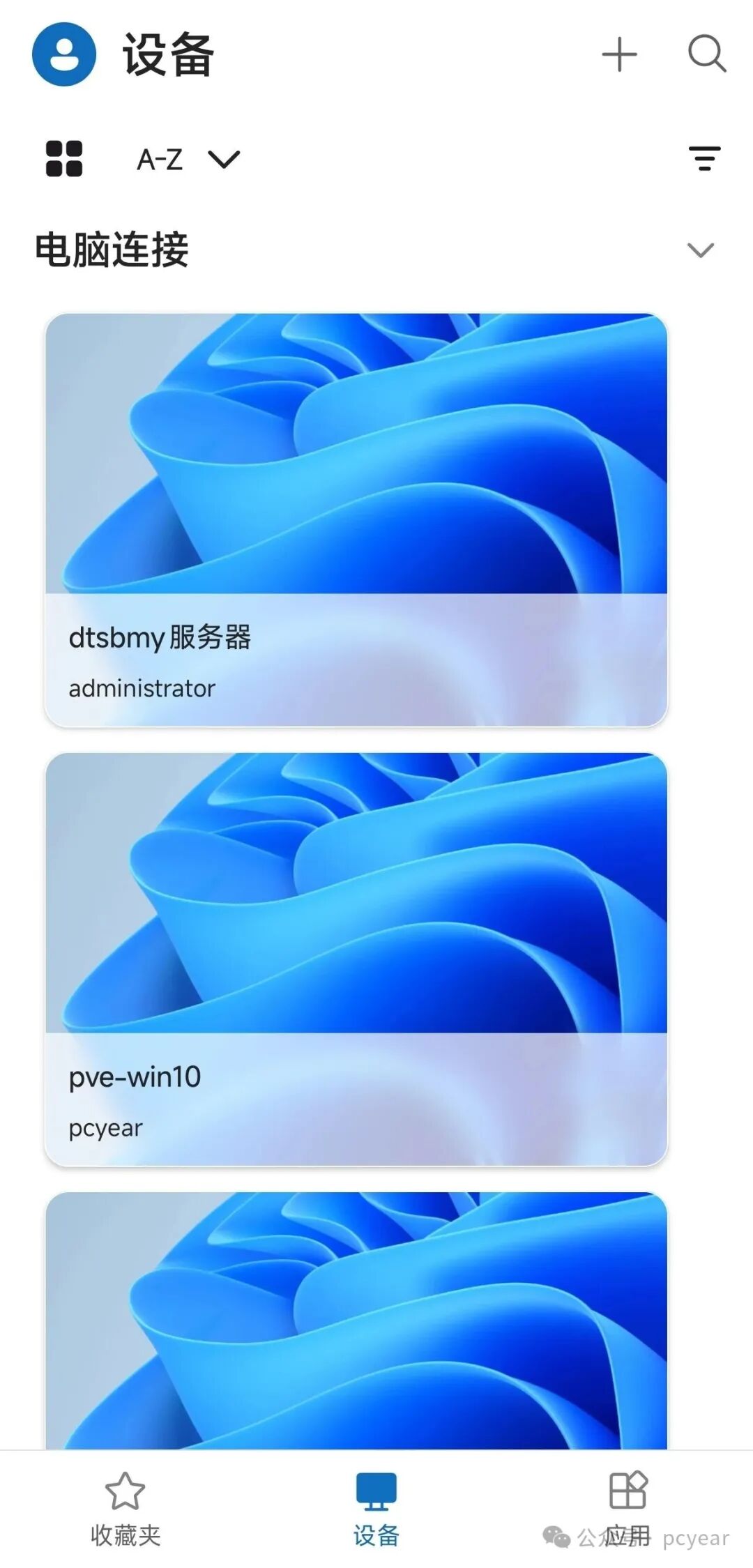
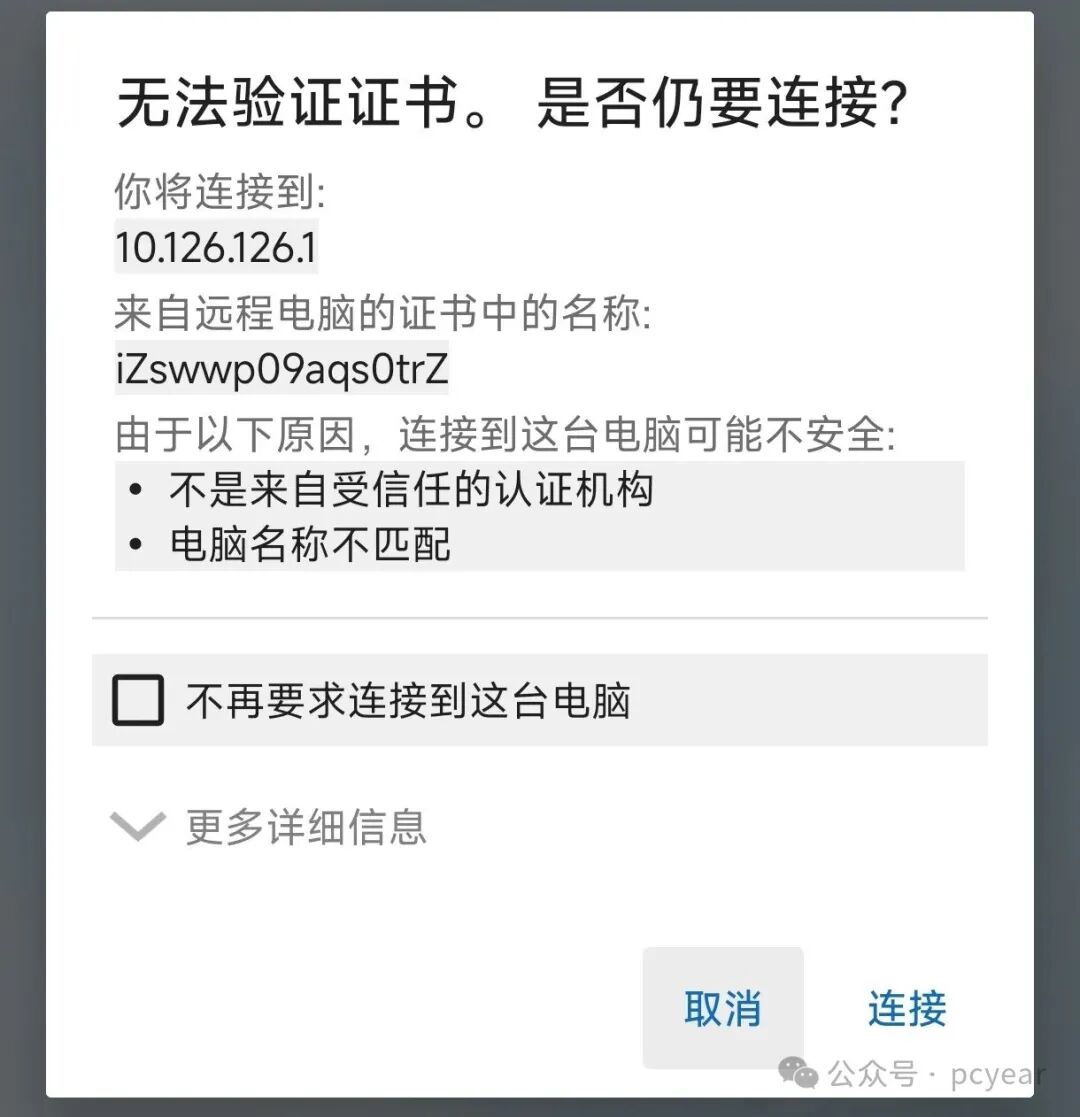
点击需要连接的设备即可打开Windows远程桌面。如果弹出如下提示,我们直接点“连接”按钮即可!
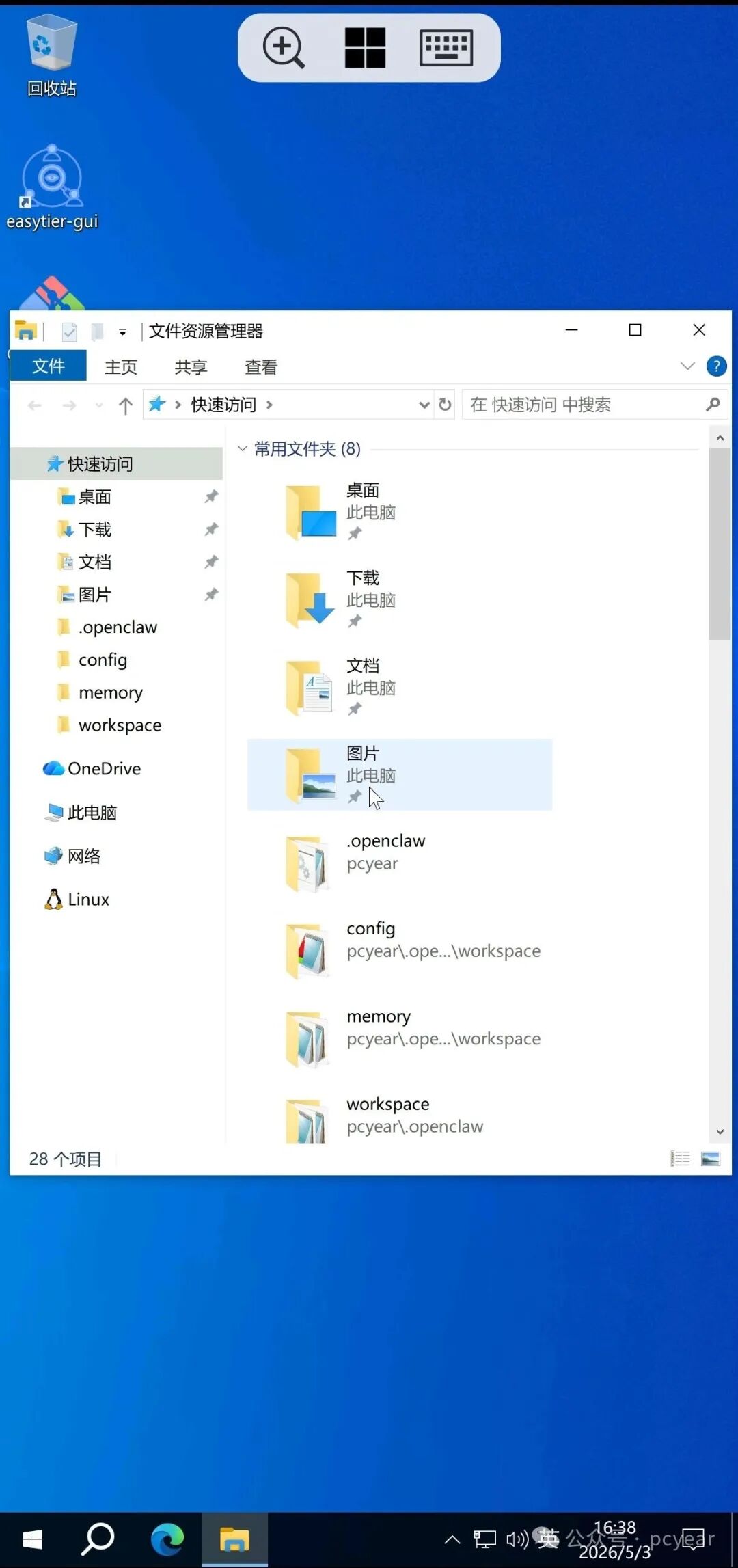
连接成功后,手机上会完整显示电脑桌面,修改文件、传输资料、运行程序、处理各项紧急工作,和坐在电脑前操作一模一样,完全不耽误工作进度。
实用小提醒💡
1. 全程零成本,无会员、无内购、无流量限制,免费放心用;
2. 电脑需保持开机、联网状态,关闭休眠、关机模式,避免连接断开;
3. EasyTier要一直保持后台运行,虚拟局域网通道才不会中断;
4. 操作简单易上手,远程延迟低,日常临时应急办公完全够用。

openEuler 是由开放原子开源基金会孵化的全场景开源操作系统项目,面向数字基础设施四大核心场景(服务器、云计算、边缘计算、嵌入式),全面支持 ARM、x86、RISC-V、loongArch、PowerPC、SW-64 等多样性计算架构
更多推荐
 3
3 0
0- 0


 已为社区贡献2条内容

所有评论(0)