iPerf3 网络性能测试实操教程
本文介绍了使用iPerf3工具快速定位Web服务不稳定问题的实操方法。首先确保客户端与服务器网络连通,然后在服务器端启动iPerf3监听服务,客户端连接进行测试。测试重点关注带宽、延迟和丢包率三个核心指标,帮助判断是否存在网络瓶颈。文章详细说明了服务端和客户端的配置步骤、命令参数及常见问题解决方法,适合新手直接参考操作。通过这种方法可以快速诊断出网络层面的性能问题,为Web服务不稳定问题提供有效的
iPerf3网络性能测试实操教程:快速定位Web服务不稳定问题
在日常运维或网络排查中,经常会遇到Web服务不稳定的情况。此时,除了排查服务本身,网络带宽、延迟、是否存在断线等问题也需要重点排查。
iPerf3作为一款专业的网络性能测试工具,能够快速测试客户端与服务器之间的带宽、延迟、丢包率等关键指标,帮助我们精准定位网络层面的问题。
本文将以“服务器A(原IP:192.168.5.122)Web服务不稳定,需测试客户机与服务器间网络状况”为例,详细讲解iPerf3的实操步骤,适合新手直接照搬操作。
一、测试前提与环境说明
首先明确测试的核心前提:客户端与服务器之间能正常ping通。只要满足这一点,测试即可正常进行。
测试拓扑支持多种场景,无需复杂部署:
- 电脑直接对电脑测试(直连);
- 电脑→路由器→电脑(跨路由测试,更贴近实际办公/部署场景);
- 本文测试场景:客户端(B端)→服务器(A端,原IP:192.168.5.122,测试时需调整IP)。
工具准备:iPerf3压缩包(本文使用iperf-3.1.3-win64版本,适配Windows系统,其他版本操作逻辑一致)。
二、第一步:部署iPerf3服务端(A端)
服务端需要先启动iPerf3监听服务,供客户端连接测试,步骤如下,每一步都标了细节,避免踩坑:
-
配置服务器IP:将服务器A的以太网网卡IP手动配置为
192.168.2.112,子网掩码255.255.255.0(与客户端IP在同一网段,确保互通);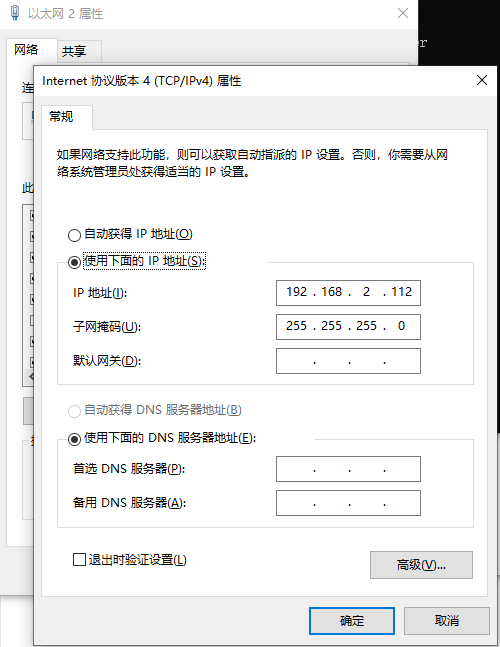
-
解压工具包:将iPerf3压缩包拷贝到服务器A的任意目录,建议解压到桌面(方便后续操作),解压后文件夹名为
iperf-3.1.3-win64; -
打开管理员CMD:在Windows搜索框输入“CMD”,找到“命令提示符”,右键选择 “以管理员身份运行”(必须用管理员权限,否则可能出现端口监听失败);
-
定位到工具目录:
- 1.输入命令
cd Desktop,回车,定位到桌面目录; - 2.输入
dir,回车,可查看桌面所有文件,确认iperf-3.1.3-win64文件夹存在; - 3.输入
cd iperf-3.1.3-win64(可输入cd+ 后按Tab键自动补全,避免输错),回车,进入工具安装目录;
- 1.输入命令
-
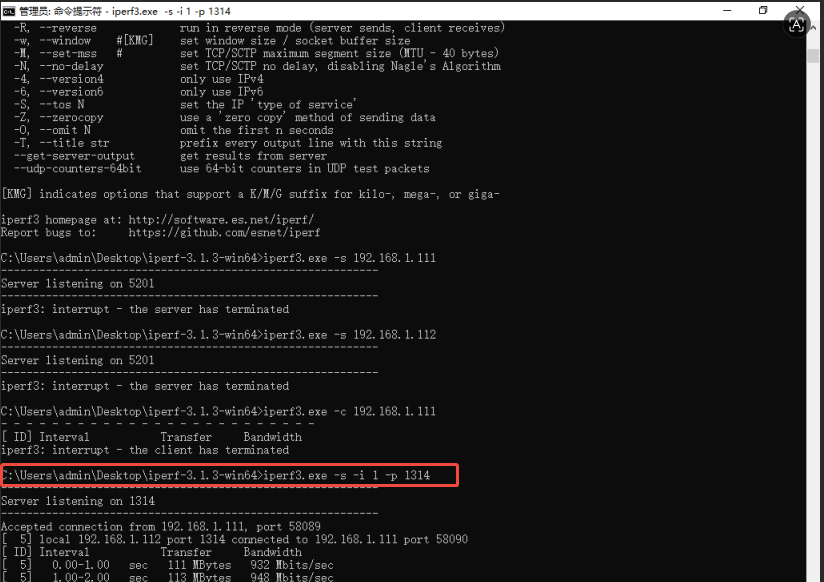
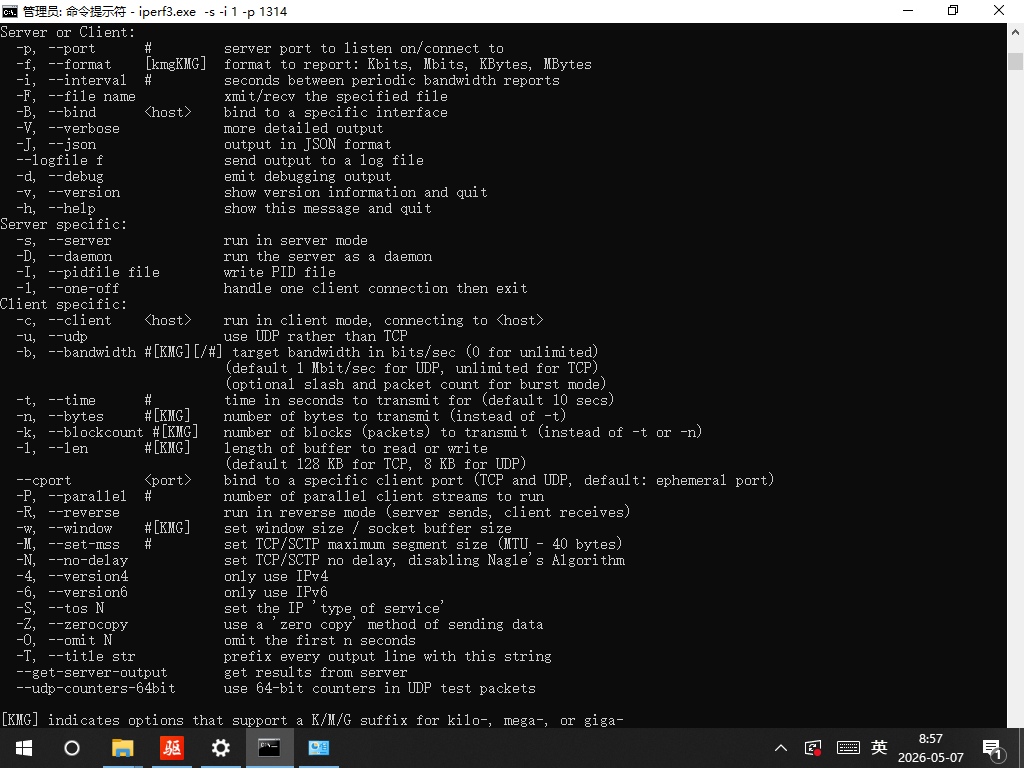
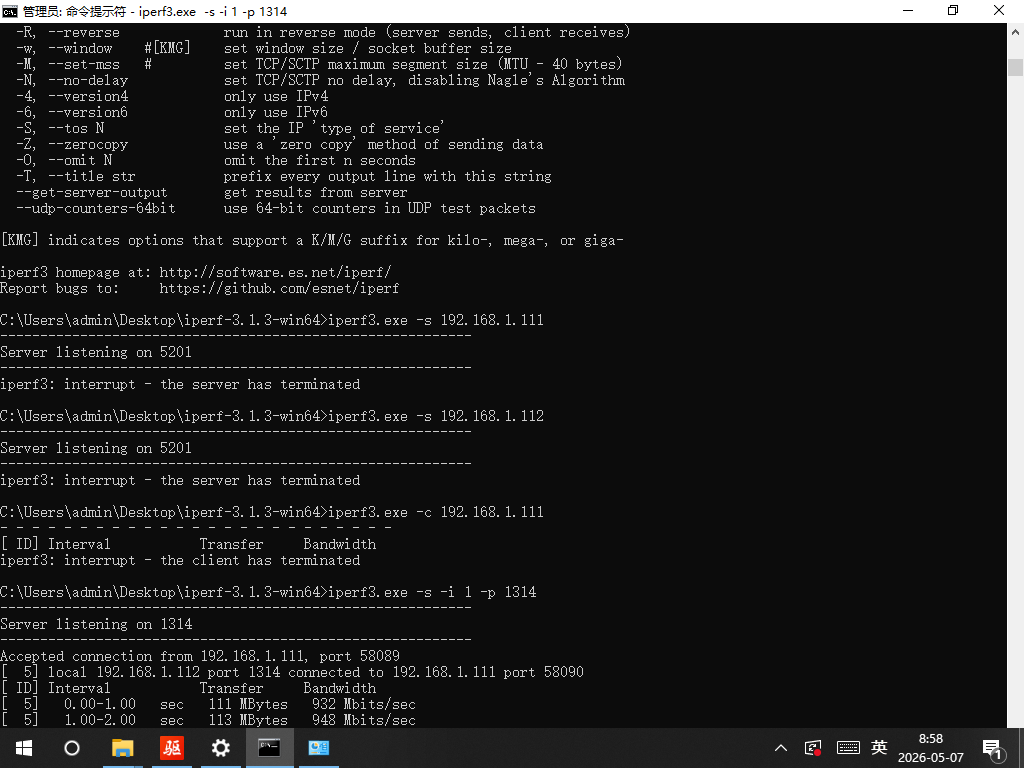
启动服务端监听:输入命令
iperf3.exe -s -i 1 -p 1314,回车即可启动服务。 -
部署成功返回
“Server listening on 1314”。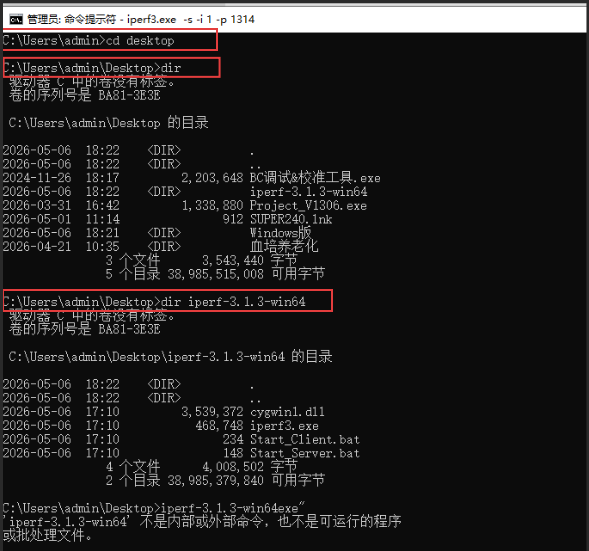
命令说明(新手必看):
-s:表示启动服务端模式(server);-i 1:表示每1秒输出一次测试结果(便于实时观察,可根据需求调整,如-i 5表示5秒输出一次);-p 1314:指定服务端监听端口为1314(可自定义端口,只要不与其他服务冲突即可,后续客户端需对应此端口)。
启动成功后,CMD窗口会显示“Listening on 1314”,此时服务端部署完成,不要关闭该CMD窗口(关闭则服务停止)。
三、第二步:客户端(B端)连接测试
客户端需与服务端配置在同一网段,然后连接服务端进行测试,步骤与服务端类似,重点关注命令差异:
-
配置客户端IP:将客户端B的以太网网卡IP手动配置为
192.168.2.111,子网掩码255.255.255.0(与服务端IP同网段,确保ping通);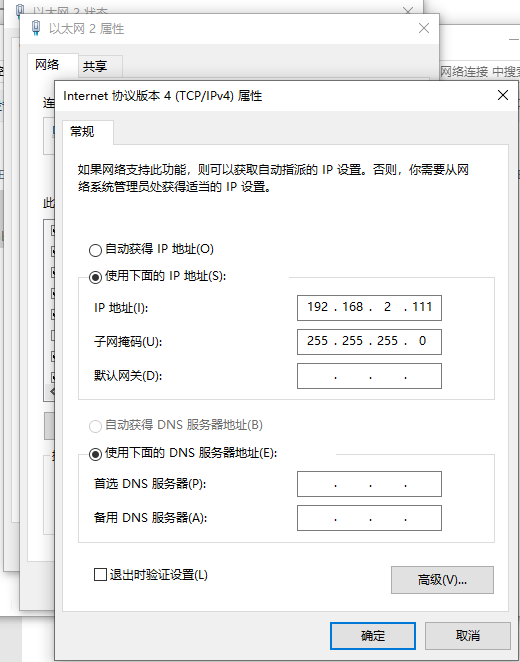
-
解压工具包:与服务端操作一致,将相同的iPerf3压缩包解压到客户端桌面,文件夹名为
iperf-3.1.3-win64; -
打开管理员CMD:同样以管理员身份运行命令提示符,避免权限不足;
-
定位到工具目录:重复服务端的目录定位步骤(
cd Desktop→cd iperf-3.1.3-win64),进入工具目录; -
执行测试命令:输入命令
iperf3 -c 192.168.2.112 -i 1 -t 60 -p 1314,回车开始测试。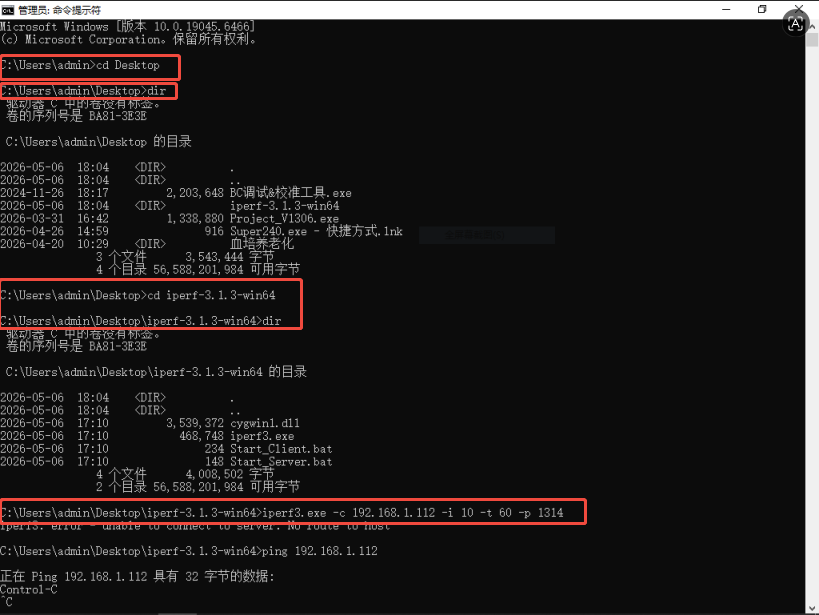
注意:上面报错了iperf3: error-unable to connect to server:No route to host,后ping一下。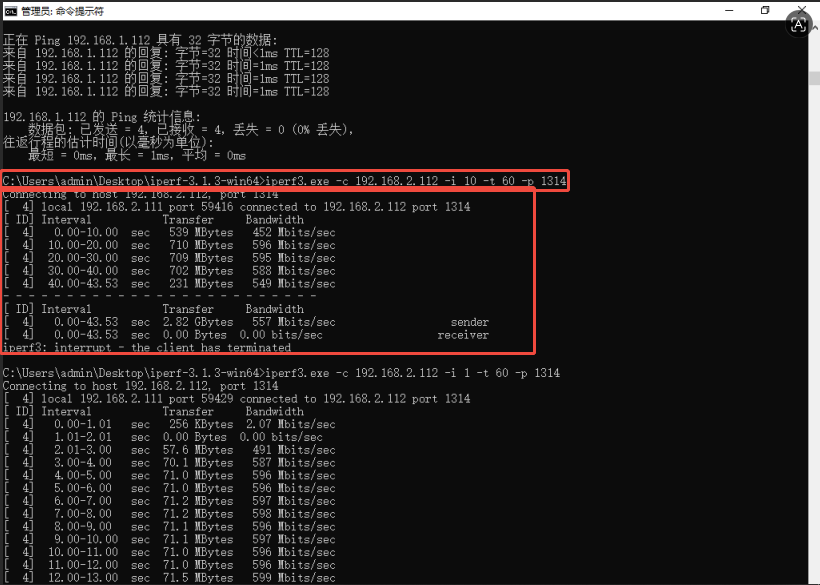
客户端命令详细说明(重点区分服务端):
-c 192.168.2.112:表示以客户端模式(client)连接服务端,后面跟的是服务端的IP地址(必须与服务端配置的192.168.2.112一致);-i 1:与服务端一致,每1秒输出一次测试数据;-t 60:表示测试持续60秒(可自定义,如-t 30表示测试30秒,测试时间越长,结果越准确);-p 1314:必须与服务端监听的端口一致(本文为1314),否则无法连接。
四、测试结果解读(重点,解决Web不稳定问题)
测试开始后,客户端和服务端都会实时输出测试数据,重点关注3个核心指标,判断网络是否存在问题:
- 带宽(Bandwidth):显示客户端与服务端之间的实际传输速率,若带宽明显低于预期(如百兆网卡低于10MB/s),可能存在带宽瓶颈,导致Web服务加载缓慢;
- 延迟(Latency):数据传输的往返时间,若延迟过高(如超过100ms),会导致Web请求响应慢,出现卡顿;
- 丢包率(Loss):若测试结果中出现“Loss”字样,且丢包率大于0%,说明网络存在丢包,丢包率越高,Web服务越不稳定,甚至可能出现断线。
补充:若测试过程中出现“connection refused”(连接被拒绝),大概率是这3个原因:①服务端未启动iPerf3服务;②客户端与服务端IP不在同一网段(ping不通);③端口被占用(可更换监听端口,如-p 1315)。

openEuler 是由开放原子开源基金会孵化的全场景开源操作系统项目,面向数字基础设施四大核心场景(服务器、云计算、边缘计算、嵌入式),全面支持 ARM、x86、RISC-V、loongArch、PowerPC、SW-64 等多样性计算架构
更多推荐

 6
6 0
0- 0


 已为社区贡献1条内容

所有评论(0)