Ubuntu 图形会话完全指南:从 X11 到 Wayland
本文全面介绍了Ubuntu图形会话的核心概念和技术架构。主要内容包括: 基础概念:解析显示服务器(X11/Wayland)与桌面环境的关系,Ubuntu默认使用定制GNOME桌面环境。 技术对比:详细比较X11和Wayland在架构、性能、安全性、兼容性等方面的差异,Wayland作为新一代显示服务器逐渐成为Ubuntu默认选择。 会话管理:介绍显示管理器(GDM/LightDM)的作用及Ubun
Ubuntu 图形会话完全指南:从 X11 到 Wayland
文章目录
在 Linux 桌面生态中,图形会话(Graphics Session)是连接用户与操作系统的桥梁。对于 Ubuntu 用户而言,理解图形会话的类型、组件及切换方式,不仅有助于解决显示故障,更能针对不同硬件和工作负载优化体验。本文将从底层显示服务器到上层桌面环境,为你系统梳理 Ubuntu 图形会话的技术全貌。
一、基本概念:显示服务器与桌面环境
- 显示服务器(Display Server):位于内核与图形界面之间的核心组件,负责管理输入设备(键盘、鼠标)和输出设备(显示器),并将图形请求转发给显卡驱动。可以把它理解为“舞台”——决定图形架构的基础。
- 桌面环境(Desktop Environment):构建于显示服务器之上的完整用户界面套件,包括窗口管理器、面板、设置中心、应用启动器等。它是用户实际“看到并操作”的部分,即“舞台上的演出”。
Ubuntu 官方版使用经过定制的 GNOME 作为默认桌面环境,但在图形会话层面,显示服务器的选择(X11 或 Wayland)才是影响性能、安全与兼容性的关键。
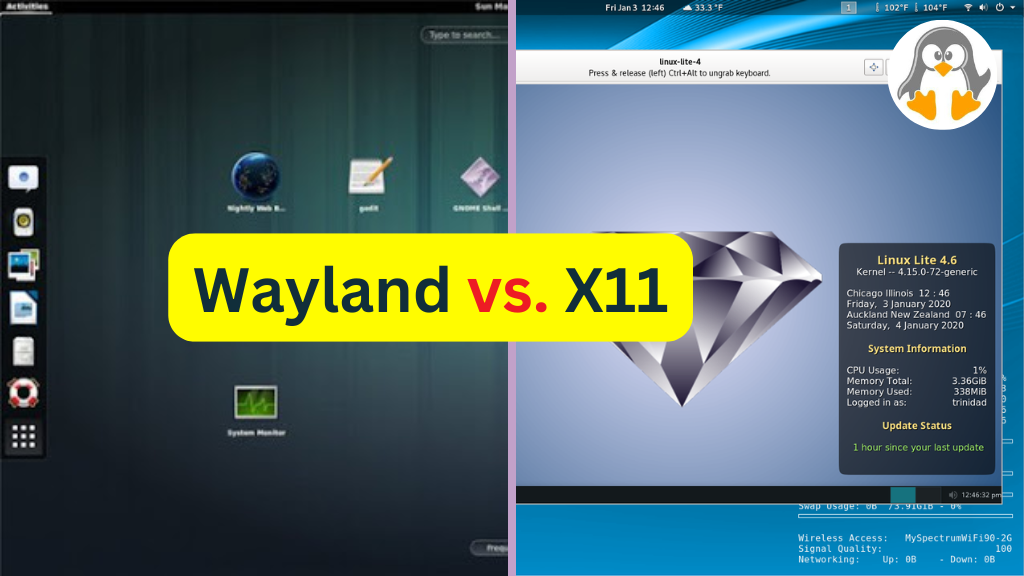
二、两大显示服务器:X11 vs. Wayland
1. X11(又称 Xorg)
X11 诞生于 1984 年,采用客户端-服务器(C/S)架构。所有图形应用(客户端)与硬件(显示器、输入设备)的通信都通过中央 X Server 转发。由于历史原因,X11 实现了 网络透明 特性(应用可在远程运行,界面显示在本地),但这也带来了性能和安全隐患。
在 Ubuntu 中,X11 的实现称为 Xorg。它曾是 Ubuntu 的长期默认选项(包括 20.04 LTS 及之前版本),目前仍作为稳定备选保留。
2. Wayland
Wayland 是新一代显示服务器协议,设计目标是“每个窗口直接由合成器(Compositor)渲染”,摒弃了中央 Server 转发模型。合成器本身即充当显示服务器,应用直接与合成器通信,从而减少副本拷贝、降低延迟,并天然支持现代图形特性(如高刷新率、混合 DPI、精确触摸板手势)。
Ubuntu 从 21.04 开始逐步转向 Wayland,22.04 LTS 及之后版本默认对大多数用户启用 Wayland。NVIDIA 显卡用户过去需要额外配置,但自驱动 470 系列以后,Wayland 支持已趋于稳定。
对比表
| 特性 | X11 (Xorg) | Wayland |
|---|---|---|
| 架构 | 客户端-服务器,所有消息经过 X Server | 合成器即服务器,直接渲染,无中央转发 |
| 性能 | 对现代硬件适配较慢,混合 DPI/高刷表现不佳 | 专为现代 GPU 设计,流畅支持 HiDPI/高刷 |
| 安全性 | 应用可监听全局输入、截取其他窗口内容 | 强隔离,应用无法随意访问其他应用内容 |
| 兼容性 | 成熟稳定,几乎所有 Linux 应用原生支持 | 较新,旧应用需通过 XWayland 兼容层运行 |
| 远程桌面/录屏 | 原生支持,工具丰富 | 早期短板,现通过 PipeWire 等逐渐完善 |
| Ubuntu 默认 | 20.04 LTS 及更早版本默认 | 22.04 LTS 及之后默认(受支持硬件) |
| 未来趋势 | 进入维护模式,无重大功能更新 | Linux 图形栈的明确未来 |
🔧 XWayland:一个在 Wayland 会话中运行的兼容层,允许尚未适配 Wayland 的传统 X11 应用正常运行。绝大多数用户的日常体验中,XWayland 是透明且高效的。
三、会话入口:显示管理器
图形会话并不是自动启动的——我们需要一个 显示管理器(Display Manager) 来负责:
- 显示登录界面(greeter);
- 验证用户凭据;
- 启动选定的桌面环境和显示服务器。
Ubuntu 及相关衍生版常见两种显示管理器:
1. GDM(GNOME Display Manager)
- Ubuntu 从 17.10 开始改用 GDM,并延续至今。
- 深度集成 GNOME,完整支持 Wayland 及用户会话管理。
- 提供较为现代的登录界面,默认主题与 Ubuntu 风格一致。
2. LightDM(Light Display Manager)
- 更轻量,资源占用低,主题可定制性强。
- 常见于 Xubuntu(XFCE)、Ubuntu MATE 等轻量/定制化变体。
- 对 Wayland 的支持不如 GDM 完备,但运行 X11 会话非常稳定。
可以通过以下命令查看当前使用的显示管理器:
cat /etc/X11/default-display-manager
四、桌面环境会话(GNOME 及其他)
在 Ubuntu 上,即使显示服务器是 X11 或 Wayland,你仍可以选择不同的桌面环境。每个桌面环境都会提供自己的“会话”(Session),且在登录时可以切换。
- GNOME:Ubuntu 默认,简洁现代,注重工作流效率。
- KDE Plasma:功能强大、外观华丽、定制性极高。
- XFCE:轻量级,适合老旧硬件或追求极速响应的用户。
- LXQt:资源占用极低,适合嵌入式或低配设备。
安装其他桌面环境后(例如 sudo apt install kubuntu-desktop),系统会在登录界面列出可用的会话类型。
五、如何检查与切换图形会话
检查当前会话类型
打开终端(Ctrl+Alt+T),输入:
echo $XDG_SESSION_TYPE
输出 x11 或 wayland 即表示当前使用的显示服务器。
切换会话(在登录时)
- 注销当前用户,回到登录界面(GDM)。
- 在输入密码之前,点击屏幕右下角的齿轮图标(或 Ubuntu 徽标)。
- 弹出的菜单中会显示可用会话选项:
Ubuntu或Ubuntu on Wayland→ Wayland 会话。Ubuntu on Xorg→ X11(Xorg)会话。- 如果安装了其他桌面环境,还会出现
GNOME on Xorg、Plasma (Wayland)等条目。
- 选择所需会话后输入密码登录,系统会记住这次选择,下次登录默认使用相同会话(仍可随时修改)。
针对 NVIDIA 显卡用户的建议
- 确保安装最新 NVIDIA 专有驱动(推荐通过
ubuntu-drivers工具安装)。 - 新版驱动(≥ 470)对 Wayland 支持良好,可先尝试
Ubuntu on Wayland。 - 如遇到闪烁、无法启动或性能问题,切换回
Ubuntu on Xorg作为稳定后备方案。
六、我应该选择哪种会话?
根据实际需求快速决策:
| 使用场景 | 推荐会话 |
|---|---|
| 日常办公、上网、开发,使用较新硬件(高刷屏、多 DPI) | Wayland |
| 依赖旧版专业软件(如老版本 CAD、远程控制工具) | X11 |
| 进行屏幕共享、录制教学视频,且工具未适配 PipeWire | X11 |
| 注重安全隔离,不希望应用随意截屏或监听按键 | Wayland |
| 使用 NVIDIA 显卡且驱动较旧,或遇到稳定性问题 | X11(备选) |
| 游戏玩家(尤其是 Steam Proton / Wine) | 先试 Wayland,有问题切 X11 |
绝大多数普通用户使用 Ubuntu 默认的 Wayland 会话即可获得良好体验。不要害怕切换——两者可以在登录时随时改变,不会影响系统文件。
七、总结
Ubuntu 图形会话本质上是由显示服务器(X11 或 Wayland)、显示管理器(GDM 或 LightDM)和桌面环境(GNOME 等)共同构成的运行实例。其中:
- Wayland 代表了现代、安全、流畅的方向,是 Ubuntu 当前及未来的默认选择。
- X11(Xorg) 是成熟、兼容性极强的经典方案,适合特殊需求或老旧环境。
理解两者的区别以及切换方法,能帮助你在遇到图形异常、性能瓶颈或外设兼容问题时快速定位并解决。随着 Wayland 生态的日趋完善(尤其是屏幕录制、远程控制等场景的改善),它正逐渐成为多数 Linux 桌面用户的首选。
希望本文能帮助你清晰掌握 Ubuntu 图形会话的方方面面,并自信地在 X11 与 Wayland 之间做出最适合自己的选择。

openEuler 是由开放原子开源基金会孵化的全场景开源操作系统项目,面向数字基础设施四大核心场景(服务器、云计算、边缘计算、嵌入式),全面支持 ARM、x86、RISC-V、loongArch、PowerPC、SW-64 等多样性计算架构
更多推荐
 21
21 0
0- 0


 已为社区贡献7条内容

所有评论(0)