如何在windows系统通过ssh远程连接部署在云服务器的openclaw
文章目录
最近在阿里云服务器搭建openclaw,想在本机电脑访问前端页面,通过ssh建立隧道连接,一直报permission denied。
1. 解释ssh -N -L 13562:127.0.0.1:18789 root@公网ip
ssh -N -L 13562:127.0.0.1:18789 root@公网ip
作用是:把远程服务器的端口,安全映射到你本地电脑的端口,实现本地访问远程服务。
1.1 核心参数含义
| 参数 | 作用 |
|---|---|
ssh | 建立安全的 SSH 加密连接 |
-N | 不执行远程命令,只建立端口转发(纯转发,不登录服务器) |
-L | 本地端口转发(Local Forwarding),核心参数 |
1.2 端口映射规则(最关键)
-L 本地端口:远程目标地址:远程目标端口
对应你命令里的:-L 13562:127.0.0.1:18789
13562:你本地电脑的端口(你自己电脑上用的端口)
127.0.0.1:远程服务器内部的地址(代表服务器自己)
18789:远程服务器上的服务端口(注意是openclaw 网关gateway的端口)
可以通过命令:netstat -tulnp | grep openclaw 查看gateway具体运行在什么端口

通过OpenClaw Dashboard(Web 控制面板)查看 http://localhost:13562/#token=… 的不同,它独立的前端服务(通常由 openclaw dashboard 命令启动),只负责提供浏览器里的可视化界面,不负责系统核心通信。
2. 确保本机13562端口不被其他应用占用
Windows/Mac/Linux 通用命令:lsof -i:13562
Windows:netstat -ano | findstr “13562”
- 有输出 = 端口被占用 → 换一个端口,比如 13563
- 无输出 = 端口空闲 → 继续下一步
3. 登录服务器,开启 SSH 端口转发
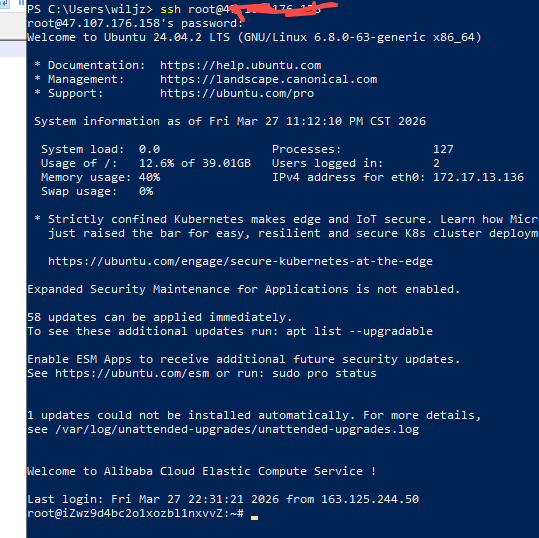
3.1 验证ssh root@公网ip 能不能登录
以下说明能登录
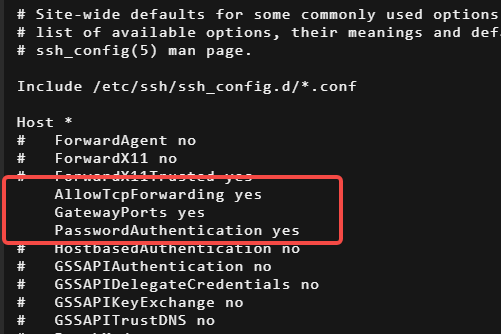
3.2 vi /etc/ssh/sshd_config 修改配置
允许TCP端口转发
AllowTcpForwarding yes
允许网关端口转发
GatewayPorts yes
运行通过密码登录
PasswordAuthentication yes
3.3 重启ssh服务
#CentOS/RHEL
systemctl restart sshd
#Ubuntu/Debian
systemctl restart ssh
4. 确保openclaw正在运行
ps -ef | grep openclaw

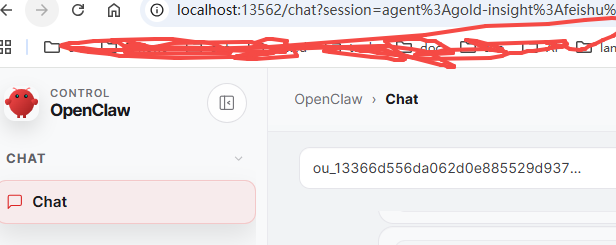
6. 连接

能正常访问了

openEuler 是由开放原子开源基金会孵化的全场景开源操作系统项目,面向数字基础设施四大核心场景(服务器、云计算、边缘计算、嵌入式),全面支持 ARM、x86、RISC-V、loongArch、PowerPC、SW-64 等多样性计算架构
更多推荐

 3
3 0
0- 0


 已为社区贡献1条内容

所有评论(0)