VMware如何安装并配置CentOs镜像
下面我把整个流程分成三部分:安装 VMware Workstation → 下载 CentOS 镜像 → 创建虚拟机并安装 CentOS,跟着一步步操作即可。当前最新版(2026-05-07)自定义安装(推荐):后续步骤默认 → 点击安装 → 等待完成 → 点击完成。首次启动:选择试用 30 天或输入密钥 → 进入主界面。镜像选择CentOS 7 官方镜像(推荐 DVD 版,含常用包):2.
下面我把整个流程分成三部分:安装 VMware Workstation → 下载 CentOS 镜像 → 创建虚拟机并安装 CentOS,跟着一步步操作即可。
一、安装 VMware Workstation(Windows 为例)
1.下载安装包
- 官方下载入口
- 选择对应 Windows 版本,下载
VMware-workstation-full-xxx.exe。
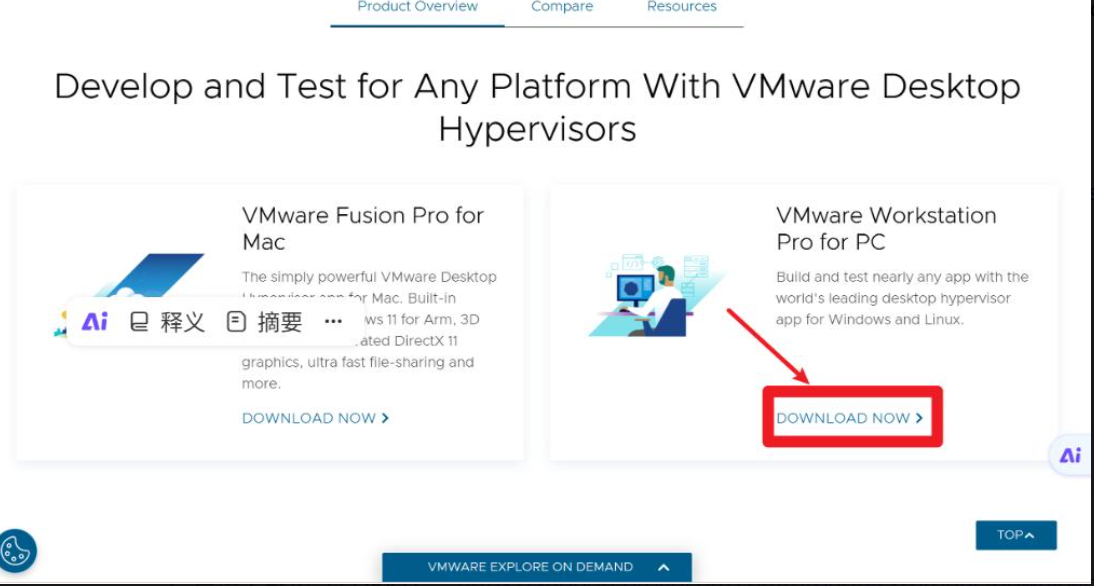
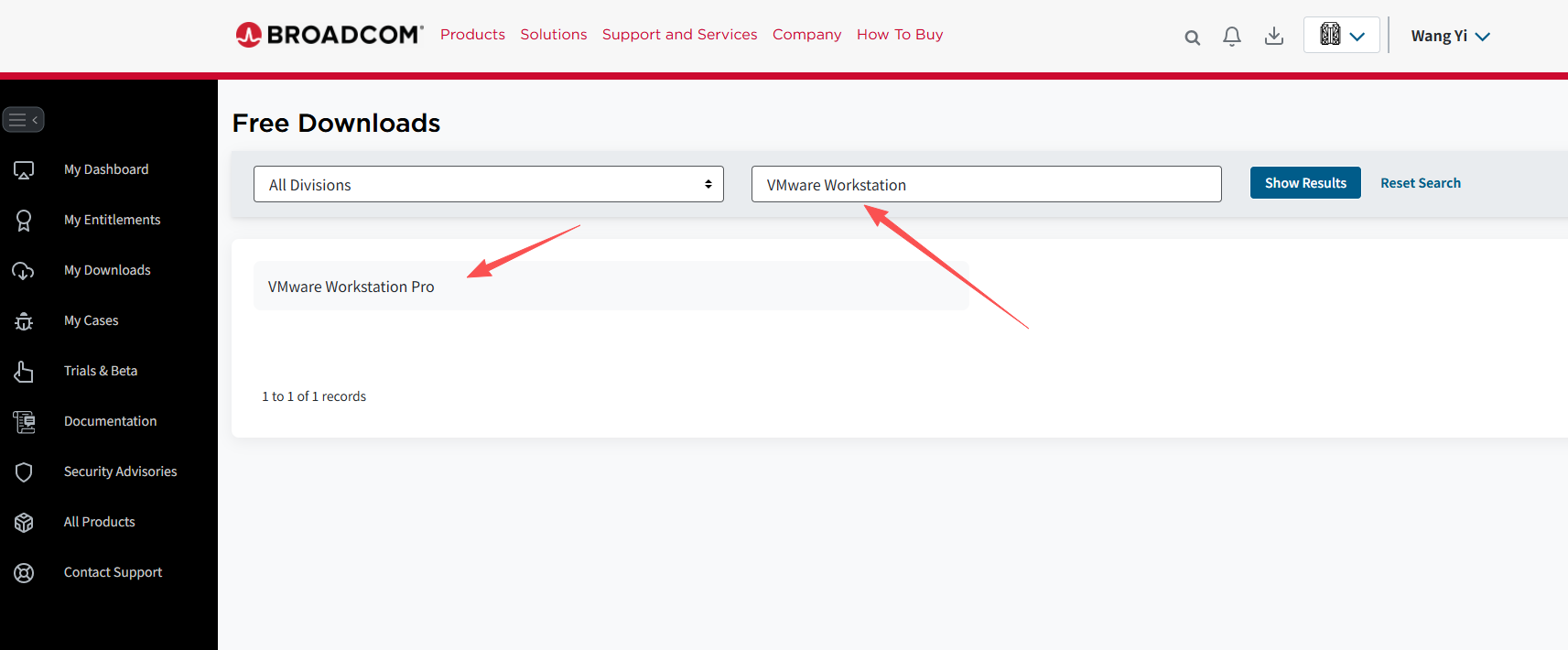
当前最新版(2026-05-07)
- Windows:VMware Workstation Pro 25H2(v25.0.0)
- 备用稳定版:17.6.4(兼容更广)
2.安装步骤
- 双击安装包 → 允许管理员权限。
- 勾选我接受许可协议 → 下一步。
自定义安装(推荐):
- 安装路径:建议改到非系统盘,如
D:\VMware\VMware Workstation。 - 可选组件:默认即可,可取消 “体验改进计划”。
后续步骤默认 → 点击安装 → 等待完成 → 点击完成。
首次启动:选择试用 30 天或输入密钥 → 进入主界面。
二、下载 CentOS 镜像(以 CentOS 7 为例)
镜像选择
CentOS 7 官方镜像(推荐 DVD 版,含常用包):
- 官方:https://www.centos.org/download/
- 清华镜像(国内快):https://mirrors.tuna.tsinghua.edu.cn/centos-vault/7.6.1810/isos/x86_64/CentOS-7-x86_64-Minimal-1810.iso
- 下载文件 :CentOS-7-x86_64-Minimal-1810.iso
三、创建虚拟机并安装 CentOS
(一)新建虚拟机
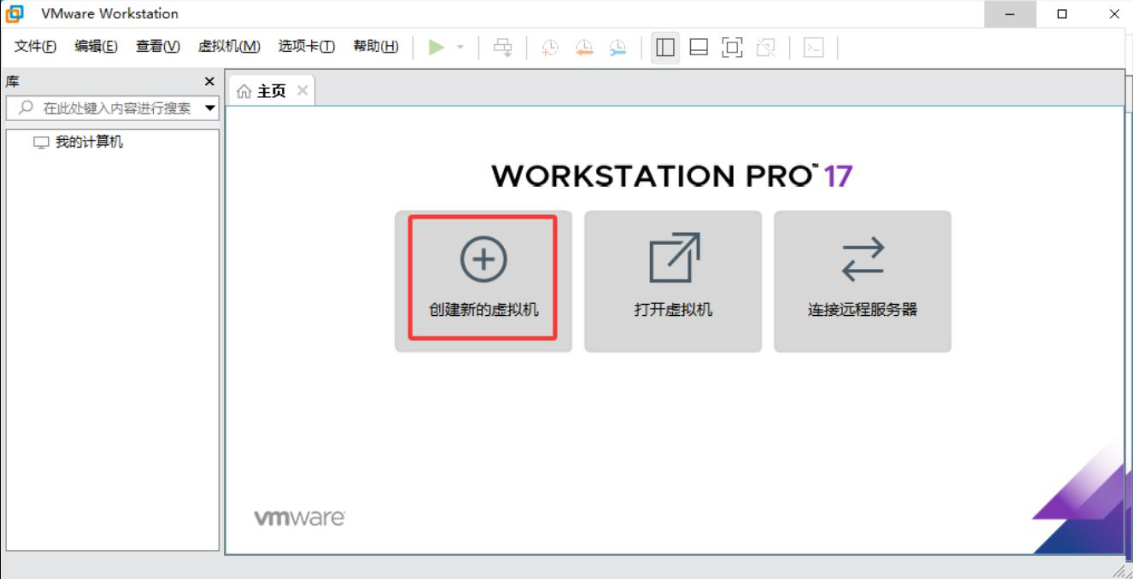
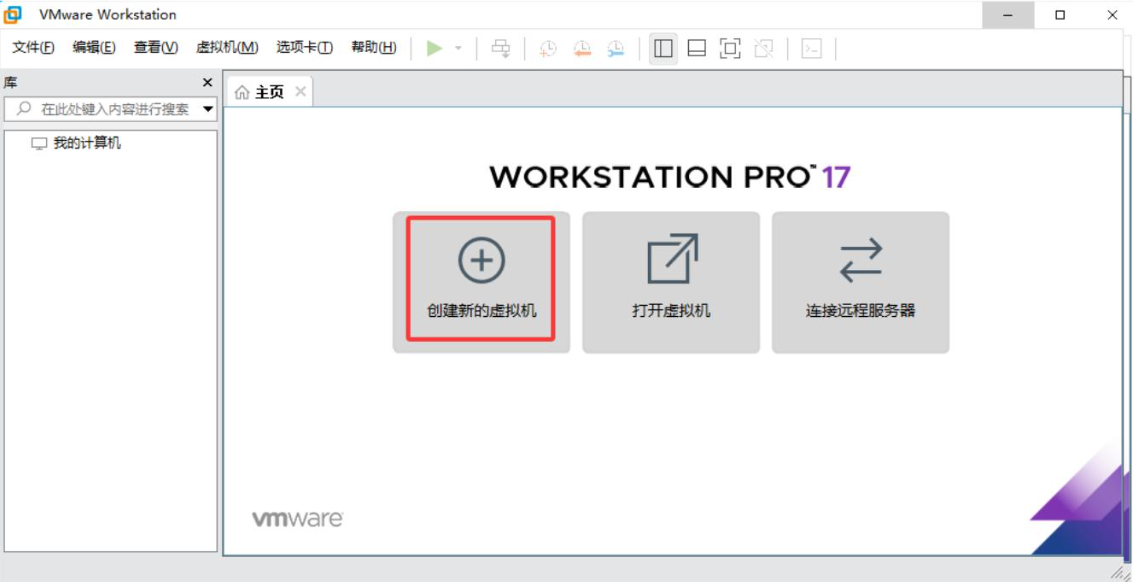
- 打开 VMware → 点击创建新的虚拟机。
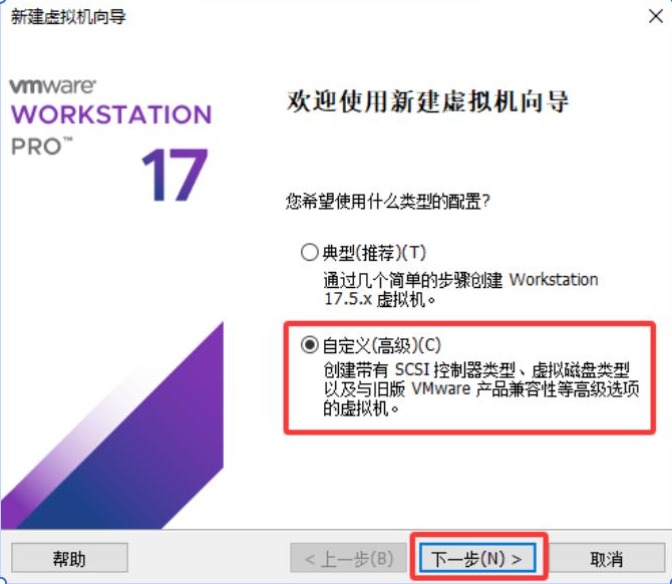
2.选择典型(推荐) → 下一步。
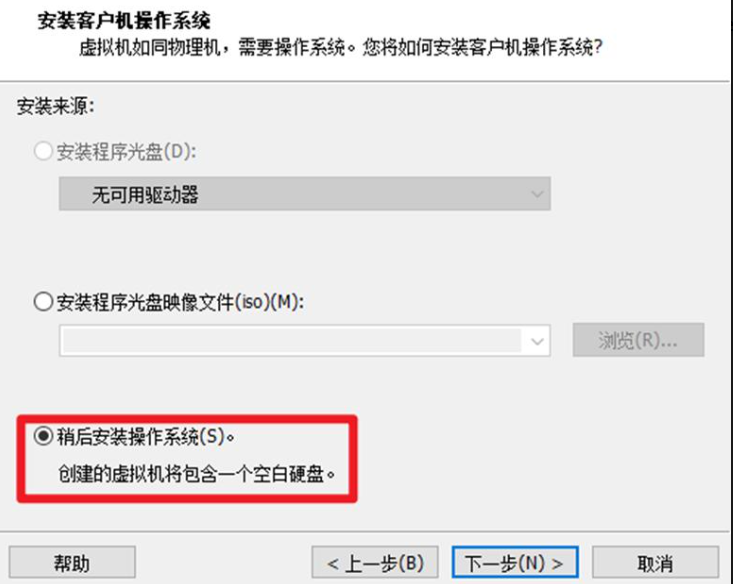
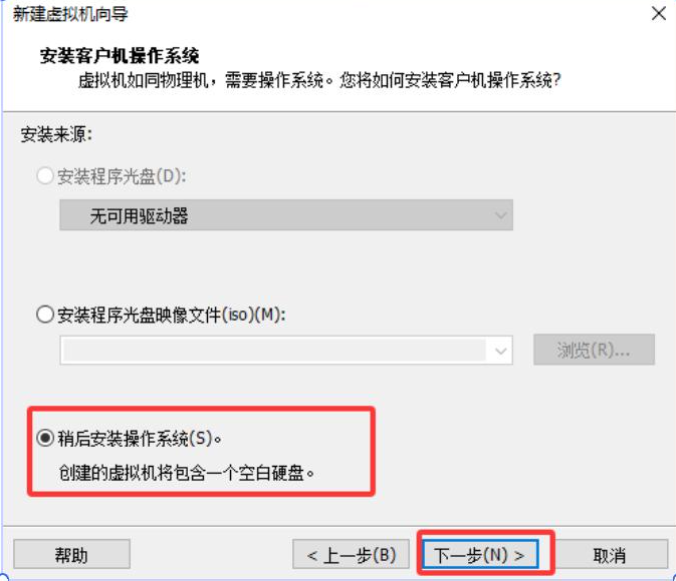
3.选择稍后安装操作系统 → 下一步。
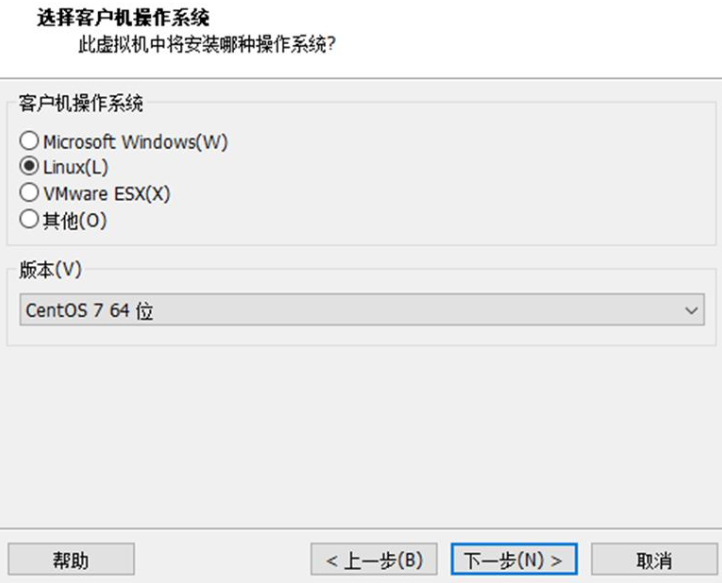
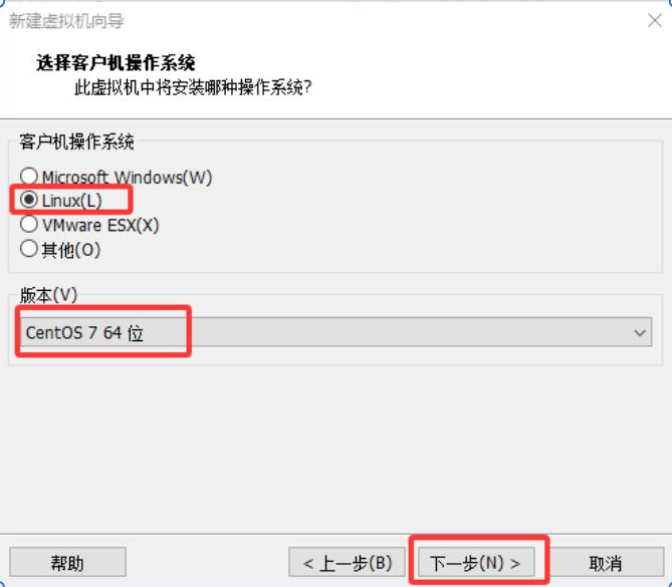
4.客户机操作系统:Linux → 版本:CentOS 7 64 位 → 下一步。
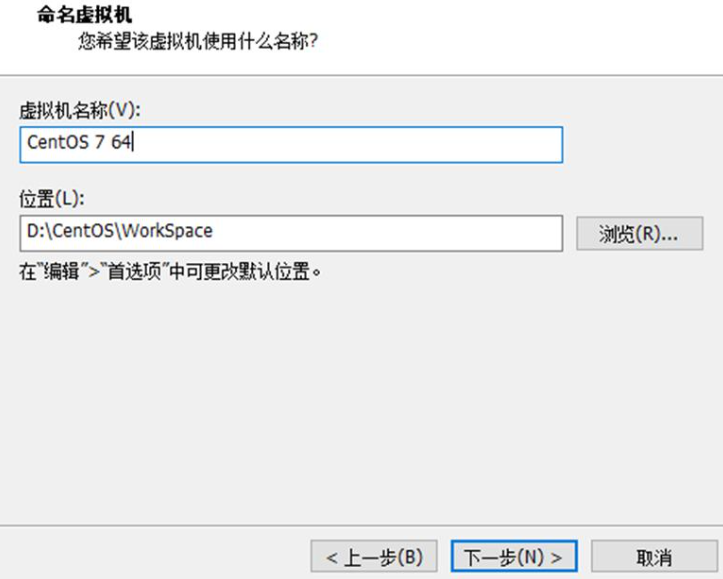
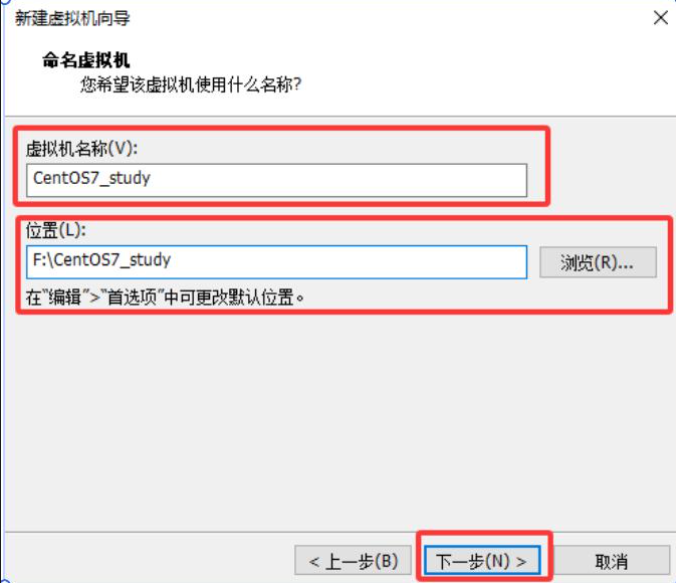
5.虚拟机名称(如CentOS7)→ 存储位置(非系统盘)→ 下一步。
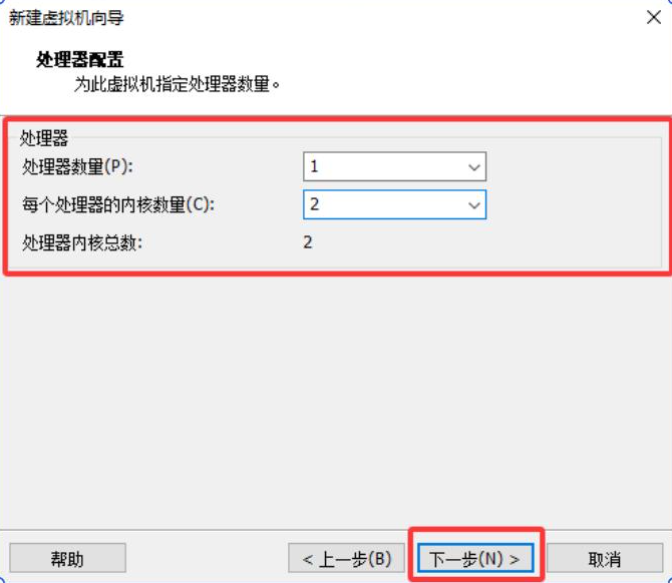
6.处理器:建议 2 核 → 下一步。
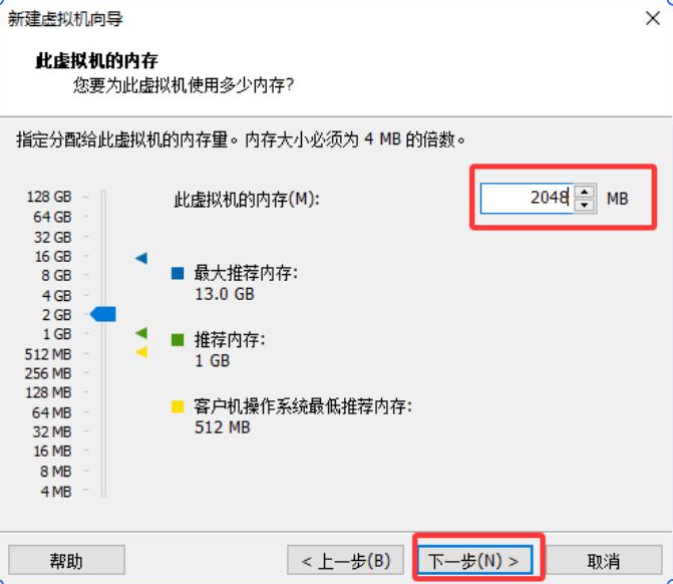
7.内存:建议 2GB(2048MB)→ 下一步。
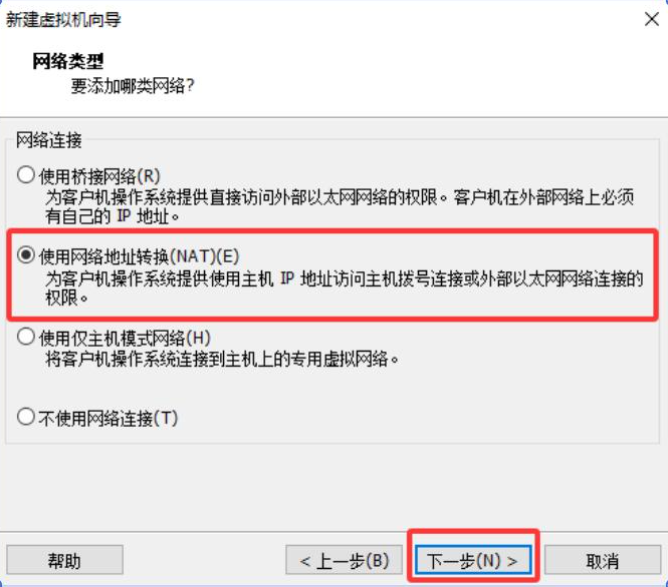
8.网络类型:选择使用网络地址转换(NAT) → 下一步。
9.I/O 控制器、磁盘类型:默认 → 下一步。
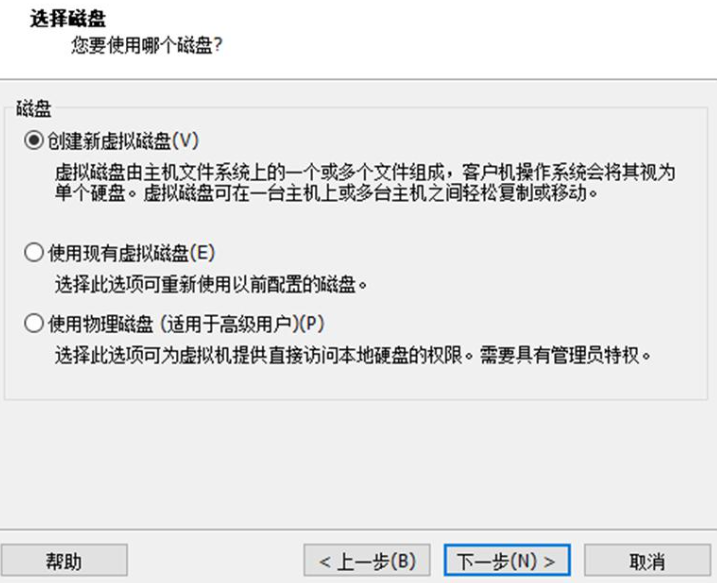
10.选择创建新虚拟磁盘 → 下一步。
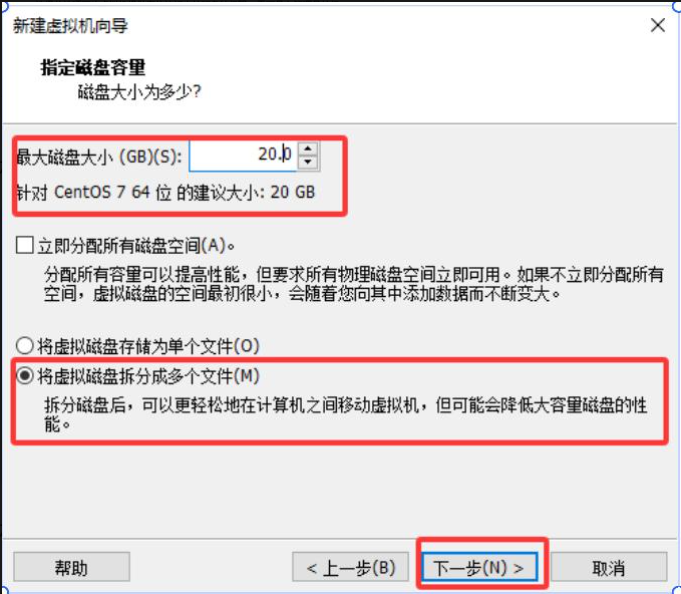
11.磁盘大小:20GB(默认,可更大)→ 选择将虚拟磁盘拆分成多个文件 → 下一步。
12.磁盘文件名:默认 → 下一步。
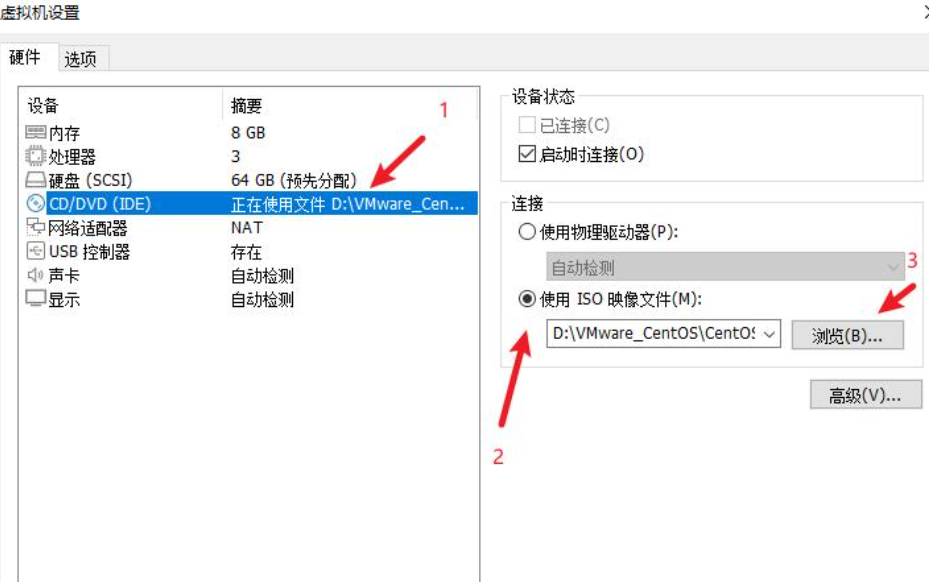
13.点击自定义硬件 → 选择CD/DVD(IDE) → 右侧选择使用 ISO 映像文件 → 浏览选中下载好的CentOS-7-x86_64-DVD-2009.iso → 勾选启动时连接 → 关闭。
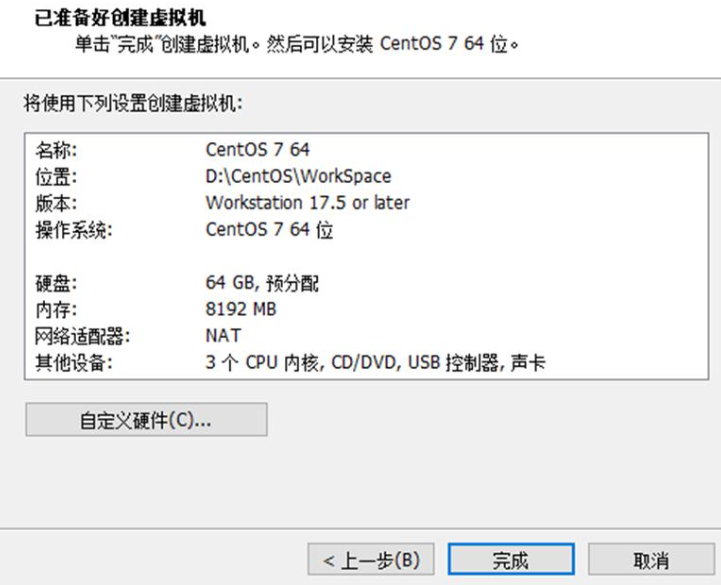
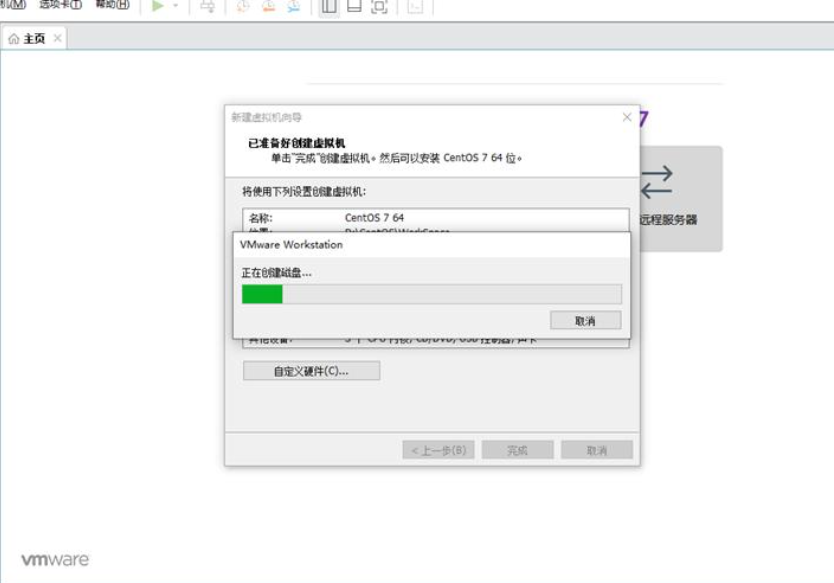
14.回到摘要页 → 点击完成。
(二)启动虚拟机并安装 CentOS
- 选中虚拟机 → 点击开启此虚拟机。
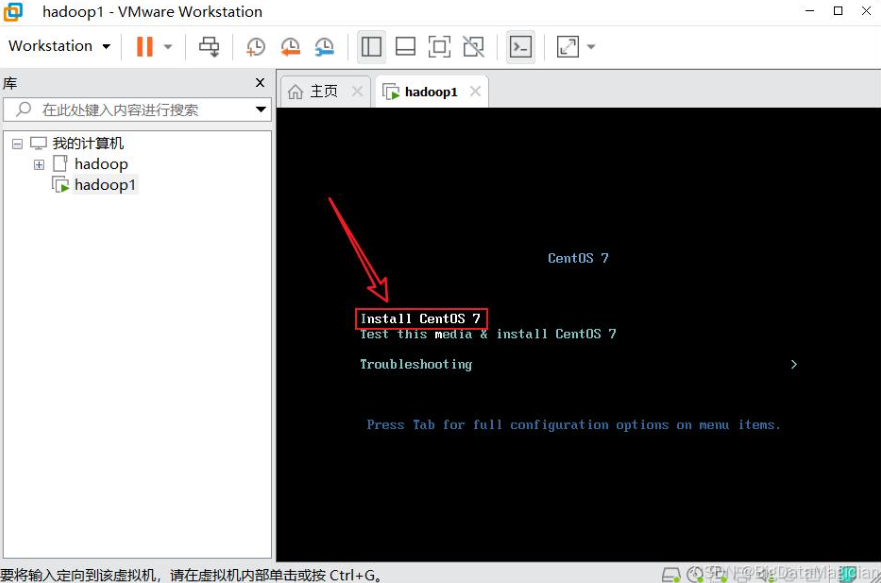
2.启动界面选择 Install CentOS 7 → 回车。
3.语言选择:中文(简体) → 继续。
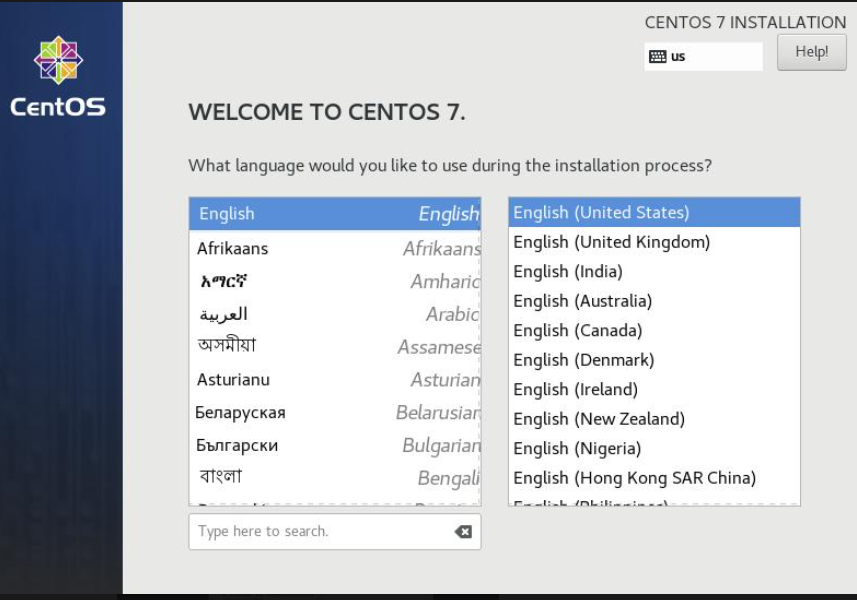
4.安装信息摘要:
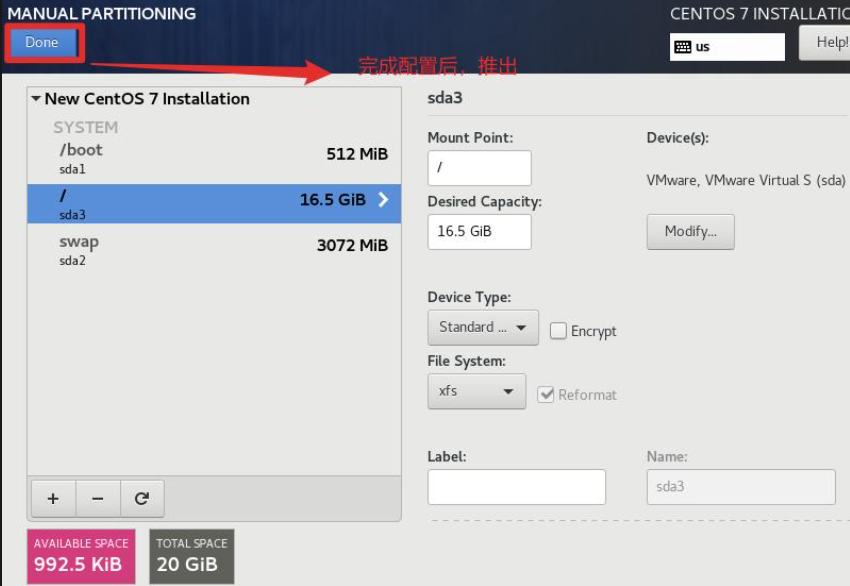
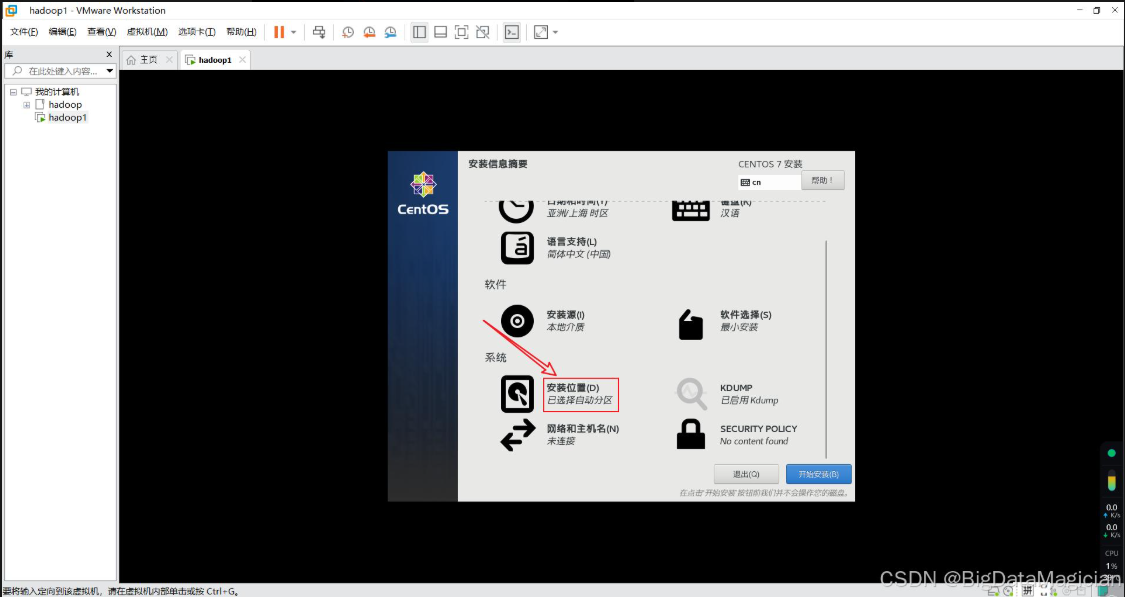
- 点击安装位置 → 自动分区 → 完成。
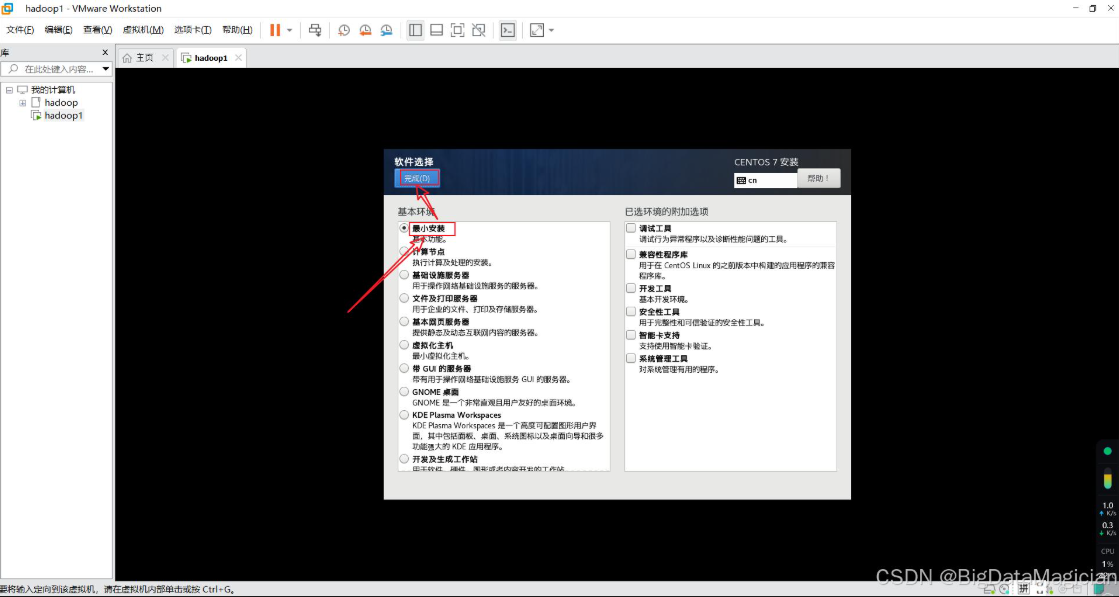
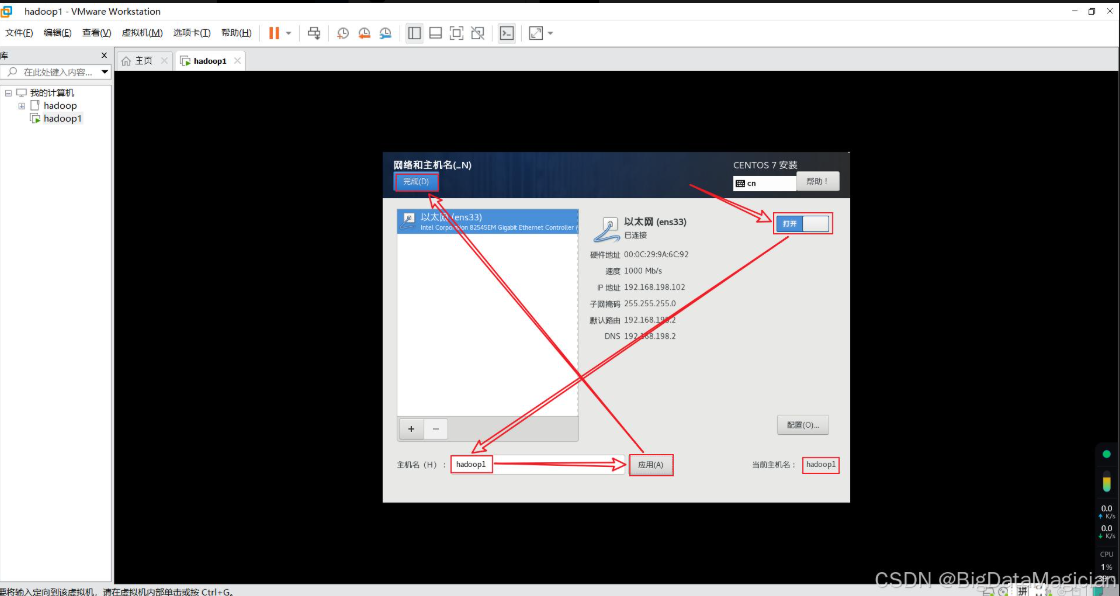
点击网络和主机名 → 开启网络 → 完成。
5.点击开始安装。
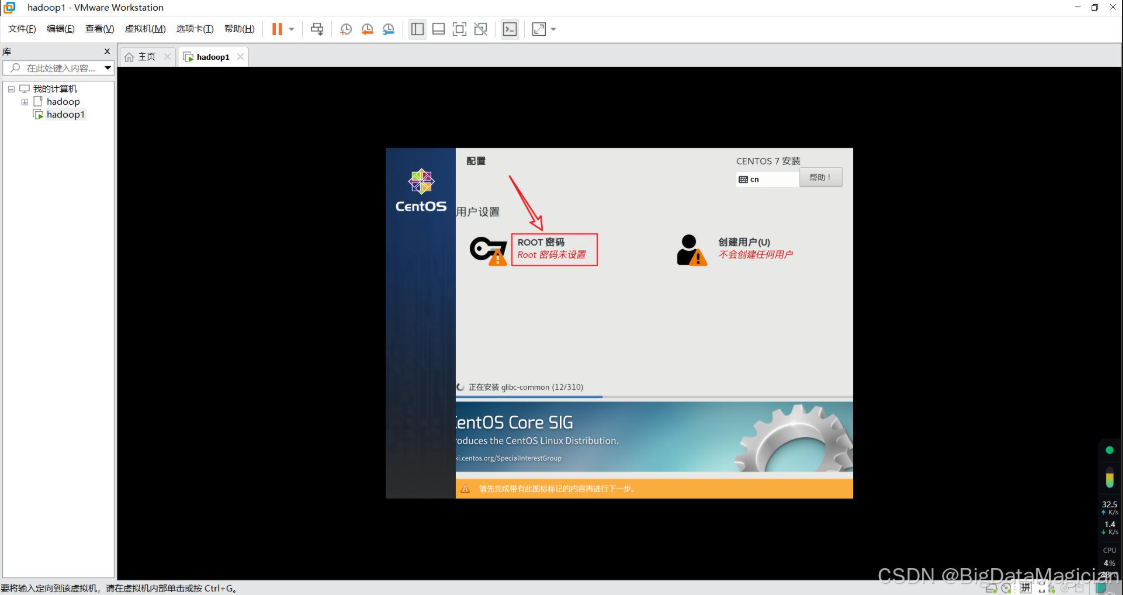
6.设置ROOT 密码(必须记住)→ 可创建普通用户 → 等待安装完成(约 10–20 分钟)。
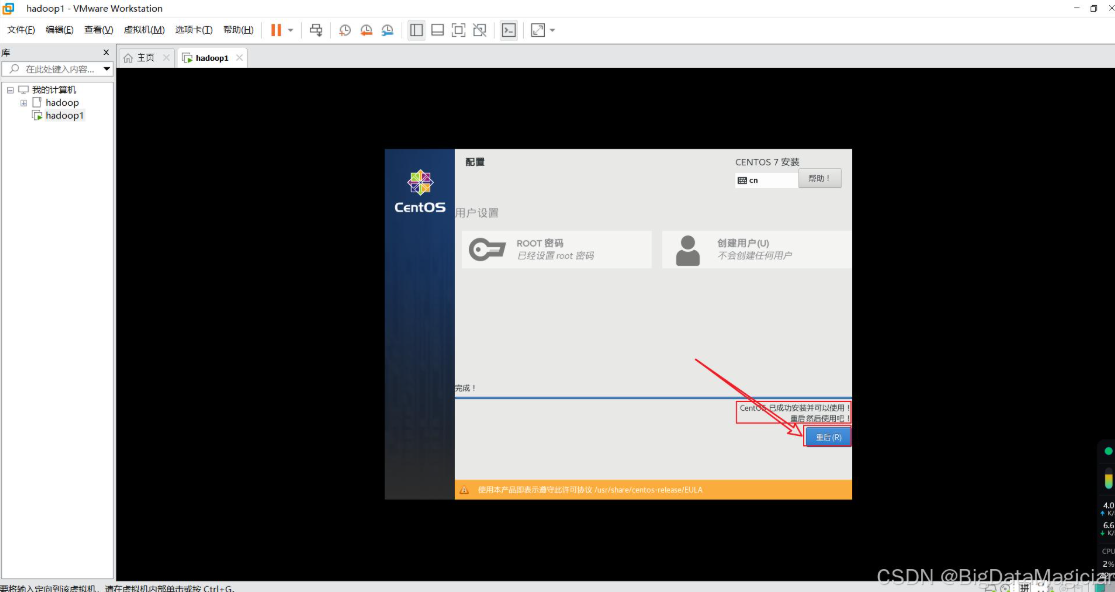
7.安装完成 → 点击重启。
(三)首次登录
- 重启后进入登录界面 → 输入
root和密码 → 登录成功。
四、常见问题与建议
- 虚拟化未开启:开机按 Del/F2/F10 进入 BIOS,开启
Intel VT-x或AMD-V。 - 安装慢:内存≥2GB、磁盘用 SSD、镜像用国内源。
- 网络不通:确认 NAT 模式,虚拟机网络设置为DHCP 自动获取。

openEuler 是由开放原子开源基金会孵化的全场景开源操作系统项目,面向数字基础设施四大核心场景(服务器、云计算、边缘计算、嵌入式),全面支持 ARM、x86、RISC-V、loongArch、PowerPC、SW-64 等多样性计算架构
更多推荐

 1
1 0
0- 0


 已为社区贡献3条内容

所有评论(0)