Jira安装部署与启动故障排查
一、实验目的
-
掌握Atlassian JIRA工具的本地安装部署流程。
-
熟悉Java运行环境、Tomcat服务器运行机制。
-
排查并解决JIRA常见启动故障,尤其是端口占用问题。
二、实验环境
- 系统:Windows 10/11(64 位)
- 依赖:Java 环境(JDK 1.8+,JIRA 自带 JRE,可不用单独配置)
配置的JIRA :
- JIRA版本:9.12.13(独立安装版)
- 内置服务器:Apache Tomcat 9.0.93
2.1 Apache Tomcat
Tomcat是轻量级Java Web服务器,本次JIRA内置Tomcat9.0.93,用于承载JIRA网页服务,默认占用8080网页端口、8005关闭端口。
2.2 JIRA工具
JIRA是Atlassian公司开发的项目与缺陷管理工具,广泛用于软件开发、BUG跟踪、任务管理,本次使用本地独立部署方式进行安装。
三、JIRA 下载与安装教程(Windows)
1. 环境准备
- 系统:Windows 10/11(64 位)
- 依赖:Java 环境(JDK 1.8+,JIRA 自带 JRE,可不用单独配置)
2. 下载 JIRA
- 打开浏览器,访问官网下载页:https://www.atlassian.com/software/jira/download
- 选择 Jira Software → 选择 Windows 64-bit。
- 点击下载,保存到非中文、无空格路径(如
D:\Software\JIRA)。
3. 解压与目录结构
- 解压
.zip到目标目录,例如:C:\Users\用户\Atlassian\Jira - 目录说明:
bin/:启动脚本(start-jira.bat)conf/:配置文件logs/:日志temp/:临时文件
4. 启动 JIRA
- 进入
bin目录,找到start-jira.bat。 - 右键 → 以管理员身份运行。
- 等待控制台输出:
plaintext
Using CATALINA_HOME: C:\Users\用户\Atlassian\Jira Using CATALINA_BASE: C:\Users\用户\Atlassian\Jira Jira started successfully - 浏览器访问:http://localhost:8080
5. 初始化配置
- 首次访问选择第二个:「我将设置它自己」。
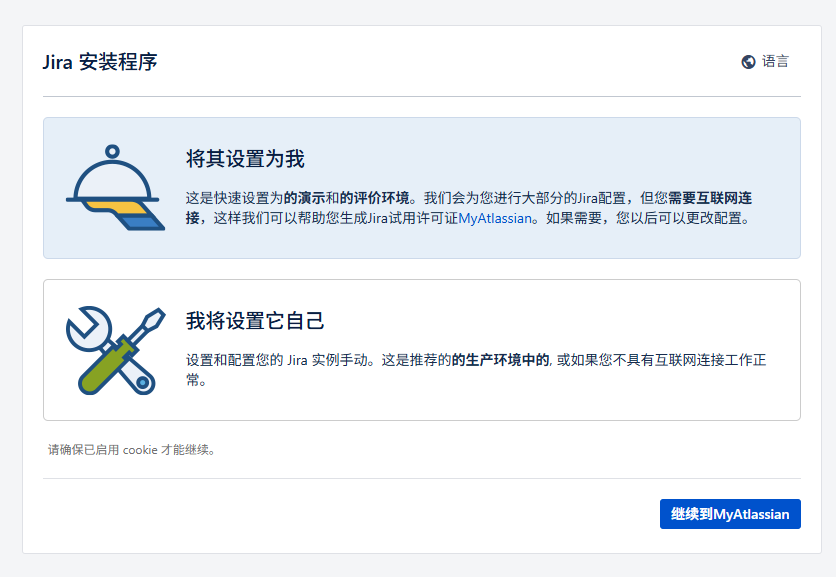
2.选择内置数据库(H2,实验用)。

3.保持默认配置直接点「下一步」
1. 程序标题
默认是 Jira,直接用就可以,也可以改成你实验用的名字,比如 课程实验Jira,不影响功能。
2. 模式
- 私有(已选中):只有管理员能创建新用户,适合课程实验,避免陌生人注册,选这个合适。
- 开放:任何人都能注册账号,不安全,实验场景不要选。
3. 基本 URL
默认是 http://localhost:8080,直接保持不变即可。

4.获取许可证:
1.Jira 是商业软件,需要许可证才能用。现在界面上的 服务器 ID,是生成许可证时必须用到的信息。

2.获取试用许可证的步骤
2.0搜索破解版
2.1. 注册 / 登录 Atlassian 账号(可以跳过这个一步骤,这个获取试用许可证的方法已经失效了)
打开官网:https://id.atlassian.com/用邮箱注册一个免费账号(个人邮箱即可),登录进去。
2.2. 生成 Jira 试用许可证
- 进入 Atlassian 管理后台,点击「Create new trial license」
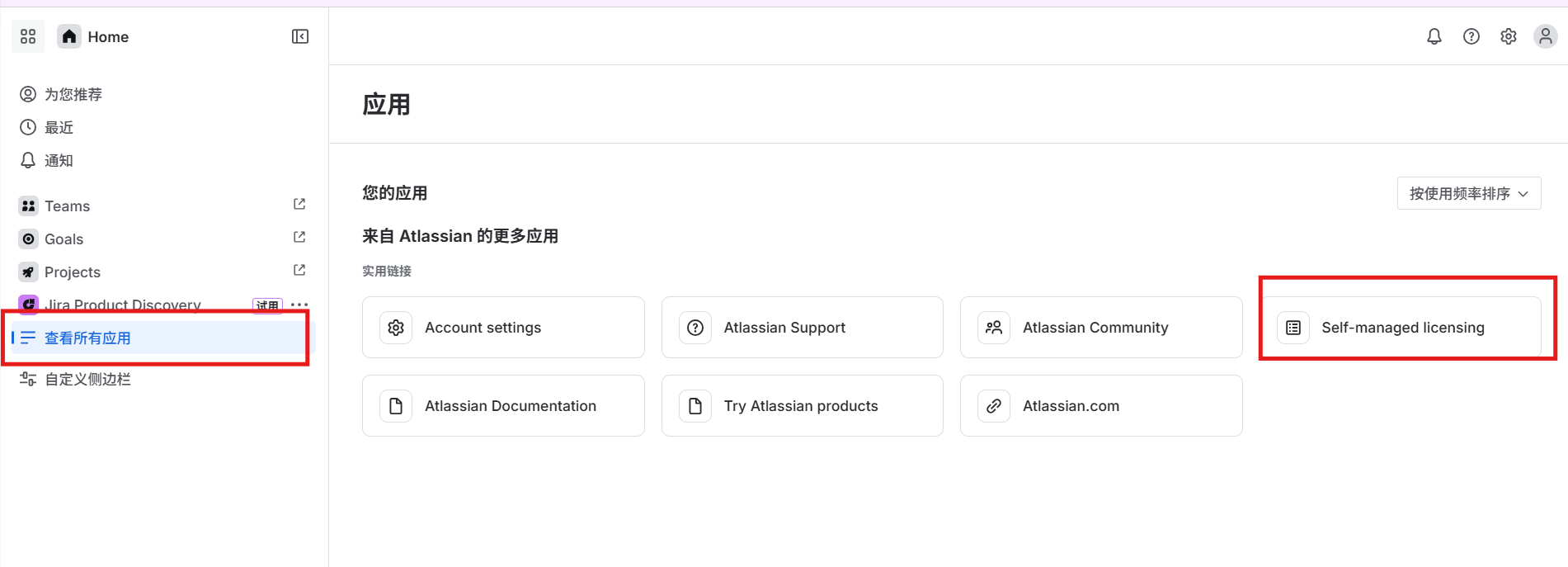
- 选择产品:Jira Software
- 选择版本:和你安装的版本一致( 9.12.x)
- 把你页面上的 服务器 ID 填进去
- 点击「Generate license」,系统会生成一串许可证关键字。
2.3. 复制许可证并粘贴到 Jira 里
把生成的许可证关键字,复制到界面的「您的许可证关键字」输入框里,点击「下一步」即可。
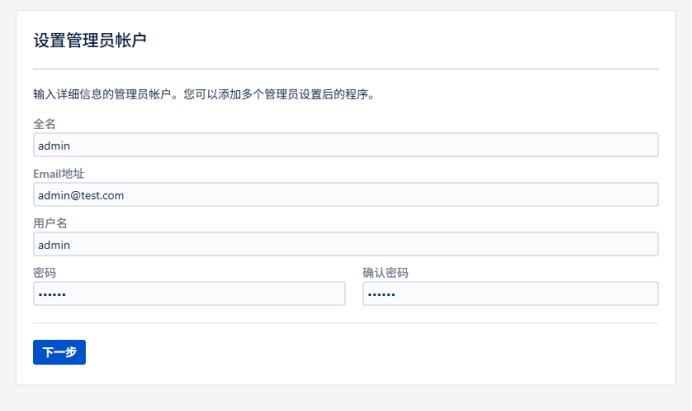
5.输入管理员账号 admin、密码123456,完成初始化。
四、实验过程
4.1 启动JIRA服务
运行JIRA安装目录bin下的start-jira.bat启动脚本,程序自动加载内置JDK、Tomcat,输出启动日志。
4.2 首次故障现象
启动过程中出现严重报错,关键异常信息:java.net.BindException: Address already in use: bind。程序无法绑定8080、8005端口,Tomcat连接器启动失败,服务自动关闭。同时日志出现大量线程未关闭警告,提示可能存在内存泄漏。
4.3 故障原因分析
-
本地8080、8005端口处于TIME_WAIT临时占用状态,上一次程序残留连接未释放。
-
运行 start-jira.bat → 启动了外部 Tomcat。
具体原因:
系统环境变量 CATALINA_HOME 被强制指向了独立安装的 Tomcat(C:\apache-tomcat),而不是 Jira 自带的内嵌 Tomcat。
电脑里配了:
CATALINA_HOME=C:\apache-tomcat
导致 start-jira.bat 被带偏,去启动外部 Tomcat,而不是 Jira 自带的 Tomcat。
4.4 故障排查与解决步骤
解决问题1方法:
-
关闭所有JIRA、命令行窗口,终止残留进程。
-
使用CMD命令查看端口占用:
netstat -ano | findstr :8080。 -
分析端口状态:端口为TIME_WAIT,无进程长期占用,只需等待系统自动回收。
-
等待10秒端口释放后,重新双击启动脚本。
-
服务正常加载,Tomcat初始化成功,无端口绑定报错。
解决问题2方法:
二、解决办法
1. 打开 Jira 的 bin 目录
路径:
C:\Users\用户\Atlassian\Jira\bin
2. 找到并编辑 start-jira.bat
右键 → 编辑(用记事本)
3. 在最前面加两行(目的是:覆盖系统的 CATALINA_HOME)
set CATALINA_HOME=C:\Users\用户\Atlassian\Jira
set CATALINA_BASE=C:\Users\用户\Atlassian\Jira
路径是自己存放Jira文件的路径
保存。
4. 再双击 start-jira.bat
出现:
Starting Jira...
Using CATALINA_HOME: C:\Users\用户\Atlassian\Jira
4.5 正常启动状态
1.重启后日志无红色报错,成功初始化http-nio-8080协议连接器,Tomcat服务器启动完成,JIRA进入插件加载、环境初始化阶段,服务正常运行中。
2.启动最后会有:
Jira started successfully
五、实验常遇到的问题汇总
| 故障现象 | 产生原因 | 解决方法 |
|---|---|---|
| BindException 端口占用报错 | 8080、8005 端口处于 TIME_WAIT 临时滞留状态,程序残留连接未及时释放,被系统临时占用 | 关闭所有 JIRA、CMD 命令行窗口,等待 10 秒让系统自动回收端口,重新启动服务即可 |
| 日志出现线程未停止、提示内存泄漏警告 | Tomcat 服务关闭时,线程池遗留后台守护线程未主动销毁,是 Tomcat 常规关闭提示 | 属于正常日志警告,非程序运行故障,不影响 JIRA 启动和正常使用,直接忽略即可 |
| 启动控制台中文乱码、出现问号和乱码字符 | Windows 控制台默认编码为 GBK,与 JIRA 日志输出编码不匹配 | 仅控制台显示异常,不影响服务启动、页面访问及功能使用,无需修改配置,直接忽略乱码即可 |
| 启动时误调用外部独立 Tomcat,而非 JIRA 内置 Tomcat | JIRA 的 bin 目录存在外部 Tomcat 脚本文件,启动脚本未强制锁定内置服务目录,导致调用系统外部 Tomcat | 替换修正 start-jira.bat 启动脚本,强制指定 CATALINA_HOME、CATALINA_BASE 为 JIRA 自身目录,锁定内置 Tomcat 运行 |

openEuler 是由开放原子开源基金会孵化的全场景开源操作系统项目,面向数字基础设施四大核心场景(服务器、云计算、边缘计算、嵌入式),全面支持 ARM、x86、RISC-V、loongArch、PowerPC、SW-64 等多样性计算架构
更多推荐


 6
6 0
0- 0


 已为社区贡献1条内容

所有评论(0)