OpenClaw让百元 NAS 秒变 24h 微信 AI 助理!cpolar 内网穿透实验室第 752 个成功挑战
其实折腾 OpenClaw+cpolar 这套组合,核心就一个事:花最少的钱,把 “高端设备才能玩的 AI 助理” 搬到百元 N1 盒子上,还能打破局域网的限制,随时随地管。OpenClaw 的优势是适配低配 ARM 设备,把 AI 助理的部署门槛降到最低;cpolar 则补了远程管理的短板,让这台百元 NAS 真正变成 “24 小时不关机、随时随地能操控” 的 AI 服务器。对数码玩家来说,是把
软件名称:OpenClaw
操作系统支持:ARM 版飞牛 NAS(fnOS),兼容各类 ARM 架构的 NAS / 小主机(如 N1 盒子),Linux 内核系统均可适配。
软件介绍:OpenClaw 是轻量级 AI 助理部署工具,能快速接入微信 / 飞书等社交平台,适配多类 AI 大模型(MiniMax、Qwen、硅基流动等),对低配设备友好;cpolar 是内网穿透工具,可将局域网内的 SSH、Web 服务映射到公网,无需复杂路由器配置,支持 Windows/Linux/ARM 等多平台。
OpenClaw 的出色功能
OpenClaw 最亮眼的地方,是把 “复杂的 AI 助理部署” 做成了普通人能上手的样子:
- 跨平台适配拉满:甭管是 ARM 架构的 N1 盒子,还是 x86 的普通电脑,装个 Node.js 就能跑,不像其他 AI 工具只认高端设备;
- 多模型自由切换:能接硅基流动、Qwen、MiniMax 等多款 AI 大模型,新用户有免费额度,不用单绑某一个平台,哪个划算用哪个;
- 微信无缝接入:一行命令装微信插件,扫码就能绑定机器人,私聊消息自动回复、图片识别都能搞定,不用折腾微信开放平台;
- 轻量化运行:在 N1 盒子上占内存不到 200M,24 小时开机功耗才几瓦,比开个路由器还省电,完全不用心疼电费。
实用场景
场景 1:打工人的微信 “贴身秘书”
- 痛点:上班忙到没空回私域消息,客户 / 朋友问问题总漏回;下班想歇着,又不想手动回复重复话术(比如 “报价单在 XX 文件夹”“预约时间看这个表”);
- 爽点:用 N1 飞牛 NAS 部署 OpenClaw,设置好关键词自动回复,比如有人问 “报价” 就发文件链接,问 “预约” 就推日历表单;24 小时在线不关机,出门在外也能通过 cpolar 远程调整回复话术,不用守着电脑,摸鱼也不耽误事。
场景 2:数码党 “盘活” 吃灰老设备
- 痛点:家里的 N1 盒子刷了 NAS 后,除了存文件啥也干不了,占地方还浪费;想玩 AI 机器人,又觉得买新设备不值;
- 爽点:给 N1 装 OpenClaw,把吃灰的百元设备变成 AI 服务器,既能存文件又能跑微信机器人,还能通过 cpolar 公网管理 —— 周末出门发现机器人没反应,在咖啡店用手机 SSH 连回去重启服务,5 分钟搞定,不用专门回家折腾。
cpolar 内网穿透技术带来的便利
用 OpenClaw 部署好微信 AI 机器人后,最头疼的其实不是 “能不能跑”,而是 “能不能随时随地管”,cpolar 刚好把这个痛点戳破了,而且全程不用碰复杂的路由器设置:
- 远程运维不卡壳:平时改 OpenClaw 的 AI 模型、更新版本、看运行日志,不用非得蹲在和 N1 盒子同个局域网的电脑前。不管是在公司、出差,甚至在高铁上,只要有网络,用 cpolar 的公网 TCP 地址连 SSH,就能直接操作 N1 盒子 —— 上次我在外地,发现机器人回复变慢,远程连进去换了个 Qwen 模型,2 分钟就恢复,不用麻烦家人帮忙拔电源;
- 告别域名频繁换:默认的 cpolar 临时地址 24 小时会变,升级后配个固定 TCP 地址,记一次就能一直用,不用每次远程都查新地址。我自己配的固定地址用了快一个月,连 SSH 的命令都不用改,复制粘贴就能连,对记性差的人太友好;
- 安全又省心:cpolar 的穿透隧道是加密的,比自己端口映射路由器安全多了,只要给 N1 盒子设个强密码,就不用担心被蹭网攻击。而且安装就一行命令,N1 飞牛 NAS 上几分钟就能装好,不用懂什么端口转发、防火墙规则,纯小白也能上手;
- 多服务兼容:除了穿透 SSH 管 OpenClaw,cpolar 还能穿透 N1 盒子的 Web 服务,比如后续想给 OpenClaw 加个网页管理界面,也能通过公网访问,一个工具搞定所有远程需求,不用装一堆乱七八糟的穿透软件。

总结
其实折腾 OpenClaw+cpolar 这套组合,核心就一个事:花最少的钱,把 “高端设备才能玩的 AI 助理” 搬到百元 N1 盒子上,还能打破局域网的限制,随时随地管。
OpenClaw 的优势是适配低配 ARM 设备,把 AI 助理的部署门槛降到最低;cpolar 则补了远程管理的短板,让这台百元 NAS 真正变成 “24 小时不关机、随时随地能操控” 的 AI 服务器。对数码玩家来说,是把吃灰设备榨干价值;对普通用户来说,是用一杯奶茶的成本,拥有一个不挑场地、不费电费的微信 AI 助理。
不用追求高端设备,不用懂复杂的编程,按步骤来,几十块的 N1 盒子也能玩出上千块设备的体验 —— 这才是折腾数码的乐趣,不是吗?
OpenClaw打造微信AI秘书还能随身携带。想想都很牛!赶紧安排安装起来。
接下来,跟着这套流程直接抄作业,零门槛低成本,带你把这台百元神机的潜能彻底榨干!
1 准备阶段
俗话说得好,磨刀不误砍柴工。在开始动手部署 OpenClaw 之前,咱们得先确认手头的“装备”是否齐全。我们的核心设备肯定就是这台 N1 盒子了,你需要确保它满足以下条件:
- 已刷入飞牛 OS (fnOS):你的 N1 盒子必须已经成功刷入了 ARM 版本的飞牛 NAS 系统。
- 稳定的网络连接:为了让你的微信机器人 24 小时随时待命、秒回消息,强烈建议用网线将 N1 盒子直连路由器,告别 Wi-Fi 断联的烦恼。
- 同局域网下的电脑:咱们需要一台电脑来访问飞牛 NAS 的 Web 后台,这样操作起来才够丝滑。
跟着教程把系统搞定后,再回到这里继续咱们的 AI 机器人部署大业!
2 安装OpenClaw所需环境
2.1 开启并连接SSH
刷好arm版飞牛Nas系统后,登录进飞牛Nas首页。然后进入【系统设置】中,选择【SSH】,将其启用: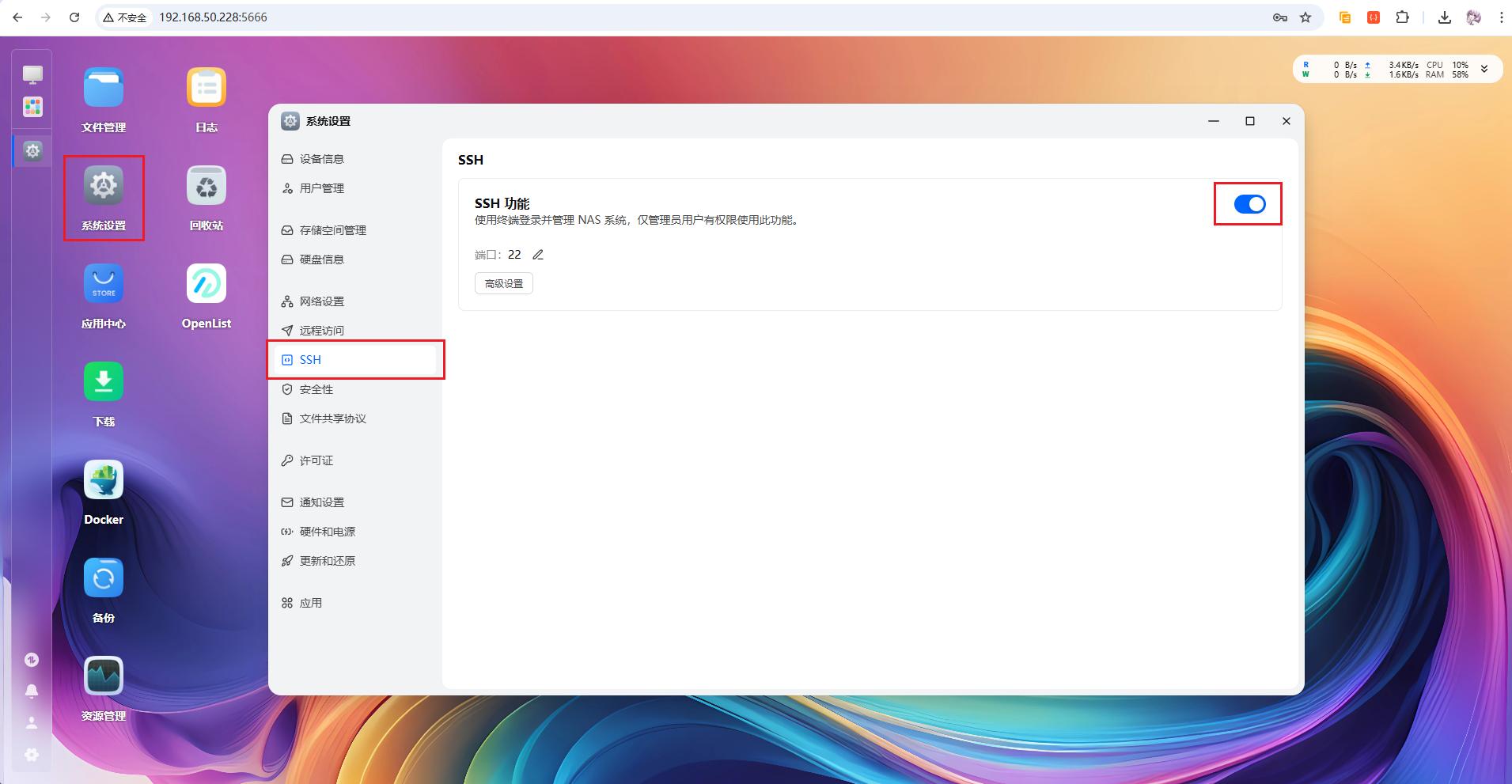
接着,电脑摁下【Win + X】键,选择【终端(管理员)】打开PowerShell窗口: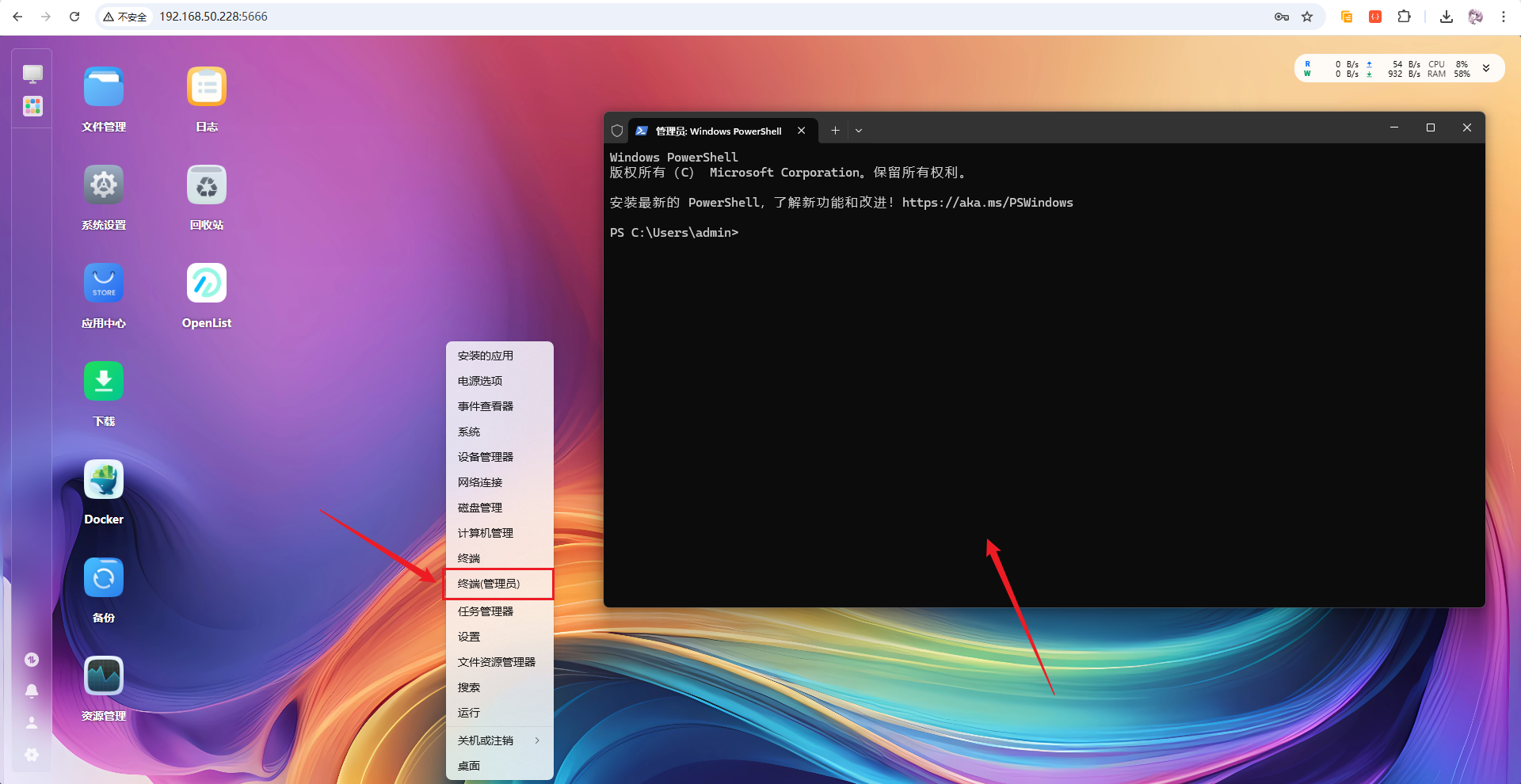
然后在终端输入如下ssh命令,进行远程连接你的飞牛Nas终端:
# 其中,n1为你的飞牛Nas用户名,IP地址为你的飞牛IP地址
ssh n1@192.168.50.228
如下图所示: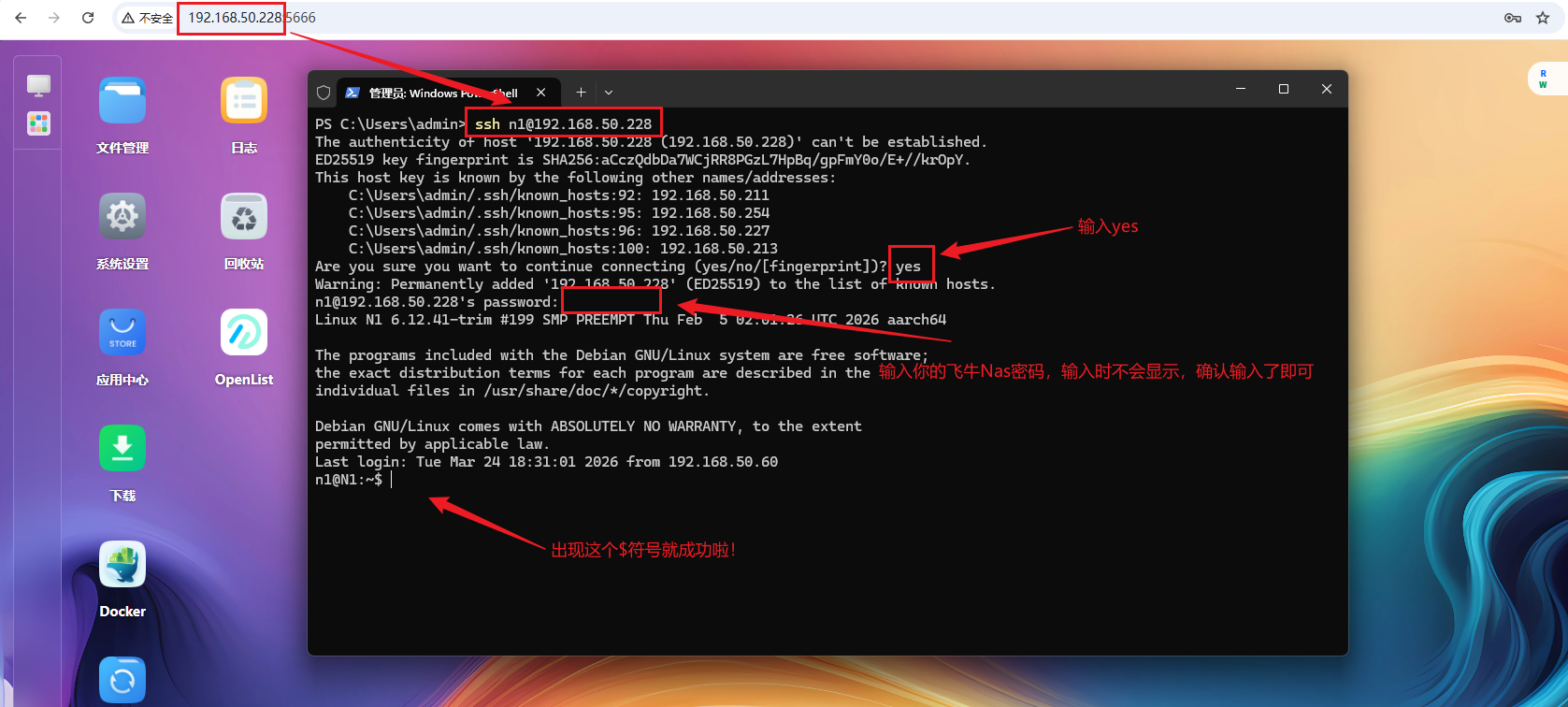
2.2 安装Node.js环境
首先,在终端执行如下命令,在home目录下创建一个飞牛Nas用户名的目录,并且授权:
# 自动获取当前登录用户名并创建家目录,同时修正权限
sudo mkdir -p /home/$(whoami) && sudo chown -R $(whoami):$(id -gn) /home/$(whoami) && sudo chmod 755 /home/$(whoami) && ll /home
如下图,由于我的用户名是【n1】,所以输出的也是n1:
接着,进入到当前用户目录,并且创建基础配置文件:
cd ~ && touch .bashrc && ls -a
如下图:
接着,在终端执行以下命令(这会从 GitHub 下载 NVM 的源代码并存放到 ~/.nvm 目录):
curl -o- https://raw.githubusercontent.com/nvm-sh/nvm/v0.39.7/install.sh | bash
如下图: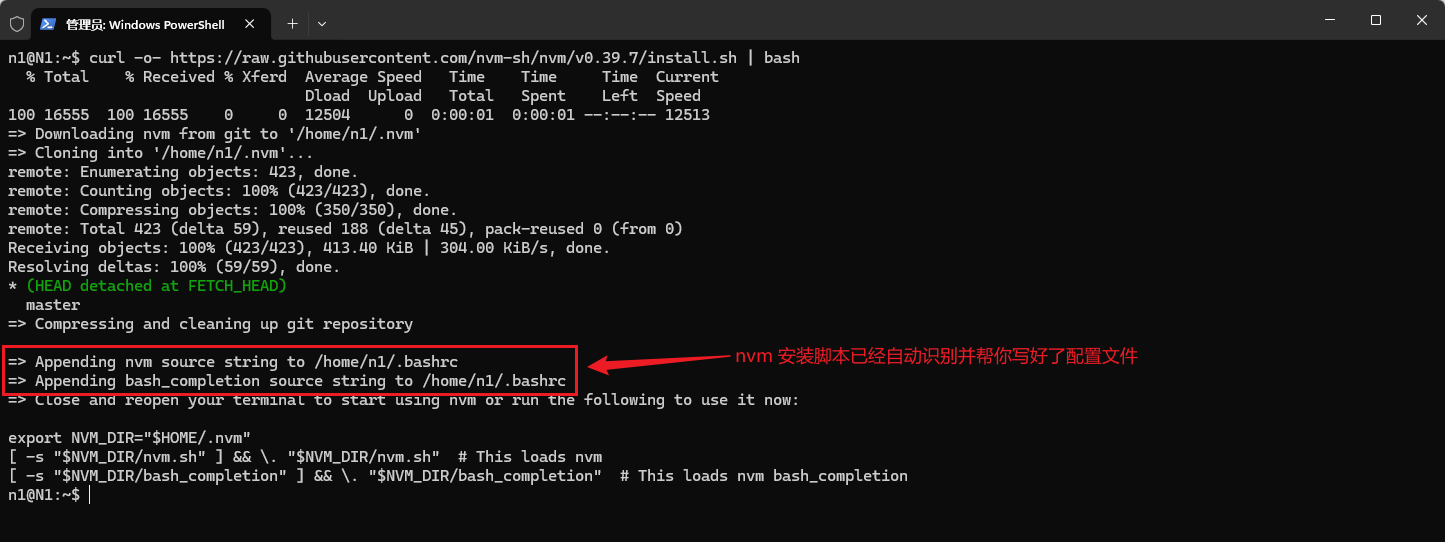
安装完成后,执行如下命令,刷新配置(让 nvm 命令生效):
source ~/.bashrc

# 也可以执行
export NVM_DIR="$HOME/.nvm"
[ -s "$NVM_DIR/nvm.sh" ] && \. "$NVM_DIR/nvm.sh"  # 加载 nvm
[ -s "$NVM_DIR/bash_completion" ] && \. "$NVM_DIR/bash_completion"  # 加载 nvm 补全
刷新后,进行安装 Node.js 长期支持版 (LTS):
nvm install --lts
(这一步会下载并安装 Node.js,过程可能需要 1-2 分钟,请耐心等待。)
如下图所示: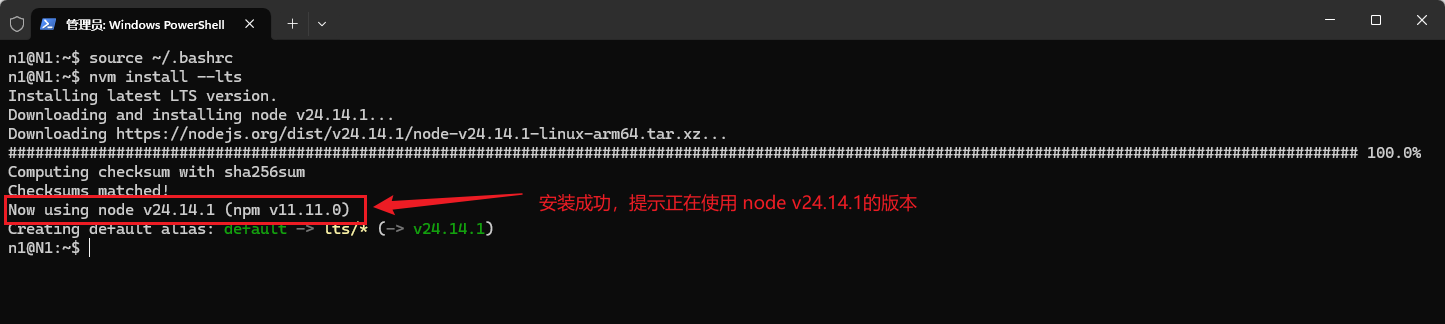
可以通过如下命令查看版本确认:
node -v
如图:
这样,Node.js就安装完成啦!
2.3 安装 Git 环境
如果系统上已经有了git环境可以跳过,可以输入如下命令查看是否已有git:
git --version
如果没有输出版本信息,则输入如下命令进行安装:
sudo apt install git -y
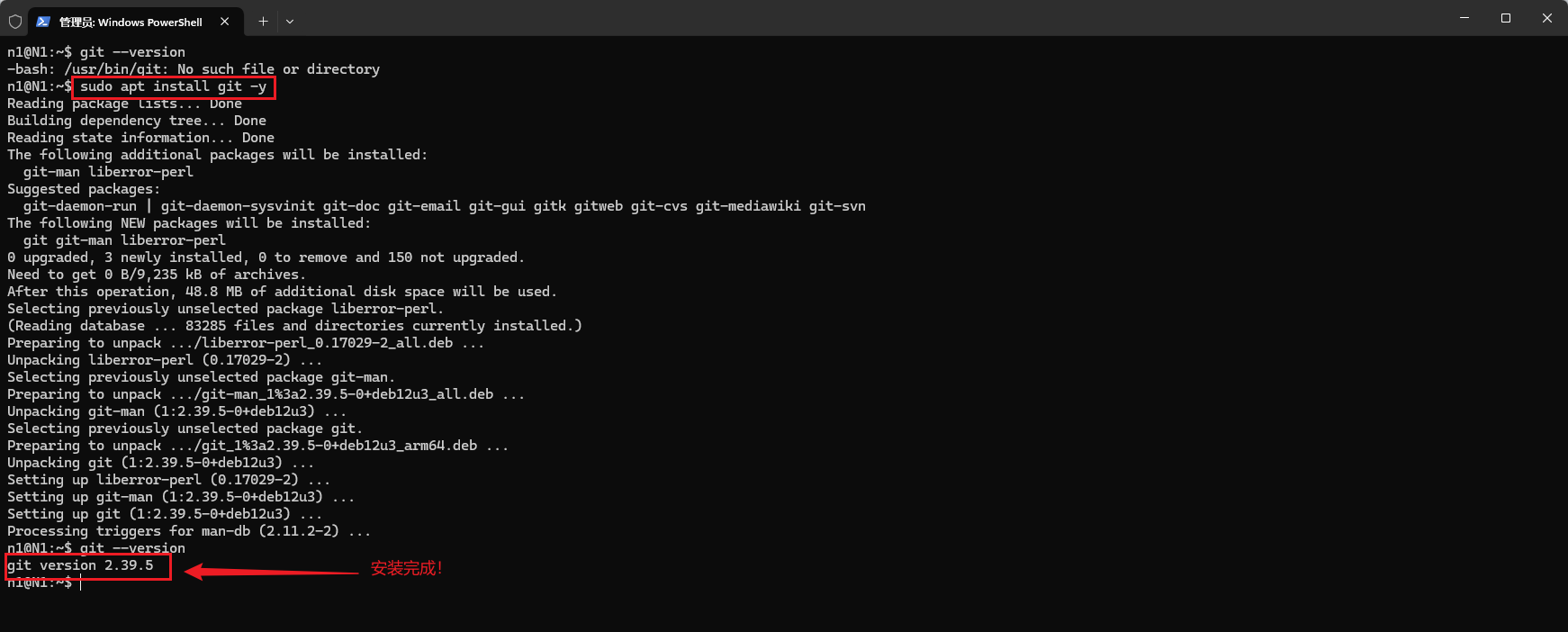
可以看到,输出了类似【git version 2.39.x】或更高版本,说明安装成功!
3 安装部署OpenClaw
在前面已经做好了OpenClaw的环境准备工作,接着我们来进行安装它。首先在终端输入如下命令,查看OpenClaw的版本列表:
npm view openclaw versions | tail -n 10
如下图所示: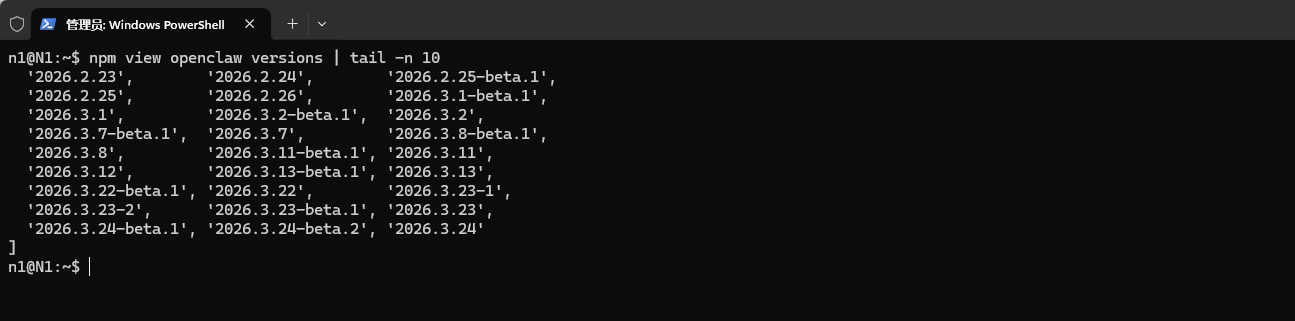
可以看到,OpenClaw 的更新速度极快,目前最新版本已经卷到了 3.24 甚至更高。但在 N1 盒子(飞牛 NAS)这种环境下,“追新”往往意味着“踩坑”。
强烈推荐安装 2026.3.13 这个版本(当然也可以安装最新的版本):
npm i -g openclaw@2026.3.13
如下图所示:

可以看到,安装用时6分钟,终于安装完成了!
4 配置OpenClaw
安装完成后,接着执行如下命令,进行新手引导并安装服务(此命令可能耗时稍长,耐心等待一下):
openclaw onboard --install-daemon
如下图所示,接着按键盘的左右键,进行选择,切换到【YES】,然后回车(如果选择NO了的话,重新执行引导命令进入即可)::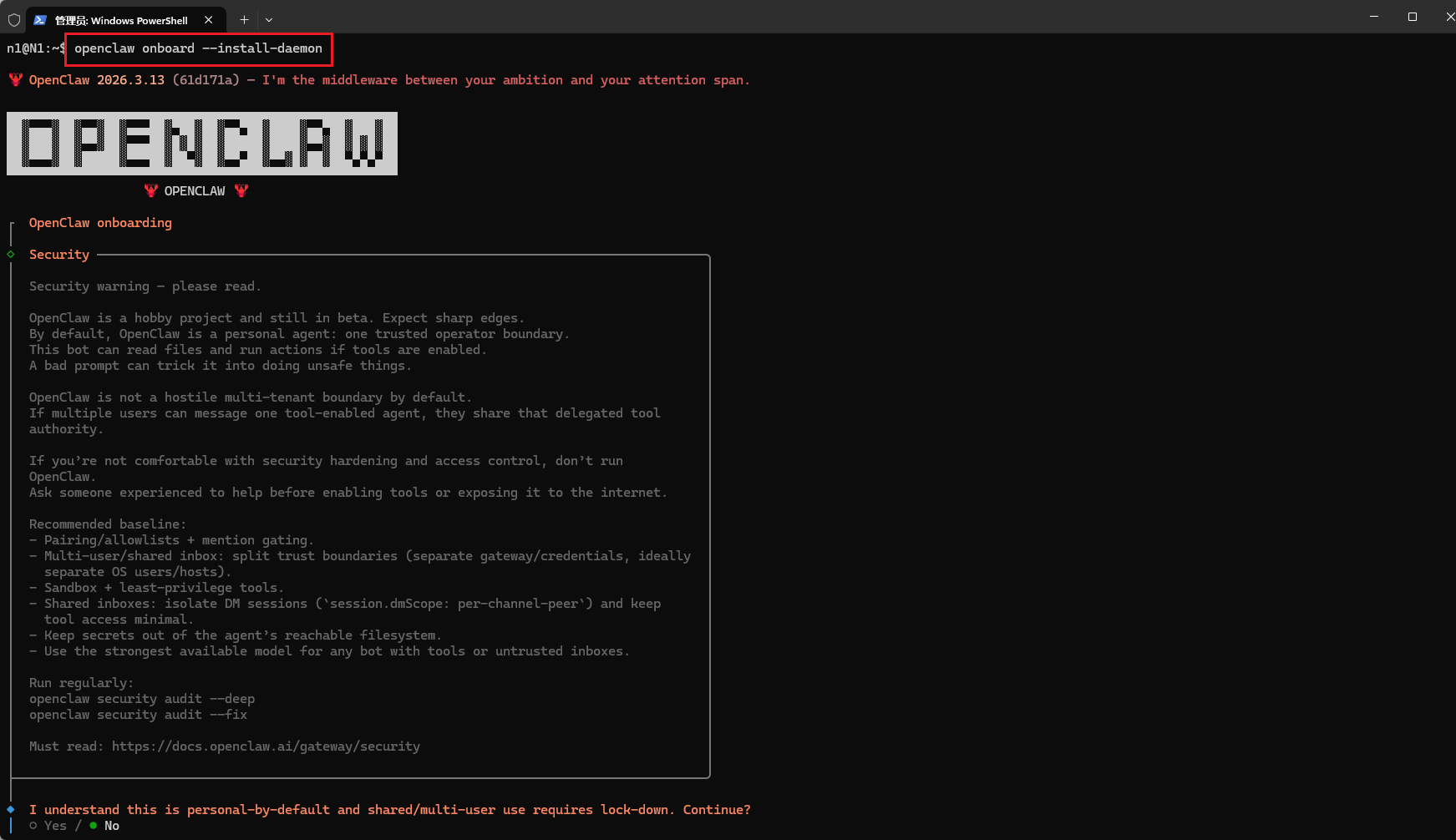
同意上述提示后,选择【QuickStart】,即代表快速开始,然后进行回车:

接着,来到选择 【AI大脑供应商】页面,也就是给OpenClaw配置一个AI大模型:
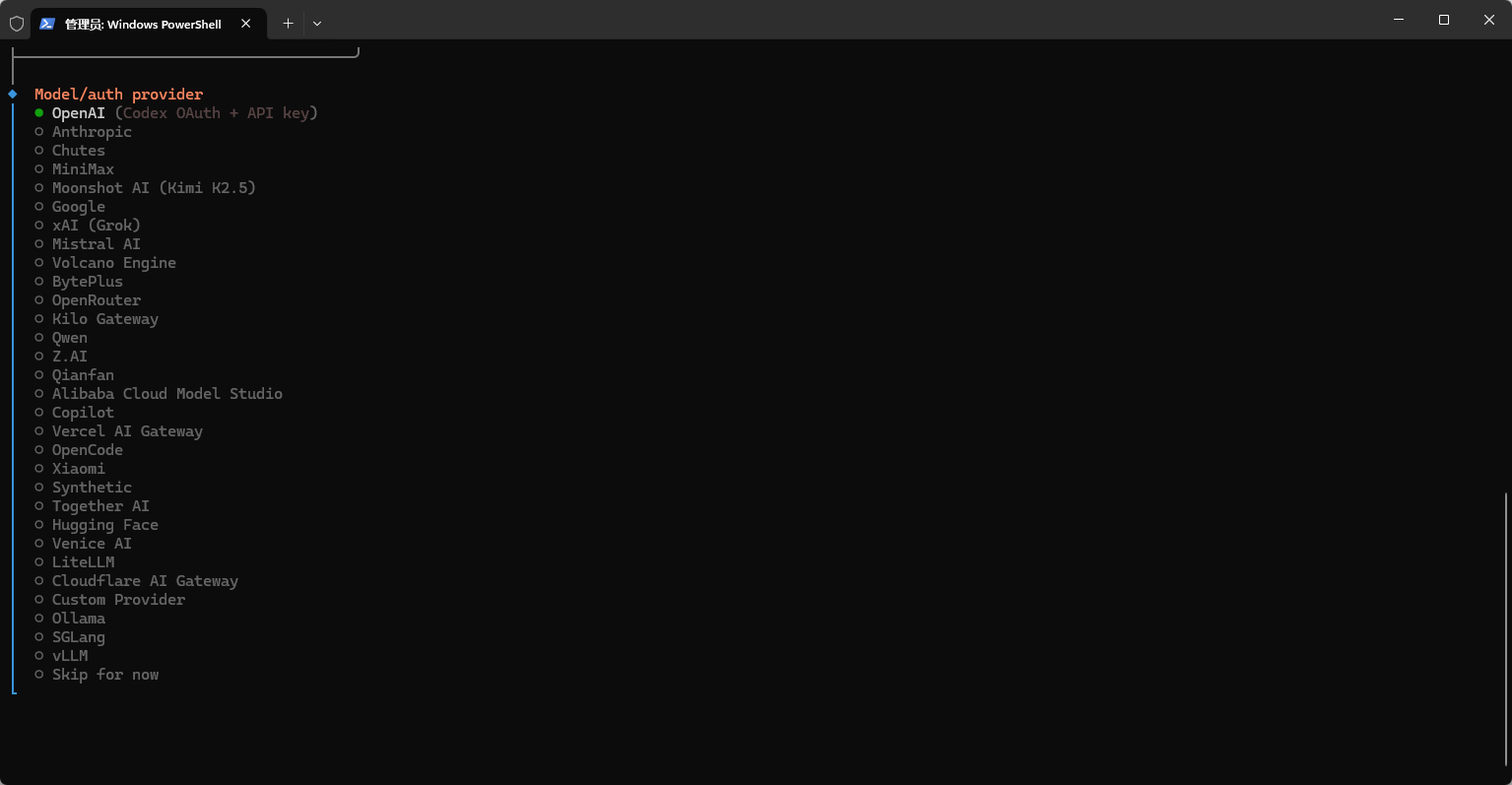
这里推荐选择【MiniMax、Qwen、硅基流动】等平台,例如MiniMax首次新用户注册有【15元】的额度体验,或者选择Qwen(千问),像Qwen新用户注册有每个模型都有100w的tokens进行体验。由于我这两个平台额度都已经用完了qwq。所以这里以硅基流动为例。
首先,访问如下地址,来到硅基流动的注册登录界面:
https://cloud.siliconflow.cn/i/TGbSCR57
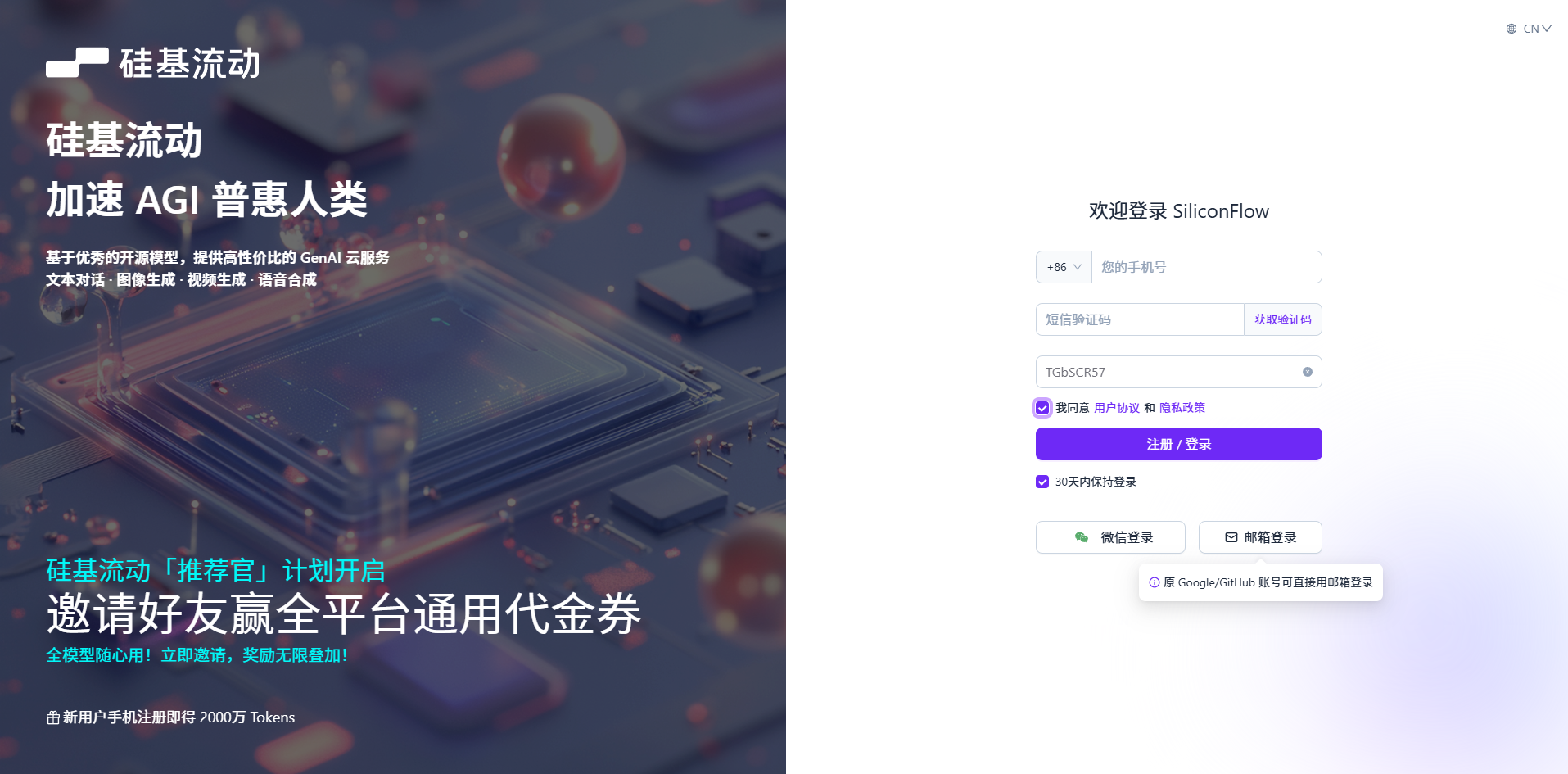
注册登录后,来到左侧活动中心下的认证专享礼部分,可以领取一张【16元】的认证奖励券: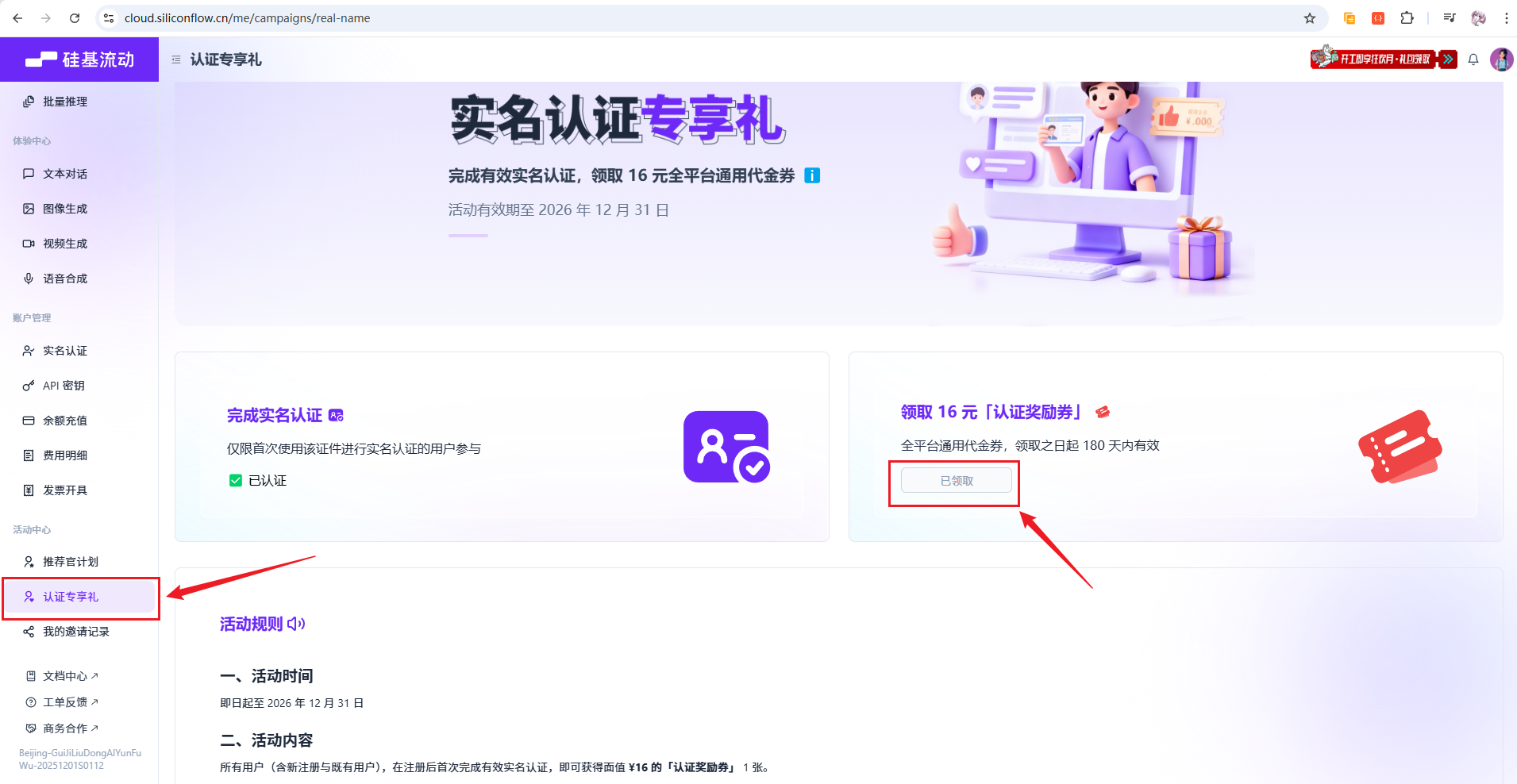
接着,有了额度以后,即可将其接入到我们部署的OpenClaw中了。点击侧边栏的【API密钥】,然后进行新建密钥:
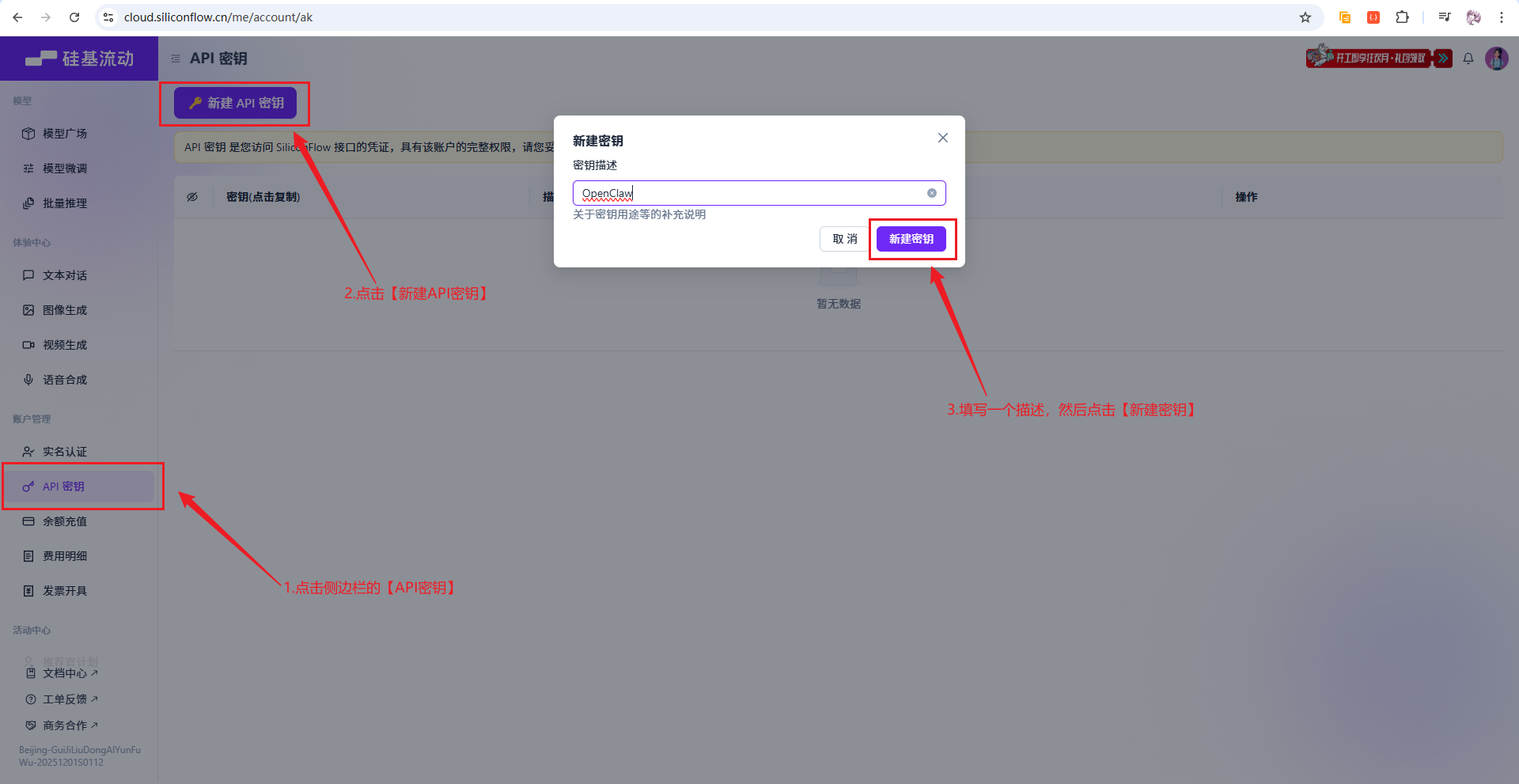
创建好以后,点击【复制】按钮,将密钥复制下来备用: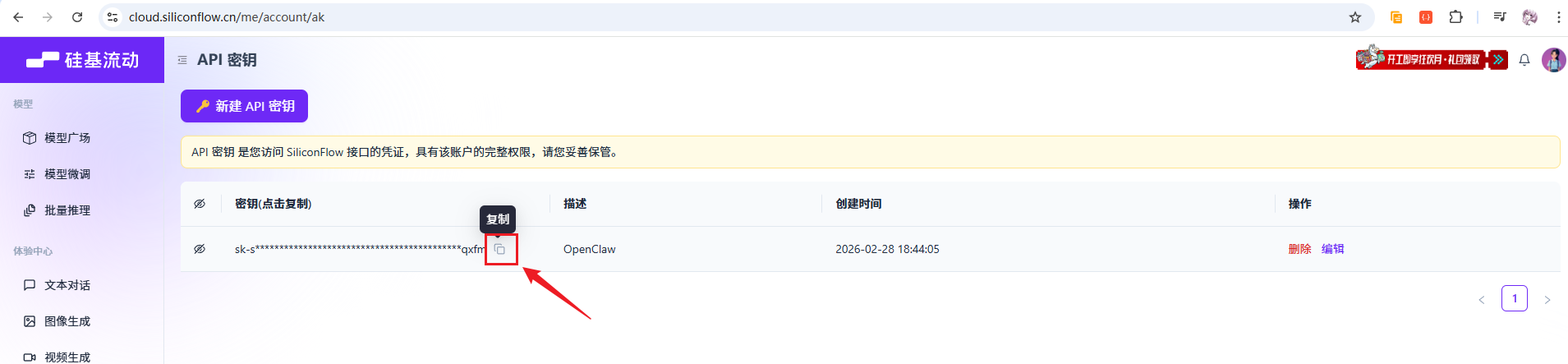
接着,继续回到PoweShell终端的配置OpenClaw界面,用键盘上下选择【Custom Provider】回车,进行自定义配置:
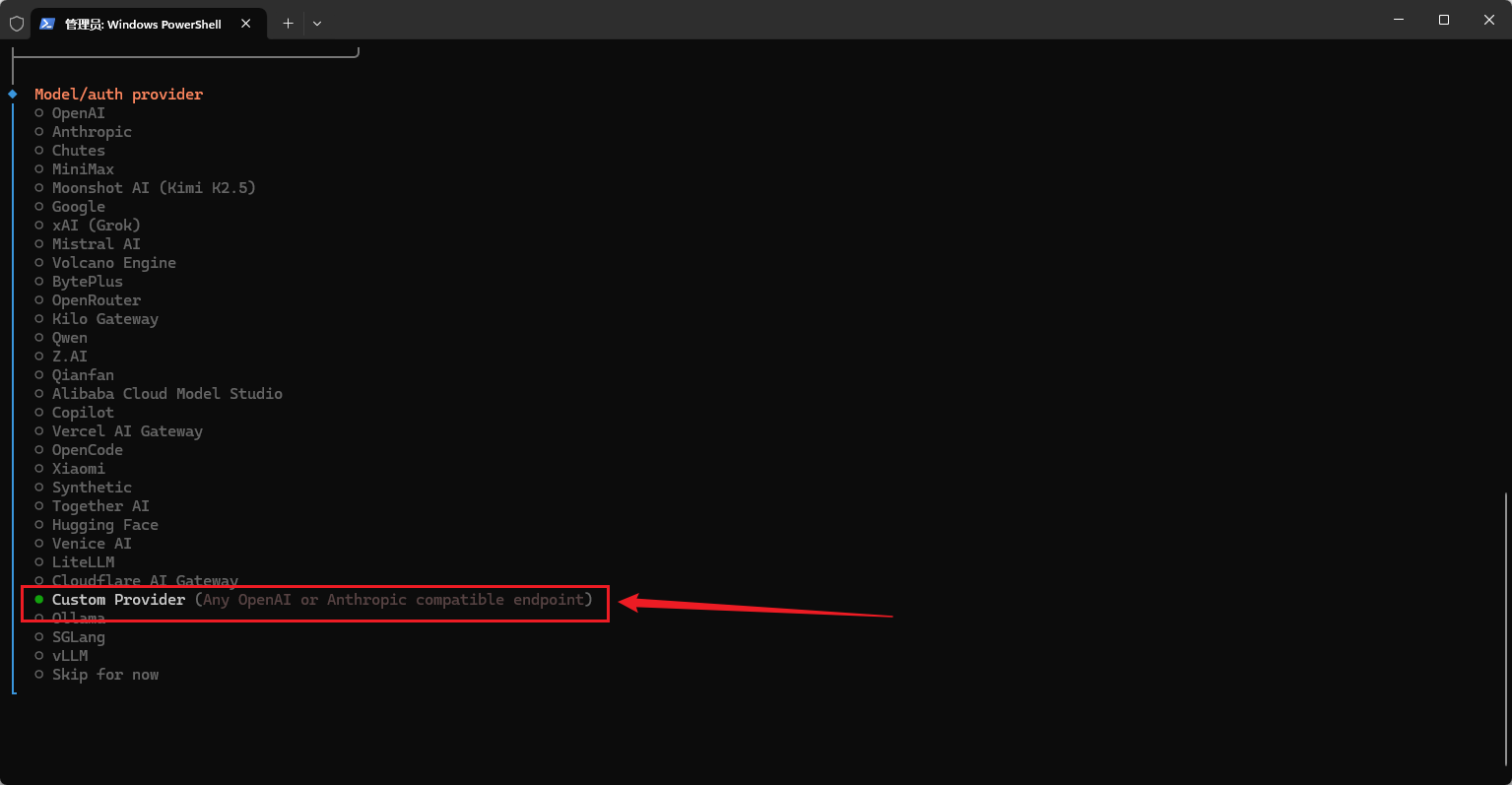
在【API Base URL】这一栏中,将默认的地址去掉,填写如下【硅基流动】的Base API地址:
https://api.siliconflow.cn/v1

接下来,粘贴刚才复制好的【API Key】,然后继续回车:

接下来选择API 接口(Endpoints)兼容,默认为【OpenAI-compatible】,直接回车即可:
回车后,输入模型Code,即代表你要使用的模型,可以在模型广场选择一个你要使用的模型Code,这里以【Qwen/Qwen3.5-397B-A17B】为例,因为这个模型本身自带视觉输入的能力,也就是有一定的图片识别能力,稍后配置好了我们体验一下:
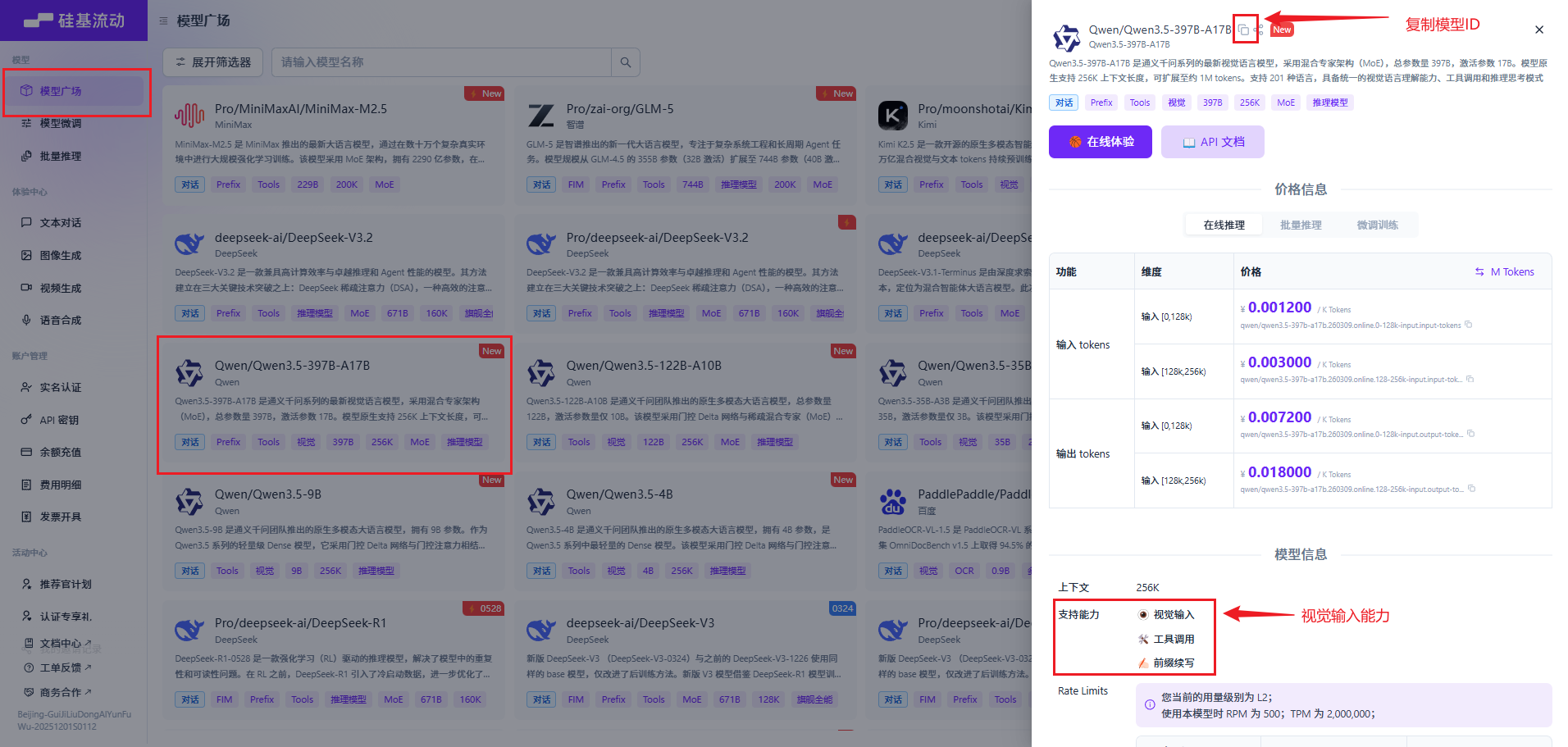
复制整个名称,然后回到配置界面,输入该模型Code,接着回车,等待验证:
Qwen/Qwen3.5-397B-A17B
如下图: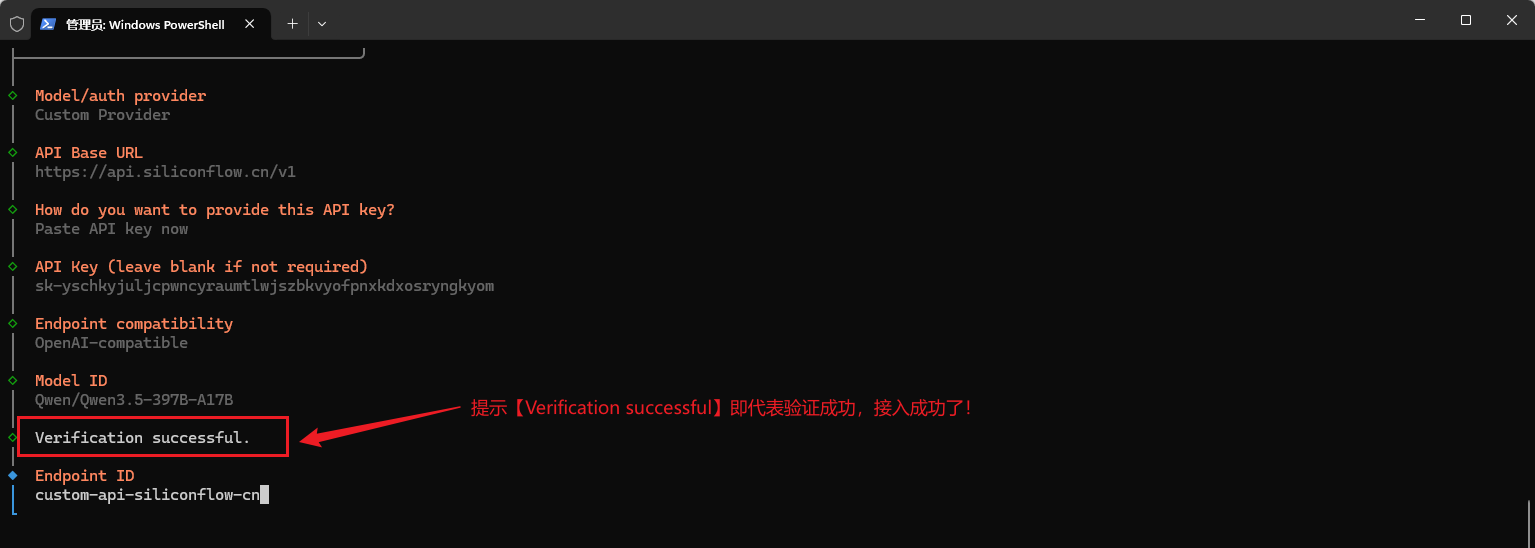
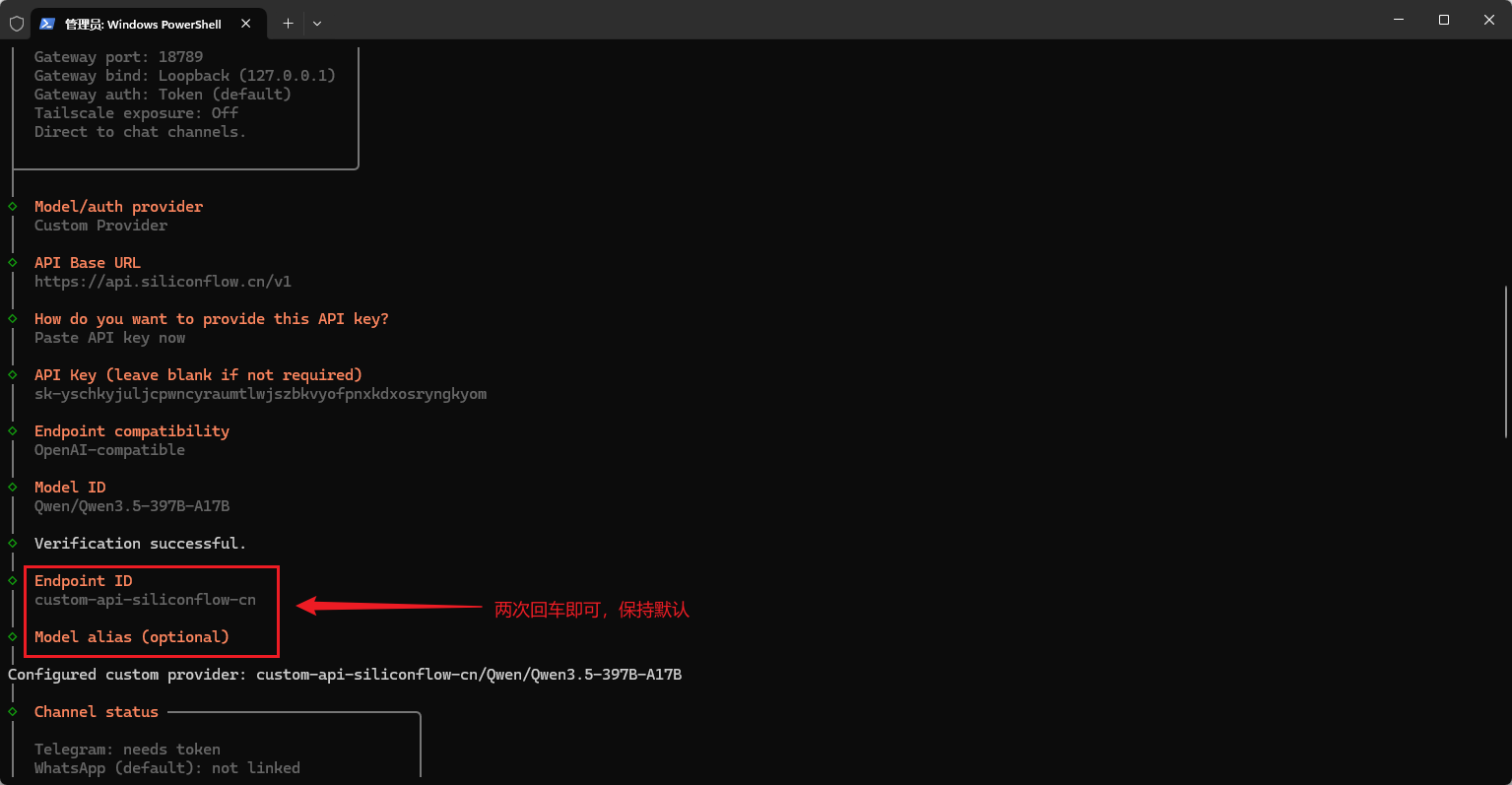
提示【Verification successful】即代表验证成功,接入成功了!接着【Endpoint ID】项直接回车,来到模型别名部分,随意设置一个或者不输入直接回车即可:
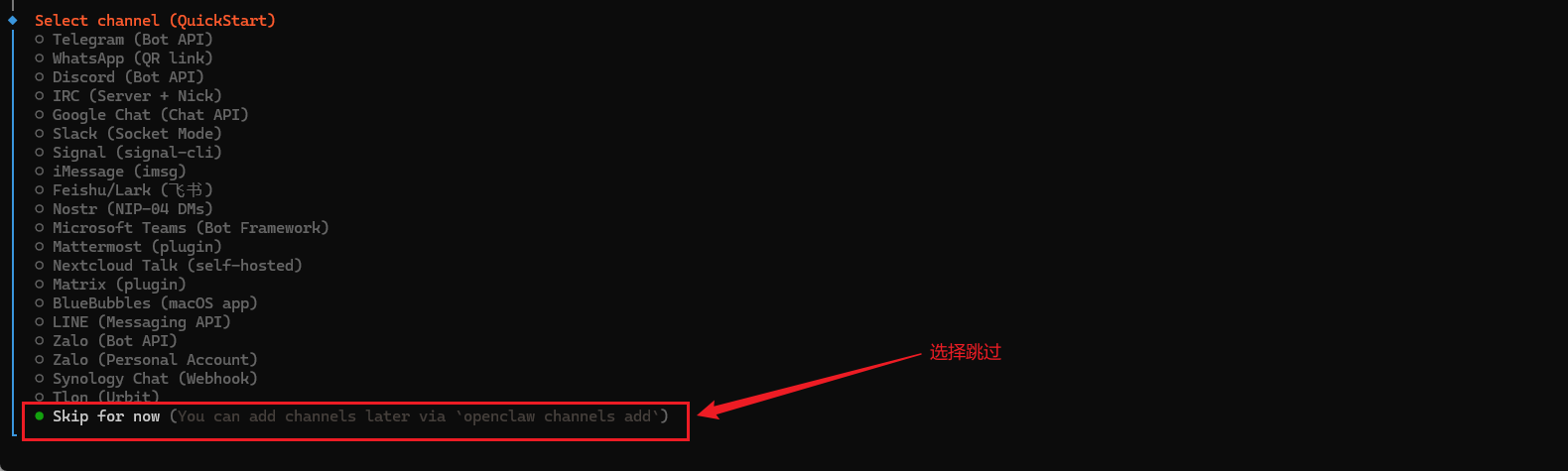
回车后,来到下方,选择【channel】部分,这里是配置消息平台,可以接入飞书等平台,这里优先跳过(可以以后配置),直接选选择最底下,跳过即可:
然后是询问配置【Search provider】网页搜索服务提供商的配置项,同样选择跳过: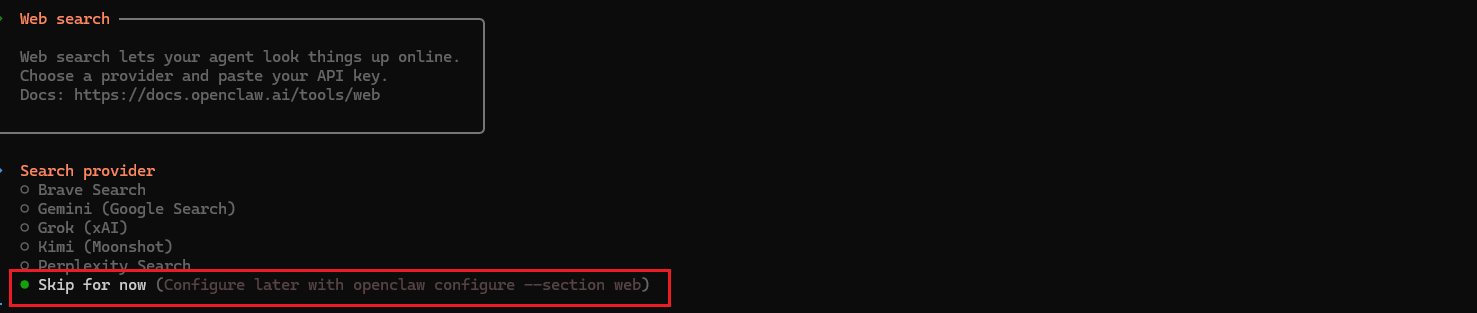
接着来到技能配置项,直接选择【No】即可,以后配置即可: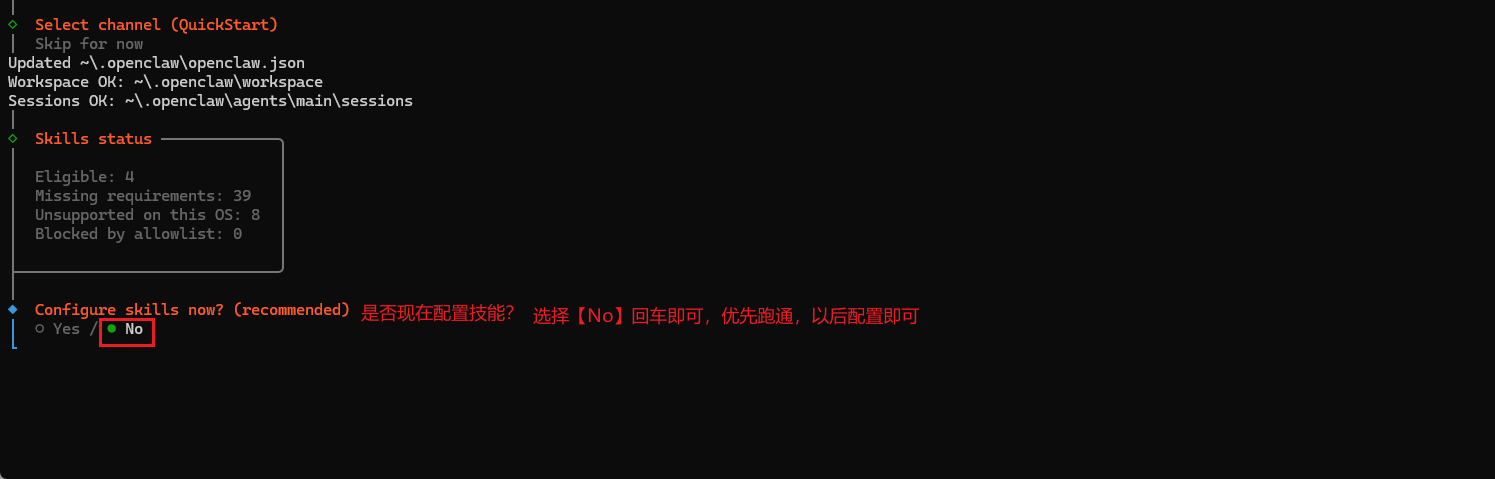
来到【Enable hooks】项,可以按需选择,这里选择全部启用(建议启用,包含命令历史、记忆功能等),选择对应的按【空格】键即可选中:
选中后,回车,即开始安装【Gateway】,安装完成后会弹出新的窗口,进行启动OpenClaw的GateWay服务:
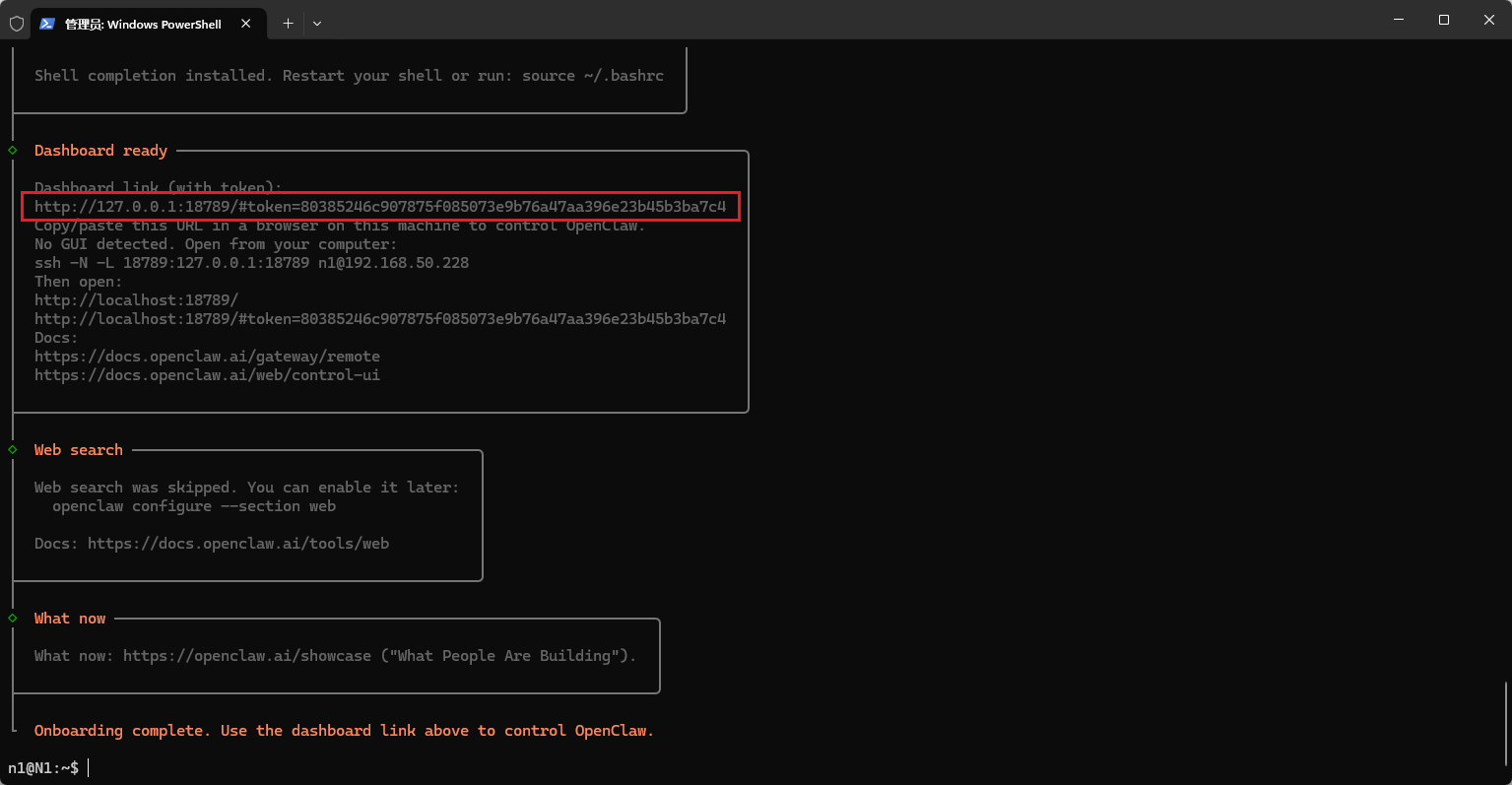
可以看到,此时已经输出了访问地址+token访问令牌了!
5 配置接入手机微信
由于飞牛Nas没有GUI浏览器页面,我们需要修改n1中部署的openclaw为局域网访问才可以,配置步骤相对繁琐。这里就不做局域网访问了。让我们直接走接入微信的流程!
首先,在手机微信中打开openclaw的插件位置,如下图所示: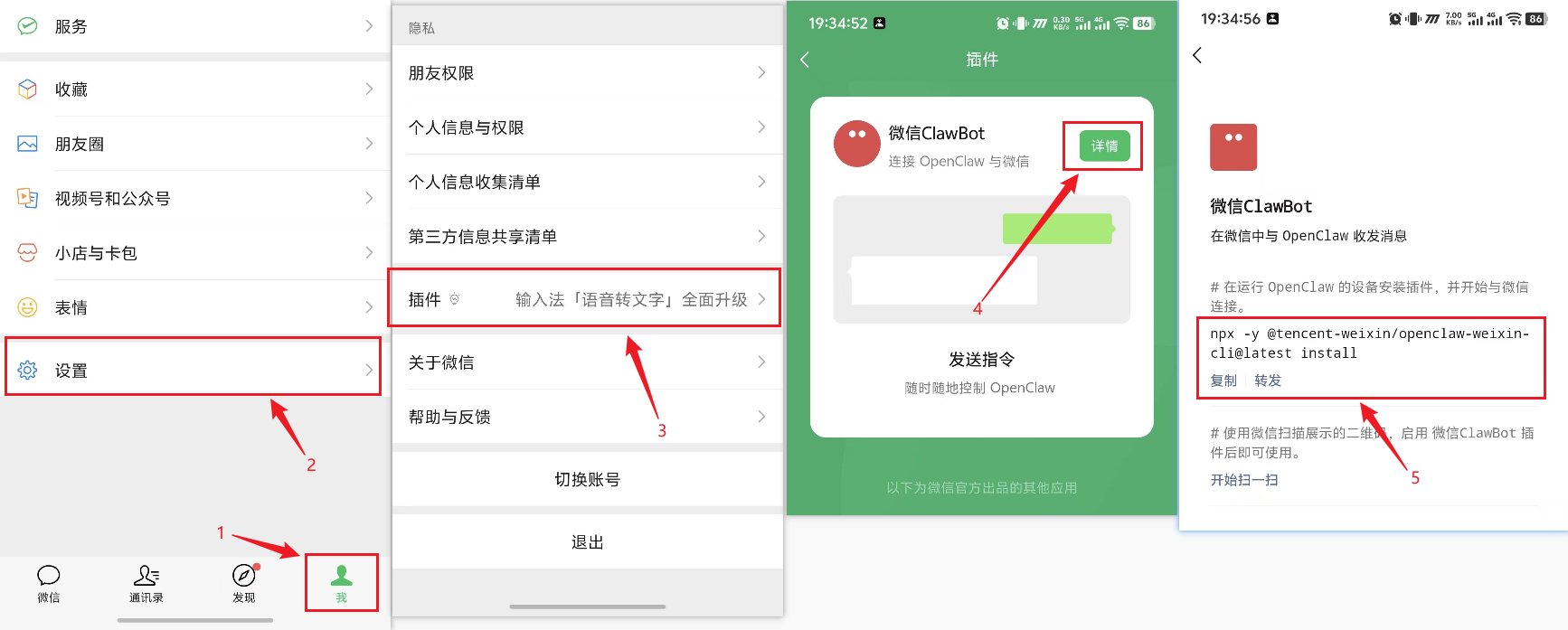
复制其中的插件命令,在飞牛Nas终端执行(安装时间稍长):
npx -y @tencent-weixin/openclaw-weixin-cli@latest install
如下图所示,安装完成后,会出现二维码:
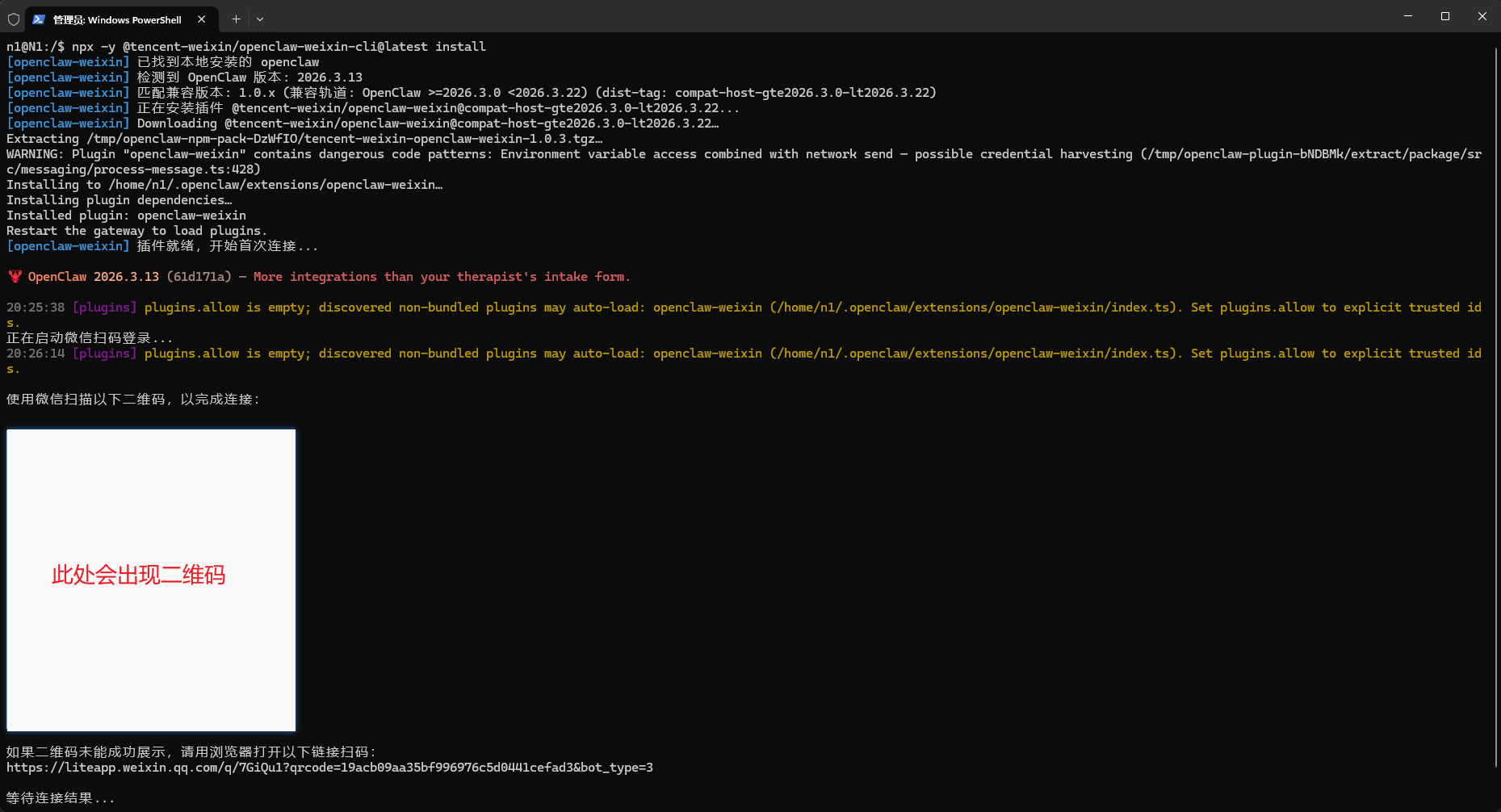
用手机微信扫一扫即可连接上openclaw-bot机器人账号:

提示连接成功,重启成功后,我们即可在电脑或者手机的微信上和它对话啦。让我们提问试试看:
你好,你是谁,你当前运行在什么操作系统上,接入的是什么模型,你是基于什么和我对话的?
如下图所示: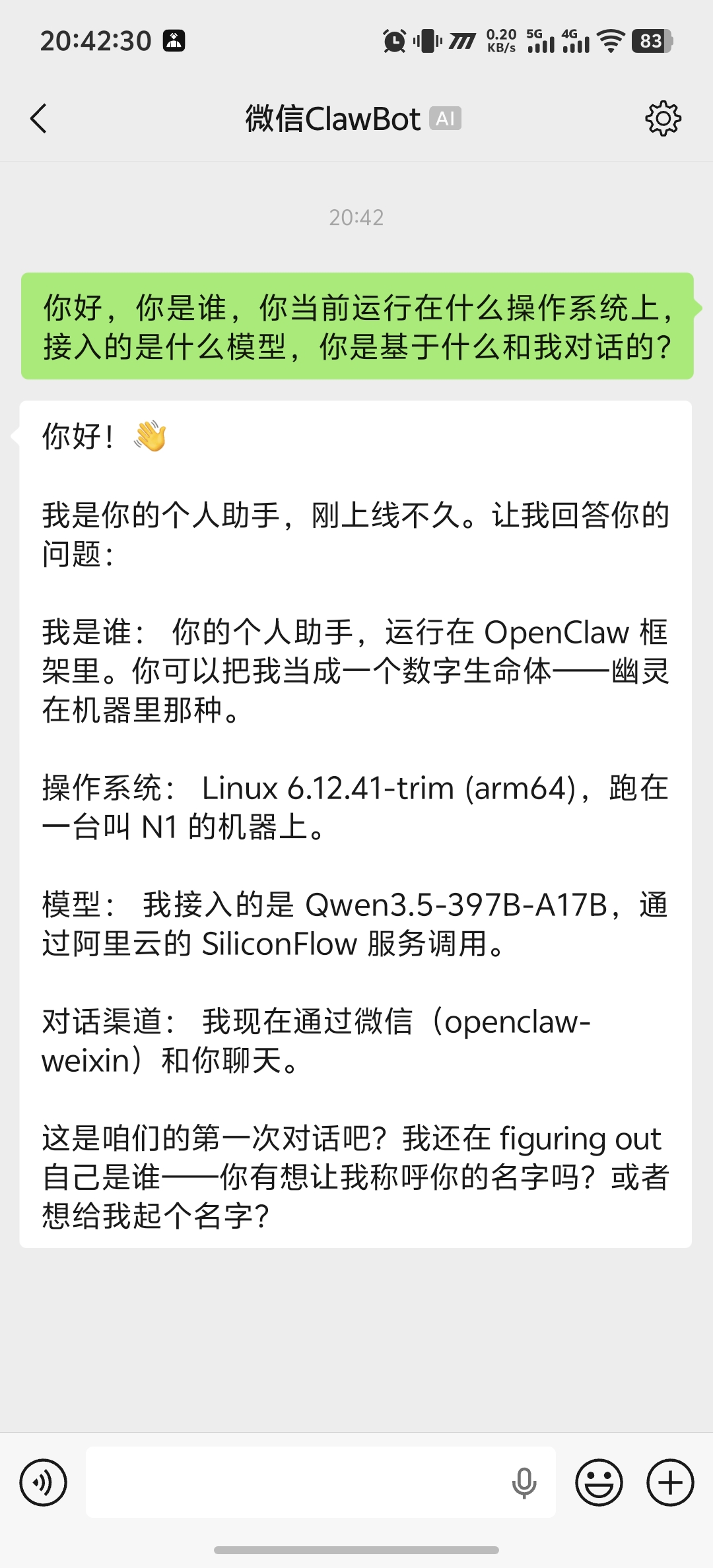
可以看到,现在我们成功的接了OpenClaw到微信啦,并且完美的实现了对话: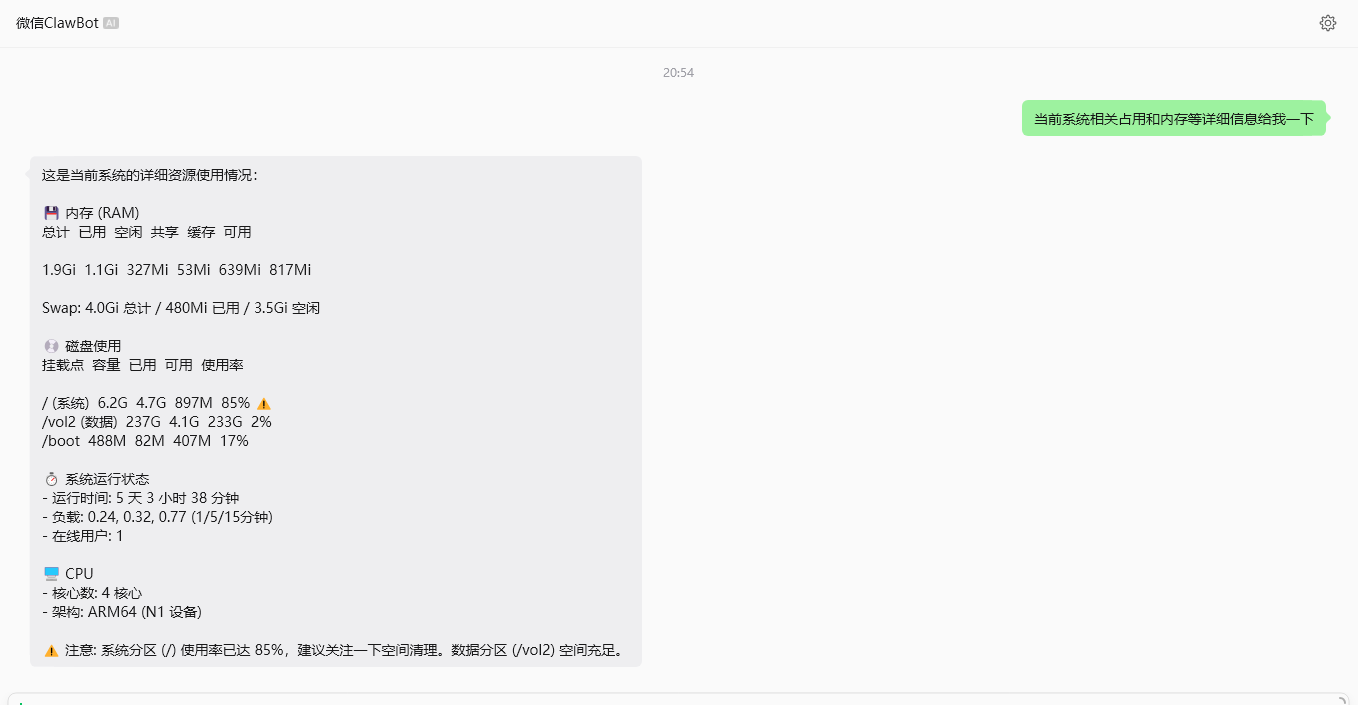
现在它就住在你的N1盒子里面啦!
6 穿透SSH实现公网访问
搞定微信接入,是不是已经感觉胜利在望了?先别高兴太早!在实际使用过程中,你大概率会碰到这些头疼事:比如想换个 AI 模型、调整工具集权限、更新 OpenClaw 版本,甚至只是查看一下运行日志排查报错——每一次都得乖乖打开电脑,通过局域网 SSH 连到 N1 盒子上去敲命令、改配置、重启服务。
这还不算什么,最要命的是:如果你人不在家呢? 出门在外、在公司上班,你的微信机器人突然"罢工"了,或者你急着加一个新的 channel 配置,却发现根本连不上家里的局域网——这才是真正让人抓狂的地方!N1 盒子不像你的笔记本随身携带,它安安静静地藏在家里的角落,隔着一堵"局域网的墙",你完全束手无策。
但好消息是,这堵墙其实一秒就能拆掉!只要借助 cpolar 内网穿透工具,我们就能把 N1 盒子的 SSH 端口映射到公网地址上。这样一来,无论你身在何处,打开电脑甚至手机终端,一条命令就能"钻"进 N1 里面,修改配置、重启服务、查看日志,和坐在家里操作一模一样丝滑!
6.1 什么是cpolar?
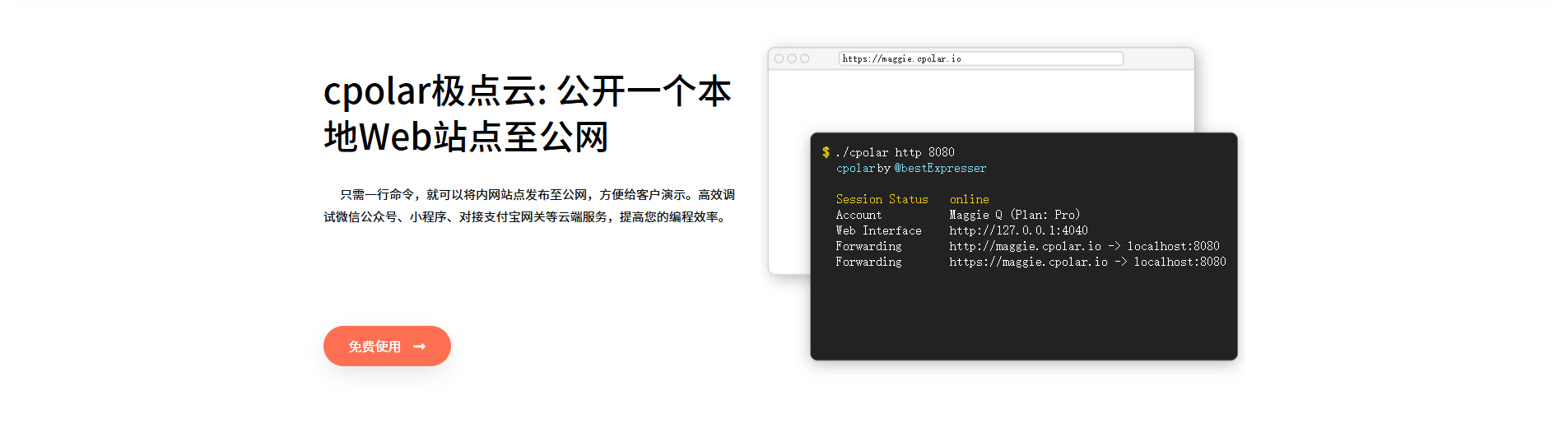
- cpolar 是一款内网穿透工具,可以将你在局域网内运行的服务(如本地 Web 服务器、SSH、远程桌面等)通过一条安全加密的中间隧道映射至公网,让外部设备无需配置路由器即可访问。
- 广泛支持 Windows、macOS、Linux、树莓派、群晖 NAS 等平台,并提供一键安装脚本方便部署。
6.2 安装cpolar
回到刚才的【PowerShell终端】窗口,执行如下命令进行一键安装:
sudo curl https://get.cpolar.sh | sh
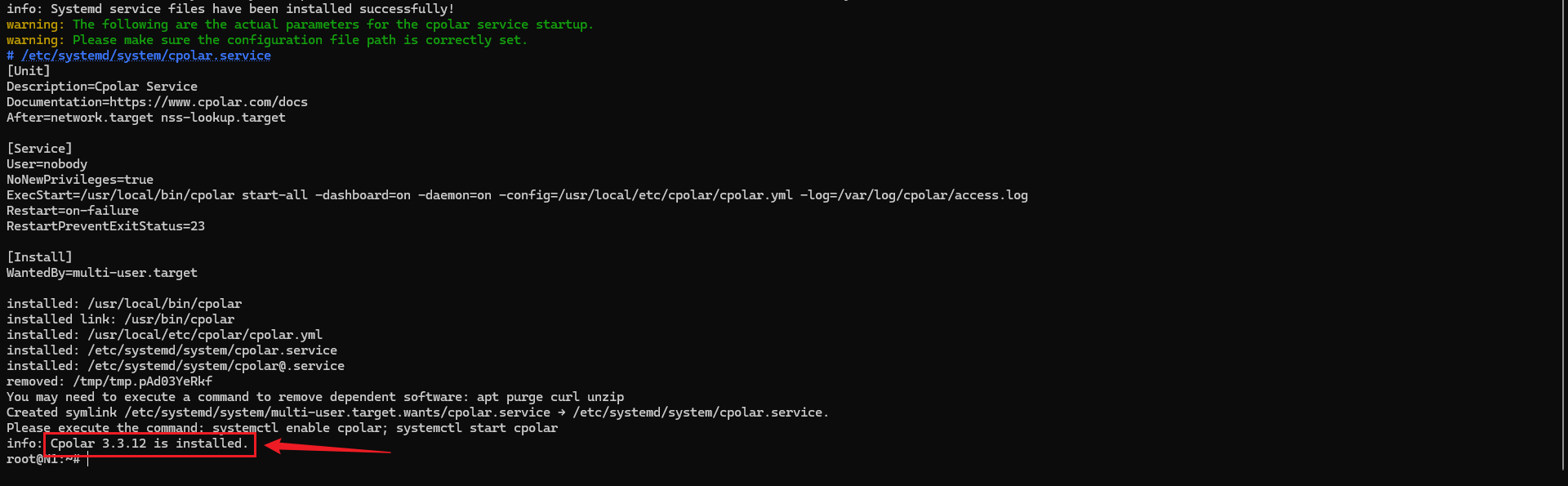
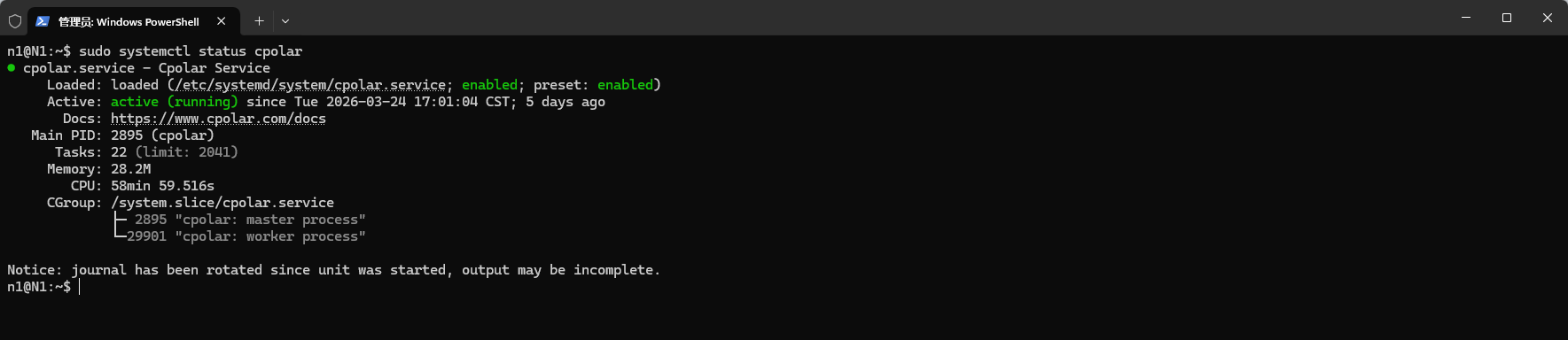
安装完成后,执行下方命令查看cpolar服务状态:(如图所示即为正常启动)
sudo systemctl status cpolar
6.3 注册及登录cpolar web ui管理界面
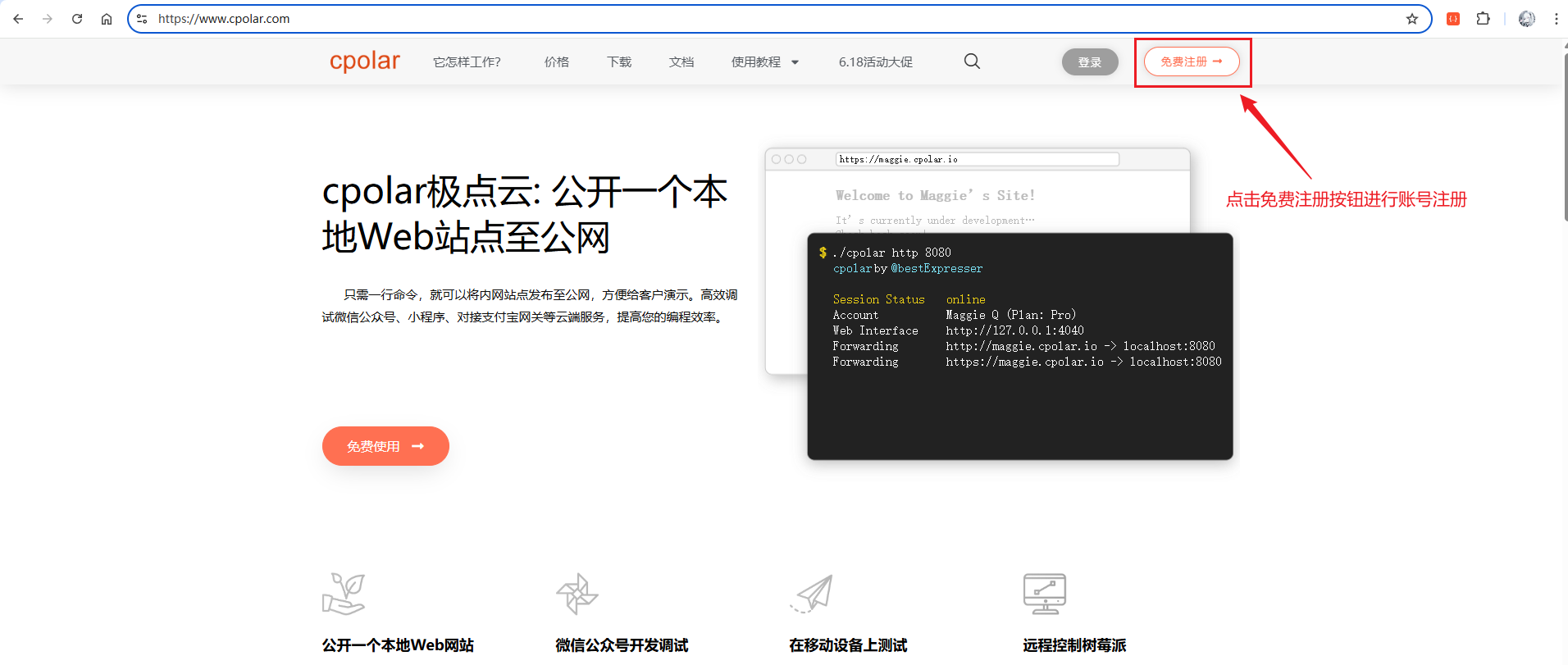
访问cpolar官网,点击【免费注册】按钮,进行账号注册:
注册完成后,在浏览器中输入飞牛NAS的IP地址+9200端口访问 web ui管理界面:
http://192.168.50.228:9200/
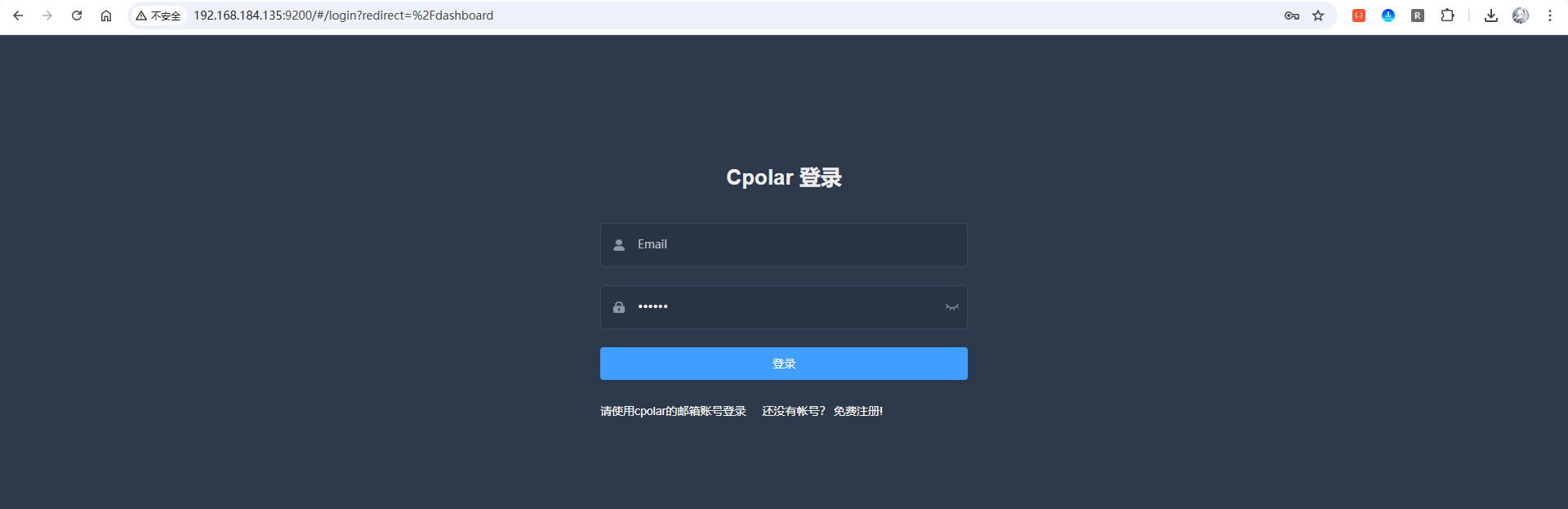
输入刚才注册好的cpolar账号登录即可进入后台页面:

6.4 穿透ssh实现远程登录
点击左侧菜单栏的【隧道管理】,展开进入【隧道列表】页面,页面下默认会有 2 个隧道:
- ssh隧道,指向22端口,tcp协议
- website隧道,指向8080端口,http协议(http协议默认会生成2个公网地址,一个是http,另一个https,免去配置ssl证书的繁琐步骤)
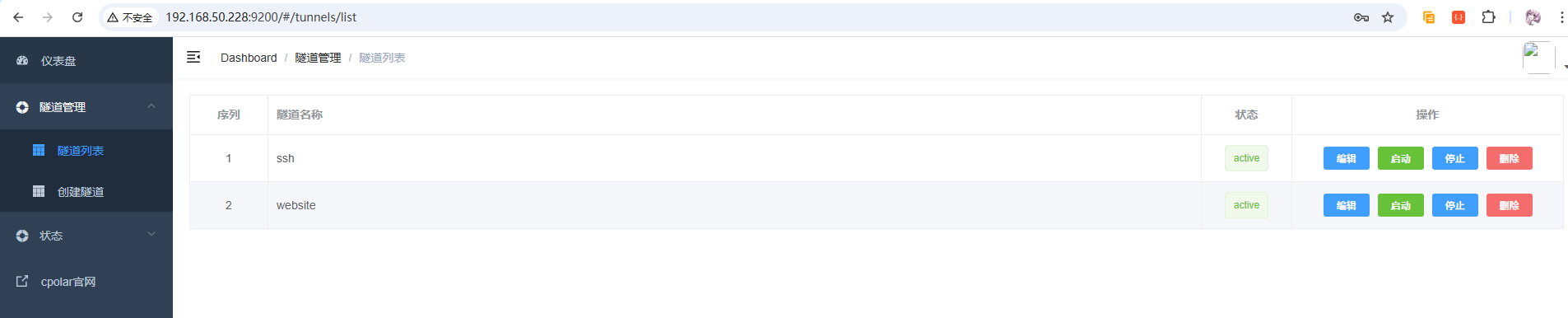
可以看到,已经有一个ssh隧道了,这就是我们需要的,所以我们直接来到【状态】下的【在线隧道列表】即可: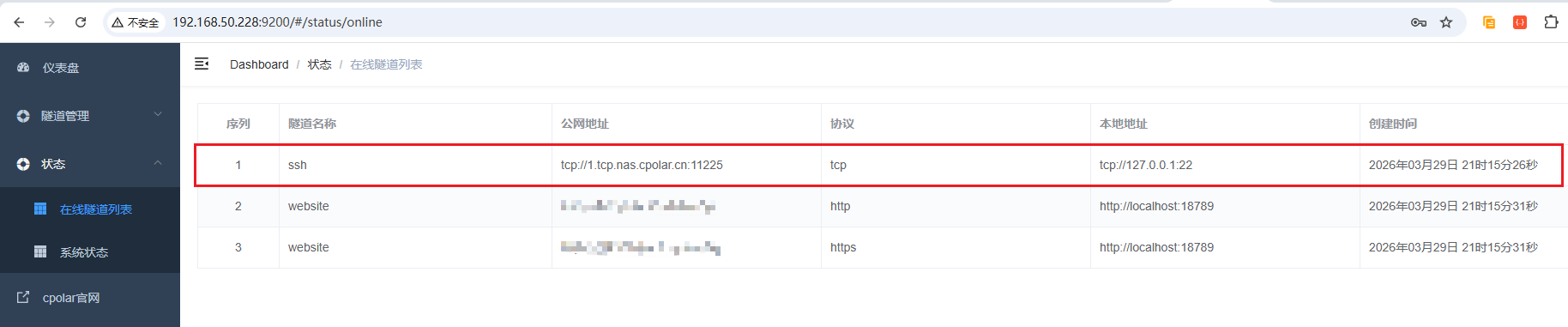
可以看到ssh的公网地址是:
tcp://1.tcp.nas.cpolar.cn:11225
让我们开一个新的【PowerShell】窗口连接试试(参考如下格式):
# ssh 飞牛用户名@穿透的域名地址 -p 端口
ssh n1@1.tcp.nas.cpolar.cn -p 11225
如下图: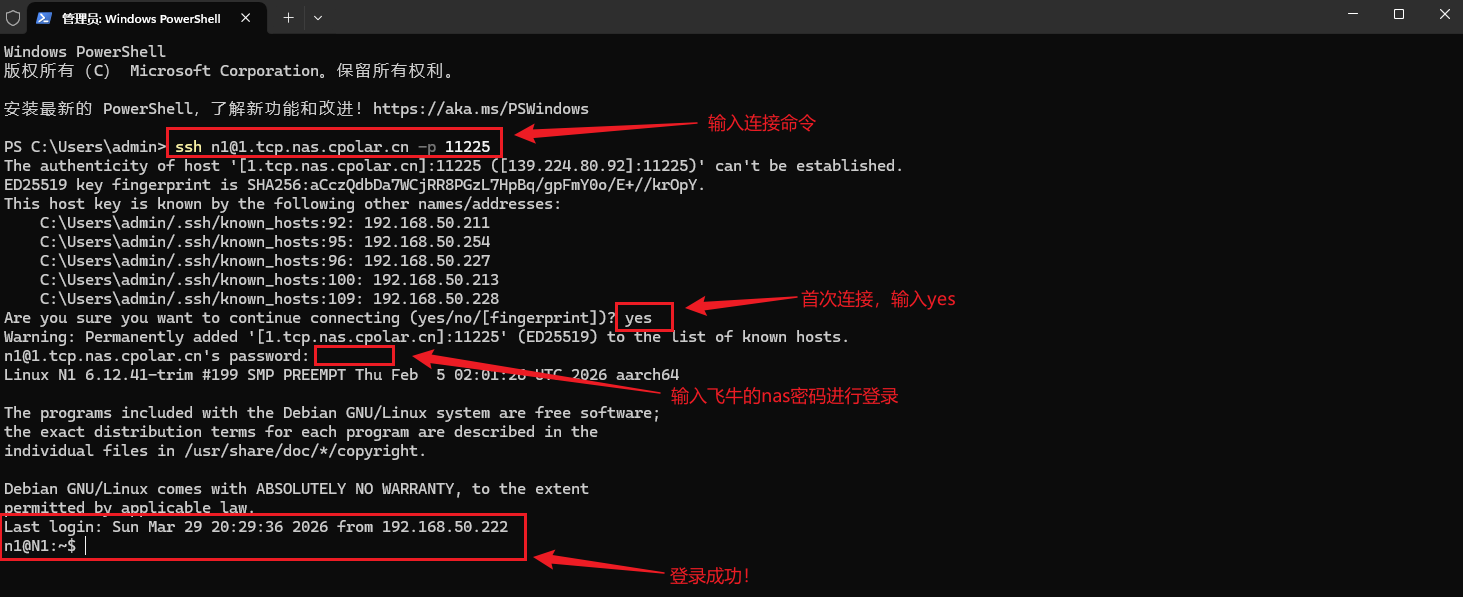
可以看到成功的连接上了!现在无论你是在公司摸鱼还是出门在外,只要有网络,一条 SSH 命令就能直接"钻"进家里的 N1 盒子,修改 OpenClaw 配置、重启服务、查看日志,统统不在话下。
⚠️ 安全提醒:SSH 端口暴露到公网后,务必确保你的飞牛 NAS 登录密码足够强壮!建议使用12 位以上、包含大小写字母+数字+特殊符号的组合密码,避免被暴力破解。千万别用
123456、admin这类弱密码,否则你的 N1 盒子就成了"公共服务器"了!
7 固定TCP地址
前面咱们默认的是,但每 24 小时左右会自动更换一次,每次变化都要重新记地址、重新分享链接,用起来确实不太方便。如果你希望拥有一个固定不变、简短易记的专属域名,只需升级 cpolar 专业及以上套餐,即可配置固定TCP地址,彻底告别域名频繁变化的烦恼。下面我们来看看如何操作。
首先,进入官网的预留页面:
https://dashboard.cpolar.com/reserved
选择【预留】菜单: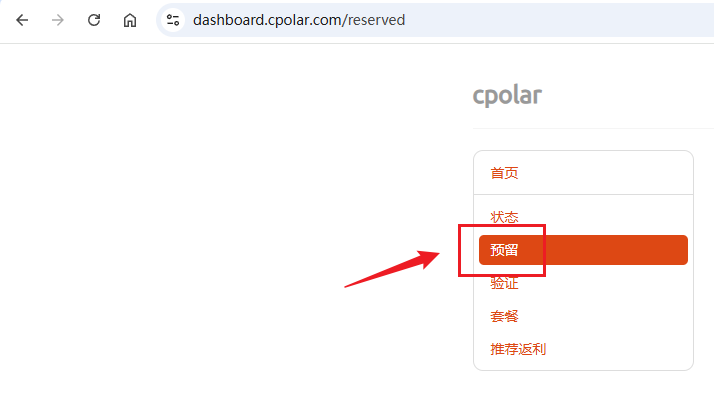
往下滚动,可以看到保留的TCP地址项,填写其中的地区和描述项,然后点击保留按钮,操作步骤图如下:
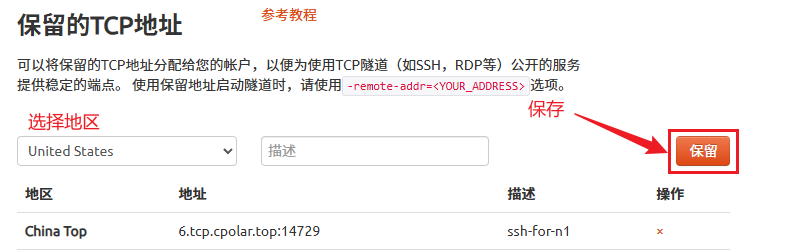
列表中显示了一条已保留的Tcp地址记录:
- 地区:显示为
China Top。 - 地址:显示为
6.tcp.cpolar.top:14729。
注:TCP地址是唯一的,每个账号都不相同,请以自己生成保留出来的TCP地址为主
接着,进入侧边菜单栏的【隧道管理】下的【隧道列表】,可以看到名为【ssh】的隧道,点击【编辑】按钮进入编辑页面:

修改端口类型为【固定TCP端口】,然后填写前面固定好的TCP地址,点击更新按钮:
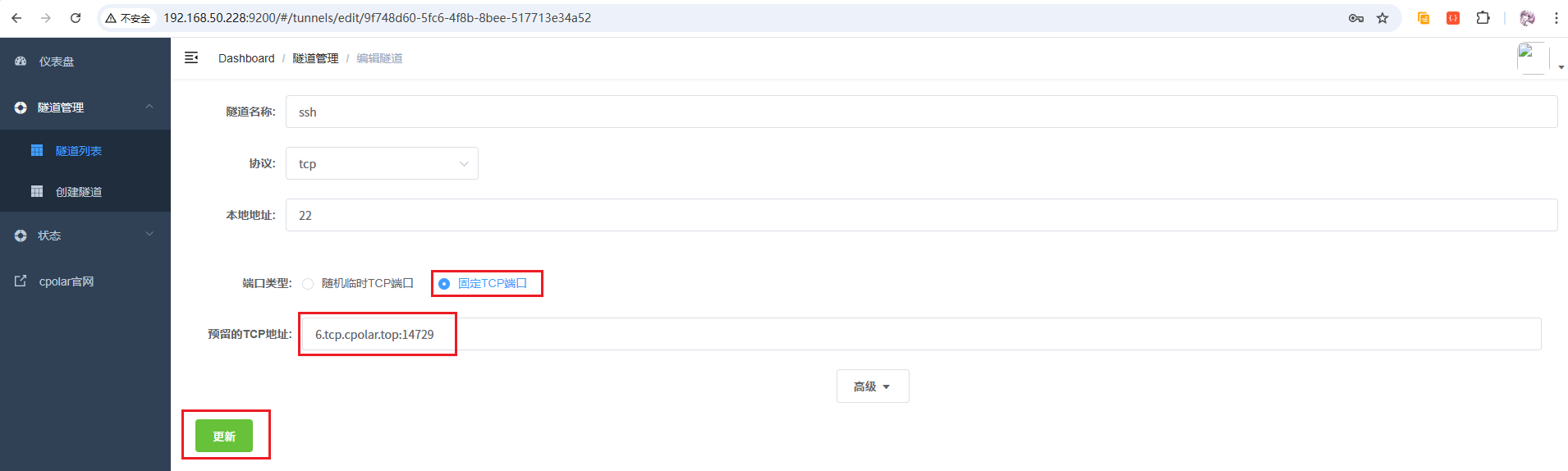
来到【状态】菜单下的【在线隧道列表】可以看到隧道名称为【ssh】的公网地址已经变更为【刚才固定好的TCP地址】了:
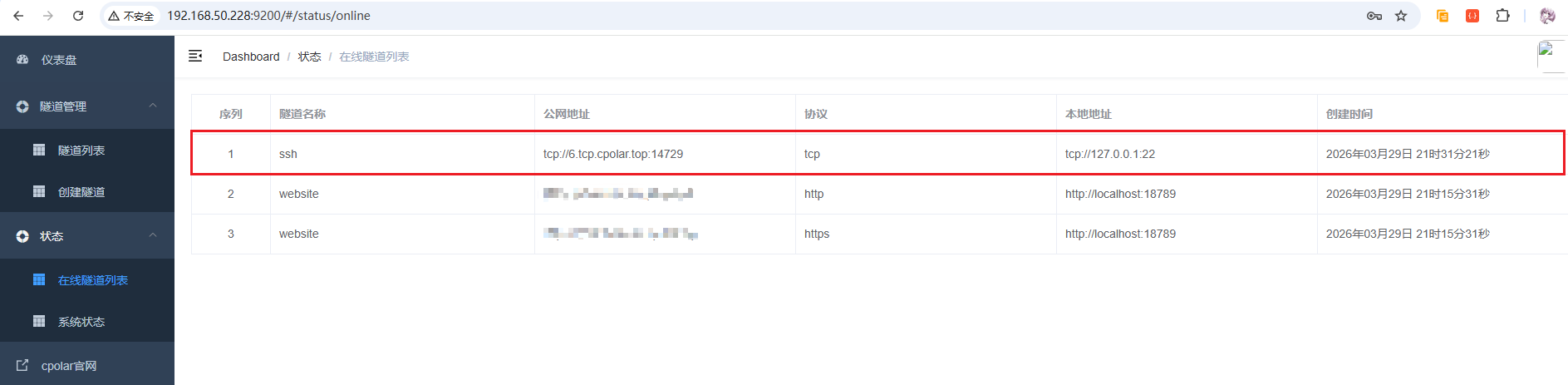
让我们再次用新的tcp地址连接测试一下:
ssh n1@6.tcp.cpolar.top -p 14729
如下图:
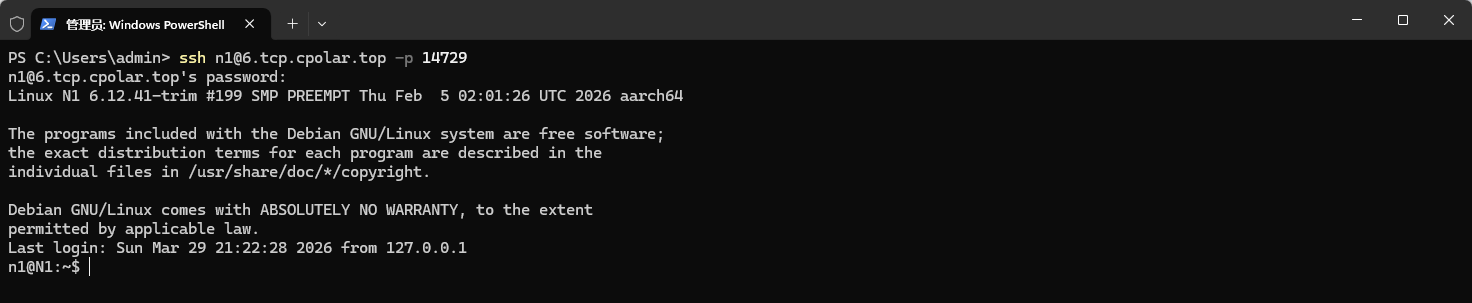
登录成功!现在,咱们这台N1小Nas算是彻底进化成了一台不挑网线、不挑地点的低功耗极客主机了,再也不怕它断连失联!
总结
本教程带你从零开始,在百元级别的 N1 盒子(飞牛 NAS) 上完成了 OpenClaw 的完整部署与微信接入,打破了"便宜设备跑不了 AI"的固有印象。
- 环境搭建:通过 SSH 连接飞牛 NAS,手动安装 Node.js 和 Git,为 OpenClaw 打下运行基础
- 部署接入:一行命令安装 OpenClaw,配置 AI 大模型并成功接入微信,让你的微信秒变 AI 助理
- 远程运维:借助 cpolar 内网穿透将 SSH 映射到公网,实现随时随地远程管理 N1 盒子,告别"人不在家就抓瞎"的窘境
有了这套方案,这台角落里吃灰的 N1 盒子摇身一变,成了你 24 小时在线的私人 AI 微信助理。低功耗、零噪音、全天候待命,性价比直接拉满!

openEuler 是由开放原子开源基金会孵化的全场景开源操作系统项目,面向数字基础设施四大核心场景(服务器、云计算、边缘计算、嵌入式),全面支持 ARM、x86、RISC-V、loongArch、PowerPC、SW-64 等多样性计算架构
更多推荐
 12
12 0
0- 0


 已为社区贡献3条内容

所有评论(0)