VCS安装过程
2、采用vmware15.5/vmware16.0.0+ win11安装完成后重启出现如下问题:客户机操作系统已禁用cpu/ Exception 0xc000000005 (acess violation)has occurred 的解决办法硬件资源分配:可以考虑300G的内存分配,分区建议如下/
1、vmware下载及安装
通过网盘分享的链接:
https://pan.baidu.com/s/1kjo3YuejUrjipGt_JqFfqQ?pwd=vmar 提取码: vmar
秘钥:
        ZF3R0-FHED2-M80TY-8QYGC-NPKYF(可用20260508)
        YF390-0HF8P-M81RQ-2DXQE-M2UT6
        ZF71R-DMX85-08DQY-8YMNC-PPHV8
2、采用vmware15.5/vmware16.0.0+ win11
安装完成后重启出现如下问题:客户机操作系统已禁用cpu/ Exception 0xc000000005 (acess violation)has occurred 的解决办法
- 关闭windows的Hyper-V功能,然后重启电脑,以管理员身份运行cmd,输入如下指令:Bcdedit / set hypervisorlaunchtype off
- 进入windows安全中心—设备安全性->内核隔离—内核隔离详细信息—内核完整性—保持关闭
- 虚拟机-管理—更改兼容性设计--降级vmware 版本至14.x或更低
- 关闭电源—虚拟机设置—虚拟化引擎—打开虚拟化Inter VT-x/EPT 或AMD- VT-x/EPT,虚拟化cpu性能计数器,虚拟化IOMMU。
- 方法1-4折腾都不太好使
- 方法1+方法2+选择高版本的vmwre16.2.4 安装成功+win11。
3、CentOS 7 离线开发环境安装与配置
3.1、CentOS 7 系统安装 优化
硬件资源分配:可以考虑300G的内存分配,分区建议如下
/boot:4 GB
swap:16 GB (防止仿真时物理内存溢出)
/:120 GB (Vivado 等大型软件默认安装在 /opt 或 / 目录下)
/home:160
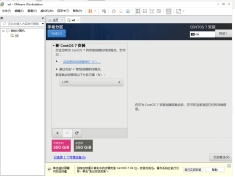
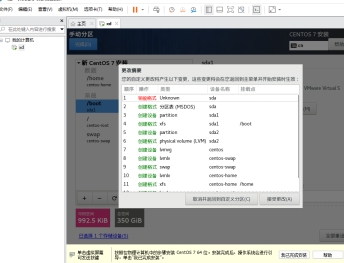
3.2、软件选择
- 基本环境:开发及生成工作站 (Development and Creative Workstation), 附加组件 (右侧列表勾选):
- 兼容性程序库 (Compatibility Libraries) —— 解决 EDA 软件运行缺少 .so 文件的核心。
- 开发工具 (Development Tools) —— 提供 gcc, make 等环境。
- 传统 UNIX 兼容性 (Legacy UNIX Compatibility)。
3.3、网络选择连接
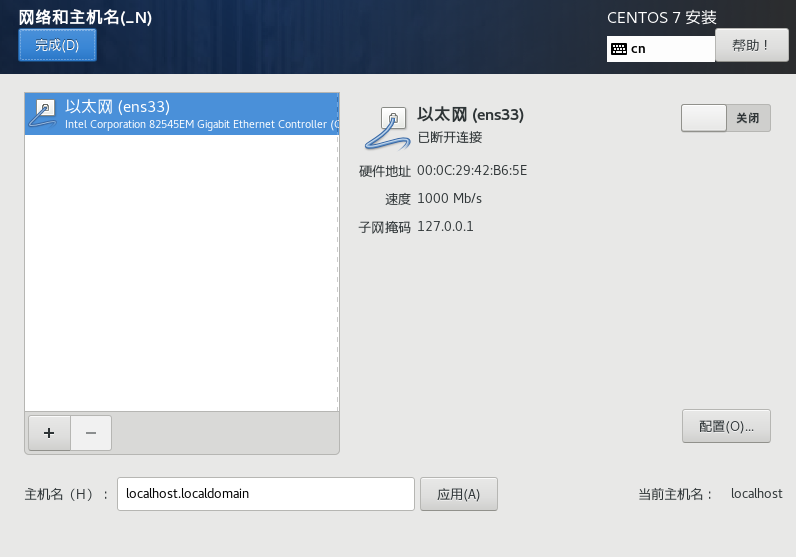
3.4、 超级用户权限 (sudoers) 设置
为了方便操作,将个人账户(如 xd)加入免密 sudo 列表:
- 切换 root:su - root
- 执行:visudo
- 在文件末尾添加 xd ALL=(ALL) NOPASSWD: ALL
- 先按esc,然后:wq保存退出。
3.5、 VMware Tools 安装
在 VMware 菜单选择“安装 VMware Tools”,在终端执行
sudo mkdir -p /mnt/cdrom
sudo mount /dev/cdrom /mnt/cdrom
cp /mnt/cdrom/VMwareTools-*.tar.gz /tmp/
cd /tmp
tar -zxvf VMwareTools-*.tar.gz
cd vmware-tools-distrib
sudo ./vmware-install.pl
一路按y选择默认设置即可
3.6、 VMware 光盘和共享文件夹 配置
第一阶段:硬件“插好”(VMware 层面)在配置 Linux 内部之前,必须确保“物理连接”是通的:
- 光盘(ISO):虚拟机设置 -> CD/DVD -> 勾选“已连接”和“启动时连接” -> 选中 CentOS 7 的 ISO 镜像。
- 共享文件夹(HGFS):虚拟机设置 -> 选项 -> 共享文件夹 -> 总是启用 -> 添加一个 Windows 文件夹。
第二阶段:创建“地盘”(Linux 文件夹准备)在 Linux 里建立对应的挂载点(只需要做一次):
sudo mkdir -p /mnt/cdrom    # 给光盘用的
sudo mkdir -p /mnt/hgfs     # 给共享文件夹用的
第三阶段:写入“生死簿”(编辑 /etc/fstab)
打开文件:sudo vi /etc/fstab 在末尾添加两行(注意区分设备和格式):# 光盘挂载:设备是/dev/sr0,格式是iso9660,只读ro
/dev/sr0 /mnt/cdrom iso9660 defaults,ro 0 0# 共享文件夹:设备是.host:/,格式是fuse.vmhgfs-fuse
.host:/ /mnt/hgfs fuse.vmhgfs-fuse allow_other,defaults 0 0
(注:字段之间按一下 Tab 键即可)
第四阶段:强制生效与验证
写完配置文件后,不要重启,用命令强制系统读取配置:卸载桌面自动挂载的残留(防止冲突):
sudo umount /dev/sr0
强制按新配置挂载:
sudo mount -a
(注:如果提示“mount point is not empty”,说明 HGFS 已经挂上了,无视即可)
最终验证:
- ls /mnt/cdrom -> 看到 Packages 文件夹
- ls /mnt/hgfs -> 看到 Windows 里的安装包
- 重启后上述两个文件夹有相应的内容则光盘和共享文件夹均挂载成功
3.7、 本地 YUM 源配置 (离线安装库依赖)
1. 挂载 ISO 镜像
2.选择已连接、启动时连接和使用ISO映像文件,主界面光盘为绿色
3、确保 VMware 右下角光盘图标已连接并指向 CentOS ISO 文件。
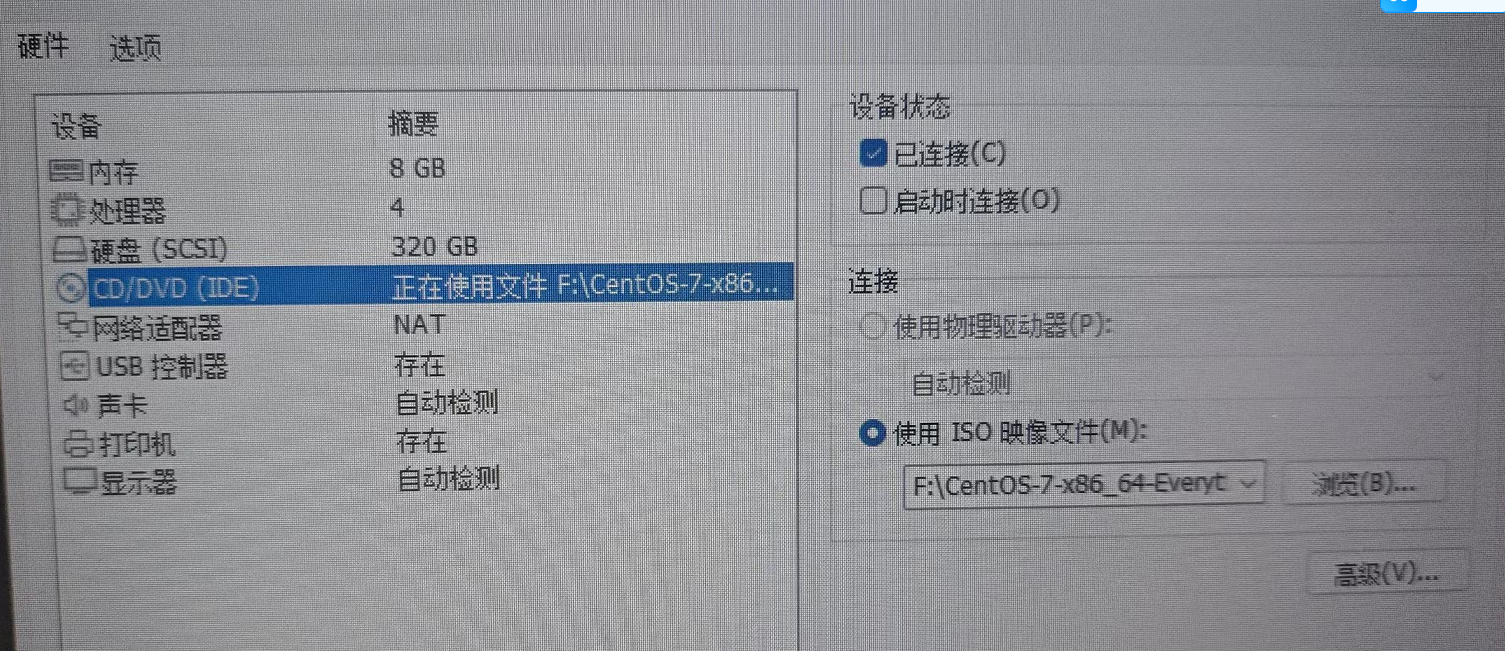
4. 配置仓库文件
# 备份旧源
- sudo mkdir -p /mnt/cdrom
- sudo mount /dev/cdrom /mnt/cdrom
- sudo mkdir -p /etc/yum.repos.d/backup
- sudo mv /etc/yum.repos.d/*.repo /etc/yum.repos.d/backup/
# 创建本地源
- sudo vi /etc/yum.repos.d/local.repo
写入以下内容:
[local]
name=CentOS-Local
baseurl=file:///mnt/cdrom
enabled=1
gpgcheck=0
注意:第一行的 [local] 必须顶格写,前面不能有空格。方括号必须是英文符号,不能是中文的
5. 更新缓存与测试
sudo yum clean all
sudo yum makecache
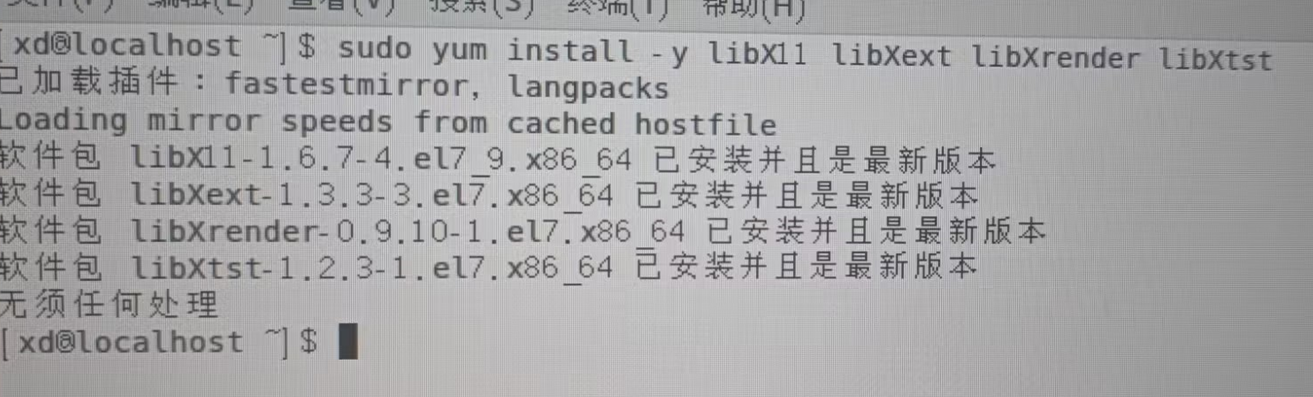
6 测试安装必备库
sudo yum install -y libX11 libXext libXrender libXtst
4、Vcs &Verdi & Synops安装
4.1、复制一份内容至home目录下
# 1. 先确保目标文件夹存在
mkdir -p /home/xd/synopsys-tmp
# 2. 开始拷贝(假设你的共享文件夹名就叫 share)
# 注意:星号 * 代表拷贝文件夹下的所有内容
cp -rv /mnt/hgfs/share/* /home/xd/synopsys-tmp/
4.2、./SynopsysInstaller_v5.0.run
./setup.h
报错:error while loading shared libraries libXss.so.1......
4.3、安装相关库
确定 ls /mnt/cdrom 下有内容。
repoquery --nvr --whatprovides libXss.so.1
sudo yum install libXScrnSaver-1.2.2-6.1.el7
4.4、新建安装目录
sudo mkdir synopsys
sudo chmod 777 synopsys
./setup.h
然后就是选择源目标文件位置,安装目录即可。可以安装scl,vc_mx,vc-veridi,vm_vo即可。
4.5、 license 配置
指令:hostname :xx
ifconfig :ens33 :xxx 填入HOST ID
将上述信息填入scl_keygen,然后点击Generate
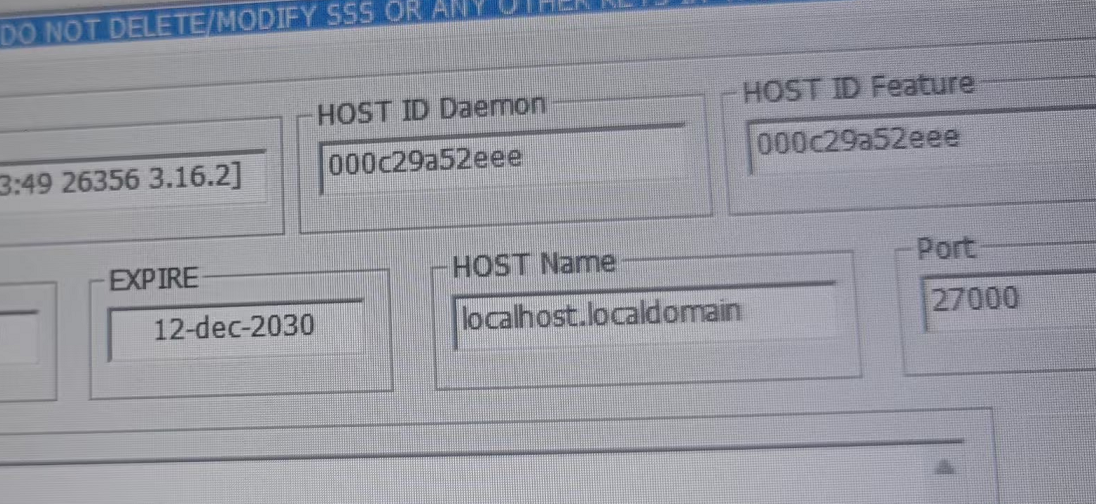
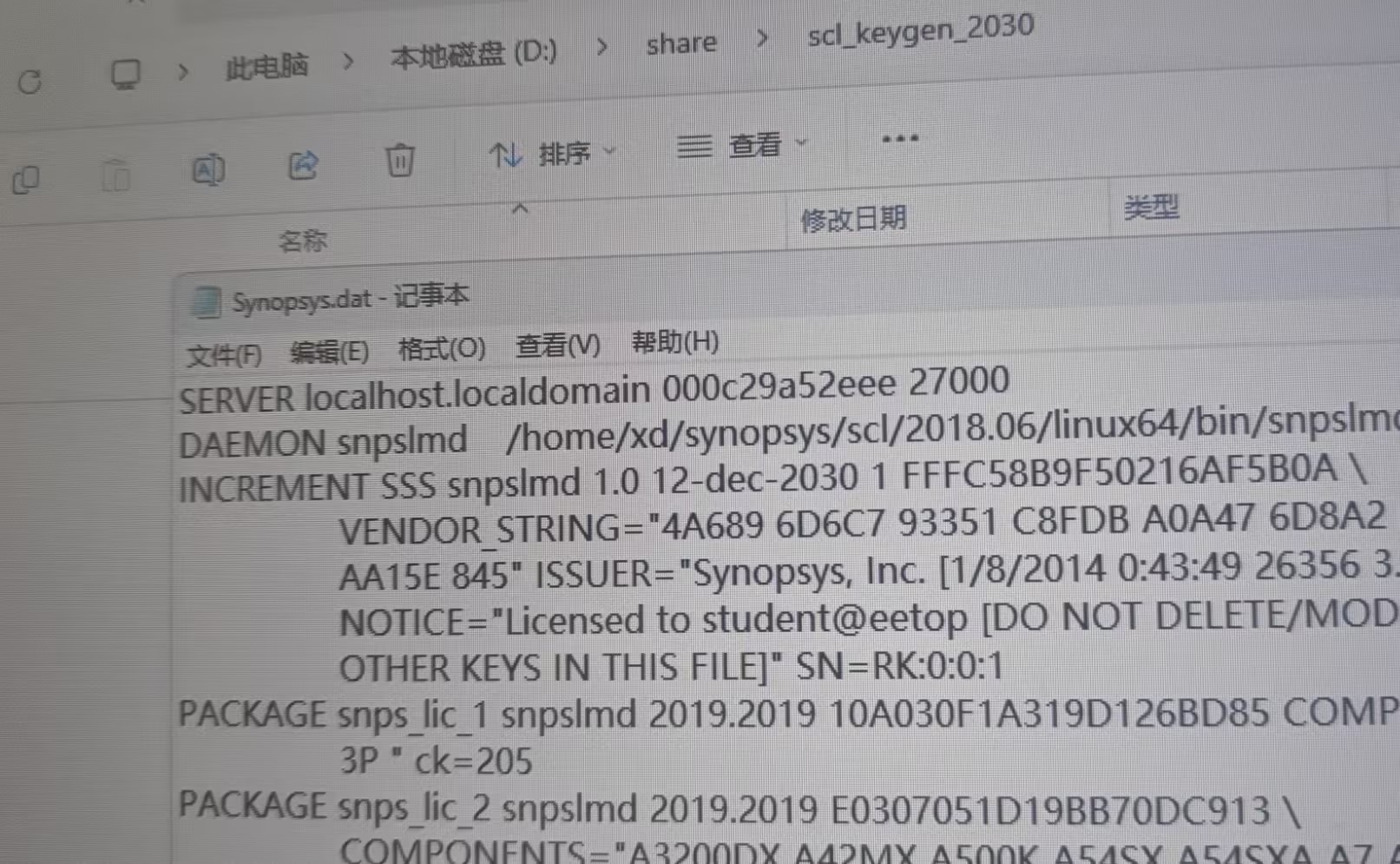
打开license.dat,第二行加入上述信息/home/xd/synopsys/scl/2018.06/linux/snpslmd
4.6、环境变量配置
环境变量打开vi ~/.bashrc
export DVE_HOME=/home/xd/synopsys/vcs/O-2018.09-SP2
export VCS_HOME=/home/xd/synopsys/vcs/O-2018.09-SP2
export VCS_MX_HOME=/home/xd/synopsys/vcs-mx/O-2018.09-SP2
export LD_LIBRARY_PATH=/home/xd/synopsys/verdi/Verdi_O-2018.09-SP2/share/PLI/VCS/LINUX64
export VERDI_HOME=/home/xd/synopsys/verdi/Verdi_O-2018.09-SP2
export SCL_HOME=/home/xd/synopsys/scl/2018.06

PATH=$PATH:$VCS_HOME/gui/dve/bin
alias dve="dve"

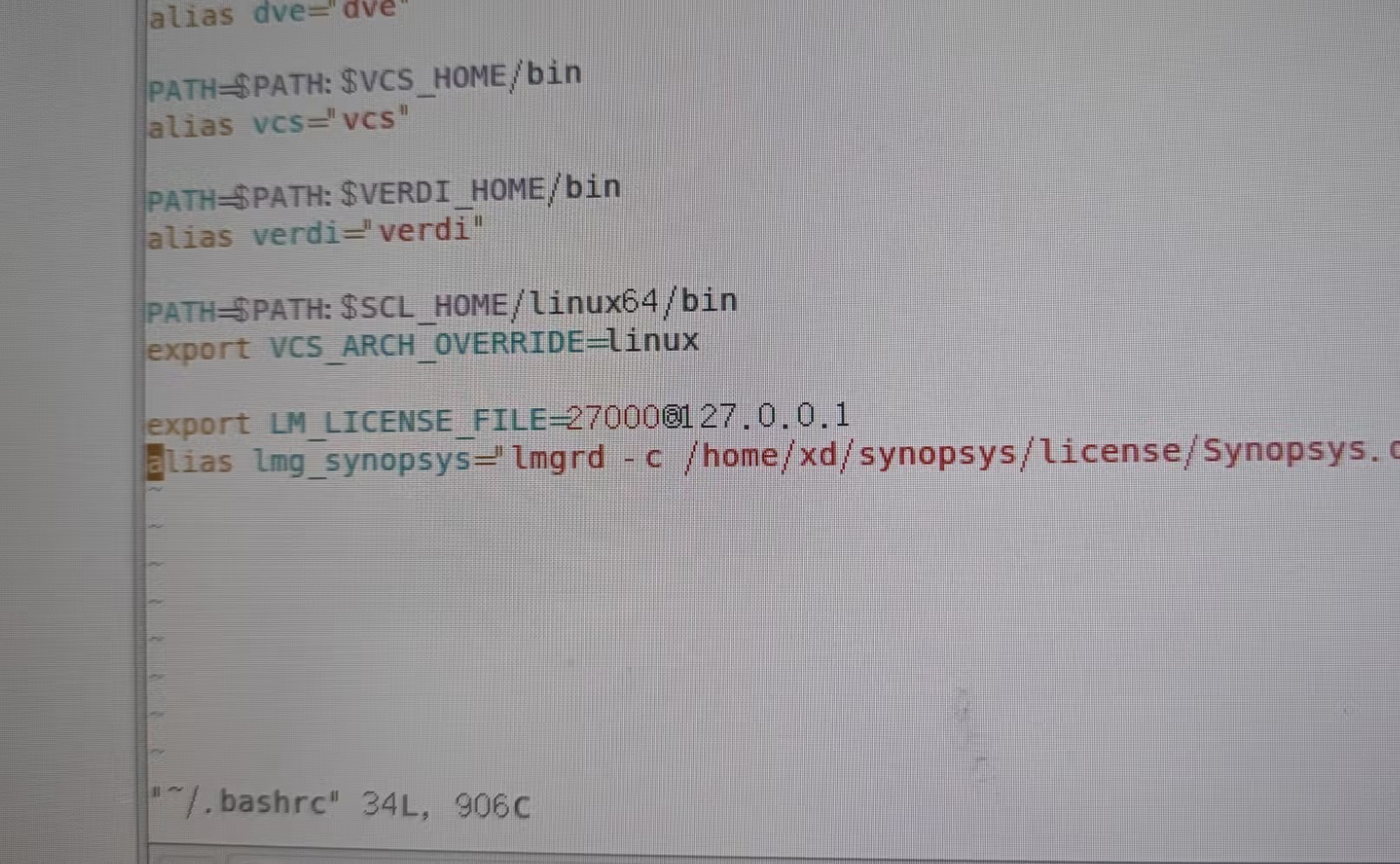
PATH=$PATH:$VCS_HOME/bin
alias vcs="vcs"

PATH=$PATH:$VERDI_HOME/bin
alias verdi="verdi"

PATH=$PATH:$SCL_HOME/linux64/bin
export VCS_ARCH_OVERRIDE=linux

export LM_LICENSE_FILE=27000@localhost.localdomain
alias lmg_synopsys="lmgrd -c /home/xd/synopsys/license/Synopsys.dat"
source ~/.bashrc 环境变量刷新保存,注意生成的Synopsys.dat需要放在license目录下。
firewall-cmd --zone=public --add-port=27000/tcp --permanent
firewall-cmd --reload
sudo yum install libpng12 -y
4.7、防火墙权限不够
firewall-cmd --zone=public --add-port=27000/tcp --permanent
firewall-cmd --reload
如果这两条指令因为防火墙或者需要管理员权限而不能运行,可将license.dat和环境变量文件修改为,即localhost.localdomain 改为127.0.0.1,license.dat端口改为port=27001
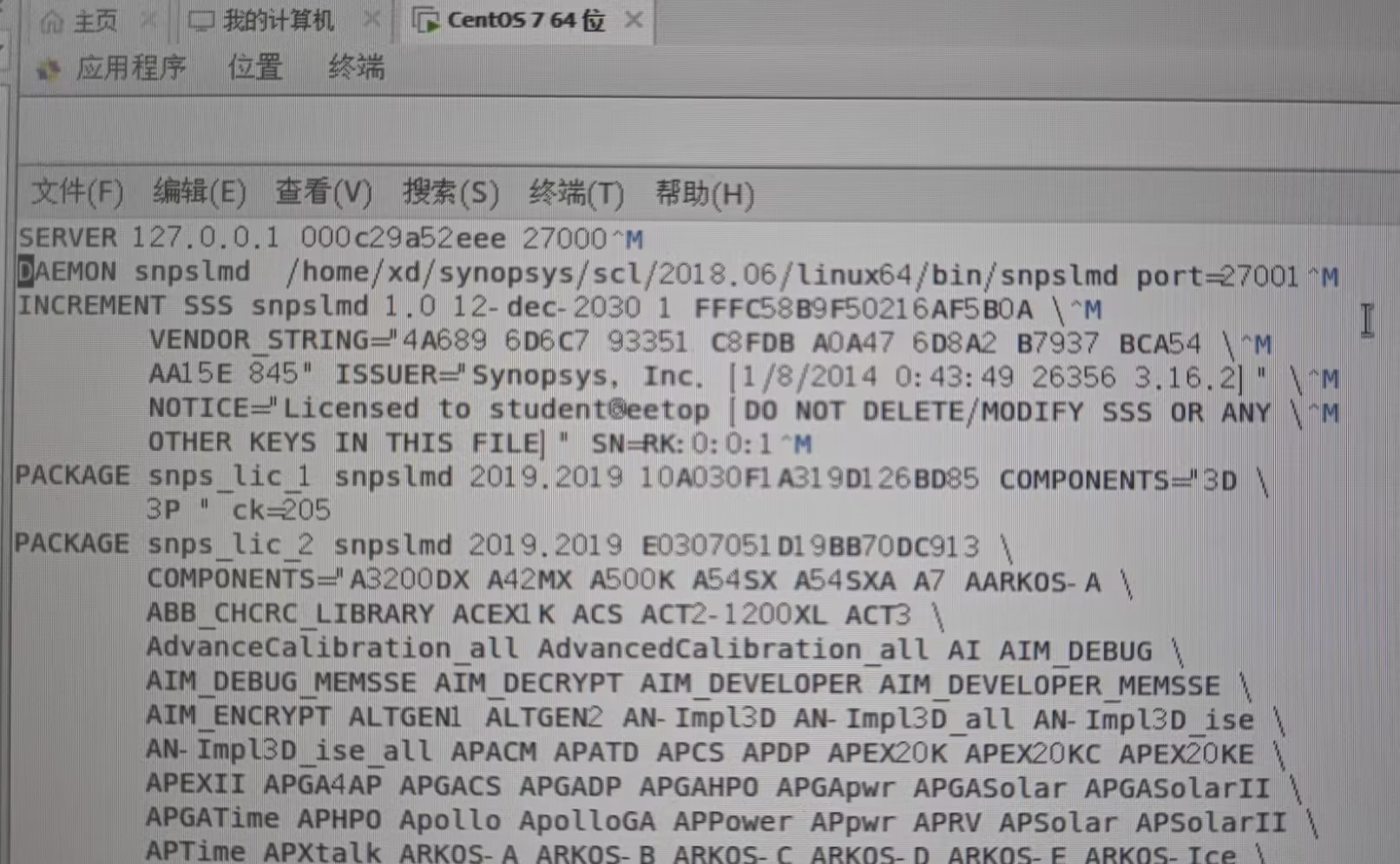
启动指令:
lmg_synopsys:加载成功
vcs - full64 - ID :显示vcs的版本号
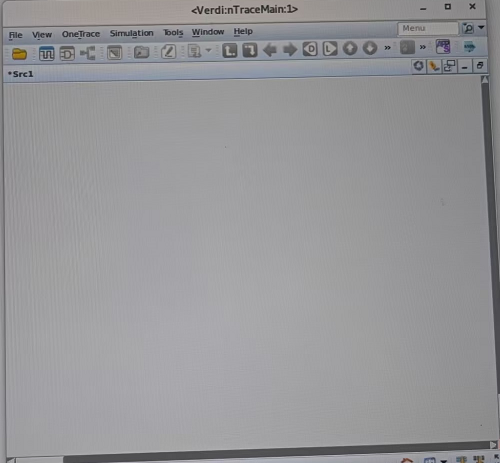
verdi &:显示波形界面

openEuler 是由开放原子开源基金会孵化的全场景开源操作系统项目,面向数字基础设施四大核心场景(服务器、云计算、边缘计算、嵌入式),全面支持 ARM、x86、RISC-V、loongArch、PowerPC、SW-64 等多样性计算架构
更多推荐
 7
7 0
0- 0


 已为社区贡献1条内容

所有评论(0)