使用Vscode远程连接服务器进行训练
前言:
由于我近期使用了vscode的codex插件辅助编程,所以需要用到vscode的远程连接服务器功能,为此写了一篇博客记录最近的工作日志。
关于服务器的使用与选择,可以参考:租用GPU云服务器进行深度学习(AutoDL,超保姆级,适用新手)
一. 安装拓展
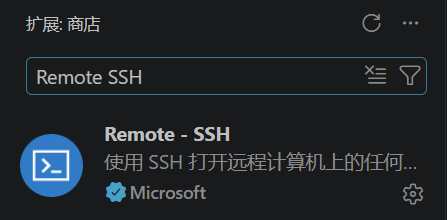
在拓展里搜索 Remote SSH
安装完后左侧工具栏就会出现一个新图标
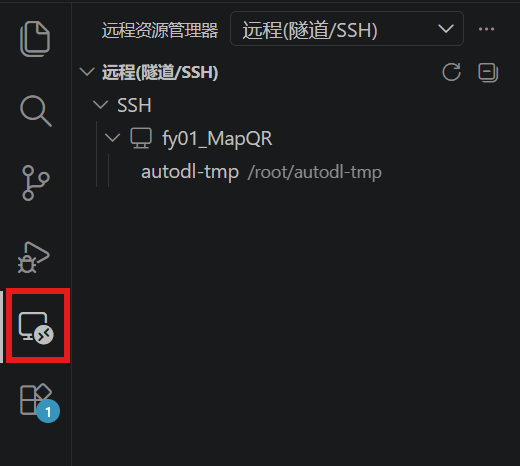
二. 远程连接服务器
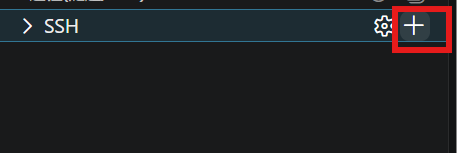
点击+号
命名(随便取)

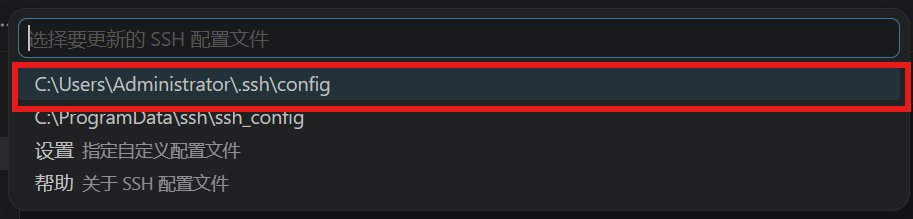
打开配置
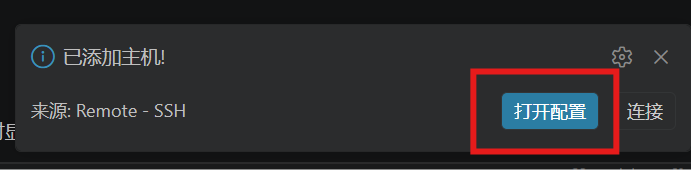

修改配置文件代码
这里就要用到我们之前的登录指令与密码
登录指令:ssh -p 21664 root@connect.westd.seetacloud.com
密码:123456
该怎么填写呢?
端口号:21664
主机:connect.westd.seetacloud.com
用户名:root
修改配置如下:
Host fy_02
  HostName connect.westd.seetacloud.com
  Port 21664
  User root
配置好后:我们选择在新窗口连接

选择服务器的系统后,继续即可:

输入密码123456

出现这个就说明我们连接成功了
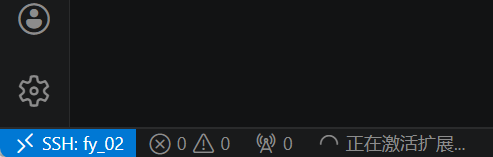
三. 基础操作
3.1 操控服务器里的文件
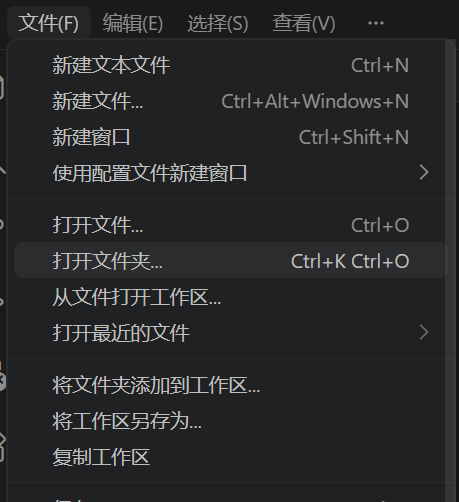
文件——>打开文件
这个就是服务器root目录下的文件,第一个俩个..就是返回上一级目录
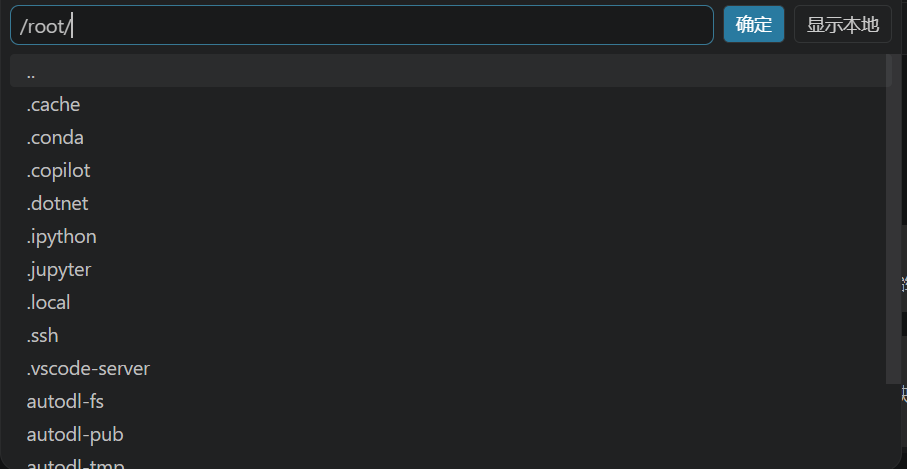
选择自己需要的文件打开即可
3.2 打开终端
Ctrl+~:快捷键打开终端
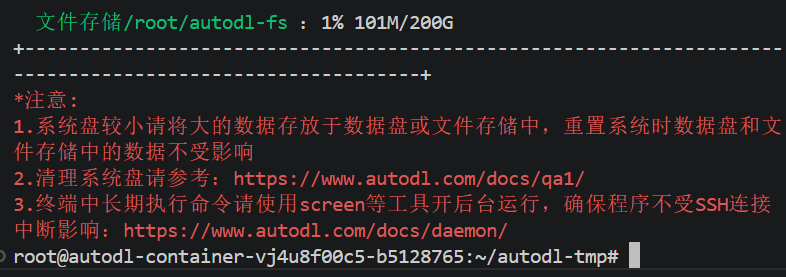
四. 拓展
4.1 vim(终端文本编辑器)
一、打开文件
vim test.txt二、进入编辑模式(最重要)
打开后你会发现:
键盘打字没反应因为默认是:
普通模式按:
i进入:
插入模式左下角会出现:
-- INSERT --现在就能正常打字。
三、退出编辑模式
按:
Esc回到普通模式。
四、保存退出(核心)
先按:
Esc确保在普通模式。
保存并退出
输入:
:wq然后回车。
含义:
| 命令 | 含义 |
|---|---|
| :w | 保存 |
| :q | 退出 |
不保存退出
:q!五、最常用快捷键
光标移动
| 按键 | 作用 |
|---|---|
| h | 左 |
| l | 右 |
| j | 下 |
| k | 上 |
虽然可以方向键,但老手都用 hjkl。
删除
删除一行
dd删除一个单词
dw六、复制粘贴
复制当前行
yy粘贴
p七、撤销
u八、搜索
按:
/例如:
/config回车。
跳转:
n查找下一个。
九、快速跳到文件底部
Shift + G十、快速跳到顶部
gg十一、显示行号
普通模式输入:
:set number十二、实际开发最常用场景
编辑配置文件
vim ~/.bashrc修改 Python 文件
vim train.py编辑 SSH 配置
vim ~/.ssh/config十三、新手最容易卡住的问题
“退不出去”
先:
Esc再:
:q!“不能输入”
因为你没进插入模式。
按:
i“怎么保存”
Esc
:wq
十四、建议你现在记住的最少命令
只记这几个就够用了:
| 功能 | 命令 |
|---|---|
| 编辑 | i |
| 退出编辑 | Esc |
| 保存退出 | :wq |
| 强制退出 | :q! |
| 删除行 | dd |
| 撤销 | u |
十五、推荐替代(更适合新手)
很多 AI 工程师现在更喜欢:
Nano
更简单。
例如:
nano test.py底部直接显示:
Ctrl+O 保存
Ctrl+X 退出
比 Vim 容易。
4.2 wget下载太慢

openEuler 是由开放原子开源基金会孵化的全场景开源操作系统项目,面向数字基础设施四大核心场景(服务器、云计算、边缘计算、嵌入式),全面支持 ARM、x86、RISC-V、loongArch、PowerPC、SW-64 等多样性计算架构
更多推荐

 10
10 0
0- 0


 已为社区贡献2条内容

所有评论(0)