【Linux入门】之命令大全 2w字详解
上个月学完 Linux 的基础知识,就整理了这篇《基础篇》的笔记,供大家一起学习。之后还会写 Linux的权限篇,日志管理,内核源码讲解等等…点个关注敬请期待!!!如果本篇博客对你有一丝帮助的话,就给我点个小小的赞吧。๑乛v乛๑我们所熟知的计算机是由:硬件和软件所组成。硬件:计算机系统中由电子,机械和光电元件等组成的各种物理装置的总称。软件:是用户和计算机硬件之间的接口和桥梁,用户通过软件与计算机
文章目录
前言
上个月学完 Linux 的基础知识,就整理了这篇《基础篇》的笔记,供大家一起学习。之后还会写 Linux
的权限篇,日志管理,内核源码讲解等等…点个关注敬请期待!!!
如果本篇博客对你有一丝帮助的话,就给我点个小小的赞吧。๑乛v乛๑
一、初识Linux
操作系统概述
操作系统作用
-
我们所熟知的计算机是由:硬件和软件所组成。
-
硬件:计算机系统中由电子,机械和光电元件等组成的各种物理装置的总称。
-
软件:是用户和计算机硬件之间的接口和桥梁,用户通过软件与计算机进行交流。
-
而操作系统,就是软件的一类。它负责作为用户和硬件之间的桥梁,调度和管理硬件进行工作,即计算机 = 硬件 + 操作系统。
当计算机拥有了操作系统,就相当于拥有了灵魂,操作系统可以:调度CPU进行工作、调度内存进行工作、调度硬盘进行数据存储、调度网卡进行网络通讯、调度音响发出声音、调度打印机打印内容…
简单理解:操作系统就是让硬件干活的。
常见操作系统
个人桌面操作系统:Window、macOS
服务器操作系统:Linux
Linux概述
Linux内核
Linux操作系统 = 内核 + 系统级应用程序
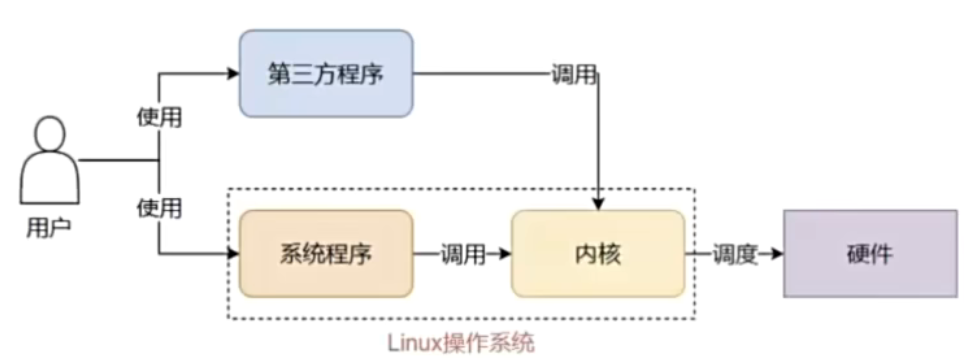
内核提供系统最核心的功能,如:调度CPU、调度内存、调度文件系统、调度网络通讯、调度IO等。
系统级应用程序,可以理解为出厂自带程序,可供用户快速上手操作系统。
比如,播放音乐,无论用户使用自带音乐播放器或是自行安装的第三方播放器,
均是由播放器程序,调用内核提供的相关功能,由内核调度CPU解码、音响发声等。
可以看出,内核是Linux操作系统最核心的所在,系统级应用程序只是锦上添花。
Linux内核是免费开源的,任何人都可以下载内核源码并查看且修改。
可以通过:https://www.kernel.org去下载Linux内核
Linux发行版
内核是免费、开源的,这也就代表了:
-
任何人都可以获得并修改内核,并且自行集成系统级程序
-
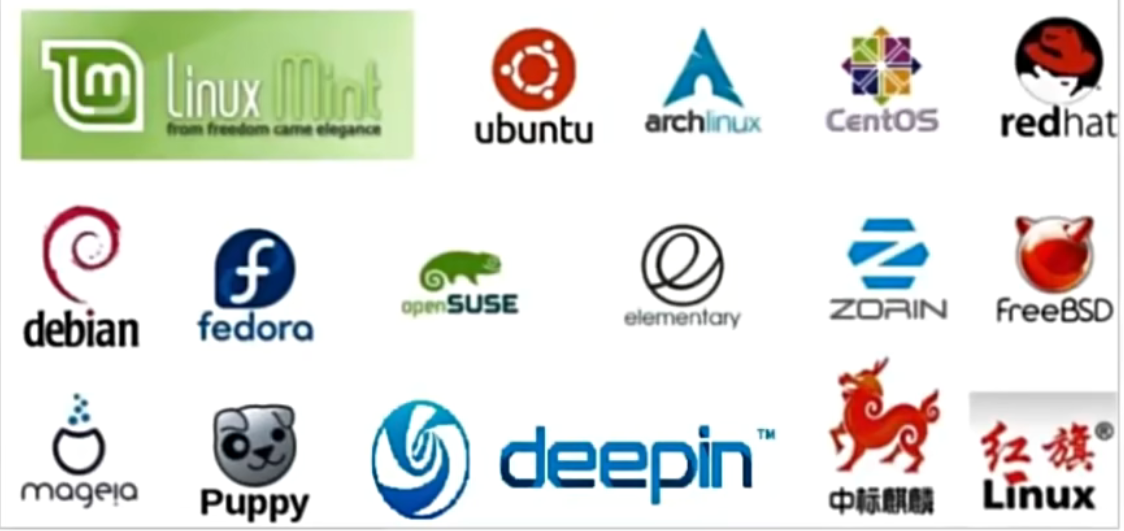
提供了内核 + 系统级程序的完整封装,称之为Linux发行版
不同发行版基础命令都是相同的,仅部分操作不同(如软件安装)
虚拟机
不可能重装系统成Linux,所以要借助虚拟机来获取Linux系统环境
借助虚拟化技术,我们可以在系统中,通过软件来模拟计算机硬件,并给虚拟硬件安装真实的操作系统。
这样,就可以在电脑中,虚拟出一个完整的电脑,以供我们学习Linux系统。
虚拟化软件
通过虚拟化软件获取虚拟机,如VMware
把安装好的CentOS放到VMware上启动,就可以了
远程连接Linux系统
用 FinalShell 软件远程连接到Linux操作系统,通过 FinalShell
操作Linux系统会很方便。
- 操作
在VMware终端输入:ifconfig,复制 ip 地址
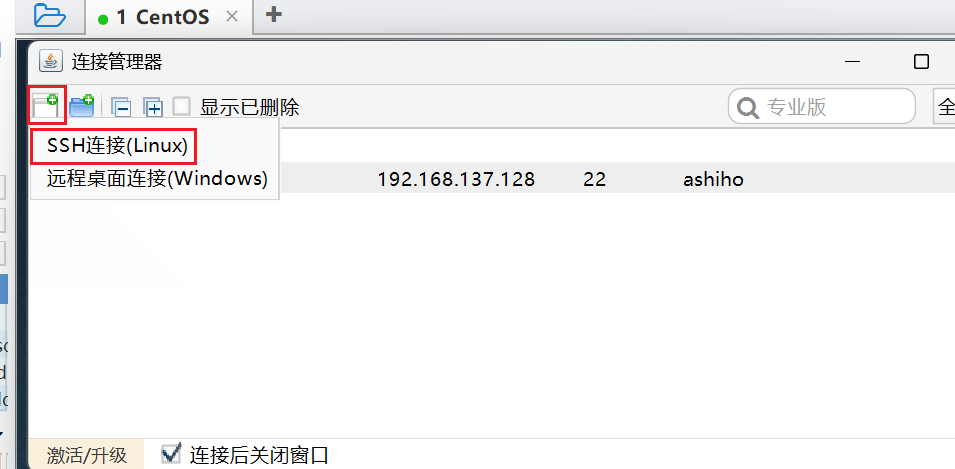
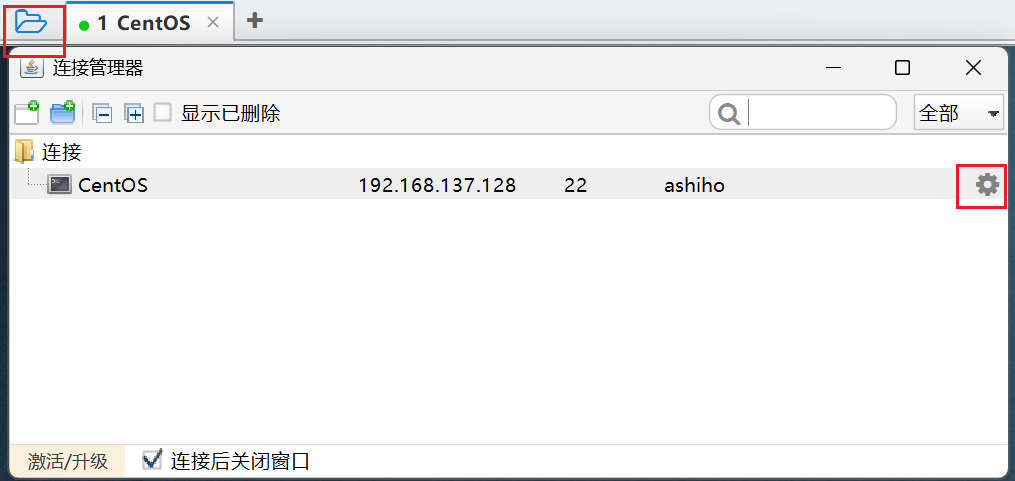
点击蓝色文件夹,再点击白色文件夹,再点击SSH连接(Linux)
把 ip 粘贴到 “主机”
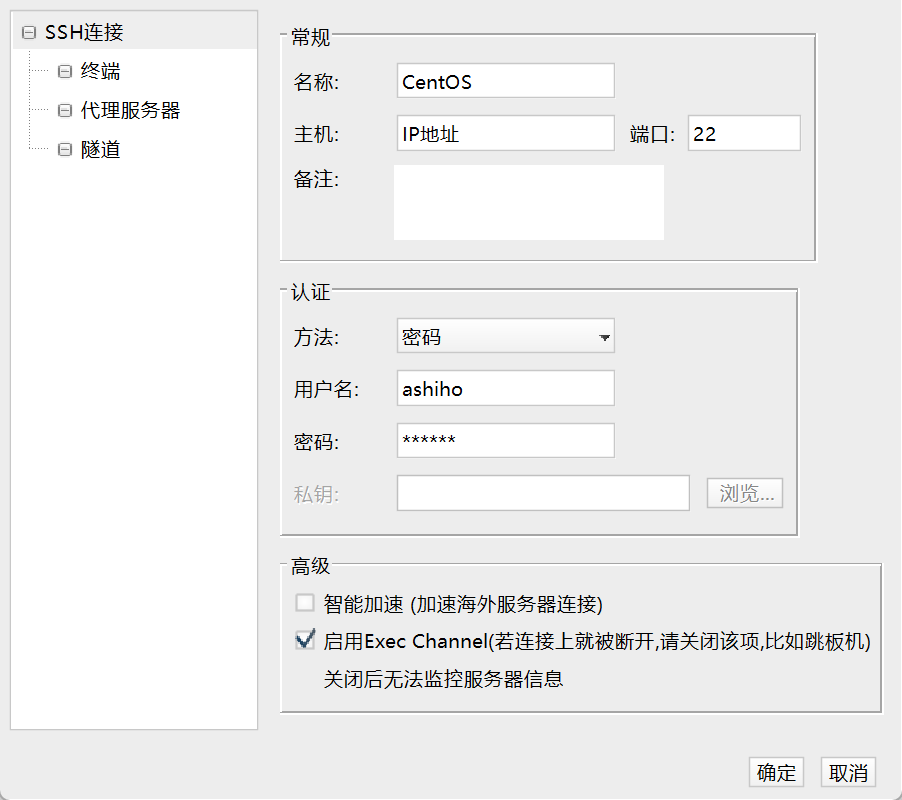
最后点击"接受并保存"。
- 修改IP地址操作
点击齿轮
WSL
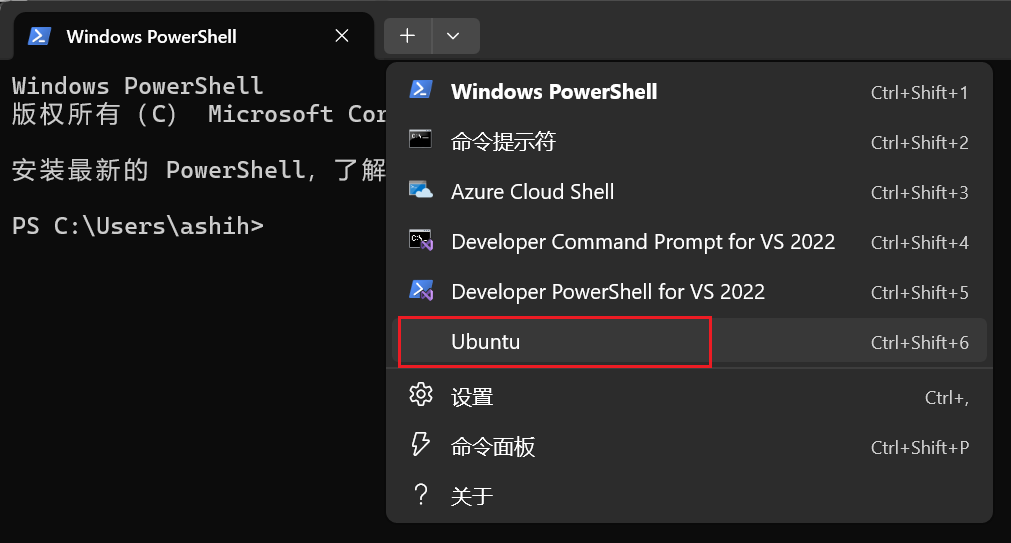
WSL (Windows Subsystem for Linux)
微软官方给 Windows 系统加的 “Linux
模式”,直连计算机硬件,不用装虚拟机,以非常轻量化方式,就能得到 Linux
环境,
即Ubuntu操作系统环境。
打开Ubuntu:
虚拟机快照
在学习阶段我们无法避免的可能损坏Linux操作系统。
如果损坏的话,重新安装一个Linux操作系统就会十分麻烦。
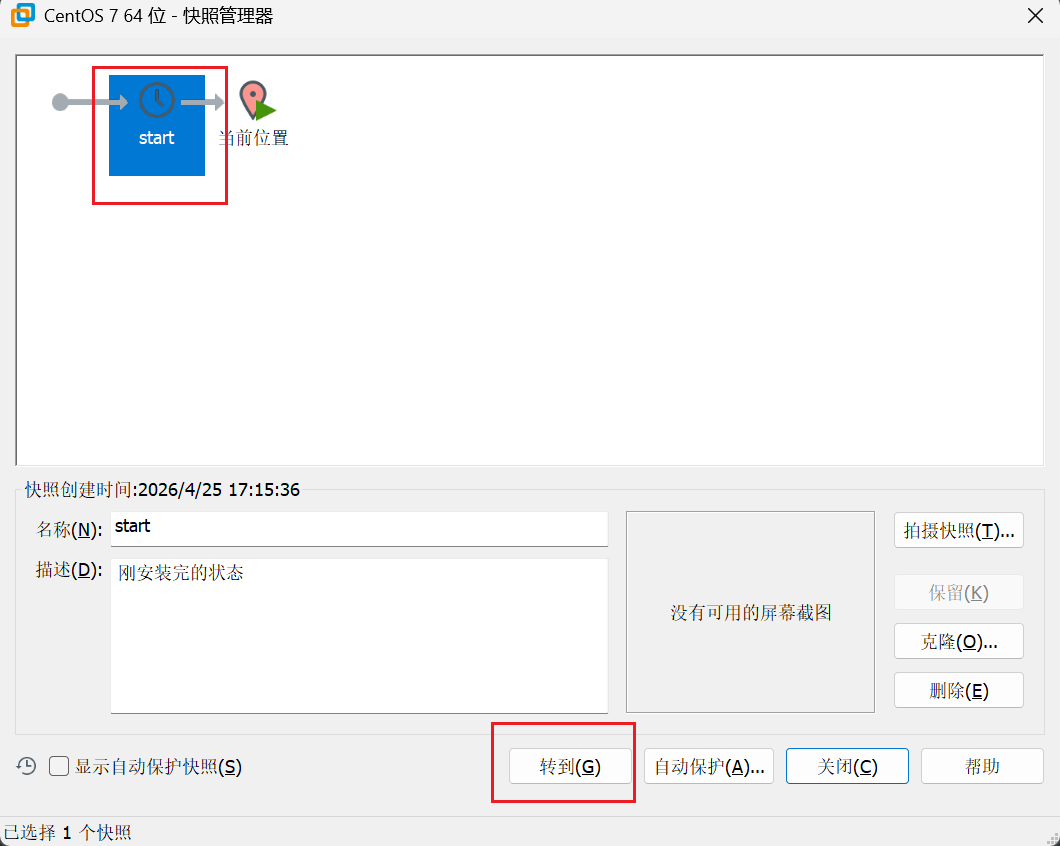
VMware 虚拟机支持为虚拟机制作快照。
通过快照将当前虚拟机的状态保存下来,在以后可以通过快照恢复虚拟机到保存的状态。
- 快照操作
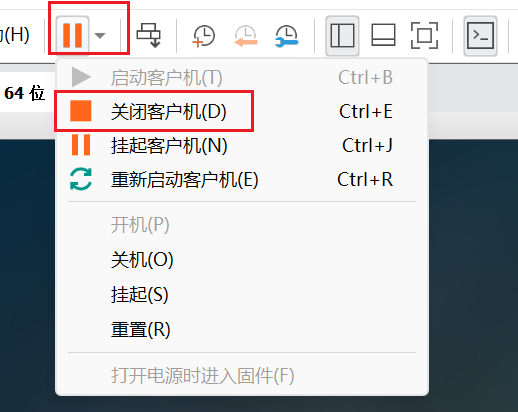
- 把虚拟机关机
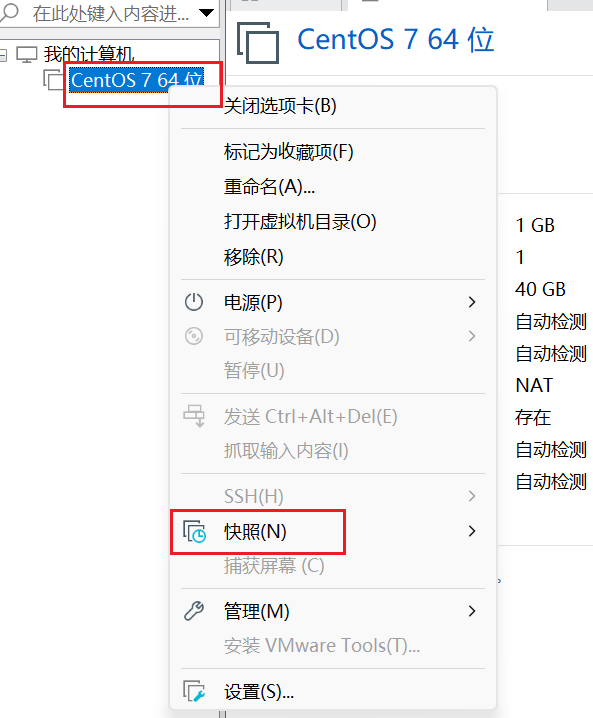
- 右键点击主机名,点击快照
- 恢复快照操作
-
虚拟机关机
-
选择要恢复的状态,再点击"转到"
初识Linux文件
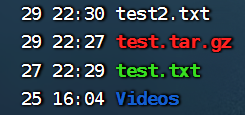
红色 = 压缩包 / 归档文件(.tar.gz .zip .rar 等)
绿色 = 可执行文件
白色 = 普通文本文件
蓝色 = 文件夹
二、基础命令
Linux的目录结构
目录结构
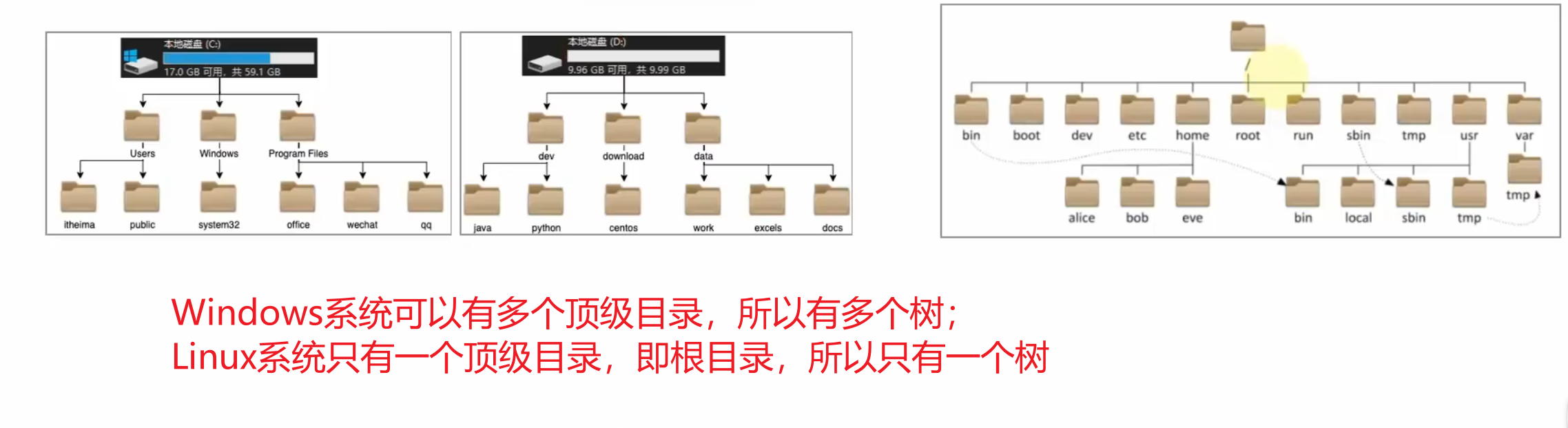
Linux的目录结构是一个树型结构
Windows系统可以拥有多个盘符,如C盘、D盘、E盘;
Linux没有盘符这个概念,只有一个根目录/,所有文件都在它下面。
- 在Windows系统中,路径之间的层级关系,使用 \ 来表示
D:\data\work\hello.txt
注意:D:表示D盘,\表示层级关系
- 在Linux系统中,路径之间的层级关系,使用 / 来表示
/usr/local/hello.txt
注意:开头的/表示根目录,后面的/表示层级关系
当前工作目录
默认当前登录用户的 HOME 目录作为当前工作目录,所以 ls 命令列出的是 HOME
目录的内容。
要修改当前工作目录要用 cd 命令。
HOME目录
HOME 目录:每个 Linux 操作用户在 Linux
系统的个人账户目录,路径在:/home/用户名
如,图中的 Linux 用户是 ashiho,其 HOME 目录是:/home/ashiho
根目录之下的home目录,包含当前系统所有普通用户
/(根目录)

└─ home/ (所有普通用户的总目录)

├─ jack/ (用户 jack 的私人 Home 目录,即 \~)

├─ tom/ (用户 tom 的私人 Home 目录)

├─ jerry/ (用户 jerry 的私人 Home 目录)

└─ \... (其他所有普通用户的目录)
-
两个例外
-
root 用户(管理员):它的 Home 目录不是 /home/root,而是
/root(直接在根目录下),因为 root
是系统最高权限用户,不放在普通用户的 “走廊” 里; -
系统用户(比如 mysql、nginx):这类为程序创建的 “虚拟用户”,通常没有
/home 下的目录(因为它们不需要登录操作,只用来运行程序)。
-
-
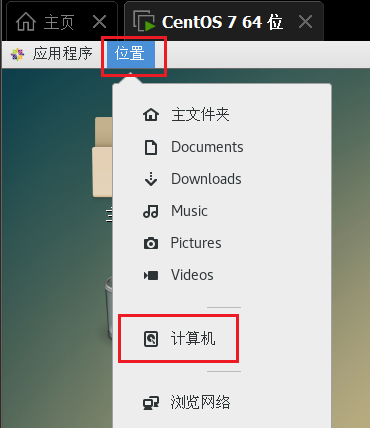
打开根目录
Linux命令入门
Linux命令基础
命令:即Linux程序。一个命令就是一个Linux的程序,没有图形化页面,在终端中提供字符化的反馈。
在Linux输入:ls,本质是 /bin 文件夹里一个叫 ls 的可执行程序文件。
命令格式
无论是什么命令,用于什么用途,在Linux中,命令有其通用的格式:
command [-options] [parameter]
-
command:命令本身
-
-options:[可选,非必填]命令的一些选项,可以通过选项控制命令的行为细节
-
parameter:[可选,非必填]命令的参数,多数用于命令的指向目标等
- 语法中的 [ ],表示可选的意思
示例:
-
ls -l /home/ashiho,ls 是命令本身,-l 是选项,/home/ashiho 是参数
- 意思是以列表的形式,显示 /home/ashiho 目录内的内容
-
cp -r test1 test2,cp 是命令本身,-r 是选项,test1 和 test2 是参数
- 意思是复制文件夹 test1 成为 test2
ls命令入门
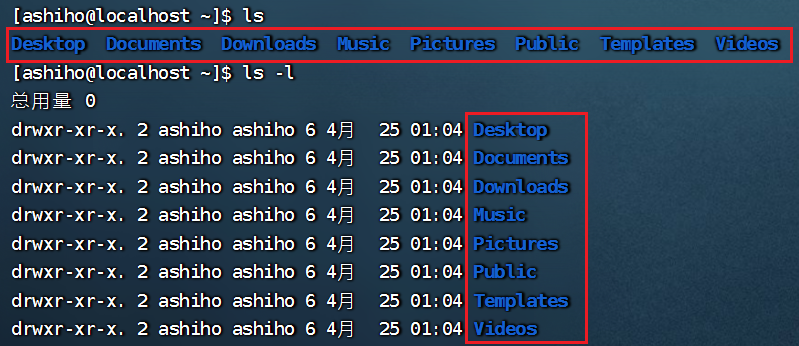
ls 命令的作用:列出目录下的内容
ls [-a -l -h] [Linux路径]
如不使用选项和参数,直接使用 ls
命令本体,表示:以平铺形式,列出当前工作目录下的内容
- -a选项,表示:all的意思,即列出全部文件(包含隐藏的文件/文件夹)

图中以 . 开头的,表示是 Linux 系统的隐藏文件/文件夹(只要以 .
开头,就能自动隐藏)。
只有通过 -a 选项,才能看到这些隐藏的文件/文件夹。
- -l 选项,表示:以列表(竖向排列)的形式展示内容,并展示更多信息
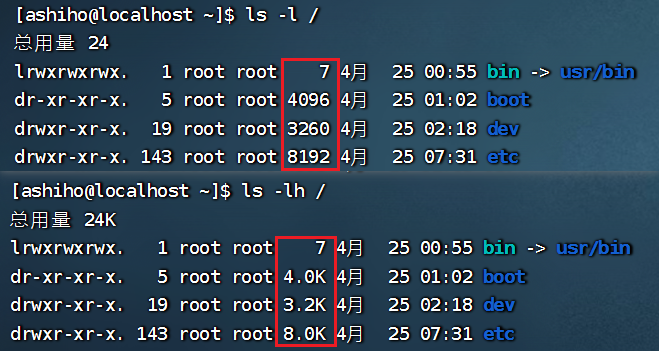
- -h 选项,表示以易于阅读的形式,列出文件大小,如 K、M、G。且 -h
选项必须要搭配 -l 一起使用。
- 选项可以组合使用
写法:
ls -l -a
ls -la
ls -al
上述三种写法,都是一样的,表示同时应用 -l 和 -a 的功能。
目录切换相关命令
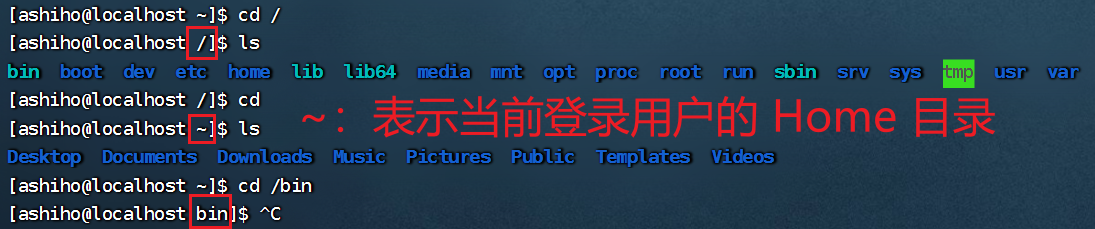
cd 命令
cd 命令用来修改当前工作目录
-
语法:cd [Linux 路径]
-
cd 命令无需选项,只有参数,表示要切换到哪个目录下
-
cd 命令不写参数,表示回到用户的 HOME 目录
-
pwd 命令
通过 ls 来验证当前的工作目录,其实是不恰当的。
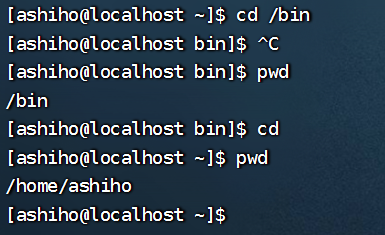
我们可以通过 pwd 命令,来查看当前所在的工作目录。
pwd 命令来自:Print Work Directory
-
语法:pwd
- pwd 命令,无选项,无参数,直接输入 pwd 即可
相对/绝对/特殊路径符
相对路径
以当前目录为起点,前面没有 /
的路径,就是相对路径,它必须拼在当前目录后面才能生效。
不带 / 开头,拼在当前目录后面;带 / 开头,直接从根目录开始,不拼。
-
假设有路径 /home/ashiho/Desktop
-
如果当前目录是 /home,可以 cd ashiho/Desktop(注意最前面不加 / )
-
如果当前目录是 /home/ashiho,可以 cd Desktop
-
即 当前路径 + 相对路径 = 绝对路径
绝对路径
以根目录为起点,到 目标文件或文件夹 的路径,就是绝对路径。
特殊路径符
. 表示当前目录,比如 cd ./Desktop 表示切换到当前目录下的 Desktop
目录内,和 cd Desktop 效果一致
… 表示上一级目录,比如:cd …
即可切换到上一级目录,cd …/…切换到上二级的目录
~ 表示HOME目录,比如:cd ~
即可切换到HOME目录或cd~/Desktop,切换到HOME内的Desktop目录
创建目录命令
通过 mkdir 命令可以创建新的文件夹
mkdir 来自英文:Make Directory
语法:mkdir [-p] 路径
参数必填,表示 Linux路径,即要创建的文件夹的路径,相对路径或绝对路径均可
-p 选项可选,表示自动创建不存在的父目录,适用于创建连续多层级的目录
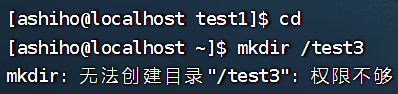
注意:创建文件夹需要修改权限,请确保操作均在HOME目录内,不要在HOME外操作,
涉及到权限问题,HOME 外无法成功
文件操作命令
touch
通过 touch 命令创建文件
语法:touch 路径
touch
命令无选项,参数必填,表示要创建的文件路径,相对、绝对、特殊路径符均可以使用。
cat
通过 cat 命令查看文件内容
语法:cat Linux路径
cat
没有选项,只有必填参数,参数表示:被查看的文件路径,相对、绝对、特殊路径符都可以使用
more
more命令同样可以查看文件内容,同 cat 不同的是:
-
cat 是直接将内容全部显示出来
-
more支持翻页,如果文件内容过多,可以一页页的展示
语法:more Linux路径
more
没有选项,只有必填参数,参数表示:被查看的文件路径,相对、绝对、特殊路径符都可以使用
在查看的过程中,通过空格翻页;通过 q 退出查看。
cp
cp 命令可以用于复制 文件或文件夹,cp 命令来自英文单词:copy
语法:cp [-r] 参数1 参数2
-r 选项,可选,用于复制文件夹使用(即参数1是文件夹就要加
-r),表示递归。
参数1,Linux路径,表示被复制的文件或文件夹
参数2,Linux路径,表示要复制去的地方
- 注意
如果目标文件不存在,cp 会直接新建这个文件,把内容复制进去。
如果目标文件已经存在,cp 会直接覆盖它,不会有提醒。
如果目标写的是文件夹,cp 把文件或文件夹复制进文件夹里。
mv
mv 命令可以用于移动文件或文件夹,mv 命令来自英文单词:move
语法:mv 参数1 参数2
参数1,Linux路径,表示被移动的文件或文件夹
参数2,Linux路径,表示要移动去的地方,如果目标不存在,则进行改名,确保目标存在
- 注意
如果参数2是文件夹,就是移动;如果是文件,就是重命名。
rm
rm 命令可用于删除文件、文件夹
rm 命令来自英文单词:remove
语法:rm [-r -f] 参数1 参数2 … 参数N
-
同 cp 命令一样,-r 选项用于删除文件夹
-
-f 表示 force,强制删除(不会弹出提示确认信息)
-
rm 可以混合删,即同时删 文件夹和文件
普通用户删除内容不会弹出提示,只有 root
管理员用户删除内容会有提示,所以一般普通用户用不到 -f 选项。
参数1、参数2、…、参数N 表示要删除的文件或文件夹路径,按照空格隔开。
- rm 命令支持通配符 *,用来做模糊匹配
符号 *
表示通配符,即匹配任意内容(包含空),示例:test*****,表示匹配任何以
test 开头的内容
*test,表示匹配任何以 test 结尾的内容
*test*,*表示匹配任何包含 test 的内容
例如:删除 test 开头的文件或文件夹

- 演示 -f 选项
可以通过:su - root,并输入密码,密码和普通用户默认一样,可临时切换到
root 用户体验。
通过输入 exit 命令,退回普通用户。临时用root,用完记得退出,不要一直用。
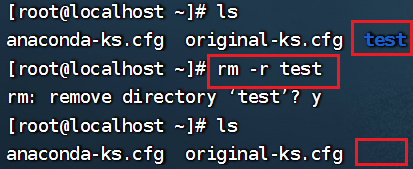
如下命令,请千万千万不要在 root 管理员用户下执行:
rm -rf /
rm -rf /*
效果等同于在 Windows上执行C盘格式化。
查找命令
which
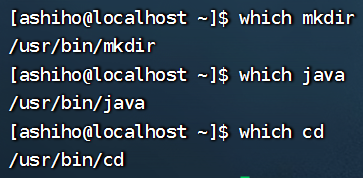
通过 which 命令,查看所使用的一系列 命令 的程序文件存放在哪里。
命令就是二进制可执行文件
语法:which 要查找的命令
find
同样,在Linux系统中,我们可以通过 find 命令去搜索指定的文件或文件夹。
- 按文件名查找
语法:find 起始路径 -name “被查找文件名”
起始路径表示从哪里开始搜索:
如是 / ,则是全盘搜索;如是 . 则是在当前目录搜索
被查找文件名,支持使用通配符 * 来做模糊查询。
例如:
test*,表示匹配任何以test开头的内容
*test,表示匹配任何以test结尾的内容
*test*,表示匹配任何包含test的内容
- 按文件大小查找
语法:find 起始路径 -size +(-)n[k M G]
+、- 表示大于和小于
n 表示大小数字
k M G 表示大小单位,k (小写字母) 表示 kb,M 表示 MB,G 表示 GB
示例:
查找小于10KB的文件:find / -size -10k
查找大于100MB的文件:find / -size +100M
查找大于1GB的文件:find / -size +1G
如果太多文件输出可以按 CTRL+C,停止。
管道符
grep
通过 grep 命令,从文件中通过关键字过滤文件行。
语法:grep [-n] 关键字 文件路径
选项 -n,可选,表示在结果中显示匹配行的行号。
参数,关键字,必填,表示过滤的关键字,带有空格或其它特殊符号,建议使用双引号
“” 将关键字包围起来。
参数,文件路径,必填,表示要过滤内容的文件路径,可作为内容输入端口。
wc
可以通过 wc 命令统计文件的行数、单词数量等
语法:wc [ -c -m -l -w ] 文件路径
-
-c,统计字节数量
-
-m,统计字符数量
-
-l,统计行数
-
-w,统计单词数量
参数:文件路径,被统计的文件,可作为内容输入端口。
管道符
将管道符左边命令的结果,作为右边命令的输入

- 查找 /usr/bin 中包含 “py” 的文件名
使用 find:find /usr/bin -name “*py*”
使用 grep:ls /usr/bin | grep py
- 统计文件中带有 a 关键字的有几行
cat test.txt | grep a | wc -l
重定向符
echo
可以使用 echo 命令在命令行内输出指定内容
语法:echo 输出的内容
无需选项,只有一个参数,表示要输出的内容,带有空格或等特殊符号,建议使用双引号包围。
反引号
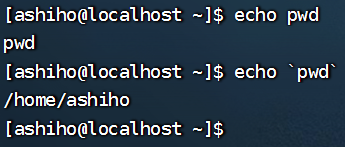
用反引号(通常也称之为飘号)`将命令包围,被包围的内容,会被作为命令执行,而非普通字符
重定向符
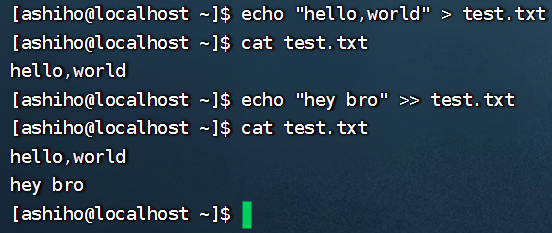
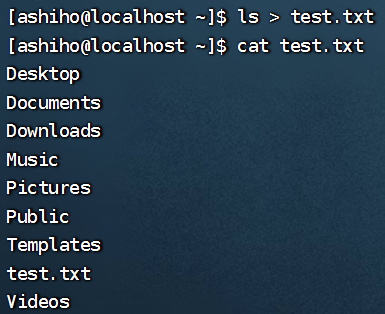
>,将左侧命令的结果,覆盖写入到符号右侧指定的文件中
>>,将左侧命令的结果,追加写入到符号右侧指定的文件中
tail
使用 tail 命令,可以查看文件尾部内容,跟踪文件的最新更改
语法:tail [ -f -num ] 路径
参数,Linux路径,表示被跟踪的文件路径
选项,-f,表示持续跟踪
选项,-num 表示查看尾部多少行,不填默认10行
- 演示 -f
- 创建第二个标签页
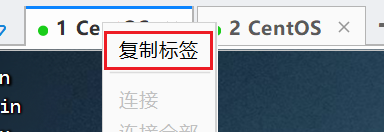
- 再在第二个页面给 test.txt 追加内容
第一个页面可以持续追踪最新更改
vim编辑器
vi,vim 是 visual interface 的简称,是Linux中最经典的文本编辑器。
同图形化界面中的文本编辑器一样,ⅵ
是命令行下对文本文件进行编辑的绝佳选择。
vim 是 vi 的加强版本,兼容 vi 的所有指令,不仅能编辑文本,而且还具有
shell 程序编辑的功能,
可以不同颜色的字体来辨别语法的正确性,极大方便了程序的设计和编辑性。
工作模式
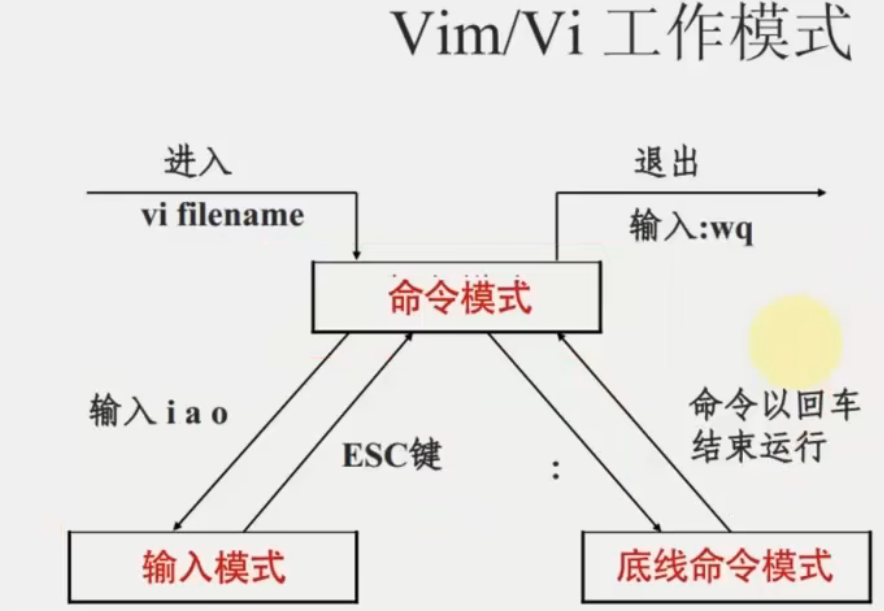
- 命令模式(Command mode)
命令模式下,所敲的按键编辑器都理解为命令,以命令驱动执行不同的功能。
此模型下,不能自由进行文本编辑。
- 输入模式(Insert mode)
会显示 – 插入 –
此模式下,可以对文件内容进行自由编辑。
- 底线命令模式(Last line mode)
会显示 :
输入 :wq,保存(w)并退出(q)
如果需要进入 vi/vim 编辑器编辑文件,输入:vim 文件路径
如果文件路径表示的文件不存在,那么此命令会用于编辑新文件
如果文件路径表示的文件存在,那么此命令用于编辑已有文件
命令模式快捷键
- 进入插入模式
| 模式 | 命令 | 描述 |
|---|---|---|
| 命令模式 | i |
在当前光标位置进入输入模式 |
| 命令模式 | a |
在当前光标位置之后进入输入模式 |
| 命令模式 | I |
在当前行的开头,进入输入模式 |
| 命令模式 | A |
在当前行的结尾,进入输入模式 |
| 命令模式 | o |
在当前光标下一行进入输入模式 |
| 命令模式 | O |
在当前光标上一行进入输入模式 |
| 输入模式 | esc |
任何情况下输入 esc 都能回到命令模式 |
| 模式 | 命令 | 描述 |
|---|---|---|
| 命令模式 | ↑ / k |
向上移动光标 |
| 命令模式 | ↓ / j |
向下移动光标 |
| 命令模式 | ← / h |
向左移动光标 |
| 命令模式 | → / l |
向右移动光标 |
| 命令模式 | 0 |
移动光标到当前行的开头 |
| 命令模式 | $ |
移动光标到当前行的结尾 |
| 命令模式 | pageup (PgUp) |
向上翻页 |
| 命令模式 | pagedown (PgDn) |
向下翻页 |
| 命令模式 | / |
进入搜索模式 |
| 命令模式 | n |
向下继续搜索 |
| 命令模式 | N |
向上继续搜索 |
| 命令模式 | dd |
删除光标所在行的内容 |
| 命令模式 | ndd(n 为数字) |
删除当前光标向下 n 行 |
| 命令模式 | yy |
复制当前行 |
| 命令模式 | nyy(n 为数字) |
复制当前行和下面的 n 行 |
| 命令模式 | p |
粘贴复制的内容 |
| 命令模式 | u |
撤销修改 |
| 命令模式 | ctrl + r |
反向撤销修改(重做) |
| 命令模式 | gg |
跳到文件首行 |
| 命令模式 | G |
跳到文件尾行 |
| 命令模式 | dG |
从当前行开始,向下全部删除 |
| 命令模式 | dgg |
从当前行开始,向上全部删除 |
| 命令模式 | d$ |
从当前光标开始,删除到本行的结尾 |
| 命令模式 | d0 |
从当前光标开始,删除到本行的开头 |
- 底线命令模式
| 模式 | 命令 | 描述 |
|---|---|---|
| 底线命令模式 | :wq |
保存并退出 |
| 底线命令模式 | :q |
仅退出 |
| 底线命令模式 | :q! |
强制退出 |
| 底线命令模式 | :w |
仅保存 |
| 底线命令模式 | :set nu |
显示行号 |
| 底线命令模式 | :set paste |
设置粘贴模式 |
三、权限管控
root
认识root用户
root 用户拥有最大的系统操作权限,而普通用户在许多地方的权限是受限的。
普通用户的权限,一般在其HOME目录内是不受限的,
一旦出了HOME目录,大多数地方,普通用户仅有只读和执行权限,无修改权限。
用户切换命令
在前面,我们接触过 su 命令切换到 root 账户。
su 命令就是用于账户切换的系统命令,其来源英文单词:Switch User
语法:su [-] [用户名]
- 符号是可选的,表示是否在切换用户后加载环境变量,建议带上
参数:用户名,表示要切换的用户,用户名也可以省略,默认表示切换到 root
切换用户后,可以通过 exit 命令退回上一个用户,也可以使用快捷键:ctrl+d
使用普通用户,切换到其它用户需要输入密码,如切换到 root 用户
使用 root 用户切换到其它用户,无需密码,可以直接切换
sudo
在我们得知 root 密码的时候,可以通过 su 命令切换到 root 得到最大权限。
但是我们不建议长期使用 root 用户,避免带来系统损坏。
我们可以使用 sudo 命令,为普通的命令授权,临时以 root 身份执行。
语法:sudo 其它命令
在其它命令之前,带上 sudo,即可为这一条命令临时赋予 root 授权
但是并不是所有的用户,都有权利使用 sudo,我们需要为普通用户配置 sudo
认证
- 配置 sudo 认证
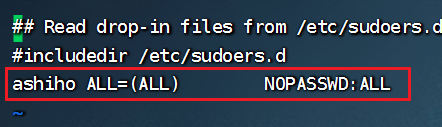
切换到 root 用户,执行 visudo 命令,会自动通过 vi
编辑器打开:/etc/sudoers
在文件的最后添加:ashiho ALL=(ALL)NOPASSWD:ALL
其中最后的 NOPASSWD:ALL 表示使用 sudo 命令,无需输入密码。
最后通过wq保存。
用户、用户组管理
Linux
系统中可以:配置多个用户;配置多个用户组;用户可以加入多个用户组中。

Linux 中关于权限的管控级别有 2 个级别,分别是:
-
针对用户的权限控制
-
针对用户组的权限控制
比如,针对某文件,可以控制用户的权限,也可以控制用户组的权限。
- 创建用户组
groupadd 用户组名
- 删除用户组
groupdel 用户组名
- 创建用户
useradd 用户名 [-g -d] [用户组]
选项:-g 指定用户的组,不指定 -g 会创建同名组并自动加入,指定 - g
需要组已经存在,如已存在同名组,必须使用 - g
选项:-d 指定用户 HOME 路径,不指定,HOME 目录默认在:/home/ 用户名
- 删除用户
userdel [-r] 用户名
选项:-r,删除用户的 HOME 目录;不使用 - r,删除用户时,HOME 目录保留
- 查看用户所属组
id [用户名]
参数:用户名,被查看的用户,如果不提供则查看自身
- 修改用户所属组
usermod -aG 用户组 用户名
将指定用户加入指定用户组
- 使用 getent 命令,可以查看当前系统中有哪些用户
语法:getent passwd
共有7份信息,分别是:
用户名:密码(X):用户ID:组ID:描述信息(无用):HOME目录:执行终端(默认bash)
ashiho❌1000:1000:ashiho:/home/ashiho:/bin/bash
- 使用 getent 命令,同样可以查看当前系统中有哪些用户组
语法:getent group
包含 3 份信息,分别是:
组名称:组认证(显示为X):组ID
ashiho❌1000:
查看权限控制
权限信息
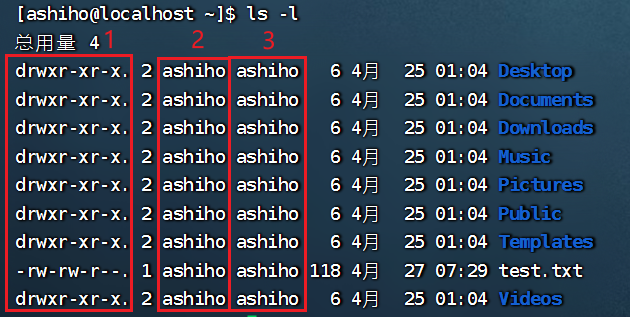
序号1,表示文件、文件夹的权限控制信息
序号2,表示文件、文件夹所属用户
序号3,表示文件、文件夹所属用户组
权限细节
解析一下序号1:权限细节
权限细节总共分为10个槽位
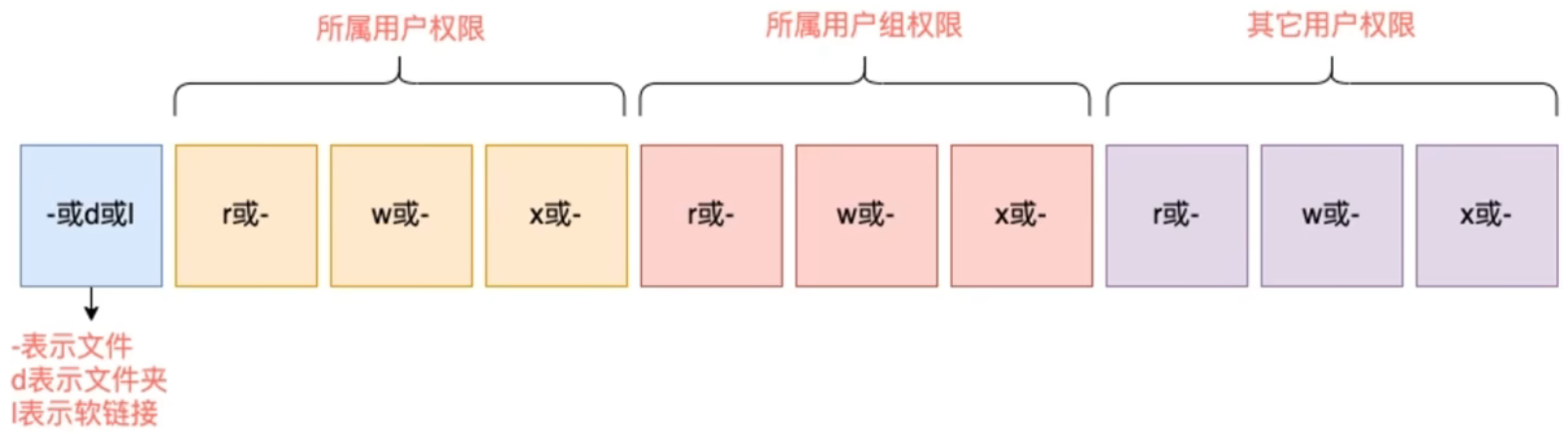
-
r 表示读权限
-
针对文件可以查看文件内容
-
针对文件夹,可以查看文件夹内容,如 ls 命令
-
-
w 表示写权限
-
针对文件表示可以修改此文件
-
针对文件夹,可以在文件夹内:创建、删除、改名等操作
-
-
x 表示执行权限
- 针对文件表示可以将文件作为程序执行
- 针对文件夹,表示可以更改工作目录到此文件夹,即 cd 进入
chmod
使用 chmod 命令,修改文件、文件夹的权限信息。
注意,只有文件、文件夹的所属用户或 root 用户可以修改。
语法:chmod [-R] 权限 文件或文件夹
选项:-R,对文件夹内的全部内容应用同样的操作
示例:
chmod u=rwx,g=rx,o=x hello.txt,将文件权限修改为:rwxr-x–x
其中:u 表示 user 所属用户权限,g 表示 group 组权限,o 表示 other
其它用户权限
chmod-R u=rwx,g=rx,o=x test,将文件夹 test
以及文件夹内全部内容权限设置为:rwxr-x–x
权限数字序号
权限可以用 3
位数字来代表,第一位数字表示用户权限,第二位表示用户组权限,第三位表示其它用户权限。
数字的细节如下:r 记为 4,w 记为 2,x 记为 1
0:无任何权限,即 —
1:仅有 x 权限即 --x
2:仅有 W 权限即 - w-
3:有 w 和 x 权限即 - wx
4:仅有 r 权限即 r–
5:有 r 和 x 权限即 r-x
6:有 r 和 w 权限即 rw-
7:有全部权限即 rwx
chmod 751 test.txt

rwxr-x\--x
chown
使用 chown 命令,可以修改文件、文件夹的所属用户和用户组。
普通用户无法修改所属为其它用户或组,所以此命令只适用于 root 用户执行。
- 语法:chown [-R] [用户][:][用户组] 文件或文件夹
选项,-R, 同 chmod, 对文件夹内全部内容应用相同规则
选项,用户,修改所属用户
选项,用户组,修改所属用户组
: 用于分隔用户和用户组
示例:
chown root hello.txt,将 hello.txt 所属用户修改为 root
chown :root hello.txt,将 hello.txt 所属用户组修改为 root
chown root:ashiho hello.txt,将 hello.txt 所属用户修改为
root,用户组修改为 ashiho
chown -R root
test,将文件夹test的所属用户修改为root并对文件夹内全部内容应用同样规则
四、使用操作
快捷键
强制停止
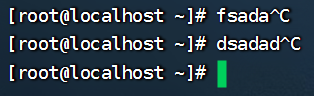
- Linux 某些程序的运行,如果想要强制停止它,可以使用快捷键 CTRL + C
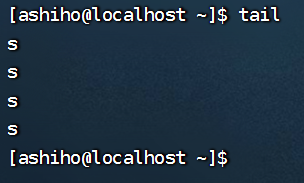
- 命令输入错误,也可以通过 CTRL + C,退出当前输入,重新输入
退出、登出
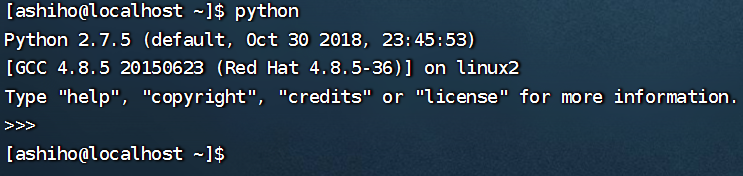
- 通过快捷键 CTRL + C,退出账户的登录

- 或者退出某些特定程序的专属页面
历史命令搜索
-
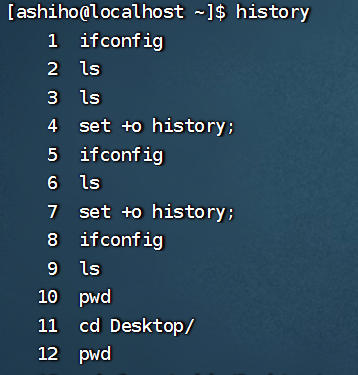
按 ⬆ 或 ⬇ 查看历史命令
-
可以通过 history 命令,查看历史输入过的命令
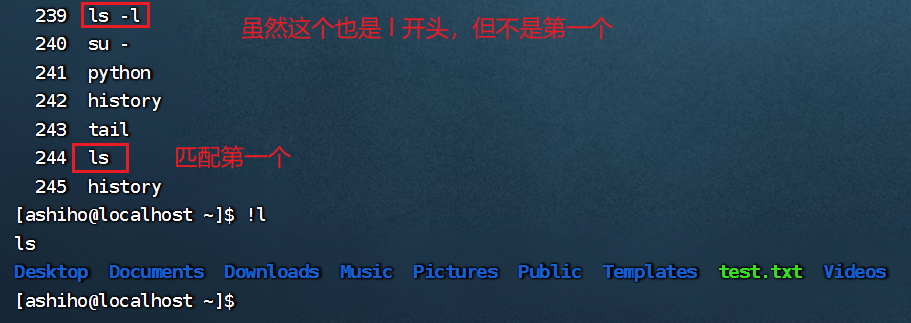
- 可以通过:**!**命令前缀,自动执行上一次匹配该前缀的命令
- 可以通过快捷键:CTRL + r,输入内容去匹配历史命令
如果搜索到的内容是你需要的,那么:
回车键可以直接执行
键盘左右键,可以得到此命令(不执行)

光标移动
CTRL + a,跳到命令开头
CTRL + e,跳到命令结尾
CTRL + 键盘左键,向左跳一个单词
CTRL + 键盘右键,向右跳一个单词
清屏
通过快捷键 ctrl + l,可以清空终端内容
或通过命令 clear 得到同样效果
软件安装
yum
如果安装yum时报错,请看这篇文章,很实用。
对于Centos 7 不能使用yum源问题解决方法
使用 yum 为 CentOS 系统安装软件
yum:RPM 包软件管理器,用于自动化安装配置 Linux
软件,并可以自动解决依赖问题。
-
语法:yum [-y] [ install | remove | search ] 软件名
- 选项:-y,自动确认,无需手动确认安装或卸载过程
-
install:安装
-
remove:卸载
-
search:搜索
-
条件
-
yum 命令需要 root 权限哦,可以 su 切换到 root,或使用 sudo 提权。
-
yum 命令需要联网
-
apt
使用 apt 为 Ubuntu 安装软件
语法:
apt [-y] [ install | remove | search ] 软件名
用法和 yum 一致,同样需要 root 权限
apt install wget,安装 wget
apt remove wget,移除 wget
apt search wget,搜索 wget
- 转成root
输入sudo su - root
systemctl
Linux 系统很多软件 (内置或第三方) 均支持使用 systemctl
命令控制:启动、停止、开机自启
能够被 systemctl 管理的软件,一般也称之为:服务
-
语法:systemctl start | stop | status | enable | disable 服务名
- start:启动
-
stop:关闭
-
status:查看状态
-
enable:开启开机自启
-
disable:关闭开机自启
系统内置的服务比较多,比如:
NetworkManager:主网络服务
network:副网络服务
firewalld:防火墙服务
sshd,ssh服务(FinalShell远程登录 Linux 使用的就是这个服务)
部分软件安装后没有自动集成到 systemctl 中,我们可以手动添加。
软连接
在系统中创建软链接,可以将文件、文件夹链接到其它位置。
类似 Windows 系统中的快捷方式
-
语法:ln -s 参数1 参数2
-
-s选项,创建软连接
-
参数1:被链接的文件或文件夹
-
参数2:要链接去的目的地
-
实例:( ~ 代表home目录)
ln -s /etc/yum.conf ~/yum.conf
ln -s /etc/yum ~/yum

日期、时区
date
通过 date 命令可以在命令行中查看系统的时间
语法:date [-d] [ +格式化字符串 ]
-d 按照给定的字符串显示日期,一般用于日期计算
格式化字符串:通过特定的字符串标记,来控制显示的日期格式
%Y 年(四位数)
%y 年份后两位数字
%m 月份
%d 日
%H 小时
%M分钟
%S 秒
%s 自 1970-01-01 00:00 UTC 到现在的秒数
- 格式化时间
如果中间带有空格,所以要使用 双引号 包围格式化字符串作为整体
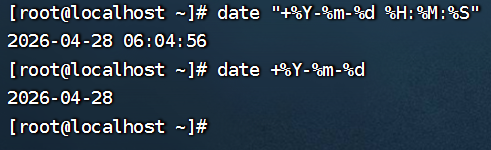
- -d选项,可以按照给定的字符串显示日期,一般用于日期计算
-d 选项可以和格式化字符串配合一起使用
其中支持的时间标记为:
year年
month 月
day 天
hour 小时
minute 分钟
second 秒
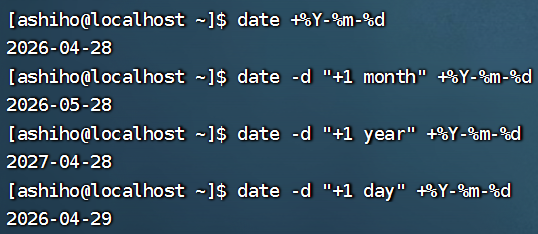
修改时区
使用 root 权限,执行如下命令,修改时区为东八区时区
rm -f /etc/localtime

ln -s /usr/share/zoneinfo/Asia/Shanghai /etc/localtime
将系统自带的 localtime 文件删除,并将 /usr/share/zoneinfo/Asia/Shanghai 文件链接为 localtime 文件即可
ntp
我们可以通过 ntp 程序自动校准系统时间
安装ntp:yum -y install ntp
- 启动并设置开机自启
systemctl start ntpd

systemctl enable ntpd
当 ntpd 启动后会定期的帮助我们联网校准系统的时间
- 也可以手动校准(需root权限):ntpdate -u ntp.aliyun.com
通过阿里云提供的服务网址配合 ntpdate (安装 ntp
后会附带这个命令)命令自动校准
IP和主机名
IP地址
每一台联网的电脑都会有一个地址,用于和其它计算机进行通讯
IP地址主要有2个版本,V4版本和V6版本(V6很少用)
IPV4 版本的地址格式是 a.b.c.d,其中 abcd 表示0~255的数字,如
192.168.88.101 就是一个标准的IP地址
可以通过命令:ifconfig,查看本机的 ip 地址;如无法使用 ifconfig
命令,可以安装:yum -y install net-tools
-
特殊IP地址
-
127.0.0.1
- 这个IP地址用于指代本机
-
0.0.0.0
-
可以用于指代本机,可以在端口绑定中用来确定绑定关系。
-
在一些IP地址限制中,表示所有IP的意思,如放行规则设置为
0.0.0.0,表示允许任意IP访问。
-
-
主机名
每一台电脑除了对外联络地址(IP地址)以外,也可以有一个名字,称之为主机名
无论是 Windows 或 Linux 系统,都可以给系统设置主机名
- Windows 系统主机名
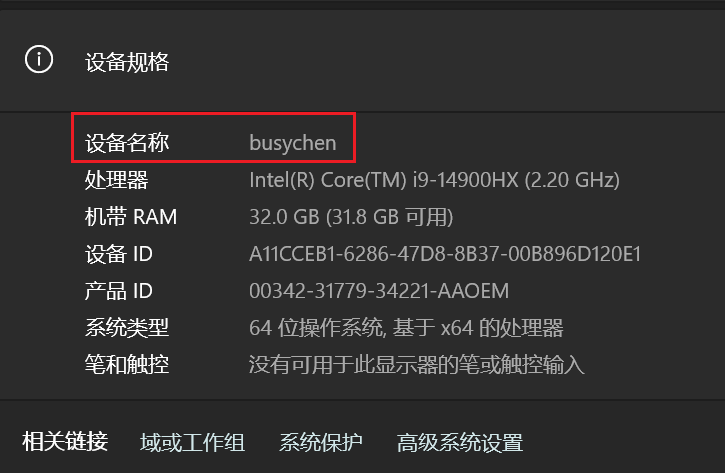
- Linux 系统主机名:使用 hostname 查看主机名
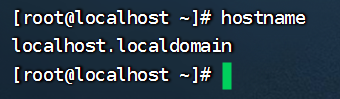
使用命令来修改主机名(需root):hostnamectl set-hostname 主机名
再重新登录 FinalShell 即可看到主机名已经正确显示。
域名解析
IP地址实在是难以记忆,有没有什么办法可以通过主机名或替代的字符地址去代替数字化的IP地址呢?
实际上,我们一直都是通过字符化的地址去访问服务器,很少指定IP地址
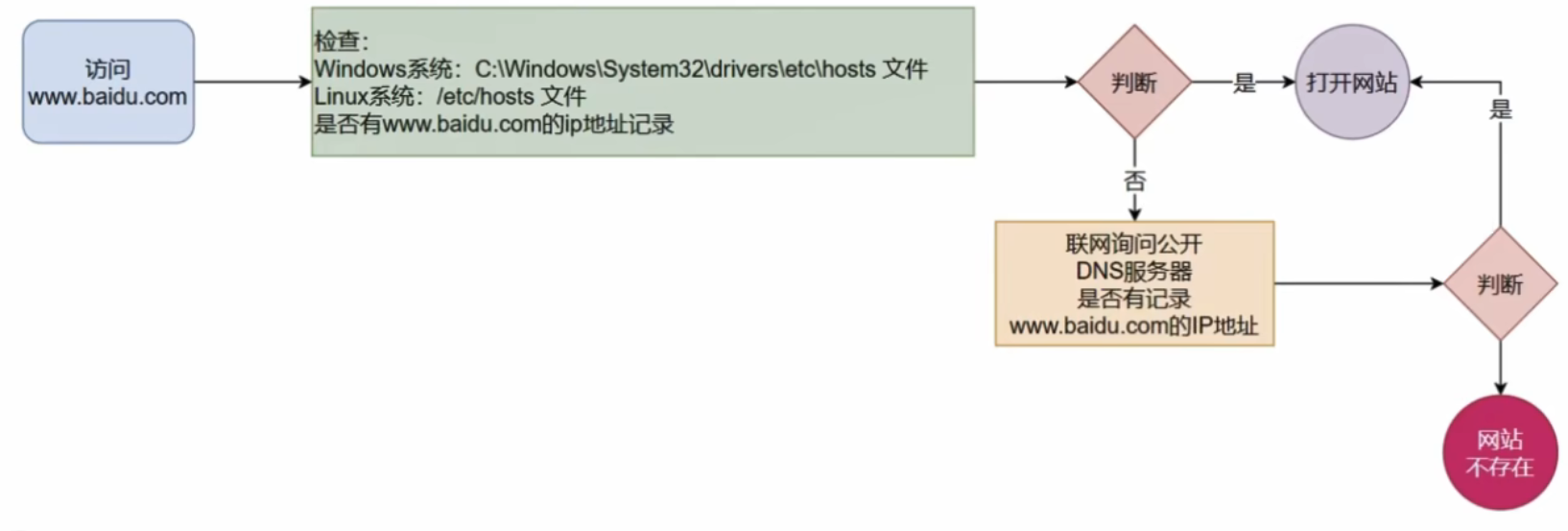
比如,我们在浏览器内打开:www.baidu.com,会打开百度的网址
其中 www.baidu.com 是百度的网址,我们称之为:域名
- 访问 www.baidu.com 的流程如下
配置主机名和 IP 的映射关系
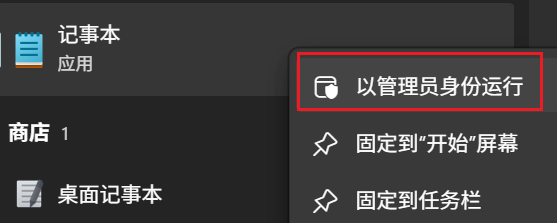
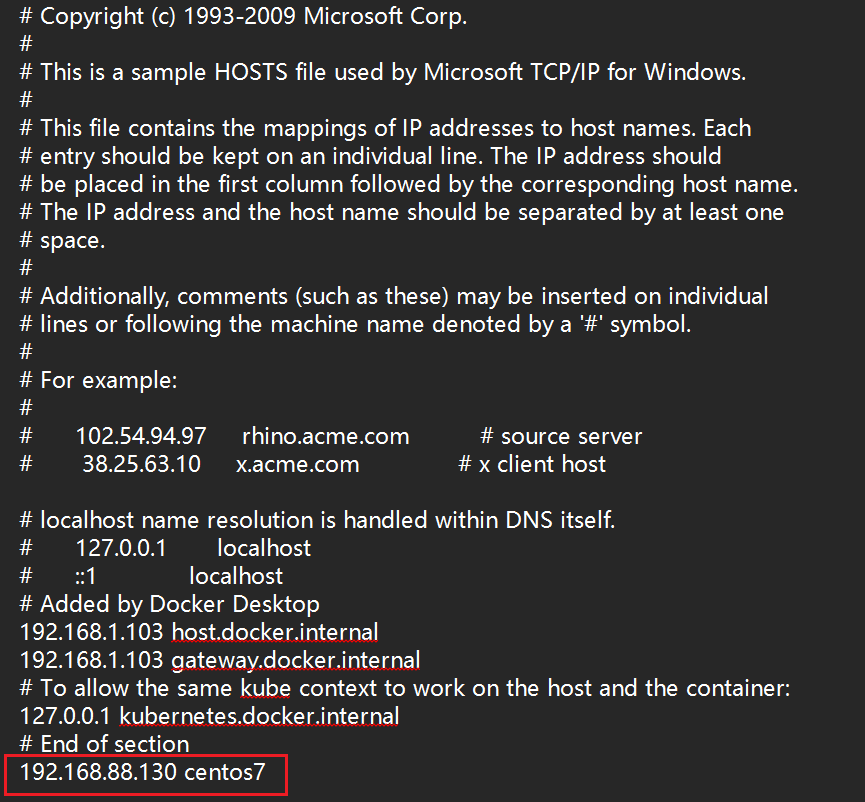
- 在 Windows 中,用管理员身份打开记事本
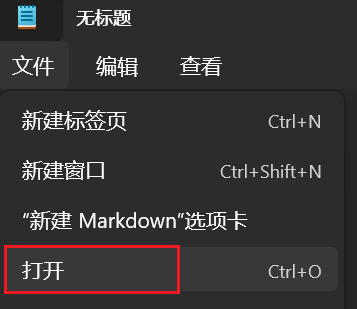
- 打开文件
- 找 C:\Windows\System32\drivers\etc,并选择所有文件,不然不会显示
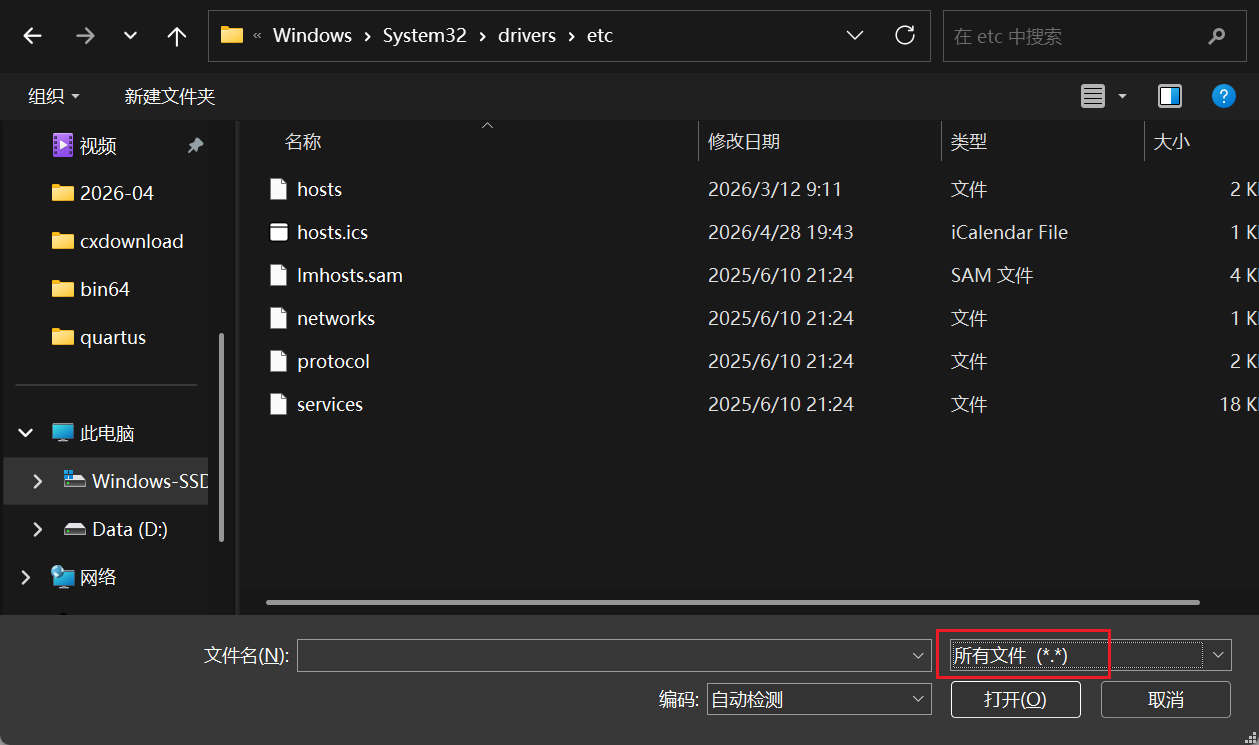
- 选择打开 hosts 文件,在把IP和主机名写上并保存,就行了
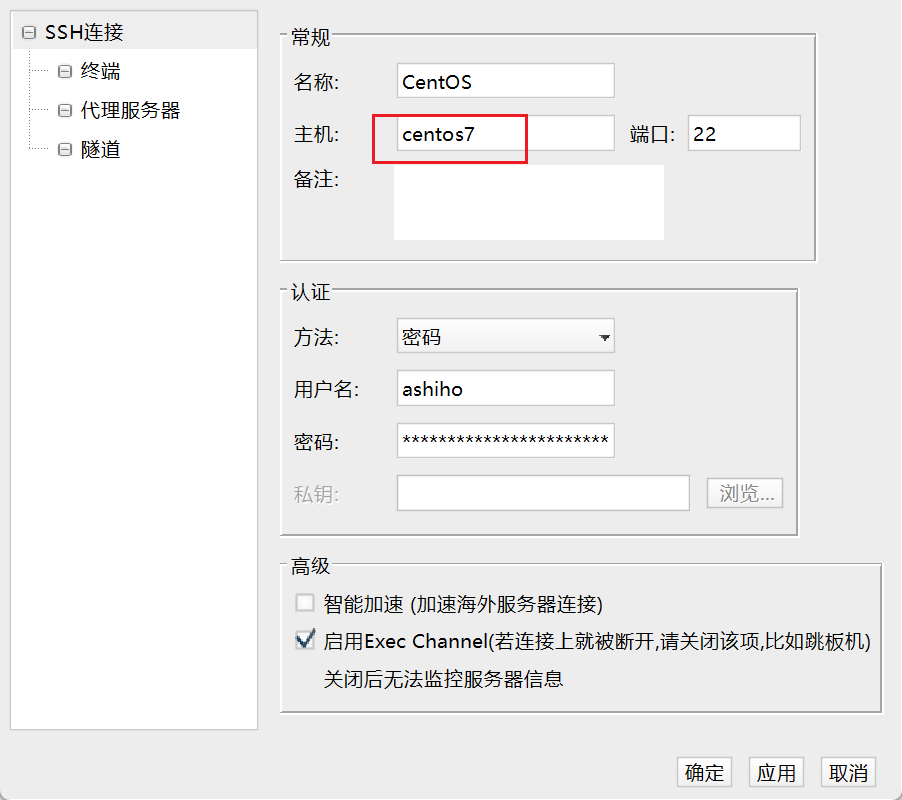
- 把 FinalShell 的主机,从 IP 地址改成主机名
配置Linux固定IP地址
当前我们虚拟机的 Linux 操作系统,其IP地址是通过 DHCP 服务获取的。
DHCP:动态获取IP地址,即每次重启设备后都会获取一次,可能导致IP地址频繁变更
-
原因1:办公电脑IP地址变化无所谓,但是我们要远程连接到Linux系统,如果IP地址经常变化我们就要频繁修改适配很麻烦
-
原因2:在刚刚我们配置了虚拟机IP地址和主机名的映射,如果IP频繁更改,我们也需要频繁更新映射关系
配置固定IP:
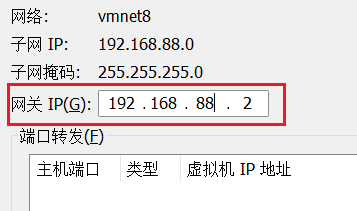
- 在VMwareWorkstation 中配置 IP 地址网关和网段(IP地址的范围)
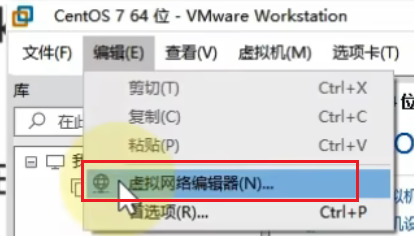
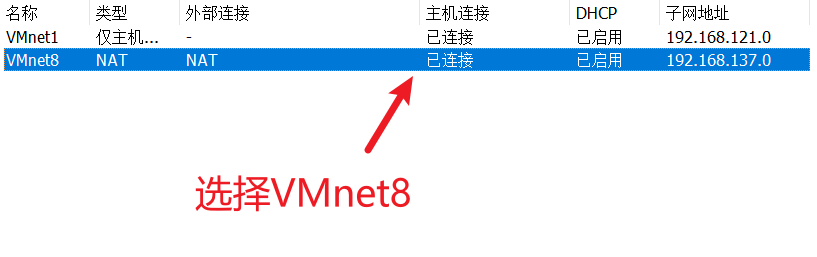
如子网IP和子网掩码显示为灰色,无法修改,就点击窗口左下角带盾牌的"更改设置"
修改子网IP为如图所示
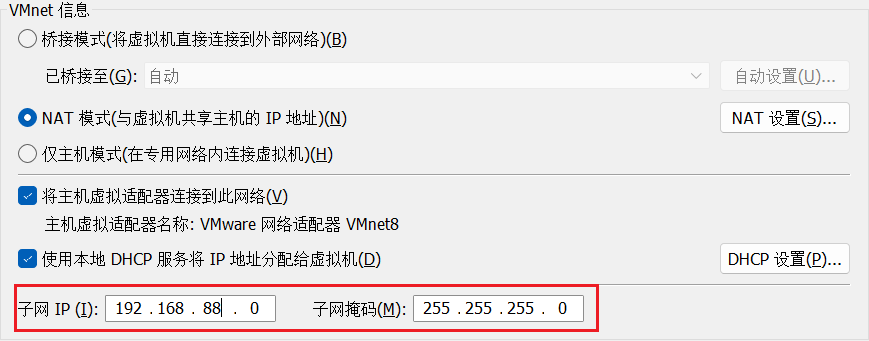
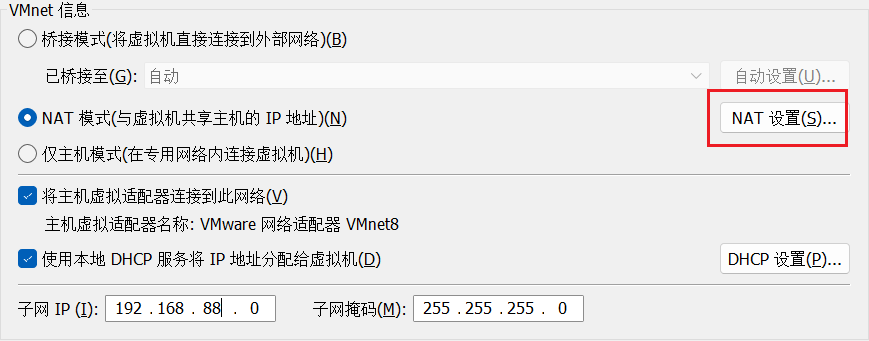
点击 NAT 设置
修改网关IP为如图所示
- 在Linux系统中手动修改配置文件,固定IP
先切换到 root 用户;
使用vim编辑:vim /etc/sysconfig/network-scripts/ifcfg-ens33
文件,填入如下内容
输入::set nu 查看行数
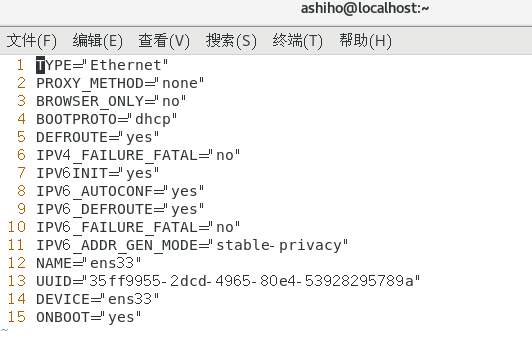
把第四行的dhcp改成static,再在最后添加:
IPADDR=“192.168.88.130”
NETMASK=“255.255.255.0”
GATEWAY=“192.168.88.2”
DNS1=“192.168.88.2”
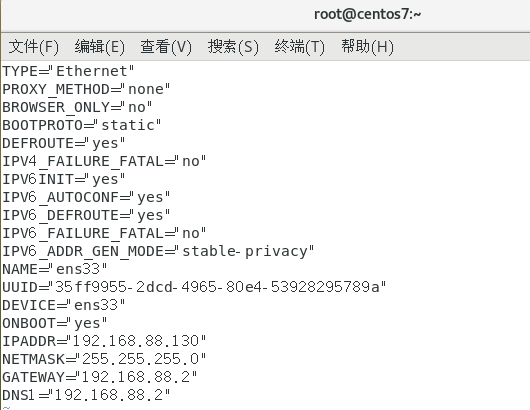
最后执行 systemctl restart network 重启网卡,执行 ifconfig 即可看到 ip
地址固定为 192.168.88.130 了
网络传输
下载和网络请求
ping命令
可以通过 ping 命令,检查指定的网络服务器是否是可联通状态
-
语法:ping [-c num] ip或主机名
-
选项:-c,检查的次数,不使用-c选项,将无限次数持续检查
-
参数:ip或主机名,被检查的服务器的ip地址或主机名地址
-
wget命令
wget 是非交互式的文件下载器,可以在命令行内下载网络文件
语法:wget [-b] url
选项:-b,可选,后台下载,会将日志写入到当前工作目录的 wget-log 文件
参数:url,下载链接
注意:无论下载是否完成,都会生成要下载的文件,如果下载未完成(显示红色),请及时清理未完成的不可用文件。
如果是后台下载想查看下载进度,输入:tail [ -f ] wget-log
-f 表示持续跟踪
curl命令
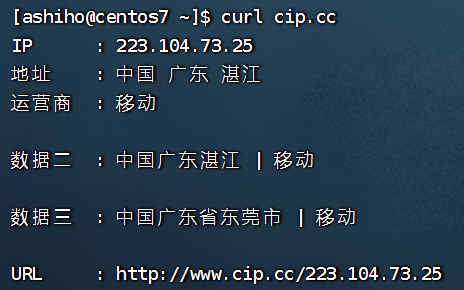
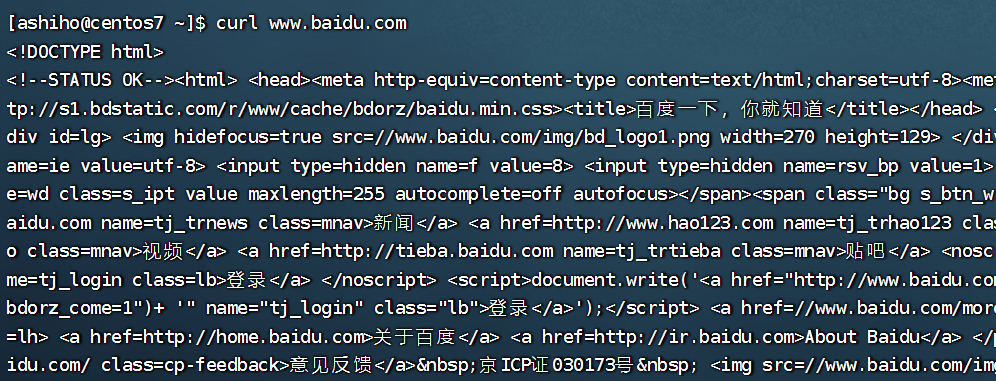
curl 可以发送 http 网络请求,可用于:下载文件、获取信息等
语法:curl [-o] url
选项:-o,用于下载文件,当url是下载链接时,可以使用此选项保存文件
参数:url,要发起请求的网络地址
示例:
- 向 cip.cc 发送请求
- 向百度发送请求
端口
端口,是设备与外界通讯交流的出入口。
-
物理端口:又可称之为接口,是可见的端口,如USB接口,RJ445网口,HDMI端口等
-
虚拟端口:是指计算机内部的端口,是不可见的,是用来操作系统流和外部进行交互使用的
- IP 可以确定计算机,端口可以确定程序
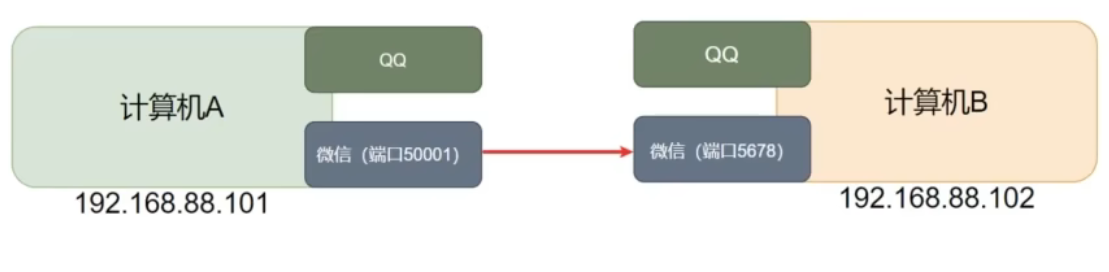
Linux 可以支持 65535 个端口,这6万多个端口分为 3 类进行使用:
-
公认端口:1~1023,通常用于一些系统内置或知名程序的预留使用,如 SSH
服务的 22 端口,HTTPS 服务的 443 端口- 非特殊需要,不要占用这个范围的端口
-
注册端口:1024~49151,通常可以随意使用,用于松散的绑定一些程序 / 服务
-
动态端口:49152~65535,通常不会固定绑定程序,而是当程序对外进行网络链接时,用于临时使用。
如图中,计算机A的微信连接计算机B的微信,A使用的50001即动态端口,临时找一个端口作为出口
计算机B的微信使用端口5678,即注册端口,长期绑定此端口等待别人连接
查看端口占用
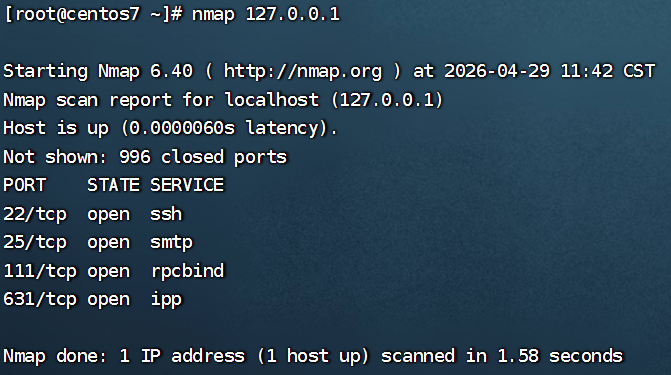
- 使用 nmap 命令去查看端口的占用情况
先安装nmap:yum -y install nmap
语法:nmap 被查看的IP地址
查看本机:127.0.0.1,被四个端口占用
- 可以通过netstat命令,查看指定端口的占用情况
安装netstat:yum -y install net-tools
语法:netstat -anp | grep 端口号
进程管理
程序运行在操作系统中,是被操作系统所管理的。
为管理运行的程序,每一个程序在运行的时候,便被操作系统流注册为系统中的一个:进程
并会为每一个进程都分配一个独有的:进程ID(进程号)
查看进程
可以通过ps命令查看Linux系统中的进程信息
语法:ps [ -e -f ]
选项:-e,显示出全部的进程
选项:-f,以完全格式化的形式展示信息(展示全部信息)
一般来说,固定用法就是:ps -ef 列出全部进程的全部信息
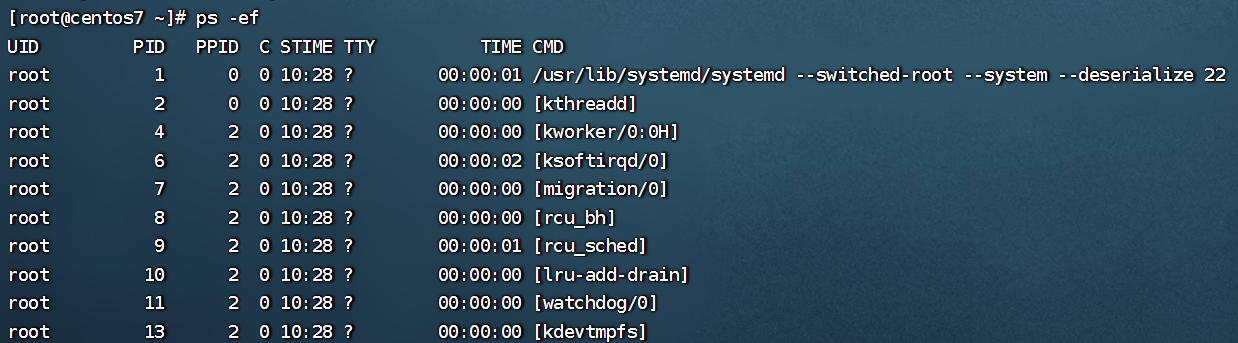
从左到右分别是:
UID:进程所属的用户ID
PID:进程的进程号ID
PPID:进程的父ID(启动此进程的其它进程)
C:此进程的CPU占用率(百分比)
STIME:进程的启动时间
TTY:启动此进程的终端序号,如显示 ?,表示非终端启动
TIME:进程占用CPU的时间
CMD:进程对应的名称或启动路径或启动命令
- 查看指定线程
列出信息太多,无法精确找到所指定进程,可以使用管道符配合 grep
来进行过滤,如:
ps -ef | grep tail,即可准确的找到 tail 命令的信息
关闭线程
- 在Windows系统中,可以通过任务管理器选择进程后,点击结束进程从而关闭它
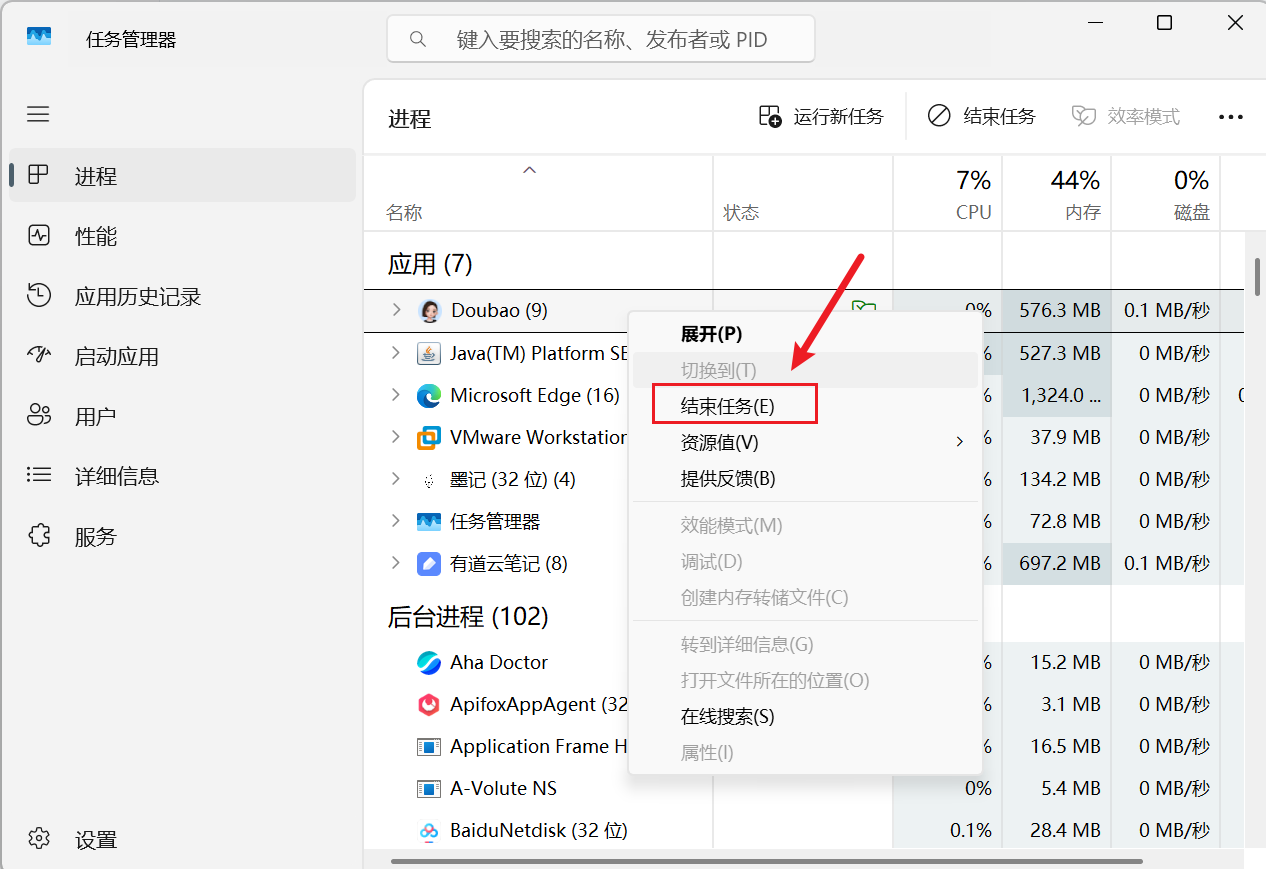
- 同样,在Linux中,可以通过 kill 命令关闭进程
语法:kill [ -9 ] 进程ID
选项:-9,表示强制关闭进程。不使用此选项会向进程发送信号要求其关闭,但是否关闭看进程自身的处理机制。
主机状态
查看系统资源占用
通过 top 命令查看 CPU、内存使用情况,类似Windows的任务管理器
语法:直接输入 top 即可,默认每 5 秒刷新一次,按 q 或 CTRL+C 退出
- 第一行
top:命令名称;14:39:58:当前系统时间;up 3:21:启动了3小时21分钟,2
users:2个用户登录,load:1、5、15分钟负载

- 第二行
Tasks:171个进程;2 running:2个进程在运行;169
sleeping:169个进程睡眠;0个停止进程;0个僵尸进程

- 第三行
%Cpu(s):CPU使用率;us:用户CPU使用率;sy:系统CPU使用率;ni:高优先级进程占用CPU时间百分比;id:空闲CPU率
wa:IO等待CPU占用率;hi:CPU硬件中断率;si:CPU软件中断率;st:强制等待占用CPU率

- 第四、五行
Kib Mem:物理内存;total:总量;free:空闲;used:使用;buff/cache:buff
和 cache 占用
KibSwap:虚拟内存(交换空间);total:总量;free:空闲;used:使用;buff/cache:buff
和 cache 占用

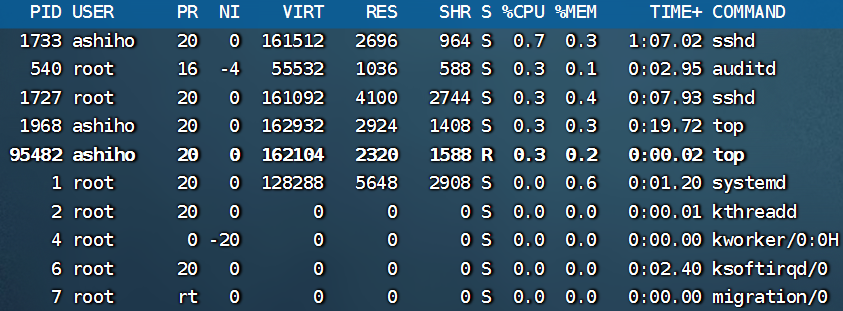
PID:进程id
USER:进程所属用户
PR:进程优先级,越小越高
NI:负值表示高优先级,正表示低优先级
VIRT:进程使用虚拟内存,单位KB
RES:进程使用物理内存,单位KB
SHR:进程使用共享内存,单位KB
S:进程状态(S休眠,R运行,Z僵死状态,N负数优先级,I空闲状态)
%CPU:进程占用CPU率
%MEM:进程占用内存率
TIME+:进程使用CPU时间总计,单位10毫秒
COMMAND:进程的命令或名称或程序文件路径
top命令选项
| 选项 | 功能说明 | 示例 / 补充说明 |
|---|---|---|
| -p | 只显示某个进程的信息 | top -p 1234(查看 PID 为 1234 的进程) |
| -d | 设置刷新时间,默认刷新间隔为 5 秒 | top -d 2(每 2 秒刷新一次) |
| -c | 显示产生进程的完整命令(默认仅显示进程名) | top -c(直观看到进程的完整启动指令) |
| -n | 指定刷新次数,达到次数后自动退出 top 命令 | top -n 3(刷新 3 次后退出) |
| -b | 以非交互 / 非全屏模式运行,适合批量输出或重定向到文件,常配合 -n 使用 | top -b -n 3 > /tmp/top.log(输出 3 次到文件) |
| -i | 不显示闲置(idle)或僵尸(zombie)进程,仅展示活跃进程 | top -i(简化输出,聚焦核心进程) |
| -u | 筛选并显示指定用户启动的所有进程 | top -u root(查看 root 用户的进程) |
top交互式选项
| 按键 | 功能说明 | 补充说明 |
|---|---|---|
| h | 显示帮助画面 | 快速查看所有交互按键的使用说明,按 q 退出 |
| c | 显示产生进程的完整命令;再次按下恢复默认显示 | 等同于命令行 -c 参数 |
| f | 进入项目选择界面,自定义需要展示的进程监控项 | 按空格选中或不选 |
| M | 按进程驻留内存大小(RES)从高到低排序 | 大写 M,快速定位内存占用高的进程 |
| P | 按 CPU 使用百分比从高到低排序 | 大写 P,默认排序方式 |
| T | 按进程运行时间 / 累计占用 CPU 时间排序 | 大写 T,定位运行最久的进程 |
| E | 切换顶部系统内存总量的显示单位(KB/MB/GB 等) | 大写 E,调整整体内存显示粒度 |
| e | 切换单个进程内存的显示单位(KB/MB/GB 等) | 小写 e,精准查看进程内存占用 |
| 1 | 切换 CPU 核心的显示方式(汇总 / 分核心显示) | 数字 1,多核服务器常用 |
| i | 隐藏闲置 / 无用进程;再次按下恢复默认显示 | 等同于命令行 -i 参数,简化输出 |
| t | 切换 CPU 状态信息的显示样式(文字 / 图形化) | 小写 t,直观查看 CPU 使用率占比 |
| m | 切换内存 / 交换分区信息的显示样式(文字 / 图形化) | 小写 m,直观查看内存使用率占比 |
查看磁盘
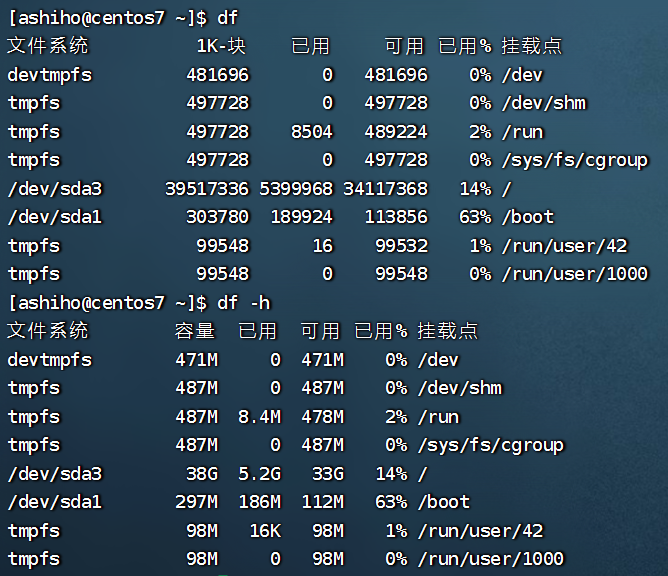
- 使用df命令,可以查看硬盘的使用情况
语法:df [-h]
选项:-h,以更加人性化的单位显示
- 可以使用 iostat 查看CPU、磁盘的相关信息
语法:iostat [-x] [num1] [num2]
选项:-x,显示更多信息
num1:数字,几秒刷新一次;num2:数字,刷新次数
rrqm/s:每秒这个设备相关的读取请求有多少被Merge了(当系统调用需要读取数据的时候,VFS将请求发到各个FS,
如果FS发现不同的读取请求读取的是相同Block的数据,FS会将这个请求合并Merge,提高IO利用率,避免重复调用)
wrqm/s:每秒这个设备相关的写入请求有多少被Merge了。
rsec/s:每秒读取的扇区数;sectors
wsec/:每秒写入的扇区数。
rKB/s:每秒发送到设备的读取请求数
wKB/s:每秒发送到设备的写入请求数
avgrq-sz:平均请求扇区的大小
avgqu-sz:平均请求队列的长度。毫无疑问,队列长度越短越好。
await:每一个IO请求的处理的平均时间(单位是微秒毫秒)。
svctm:表示平均每次设备I/O操作的服务时间(以毫秒为单位)
%util:磁盘利用率
查看网络状态
可以使用 sar
命令查看网络的相关统计(sar命令非常复杂,这里仅简单用于统计网络)
语法:sar -n DEV num1 num2
选项:-n,查看网络,DEV表示查看网络接口
num1:刷新间隔(不填就查看一次结束);num2:查看次数(不填无限次数)
信息解读:
IFACE本地网卡接口的名称
rxpck/s每秒钟接受的数据包
txpck/s每秒钟发送的数据包
rxKB/S每秒钟接受的数据包大小,单位为KB
txKB/S每秒钟发送的数据包大小,单位为KB
rxcmp/s每秒钟接受的压缩数据包
txcmp/s每秒钟发送的压缩包
rxmcst/s每秒钟接收的多播数据包
环境变量
环境变量作用
在讲解 which
命令的时候,我们知道使用的一系列命令其实本质上就是一个个的可执行程序
比如,cd 命令的本体就是:/usr/bin/cd 这个程序文件。
无论当前工作目录在哪,直接输入 cd 就能执行程序,而不用完整的输入
/usr/bin/cd,就是借助环境变量的:

环境变量是操作系统在运行的时候,记录的一些关键性信息,用以辅助系统运行。
在 Linux 系统中执行:env 命令即可查看当前系统中记录的的环境变量
环境变量是一种 Key=Value 型结构,即键值对。
符号$
在Linux系统中,$ 符号被用于取"变量"的值,即根据 键(变量名)
来取得它所记录的值。
环境变量记录的信息,除了给操作系统自己使用外,如果我们想要取用,也可以使用。
取得环境变量的值就可以通过语法:$环境变量名
比如:echo $PATH
就可以取得PATH这个环境变量的值,并通过echo语句输出出来。

想要这个值和其它内容拼接在一起输出,可使用 { } 标注变量是谁

在Linux配置环境变量
Linux 环境变量可以用户自行设置,其中分为:
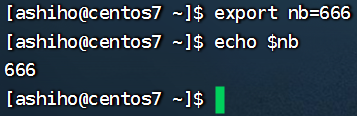
- 临时设置
语法:export 变量名=变量值
- 永久生效
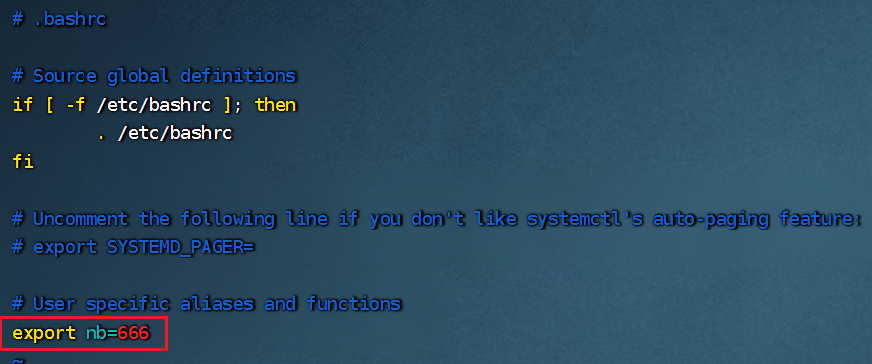
针对当前用户生效,配置在当前用户的:~/**.**bashrc(注意这有个点
. )
针对所有用户生效,配置在系统的:/etc/profile
并通过语法:source 配置文件,进行立刻生效,或重新登录Finalshell生效
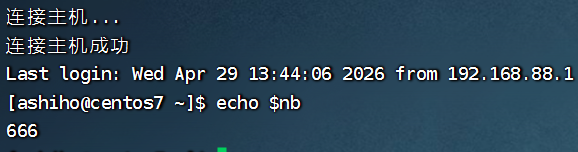
重启 FinalShell 也能生效,即永久生效
自定义PATH
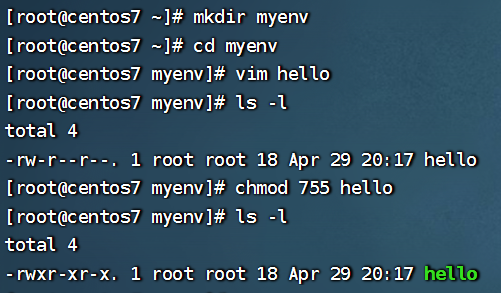
- 创建文件夹 myenv,新建文件 hello,修改文件的执行权限
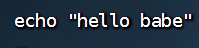
- 文件里写要执行的命令
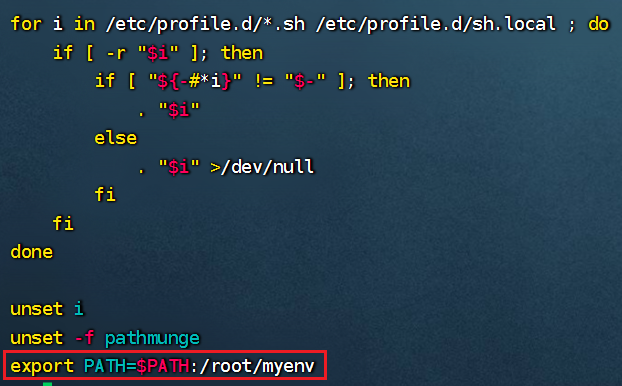
- 配置所有用户永久生效
值是原来的PATH,再加上刚创建的文件夹的路径
上传和下载
下载
我们可以通过 FinalShell 工具,方便的和虚拟机进行数据交换。
在 FinalShell 软件的下方窗体中,提供了Linux的文件系统视图,可以方便的:
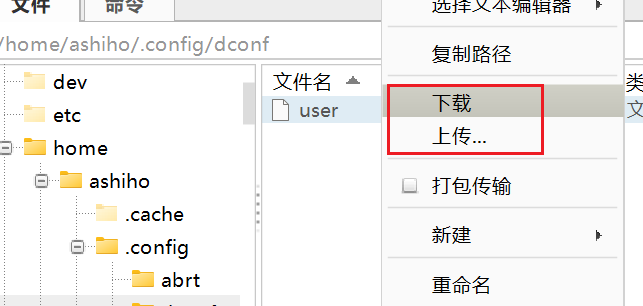
- 浏览文件系统,找到合适的文件,右键点击下载,即可传输到本地电脑。
- 注意
普通用户无法看到 root 文件夹
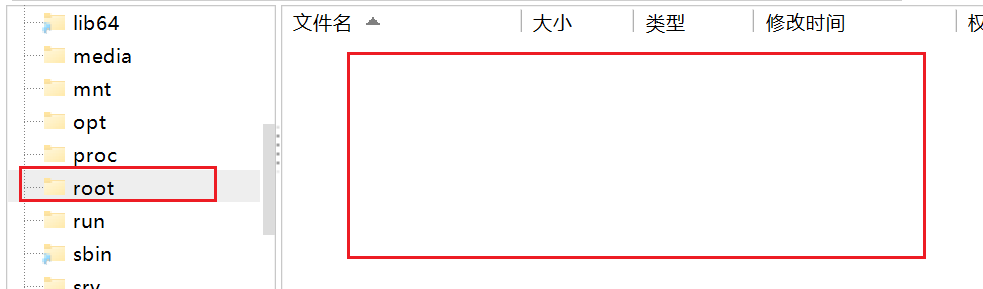
转换成 root 用户
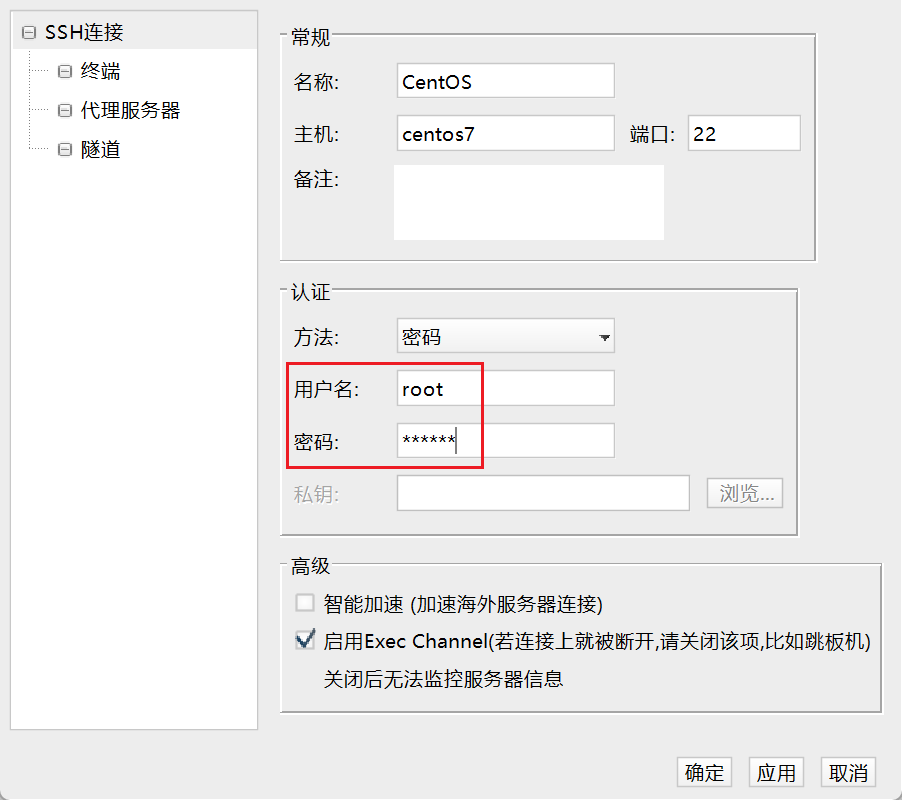
就可以看到了
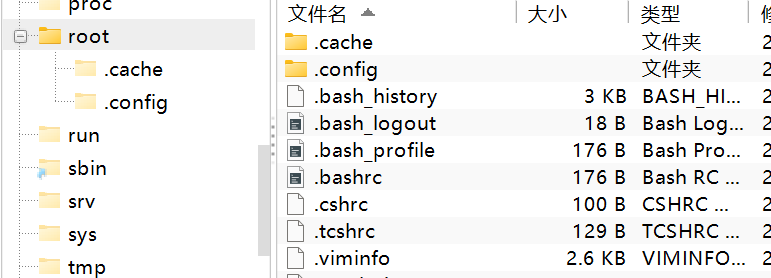
上传
- 浏览文件系统,点击合适的目录,将本地电脑的文件拖进去,即可方便的上传数据到
Linux 中。
rz、sz命令
除了通过 FinalShell
的下方窗体进行文件的传输以外,也可以通过rz、sz命令进行文件传输。
rz、sz命令需要安装,可以通过:yum -y install lrzsz
- rz命令:进行上传
语法:rz
会弹出窗口让你选择要上传的文件
- sz命令:进行下载
语法:sz 要下载的文件
压缩、解压
市面上有非常多的压缩格式
zip格式:Linux、Windows、MacOS,常用
7zip:Windows系统常用
rar:Windows系统常用
tar:Linux、MacOS常用
gzip:Linux、MacOS常用
在 Windows 系统中常用的软件如:winrar、bandizip
等软件,都支持各类常见的压缩格式
tar、gzip
Linux 和 Mac 系统常用有 2 种压缩格式,后缀名分别是:
- .tar,称之为 tarball,归档文件,即简单的将文件组装到一个 tar
的文件内,并没有太多文件体积的减少,仅仅是简单的封装
- .gz,也常见为 .tar.gz,gzip 格式压缩文件,使用 gzip
压缩算法将文件压缩到一个文件内,可以极大的减少压缩后的体积
针对这两种格式,使用 tar 命令均可以进行压缩和解压的操作
语法:
tar [ -c -v -x -f -z -C ] 参数1 参数2 … 参数N
-c,创建压缩文件,用于压缩模式
-v,显示压缩、解压过程,用于查看进度
-x,解压模式
-f,指定要创建的文件,或要解压的文件,-f
选项必须在所有选项中位置处于最后一个
因为 -f 后面必须紧跟 要生成的压缩包名字
-z,gzip 模式,不使用 -z 就是普通的 tarball
格式,在所有选项中位置处于第一个
-C,选择解压的目的地,用于解压模式,该选项单独使用,与其它选项分开
常用压缩组合
- tar -cyf test.tar 1.txt 2.txt 3.txt
将 1.txt 2.txt 3.txt 压缩到 test.tar 文件内,体积不变
- tar -zcvf test.tar.gz 1.txt 2.txt 3.txt
将 1.txt 2.txt 3.txt 压缩到 test.tar.gz 文件内,使用 gzip 模式,体积减少
- 注意
小文件压缩后体积反而会加大,因为压缩的文件本身太小了,而压缩包有固定的头部信息(表头),
表头体积比原文件还大,所以整体反而变大。
常用解压组合
- tar -xvf test.tar
解压 test.tar,将文件解压至当前目录
- tar -xvf test.tar -C /home/ashiho
解压 test.tar,将文件解压至指定目录 /home/ashiho
- tar -zxvf test.tar.gz -C /home/ashiho
以 gzip 模式解压 test.tar.gz,将文件解压至指定目录 /home/ashiho
zip
可以使用 zip 命令,压缩文件为 zip 压缩包
语法:zip [-r] 参数1 参数2 … 参数N
-r,被压缩的包含文件夹的时候,需要使用 -r 选项,和 rm、cp 等命命令的 -r
效果一致
示例:
- zip test.zip a.txt b.txt c.txt
将 a.txt b.txt c.txt 压缩到 test.zip 文件内
- zip -r test.zip test a.txt b.txt
将 test 文件夹和 a.txt b.txt 文件,压缩到 test.zip 文件内
unzip
使用 unzip 命令,解压 zip 压缩包
语法:
unzip 参数 [-d]
-d 指定要解压去的位置,同 tar 的 -C 选项
参数,被解压的 zip 压缩包文件
示例:
unzip test.zip 将 test.zip 解压到当前目录
unzip test.zip -d /home/ashiho 将 test.zip 解压到指定文件夹内
/home/ashiho
区别
| 格式 | 特点 | 适合场景 |
|---|---|---|
| tar.gz | 能完整保留文件权限、所有者,压缩率更高、体积更小 | 服务器打包、备份、自己用 |
| zip | 全平台通用,所有系统都兼容 | 发给别人、跨系统传输 |
- 总结:Linux 上优先用 tar,跨平台用 zip
后言
宝剑锋从磨砺出,梅花香自苦寒来。
有什么问题欢迎在评论区指出!!! 要是能点个赞我就更开心了^_^


openEuler 是由开放原子开源基金会孵化的全场景开源操作系统项目,面向数字基础设施四大核心场景(服务器、云计算、边缘计算、嵌入式),全面支持 ARM、x86、RISC-V、loongArch、PowerPC、SW-64 等多样性计算架构
更多推荐
 28
28 0
0- 0


 已为社区贡献1条内容

所有评论(0)