安装ubuntu1804操作系统
本文介绍了在VMware虚拟机中安装Ubuntu 18.04系统并配置开发环境的完整流程。主要内容包括:1) VMware安装及共享文件夹设置;2) Ubuntu系统基础配置;3) Anaconda3的安装与环境变量配置;4) 使用conda安装Jupyter Notebook、scikit-learn、pandas和matplotlib等核心工具;5) 常见问题排查方法。文中提供了详细的命令行操
·
目录
- 安装虚拟机VM
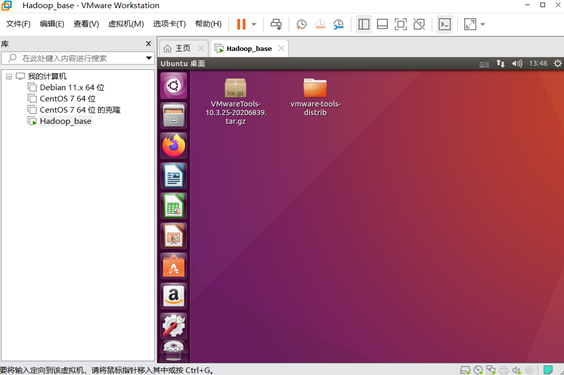
- 安装ubuntu1804操作系统
- 安装anaconda3,jupyter notebook,scikit-learn,pandas, matplotlib
操作步骤
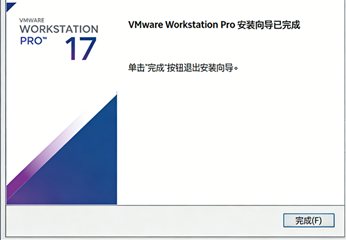
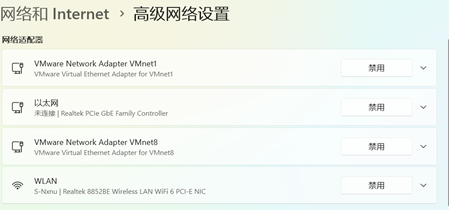
1.VMware下载安装
2.环境配置
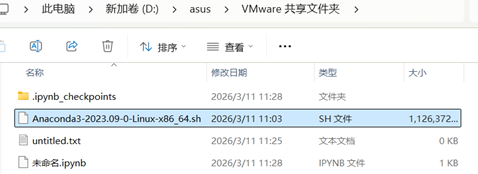
新建文件夹“VMware共享文件夹”,下载好Anaconda3 安装脚本(Anaconda3-2023.09-0-Linux-x86_64.sh。
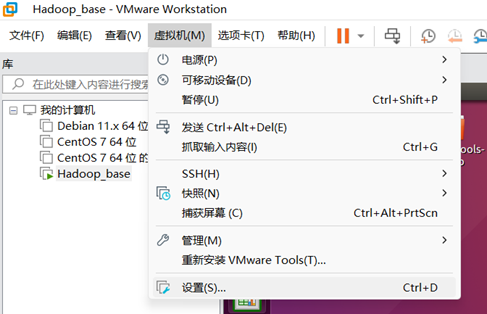
打开虚拟机设置
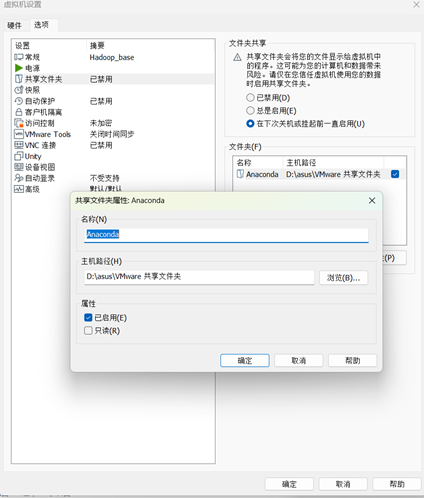
选项<共享文件夹<双击进行编辑,修改位置,点击确定
在终端中,先挂载共享文件夹(VMware 共享文件夹默认路径):
查看文件是否存在:
赋予权限并安装:
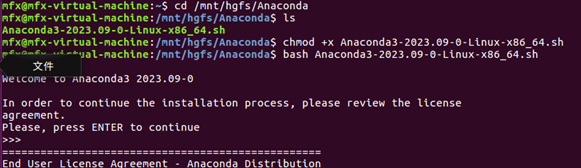
下载安装:
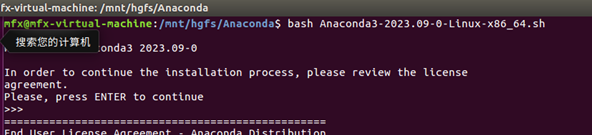
生效环境变量
升级conda本身(确保依赖兼容)
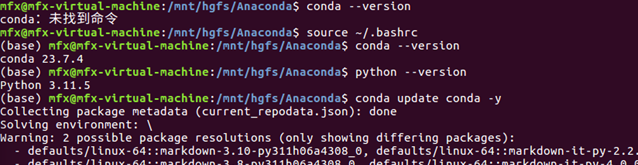
安装/升级核心库(-y 自动确认安装)

验证核心库是否安装成功

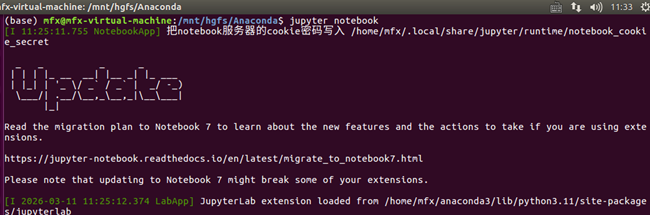
启动 Jupyter Notebook,会直接跳转至浏览器
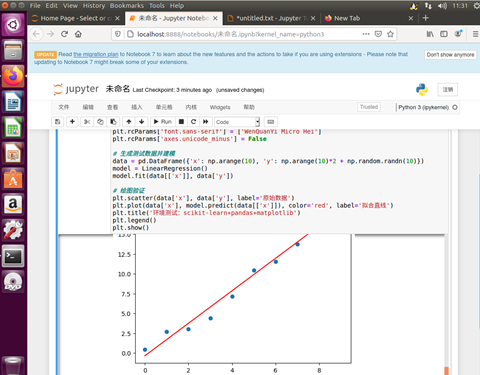
粘贴并运行代码,验证Jupyter Notebook是否安装成功
总结
1.VMware Tools 安装相关指令
- sudo apt update:更新 Ubuntu 软件源,确保依赖包可正常下载
- cd ~:进入用户家目录
- tar -zxvf VMwareTools-*.tar.gz:解压 VMware Tools 安装包
- sudo ./vmware-install.pl:执行 VMware Tools 安装脚本
- sudo reboot:重启虚拟机,使 VMware Tools 生效
2.共享文件夹挂载相关指令
- vmware-hgfsclient:查看虚拟机识别到的共享文件夹
- sudo mkdir -p /mnt/hgfs:创建共享文件夹挂载目录
3.Anaconda3 安装及配置相关指令
- cp /mnt/hgfs/你的共享文件夹名/x.sh ~/:将共享文件夹中的 Anaconda 安装包复制到用户家目录
- chmod +x ~/x.sh:给安装脚本添加执行权限
- bash ~/x.sh:执行安装脚本
- source ~/.bashrc:初始化 conda 环境,使 conda 命令生效
- conda --version:验证 Anaconda 是否安装成功
4.核心工具安装指令(Anaconda 环境下)
- conda install jupyter notebook -y:安装 Jupyter Notebook
- conda install scikit-learn -y:安装 scikit-learn(机器学习基础库)
- conda install pandas -y:安装 pandas(数据处理库)
- conda install matplotlib -y:安装 matplotlib(数据可视化库)
- jupyter notebook:启动 Jupyter Notebook
常见问题排查指令
- ls ~:查看用户家目录下的文件 / 文件夹(排查路径问题)
- ls /media/$USER/:查看光盘挂载目录(排查 VMware Tools 光盘路径)
- sudo rm /var/lib/apt/lists/lock:删除 apt 锁文件(解决 apt 命令无法使用的问题

openEuler 是由开放原子开源基金会孵化的全场景开源操作系统项目,面向数字基础设施四大核心场景(服务器、云计算、边缘计算、嵌入式),全面支持 ARM、x86、RISC-V、loongArch、PowerPC、SW-64 等多样性计算架构
更多推荐

 4
4 0
0- 0


 已为社区贡献1条内容

所有评论(0)