OPC探索实录#3--一个产品官网的诞生——从服务器备案到 AI 辅助上线的全套流程
它是一个AI 驱动的设计智能库57 种 UI 样式95 种配色方案56 种字体搭配29 种落地页模式等等……对于我这种“能写代码但不会设计”的人来说,简直是救命稻草。项目费用服务器(腾讯云轻量)活动价,一年79元域名boyeye.com,一年19元(你可以买更便宜的)官网开发(Claude Code + UI/UX Pro Max)0元1Panel 面板0元(开源免费)HTTPS 证书0元(自动申
第三期正文
题记:这是我「OPC(One Personal Company)探索实录」系列的第三期。
上一期发了 DiffMaster 之后,有朋友问:“官网怎么搭的?服务器如何部署?如何让别人访问?HTTPS 怎么搞的?SEO 怎么做?”
这一期就把从买服务器到官网上线的全套流程拆开,一步一坑地聊。
一、开头:先把锅架好
先说一下这一期会聊什么:
- 服务器选哪家、备案有多折腾(含吐槽)
- 官网怎么开发的(AI 辅助,真香)
- 怎么部署上线(1Panel 点一点就行)
- HTTPS 自动续签(再也不用怕证书过期)
- 大模型帮我做 SEO 优化
- 百度统计接入(看看谁来了)
- 花了多少钱、多少时间
废话不多说,开整。
二、服务器与备案:选了腾讯云,然后开始了漫长的“再备案”
2.1 服务器选哪家
服务器我用的腾讯云。原因很简单:我之前就买过,而且刚好有活动 4c/4g 79 元/年,超划算有木有 😃
如果你正好也要买服务器,可以看看腾讯云的活动(云服务器、数据库、COS、CDN、短信等都有),链接放这里:
https://curl.qcloud.com/Po8pq7QM

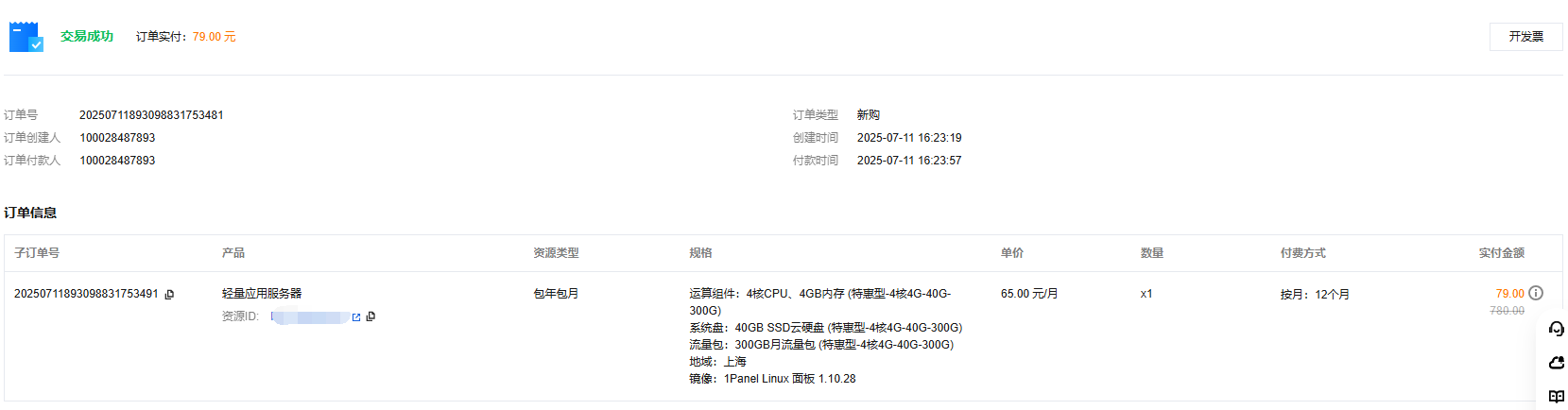
配置不用太高,轻量应用服务器就够了,跑一个静态网站 + 轻量后端完全没问题。
2.2 备案吐槽(此处有情绪 😤,ayayaya~)
这里要说一个让我血压升高的事情。
我的域名 boyeye.com 之前在阿里云已经备案完成了。我以为:备案都过了,换个服务器商应该可以直接解析吧?
天真。
腾讯云告诉我:接入服务商不同,需要重新备案。
是的,你没有看错——域名已经备案过了,但因为换了个云厂商,就要再备一次。
流程一个不少:
- 拍照(举着承诺书那种)
- 填表(还要写“网站内容介绍”)
- 等管局审核(又是好几天的焦虑)
我当时的状态:😤→😐→😮💨→🙏
经验总结:备案跟的是服务器,不是域名。跨云迁移之前,请提前规划好时间,这活儿急不来。
吐槽归吐槽,流程还是走完了。
当当当当~
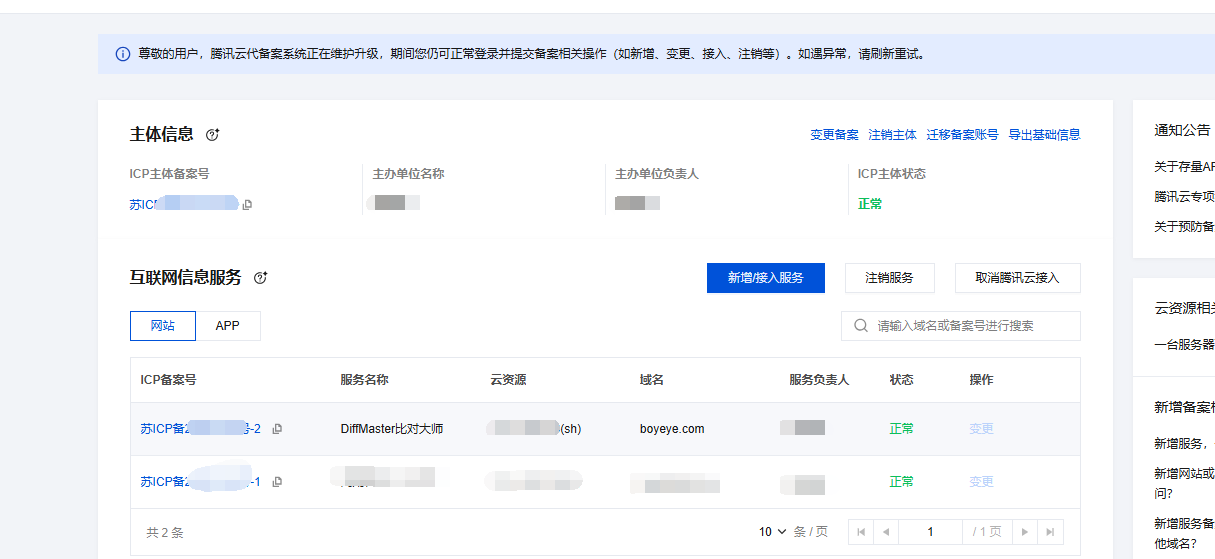 如果你没有 ICP 备案,就算配置了域名解析,也会很快被拦截——网页会显示“未备案,暂不能被访问”。
2.3 番外:先把门牌号搞定——域名购买与解析
在说服务器和备案之前,其实还得先有一个域名。没有域名就好比开店没有招牌——谁找得到你?
我是在阿里云买的域名
域名注册商我用的阿里云万网,地址放这里:https://wanwang.aliyun.com/domain/
理由其实很简单:
- 牌子大,稳定
- 功能全(免费云解析、安全锁这些都有)
- 价格透明,首年有时还有优惠
我买的是 boyeye.com,.com 还是最通用、最不容易出错的。而且域名也不贵,越不规则的越便宜,有的才几块钱一年。
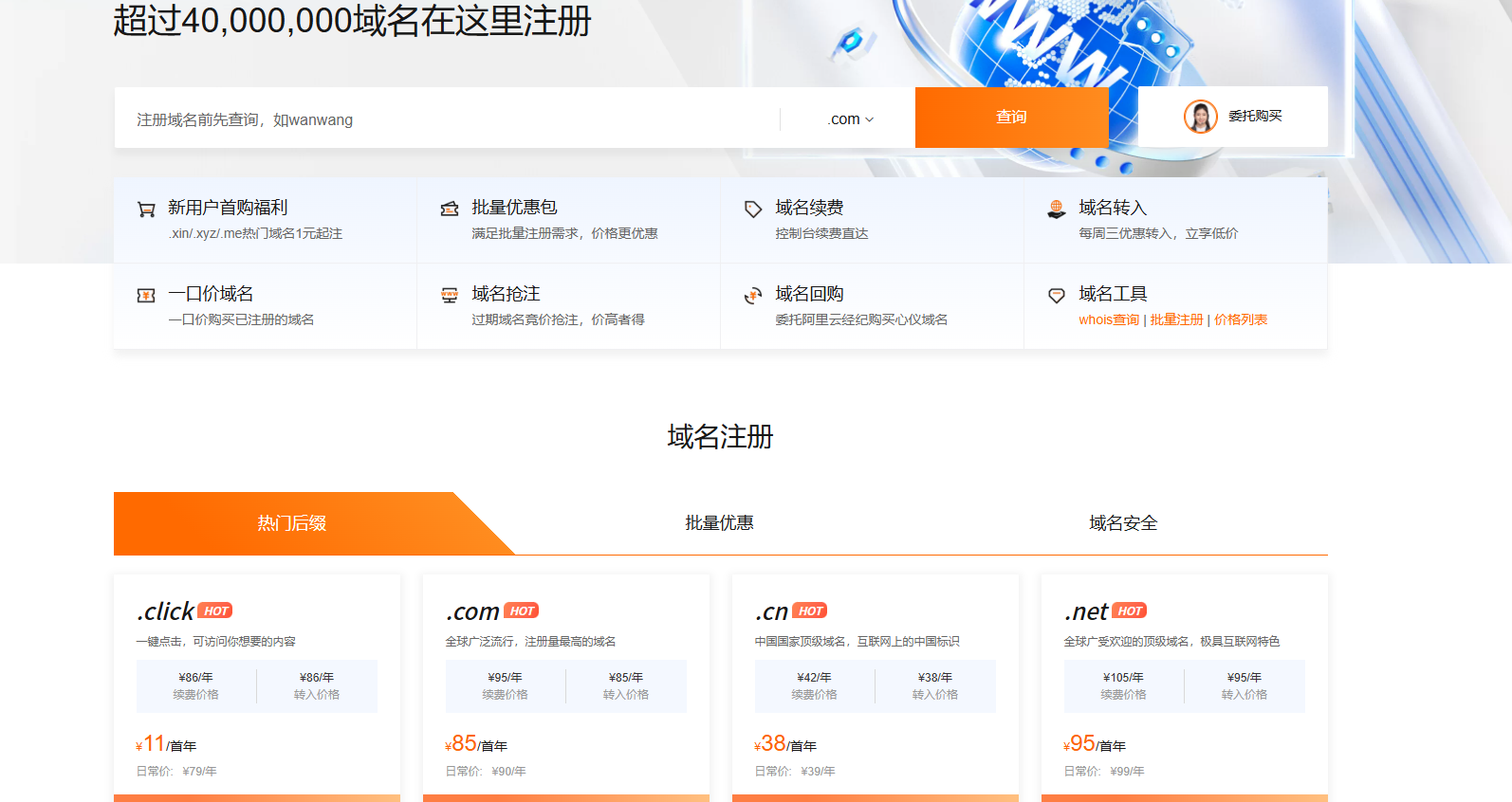
如果你还没想好用什么后缀,无脑
.com或者.cn基本不会错。除非你的产品有明显的“调性”(比如.fun适合兴趣类、.vip适合高端服务),否则主流后缀最稳妥。
买完之后要做什么?——配置域名解析
买完域名只是一个开始。真正让域名“指向”你的服务器,需要做“解析”。
我的操作步骤(在三家平台都通用的流程):
- 登录阿里云万网的控制台 → 找到“域名列表”
- 点击“解析” → 进入云解析 DNS 管理后台
- 添加记录:
- 记录类型:选
A记录(用来指向服务器的 IP 地址) - 主机记录:填
@(代表主域名boyeye.com)或者你要用的子域名,比如diff(代表diff.boyeye.com) - 记录值:填腾讯云服务器的公网 IP 地址(注意:不是内网 IP)
- TTL:默认 10 分钟就行(除非你频繁换 IP)
- 记录类型:选
- 点击“确认”,解析就配置好了。
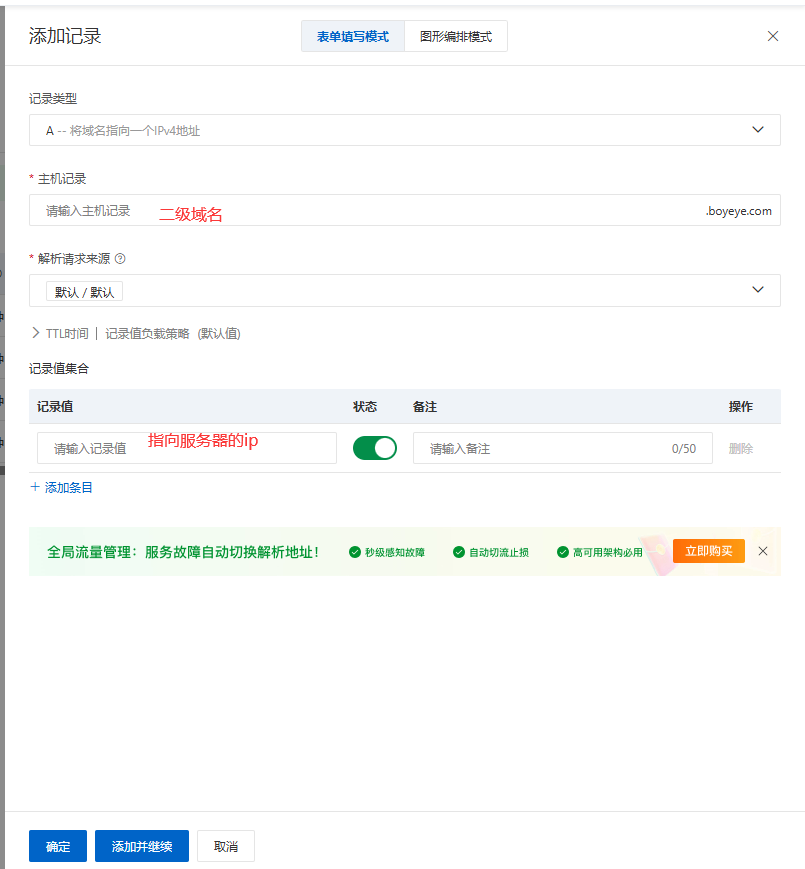
关于生效时间:阿里云的解析通常几分钟到几十分钟就会生效,不需要等太久。
一个小经验:配置完解析后,可以用
ping diff.boyeye.com或者在浏览器里直接访问试试。如果能显示你的服务器默认页面(比如 Nginx 欢迎页),就说明解析已经生效了。
这里有一个很常见的坑(值得注意)
解析配置完 ≠ 域名能打开网站。
因为你还需要:
- 服务器上配置站点(后文会讲 1Panel 里怎么配)
- 备案完成(如果服务器在国内,域名必须先备案才能解析生效)
我这次在腾讯云买服务器,但域名在阿里云注册——跨云是可以的,只要在域名注册商那里把解析指向腾讯云的 IP 就行。
但备案必须和服务器厂商一致,所以我才有了前面那段“从阿里云到腾讯云再备一次案”的糟心经历。
结论:域名可以在 A 云买,服务器可以在 B 云租,但备案跟着服务器走。跨云操作没问题,就是备案可能要再来一次。
官网域名 diff.boyeye.com 终于可以正常解析了。
三、官网开发:Claude Code + UI/UX Pro Max
3.1 为什么要用 AI 做官网
说实话,我一个后端偏全栈的,审美和前端效率都不是我的强项。
但是做产品官网,又绕不开“好看”这件事。怎么办?
让 AI 来。 我选了 Claude Code + 一个叫 UI/UX Pro Max 的 Skill。
工具链接:
https://uupm.cc/#features,按照教程即可完成安装
大家来瞅瞅看,这么多套主题,比我自己做的那可是天壤之别:
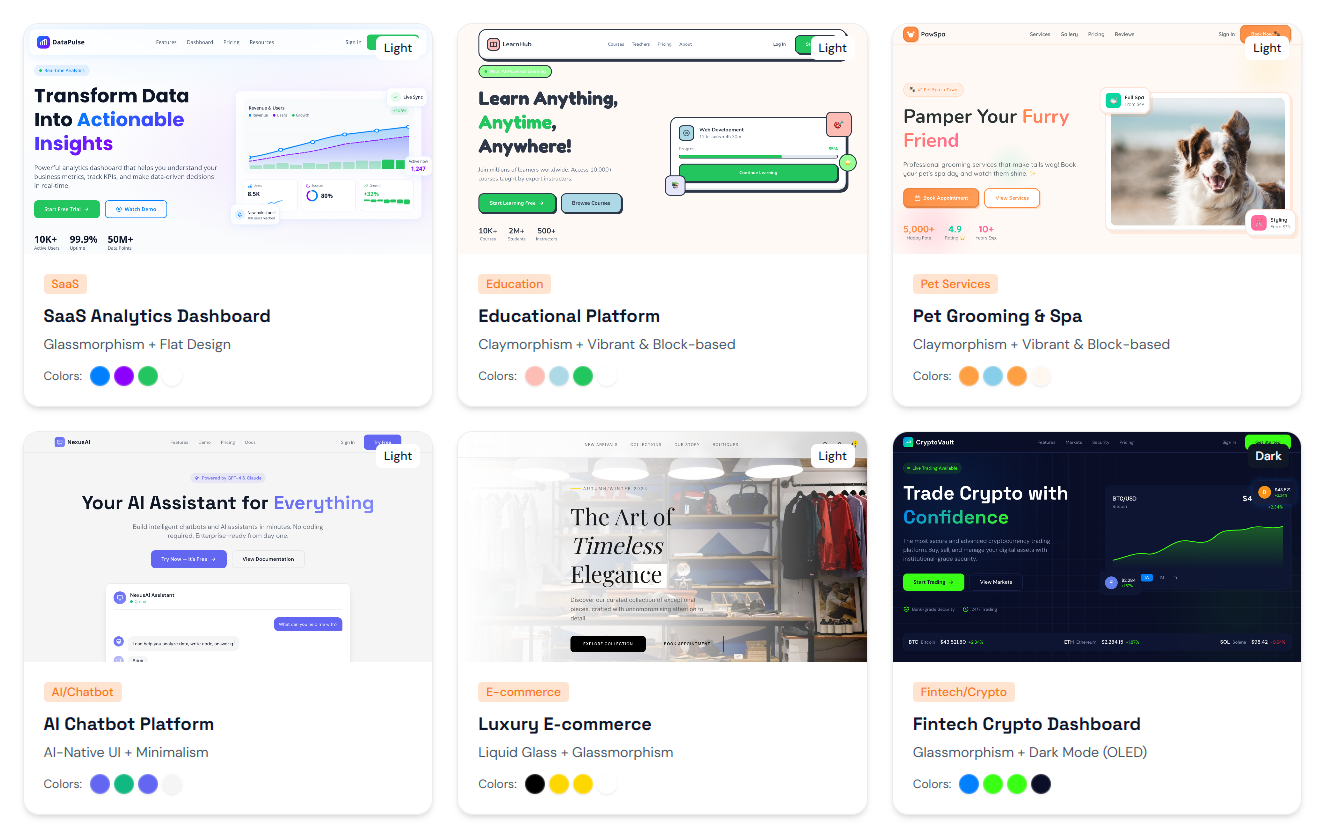
3.2 UI/UX Pro Max 是什么(30 秒介绍)
它是一个 AI 驱动的设计智能库,里面内置了:
- 57 种 UI 样式
- 95 种配色方案
- 56 种字体搭配
- 29 种落地页模式
- 等等……
对于我这种“能写代码但不会设计”的人来说,简直是救命稻草。
3.3 我的实操过程
第一步:用自然语言描述需求
我对 Claude Code 说:
“帮 DiffMaster 做一个官网落地页。产品是一个文档对比浏览器插件,支持 Word/PDF/文本比对,本地处理不上传,免费。风格要科技感、简洁、可信。”
第二步:AI 自动推理
UI/UX Pro Max 开始工作:
- 产品类型 → 开发工具
- 推荐风格 → 科技感、简洁
- 推荐落地页模式 → Hero + Features + CTA
- 推荐配色 → 科技蓝(主色)+ 白色(背景)+ 橙色(CTA 按钮)
第三步:生成代码
AI 直接生成了一个完整的 HTML/CSS 页面,包含:
- 头部 Hero 区域(产品名称 + 一句话说明 + CTA 按钮)
- 功能列表(三个核心功能卡片)
- 使用场景(程序员/产品/编辑/法务/学生)
- 底部(获取方式 + 链接)
第四步:微调
生成的代码已经能直接用。我只改了几个地方:
- 替换成了真实的 Chrome 商店链接和官网链接
- 加了一个 GIF 演示图
- 调整了手机端的间距
效果:以前做一个像样的官网要几小时甚至几天,现在几十分钟就能拿到一个可用的版本。
技术人的审美短板,被 AI 补上了。真的,强烈安利。
当当当当~ 成品在这里:http://diff.boyeye.com/ 大家来看看哟,你也快去试试吧。
四、部署上线:1Panel + 静态网站 + HTTPS 自动续签
官网代码写完了,接下来要让它“活”在互联网上。
4.1 为什么用 1Panel
以前配 Nginx、配 HTTPS,我要打开终端敲命令,遇到报错就 Google 半天,很痛苦。
1Panel 是一个 Linux 面板,把所有的运维操作都变成了可视化、点一点。至于为什么不用宝塔?一是它开源、没广告,二是单纯觉得配色好看,用着舒服。
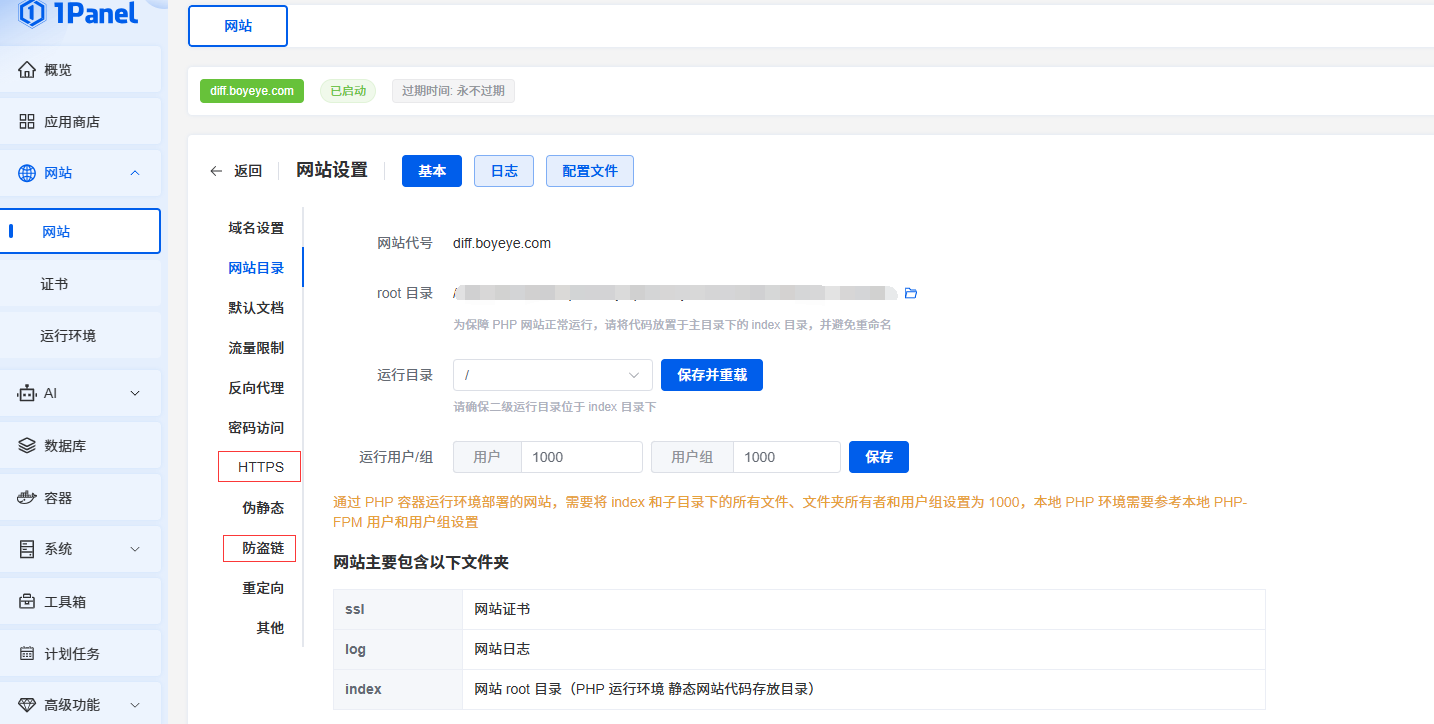
优点:不懂命令行的小白也能快速上手。
4.2 静态网站部署流程(三步走)
第一步:在 1Panel 中创建静态网站站点
在 1Panel 后台点“网站” → “创建静态网站” → 填域名 diff.boyeye.com。完成。
第二步:上传官网文件
1Panel 支持拖拽上传,或者通过内置的文件管理器上传。我把官网的 HTML/CSS/JS 文件整个文件夹拖进去。
第三步:配置域名映射
1Panel 自动识别了刚才创建的站点,域名已经绑定好了。点一下“启用”。
整个过程不到 5 分钟,没有任何命令行。
以前我要敲
scp、mv、nginx -t、systemctl reload nginx……现在:点一点,上传一下,完事。
4.3 HTTPS 证书:自动获取 + 自动续签(重点)
这是我最喜欢的功能。
以前:手动申请证书 → 手动上传到服务器 → 手动配 Nginx → 设个日历提醒每 3 个月换一次 → 每次换的时候都提心吊胆。
现在:在 1Panel 里点“网站” → 点域名 → 点“SSL” → 点“申请证书” → 勾选“自动续签” → 完成。
整个过程不到 1 分钟。之后证书快过期时,1Panel 会自动续签,我再也不用管了。
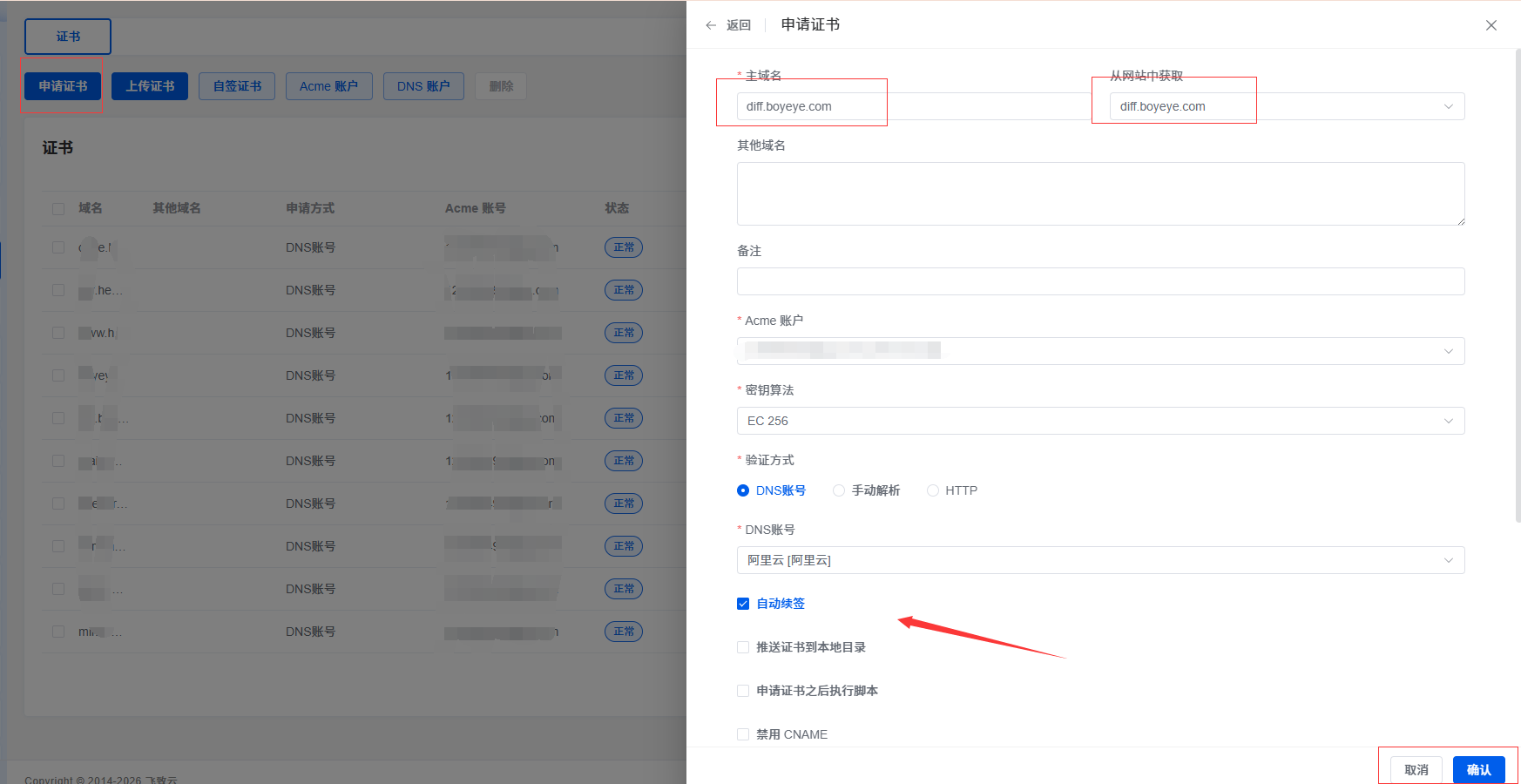
然后在网站里启用 HTTPS,选择刚刚申请的证书,就 OK 啦。
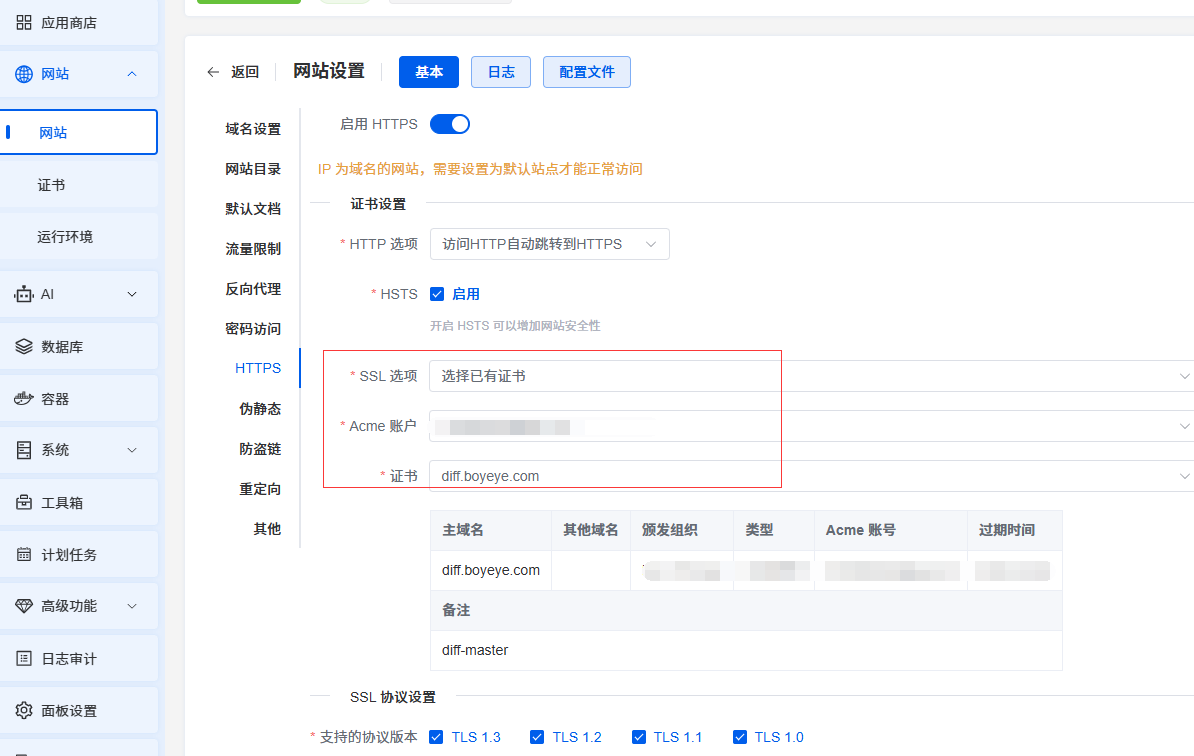
这里必须给 1Panel 点个赞。这种“少操心”的体验,对 OPC 来说太重要了。
五、大模型优化与统计:让官网能被搜到、被看到
网站上线了,但如果没人知道它存在,就等于没有。
5.1 大模型辅助 SEO 优化
我直接问了 DeepSeek:
“帮我的 DiffMaster 官网做 SEO 优化和 GEO 优化,它是一个文档对比浏览器插件。”
DeepSeek 给了我几个建议:
建议一:关键词布局
在以下位置自然融入关键词:
- Title:
DiffMaster - 文档对比工具 | 支持 Word/PDF 比对 | 免费插件 - Description:
DiffMaster 是一款免费的浏览器插件,支持文本、Word、PDF 等多种文档的差异对比,本地处理不上传,保护隐私。 - H1:
DiffMaster:文档对比工具 - 各 H2:
为什么选 DiffMaster、支持多种文档格式、谁在用 DiffMaster
关键词包括:文档对比工具、PDF 对比插件、Word 差异对比、代码对比工具。
建议二:结构化数据(Schema.org)
DeepSeek 建议添加 SoftwareApplication 类型的结构化数据,让搜索引擎更准确地理解这是一个软件产品。我在官网 head 里加了一段 JSON-LD 代码,包含了产品名称、描述、价格(免费)、操作系统、应用类别等信息。
建议三:内容策略
DeepSeek 建议在官网增加“使用场景”板块,覆盖更多长尾关键词。于是我加了:
- 针对程序员:PR diff、代码审查
- 针对产品经理:PRD 版本对比
- 针对编辑:稿件修改对比
- 针对法务:合同条款对比
- 针对学生:论文修改对比
GEO 优化(生成式搜索优化)是我后来补充的概念:让大模型在回答相关问题时,能优先引用你的官网内容。结构化数据 + 关键词布局 + 高质量内容是基础。
5.2 百度统计接入:看看谁来了
官网不能是“瞎子”,我得知道有没有人来、从哪来的。
接入步骤(超级简单):
- 注册百度统计账号(免费)
- 在“代码管理”中获取一段 JS 代码
- 复制这段代码
- 在 1Panel 的官网设置中,找到“footer 区域”,粘贴进去
- 保存
整个过程 5 分钟。

我看到了什么数据(诚实版):
目前数据还比较惨不忍睹——记得把自己的 IP 过滤掉,不然看着好像有几百个“自己”在访问,过滤完一看:0。@.@~
- 每天 UV 确实不多(嗯,毕竟还没怎么推广)
- 主要来源:直接访问 + 上期知乎文章的引流
- 已经有少量关键词搜索进来了,比如“pdf 对比工具”“word 文档对比”
看到有人通过搜索找到我的官网时,有一种莫名的开心——就像在黑屋子里开了一盏小灯,虽然不太亮,但知道有人在找。
六、总结:成本、时间、以及下一期预告
6.1 成本清单
| 项目 | 费用 |
|---|---|
| 服务器(腾讯云轻量) | 活动价,一年 79 元 |
| 域名 | boyeye.com,一年 19 元(你可以买更便宜的) |
| 官网开发(Claude Code + UI/UX Pro Max) | 0 元 |
| 1Panel 面板 | 0 元(开源免费) |
| HTTPS 证书 | 0 元(自动申请) |
| 百度统计 | 0 元 |
| 合计 | 98 元/年 |
结论:把一个产品官网从 0 做到“能用、能搜到、能统计”,技术成本几乎为 0。真正的成本是时间。
6.2 时间投入
| 环节 | 耗时 |
|---|---|
| 服务器购买 + 备案 | 备案等了一周(实际操作约 2 小时) |
| 官网开发(AI 辅助) | 约 2 小时 |
| 1Panel 部署 + HTTPS 配置 | 约 1 小时 |
| SEO 优化 + 百度统计 | 约 1 小时 |
| 合计(实际动手时间) | 约 6 小时 |
一个周末的下午就能把官网搞定。门槛比以前低太多了。(当然,视你的技术能力,时间可能有增减,毕竟我也是摸索着走过来的)
6.3 下一期预告
官网搭好了,统计有了,接下来就是让更多人看到。
下一期:《OPC 周记#4:我把 DiffMaster 发到了 5 个地方,哪个渠道最有用?——推广实验数据复盘》
我会真实记录:
- 在某乎/某金/某DN/某红书发帖的效果
- 哪个渠道带来了最多的安装量和关注量
- 哪些渠道是“无效努力”
数据好看不好看,我都写。球球老少爷们(话说不会真有女生来看我这种文吧(惊掉下巴)继续来看。
七、如果你也在折腾网站
欢迎在评论区告诉我:
你的官网用的是哪家服务器?备案用了多久?
或者如果你也在用 1Panel / Claude Code / 百度统计,可以交流一下心得。
如果大家在操作中遇到问题,也欢迎在评论区或者私信留言,我看到的话会尽量提供一些技术支持。
评论区见。
下期预告:《OPC 周记#4:推广实验数据复盘——我把 DiffMaster 发到了 5 个地方》
免责声明:本文分享的是个人开发经历和工具使用体验,不构成技术建议或商业承诺。工具和价格可能随时间变化,请以官网为准。

openEuler 是由开放原子开源基金会孵化的全场景开源操作系统项目,面向数字基础设施四大核心场景(服务器、云计算、边缘计算、嵌入式),全面支持 ARM、x86、RISC-V、loongArch、PowerPC、SW-64 等多样性计算架构
更多推荐

 7
7 0
0- 0


 已为社区贡献1条内容

所有评论(0)