【4】手机当服务器搭建网站系列:termux+nginx+php+mysql搭建wordpress博客网站
操作前建议把手机上的termux清除数据或者卸载termux重新安装
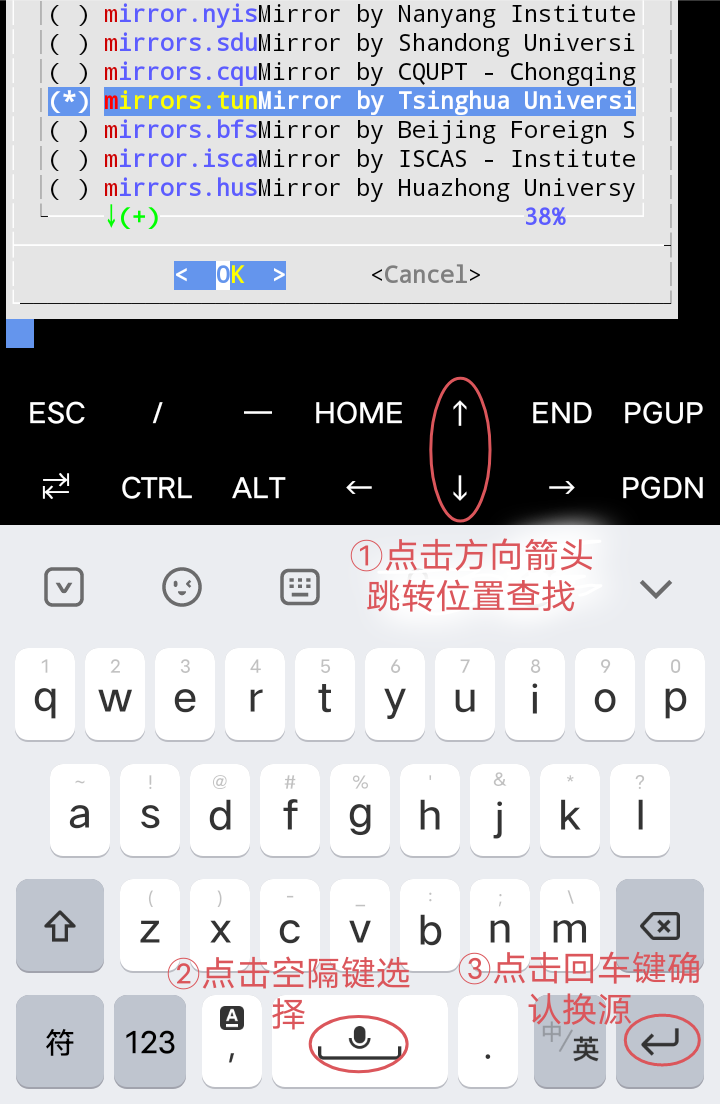
- 打开手机终端模拟器Termux,手动添加国内源
termux-change-repo
如下图操作: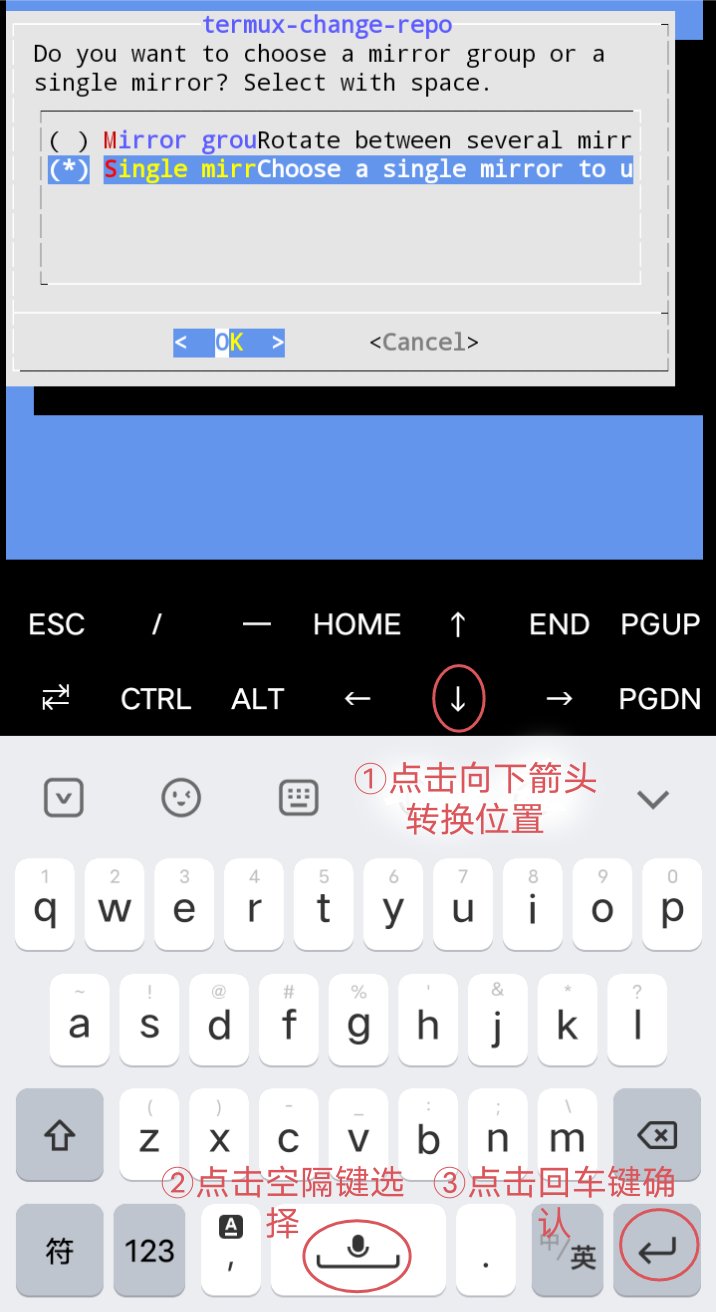
2. 安装nginx,php和mysql数据库
pkg update && pkg upgrade -y && pkg install -y wget nginx php php-fpm mariadb
期间出现停顿,一律输入 y 回车即可。
- 把wordpress源码移到nginx的网站根目录
cd $PREFIX/share/nginx/html && wget https://gitee.com/meihali/website/releases/download/script/wordpress.zip && unzip wordpress.zip && rm wordpress.zip && cd
- 配置nginx与php-fpm通信(用127.0.0.1:9000通信)
1)编辑php-fpm配置文件
nano /data/data/com.termux/files/usr/etc/php-fpm.d/www.conf
①Ctrl+W启用搜索功能,输入 listen = 回车,自动跳转到指定位置,如下图: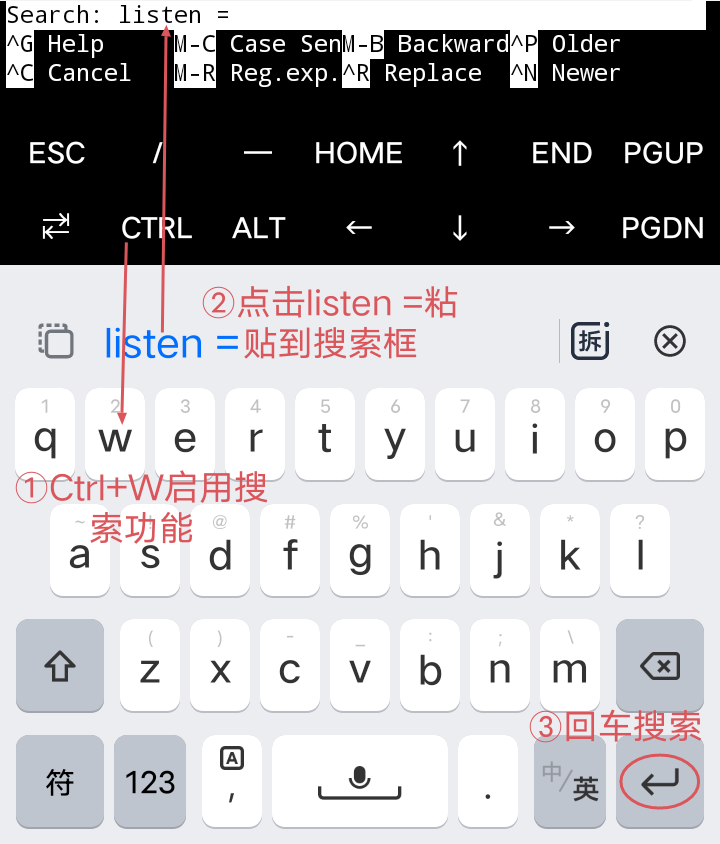
②在下一行空行位置添加 listen = 127.0.0.1:9000,Ctrl+O回车保存,Ctrl+X退出,如下图: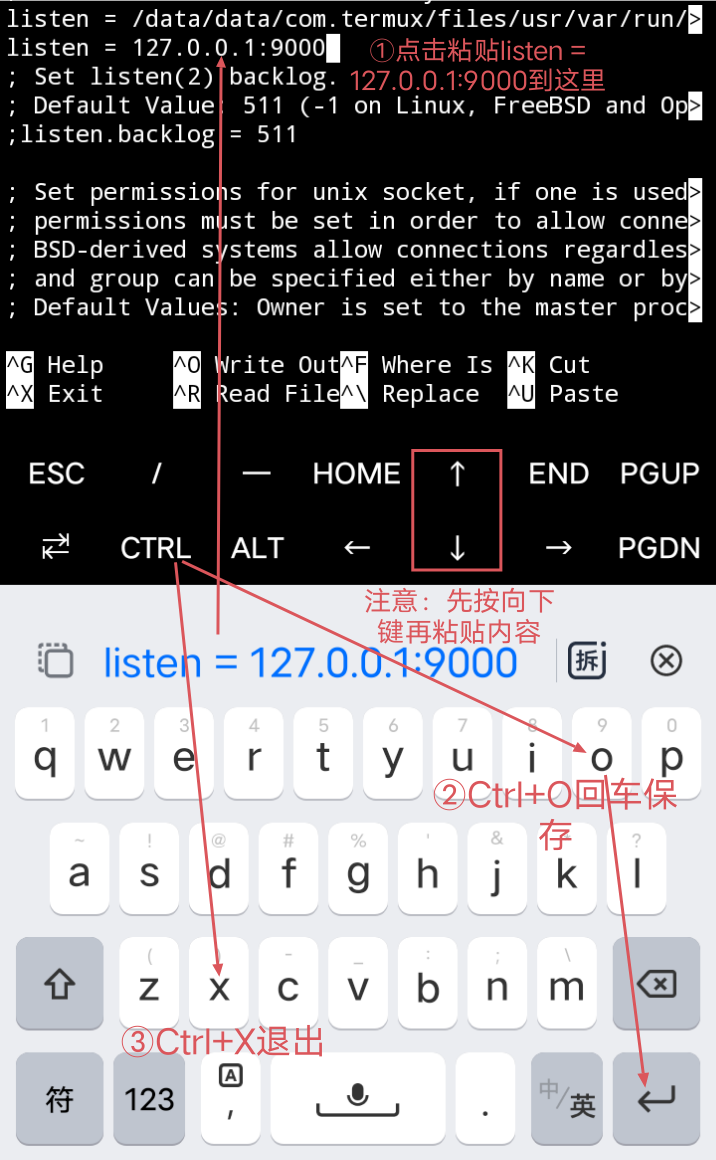
2)编辑nginx配置文件
①先删除nginx.conf
rm /data/data/com.termux/files/usr/etc/nginx/nginx.conf
②重新创建nginx.conf
nano /data/data/com.termux/files/usr/etc/nginx/nginx.conf
把下面的内容复制粘贴进去:
events {
    worker_connections 1024;
}

http {
    include mime.types;
    default_type application/octet-stream;

    sendfile on;
    keepalive_timeout 65;

    server {
        listen 8080;
        server_name localhost;

        location / {
            root /data/data/com.termux/files/usr/share/nginx/html;
            index index.php index.htm;
        }

        error_page   500 502 503 504  /50x.html;
        location = /50x.html {
            root /data/data/com.termux/files/usr/share/nginx/html;
        }

        location ~ \.php$ {
            root /data/data/com.termux/files/usr/share/nginx/html;
            fastcgi_pass 127.0.0.1:9000;
            fastcgi_index index.php;
            fastcgi_param SCRIPT_FILENAME /data/data/com.termux/files/usr/share/nginx/html$fastcgi_script_name;
            include fastcgi_params;
        }
    }
}
③Ctrl+O回车保存,Ctrl+X退出
这样配置完成后,nginx就可以和php-fpm通信了,从而能同时处理更多的Web请求。
④启动nginx,php-fpm和mysql
nginx && php-fpm && mysqld &
- 登录mysql:
mysql -u root
①添加mysql登录密码:
SET PASSWORD FOR 'root'@'localhost' = PASSWORD('123456');
可以把123456替换为复杂一些又容易记的密码
②退出mysql:
exit
③重新进入mysql,这时就不能再用mysql -u root命令登录,需要在后面加个-p
mysql -u root -p
回车后,会提示输入密码!输入密码后再按回车键即可成功登录。
④创建一个专用于wordpress的数据库:
CREATE DATABASE wordpress;
CREATE USER 'root'@'localhost' IDENTIFIED BY '123456';
GRANT ALL PRIVILEGES ON wordpress.* TO 'root'@'localhost';
FLUSH PRIVILEGES;
SHOW DATABASES;
IDENTIFIED BY '123456';中的密码123456要与之前的主数据库添加密码时保持一致,之前主数据库添加什么密码这里也要修改成相对应的密码。
⑤查看新创建的数据库:
show databases;
如下图: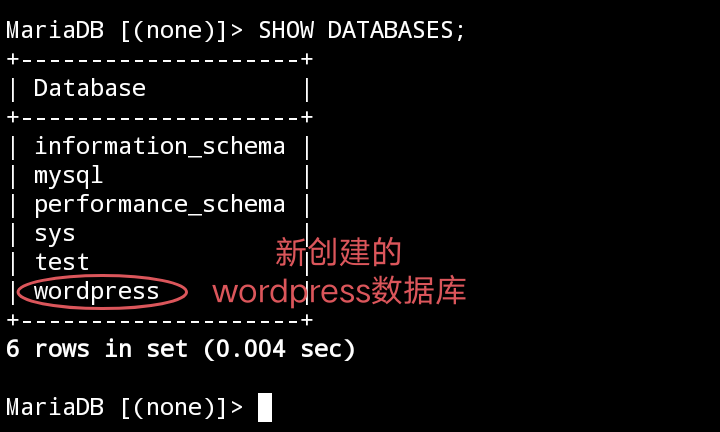
⑥删除wordpress数据库(不建议)
DROP DATABASE wordpress;
⑦启动MySQL远程访问
GRANT ALL PRIVILEGES ON *.* TO 'root'@'%' IDENTIFIED BY '123456' WITH GRANT OPTION;
EXIT;
注意IDENTIFIED BY '123456'中的密码是否与之前的主数据库添加密码时保持一致
- 浏览器访问:
http://127.0.0.1:8080/wordpress/
①根据向导安装wordpress,如下图: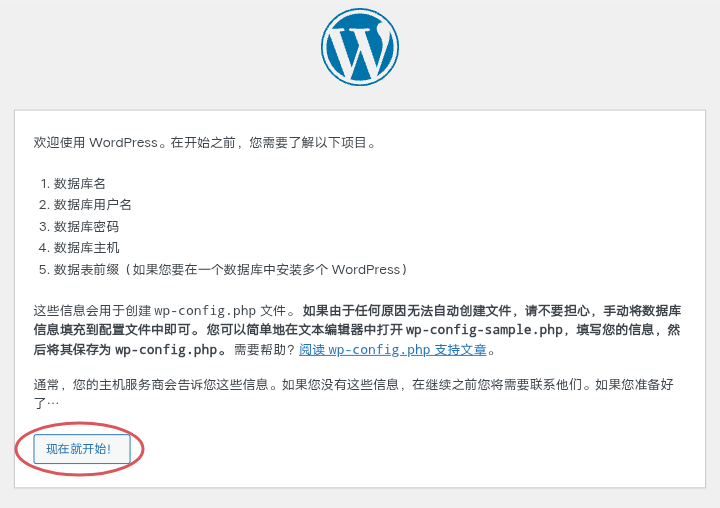
②配置数据连接信息,如下图: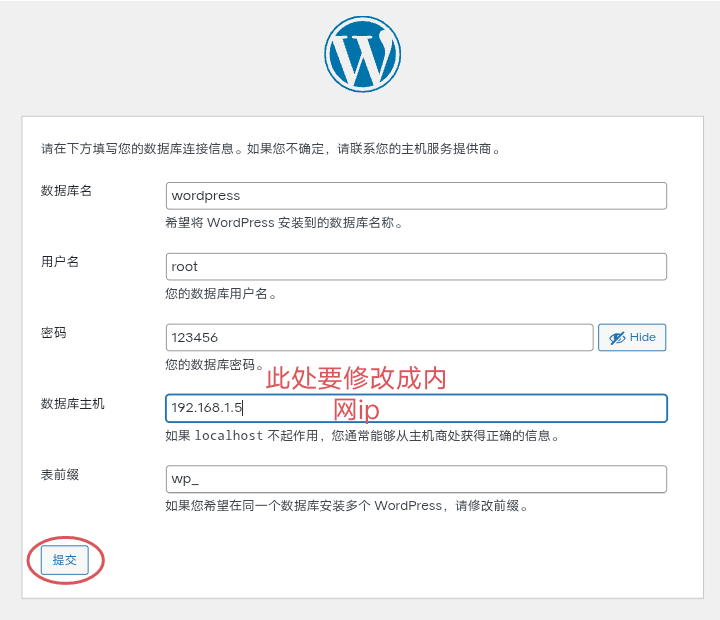
配置数据库时如果出现无法连接,需要把数据数据库主机localhost改成192.168开头的内网IP,如192.168.1.5
内网IP可以在termux中执行ifconfig命令来查看:
ifconfig
如下图: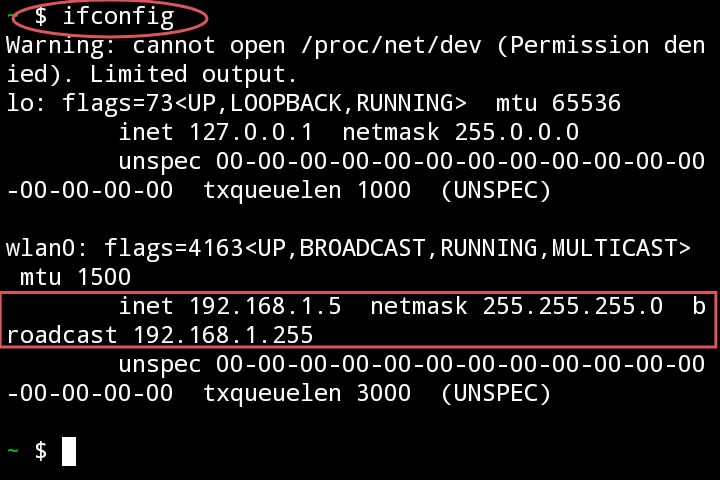
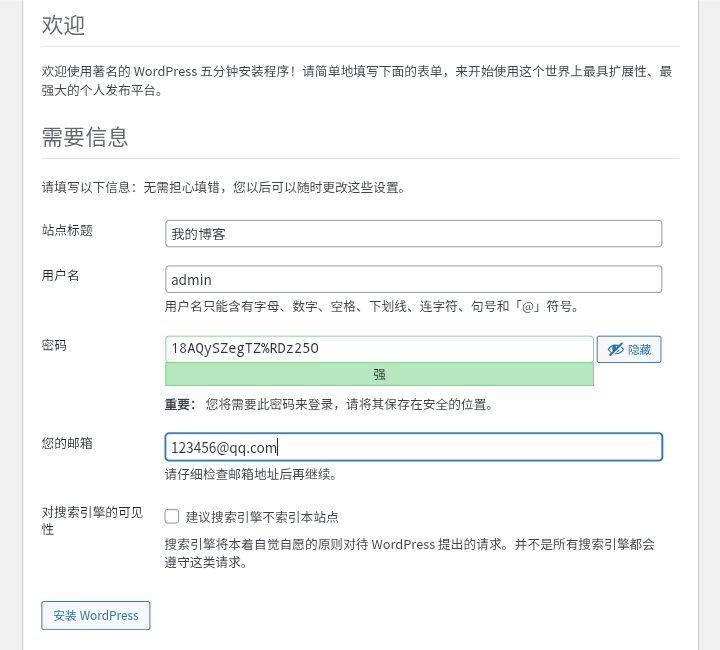
③点击运行安装应用程序,设置站点标题、用户名、密码和邮箱进行安装,如下图: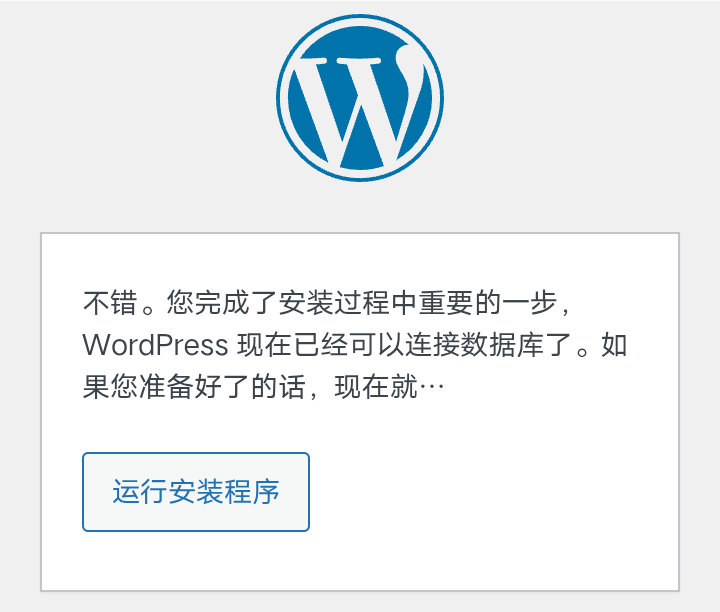
④登录,如下图: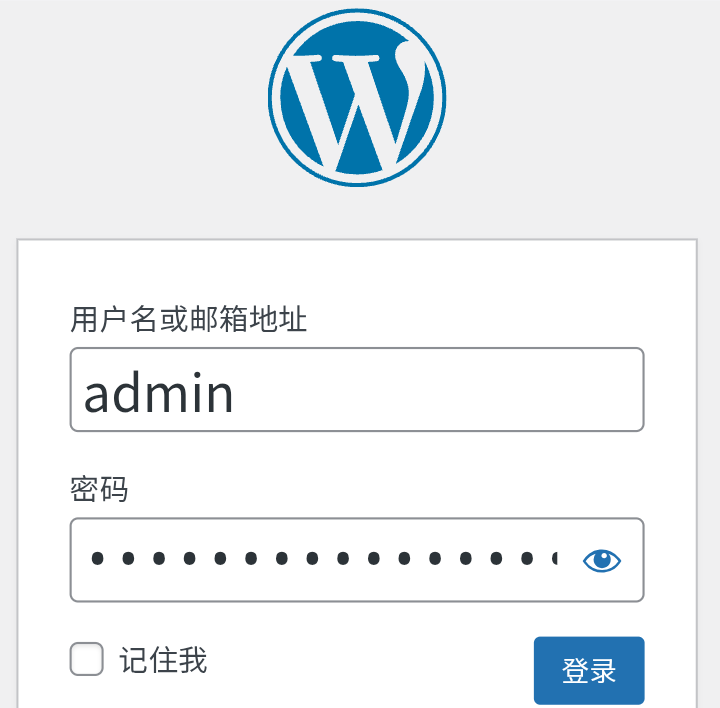
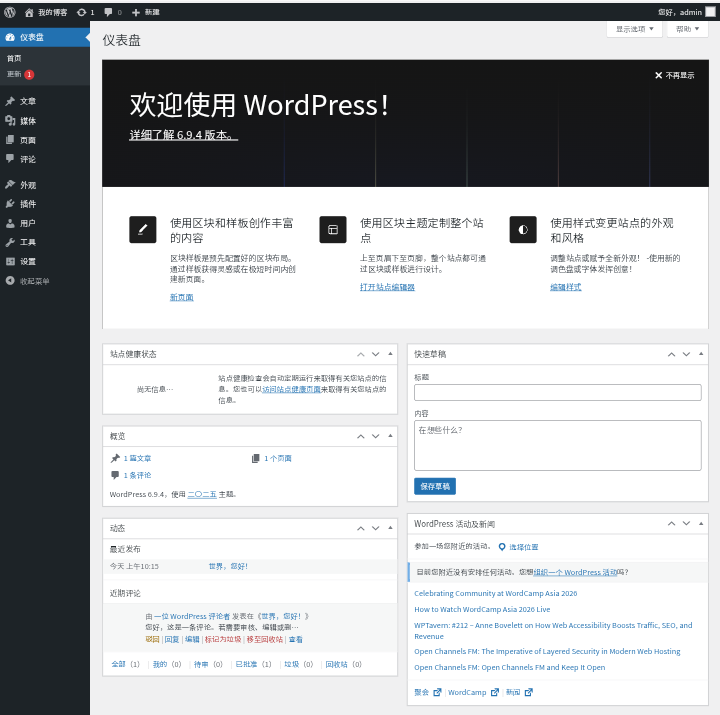
⑤以后用下面的地址访问wordpress后台管理
http://127.0.0.1:8080/wordpress/wp-login.php
从不同的地方下载wordpress源码,登录后台管理的地址可能有些差异。
最后声明:
wordpress源码官方下载地址:
https://cn.wordpress.org/download/releases/
- 分享经验纯属个人爱好,只作为内容参考,至于别人什么用途与本人无关!
Termux下载地址:
https://github.com/termux/termux-app/releases/download/v0.118.3/termux-app_v0.118.3+github-debug_arm64-v8a.apk
ZeroTermux下载地址:
https://github.com/hanxinhao000/ZeroTermux/releases/download/ZeroTermux-0.118.3.54/ZeroTermux-0.118.54-debug_arm64-v8a.apk
下载termux安装到手机后的第一步是设置后台运行不被杀死,防止使用Termux时出现不良的体验
- 安卓手机如何设置后台不关闭应用?
在 设置 → 电池 中,找到目标应用,开启“允许后台运行”或关闭“电池优化”限制。不同品牌手机名称略有差异。
- 如果执行命令时出现速度太慢,可更换成国内源,或者使用vpn加速

openEuler 是由开放原子开源基金会孵化的全场景开源操作系统项目,面向数字基础设施四大核心场景(服务器、云计算、边缘计算、嵌入式),全面支持 ARM、x86、RISC-V、loongArch、PowerPC、SW-64 等多样性计算架构
更多推荐

 20
20 0
0- 0


 已为社区贡献3条内容

所有评论(0)