Tomcat版本升级,从7.x升级至最新9.0.117(Windows操作系统下)
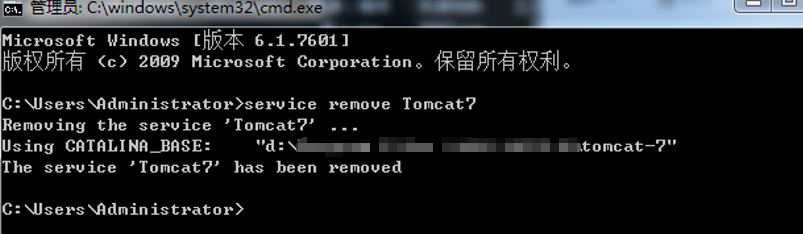
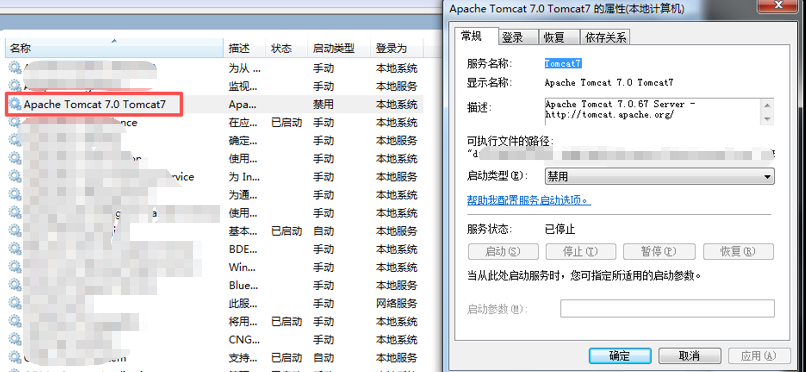
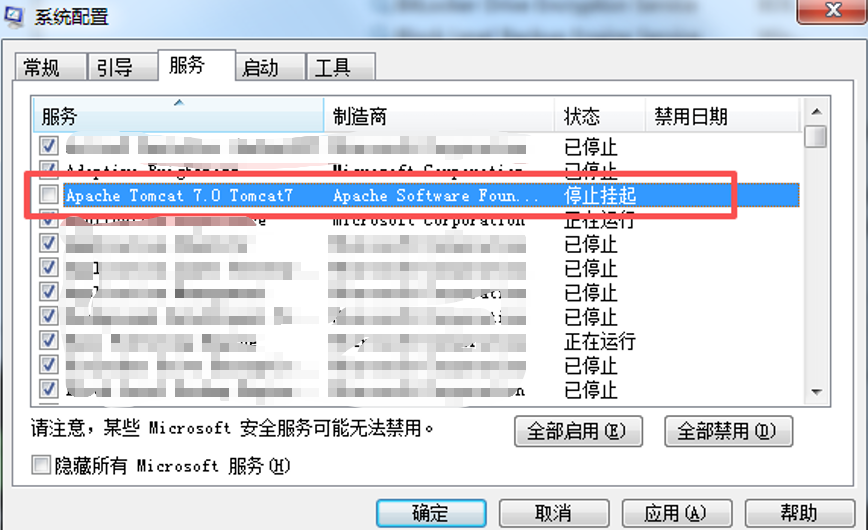
禁用tomcat7服务自启动:打开services.msc,找到Apache Tomcat 7.0 Tomcat7服务,将其改为手动或者禁用,建议修改为禁用。然后在msconfig中服务页面将其取消勾选禁用即可。移除服务:打开命令提示符,输入service remove Tomcat7即可移除服务。
·
前置准备
- tomcat 7 一般使用java7作为java环境提供
- 因此在对tomcat 7升级时,需要一同升级操作系统中安装的java
操作步骤
1. 停止当前tomcat服务进程
- 使用任务管理器停止tomcat7进程
- 使用tomcat 7目录下bin目录中的shutdown.bat脚本
2. 禁用或者移除tomcat7的服务
-
移除服务:打开命令提示符,输入service remove Tomcat7即可移除服务
-
禁用tomcat7服务自启动:打开services.msc,找到Apache Tomcat 7.0 Tomcat7服务,将其改为手动或者禁用,建议修改为禁用。然后在msconfig中服务页面将其取消勾选禁用即可
3.备份原tomcat及java文件夹
- 备份原tomcat及java文件夹
4. 将新的tomcat及jdk拷贝到指定目录并解压
- 解压tomcat及java文件夹到指定位置
5. 修改当前环境变量
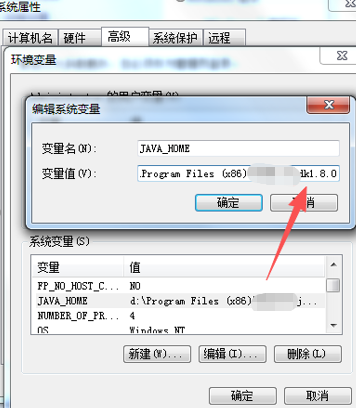
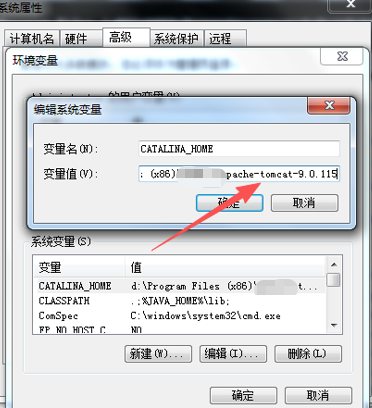
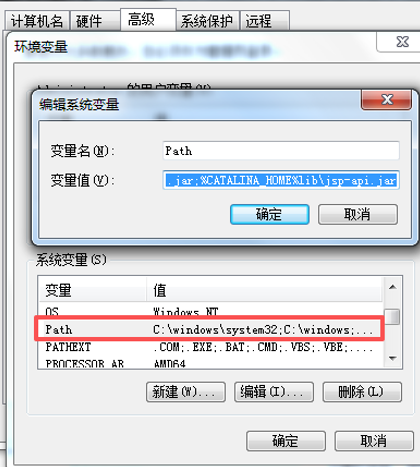
- JAVA_HOME配置指向新的jdk,CATALINA_HOME指向新的安装目录,path变量中修改原有JAVA_HOME内容,新增CATALINA_HOME内容(以下为参考)
| 环境变量 | 值 |
|---|---|
| CATALINA_HOME | D:\Program Files (x86)\apache-tomcat-9.0.117 |
| JAVA_HOME | d:\Program Files (x86)\jdk1.8.0 |
| Path | %SystemRoot%\system32;%SystemRoot%;%SystemRoot%\System32\Wbem;%SYSTEMROOT%\System32\WindowsPowerShell\v1.0;%JAVA_HOME%\bin;%CATALINA_HOME%\lib;%CATALINA_HOME%\lib\servlet-api.jar;%CATALINA_HOME%\lib\jsp-api.jar;%CATALINA_HOME%\bin |
6.将之前版本的tomcat7中的应用拷贝到新的tomcat目录中
- 将tomcat9webapp目录下所有示例内容删除(为了不保留tomcat示例网页以免漏洞,删除后无法看到tomcat管理页面),将原tomcat7目录下的webapp目录中的应用目录拷贝到tomcat9目录webapp目录下
- 将tomcat7的bin目录下应用所需的的dll动态库放到tomcat9的bin目录下
7. 将新的tomcat注册成服务
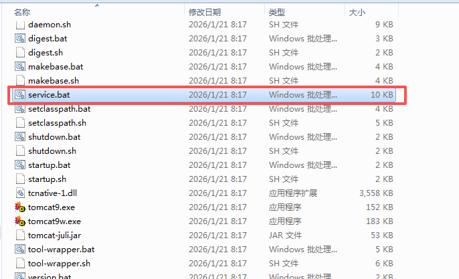
- 1.打开tomcat9下的bin目录,找到service.bat脚本
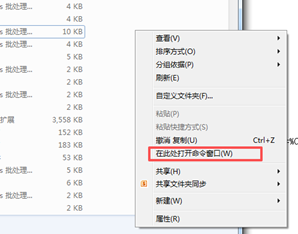
- 2.在当前目录空白处按住shfit点击右键打开菜单,选择在此处打开命令窗口
- 3.输入service.bat Install Tomcat9 (此处的Tomcat9就是你要自定义的服务名称)此次会展示出当前系统的环境变量,可以检查之前的第五步是否有异常。此处也有可能报错,需要检查当前系统的C环境
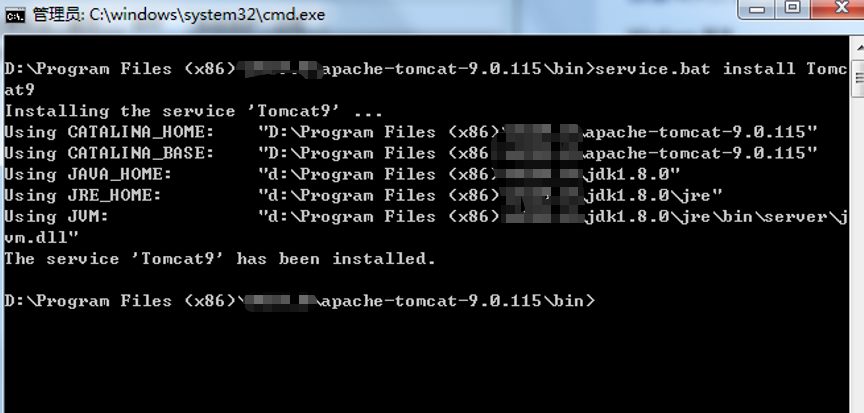
8. 配置tomcat服务自启动
-
- 打开tomcat9的bin目录,打开tomcat9w.exe,检查java路径配置是否正确
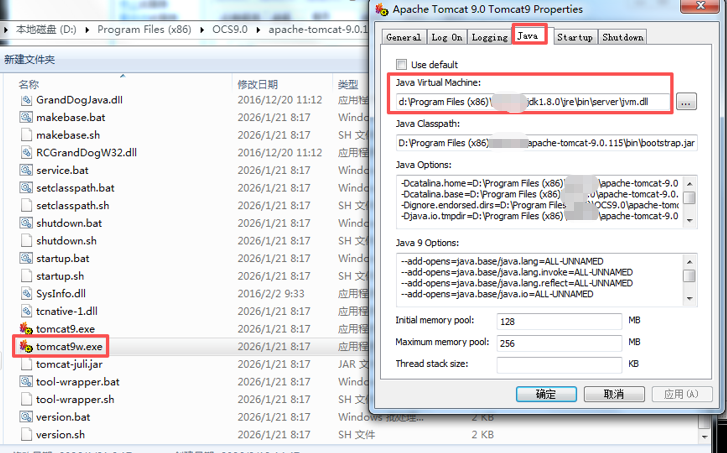
- 打开tomcat9的bin目录,打开tomcat9w.exe,检查java路径配置是否正确
-
- 配置正确的情况下,切换到startup和shutdown标签,mode选择java
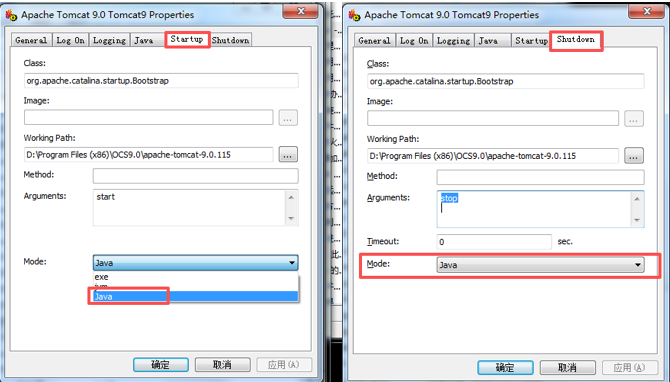
- 配置正确的情况下,切换到startup和shutdown标签,mode选择java
-
- 在服务管理中找到Apache Tomcat 9.0 Tomcat9,将其启动类型从手动改为自动,然后打开msconfig.exe,在服务标签中确认tomcat服务已经勾选了。
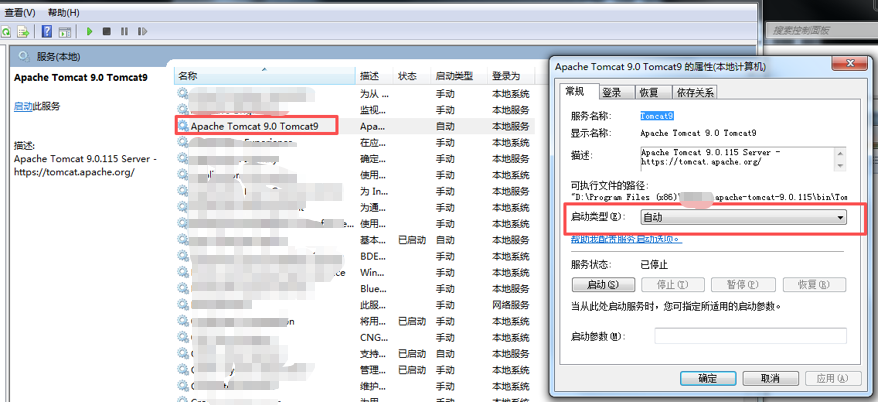
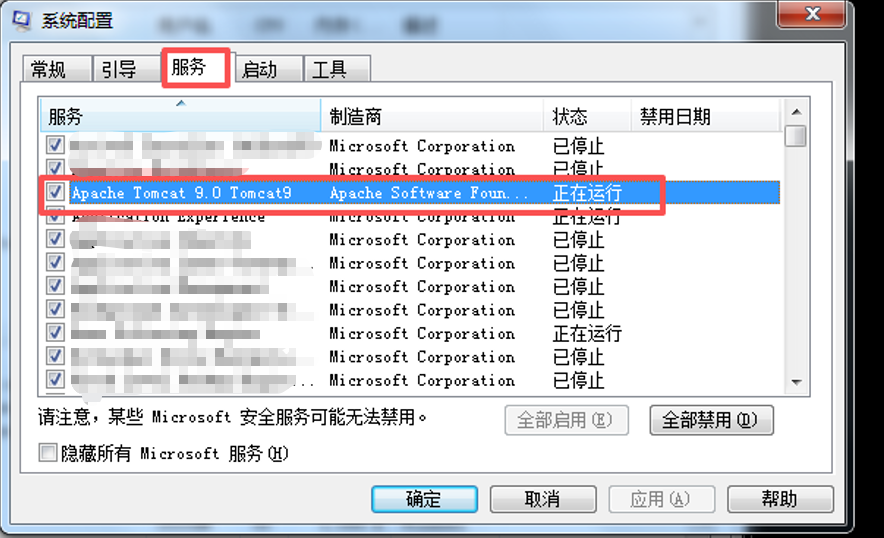
- 在服务管理中找到Apache Tomcat 9.0 Tomcat9,将其启动类型从手动改为自动,然后打开msconfig.exe,在服务标签中确认tomcat服务已经勾选了。
重启验证

openEuler 是由开放原子开源基金会孵化的全场景开源操作系统项目,面向数字基础设施四大核心场景(服务器、云计算、边缘计算、嵌入式),全面支持 ARM、x86、RISC-V、loongArch、PowerPC、SW-64 等多样性计算架构
更多推荐
 10
10 0
0- 0


 已为社区贡献1条内容

所有评论(0)