Claude Code 零门槛接入国产大模型 永久绕过地区+禁用登录+永不升级 macOS
本文是完全适配新版CC-Switch界面的Claude Code国内使用教程,解决了所有国内用户遇到的核心问题:- ✅ 永久绕过"Region not supported"地区报错- ✅ 永久禁用Anthropic官方登录- ✅ 永久锁定2.1.139版本,永不自动升级- ✅ 一键切换4个国产大模型:DeepSeek v4pro/v4flash、小米MiMo v2.5pro/v2.5- ✅ 支持P
Claude Code 2.1.139 零门槛完整教程 | 接入4个国产大模型 | 永久绕过地区+禁用登录+永不升级macOS
本文更新时间:2026年5月12日
实测环境:macOS 12 Monterey及以上(M1/M2/M3/Intel芯片全兼容)
实测软件版本:Claude Code CLI v2.1.139、CC-Switch v3.14.1
最终效果:无需科学上网,永久绕过地区检测,禁用官方登录和自动更新,一键切换4个国产大模型,支持所有MCP工具调用功能,所有请求100%转发到国内服务器
摘要
本文是完全适配新版CC-Switch界面的Claude Code国内使用教程,解决了所有国内用户遇到的核心问题:
- ✅ 永久绕过"Region not supported"地区报错
- ✅ 永久禁用Anthropic官方登录
- ✅ 永久锁定2.1.139版本,永不自动升级
- ✅ 一键切换4个国产大模型:DeepSeek v4pro/v4flash、小米MiMo v2.5pro/v2.5
- ✅ 支持Playwright浏览器控制等所有MCP功能
- ✅ 全程不连接Anthropic服务器,数据不出境
目录
- 前置准备
- 安装Homebrew(macOS必备工具)
- 安装Node.js环境
- 安装指定版本Claude Code 2.1.139
- 永久绕过地区检测(最关键步骤)
- 安装CC-Switch v3.14.1
- 全局核心配置
- 配置4个国产大模型(DeepSeek+MiMo)
- 验证配置成功
- 进阶:安装Playwright MCP(让Claude控制浏览器)
- 常见问题与解决方案
- 总结与最佳实践
- 一键配置脚本(懒人终极方案)
1. 前置准备
1.1 系统要求
- macOS 12 Monterey及以上(支持Intel和Apple Silicon全系列芯片)
- 至少2GB可用磁盘空间
- 稳定的国内网络(无需科学上网)
1.2 提前获取API Key
| 平台 | API Key获取地址 | 可用模型 | 免费额度 |
|---|---|---|---|
| DeepSeek | https://platform.deepseek.com/api_keys | deepseek-v4-pro、deepseek-v4-flash | 新用户送5元体验金 |
| 小米MiMo | https://platform.xiaomimimo.com/ | mimo-v2.5-pro、mimo-v2.5 | 新用户送10元体验金 |
⚠️ 重要提示:API Key是你的私密信息,不要泄露给任何人,也不要上传到公开代码仓库
2. 安装Homebrew(macOS必备工具)
Homebrew是macOS的包管理器,所有后续安装都通过它完成。
- 打开终端:按
Cmd+空格搜索「终端」,回车打开 - 复制以下命令粘贴到终端,回车执行:
/bin/bash -c "$(curl -fsSL https://raw.githubusercontent.com/Homebrew/install/HEAD/install.sh)" - 当提示输入密码时,输入你的电脑开机密码(输入时看不到字符,正常现象),输完回车
- 等待安装完成(约5-10分钟,取决于网络速度)
- 验证安装成功:
输出类似brew --versionHomebrew 4.3.0即为成功
3. 安装Node.js环境
Claude Code CLI需要Node.js 18+运行环境,通过Homebrew一键安装:
brew install node
验证安装成功:
node --version
npm --version
输出Node.js版本≥18.0.0,npm版本≥9.0.0即为成功
4. 安装指定版本Claude Code 2.1.139
最好指定版本号安装,避免会安装最新不兼容版本(可能已移除第三方模型支持):
npm install -g @anthropic-ai/claude-code@2.1.139
验证安装成功:
claude --version
必须输出 2.1.139,如果输出其他版本,说明安装错误,请重新执行上述命令
5. 永久绕过地区检测(最关键步骤)
Claude Code会在首次启动时强制进行本地地区检测,即使配置了代理也无法绕过。这一步是所有步骤中最重要的,没有它根本无法启动。
-
先运行一次Claude Code,让它生成配置文件,然后会自动报错退出:
claude看到"Region not supported"错误提示后,按两次
Ctrl+C退出 -
打开配置文件:
open -a TextEdit ~/.claude.json -
在文件的大括号内,添加以下一行内容(必须使用英文逗号和英文引号):
"hasCompletedOnboarding": true,✅ 正确的完整文件示例:
{ "hasCompletedOnboarding": true, "lastVersionCheck": "2026-05-12T00:00:00.000Z" } -
按
Cmd+S保存文件,关闭文本编辑器 -
验证绕过成功:
claude如果不再出现地区报错,直接进入欢迎界面,说明绕过成功。按两次
Ctrl+C退出,继续后续步骤
6. 安装CC-Switch v3.14.1
CC-Switch是实现Claude Code接入国产模型的核心工具,一键转发所有API请求到国内服务器,无需手动修改任何配置文件。
6.1 Homebrew一键安装(推荐)
brew tap farion1231/ccswitch
brew install --cask cc-switch
6.2 手动安装(备用方案)
如果Homebrew安装失败,可以直接下载官方DMG安装包:
https://github.com/farion1231/cc-switch/releases/latest/download/CC-Switch-v3.14.1-macOS.dmg
下载完成后打开,将CC-Switch拖入Applications文件夹即可
6.3 启动CC-Switch
在启动台找到「CC-Switch」图标点击打开,首次打开会提示允许网络权限,点击「允许」
7. 全局核心配置(跳过官方登录、禁止自动更新等)
⚠️ 重要提示:新版CC-Switch已移除可视化JSON/键值对输入框,环境变量必须直接写入Claude配置文件,路由开关在【路由】标签页
7.1 终端一键写入全局环境变量
打开终端,复制以下整段命令,回车执行:
mkdir -p ~/.claude
cat > ~/.claude/settings.json << EOF
{
  "env": {
    "DISABLE_AUTOUPDATER": "1",
    "claude_code_disable_adaptive_thinking": "1",
    "CLAUDE_CODE_ENABLE_GATEWAY_MODEL_DISCOVERY": "1",
    "CLAUDE_CODE_SKIP_AUTH": "true"
  }
}
EOF
✅ 4个配置作用:
DISABLE_AUTOUPDATER="1":永久禁用自动更新,永远停留在2.1.139版本claude_code_disable_adaptive_thinking="1":解决国产模型400 Bad Request错误CLAUDE_CODE_ENABLE_GATEWAY_MODEL_DISCOVERY="1":开启第三方模型显示CLAUDE_CODE_SKIP_AUTH="true":永久跳过官方登录,无需Anthropic账号
7.2 配置CC-Switch路由(必须开启)
-
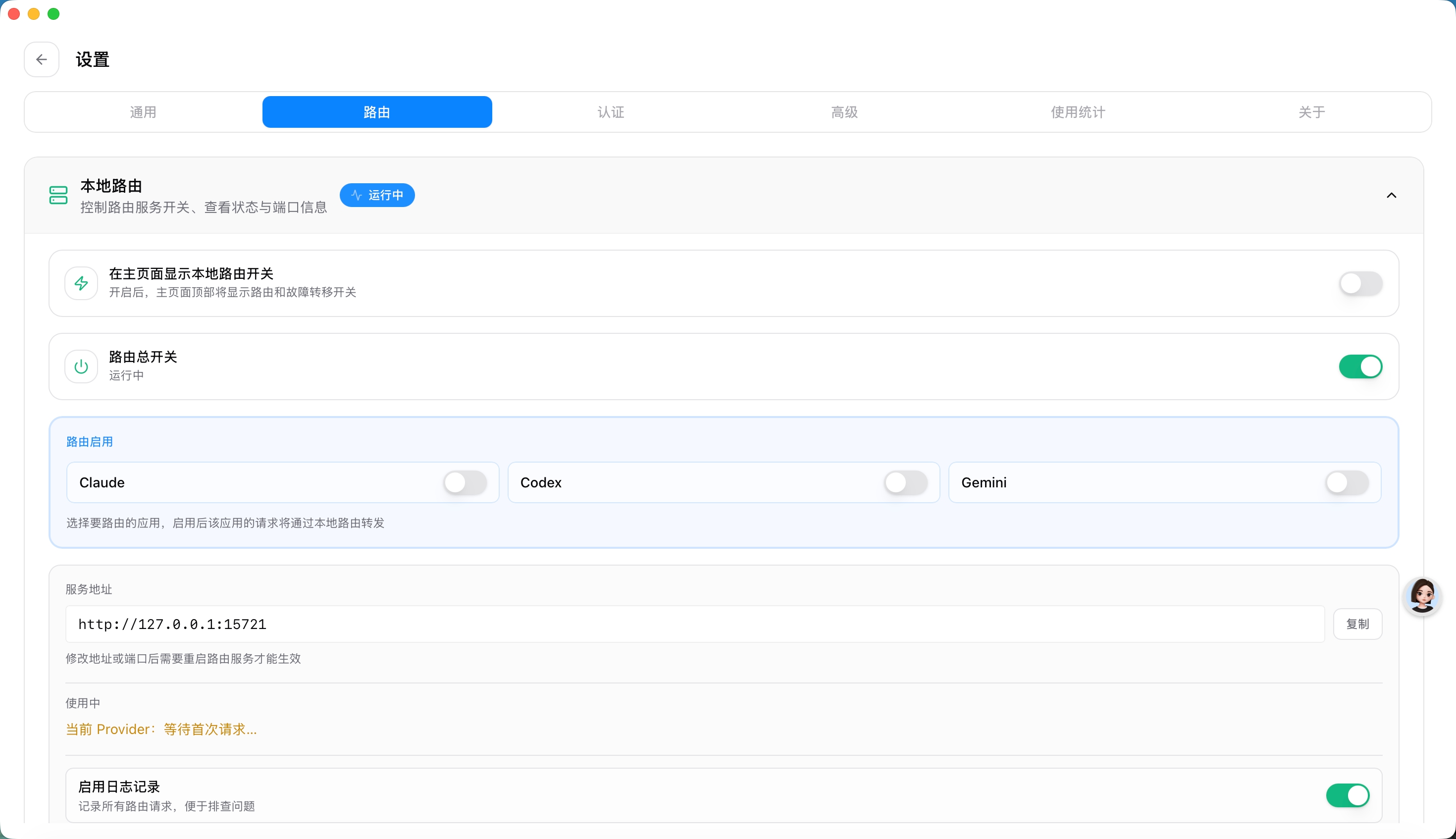
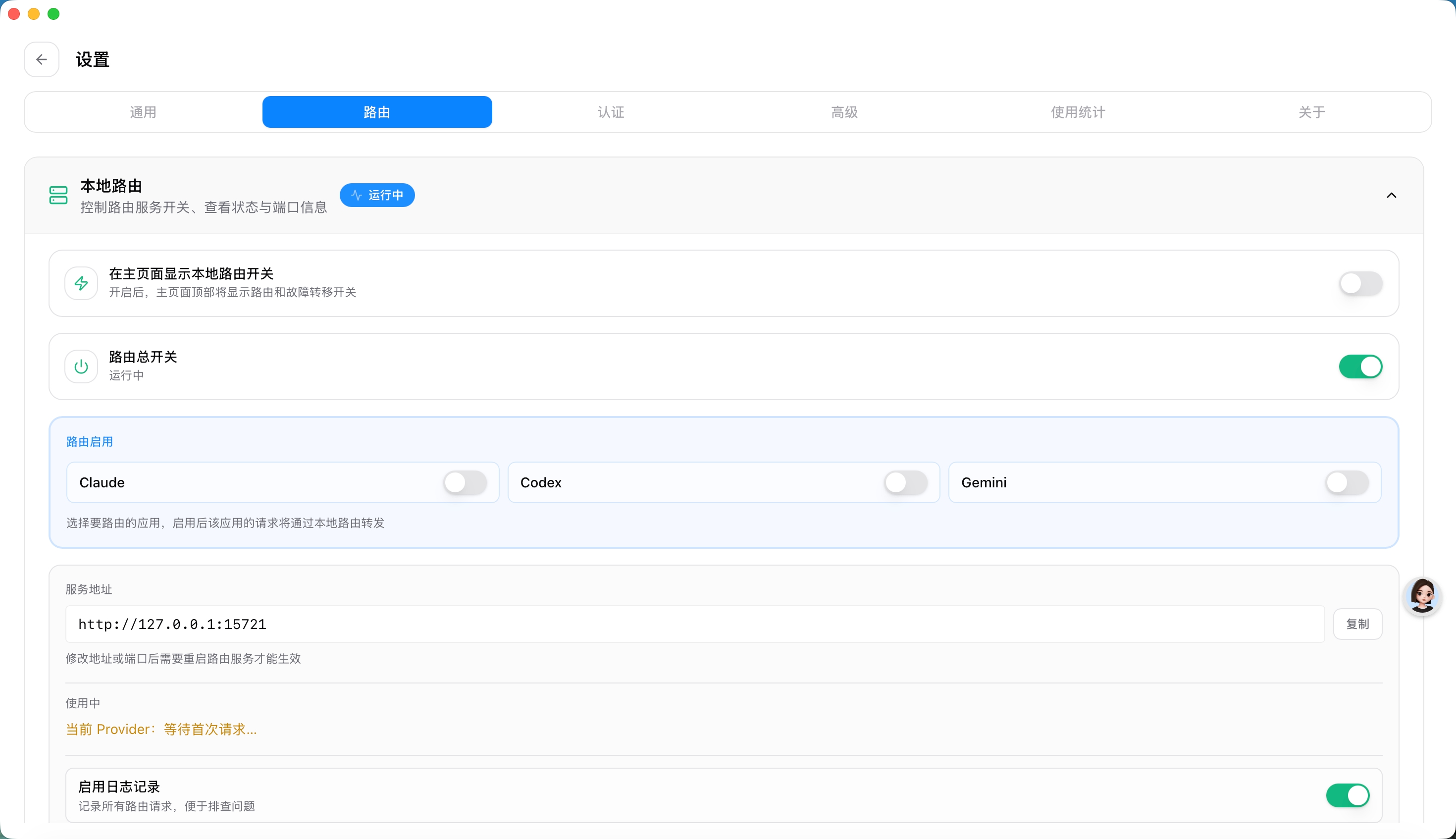
打开CC-Switch,点击顶部导航栏 【路由】 标签页
-
展开【本地路由】,打开路由总开关
-
保持默认参数不变:
- 监听地址:
127.0.0.1 - 监听端口:
15721(禁止修改,修改会导致Claude无法连接)
- 监听地址:
-
点击右下角【保存】按钮
-
展开【整流器】,开启自动修复API兼容性开关
-
【全局出站代理】保持空白,不填写任何代理地址,直连国内API
8. 配置4个国产大模型(DeepSeek+MiMo)
我们采用**「双供应商+模型映射」**的最优方案:
- 1个供应商对应1个平台
- 每个平台内映射2个模型(高配Pro版+低配快速版)
- 一键切换平台,一键切换同平台快慢模型
8.1 配置DeepSeek全家桶(v4pro/v4flash)
-
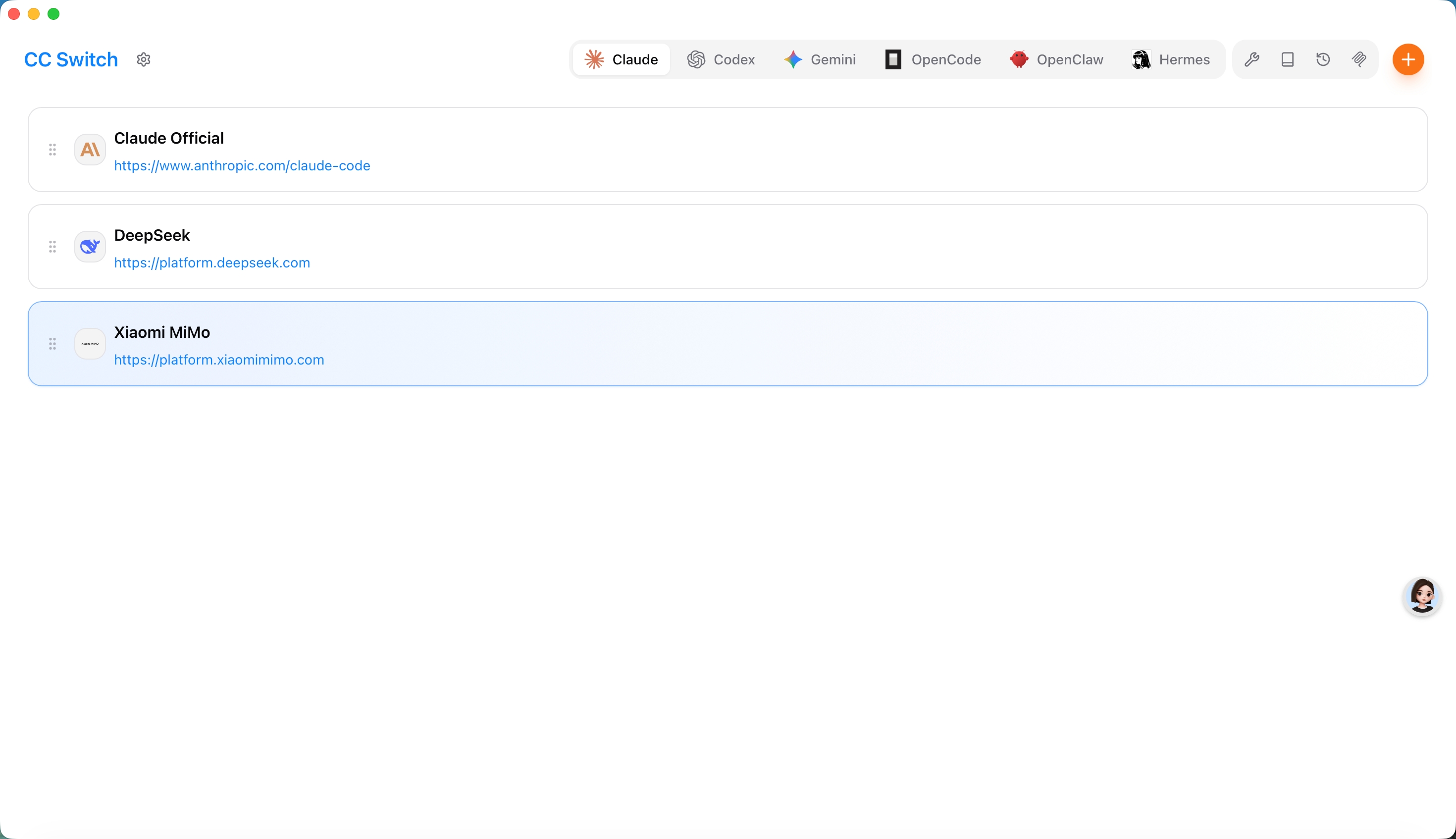
点击CC-Switch右上角的**+号(添加供应商)**
-
在预设列表中找到「DeepSeek」,点击选择
-
模型映射按以下填写:
Claude Code内置模型 映射到DeepSeek模型 适用场景 主模型 deepseek-v4-pro日常开发 Sonnet默认模型 deepseek-v4-pro中等复杂度任务 Opus默认模型 deepseek-v4-pro大型项目、架构设计、复杂算法 Haiku默认模型 deepseek-v4-flash代码补全、快速调试、简单查询 💡 如需100万token超长上下文,Opus可填
deepseek-v4-pro[1m] -
配置JSON部分,在第4行填入你的DeepSeek API Key:
"ANTHROPIC_AUTH_TOKEN": "你的DeepSeek_API_Key", -
勾选选项(只勾这两个):
- ☑ 隐藏AI署名
- ☑ 禁用自动升级
- ☐ Teammates模式
- ☐ 启用Tool Search
- ☐ 最大强度思考
-
拉到最底部,【模型测试配置】全部保持默认
-
【计费配置】关闭右上角的「使用单独配置」开关
-
点击右下角蓝色 + 添加 按钮
8.2 配置小米MiMo全家桶(v2.5pro/v2.5)
-
再次点击CC-Switch右上角的**+号(添加供应商)**
-
在预设列表中找到「小米 Mimo」,点击选择
-
模型映射按以下填写:
Claude Code内置模型 映射到DeepSeek模型 适用场景 主模型 mimo-2.5-pro日常开发 Sonnet默认模型 mimo-2.5-pro中等复杂度任务 Opus默认模型 mimo-2.5-pro大型项目、架构设计、复杂算法 Haiku默认模型 mimo-2.5代码补全、快速调试、简单查询 -
配置JSON部分,在第4行填入你的 Mimo API Key:
"ANTHROPIC_AUTH_TOKEN": "你的 Mimo_API_Key", -
勾选选项(和DeepSeek相同):
- ☑ 隐藏AI署名
- ☑ 禁用自动升级
- ☐ Teammates模式
- ☐ 启用Tool Search
- ☐ 最大强度思考
-
拉到最底部,【模型测试配置】全部保持默认
-
【计费配置】关闭右上角的「使用单独配置」开关
-
点击右下角蓝色 + 添加 按钮
8.3 模型切换方法
- 切换不同平台(DeepSeek ↔ MiMo):在CC-Switch里点击对应供应商的开关,哪个是绿色哪个就是当前在用的
- 切换同平台快慢模型:在Claude Code聊天框里直接输入命令:
/model opus   # 切换到高配Pro版(复杂任务用)
/model haiku  # 切换到快速版(日常用,更便宜)
9. 验证配置成功
9.1 启动Claude Code
claude
9.2 测试模型切换
- 输入问题:
你好,请告诉我你现在使用的模型名称是什么? - 正常情况下会返回类似「我现在使用的是DeepSeek V4 Pro模型」的回答
- 输入
/model haiku,再问一遍同样的问题,应该返回DeepSeek V4 Flash - 切换到CC-Switch,启用「小米MiMo」供应商,再问一遍,应该返回小米MiMo V2.5 Pro
9.3 终极验证:确认不连接Anthropic服务器
断开你的WiFi,只连接手机热点(国内网络),然后重复上述测试。如果能正常使用,说明所有请求都没有连接Anthropic服务器(因为Anthropic在国内无法直接访问)。
10. 进阶:安装Playwright MCP(让Claude控制浏览器)
MCP(Model Context Protocol)是Claude Code的核心功能之一,可以让Claude自动控制浏览器、操作文件、执行命令等。
- 打开一个新的终端窗口(不要关闭正在运行的Claude Code)
- 复制粘贴以下命令,回车执行:
npx @modelcontextprotocol/server-playwright install - 等待安装完成(会自动下载浏览器驱动,约1分钟)
- 回到Claude Code窗口,输入
/mcp list,应该能看到playwright服务器 - 测试功能:输入
打开百度首页,搜索"Claude Code 国产模型",Claude会自动打开浏览器完成操作
11. 常见问题与解决方案
11.1 终端输入密码看不到字符
这是macOS的安全机制,正常现象,直接输入密码然后按回车即可。
11.2 提示"Not logged in · Run /login"
检查是否执行了第7.1节的终端命令,写入了CLAUDE_CODE_SKIP_AUTH: "true"配置,执行后重启Claude Code。
11.3 出现400 Bad Request错误
检查是否执行了第7.1节的终端命令,写入了claude_code_disable_adaptive_thinking: "1"配置,同时确保CC-Switch的整流器已开启。
11.4 模型不显示/提示找不到模型
检查是否执行了第7.1节的终端命令,写入了CLAUDE_CODE_ENABLE_GATEWAY_MODEL_DISCOVERY: "1"配置,同时确保CC-Switch的本地路由已开启并保存。
11.5 切换模型时出现缓存提示
提示"This conversation is cached for the current model…"是正常现象,不是错误。切换模型后第一次发消息会重新加载历史记录,之后速度恢复正常。
11.6 CC-Switch安装失败
如果Homebrew安装失败,可以直接去GitHub下载DMG安装包手动安装。
11.7 API Key无效
检查API Key是否复制正确,有没有多余的空格,确认平台上的API Key已经激活且有余额。
12. 总结与最佳实践
12.1 你已经实现的功能
✅ 完美运行Claude Code 2.1.139版本
✅ 永久绕过地区检测
✅ 永久禁用官方登录
✅ 永久禁用自动更新,永不升级
✅ 4个国产大模型一键切换
✅ 支持所有MCP工具调用功能
✅ 所有请求转发到国内服务器,永不连接Anthropic
12.2 最佳实践
- 成本优化:日常使用Haiku(v4flash/mimo-v2.5),复杂任务手动切换到Opus(v4pro/mimo-v2.5-pro)
- 配置备份:定期导出CC-Switch配置(设置→导出配置),防止API密钥丢失
- 模型命名规范:使用清晰的供应商名称(如"DeepSeek-工作"、“MiMo-个人”),便于快速识别
- 完全离线使用:本地部署Ollama+Qwen/Llama,在CC-Switch中添加自定义供应商,Base URL指向
http://localhost:11434/v1
13. 一键配置脚本(懒人终极方案)
如果你不想手动一步步配置,可以复制以下脚本到终端执行,自动完成所有配置步骤(除了添加API Key):
# 1. 安装Homebrew(如果未安装)
if ! command -v brew &> /dev/null; then
  echo "正在安装Homebrew..."
  /bin/bash -c "$(curl -fsSL https://raw.githubusercontent.com/Homebrew/install/HEAD/install.sh)"
fi

# 2. 安装Node.js
echo "正在安装Node.js..."
brew install node

# 3. 安装Claude Code 2.1.139
echo "正在安装Claude Code 2.1.139..."
npm install -g @anthropic-ai/claude-code@2.1.139

# 4. 生成配置文件并绕过地区检测
echo "正在绕过地区检测..."
claude 2>/dev/null &
sleep 3
pkill -f claude

cat > ~/.claude.json << EOF
{
  "hasCompletedOnboarding": true,
  "lastVersionCheck": "2026-05-12T00:00:00.000Z"
}
EOF

# 5. 安装CC-Switch
echo "正在安装CC-Switch..."
brew tap farion1231/ccswitch
brew install --cask cc-switch

# 6. 创建全局配置文件
echo "正在创建全局配置..."
mkdir -p ~/.claude
cat > ~/.claude/settings.json << EOF
{
  "env": {
    "DISABLE_AUTOUPDATER": "1",
    "claude_code_disable_adaptive_thinking": "1",
    "CLAUDE_CODE_ENABLE_GATEWAY_MODEL_DISCOVERY": "1",
    "CLAUDE_CODE_SKIP_AUTH": "true"
  }
}
EOF

echo "✅ 所有基础配置已完成!"
echo "✅ 现在请打开CC-Switch,开启本地路由和整流器"
echo "✅ 然后添加你的DeepSeek和MiMo API Key即可使用"
echo "✅ 最后在终端输入 'claude' 启动"
免责声明
本教程仅供学习交流使用,所有API服务均由第三方平台提供,使用时请遵守各平台的服务条款。请妥善保管你的API Key,避免泄露造成财产损失。
如果本教程对你有帮助,欢迎点赞、收藏、关注!有任何问题可以在评论区留言,我会及时回复。

openEuler 是由开放原子开源基金会孵化的全场景开源操作系统项目,面向数字基础设施四大核心场景(服务器、云计算、边缘计算、嵌入式),全面支持 ARM、x86、RISC-V、loongArch、PowerPC、SW-64 等多样性计算架构
更多推荐


 1
1 0
0- 0


 已为社区贡献1条内容

所有评论(0)