newapi搭建自己的中转站保姆教程
第一步 购买服务器和域名
1.1 购买服务器
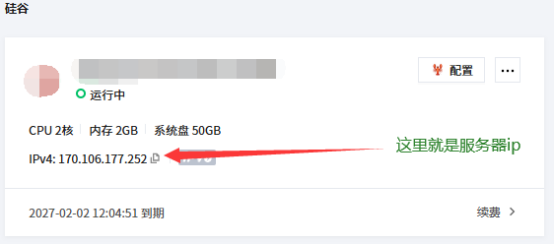
可以百度一下直接到阿里云、腾讯云等各种国内云服务商购买一个海外服务器,2核2G的就够用了,这些云服务商的首单价格比较优惠,也可以买个稍微大点的或者时间长一点的,看自己的实际情况。买个小的,后面业务真做起来了也再迁服务器升级也行。海外服务器有香港的选香港的,没有选美国的也可以。
注意别买成一个月的了,这些云服务商续费都很坑,能买长一点就先买长一点的。
注意记录下你的服务器ip:
1.2 购买域名
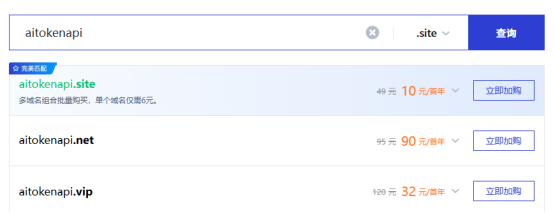
然后就可以再买个域名了,在腾讯云页面最上方的输入框输入“域名”,然后点击“域名注册”->“立即注册”,后缀可以选一些冷门一点的(例如.site等),这样比较便宜。

1.3 解析域名
然后可以把域名解析到你的服务器上:
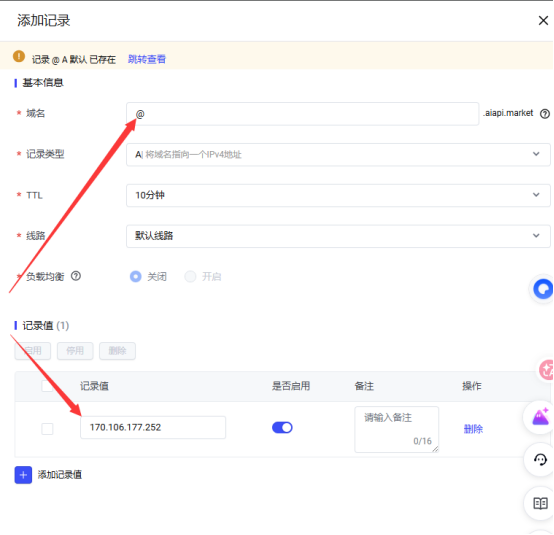
点击左侧的“我的域名”或者“域名列表”之类的菜单项,点击你购买的域名的右侧的解析按钮,然后点击添加记录,如果你是要直接用主域名就可以直接输入“@”符号就可以。如果用子域名就输入你的子域名,然后记录值填写你的服务器ip。服务器ip你可以在你的服务器列表中复制。

第二步 安装宝塔面板
2.1 登录命令行
不要被命令行吓到,登录命令行我们只是为了装上宝塔面板,这样后面我就都是在网页上操作就行了。
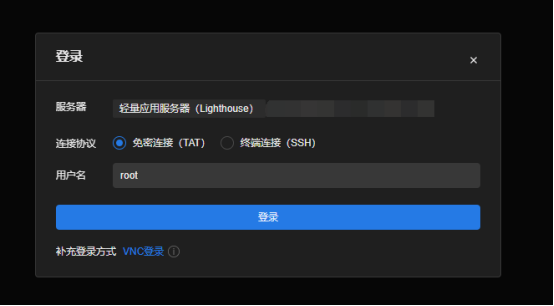
像腾讯云就可以登录后进入到控制台,菜单选服务器(https://console.cloud.tencent.com/lighthouse/instance/index?rid=8),点击自己购买的服务器,进入服务器详情后点击登录按钮,选择一键登录。
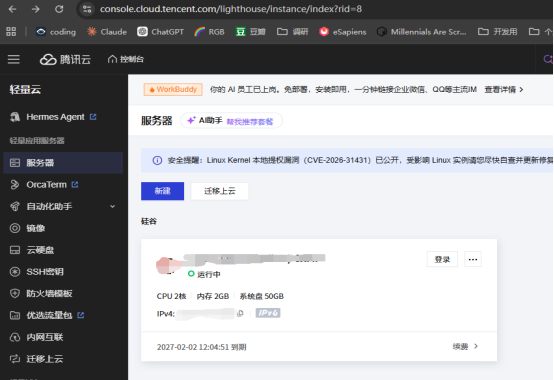
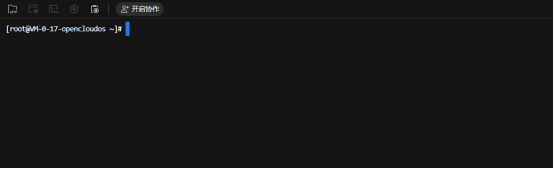
2.2 安装宝塔面板
就进入命令行界面了,然后输入以下这段命令然后回车,后续如果命令行中有提示输入y/n就输入y,有提示输入yes就输入yes:
if [ -f /usr/bin/curl ];then curl -sSO https://download.bt.cn/install/install_panel.sh;else wget -O install_panel.sh https://download.bt.cn/install/install_panel.sh;fi;bash install_panel.sh ad938358安装完成后将会显示如下面板账户登录信息,这些信息很重要,都复制下来保存在电脑本地或者我们自己的记事软件里:
复制外网IPv4面板地址那个url到浏览器打开就可以进入宝塔面板了,宝塔面板是个人站长最常用的网站服务器管理工具。
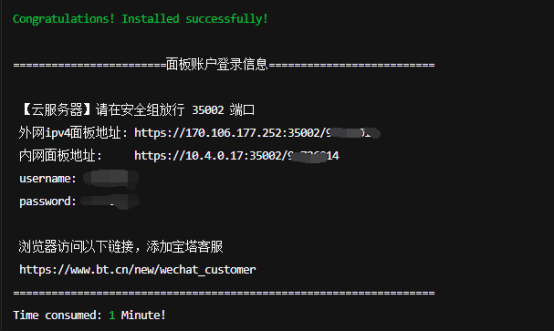
如果像我的一样浏览器上显示如下提示,就点击高级->继续前往 就可以了,这是因为我们的网站还没有配置https:
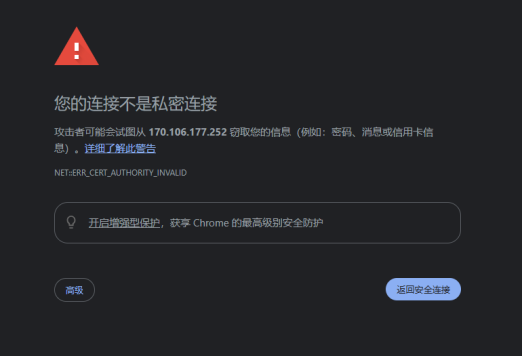
2.3 登录宝塔面板
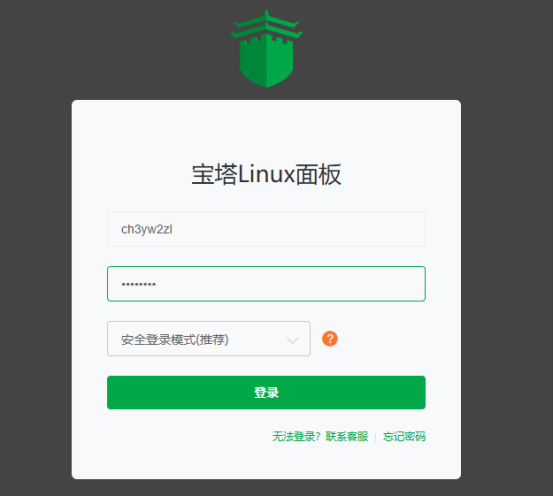
浏览器显示如下登录界面,然后复制命令行安装完成后我们保存的面板用户名密码来输入进行登录。
第三步 安装newapi等必备软件
3.1 安装nginx
点击左侧菜单栏中的“网站”这一项,如果你还没有安装nginx的话会提示安装,你点击安装就可以。
3.2 安装docker
登录进入宝塔面板后,点击左侧菜单中的docker选项,你应该是还没有安装docker的状态,会提示安装docker,那就点击安装。安装可能要等几分钟到十几分钟,最后如果一直没有自动显示完成的话可能是页面没有自动刷新,可以点到别的菜单再点回来,或者刷新一下页面再回来,一般就能安装成功了。
3.3安装newapi
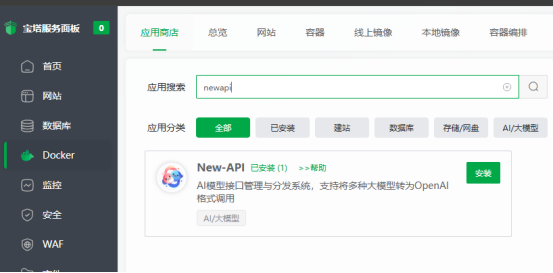
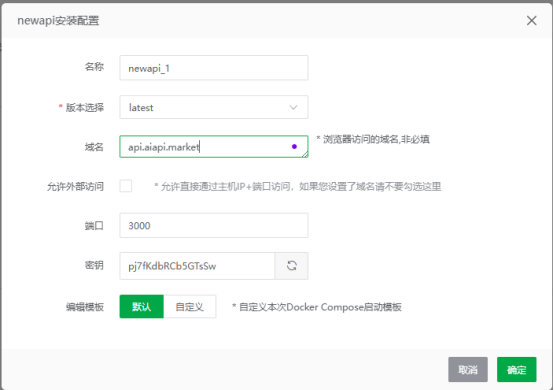
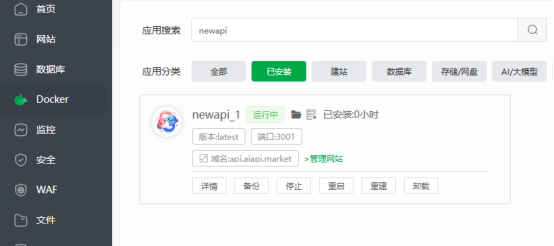
安装完docker后可以在docker这个菜单项中输入newapi然后点击安装按钮,弹出的安装配置基本上就填个域名就可以点击确定按钮了。稍等个一二十秒在docker菜单中的已安装tab的下面的newapi就会显示运行中了。
3.4 设置反向代理
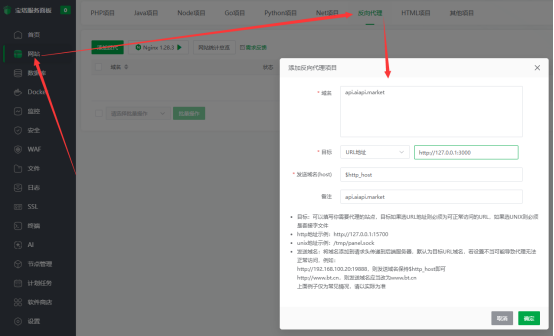
点击左侧“网站”菜单项目,然后点最上面的“反向代理”,输入你的域名。按照我这样填上你的域名就可以,点击确定。
3.5申请ssL证书
然后我们需要为我们的域名申请个https证书,这样以后在浏览器访问我们的域名的时候就不会提示不安全之类的了:
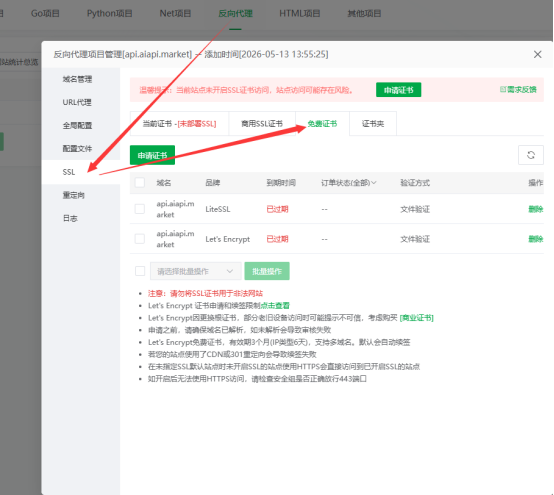
在反向代理中点击免费证书,然后点申请证书,勾选我们的域名点申请证书就可以。申请之后可能要等一阵子,没关系,我们可以继续下面的。
如果免费证书申请一直失败可能是docker或者nginx版本安装的不对,可以换更新的版本试试。
第四步 初始化newapi
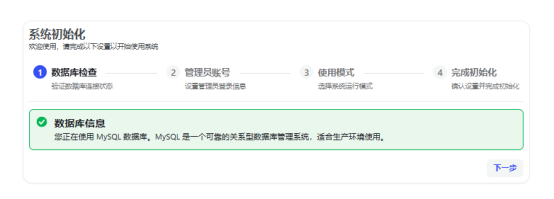
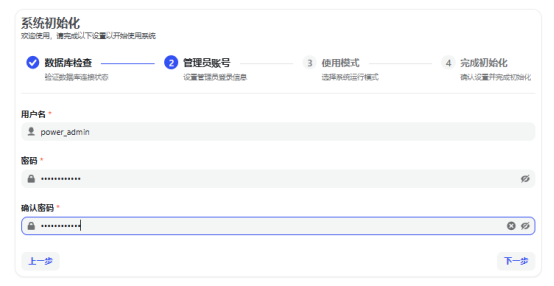
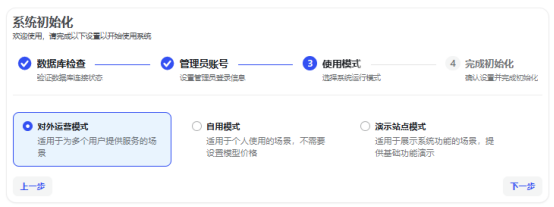
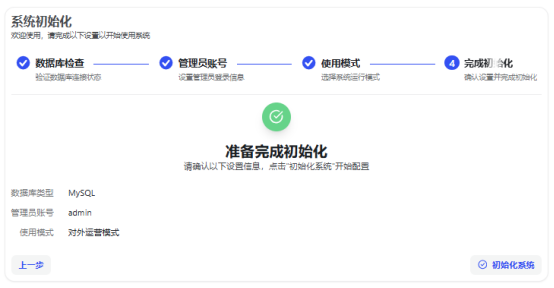
打开我们的域名后,根据提示填写管理员账号,一定记住这个账号。最后点击初始化系统,然后用你的管理员账号登录就可以了。
第五步 配置系统
5.1 配置服务器地址
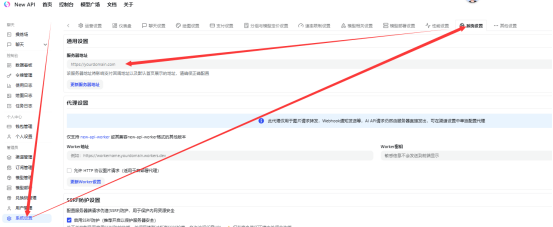
首先配置一下我们的服务器地址吧:
系统设置->系统设置->服务器地址,填写;https://aiapi.market(换成你的域名)
5.2 配置网站名称
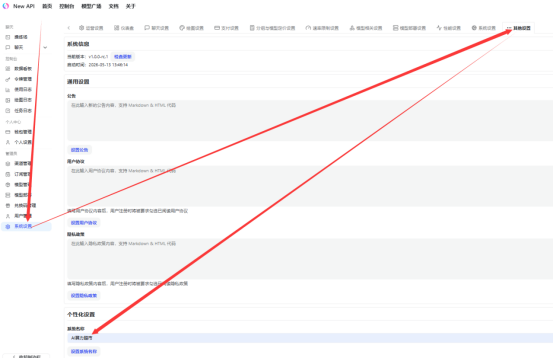
可以给我们的网站起个响亮好记的名字,填在这里:
5.3 配置分组
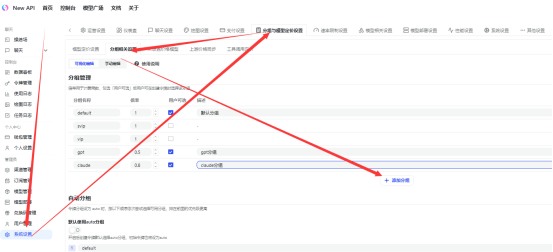
系统配置->分组与模型定价配置->分组相关设置,可以添加几个分组。注意点击最下面的“保存分组相关设置”,不然不会保存哦。
5.4 配置价格
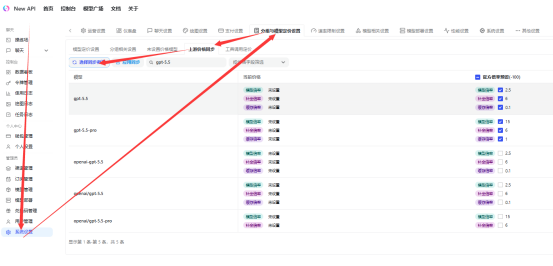
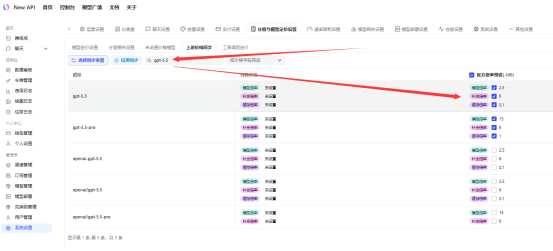
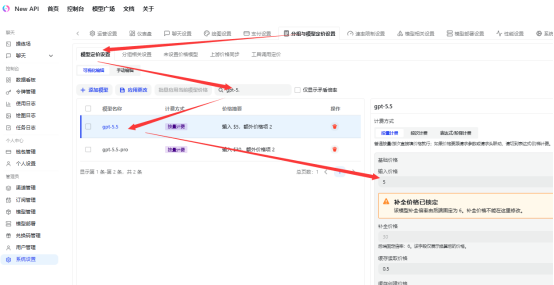
最简单的方式可以使用上游价格同步,然后我们在模型价格设置中就能看到已经设置好价格了:
5.5 创建上游令牌
终于要接近完成了。
我们先到AI算力超市(http://aiapi.market/) 注册个用户登录,扫描首页微信找站长领取10美刀免费额度。
然后点击AI算力超市左侧令牌管理(AI算力超市)创建个令牌,也就是api key。创建令牌时注意选令牌分组,我们可以先选一个gpt的分组“hy-codex”,下面的参数都不动,直接点提交创建令牌就可以了。
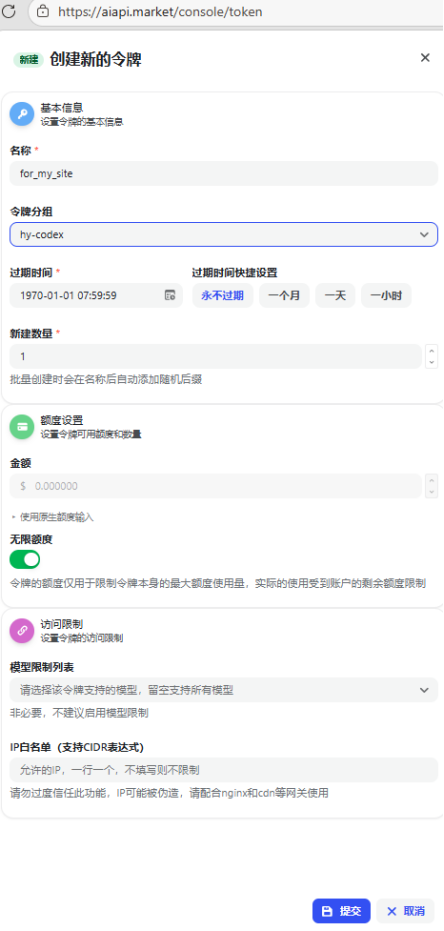
5.6 创建渠道
然后回答我们自己的中转站,点击左侧菜单中的“渠道管理”-> 添加渠道:
Gpt模型的话类型就选OpenAI,名称填apiapi.market,密钥填你刚在AI算力超市创建的令牌。API地址填:https://aiapi.market 。
模型那里可以进行搜索,例如gpt-5.4,然后选中就可以了。如果像gpt-5.5这种比较新的模型就点创建。
分组选你刚才分组管理中创建的分组就可以了。
然后点击提交就把渠道创建好了。
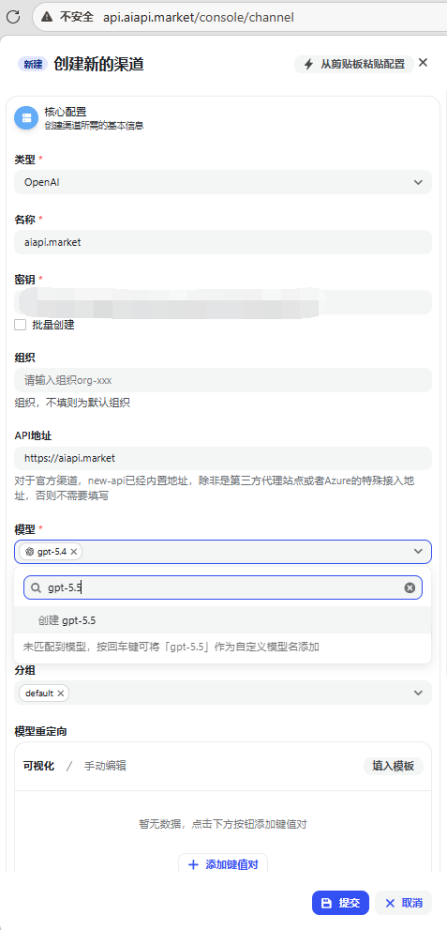
5.7 测试
接下来就可以到操练场中测试一下了:
点击左侧菜单最上方的“操练场”进行测试,注意选好分组和模型
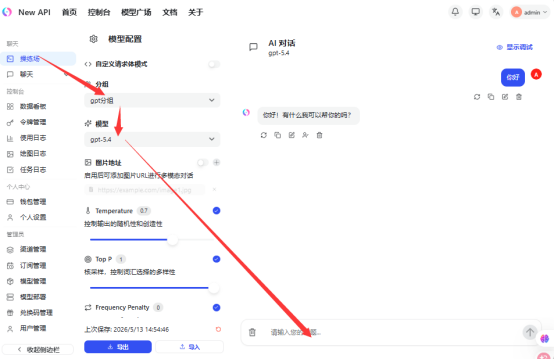
5.8 后续
AI算力超市赠送的10美刀应该足够你测试摸索练习一阵子了。后续用完了可以到AI算力超市的钱包管理中进行充值,10元100刀还是挺划算的。
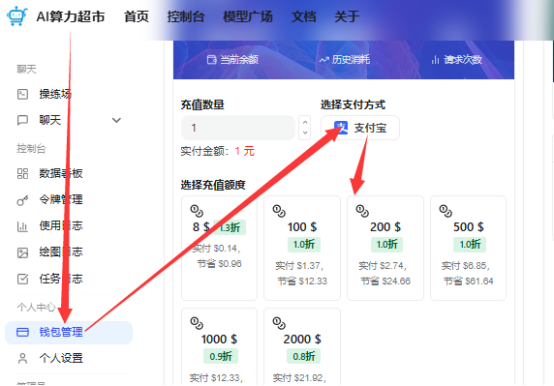
现在我们已经把整个中转站搭好配置好了,虽然还没有接入支付功能,但是暂时可以通过邀请用户加我们的微信,然后我们手动为进行充值的方案完成充值。
这样我们就可以先尝试下把中转站网址转发给别人,让别人使用了。让我们先狠狠的练习我们的营销能力吧!
如果觉得手动充值还是不够方便,下一课我们可以再接入充值功能,实现用户在页面上自己充值。

openEuler 是由开放原子开源基金会孵化的全场景开源操作系统项目,面向数字基础设施四大核心场景(服务器、云计算、边缘计算、嵌入式),全面支持 ARM、x86、RISC-V、loongArch、PowerPC、SW-64 等多样性计算架构
更多推荐
 10
10 0
0- 0


 已为社区贡献1条内容

所有评论(0)