初始Linux操作系统及Liux基本指令的使用(一)
本文介绍了Linux操作系统的基础知识和常用指令。首先概述了Unix、苹果和Windows操作系统的起源,重点讲解了Linux系统的诞生背景和发行版本。随后详细说明了Linux基本指令的使用方法,包括pwd查看目录、ls查看文件属性、cd路径切换、touch新建文件、mkdir创建目录、rm删除文件/目录等。文章还补充了stat、tree、which、man、cat、nano等实用命令,帮助读者快
🌈个人主页:@ꪔ小林Y
✨个人专栏:《C++小白闯关日记》,《C语言小白闯关日记》,《数据结构入门——从原理到实战》
🍀代码信条:每一行代码都是成长的脚印👣,每一次调试成功都是对坚持的回应

目录
- 一.初始操作系统
- 二.Linux操作系统💻
- 三.Linux基本指令的基本用法🗒️
-
- 1.pwd命令(查看目录)
- 2.ls命令(查看属性)
- 3.cd命令(路径切换)
- 4.touch命令(新建文件)
- 5.stat 指令(补充文件)
- 6.mkdir指令(新建目录)
- 7.tree指令(显示路径)
- 8.rm&rmdir指令(删除文件/目录)
- 9.man指令(手册)
- 10.cat指令🐱(查看文件)
- 11.cp指令(拷贝文件)
- 12.mv指令(移动文件/改名)
- 13.more,less,head,tail指令(读文件)
- 14.date,cal指令(时间)
- 15.find,whereis指令(查找文件)
- 16.grep指令(过滤文件内容)
- 17.top指令(任务管理)
- 18:zip/unzip指令(压缩)
- 19.tar指令(打包/解压)⭐
- 20.bc指令(计算器)
- 21.uname指令(获取电脑和操作系统的相关信息)
- 22.Linux常用按键
- 23.指令关机
一.初始操作系统
操作系统的诞生😀:
- unix操作系统:
背景:美苏冷战
肯汤普森—汇编语言——>丹尼斯里奇—C语言
为大型一体机/计算机提供操作服务,不能被大众使用- 苹果操作系统(乔布斯)🍎
- windows(比尔盖茨)
二.Linux操作系统💻
- 搭载unix操作系统的计算机进入高校后,一所大学的学生雷纳斯托瓦兹仿照unix操作系统,自己开发了一个小型操作系统然后开源了,各界工程师等人参与完善后从此Linux操作系统诞生了
- 名称来源:Linux is not unix
- 源代码地址:https://www.kernel.org/
- Linux系统发行版本:
(1)Linux系统版本号:6.16.6 【6(主版本).16(次版本号).6(修改次数)】
(2)商业化发行版本:
Debian,Ubuntu(学生群体使用),红帽企业级Linux和CentOS(工程师群体使用),Kali Linux(网络安全,攻防使用
)
三.Linux基本指令的基本用法🗒️
clear:清空本页内容❕
1.pwd命令(查看目录)
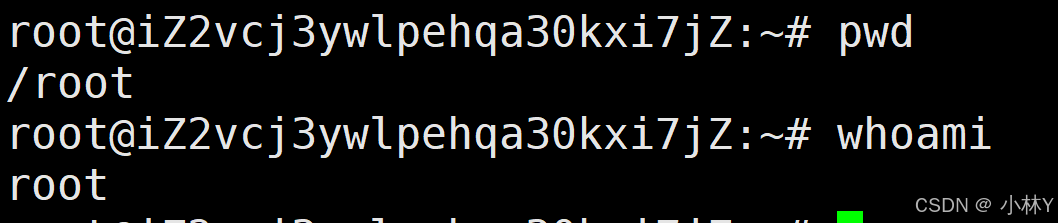
pwd:查看当前文件目录
2.ls命令(查看属性)
ls:展现当前路径下的所有文件的属性
ls -l(ll):使用指定命令的扩展功能
ls -a:显示指定目录下的隐藏文件(以.开头的文件为隐藏文件)
也可以组合设置,例:ls -a -l;ls -l -a;ls -al;ls -la
3.cd命令(路径切换)
- Linux管理文件使用的是树形结构,因而随便一个节点,它的路径都是唯一的
- 家目录:操作系统的用户,登录系统之后,默认所处的路径
- 相对路径:相对于当前位置具有唯一性,可以有多个
- 绝对路径:只有一个,全局内具有唯一性
cd:路径切换
cd ..:回退到上级路径
cd 目录名:自由进行路径切换
cd -:回退到上次使用的路径,例如在两个高频使用的目录进行快速切换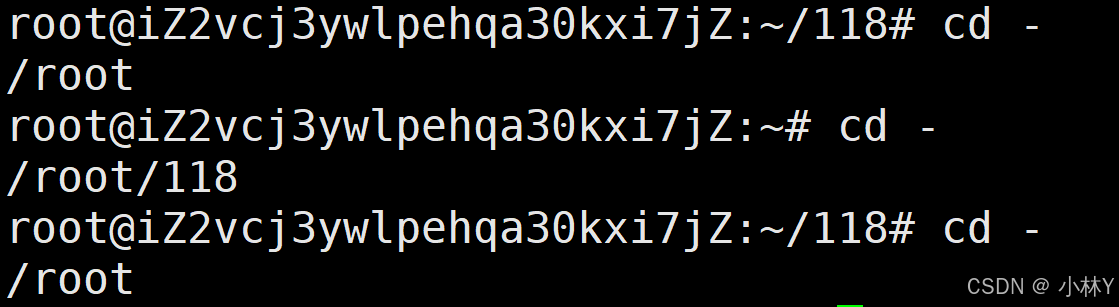
cd ~:~代表的是家目录
4.touch命令(新建文件)
touch 文件名:新建一个文件
5.stat 指令(补充文件)
stat 文件名:补充文件内容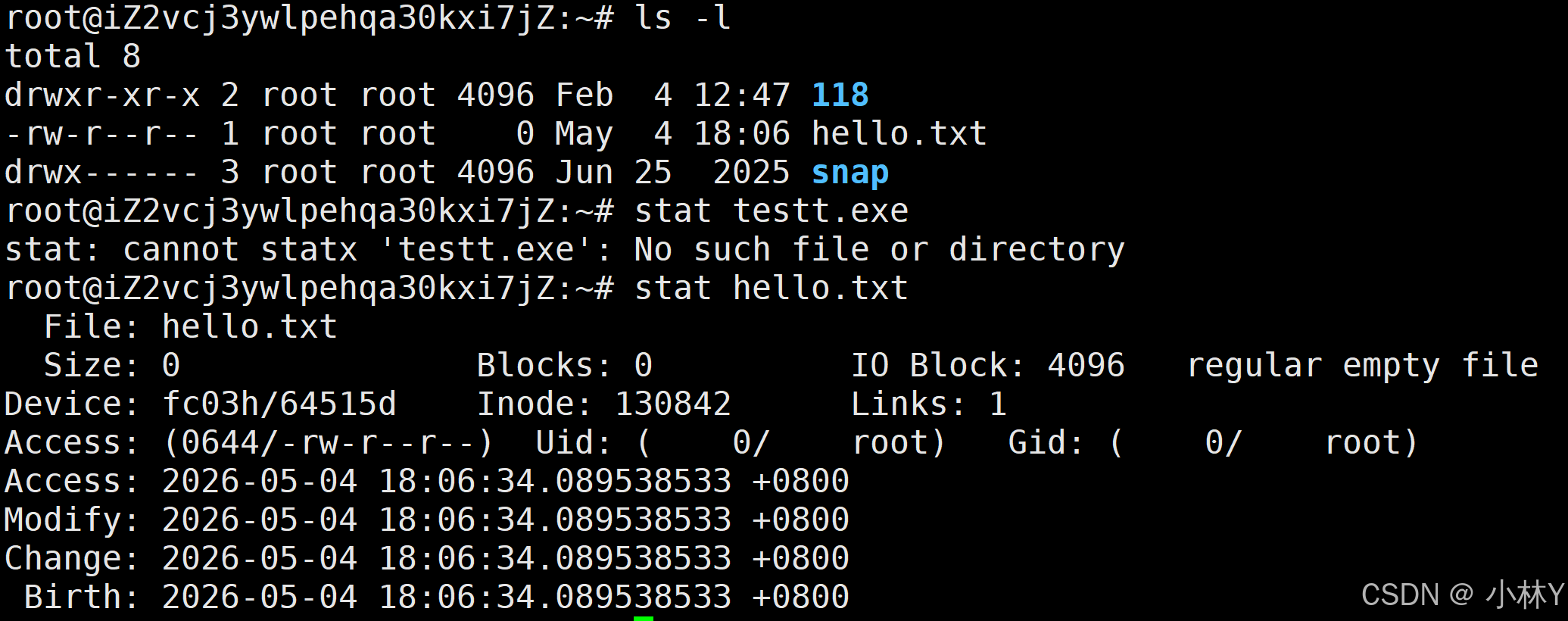
6.mkdir指令(新建目录)
mkdir 目录名:新建目录
Linux的文件类型
1.Linux区分文件类型,不关心文件后缀
2.通过文件的属性:
- d开头:目录
- -开头:普通文件(包括可执行程序,文本文件,动静态库等)
mkdir -p 路径:创建一串路径
7.tree指令(显示路径)
tree .:以树形结构显示当前路径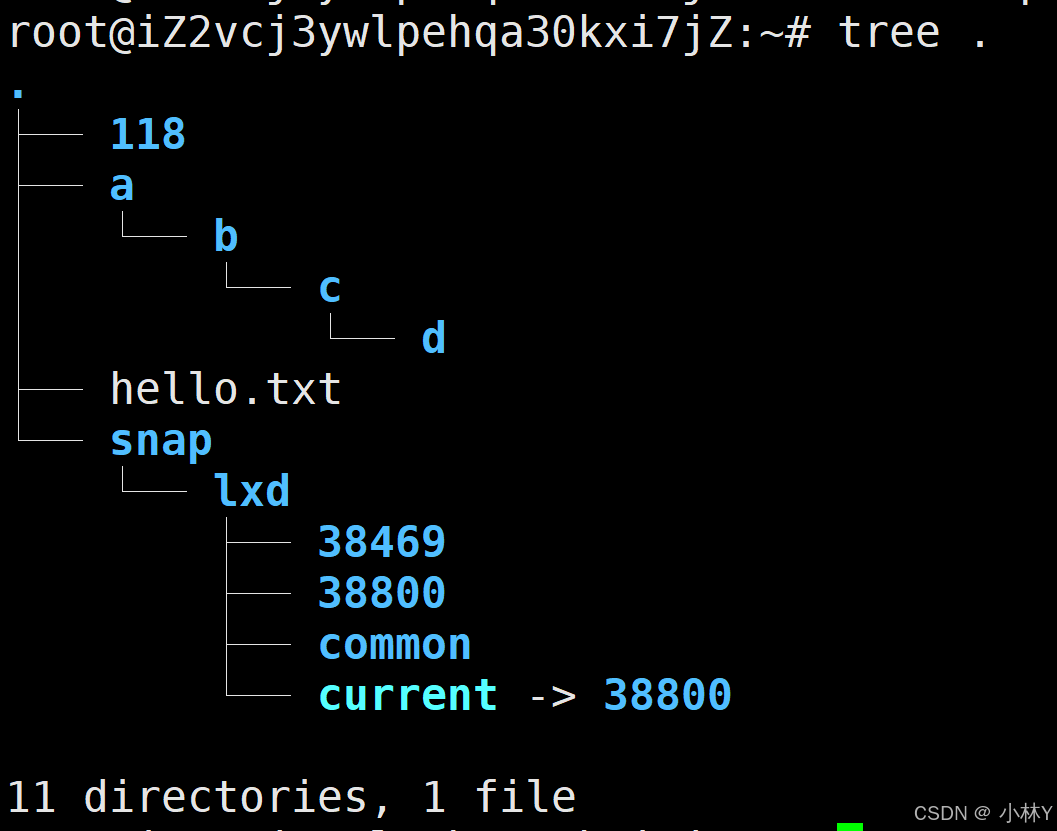
没有tree命令的也可以进行安装:
centos 7下:yum install -y tree
ubuntu:apt install -y tree
8.rm&rmdir指令(删除文件/目录)
rmdir 目录名:删除空目录
rm 普通文件:删除普通文件rm -r 目录:删除普通文件,目录(递归删除)
rm -rf 目录:强制删除(用时需要慎重)
补充命令which(查看路径)
which:用于查找指令在什么路径下
我们发现指令的本质就是:Linux特定路径下的可执行文件;
Linux所谓的软件安装就是把可执行文件拷贝到系统路径下;
因而,我们可以把指令,命令,可执行程序,二进制文件,可执行文件当作一种东
西
alias 新名称=‘ 要起别名的命令’:起别名
取消别名,可直接置空:alias 新名称=‘’
9.man指令(手册)
man 指令:查看指定命令的使用手册,在线查看指令的工具
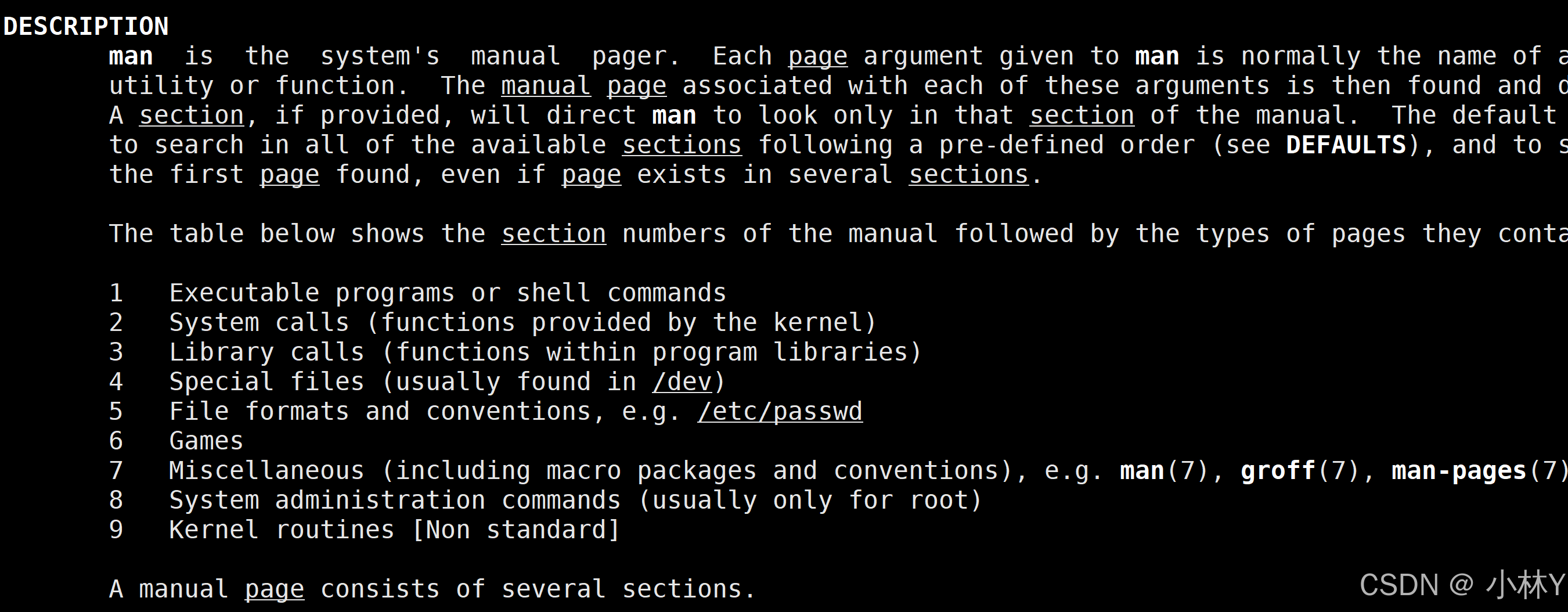
这里的1~9是九条手册,查找时依次进行比对查找,常用的是前三条,若要指定某条手册进行查找命令,可以这样写:man 1 命令
10.cat指令🐱(查看文件)
cat:读取文件;cat默认从键盘读,回显到显示器上(一般用于查看小文件,小算法,小配置文件,很短的代码)cat -n:对输出的所有行编号cat -b:对非空输入行编号,空行不做编号cat -s:不输出多行空行
cat默认从键盘读:
cat查看指定文件内容:
对输入的所有行编号:
查看具体系统发行版
cat etc/os-release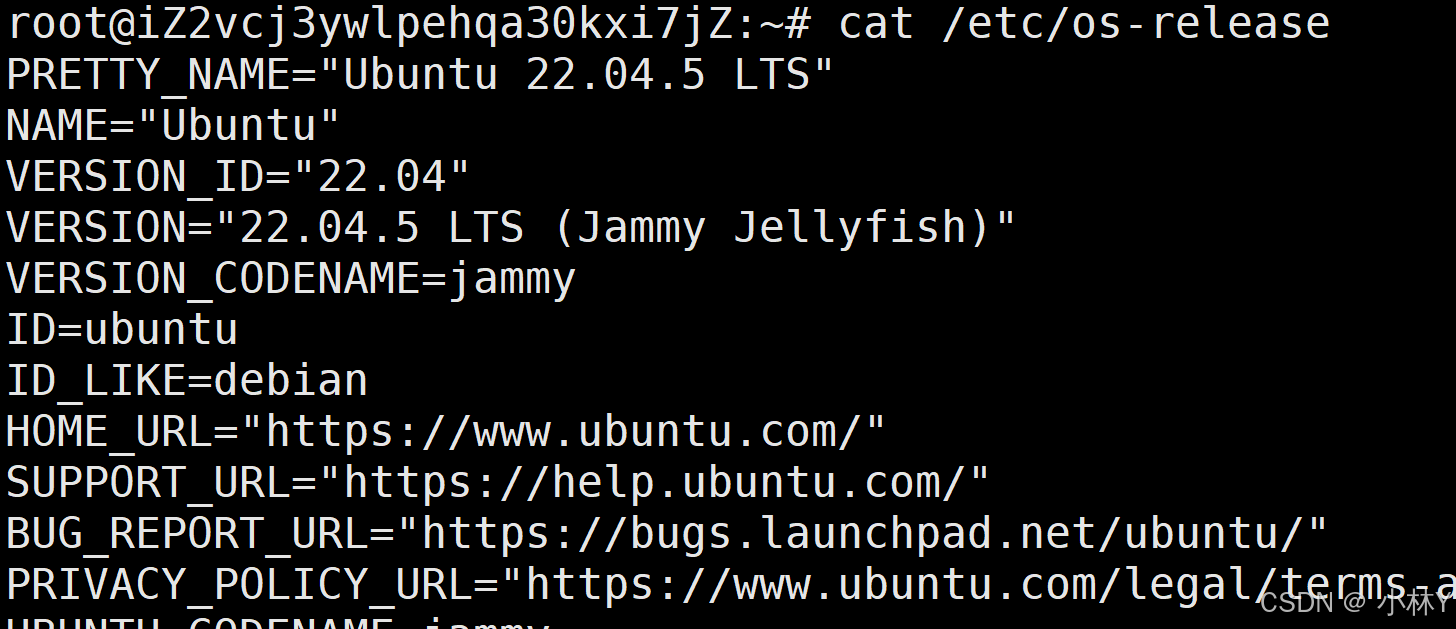
补充命令1.nano(记事本)
可以输入命令yum/apt install -y nano来进行安装nano命令

相当于一个记事本,编辑完后按control x保存,回车退出: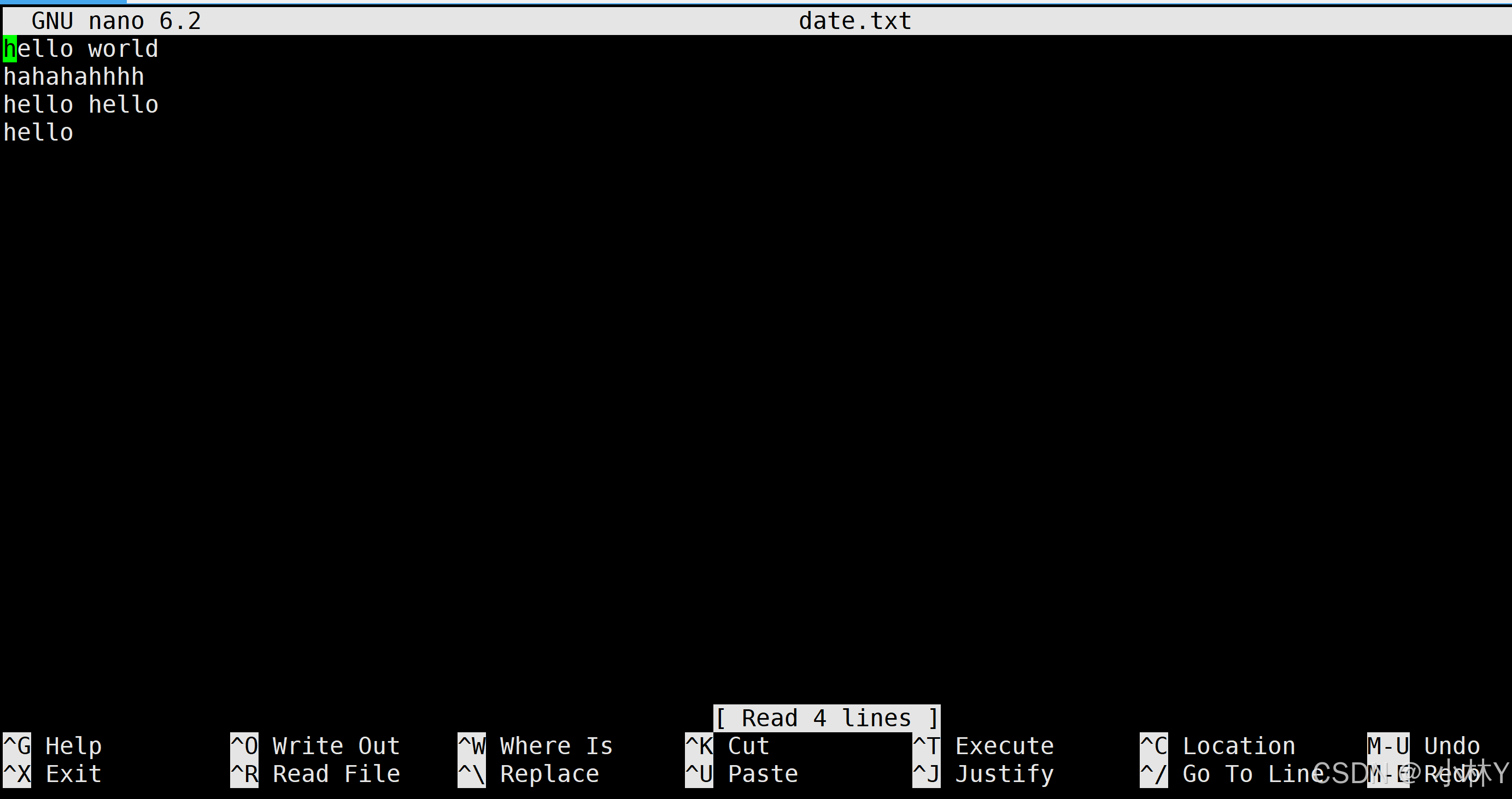
补充命令2.tac(逆向输出文件内容)
tac 文件:从后往前打印文件内容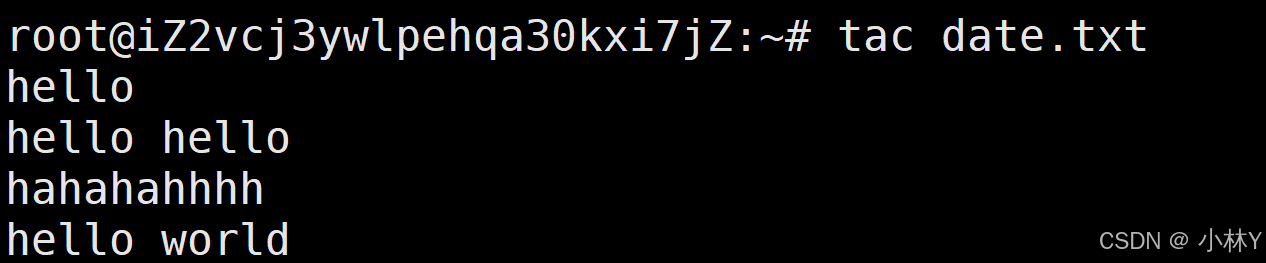
11.cp指令(拷贝文件)
cp 源文件或目录 目标文件或目录:拷贝文件(拷贝的文件名存在可以覆盖,不存在可以新形成)或目录(递归拷贝)cp -f:强行复制文件或目录,不论目的文件或目录是否已经存在cp -r:递归处理,将指定目录下的文件与子目录一并处理。若源文件或目录的形态不属于目录或符号链接,则一律视为普通文件处理
拷贝文件: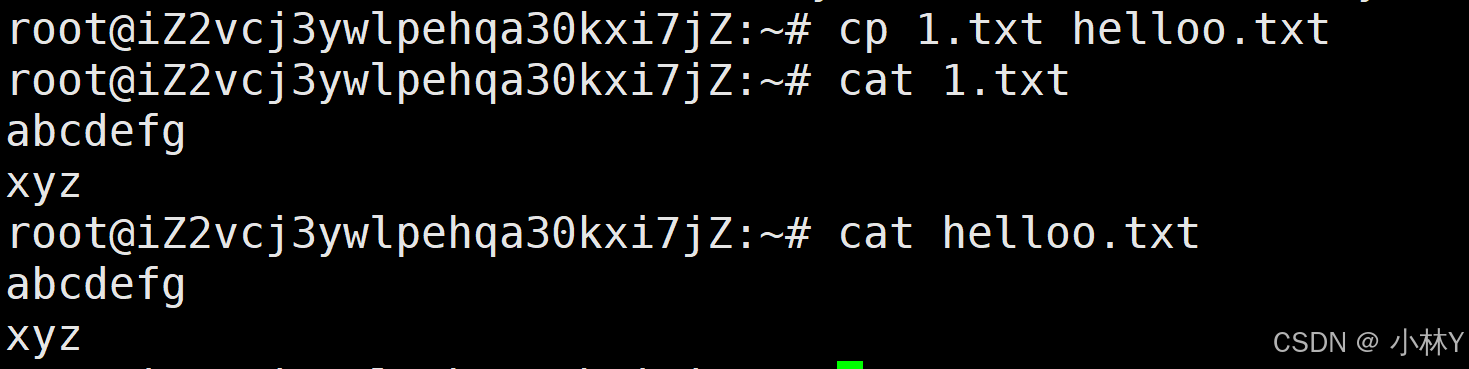
拷贝目录(递归拷贝):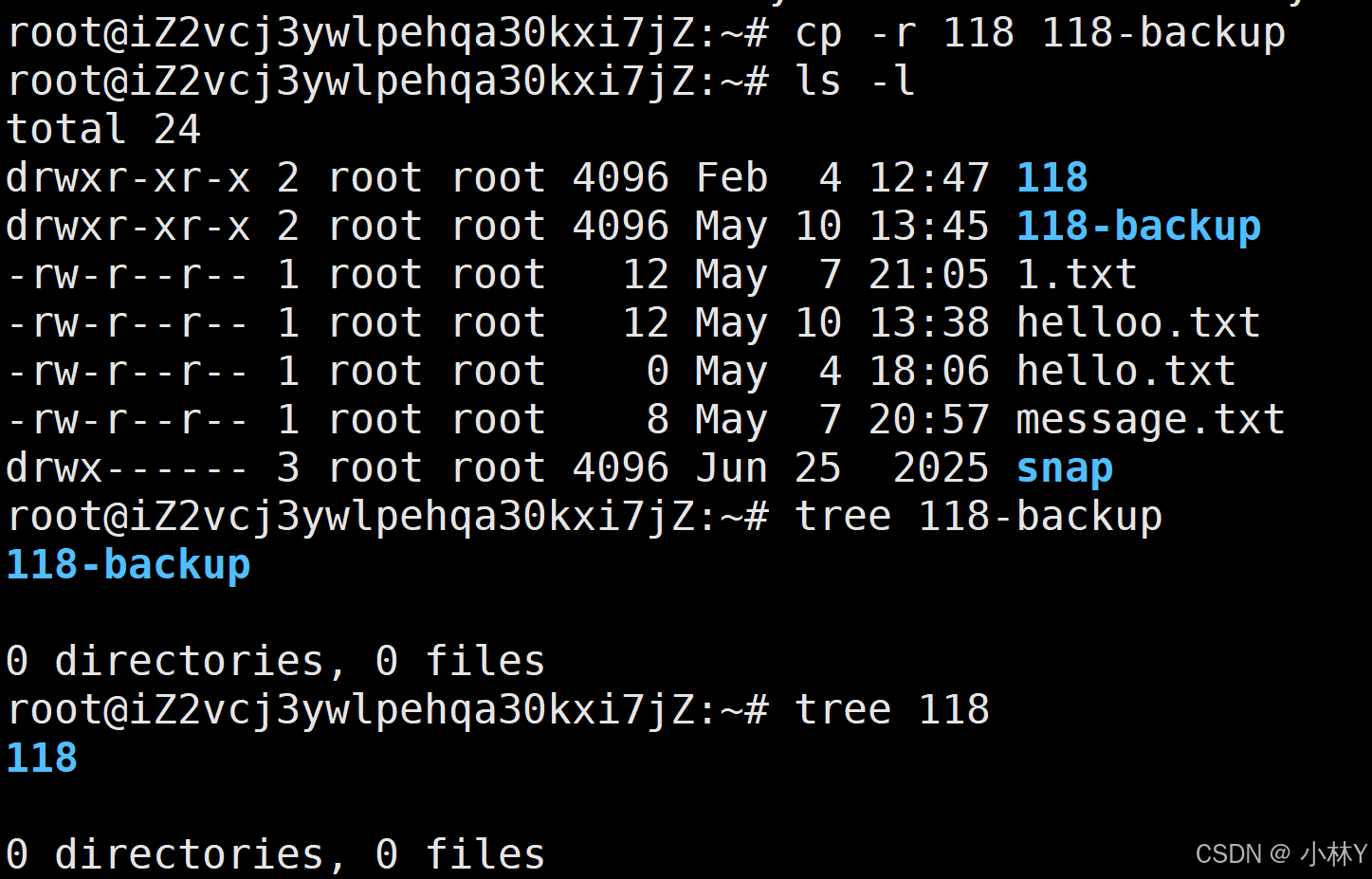
补充命令echo(向显示器写入内容)
echo “字符串”:向显示器文件写入;也可以改变写入方向,写入到指定文件内
(即输出重定向,若文件不存在先新建再写入,若文件存在先清空再写入,清空时使用:>
向显示器写入)
1.输出重定向:>


2.输入重定向(从普通文件读取):
3.使用输入和输出重定向,完成拷贝功能
4.追加重定向>>
一个终端向另一个终端写入: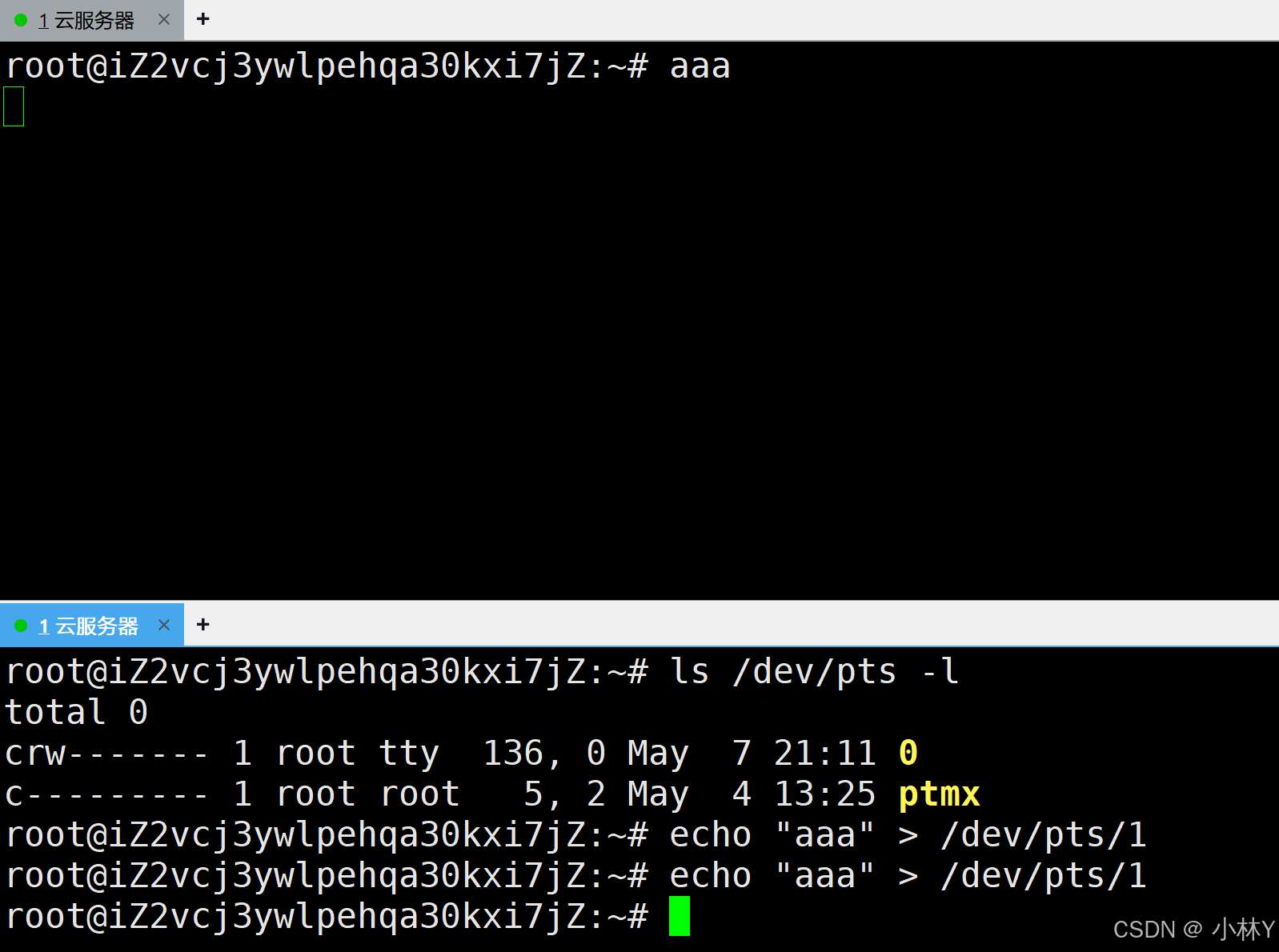
12.mv指令(移动文件/改名)
mv 源文件或目录 目标文件或目录:移动文件或者将文件改名,经常用来备份文件或者目录
将1.txt移到上一个目录:
给1.txt改名:
13.more,less,head,tail指令(读文件)
more 文件名:功能类似cat,仅支持往下翻,不支持上翻,q退出moreless 文件名:功能类似cat,随意浏览文件,可上翻可下翻,q退出less。推荐使用less来查看文件head 文件名:用来显示文件的开头,默认head命令打印其相应文件的开头10行head -n<行数> 显示的行数:查看开头几行
tail 文件名:功能类似于headtail <行数> 显示的行数:查看结尾几行- 要想查看中间几行,可以使用|,
|即为管道(|前面的命令即为入口,后面的命令出口,传递资源,这种文件叫做管道文件),管道可以级联使用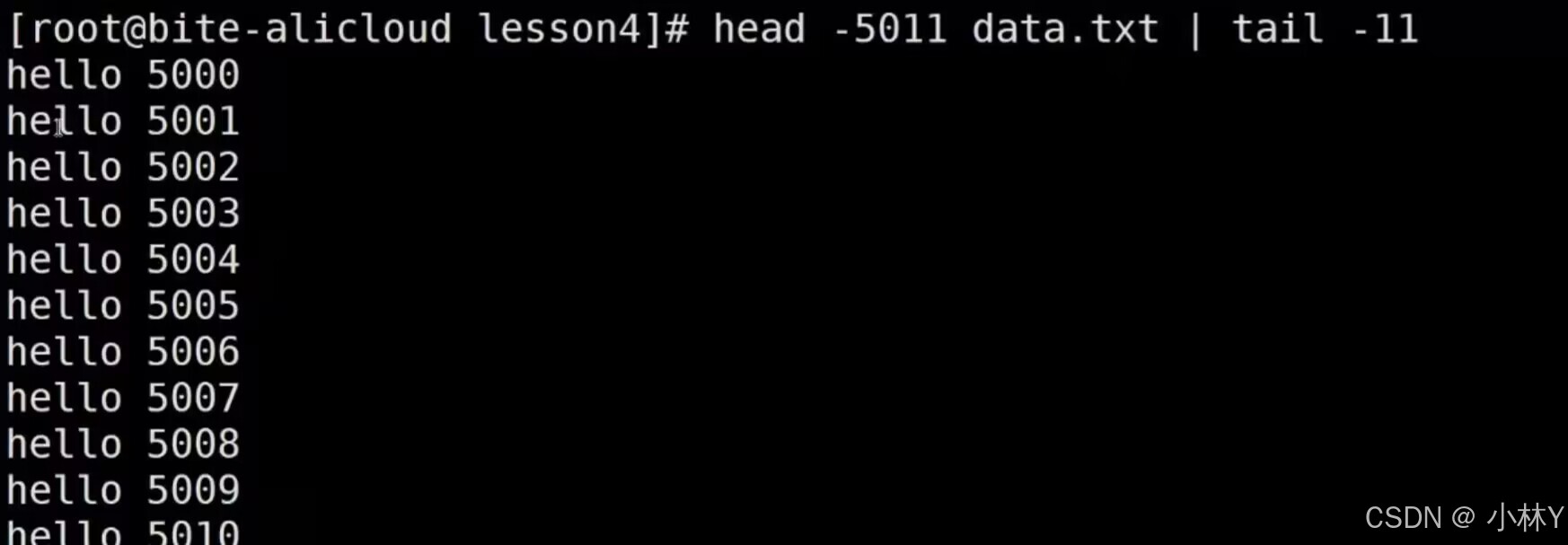
14.date,cal指令(时间)
date:指定格式显示时间
%H:小时%M:分钟%S:秒%d:日%m:月份%Y:完整年份

时间戳:是从1970年1月1日开始所经过的秒数

cal 参数 [年份]:用于查看日历等时间信息。cal -3:显示系统当前一个月,当前月,下一个月的月历cal -j:显示在当年中的第几天cal -y:显示当前年份的日历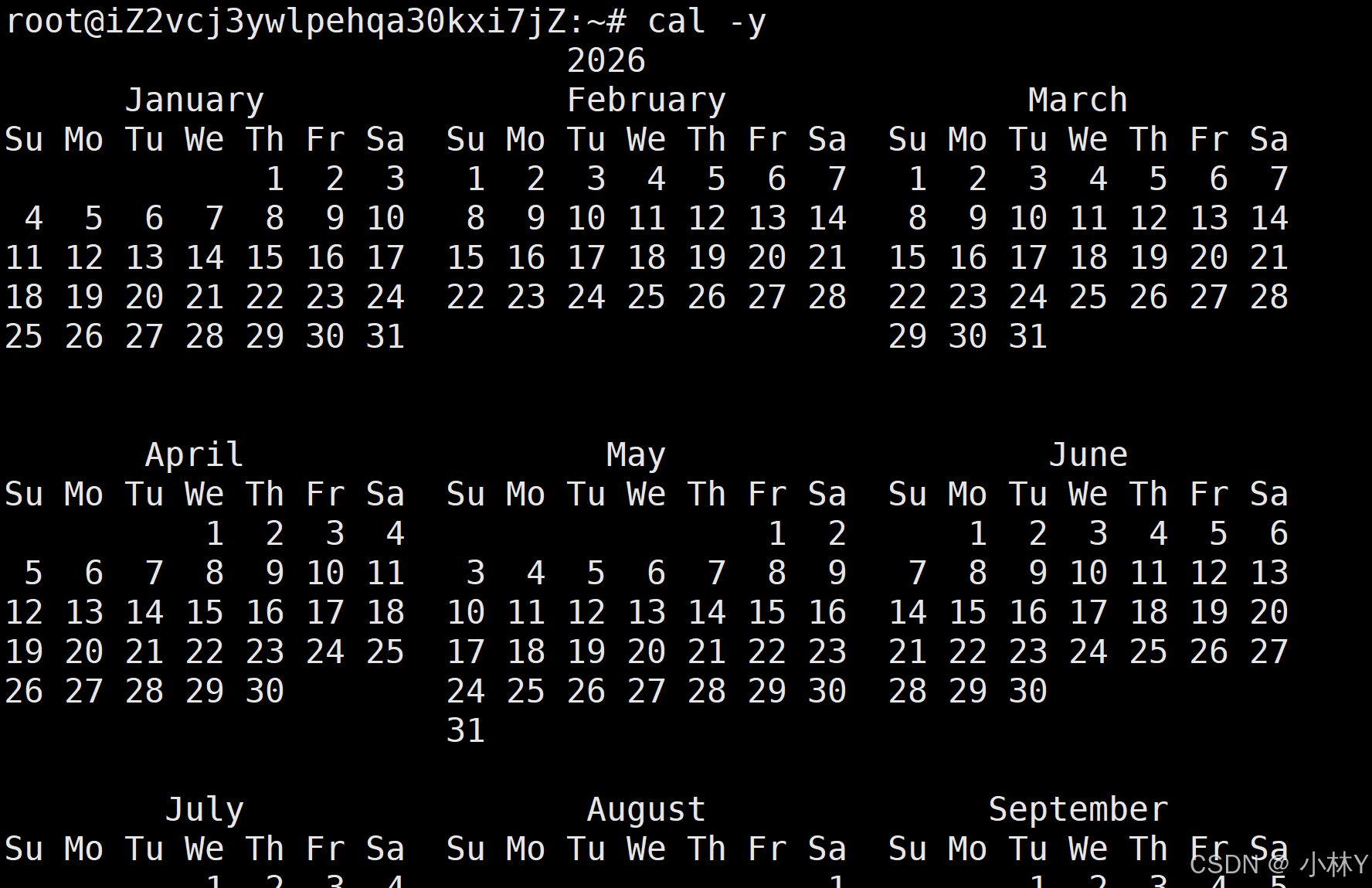
15.find,whereis指令(查找文件)
find 路径 -options:用于在文件树中查找文件,并作出相应的处理find -name:按照文件名查找文件
whereis:用于找到源程序的源,二进制文件或手册
16.grep指令(过滤文件内容)
grep[选项] 搜寻字符串 文件:对文本内容进行行过滤grep -i 搜寻字符串 文件:忽略大小写grep -v 搜寻字符串 文件:反向选择,即显示出没有‘搜寻字符串’内容的那一行grep -n 搜寻字符串 文件:顺便输出行号

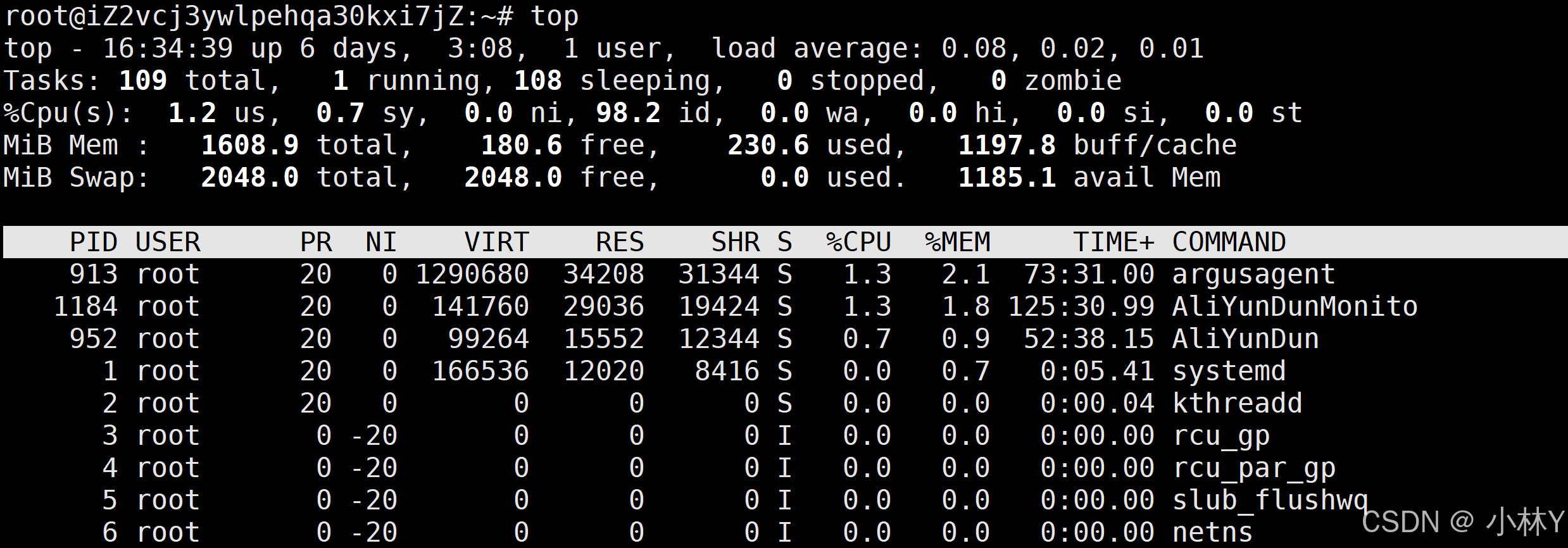
17.top指令(任务管理)
类似于windows任务管理器,top -d 1 -n 5:
-d:刷新的时间间隔
-n:刷新的次数
q:退出
18:zip/unzip指令(压缩)
打包(多变一):后缀:.tgz (tar.gz)
压缩(大变小):后缀:.zipzip [-r] dst.zip src
解压:upzip XX.zip --- 当前路径
压缩举例:
将test2目录压缩:zip test2.zip test2/*
解压到tmp目录:upzip test2.zip -d/tmp(-d :指定路径解压)
rzsz
rzsz工具用于windows机器和远端的linux机器通过XShell传输文件,安装完毕之后可以通过拖拽的方式将文件上传过去:sudo yum/apt install -y lrzsz
linux和windows文件和压缩包的互传:
linux->windows
windows->linux


19.tar指令(打包/解压)⭐
tar [参数] 文件与目录:打包/解压,不打开它,直接看内容
参数: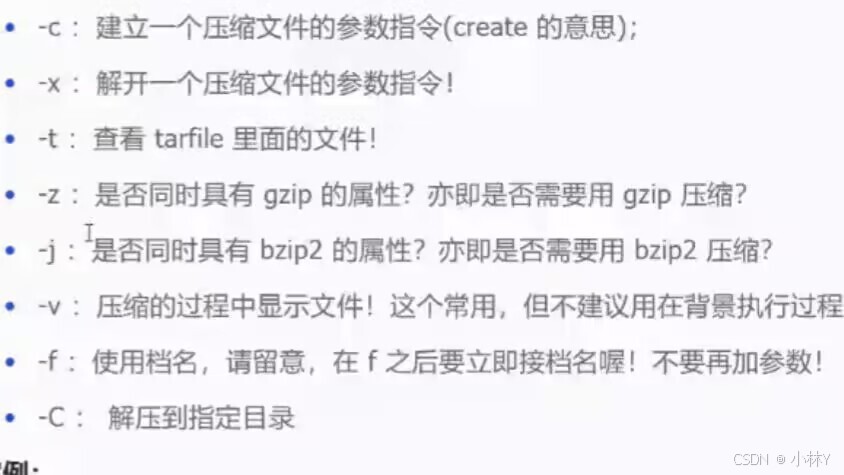
常用:
打包压缩:tar _czf 文件名..
解压解包:tar -xzf 文件名...
补充命令1.file(查看文件更详细内容)
file:查看一个文件的更详细内容
补充命令2.scp(远程拷贝)
scp:远程拷贝
20.bc指令(计算器)
bc命令可以很方便的进行浮点运算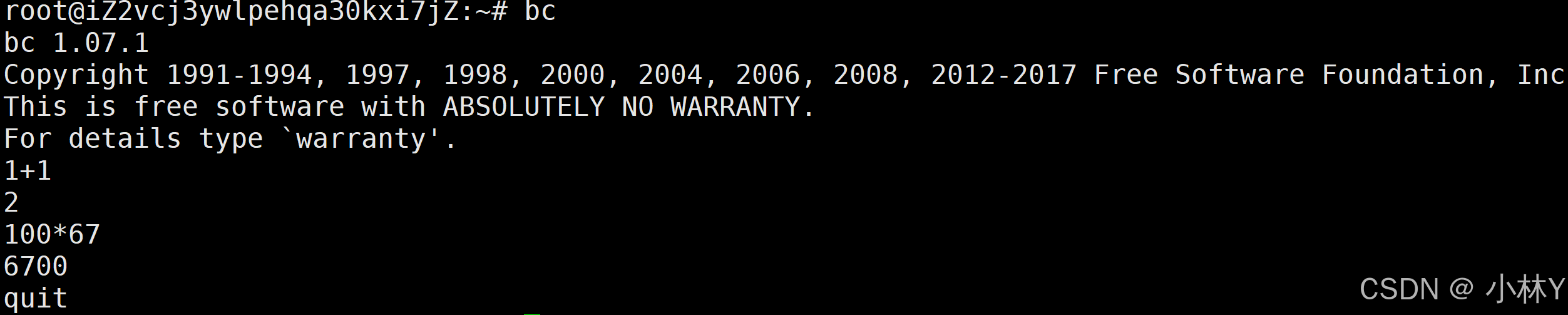
21.uname指令(获取电脑和操作系统的相关信息)
uname -r:查看Linux的内核版本
uname -a:查看计算机体系结构
22.Linux常用按键
- [Ctrl]-c按键:让当前的程序停掉,终止命令行,卡住时常用
- [Ctrl]-r按键:对历史使用命令进行搜索(linux系统会记住历史上所敲过的指令:
history查看) - [Ctrl]-d按键:退出登录
- [Tab]键:对命令行指令进行补齐
23.指令关机
halt,shutdown
🎊第一期Linux的内容就结束了。如果文中有表述不准的地方,或是你有更清晰的理解思路,强烈欢迎在评论区留言交流—— 技术路上多碰撞,才能更快进步
觉得内容对你有帮助的话,别忘了点赞❤️➕收藏🌟,方便后续回顾复习;想跟着一起系统学习数据结构的朋友,也可以点击关注,下一期我们会聚焦更进一步的学习。不见不散✌️

openEuler 是由开放原子开源基金会孵化的全场景开源操作系统项目,面向数字基础设施四大核心场景(服务器、云计算、边缘计算、嵌入式),全面支持 ARM、x86、RISC-V、loongArch、PowerPC、SW-64 等多样性计算架构
更多推荐



 16
16 0
0- 0


 已为社区贡献1条内容

所有评论(0)