倚天剑术53--终端管理快捷键的使用
平台不但能够补充替代传统堡垒机功能,而且克服了堡垒机“依赖客户端”、“审计粒度不够”、“不支持事中拦截”的三个安全性弊端。能够满足支持国内外20多种主流数据库、文件上传下载、操作系统远程接入等数据运维、开发需求的安全管控,并且可部署于信创环境,为政企单位提供一站式高安全数据管控解决方案。终端管理除了具备强大的功能之外,操作细节也在逐步提升,不但支持鼠标的操作,快捷键也越来越丰富,而丰富实用的快捷键
DESK倚天剑凭借其强大的功能以及超强的国产系统兼容性得到了越来越多用户的青睐,随之而来的就是广大用户对于细节的要求,因此本文主要给大家讲述一下终端管理的快捷键,包括如下:
1.Alt + num切换终端窗口
2.Ctrl + enter 向当前窗口发送命令
3.Alt + enter向所有窗口发送命令
切换终端窗口
如下下图所示,当你打开多个终端窗口的时候,使用alt+1会切换到第一个窗口,使用alt+2会切换到第二个窗口,依次类推,大家可以在1-9个窗口之间快速切换。
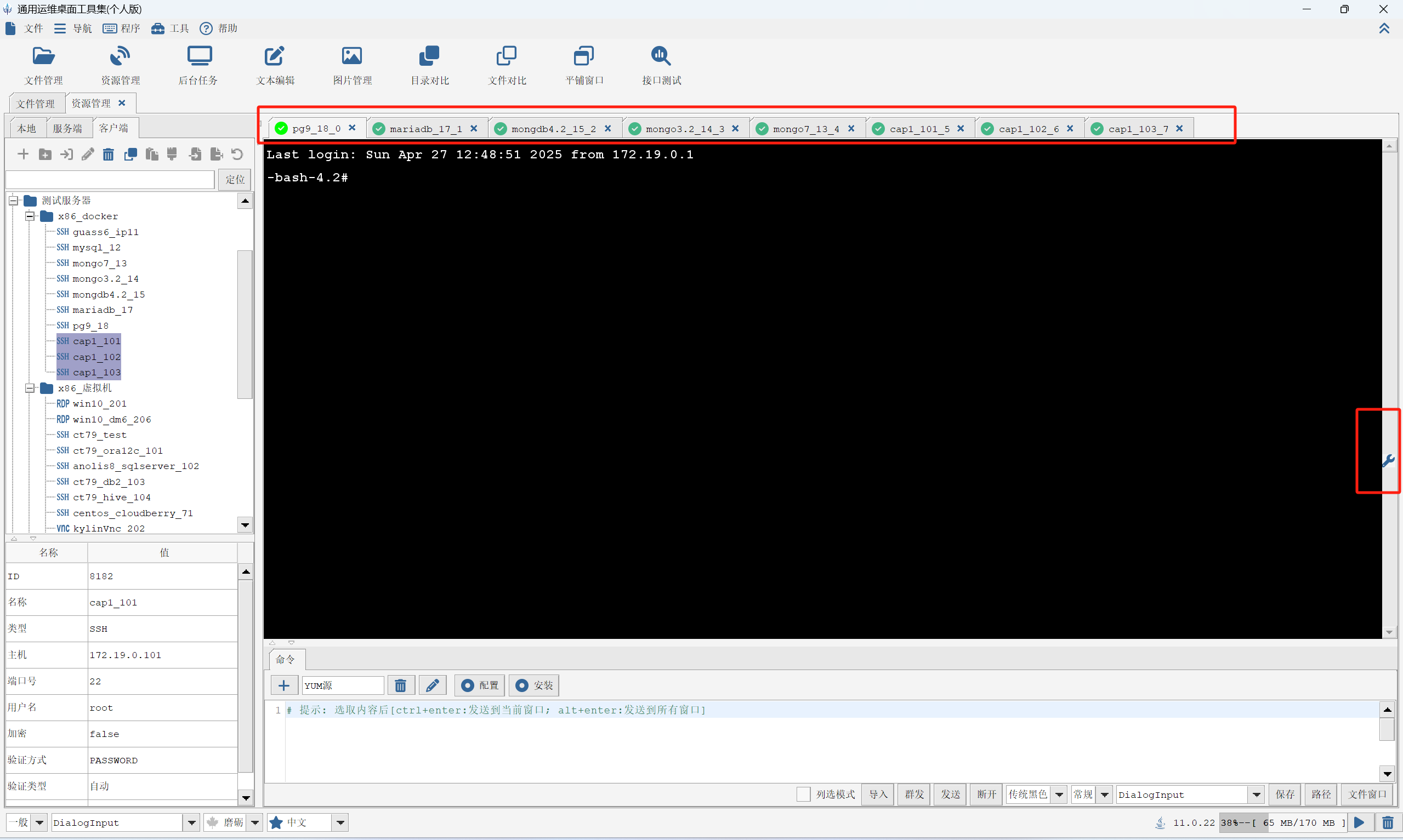
问题来了,如果打开的窗口超过9个怎么办?这时候大家按alt+0或者用鼠标点击上图右侧的扳手图标。这时候会弹出如下对话框:
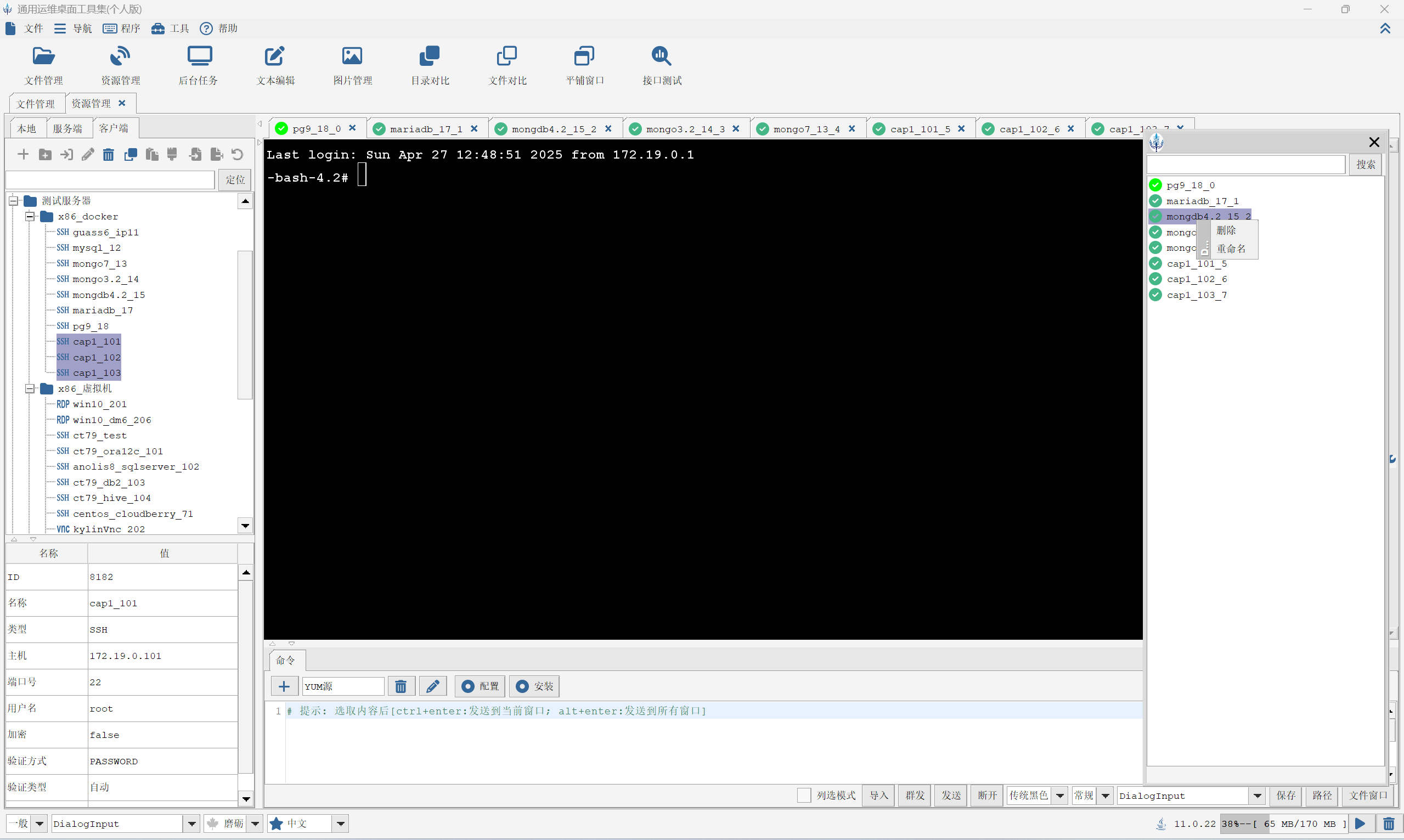
对话框支持:
1.删除某个页签(右键点击对应页签)
2.重命名某个页签(右键点击对应页签)
3.按住shift和ctrl多选页签进行拖动来改变页签顺序
4.在搜索框中搜索页签名称
5.选择某个页签为当前页签(双击某个页签)
向当前窗口发送命令
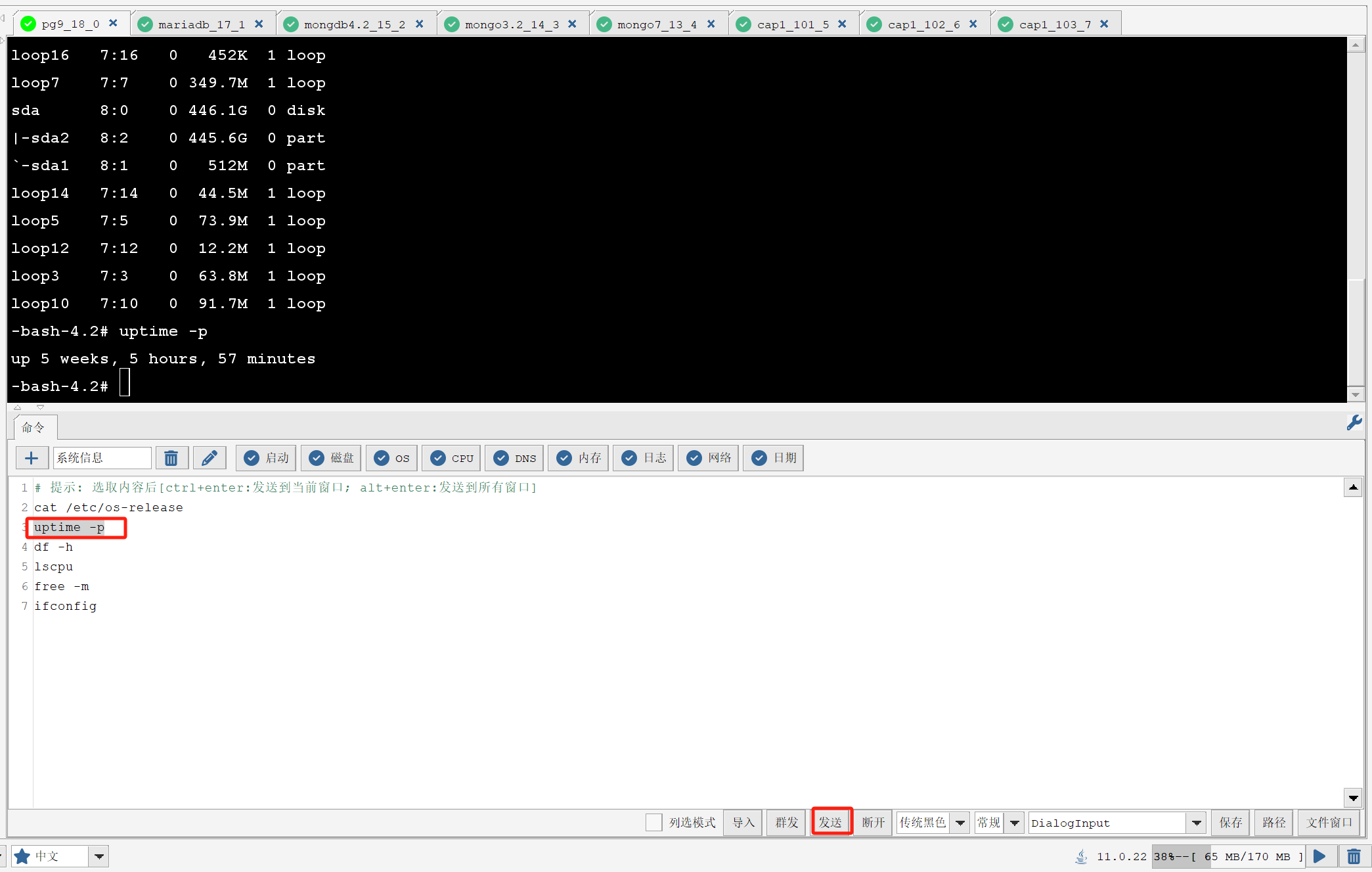
在窗口下方的命令框中,大家可以把自己常用的命令全部粘贴进去。选择合适的命令后,使用快捷键ctrl+enter或者点击发送按钮,文本就会被发送到当前窗口。
向所有窗口发送命令
使用方式和向当前窗口类似,只是快捷键使用alt+enter。
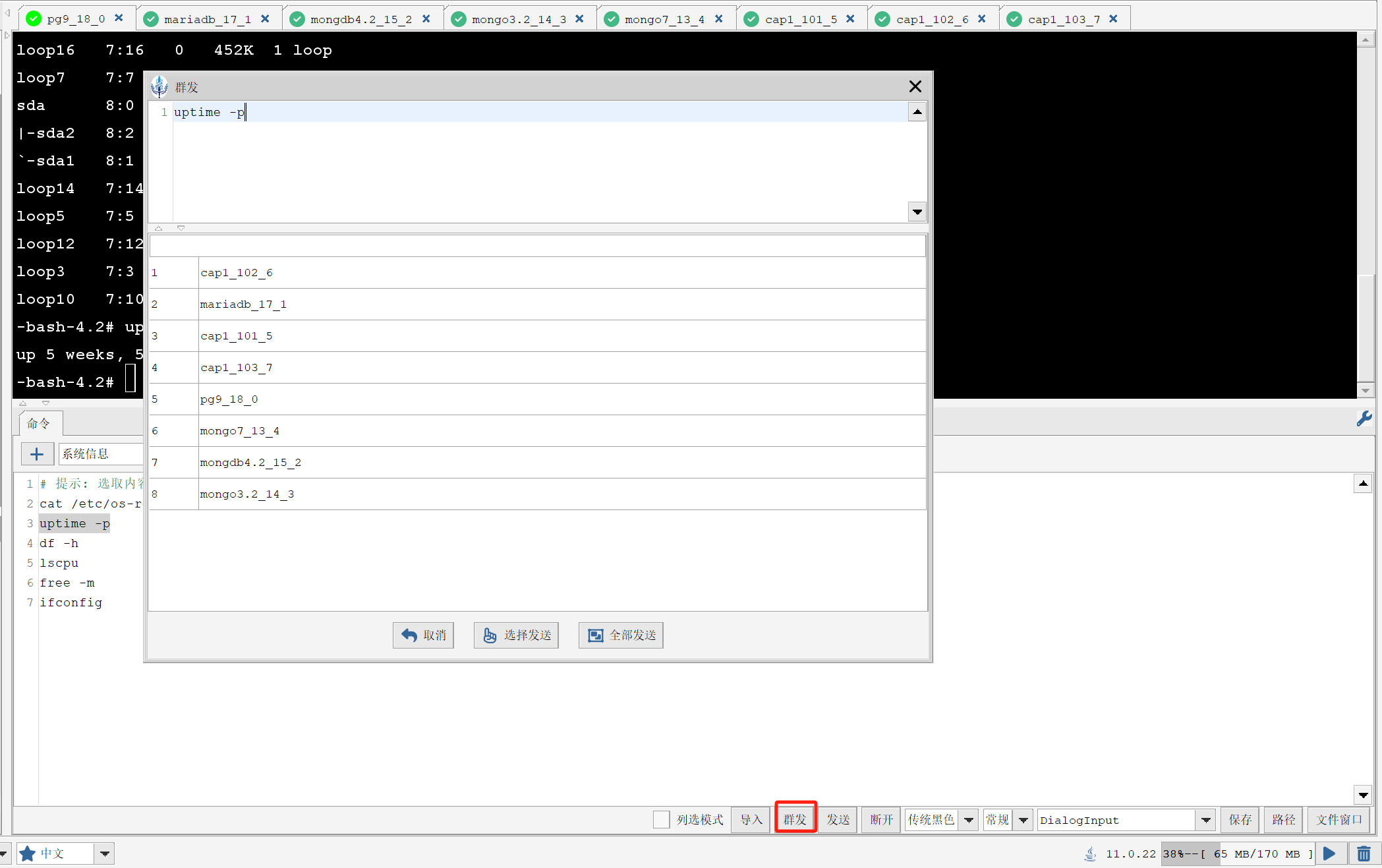
此外用户可以点击如下图的群发按钮,选择对话框中的某几个窗口,然后进行发送。
总结
DESK终端管理除了具备强大的功能之外,操作细节也在逐步提升,不但支持鼠标的操作,快捷键也越来越丰富,而丰富实用的快捷键可以大大提升用户的操作效率,欢迎大家留言提出宝贵意见。
DESK倚天剑
-
全名:运维桌面工具套装软件
-
集办公、运维、开发场景常用功能于一体的桌面工具软件
-
管理操作系统、交换机、防火墙等设备的超级终端
-
图形化FTP/SFPT/SMB/WebDAV/S3上传下载文件的利器
-
文件管理(运行、编辑、压缩、搜索、复制、删除)的好帮手
-
批量处理图片/PDF的大师
-
信创系统下一键访问Windows/Linux桌面的途径
-
信创操作系统下办公、运维、开发人员的“倚天剑”
DBCS屠龙刀
-
全名:通用数据库管理桌面软件
-
强大、易用的数据库桌面端管理工具
-
支持管理20多种国内外主流数据库
-
支持运行于X86\ARM\龙芯\申威架构CPU
-
支持部署在信创、Windows、Linux、MAC操作系统
-
数据库运维、管理、开发人员或者学习者的“屠龙刀”
XGuard玄武之域
全名:全资源管控平台
继承DBCS和DESK运维功能于一体的Web平台版本,实现多人运维协作,并增加了管控和审计功能。平台不但能够补充替代传统堡垒机功能,而且克服了堡垒机“依赖客户端”、“审计粒度不够”、“不支持事中拦截”的三个安全性弊端。能够满足支持国内外20多种主流数据库、文件上传下载、操作系统远程接入等数据运维、开发需求的安全管控,并且可部署于信创环境,为政企单位提供一站式高安全数据管控解决方案。

openEuler 是由开放原子开源基金会孵化的全场景开源操作系统项目,面向数字基础设施四大核心场景(服务器、云计算、边缘计算、嵌入式),全面支持 ARM、x86、RISC-V、loongArch、PowerPC、SW-64 等多样性计算架构
更多推荐
 7
7 0
0- 0


 已为社区贡献7条内容

所有评论(0)