openEuler 系统 Kubernetes + Harbor 小规模生产环境详细部署指南
·
openEuler 系统 Kubernetes + Harbor 小规模生产环境详细部署指南(5节点)
一、环境规划
1.1 节点架构(5节点高可用)
| 节点角色 | 主机名 | IP地址 | 配置要求 | 部署组件 |
|---|---|---|---|---|
| Master1 | k8s-master1 | 192.168.100.177 | 4 vCPU / 8GB / 100GB | K8s控制平面+etcd |
| Master2 | k8s-master2 | 192.168.100.178 | 4 vCPU / 8GB / 100GB | K8s控制平面+etcd |
| Master3 | k8s-master3 | 192.168.100.179 | 4 vCPU / 8GB / 100GB | K8s控制平面+etcd |
| Worker1 | k8s-worker1 | 192.168.100.180 | 4 vCPU / 8GB / 100GB | K8s工作节点 |
| Worker2 | k8s-worker2 | 192.168.100.181 | 4 vCPU / 8GB / 100GB | K8s工作节点+Harbor+Kuboard |
| VIP | 192.168.100.200 | - | 负载均衡虚拟IP |
1.2 软件版本推荐(生产环境)
| 组件 | 版本 | 说明 |
|---|---|---|
| openEuler | 22.03 LTS SP4 / 24.03 LTS | 推荐LTS版本,生产稳定 |
| Kubernetes | 1.29.x / 1.30.x | 长期支持版本 |
| Harbor | 2.14.x | 最新稳定版 |
| Kuboard | v3.x | Kubernetes管理面板 |
| 容器运行时 | containerd 1.6.x | openEuler内置支持 |
| Docker | 26.x | Harbor依赖 |
| HAProxy | 2.8.x | 负载均衡 |
| Keepalived | 2.2.x | 高可用VIP |
1.3 网络规划
| 网络类型 | CIDR | 说明 |
|---|---|---|
| Pod网络 | 10.244.0.0/16 | Calico网络插件 |
| Service网络 | 10.96.0.0/12 | K8s服务网络 |
| 集群API | 192.168.100.200:6443 | VIP访问入口 |
| Harbor服务 | 192.168.100.181:443 私有仓库域名:harbor-Warehouses |
HTTPS访问 |
| Kuboard服务 | 192.168.100.200:30080 | NodePort访问 |
| docker | 172.98.0.1/172.99.0.1 | docker IP网段 |
二、系统初始化(所有5个节点执行)
2.1 配置主机名和hosts
# ==================== Master1 ====================
hostnamectl set-hostname k8s-master1

# ==================== Master2 ====================
hostnamectl set-hostname k8s-master2

# ==================== Master3 ====================
hostnamectl set-hostname k8s-master3

# ==================== Worker1 ====================
hostnamectl set-hostname k8s-worker1

# ==================== Worker2 ====================
hostnamectl set-hostname k8s-worker2

# ==================== 所有节点配置hosts ====================
cat >> /etc/hosts << EOF
192.168.100.177 k8s-master1
192.168.100.178 k8s-master2
192.168.100.179 k8s-master3
192.168.100.180 k8s-worker1
192.168.100.181 k8s-worker2 harbor-Warehouses
192.168.100.200 k8s-vip
EOF
2.2 关闭防火墙和SELinux
# 所有节点执行
# 关闭防火墙
systemctl stop firewalld
systemctl disable firewalld

# 关闭SELinux(生产环境建议配置策略而非完全关闭)
setenforce 0
sed -i 's/SELINUX=enforcing/SELINUX=disabled/g' /etc/selinux/config

# 关闭swap(K8s要求)
swapoff -a
sed -i '/ swap / s/^\(.*\)$/#\1/g' /etc/fstab

# 验证
free -h  # 确认swap为0
getenforce  # 确认Disabled
2.3 配置内核参数(生产优化)
# 所有节点执行
cat > /etc/sysctl.d/k8s.conf << EOF
# 网络桥接
net.bridge.bridge-nf-call-iptables=1
net.bridge.bridge-nf-call-ip6tables=1
net.ipv4.ip_forward=1

# 内存管理
vm.swappiness=0
vm.overcommit_memory=1
vm.panic_on_oom=0
vm.max_map_count=262144

# 网络连接优化
net.ipv4.tcp_keepalive_time=600
net.ipv4.tcp_keepalive_intvl=30
net.ipv4.tcp_keepalive_probes=10
net.netfilter.nf_conntrack_max=1048576

# 文件描述符
fs.file-max=2097152
fs.inotify.max_user_watches=524288
fs.inotify.max_user_instances=512

# 端口范围
net.ipv4.ip_local_port_range=1024 65535
EOF

# 加载内核模块
cat > /etc/modules-load.d/k8s.conf << EOF
br_netfilter
overlay
ip_vs
ip_vs_rr
ip_vs_wrr
ip_vs_sh
nf_conntrack
EOF

# 应用配置
modprobe br_netfilter
modprobe overlay
modprobe ip_vs
modprobe ip_vs_rr
modprobe ip_vs_wrr
modprobe ip_vs_sh
modprobe nf_conntrack
sysctl --system

# 验证
sysctl net.bridge.bridge-nf-call-iptables
sysctl net.ipv4.ip_forward
2.4 配置时间同步(生产关键)
# 所有节点执行
dnf install -y chrony

# 配置NTP服务器(使用国内源)
cat > /etc/chrony.conf << EOF
pool ntp.aliyun.com iburst
pool ntp.tencent.com iburst
pool cn.pool.ntp.org iburst
driftfile /var/lib/chrony/drift
makestep 1.0 3
rtcsync
logdir /var/log/chrony
EOF

# 启动服务
systemctl enable --now chronyd

# 验证时间同步
chronyc sources -v
chronyc tracking

# 配置时区
timedatectl set-timezone Asia/Shanghai
timedatectl status
2.5 配置SSH免密登录(便于管理)
# 在Master1节点执行
[root@k8s-master1 ~]# ssh-keygen -t rsa -b 4096 -N ""
Generating public/private rsa key pair.
Enter file in which to save the key (/root/.ssh/id_rsa): # 回车
Your identification has been saved in /root/.ssh/id_rsa
Your public key has been saved in /root/.ssh/id_rsa.pub
The key fingerprint is:
SHA256:Oej475yPGaQzHrfAz3j/rOQNO0o/II6uDnGxg++4T24 root@k8s-master1
The key's randomart image is:
+---[RSA 4096]----+
|                 |
|                 |
|  .              |
| . o   . .       |
|o +   . S        |
| + . +.o..       |
|. o .oO.+.o      |
| *E .o.%.Xo=     |
|o=*o. ++%+B=+    |
+----[SHA256]-----+
[root@k8s-master1 ~]#

# 分发公钥到所有节点
[root@k8s-master1 ~]# for node in k8s-master1 k8s-master2 k8s-master3 k8s-worker1 k8s-worker2; do
    ssh-copy-id root@$node
done
/usr/bin/ssh-copy-id: INFO: Source of key(s) to be installed: "/root/.ssh/id_rsa.pub"
The authenticity of host 'k8s-master1 (192.168.100.177)' can't be established.
ED25519 key fingerprint is SHA256:j8ghKLG9MQvUHdv/3HEYjWhDs/nRPd5pmhKMyAHNrA0.
This key is not known by any other names.
Are you sure you want to continue connecting (yes/no/[fingerprint])? yes # 输入yes
/usr/bin/ssh-copy-id: INFO: attempting to log in with the new key(s), to filter out any that are already installed
/usr/bin/ssh-copy-id: INFO: 1 key(s) remain to be installed -- if you are prompted now it is to install the new keys

Authorized users only. All activities may be monitored and reported.
root@k8s-master1's password:  # 输入密码

Number of key(s) added: 1

Now try logging into the machine, with:   "ssh 'root@k8s-master1'"
and check to make sure that only the key(s) you wanted were added.

/usr/bin/ssh-copy-id: INFO: Source of key(s) to be installed: "/root/.ssh/id_rsa.pub"
The authenticity of host 'k8s-master2 (192.168.100.178)' can't be established.
ED25519 key fingerprint is SHA256:nmjNJnjEnWU6er+j0sJ0aqFi76ZH0Au7PUmFE0AJ1dU.
This key is not known by any other names.
Are you sure you want to continue connecting (yes/no/[fingerprint])? yes
/usr/bin/ssh-copy-id: INFO: attempting to log in with the new key(s), to filter out any that are already installed
/usr/bin/ssh-copy-id: INFO: 1 key(s) remain to be installed -- if you are prompted now it is to install the new keys

Authorized users only. All activities may be monitored and reported.
root@k8s-master2's password:

Number of key(s) added: 1

Now try logging into the machine, with:   "ssh 'root@k8s-master2'"
and check to make sure that only the key(s) you wanted were added.

/usr/bin/ssh-copy-id: INFO: Source of key(s) to be installed: "/root/.ssh/id_rsa.pub"
The authenticity of host 'k8s-master3 (192.168.100.179)' can't be established.
ED25519 key fingerprint is SHA256:XlZAlGVlgAEdEw7XpDb+61MGzOGv0Xqy3ETbz4XzWwY.
This key is not known by any other names.
Are you sure you want to continue connecting (yes/no/[fingerprint])? yes
/usr/bin/ssh-copy-id: INFO: attempting to log in with the new key(s), to filter out any that are already installed
/usr/bin/ssh-copy-id: INFO: 1 key(s) remain to be installed -- if you are prompted now it is to install the new keys

Authorized users only. All activities may be monitored and reported.
root@k8s-master3's password:

Number of key(s) added: 1

Now try logging into the machine, with:   "ssh 'root@k8s-master3'"
and check to make sure that only the key(s) you wanted were added.

/usr/bin/ssh-copy-id: INFO: Source of key(s) to be installed: "/root/.ssh/id_rsa.pub"
The authenticity of host 'k8s-worker1 (192.168.100.180)' can't be established.
ED25519 key fingerprint is SHA256:4wThGlt+ZVyhV+zkLjaKUrNOupeize9vKmNDZEYB/Zc.
This key is not known by any other names.
Are you sure you want to continue connecting (yes/no/[fingerprint])? yes
/usr/bin/ssh-copy-id: INFO: attempting to log in with the new key(s), to filter out any that are already installed
/usr/bin/ssh-copy-id: INFO: 1 key(s) remain to be installed -- if you are prompted now it is to install the new keys

Authorized users only. All activities may be monitored and reported.
root@k8s-worker1's password:

Number of key(s) added: 1

Now try logging into the machine, with:   "ssh 'root@k8s-worker1'"
and check to make sure that only the key(s) you wanted were added.

/usr/bin/ssh-copy-id: INFO: Source of key(s) to be installed: "/root/.ssh/id_rsa.pub"
The authenticity of host 'k8s-worker2 (192.168.100.181)' can't be established.
ED25519 key fingerprint is SHA256:a5ug4Rcobs4xnTe0+LlRLZDpftA/QB7TLppw8t6ORlk.
This key is not known by any other names.
Are you sure you want to continue connecting (yes/no/[fingerprint])? yes
/usr/bin/ssh-copy-id: INFO: attempting to log in with the new key(s), to filter out any that are already installed
/usr/bin/ssh-copy-id: INFO: 1 key(s) remain to be installed -- if you are prompted now it is to install the new keys

Authorized users only. All activities may be monitored and reported.
root@k8s-worker2's password:

Number of key(s) added: 1

Now try logging into the machine, with:   "ssh 'root@k8s-worker2'"
and check to make sure that only the key(s) you wanted were added.

[root@k8s-master1 ~]#


# 验证
[root@k8s-master1 ~]# ssh k8s-master2 "hostname"

Authorized users only. All activities may be monitored and reported.
k8s-master2
[root@k8s-master1 ~]# ssh k8s-worker2 "hostname"

Authorized users only. All activities may be monitored and reported.
k8s-worker2
[root@k8s-master1 ~]#
三、负载均衡配置(Keepalived + HAProxy)
3.1 安装HAProxy和Keepalived(Master1和Master2)
# 在Master1和Master2、Master3节点执行
dnf install -y haproxy keepalived

# 启用服务
systemctl enable --now haproxy
3.2 配置HAProxy
# 在Master1和Master2、Master3节点执行
cat > /etc/haproxy/haproxy.cfg << EOF
global
    log         127.0.0.1 local2

    chroot      /var/lib/haproxy
    pidfile     /var/run/haproxy.pid
    maxconn     4000
    user        haproxy
    group       haproxy
    daemon

    # turn on stats unix socket
    stats socket /var/lib/haproxy/stats
#---------------------------------------------------------------------
# common defaults that all the 'listen' and 'backend' sections will
# use if not designated in their block
#---------------------------------------------------------------------
defaults
    mode                    http
    log                     global
    option                  httplog
    option                  dontlognull
    option http-server-close
    option forwardfor       except 127.0.0.0/8
    option                  redispatch
    retries                 3
    timeout http-request    10s
    timeout queue           1m
    timeout connect         10s
    timeout client          1m
    timeout server          1m
    timeout http-keep-alive 10s
    timeout check           10s
    maxconn                 3000
#---------------------------------------------------------------------
# kubernetes apiserver frontend which proxys to the backends
#---------------------------------------------------------------------
frontend kubernetes-apiserver
    mode                 tcp
    bind                 *:16443
    option               tcplog
    default_backend      kubernetes-apiserver
#---------------------------------------------------------------------
# round robin balancing between the various backends
#---------------------------------------------------------------------
backend kubernetes-apiserver
    mode        tcp
    balance     roundrobin
    server k8s-master1 192.168.100.177:6443 check-ssl verify none inter 3s fall 3 rise 2
    server k8s-master2 192.168.100.178:6443 check-ssl verify none inter 3s fall 3 rise 2
    server k8s-master3 192.168.100.179:6443 check-ssl verify none inter 3s fall 3 rise 2
EOF

# 先检查配置语法
haproxy -c -f /etc/haproxy/haproxy.cfg

# 重启服务
systemctl restart haproxy
systemctl status haproxy
3.3 配置Keepalived
# ==================== Master1 (主节点) ====================
cat > /etc/keepalived/keepalived.conf << EOF
! Configuration File for keepalived
global_defs {
   router_id LVS_DEVEL
}
vrrp_script chk_haproxy {
    script "/usr/bin/killall -0 haproxy"
    interval 2
    weight 2
}
vrrp_instance VI_1 {
    state MASTER
    interface ens33          # 根据实际网卡名修改
    virtual_router_id 51
    priority 100  # 不通点: master,100
    advert_int 1
    authentication {
        auth_type PASS
        auth_pass 1111
    }
    virtual_ipaddress {
        192.168.100.200/24 dev ens33 label ens33:1
    }
    track_script {
        chk_haproxy
    }
}
EOF

# ==================== Master2 (备节点) ====================
cat > /etc/keepalived/keepalived.conf << EOF
! Configuration File for keepalived
global_defs {
   router_id LVS_DEVEL
}
vrrp_script chk_haproxy {
    script "/usr/bin/killall -0 haproxy"
    interval 2
    weight 2
}
vrrp_instance VI_1 {
    state BACKUP
    interface ens33          # 根据实际网卡名修改
    virtual_router_id 51
    priority 90   # 不通点: BACKUP,90
    advert_int 1
    authentication {
        auth_type PASS
        auth_pass 1111
    }
    virtual_ipaddress {
        192.168.100.200/24 dev ens33 label ens33:1
    }
    track_script {
        chk_haproxy
    }
}
EOF

# ==================== Master3 (备节点) ====================
cat > /etc/keepalived/keepalived.conf << EOF
! Configuration File for keepalived
global_defs {
   router_id LVS_DEVEL
}
vrrp_script chk_haproxy {
    script "/usr/bin/killall -0 haproxy"
    interval 2
    weight 2
}
vrrp_instance VI_1 {
    state BACKUP
    interface ens33          # 根据实际网卡名修改
    virtual_router_id 51
    priority 80   # 不通点: BACKUP,80
    advert_int 1
    authentication {
        auth_type PASS
        auth_pass 1111
    }
    virtual_ipaddress {
        192.168.100.200/24 dev ens33 label ens33:1
    }
    track_script {
        chk_haproxy
    }
}
EOF

# 重启服务
systemctl restart keepalived
systemctl status keepalived

# 验证VIP(在master1)
ip addr show ens33 | grep 192.168.100.200
四、Kubernetes集群部署
4.1 安装容器运行时(containerd)
# 以下操作,所有5个节点执行
dnf install -y containerd cri-tools

# 生成默认配置
mkdir -p /etc/containerd
containerd config default > /etc/containerd/config.toml

# 修改配置(systemd cgroup驱动)
grep 'SystemdCgroup' /etc/containerd/config.toml  # 先查看是否是false,再进行修改
sed -i 's/SystemdCgroup = false/SystemdCgroup = true/g' /etc/containerd/config.toml

[root@k8s-master1 ~]# grep 'sandbox_image' /etc/containerd/config.toml
    sandbox_image = "registry.k8s.io/pause:3.6"
[root@k8s-master1 ~]#
[root@k8s-master1 ~]# sed -i 's#sandbox_image = "registry.k8s.io/pause:3.6"#sandbox_image = "registry.aliyuncs.com/google_containers/pause:3.9"#' /etc/containerd/config.toml
[root@k8s-master1 ~]#
[root@k8s-master1 ~]# grep 'sandbox_image' /etc/containerd/config.toml
    sandbox_image = "registry.aliyuncs.com/google_containers/pause:3.9"
[root@k8s-master1 ~]#
# 替换这个配置,就是把「国内访问不了的国外基础镜像地址」,改成「国内阿里云的高速镜像地址」,解决 K8s 集群因为网络问题无法启动的致命问题。


# 配置镜像加速
[root@k8s-master1 ~]# vim /etc/containerd/config.toml
...省略N
    [plugins."io.containerd.grpc.v1.cri".image_decryption]
      key_model = "node"

    [plugins."io.containerd.grpc.v1.cri".registry]
      config_path = ""

      [plugins."io.containerd.grpc.v1.cri".registry.auths]

      [plugins."io.containerd.grpc.v1.cri".registry.configs]

      [plugins."io.containerd.grpc.v1.cri".registry.headers]

      #[plugins."io.containerd.grpc.v1.cri".registry.mirrors]
      # 配置华为云加速器,添加以下内容。
      # 1.登录 华为云 SWR 控制台。
      # 2.左侧:镜像资源 → 镜像中心 → 镜像加速器
      # 3.复制你的专属地址(格式:https://<你的账号ID>.mirror.swr.myhuaweicloud.com)
      [plugins."io.containerd.grpc.v1.cri".registry.mirrors."docker.io"]
        endpoint = ["https://448b823acc1c4d5b8cf5c81ea9bfce60.mirror.swr.myhuaweicloud.com"]
      # 下面2行是配置私有镜像仓库地址
      # [plugins."io.containerd.grpc.v1.cri".registry.mirrors."harbor-Warehouses"]
      #  endpoint = ["https://harbor-Warehouses"]

    [plugins."io.containerd.grpc.v1.cri".x509_key_pair_streaming]
      tls_cert_file = ""
      tls_key_file = ""

...省略N
[root@k8s-master1 ~]#

# 重启containerd
systemctl daemon-reload
systemctl enable --now containerd
systemctl restart containerd

# 让 crictl 直接指定连接 containerd,不再遍历废弃套接字
# 创建 crictl 配置文件,指定 containerd 套接字
cat > /etc/crictl.yaml <<EOF
runtime-endpoint: unix:///run/containerd/containerd.sock
image-endpoint: unix:///run/containerd/containerd.sock
timeout: 10
debug: false
EOF

# 验证
crictl info
crictl version
4.2 安装Kubernetes组件
# 所有5个节点执行
# 添加Kubernetes仓库(阿里云镜像)
cat > /etc/yum.repos.d/kubernetes.repo << EOF
[kubernetes]
name=Kubernetes
baseurl=https://mirrors.aliyun.com/kubernetes-new/core/stable/v1.29/rpm
enabled=1
gpgcheck=0
repo_gpgcheck=0
EOF

# 安装指定版本
dnf install -y kubelet-1.29.0 kubeadm-1.29.0 kubectl-1.29.0 --disableexcludes=kubernetes

# 设置开机启动
systemctl enable --now kubelet

# 验证
kubeadm version
kubelet --version
kubectl version --client
4.3 初始化第一个Master节点
# 仅在Master1节点执行
# 创建kubeadm配置文件
cat > kubeadm-config.yaml <<EOF
apiVersion: kubeadm.k8s.io/v1beta3
kind: ClusterConfiguration
kubernetesVersion: v1.29.0
controlPlaneEndpoint: "192.168.100.200:6443"   # VIP地址
imageRepository: registry.aliyuncs.com/google_containers
networking:
  podSubnet: "10.244.0.0/16"     # Calico默认网段
  serviceSubnet: "10.96.0.0/12"
apiServer:
  certSANs:
  - "192.168.100.200"
  - "k8s-vip"
  - "192.168.100.177"
  - "192.168.100.178"
  - "192.168.100.179"
  - "127.0.0.1"
---
apiVersion: kubeadm.k8s.io/v1beta3
kind: InitConfiguration
nodeRegistration:
  criSocket: "unix:///var/run/containerd/containerd.sock"
  name: "k8s-master1"
  #kubeletExtraArgs: 存放kubelet 数据到指定位置data下
    #root-dir: /data/kubelet
EOF

# 创建目录
mkdir -p /data/kubelet

# 预拉取镜像
[root@k8s-master1 ~]# kubeadm config images pull --config kubeadm-config.yaml
[config/images] Pulled registry.aliyuncs.com/google_containers/kube-apiserver:v1.29.0
[config/images] Pulled registry.aliyuncs.com/google_containers/kube-controller-manager:v1.29.0
[config/images] Pulled registry.aliyuncs.com/google_containers/kube-scheduler:v1.29.0
[config/images] Pulled registry.aliyuncs.com/google_containers/kube-proxy:v1.29.0
[config/images] Pulled registry.aliyuncs.com/google_containers/coredns:v1.11.1
[config/images] Pulled registry.aliyuncs.com/google_containers/pause:3.9
[config/images] Pulled registry.aliyuncs.com/google_containers/etcd:3.5.10-0
[root@k8s-master1 ~]#

# 初始化集群
[root@k8s-master1 ~]# kubeadm init --config kubeadm-config.yaml --upload-certs
...省略N
Your Kubernetes control-plane has initialized successfully!

To start using your cluster, you need to run the following as a regular user:

  mkdir -p $HOME/.kube
  sudo cp -i /etc/kubernetes/admin.conf $HOME/.kube/config
  sudo chown $(id -u):$(id -g) $HOME/.kube/config

Alternatively, if you are the root user, you can run:

  export KUBECONFIG=/etc/kubernetes/admin.conf

You should now deploy a pod network to the cluster.
Run "kubectl apply -f [podnetwork].yaml" with one of the options listed at:
  https://kubernetes.io/docs/concepts/cluster-administration/addons/

You can now join any number of the control-plane node running the following command on each as root:

  kubeadm join 192.168.100.200:16443 --token ssgfna.28wqzvg8gtqxhmat \
	--discovery-token-ca-cert-hash sha256:7512eb20b91cfa28bc0c58dda91cccc4b233bcfb0ed8825f8937399b47c256be \
	--control-plane --certificate-key 462c328aa602952af6595f1c4eb3de6844898f0ecd6da01fe96721d52d35d8d1

Please note that the certificate-key gives access to cluster sensitive data, keep it secret!
As a safeguard, uploaded-certs will be deleted in two hours; If necessary, you can use
"kubeadm init phase upload-certs --upload-certs" to reload certs afterward.

Then you can join any number of worker nodes by running the following on each as root:

kubeadm join 192.168.100.200:16443 --token ssgfna.28wqzvg8gtqxhmat \
	--discovery-token-ca-cert-hash sha256:7512eb20b91cfa28bc0c58dda91cccc4b233bcfb0ed8825f8937399b47c256be
[root@k8s-master1 ~]#


# 配置kubectl
mkdir -p $HOME/.kube
cp -i /etc/kubernetes/admin.conf $HOME/.kube/config
chown $(id -u):$(id -g) $HOME/.kube/config

# 保存证书密钥(用于其他Master加入)
# 记录输出中的 --certificate-key 值
4.4 添加其他Master节点
# 在Master1获取join命令
kubeadm token create --print-join-command  # 生成工作节点加入集群的完整命令
kubeadm init phase upload-certs --upload-certs  # 上传控制平面证书到集群,为多主节点高可用集群设置提供证书共享机制。

# 在Master2和Master3节点执行(使用输出的命令)
[root@k8s-master2 ~]# kubeadm join 192.168.100.200:16443 --token ssgfna.28wqzvg8gtqxhmat \
    --discovery-token-ca-cert-hash sha256:7512eb20b91cfa28bc0c58dda91cccc4b233bcfb0ed8825f8937399b47c256be \
    --control-plane --certificate-key 462c328aa602952af6595f1c4eb3de6844898f0ecd6da01fe96721d52d35d8d1
...省略N

To start administering your cluster from this node, you need to run the following as a regular user:

	mkdir -p $HOME/.kube
	sudo cp -i /etc/kubernetes/admin.conf $HOME/.kube/config
	sudo chown $(id -u):$(id -g) $HOME/.kube/config

Run 'kubectl get nodes' to see this node join the cluster.

[root@k8s-master2 ~]# mkdir -p $HOME/.kube
        sudo cp -i /etc/kubernetes/admin.conf $HOME/.kube/config
        sudo chown $(id -u):$(id -g) $HOME/.kube/config
[root@k8s-master2 ~]#


# 配置kubectl(Master2和Master3)
mkdir -p $HOME/.kube
cp -i /etc/kubernetes/admin.conf $HOME/.kube/config
chown $(id -u):$(id -g) $HOME/.kube/config
4.5 部署网络插件(Calico)
# 在Master1节点执行
kubectl apply -f https://raw.githubusercontent.com/projectcalico/calico/v3.28.0/manifests/calico.yaml

# 验证Pod状态
kubectl get pods -n kube-system -o wide
kubectl get nodes
4.6 添加Worker节点
# 在Master1获取worker join命令
kubeadm token create --print-join-command

# 在Worker1和Worker2节点执行
[root@k8s-worker1 ~]# kubeadm join 192.168.100.200:16443 --token ssgfna.28wqzvg8gtqxhmat \
    --discovery-token-ca-cert-hash sha256:7512eb20b91cfa28bc0c58dda91cccc4b233bcfb0ed8825f8937399b47c256be
[preflight] Running pre-flight checks
[preflight] Reading configuration from the cluster...
[preflight] FYI: You can look at this config file with 'kubectl -n kube-system get cm kubeadm-config -o yaml'
[kubelet-start] Writing kubelet configuration to file "/var/lib/kubelet/config.yaml"
[kubelet-start] Writing kubelet environment file with flags to file "/var/lib/kubelet/kubeadm-flags.env"
[kubelet-start] Starting the kubelet
[kubelet-start] Waiting for the kubelet to perform the TLS Bootstrap...

This node has joined the cluster:
* Certificate signing request was sent to apiserver and a response was received.
* The Kubelet was informed of the new secure connection details.

Run 'kubectl get nodes' on the control-plane to see this node join the cluster.

[root@k8s-worker1 ~]#

# 在Master1验证
kubectl get nodes
五、Harbor私有仓库部署(生产配置)
5.1 安装Docker和Docker Compose(Worker2节点)
# 在Worker2节点执行
cat > /etc/yum.repos.d/docker-ce.repo <<'EOF'
[docker]
name=Docker
baseurl=https://mirrors.aliyun.com/docker-ce/linux/centos/8/x86_64/stable
enabled=1
gpgcheck=1
gpgkey=https://mirrors.aliyun.com/docker-ce/linux/centos/gpg
EOF

# 安装Docker
dnf install -y docker-ce

# 配置Docker(支持Harbor)
cat > /etc/docker/daemon.json <<'EOF'
{
  "data-root": "/data/docker",
  "registry-mirrors": [ "https://448b823acc1c4d5b8cf5c81ea9bfce60.mirror.swr.myhuaweicloud.com" ],
  "bip": "172.98.0.1/16",
  "default-address-pools": [
    {
      "base": "172.99.0.0/16",
      "size": 24
    }
  ],
  "iptables": true,
  "ip-forward": true,
  "ip-masq": true
}
EOF

# 启动Docker
systemctl daemon-reload
systemctl enable --now docker
systemctl restart docker

# 安装Docker Compose
curl -L "https://github.com/docker/compose/releases/download/v2.26.0/docker-compose-$(uname -s)-$(uname -m)" -o /usr/local/bin/docker-compose
chmod +x /usr/local/bin/docker-compose

# 验证
docker --version
docker-compose --version
5.2 生成自签名证书(生产环境建议使用正式证书)
# 在Worker2节点执行
mkdir -p /opt/harbor/certs
cd /opt/harbor/certs

# 生成CA证书
openssl genrsa -out ca.key 4096
openssl req -x509 -new -nodes -sha256 -days 3650 \
  -key ca.key \
  -out ca.crt \
  -subj "/C=CN/ST=Beijing/L=Beijing/O=Harbor/OU=Registry/CN=Harbor CA"

# 生成服务器证书
openssl genrsa -out harbor.key 4096
openssl req -new -sha256 \
  -key harbor.key \
  -out harbor.csr \
  -subj "/C=CN/ST=Beijing/L=Beijing/O=Harbor/OU=Registry/CN=192.168.100.181"

# 使用CA签名
openssl x509 -req -sha256 \
  -days 3650 \
  -in harbor.csr \
  -CA ca.crt \
  -CAkey ca.key \
  -CAcreateserial \
  -out harbor.crt \
  -extfile <(echo "subjectAltName=DNS:192.168.100.181,DNS:harbor-Warehouses,DNS:k8s-worker2,DNS:harbor.local,IP:192.168.100.181")

# 分发证书到所有K8s节点
for node in k8s-master1 k8s-master2 k8s-master3 k8s-worker1 k8s-worker2; do
    scp ca.crt root@$node:/etc/pki/ca-trust/source/anchors/
    ssh root@$node "update-ca-trust force-enable && update-ca-trust extract"
done

# 配置Docker信任证书
mkdir -p /etc/docker/certs.d/192.168.100.181
cp ca.crt /etc/docker/certs.d/192.168.100.181/ca.crt
systemctl restart docker
5.3 下载和配置Harbor
# 在Worker2节点执行
cd /opt
wget https://github.com/goharbor/harbor/releases/download/v2.14.0/harbor-online-installer-v2.14.0.tgz
tar -xvf harbor-online-installer-v2.14.0.tgz
cd harbor

# 复制配置文件
cp harbor.yml.tmpl harbor.yml

# 编辑配置文件
cat > harbor.yml << EOF
hostname: harbor-Warehouses

http:
  port: 80

https:
  port: 443
  certificate: /opt/harbor/certs/harbor.crt
  private_key: /opt/harbor/certs/harbor.key

harbor_admin_password: Harbor12345

database:
  password: root123
  max_idle_conns: 50
  max_open_conns: 1000

data_volume: /data/harbor

trivy:
  ignore_unfixed: false
  skip_update: false
  offline_scan: false
  skip_java_db_download: false

jobservice:
  max_job_workers: 10

notification:
  webhook_job_max_retry: 10

log:
  level: info
  local:
    rotate_count: 50
    rotate_size: 200M
    location: /var/log/harbor

_proxy_cache_url_suffix: ""
proxy:
  http_proxy:
  https_proxy:
  no_proxy:
  components:
    - core
    - jobservice
    - trivy
EOF
5.4 安装Harbor
# 在Worker2节点执行
# 创建数据目录
mkdir -p /data/harbor

# 执行安装
./install.sh

# 验证服务
docker-compose ps
docker-compose logs -f

# 访问测试
curl -k https://192.168.100.181
5.5 配置K8s使用Harbor
# 在Master1节点执行
# 创建命名空间
kubectl create namespace harbor-system

# 创建镜像拉取密钥
kubectl create secret docker-registry harbor-secret \
  --docker-server=https://192.168.100.181 \
  --docker-username=admin \
  --docker-password=Harbor12345 \
  --docker-email=admin@example.com \
  -n harbor-system

# 创建默认拉取密钥(所有命名空间)
kubectl create secret docker-registry harbor-secret \
  --docker-server=https://192.168.100.181 \
  --docker-username=admin \
  --docker-password=Harbor12345 \
  --docker-email=admin@example.com \
  -n default

# 配置默认ServiceAccount
kubectl patch serviceaccount default \
  -p '{"imagePullSecrets": [{"name": "harbor-secret"}]}' \
  -n default
六、Kuboard 管理面板部署
6.1 部署架构说明
-
运行节点:在 k8s-master1
-
访问方式:通过 VIP(192.168.100.200)
-
资源需求:10GB 磁盘
-
高可用策略:Kuboard 本身是无状态的,通过 Kubernetes 多副本保证高可用(如果部署多副本)
6.2 部署 Kuboard(使用 Kubernetes 方式)
第一步:创建本地存储目录
# 在 master1 上执行
[root@k8s-master1 ~]# mkdir -p /opt/kuboard-data
[root@k8s-master1 ~]# chmod 777 /opt/kuboard-data
第二步:创建 yaml 文件
- yaml 文件:
Kuboard.yaml
# ==============================================
#  Kuboard 持久化 + 可在 Master 运行
#  数据保留在本地 k8s-master1 节点上/opt/kuboard-data,防止 pod 删除后数据丢失问题
# ==============================================

---
# 1. 命名空间
apiVersion: v1
kind: Namespace
metadata:
  name: kuboard

---
# 2. 本地持久化卷(数据永久保存)
apiVersion: v1
kind: PersistentVolume
metadata:
  name: kuboard-pv
spec:
  capacity:
    storage: 10Gi
  accessModes:
    - ReadWriteOnce
  persistentVolumeReclaimPolicy: Retain
  storageClassName: "local-storage"
  local:
    path: /opt/kuboard-data
  nodeAffinity:
    required:
      nodeSelectorTerms:
      - matchExpressions:
        - key: kubernetes.io/hostname
          operator: In
          values:
          - k8s-master1

---
# 3. 持久化声明
apiVersion: v1
kind: PersistentVolumeClaim
metadata:
  name: kuboard-pvc
  namespace: kuboard
spec:
  accessModes:
    - ReadWriteOnce
  resources:
    requests:
      storage: 10Gi
  storageClassName: "local-storage"

---
# 4. 权限账号
apiVersion: v1
kind: ServiceAccount
metadata:
  name: kuboard-admin
  namespace: kuboard

---
# 5. 集群管理员权限
apiVersion: rbac.authorization.k8s.io/v1
kind: ClusterRoleBinding
metadata:
  name: kuboard-admin
roleRef:
  apiGroup: rbac.authorization.k8s.io
  kind: ClusterRole
  name: cluster-admin
subjects:
- kind: ServiceAccount
  name: kuboard-admin
  namespace: kuboard

---
# 6. Kuboard 应用部署
apiVersion: apps/v1
kind: Deployment
metadata:
  name: kuboard
  namespace: kuboard
spec:
  replicas: 1
  selector:
    matchLabels:
      app: kuboard
  template:
    metadata:
      labels:
        app: kuboard
    spec:
      nodeSelector:
        kubernetes.io/hostname: k8s-master1
      tolerations:
      - key: node-role.kubernetes.io/control-plane
        operator: Exists
        effect: NoSchedule
      serviceAccountName: kuboard-admin
      securityContext:
        runAsUser: 0
        fsGroup: 0
      containers:
      - name: kuboard
        image: swr.cn-east-2.myhuaweicloud.com/kuboard/kuboard:v3.5.2.3
        ports:
        - containerPort: 80
        env:
        - name: KUBOARD_DISABLE_AUDIT
          value: "true"
        volumeMounts:
        - name: data
          mountPath: /data
      volumes:
      - name: data
        persistentVolumeClaim:
          claimName: kuboard-pvc

---
# 7. 对外访问端口
apiVersion: v1
kind: Service
metadata:
  name: kuboard
  namespace: kuboard
spec:
  type: NodePort
  ports:
  - port: 80
    targetPort: 80
    nodePort: 30080
  selector:
    app: kuboard
第三步:应用 Kuboard.yaml
[root@k8s-master1 ~]# kubectl apply  -f kuboard.yaml
namespace/kuboard created
persistentvolume/kuboard-pv created
persistentvolumeclaim/kuboard-pvc created
serviceaccount/kuboard-admin created
clusterrolebinding.rbac.authorization.k8s.io/kuboard-admin unchanged
deployment.apps/kuboard created
service/kuboard created
[root@k8s-master1 ~]#
第四步:查看状态
[root@k8s-master1 ~]# kubectl get pods -n kuboard -w
NAME                       READY   STATUS    RESTARTS   AGE
kuboard-55cbf4d4f5-wd4hv   1/1     Running   0          16s
6.3 访问 Kuboard 并登录
- 打开浏览器访问:http://192.168.100.200:30080
- 用户:admin
- 密码:Kuboard123
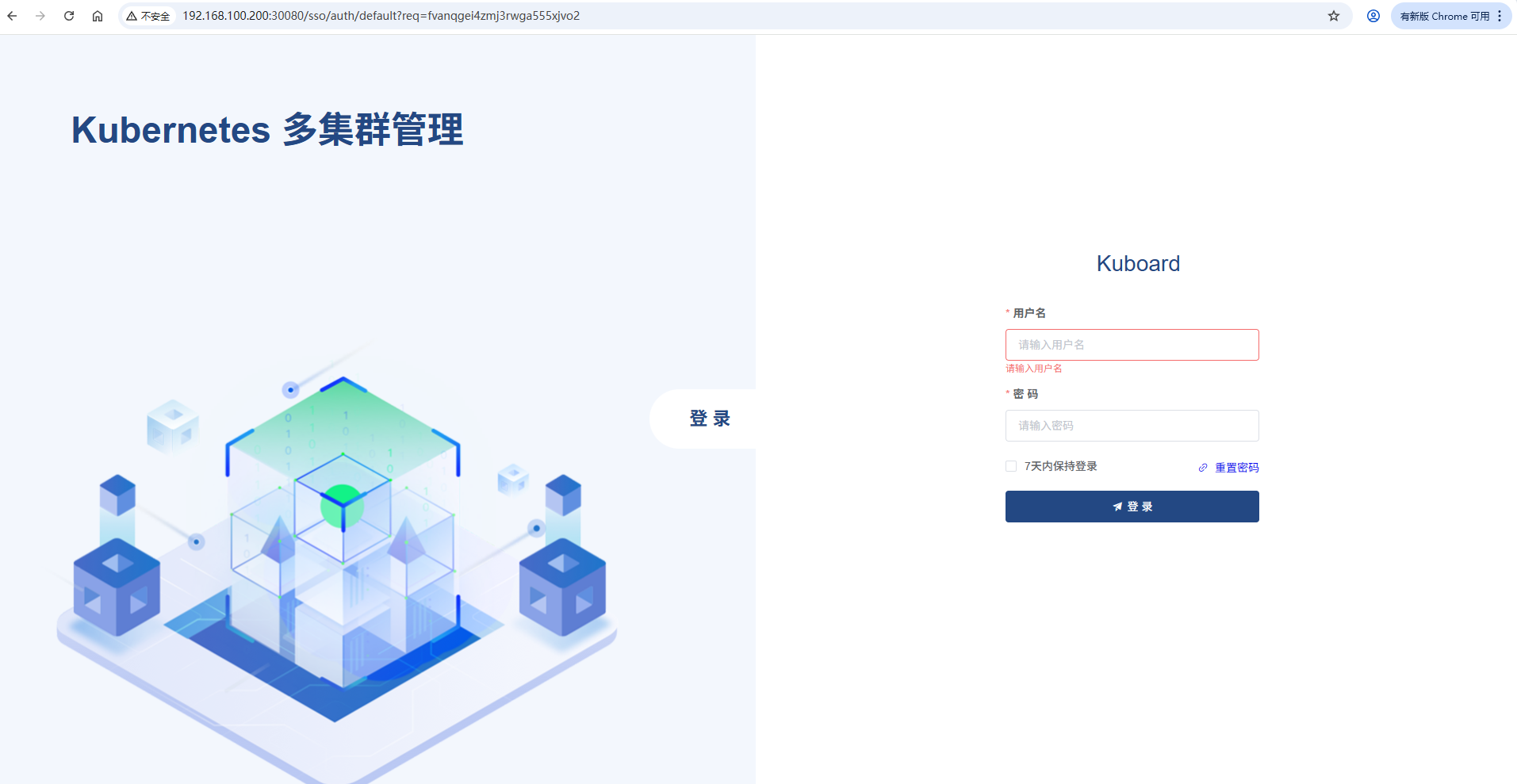
添加 K8s 集群
- 点击 添加集群
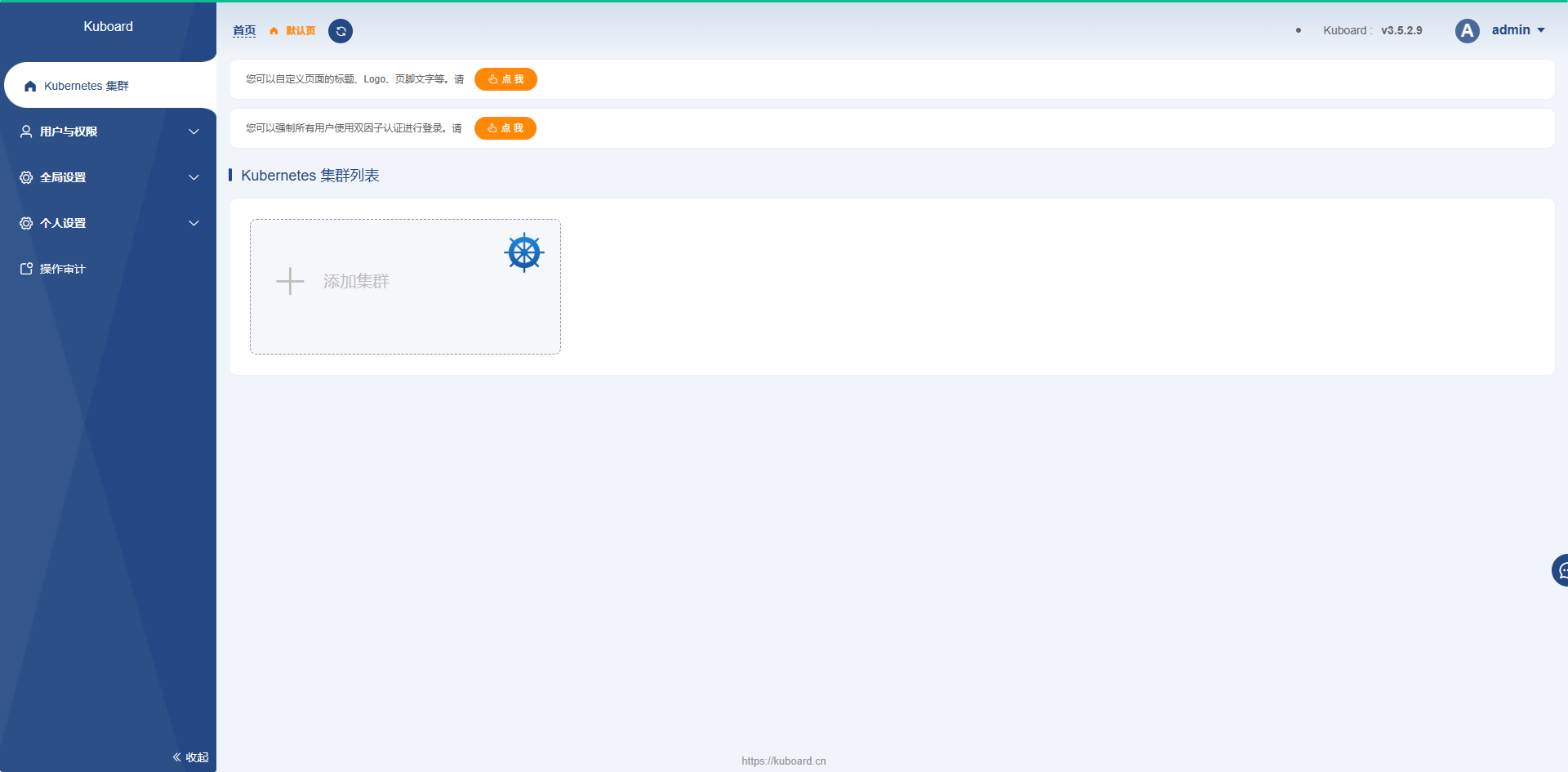
- 点击KubConfig
- 在k8s-master1 上执行
cat /etc/kubernetes/admin.conf输出的内容复制出来,将内容复制到KubConfig框。 - 填写名称。
- 描述。
- 最后点击确定。
- 在k8s-master1 上执行
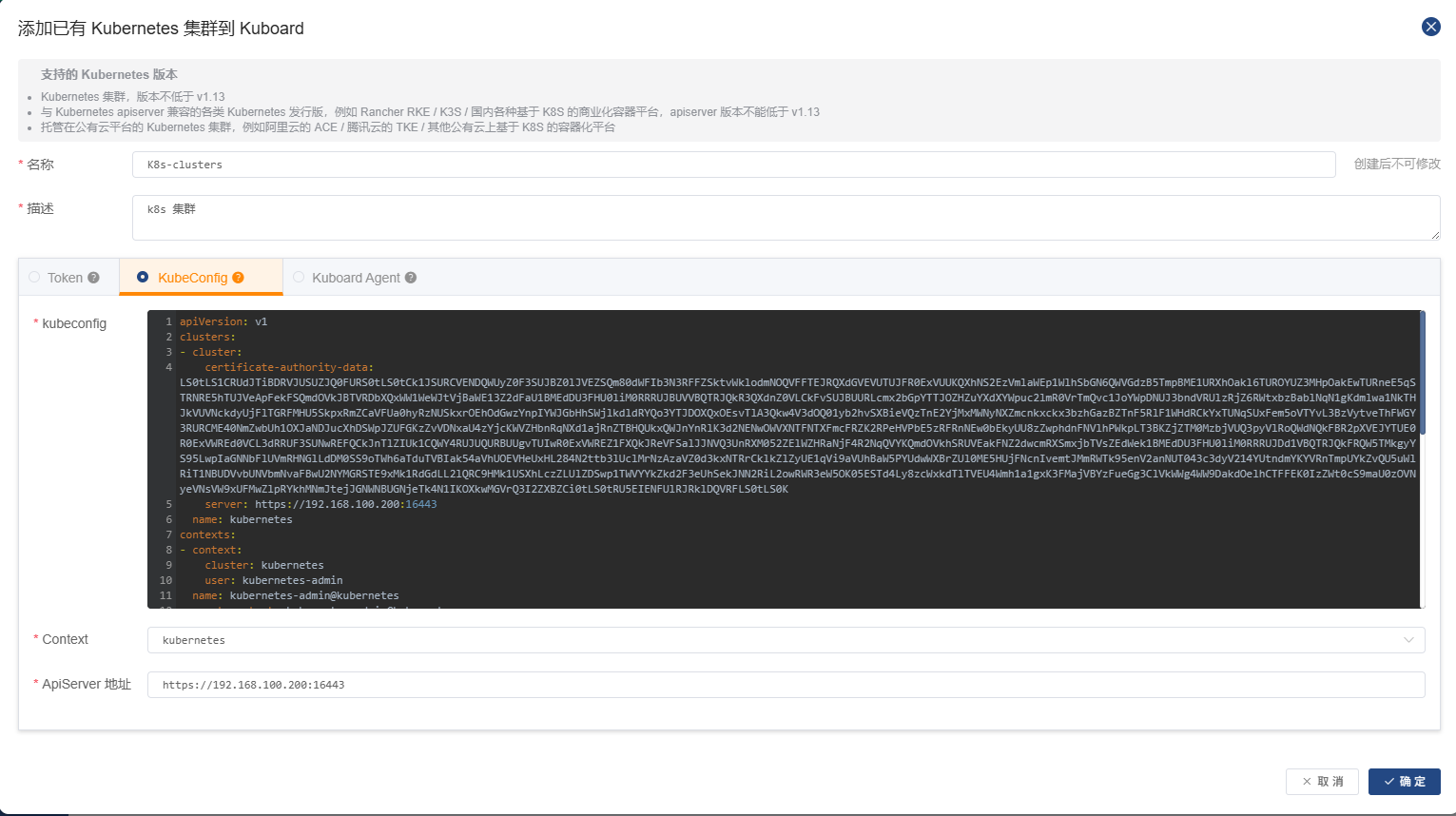
- 点击左边的
使用ServiceAccount kuboard-admin后点击集群概要。
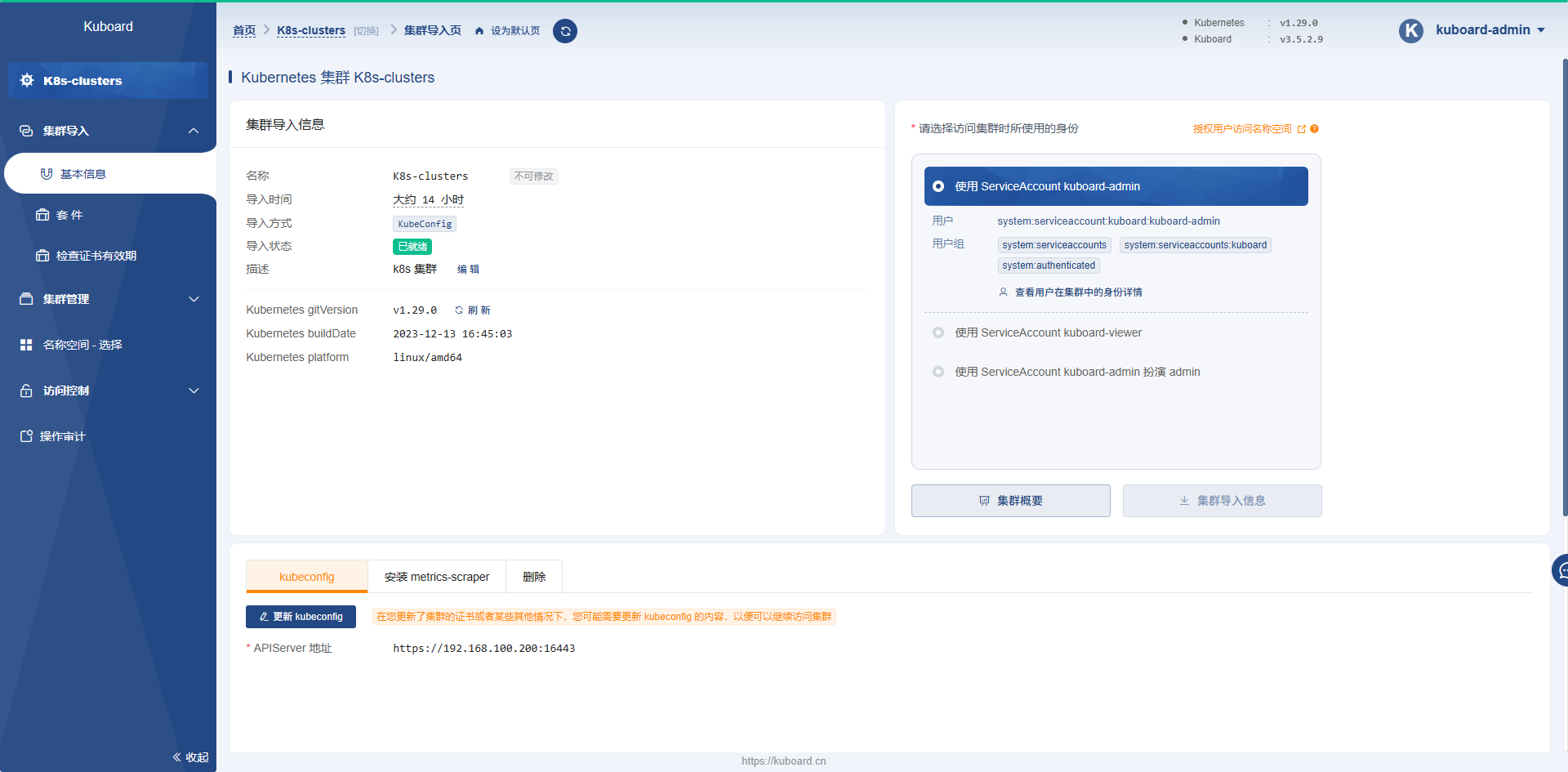
- 查看当前节点
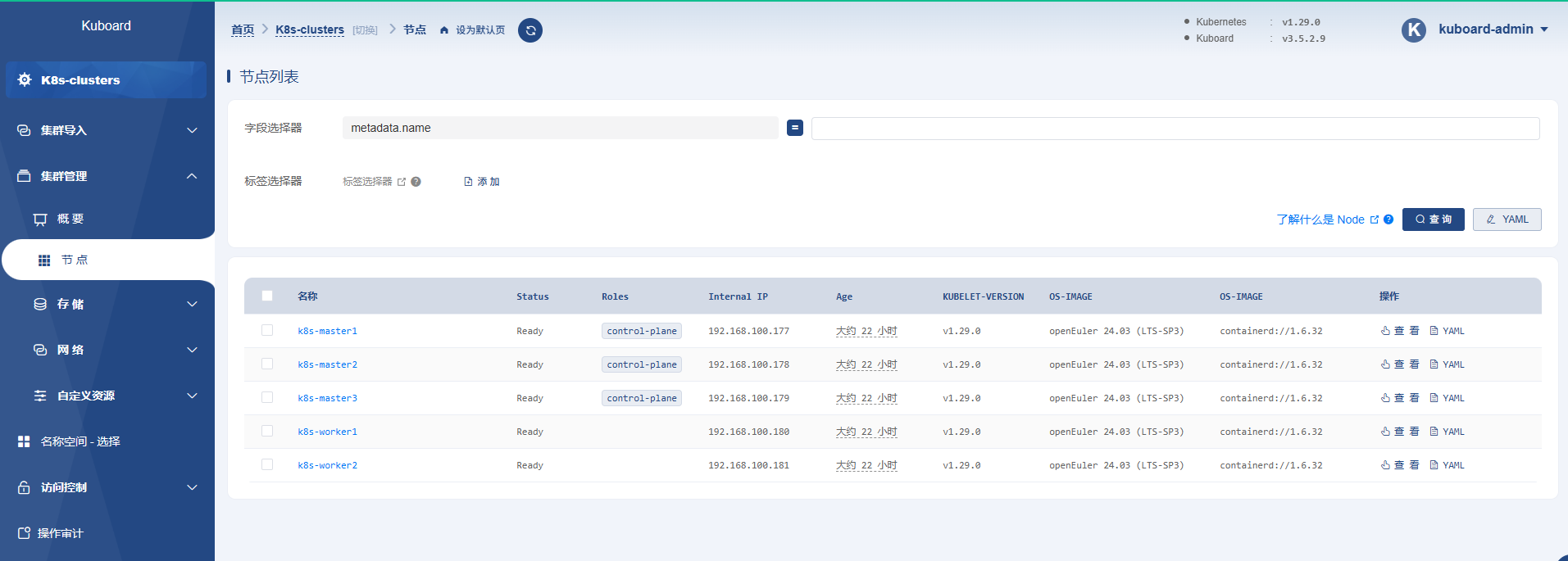
6.4 部署 kuboard (docker 方式)
- 可选
docker run -d \
  --restart=unless-stopped \
  --name=kuboard \
  -p 30080:80/tcp \
  -p 10081:10081/tcp \
  -e KUBOARD_ENDPOINT="http://在已安装docker的主机IP:30080" \
  -e KUBOARD_AGENT_SERVER_TCP_PORT="10081" \
  -v /data/kuboard-data:/data \
  eipwork/kuboard:v3
逐参数解释
docker run
Docker 基础命令,作用:创建并启动一个容器。
-d
全称 --detach,后台运行容器
- 容器不会占用当前终端窗口,启动后直接返回容器 ID
- 退出终端容器依然正常运行
--restart=unless-stopped
容器重启策略
- 规则:除非手动停止容器,否则 Docker 会自动重启容器
- 场景:服务器重启、容器异常崩溃时,自动恢复 Kuboard 服务
--name=kuboard
给容器指定名称
- 方便后续管理(停止、删除、查看日志)
- 不指定的话,Docker 会自动生成随机名称
-p 30080:80/tcp
端口映射(核心)
格式:主机端口:容器端口/协议
- 主机端口:
30080(你访问 Kuboard 网页的端口) - 容器端口:
80(Kuboard 内部服务端口) - 作用:访问
主机IP:30080→ 转发到容器内的 80 端口,打开 Kuboard 网页
-p 10081:10081/tcp
Agent 通信端口映射
- Kuboard 管理 Kubernetes 集群时,Agent 客户端通过这个端口和服务端通信
- 主机端口 = 容器端口 = 10081,直接映射即可
-e KUBOARD_ENDPOINT="http://主机IP:30080"
环境变量(核心配置)
KUBOARD_ENDPOINT:Kuboard 对外访问地址- 必须填写安装 Docker 的这台服务器的真实 IP
- 作用:Kuboard 页面、Agent 客户端依赖这个地址通信
-e KUBOARD_AGENT_SERVER_TCP_PORT="10081"
Agent 通信端口环境变量
- 告诉 Kuboard:Agent 客户端连接的端口是 10081
- 必须和上面的端口映射
10081保持一致
-v /data/kuboard-data:/data
数据卷挂载(持久化存储)
格式:主机目录:容器内目录
- 主机目录:
/data/kuboard-data(服务器本地文件夹) - 容器目录:
/data(Kuboard 存储数据的目录) - 作用:容器删除 / 重建,配置、用户数据不会丢失(持久化)
eipwork/kuboard:v3
Docker 镜像名称 + 版本
eipwork/kuboard:官方镜像名v3:指定使用 v3 版本
七、备份和恢复
7.1 Harbor备份脚本
# 创建备份脚本
cat > /opt/harbor/backup.sh << EOF
#!/bin/bash
BACKUP_DIR="/data/harbor/backup"
DATE=\$(date +%Y%m%d_%H%M%S)
mkdir -p \$BACKUP_DIR/\$DATE

# 备份数据库
docker exec -t harbor-db pg_dump -U postgres -d registry > \$BACKUP_DIR/\$DATE/registry.sql

# 备份配置文件
cp /opt/harbor/harbor.yml \$BACKUP_DIR/\$DATE/

# 备份证书
cp -r /opt/harbor/certs \$BACKUP_DIR/\$DATE/

# 压缩备份
tar -czf \$BACKUP_DIR/harbor_backup_\$DATE.tar.gz -C \$BACKUP_DIR \$DATE

# 清理旧备份(保留7天)
find \$BACKUP_DIR -name "harbor_backup_*.tar.gz" -mtime +7 -delete

echo "Backup completed: harbor_backup_\$DATE.tar.gz"
EOF
chmod +x /opt/harbor/backup.sh

# 配置定时任务
crontab -e
# 每天凌晨2点备份
0 2 * * * /opt/harbor/backup.sh >> /var/log/harbor_backup.log 2>&1
7.2 etcd备份
# 在Master1节点执行
ETCDCTL_API=3 etcdctl snapshot save /opt/etcd/backup/etcd-snapshot-$(date +%Y%m%d_%H%M%S).db \
--endpoints=https://192.168.100.177:2379 \
--cacert=/etc/kubernetes/pki/etcd/ca.crt \
--cert=/etc/kubernetes/pki/etcd/server.crt \
--key=/etc/kubernetes/pki/etcd/server.key

# 配置定时备份
crontab -e
# 每天凌晨3点备份etcd
0 3 * * * ETCDCTL_API=3 etcdctl snapshot save /opt/etcd/backup/etcd-snapshot-$(date +\%Y\%m\%d_\%H\%M\%S).db --endpoints=https://192.168.100.177:2379 --cacert=/etc/kubernetes/pki/etcd/ca.crt --cert=/etc/kubernetes/pki/etcd/server.crt --key=/etc/kubernetes/pki/etcd/server.key
八、验证与测试
8.1 集群状态检查
# 检查节点状态
kubectl get nodes -o wide

# 检查系统组件
kubectl get pods -n kube-system -o wide

# 检查etcd集群
ETCDCTL_API=3 etcdctl member list \
  --endpoints=https://192.168.100.177:2379,https://192.168.100.178:2379,https://192.168.100.179:2379 \
  --cacert=/etc/kubernetes/pki/etcd/ca.crt \
  --cert=/etc/kubernetes/pki/etcd/server.crt \
  --key=/etc/kubernetes/pki/etcd/server.key

# 检查HAProxy状态
systemctl status haproxy

# 检查Keepalived状态
systemctl status keepalived
ip addr show ens33
8.2 Harbor功能测试
# 登录Harbor
docker login 192.168.100.181 -u admin -p Harbor12345

# 推送测试镜像
docker pull nginx:latest
docker tag nginx:latest 192.168.100.181/library/nginx:latest
docker push 192.168.100.181/library/nginx:latest

# 在K8s中部署
cat > test-harbor.yaml << EOF
apiVersion: apps/v1
kind: Deployment
metadata:
  name: test-harbor
  namespace: default
spec:
  replicas: 3
  selector:
    matchLabels:
      app: test-harbor
  template:
    metadata:
      labels:
        app: test-harbor
    spec:
      containers:
      - name: nginx
        image: 192.168.100.181/library/nginx:latest
        ports:
        - containerPort: 80
      imagePullSecrets:
      - name: harbor-secret
EOF

kubectl apply -f test-harbor.yaml
kubectl get pods
8.3 Kuboard功能测试
# 获取Kuboard登录Token
kubectl -n kuboard get secret kuboard-user -o go-template='{{.data.token}}' | base64 -d

# 访问Kuboard UI
# 浏览器打开 http://192.168.100.177:30080
# 使用Token登录,验证能否查看集群资源
8.4 高可用测试
# 测试Master故障转移
# 1. 停止Master1的kubelet
systemctl stop kubelet  # 在Master1执行

# 2. 验证集群仍可用
kubectl get nodes  # 在任意Master执行

# 3. 测试VIP漂移
# 停止Master1的keepalived
systemctl stop keepalived  # 在Master1执行

# 4. 验证VIP已漂移到Master2
ip addr show ens33 | grep 192.168.100.177  # 在Master2执行

# 5. 恢复服务
systemctl start keepalived  # 在Master1执行
systemctl start kubelet  # 在Master1执行
九、运维手册
9.1 常用命令速查
# K8s集群管理
kubectl get nodes                    # 查看节点
kubectl get pods -A                  # 查看所有Pod
kubectl describe node <node-name>    # 节点详情
kubectl top nodes                    # 节点资源使用
kubectl top pods -A                  # Pod资源使用

# 证书管理
kubeadm certs check-expiration       # 检查证书过期时间
kubeadm certs renew all              # 更新所有证书

# Harbor管理
docker-compose ps                    # 查看Harbor服务状态
docker-compose logs -f               # 查看Harbor日志
docker-compose restart               # 重启Harbor

# Kuboard管理
kubectl get pods -n kuboard          # 查看Kuboard状态
kubectl logs -f -n kuboard deployment/kuboard  # 查看Kuboard日志


# 负载均衡管理
systemctl status haproxy             # HAProxy状态
systemctl status keepalived          # Keepalived状态
ip addr show ens33                    # 查看VIP
9.2 故障排查流程
| 问题 | 排查步骤 | 解决方案 |
|---|---|---|
| Pod无法启动 | 1. kubectl describe pod 2. kubectl logs 3. 检查镜像拉取 | 检查Harbor连接、imagePullSecrets |
| 节点NotReady | 1. systemctl status kubelet 2. journalctl -u kubelet 3. 检查网络插件 | 重启kubelet、检查CNI |
| API无法访问 | 1. 检查VIP 2. 检查HAProxy 3. 检查Master节点 | 恢复Keepalived、重启HAProxy |
| Harbor无法访问 | 1. docker-compose ps 2. 检查证书 3. 检查端口 | 重启Harbor、更新证书 |
| Kuboard无法访问 | 1. kubectl get pods -n kuboard 2. kubectl logs -n kuboard deployment/kuboard 3. 检查Service NodePort | 重启Pod、检查网络策略 |
| etcd故障 | 1. etcdctl member list 2. 检查etcd日志 3. 从备份恢复 | 恢复etcd快照 |
9.3 定期维护任务
| 任务 | 频率 | 说明 |
|---|---|---|
| 证书检查 | 每月 | 检查K8s和Harbor证书过期时间 |
| 备份验证 | 每周 | 验证备份文件可恢复 |
| 安全更新 | 每月 | 更新系统和安全补丁 |
| 日志清理 | 每周 | 清理旧日志文件 |
| 镜像清理 | 每月 | 清理Harbor旧镜像 |
| 资源审计 | 每月 | 审计集群资源使用情况 |
十、性能优化建议
10.1 内核参数优化
# 生产环境建议添加
cat >> /etc/sysctl.d/k8s.conf << EOF
# 网络连接优化
net.core.somaxconn=65535
net.core.netdev_max_backlog=65535
net.ipv4.tcp_max_syn_backlog=8192
net.ipv4.tcp_fin_timeout=30
net.ipv4.tcp_tw_reuse=1

# 文件描述符
fs.nr_open=1048576
EOF
sysctl --system

openEuler 是由开放原子开源基金会孵化的全场景开源操作系统项目,面向数字基础设施四大核心场景(服务器、云计算、边缘计算、嵌入式),全面支持 ARM、x86、RISC-V、loongArch、PowerPC、SW-64 等多样性计算架构
更多推荐



 12
12 0
0- 0


 已为社区贡献1条内容

所有评论(0)