2026最新Xftp-8.0安装教程(官方免费正版,无需破解)
往服务器传文件这事儿,看起来简单,真干起来全是坑。很多人直接用命令行scp或者rz/sz,遇到大文件就傻眼——传一半断了,又得从头来。Windows 自带的 FTP 客户端难用得一批,界面像上世纪的产物。于是你去搜 "FTP工具",结果又是一堆下载站的广告,点错按钮就给你装个"高速下载器",顺手再塞个某某助手。其实和 Xshell 一样,NetSarang 官方也给 Xftp 提供了家庭和学校免费
目录
前言
往服务器传文件这事儿,看起来简单,真干起来全是坑。
很多人直接用命令行 scp 或者 rz/sz,遇到大文件就傻眼——传一半断了,又得从头来。Windows 自带的 FTP 客户端难用得一批,界面像上世纪的产物。于是你去搜 "FTP工具",结果又是一堆下载站的广告,点错按钮就给你装个"高速下载器",顺手再塞个某某助手。
其实和 Xshell 一样,NetSarang 官方也给 Xftp 提供了家庭和学校免费版,功能跟付费版一模一样,不要钱,没有试用期,没有弹窗,没有全家桶。知道的人少,纯粹是因为官方太不会宣传,免费版藏得深。
本文将手把手教你从官网获取正版 Xftp,完成安装配置,并连接到远程服务器传文件。
前置准备
| 软件包名称 | 下载地址 | 说明 |
| Xftp 8 官方免费版 | 官网下载 | 需邮箱验证,由于强的原因,有时无法访问 |
| Xftp 8 (网盘下载) | https://tool.nineya.com/s/1joii0rlq | 无需邮箱验证,可直接下载 |
操作步骤
第一步:访问官方免费版申请页面
-
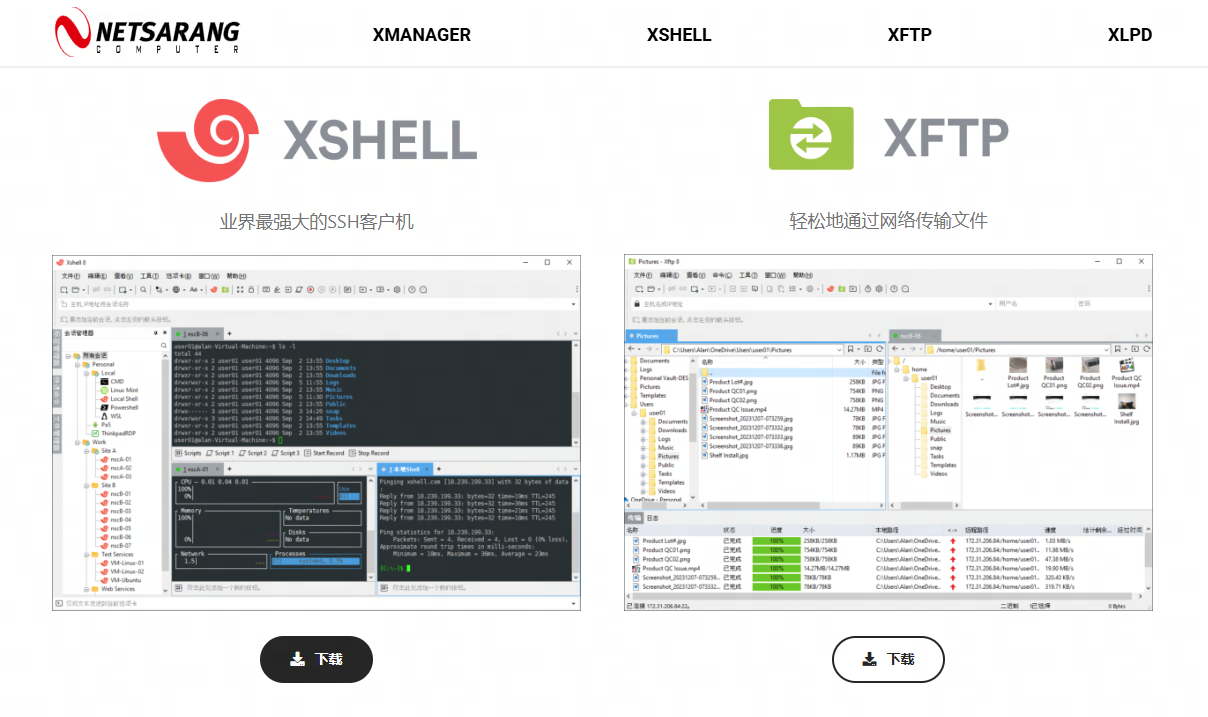
浏览器打开 官网地址
-
认准页面标题"家庭/学校免费",这是唯一官方正版入口
-
如果之前申请过 Xshell,可直接用同一邮箱再次申请 Xftp
第二步:填写申请信息
-
姓名:填写真实姓名或常用昵称
-
邮箱:必须使用真实有效邮箱(Gmail/Outlook/QQ邮箱均可),官方会将下载链接发送至此
-
勾选软件:勾选"Xftp"(建议同时勾选"Xshell",两者联动使用体验更佳)
-
点击"下载"按钮提交
第三步:查收邮件获取下载链接
-
等待1-3分钟,查收 NetSarang 发送的邮件
-
若未收到,务必检查垃圾邮件箱
-
邮件内包含 Xftp 和 Xshell 的专属下载链接(链接具有时效性,建议收到后尽快下载)
第四步:下载安装包
-
点击邮件中的下载链接
-
选择对应系统版本(Windows 64位选
Xftp-8.0.xxx.exe,约50MB) -
保存至非系统盘(如D盘)
注意:由于是国外网站,存在墙的问题,有时无法访问,可以选择网盘下载 ,直接跳过上面三个步骤。
第五步:运行安装程序
-
右键安装包 → 选择"以管理员身份运行",避免权限不足导致安装失败
-
弹出"用户账户控制"提示 → 点击"是"
-
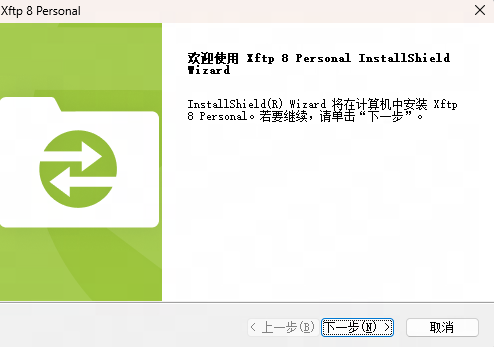
进入安装向导→ 点击"Next"
第六步:接受许可协议
-
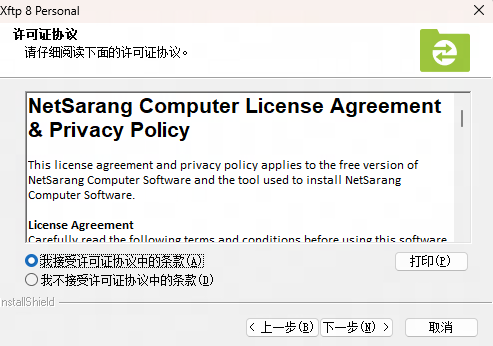
阅读许可协议
-
勾选"我接受许可证协议中的条款" → 点击"Next"
第七步:选择安装位置
-
默认路径为
C:\Program Files (x86)\NetSarang\Xftp 8 -
强烈建议修改到非系统盘,如
D:\Program Files\NetSarang\Xftp 8,避免占用C盘空间 -
点击"Browse"选择目标文件夹 → 点击"Next"
第八步:配置附加任务
-
勾选"Create a desktop shortcut"(创建桌面快捷方式),方便以后快速打开
-
可选:勾选"Create a Quick Launch shortcut"(快速启动栏图标)
-
点击"Next"
第九步:完成安装
-
确认安装设置无误 → 点击"Install"开始安装
-
等待进度条走完(约30秒到1分钟)
-
安装完成后,取消"Launch Xftp"勾选(建议先配置再启动)→ 点击"Finish"
第十步:首次运行与基础配置
-
桌面找到 Xftp 8 图标 → 双击打开
-
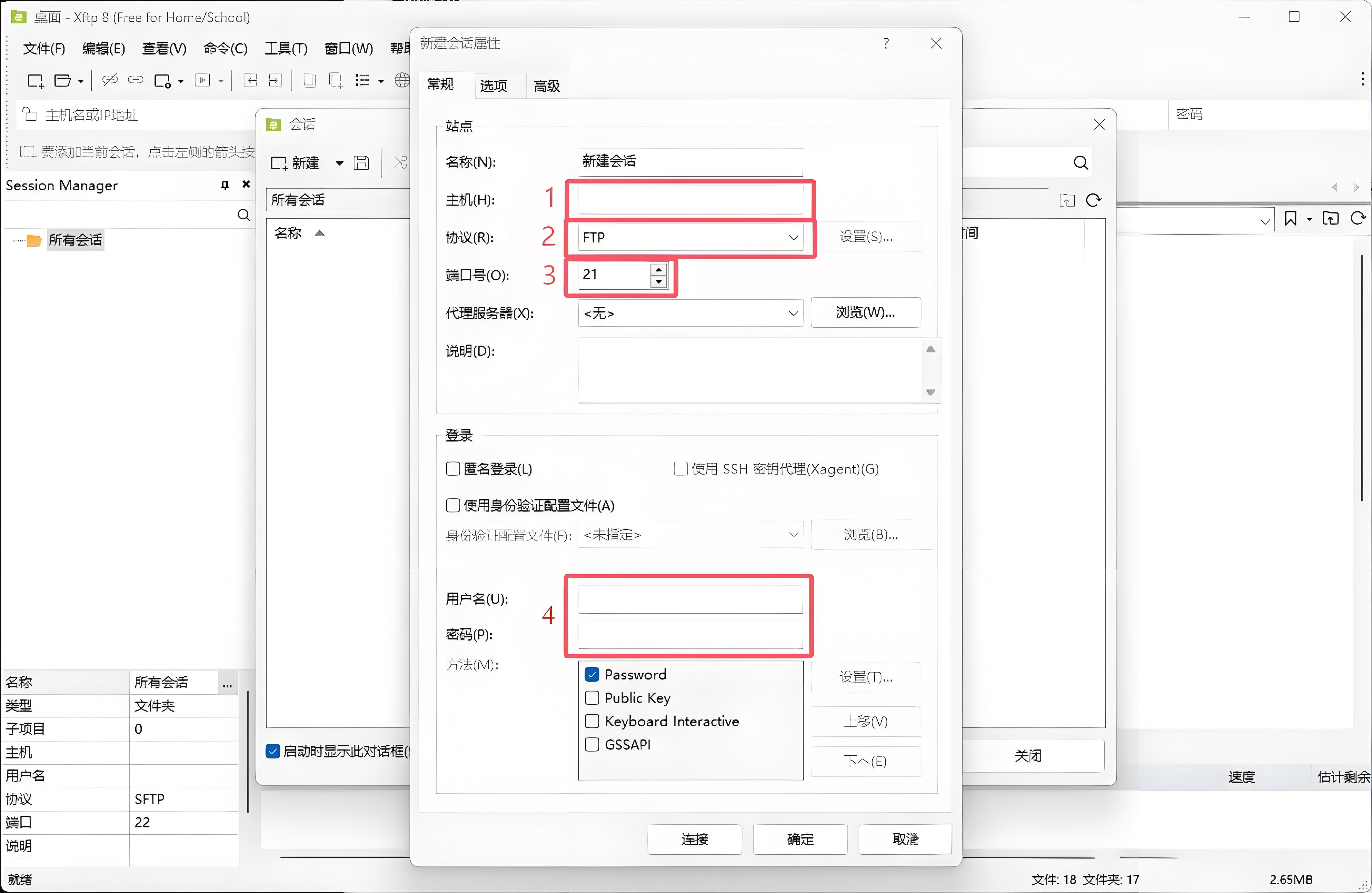
首次打开是空白会话界面,点击"新建会话"(New Session)
-
填写连接信息:
-
协议:选 SFTP(加密更安全)或 FTP
-
主机:填服务器 IP 或域名
-
端口:SFTP 默认 22,FTP 默认 21
-
用户名/密码:填服务器登录账号
-
-
点击"连接"(Connect),成功后左侧显示本地文件夹,右侧显示远程服务器文件夹
-
拖拽文件即可上传下载,右键支持删除、重命名等操作
第十一步:与 Xshell 联动配置(推荐)
-
如果已安装 Xshell,在 Xshell 中连接服务器后
-
点击工具栏"新建文件传输"按钮(或按
Ctrl+Alt+F) -
自动启动 Xftp 并连接到同一服务器,无需重复输入账号密码
踩坑记录
| 问题描述 | 解决方法 |
|---|---|
| 提交申请后迟迟收不到邮件 | 优先检查垃圾邮件箱;QQ邮箱可能延迟,建议换Gmail/Outlook;企业邮箱可能拦截海外邮件 |
| 安装时提示"权限不足"导致失败 | 右键安装程序选择"以管理员身份运行",或关闭杀毒软件后重试 |
| 从第三方下载站安装的版本被杀毒软件报毒 | 立即卸载!第三方修改版可能植入恶意代码。务必从官网邮件中的链接下载,安装包应有 NetSarang 数字签名 |
| 连接服务器时提示"连接被拒绝" | 检查服务器是否开启SFTP/FTP服务;确认端口正确(SFTP默认22,FTP默认21);检查防火墙是否放行端口 |
| 传输大文件时中途断开 | 在 Xftp 设置中开启"断点续传":工具 → 选项 → 传输 → 勾选"使用断点续传" |
| 中文文件名显示乱码 | 连接属性 → 选项 → 编码,将"UTF-8"改为"GBK"或"GB2312",或反之 |
| 免费版能否用于公司办公 | 严格禁止。免费版仅限家庭/学校非商业用途,公司使用需购买商业授权,否则违反EULA协议 |
结语
Xftp 这玩意儿,装对了就是神器,装错了就是广告收集器。官网免费版功能完整、没有弹窗、没有倒计时、没有全家桶——和 Xshell 一样,这才是2026年该有的软件使用方式。
下次再看到有人到处求 Xftp 破解版,直接把官网链接甩给他。省下来的时间,干点啥不好。
如果你想要下载Xshell,可以参考这个文章:2026最新Xshell-8.0安装教程(官方免费正版,无需破解)

openEuler 是由开放原子开源基金会孵化的全场景开源操作系统项目,面向数字基础设施四大核心场景(服务器、云计算、边缘计算、嵌入式),全面支持 ARM、x86、RISC-V、loongArch、PowerPC、SW-64 等多样性计算架构
更多推荐

 9
9 0
0- 0


 已为社区贡献1条内容

所有评论(0)