Cursor配置MCP简单教程(以filesystem mcp为例子)
4.网页会打开cursor并显示如下页面,红色警告意思是“安装 MCP 服务器将以与您的用户相同的权限执行命令。6.如图所示,点击14 tools enabled(不同mcp server则数字不同)可查看其可用的工具。1.指示大模型使用filesystem这个mcp服务器来写入文件,期间会询问写入文件的权限,允许即可。(github上的一个开源项目,包含了许多mcp server 的功能详细介绍
本人使用的cursor版本:2.6.11
参考的Cursor的MCP教程文档链接:模型上下文协议 (MCP) | Cursor Docs
示例所安装的mcp server:filesystem(功能:在允许的目录内提供安全的文件系统操作——读取、写入、搜索和管理文件。基于官方的 Model Context Protocol 文件系统服务器。)
前期准备工作:
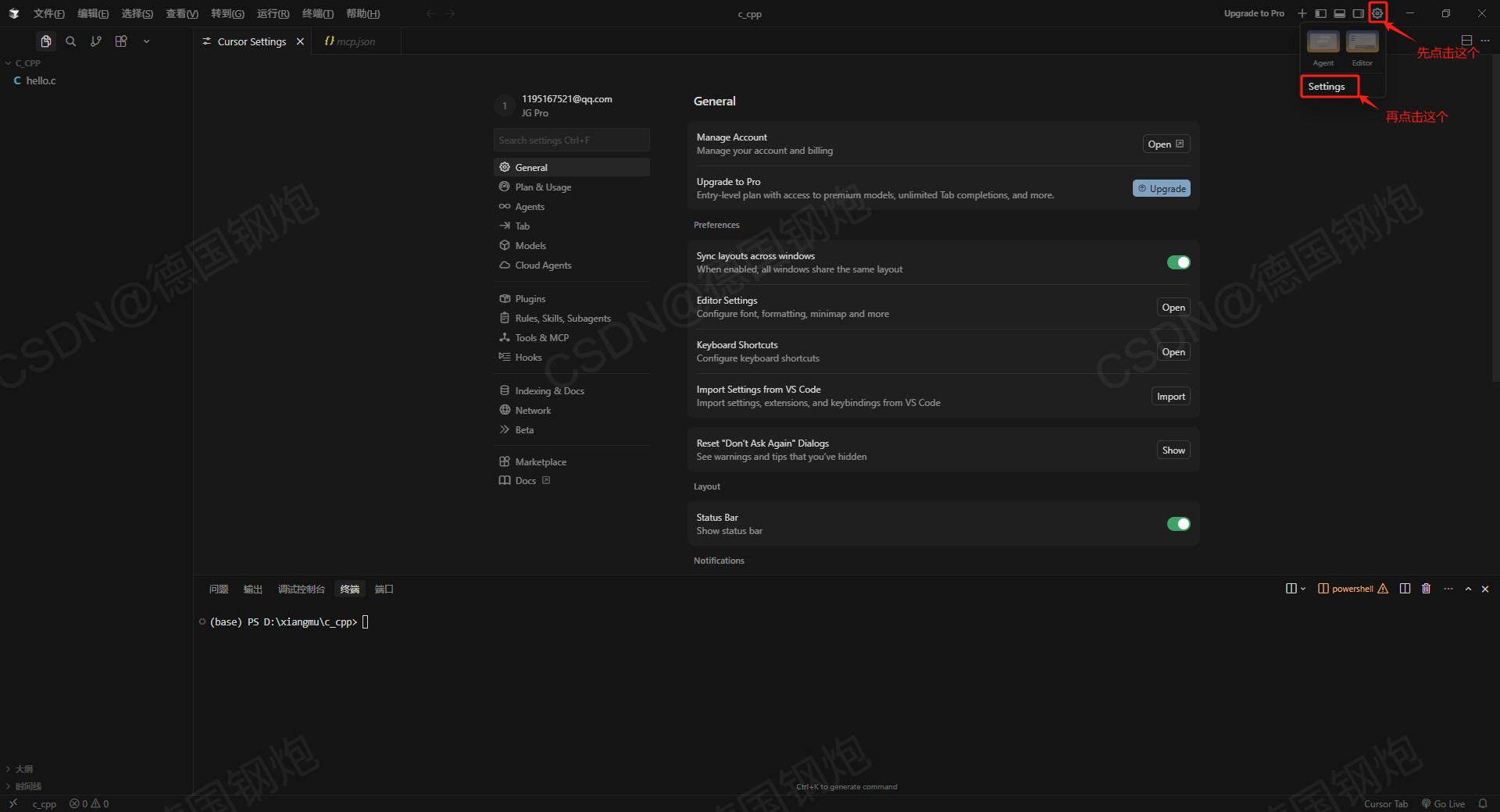
1.打开cursor后点击右上角的小齿轮,再点击Settings进入设置界面:
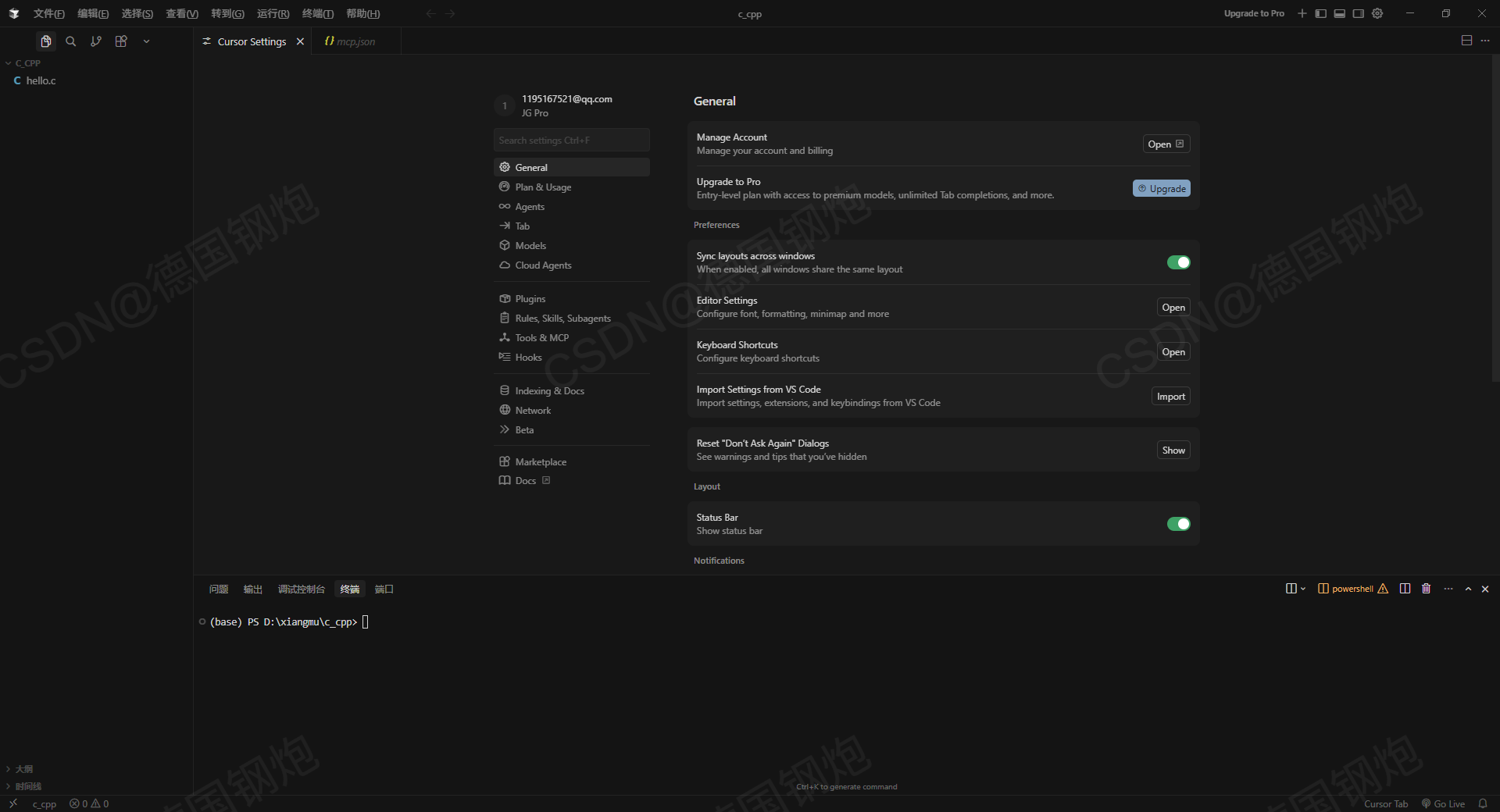
2.设置界面如下:
3.在这里可以查看MCP的相关设置: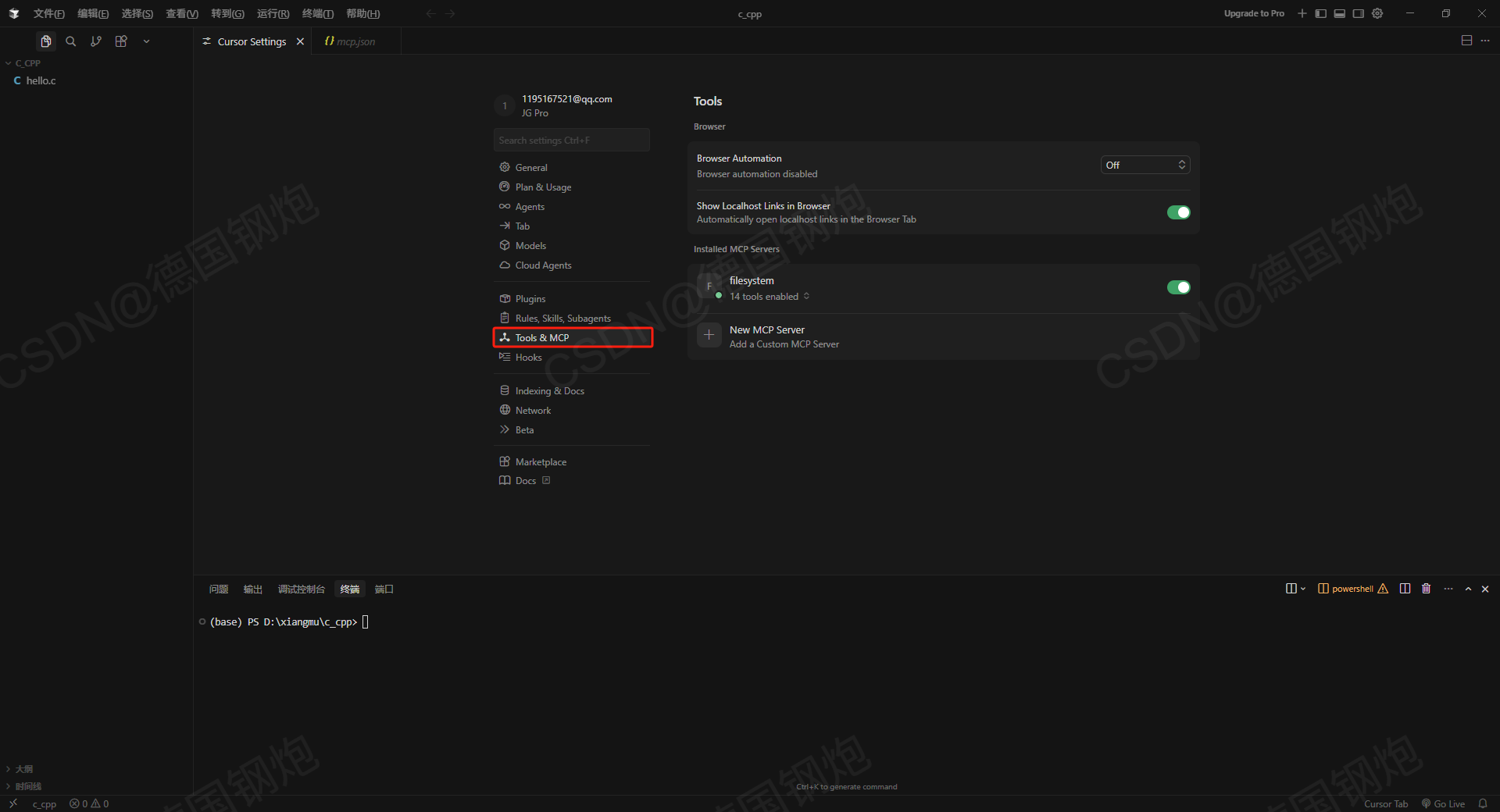
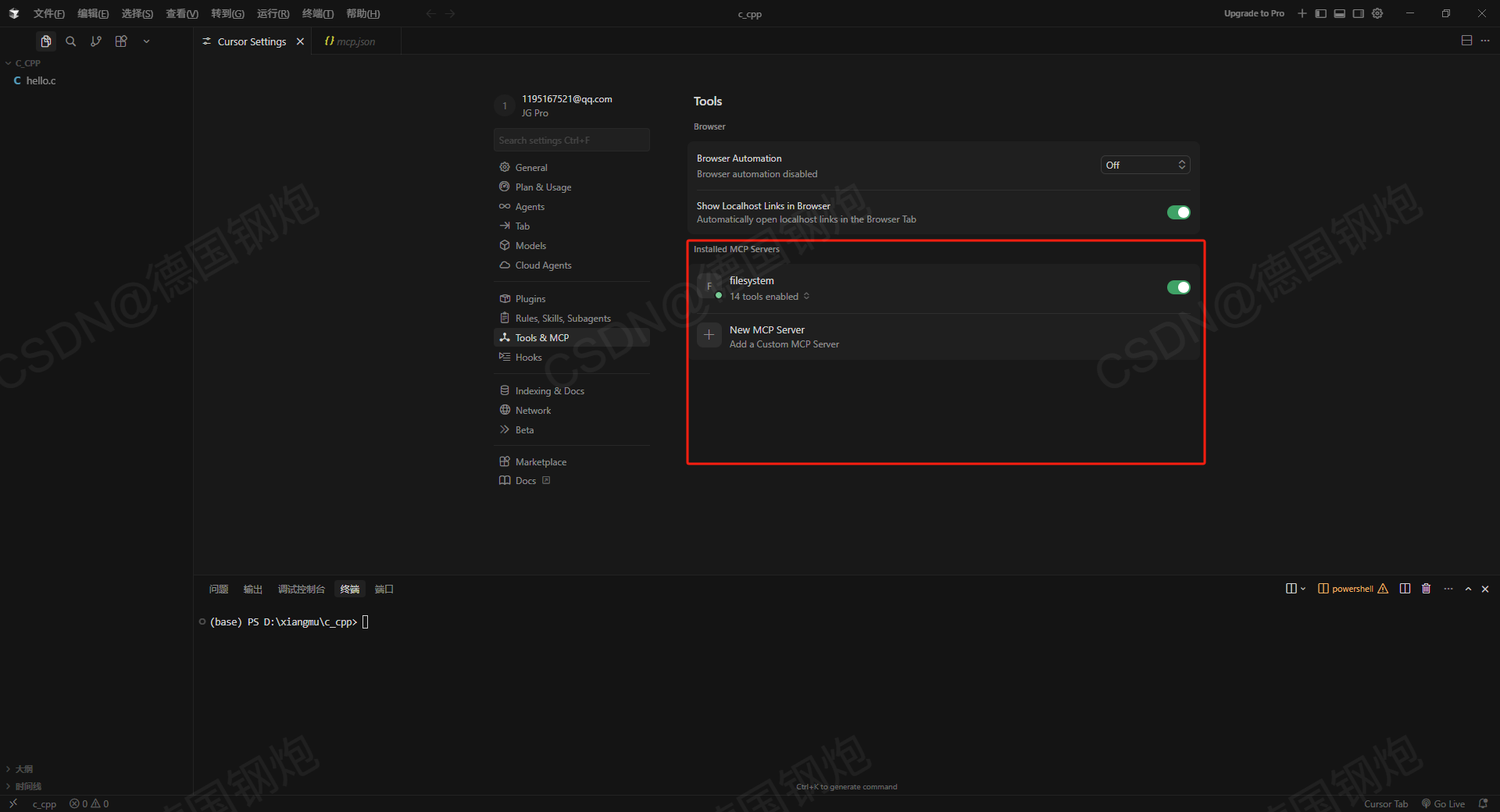
4.图中所示即为以安装的MCP Servers列表
5.你可以在以下链接中下载需要的MCP Servers:
Cursor Directory - Plugins for Cursor(cursor官网文档给的社区插件和 MCP 服务器链接)
https://github.com/modelcontextprotocol/servers(github上的一个开源项目,包含了许多mcp server 的功能详细介绍和配置方法)
方法一:使用cursor官网文档给的社区插件和 MCP 服务器链接
1.进入Cursor Directory - Plugins for Cursor后界面如下:
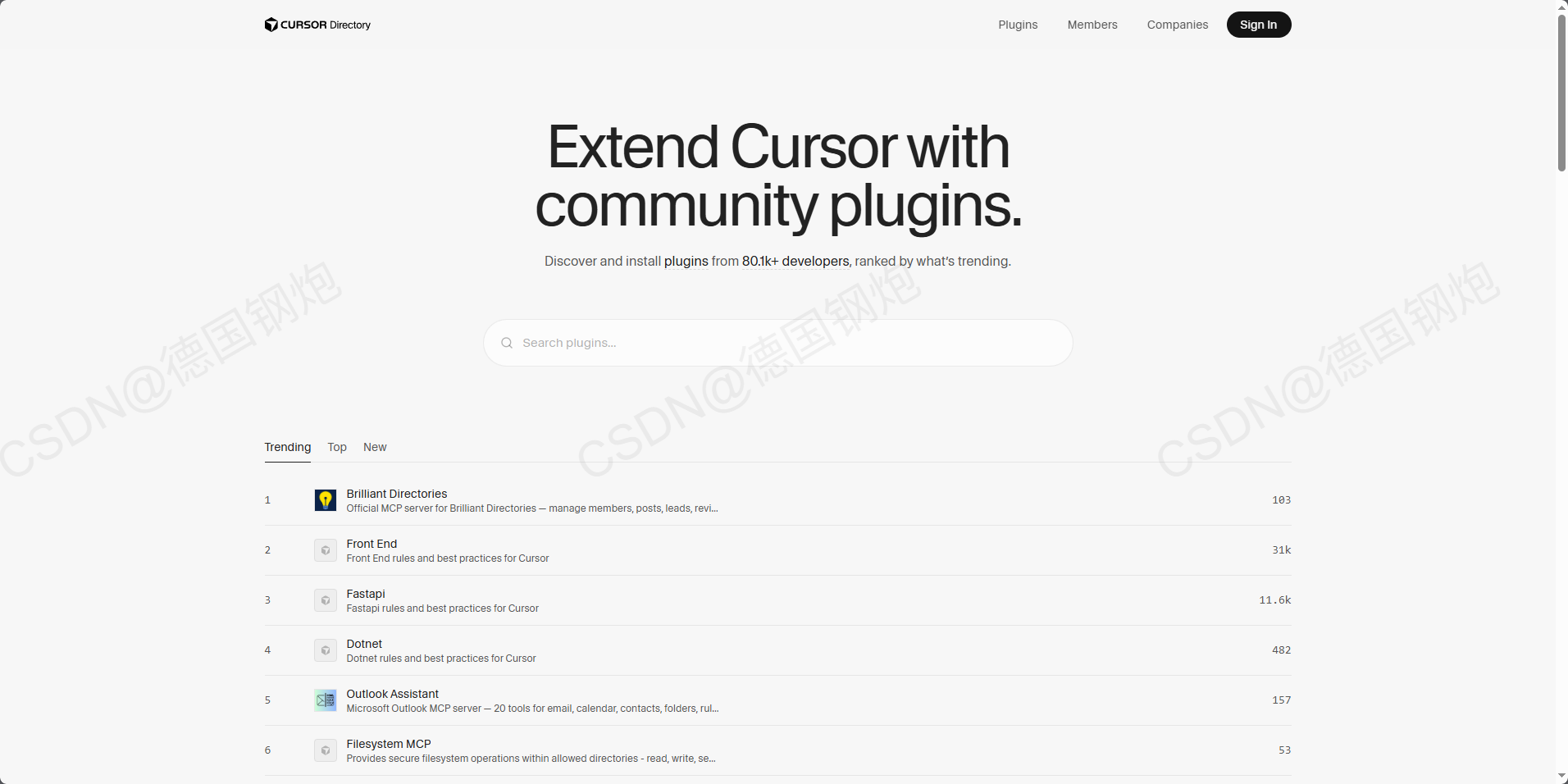
2.在输入框中输入你需要的mcp server名称,下方就会出现匹配列表,在下方列表中点击需要的mcp server(例如filesystem):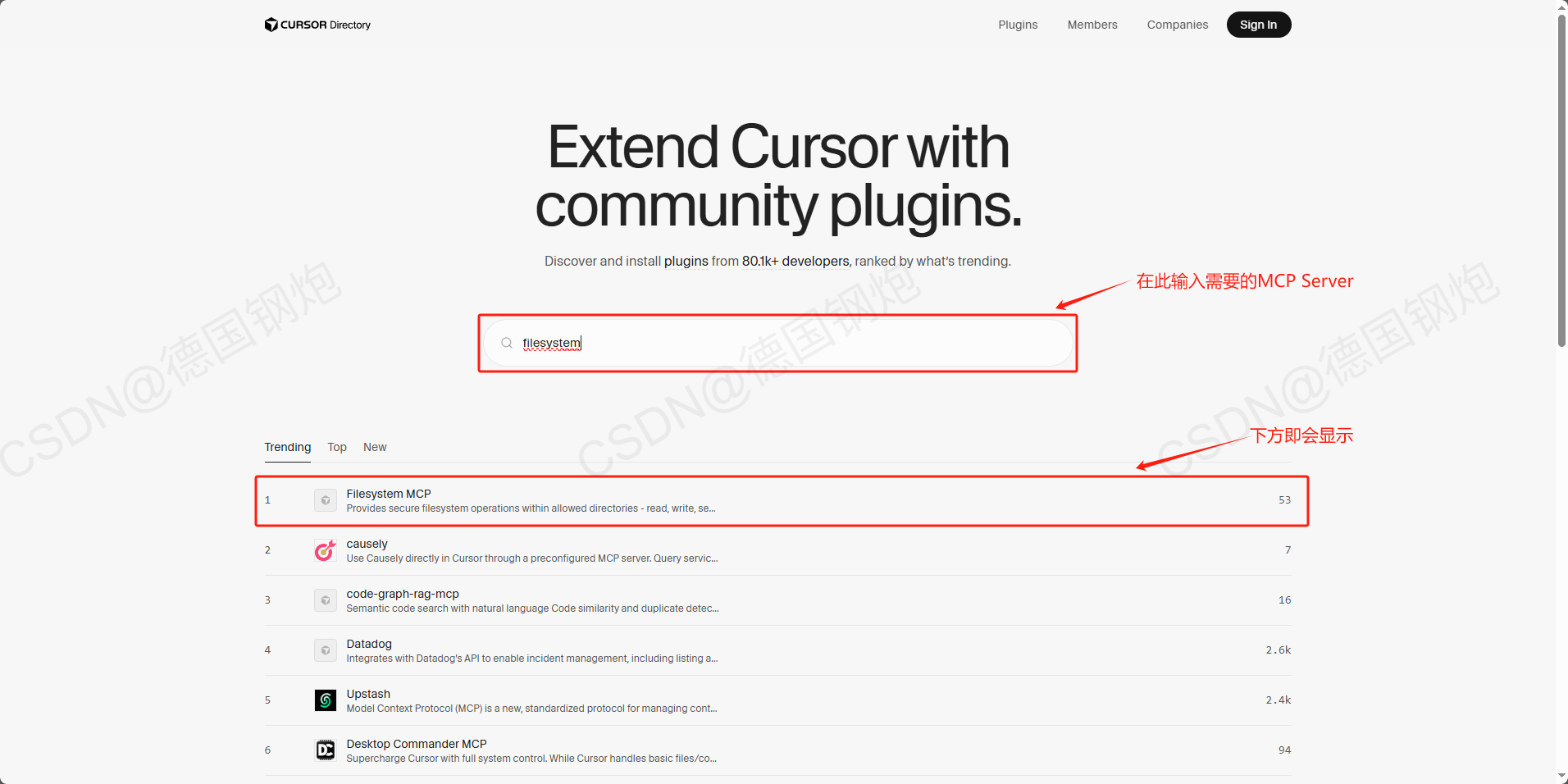
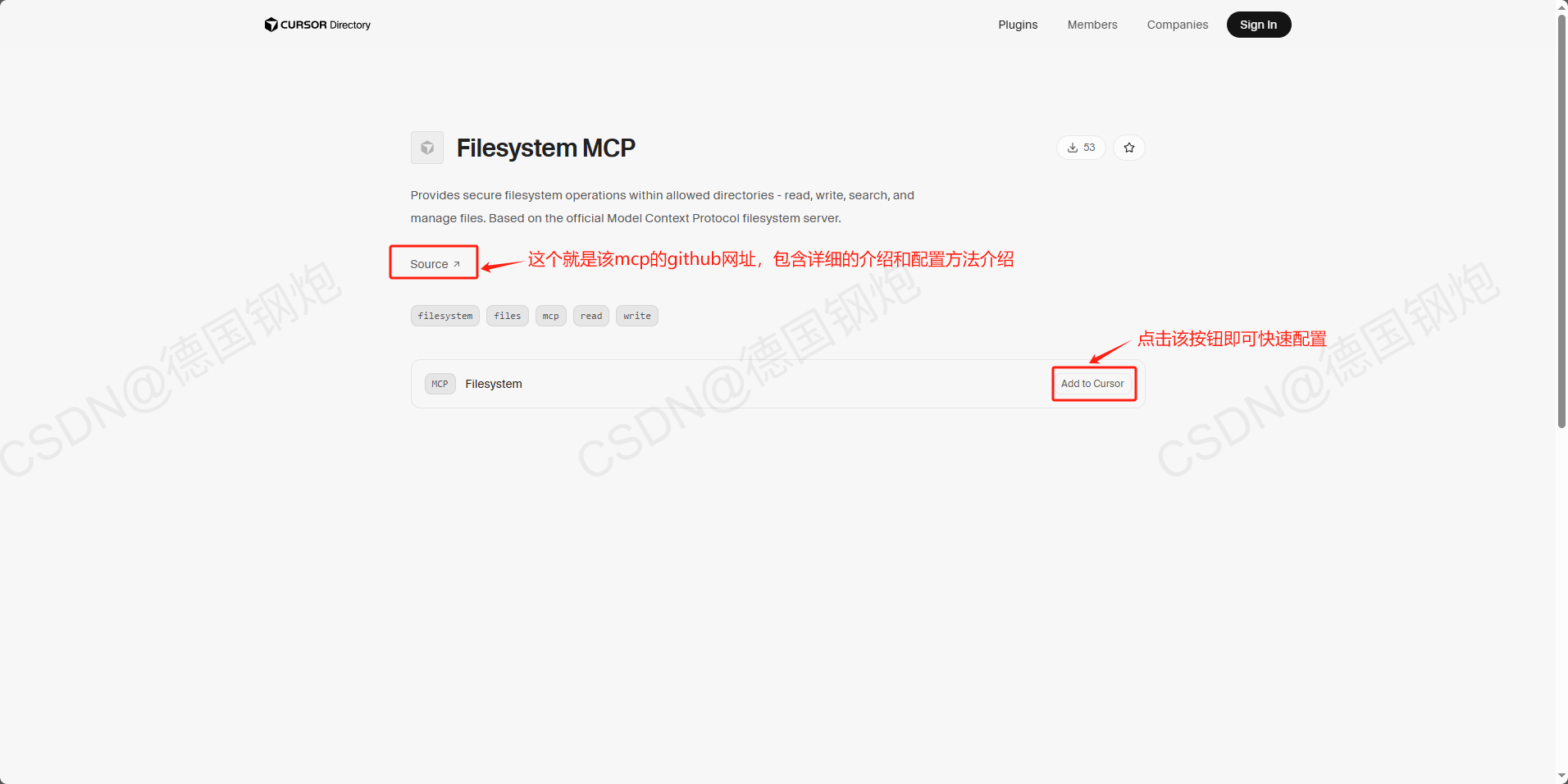
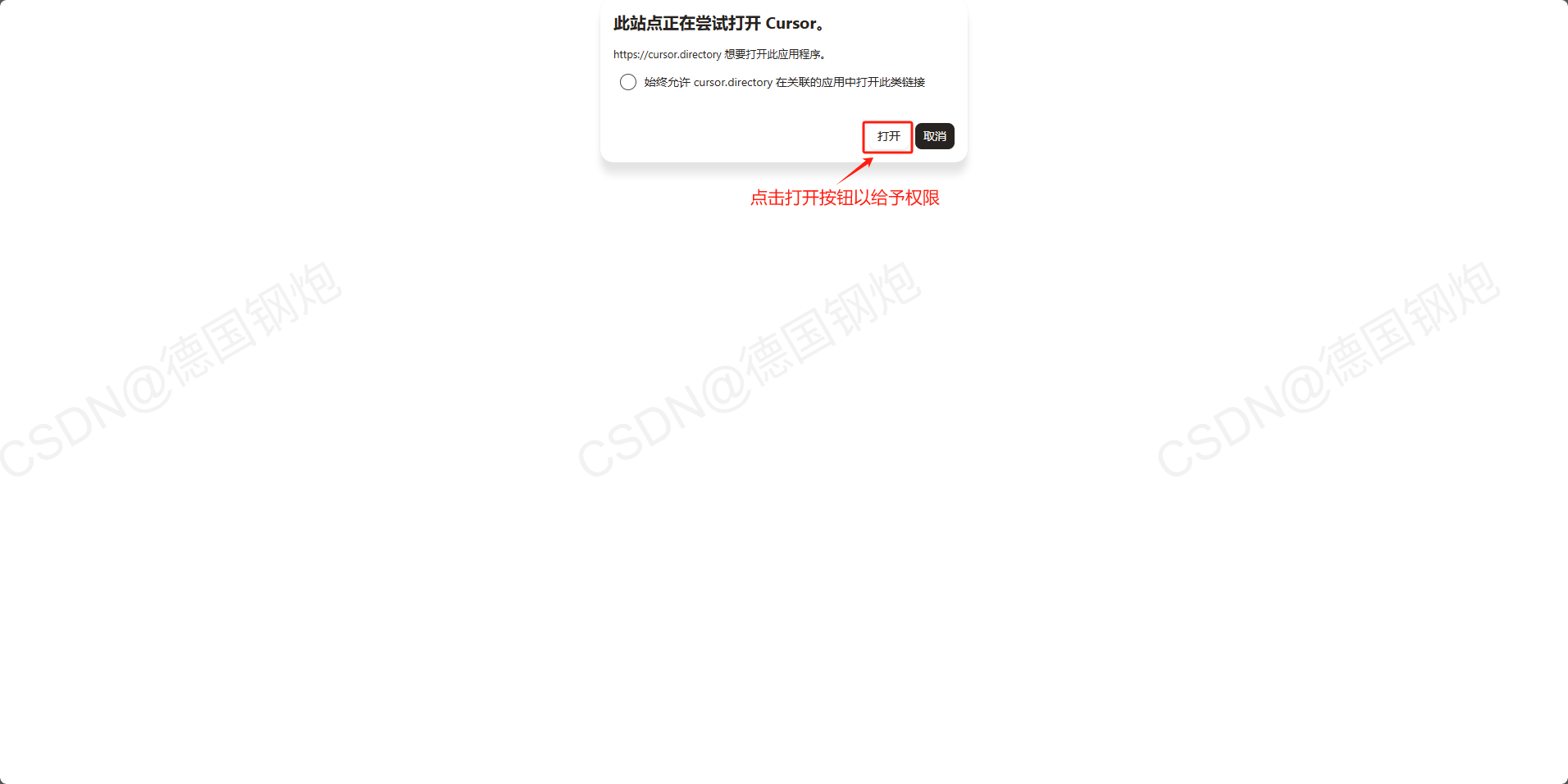
3.点击需要的mcp server链接后会来到配置网页,点击Add to Cursor按钮即可快速配置,可能会需要给予打开权限,如下两张图所示:
4.网页会打开cursor并显示如下页面,红色警告意思是“安装 MCP 服务器将以与您的用户相同的权限执行命令。请仅在完全信任该服务器来源并了解其潜在后果的情况下继续操作。”一般在官网上的mcp server都是没问题可以信任的,点击Install按钮继续安装: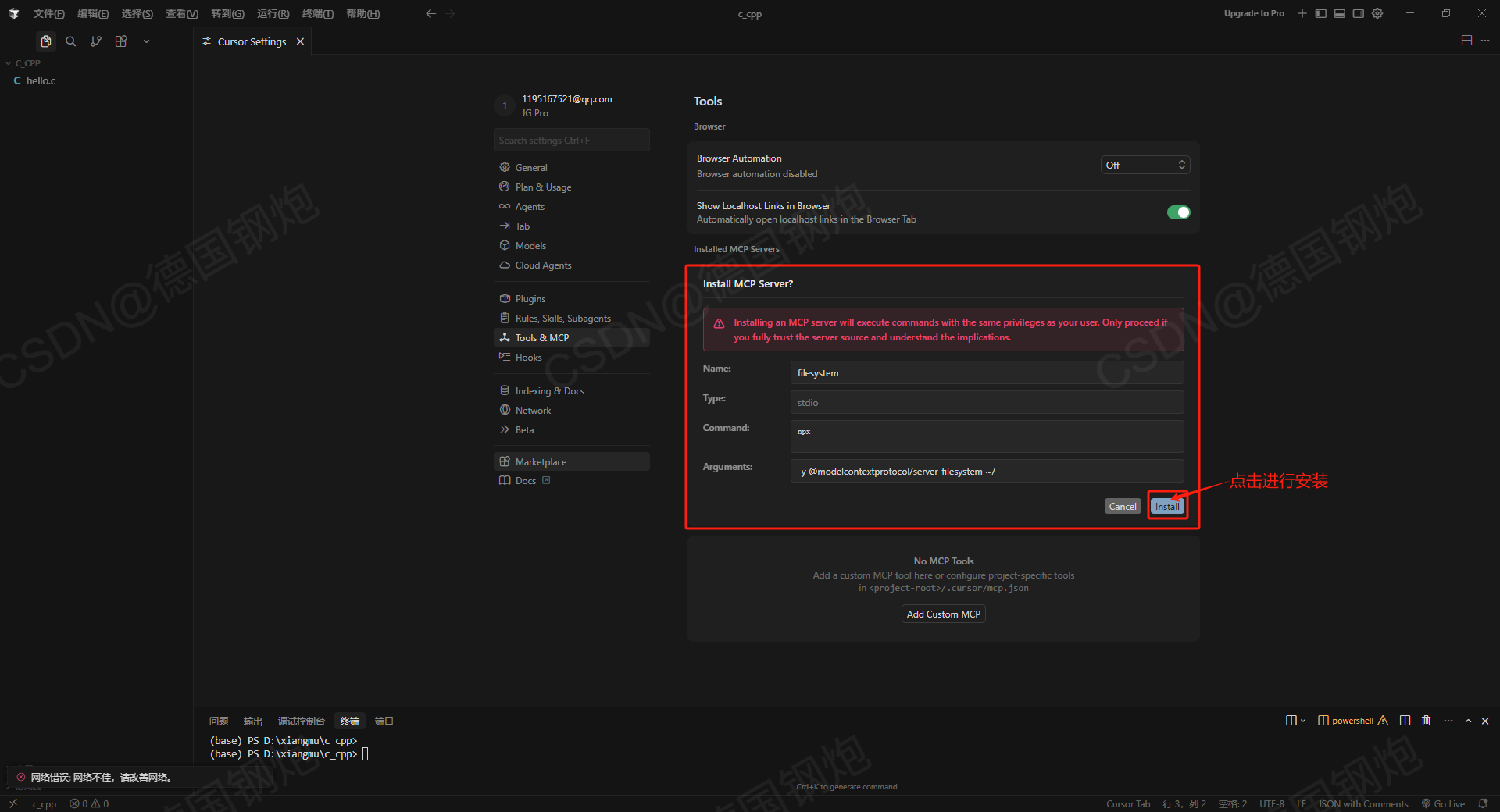
5.安装好后若显示如下即显示绿色小圆点,则安装成功(但是仍然需要进一步配置,后文会说到):
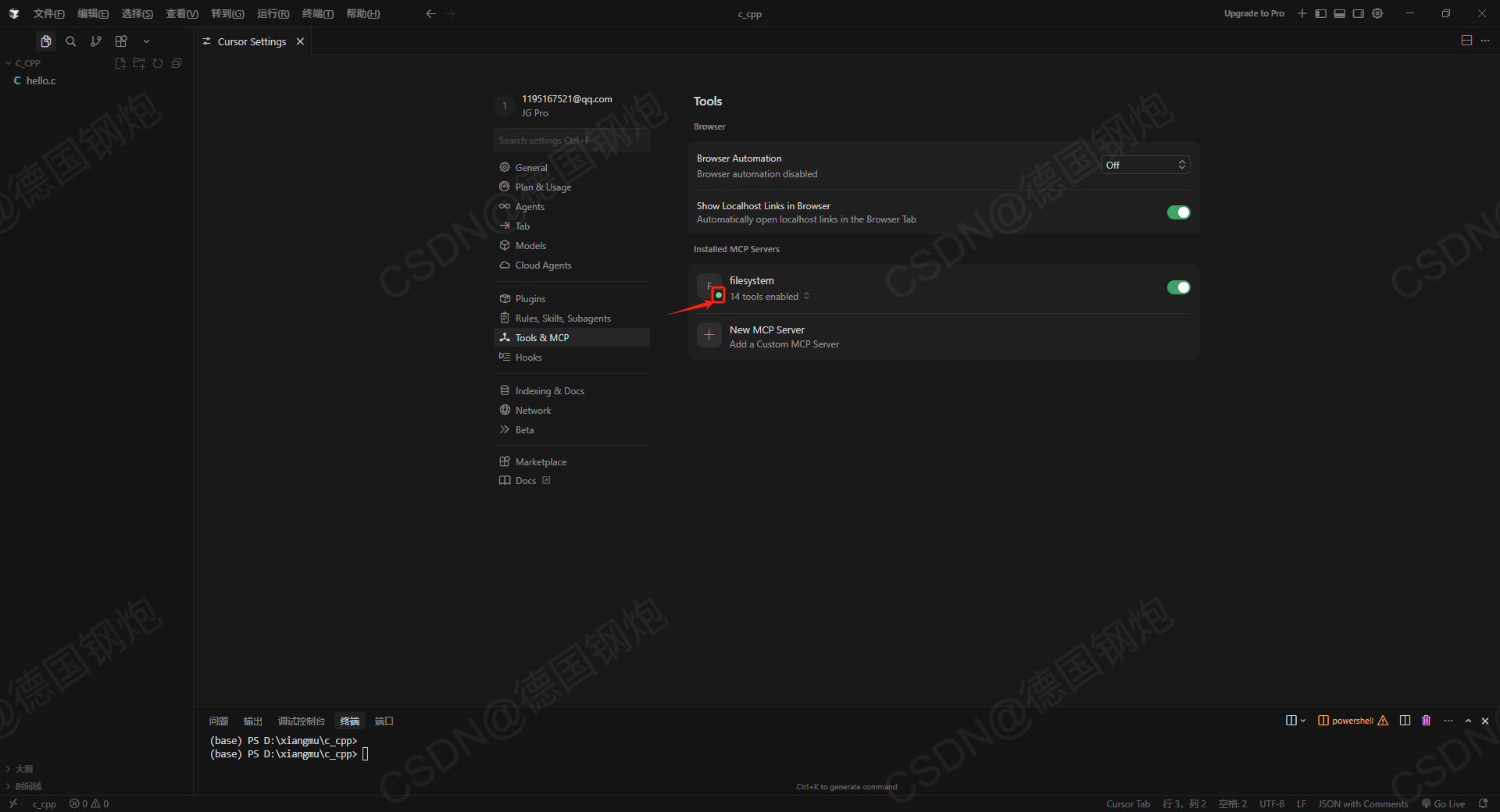
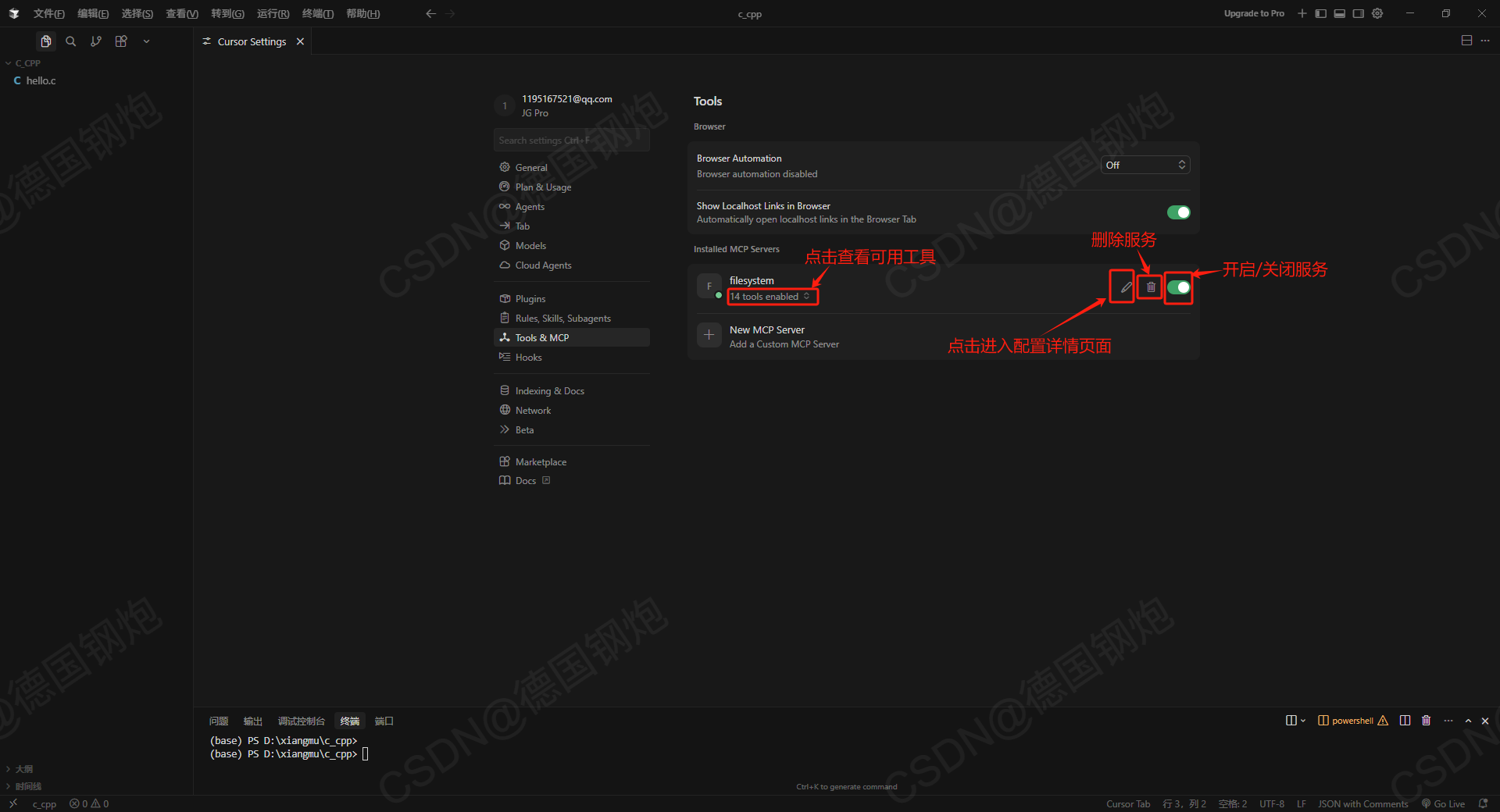
6.如图所示,点击14 tools enabled(不同mcp server则数字不同)可查看其可用的工具。而鼠标移到该栏则右边会显示隐藏起来的配置详情按钮和删除服务按钮,开启/关闭服务按钮则是保持一直显示的:
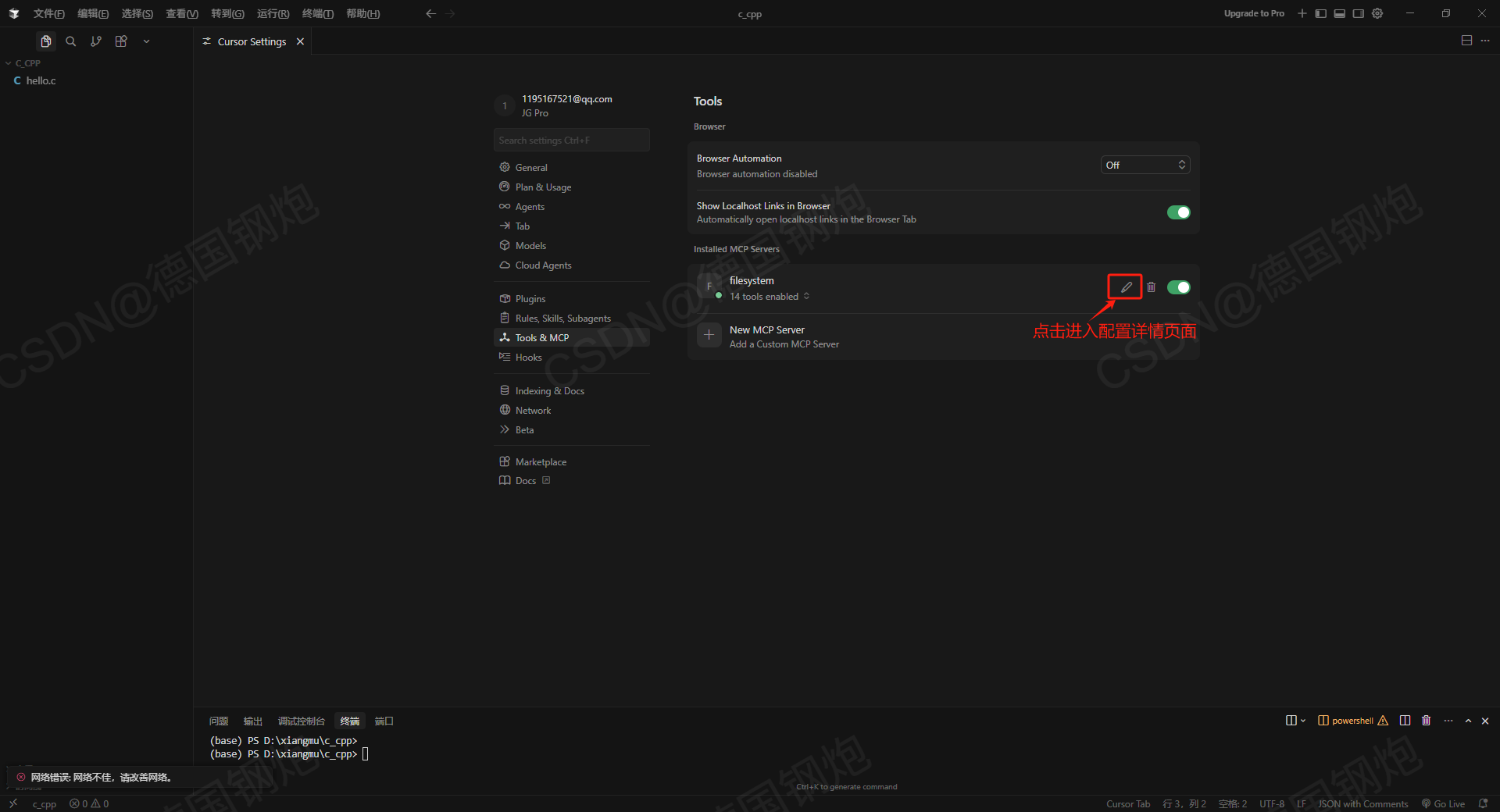
7.点击下图所示按钮即可进入详细的配置页面(mcp.json),如下两张图所示:
8.进入后则要对选中部分进行配置,这是要配置授权目录,即可在这些目录下使用这个mcp server,可配置多个路径,用英文逗号,隔开:
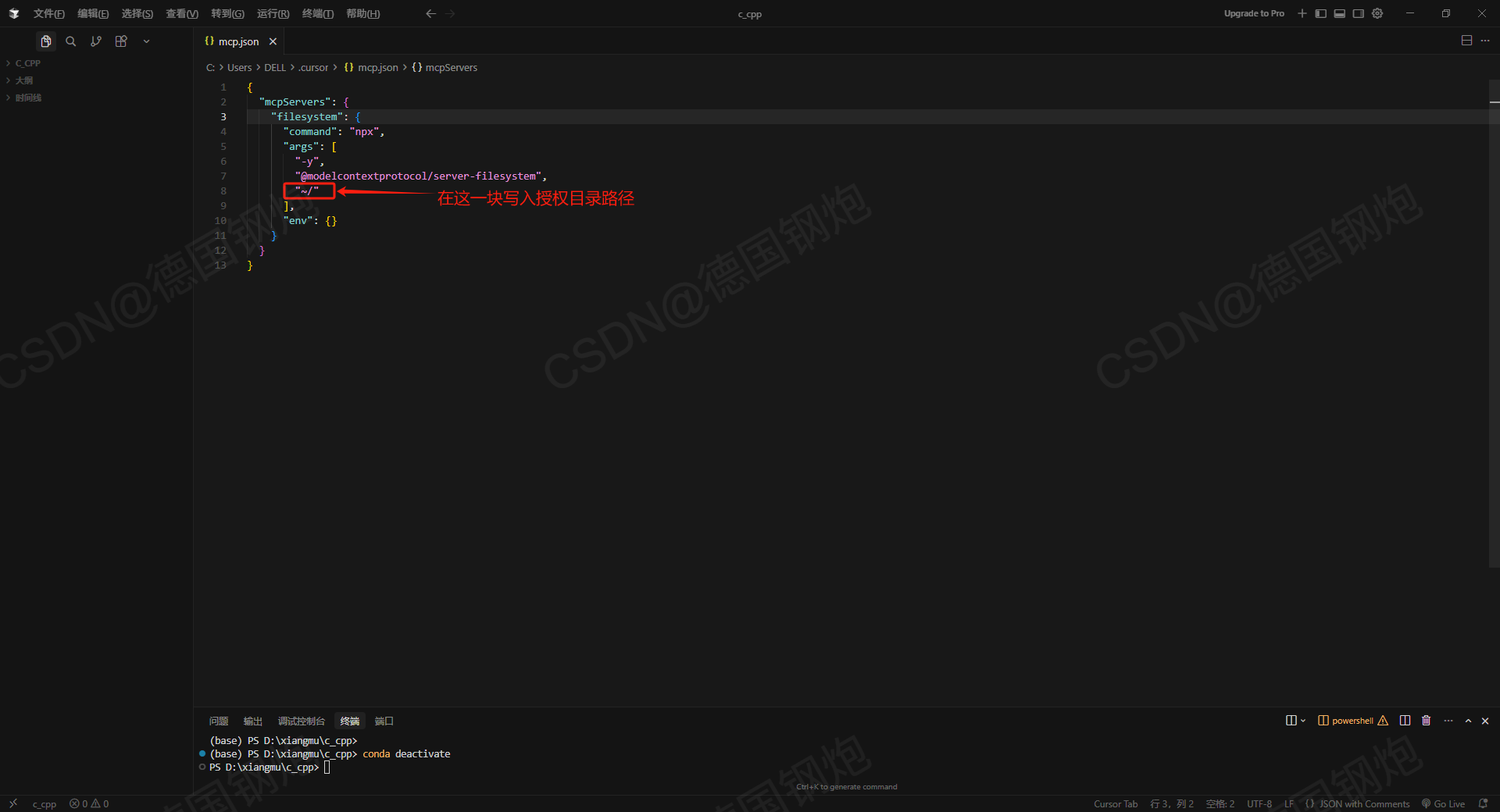
9.我的示例配置如下:
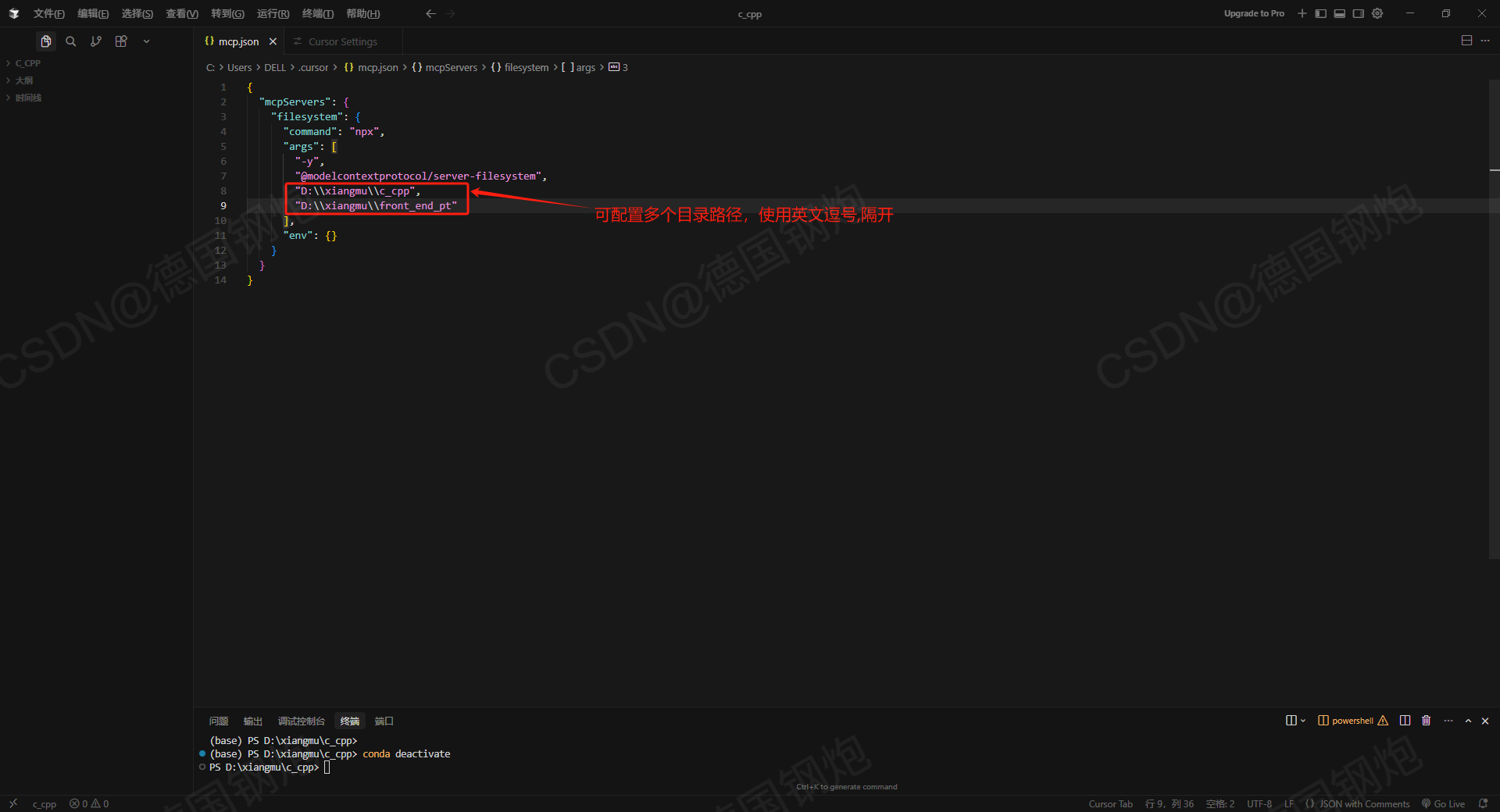
方法二:直接配置mcp.json文档
1.点击图中所示按钮进入配置文档mcp.josn:
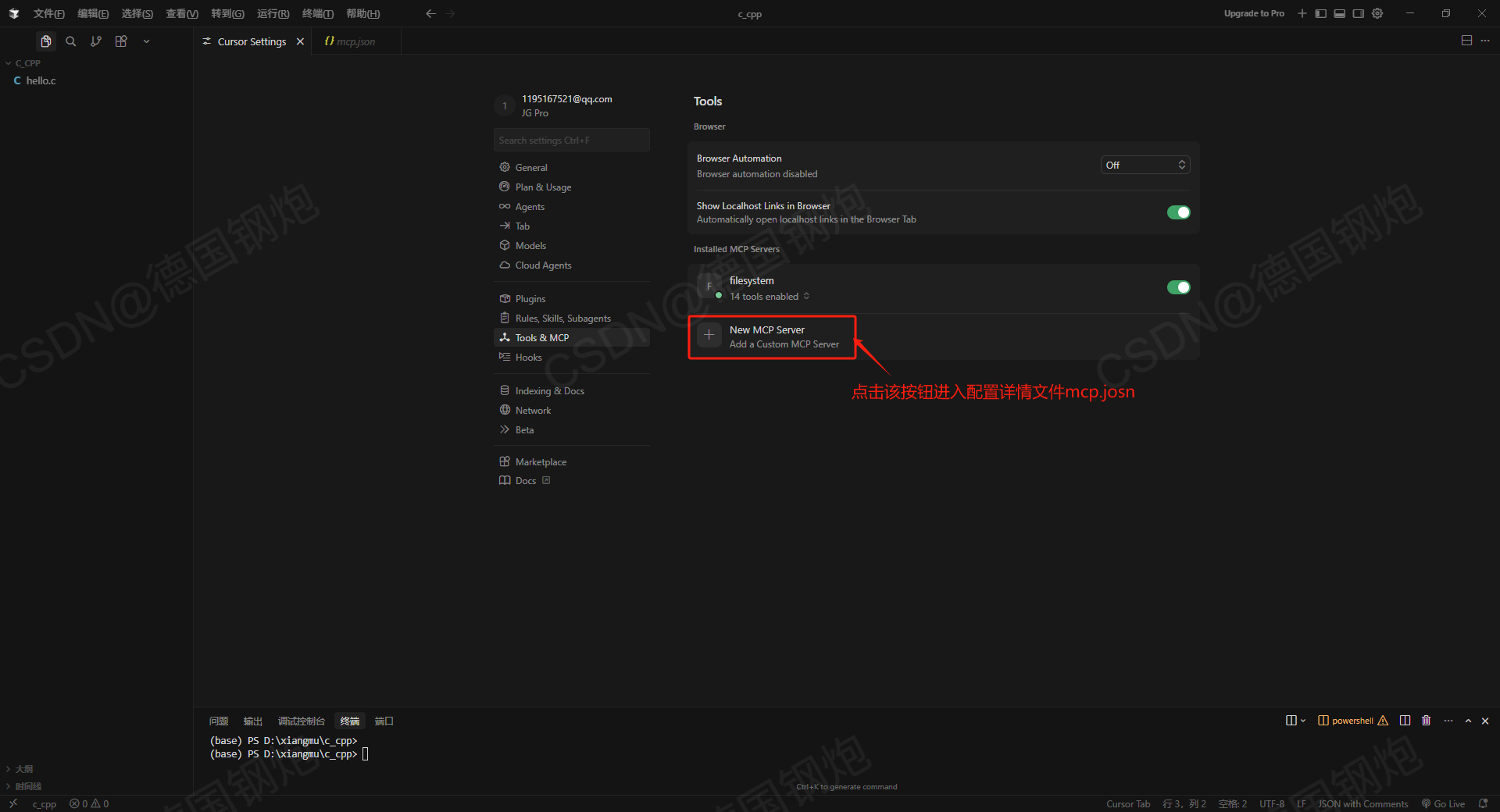
2.打开GitHub上的mcp server相关仓库,示例:https://github.com/modelcontextprotocol/servers:
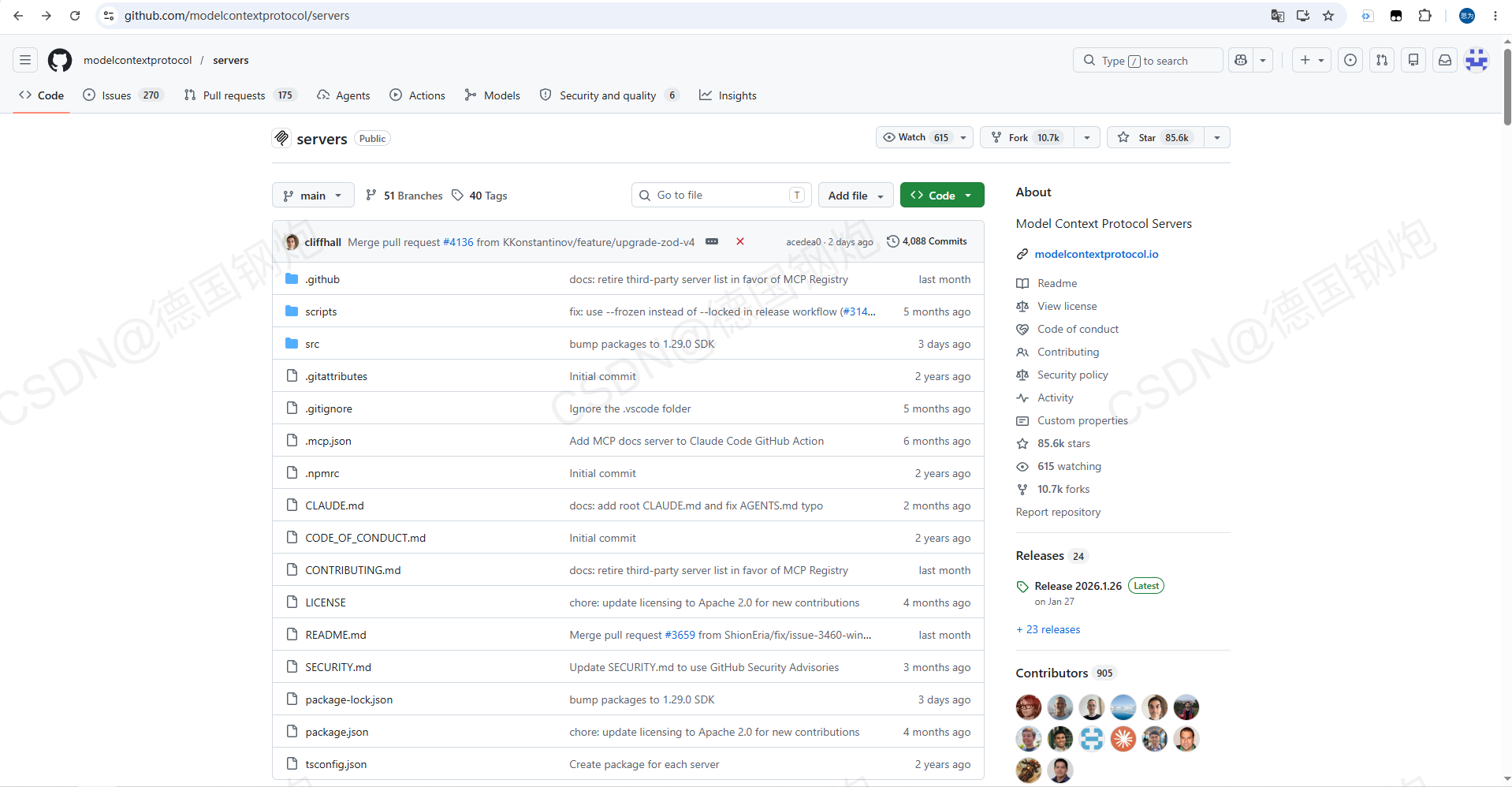
3.找到需要的mcp server并点击进入详细介绍页面,如下两张图所示:
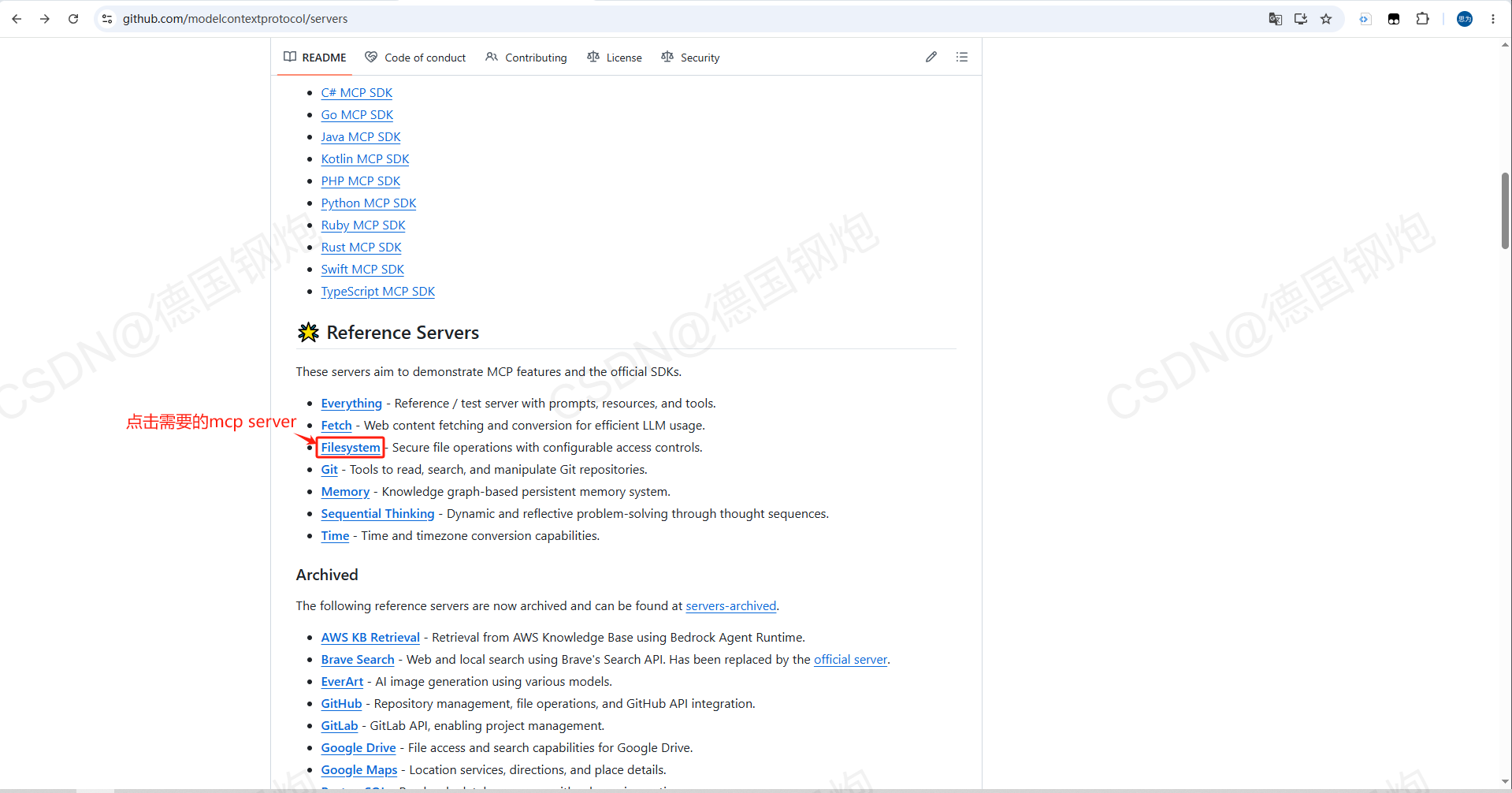
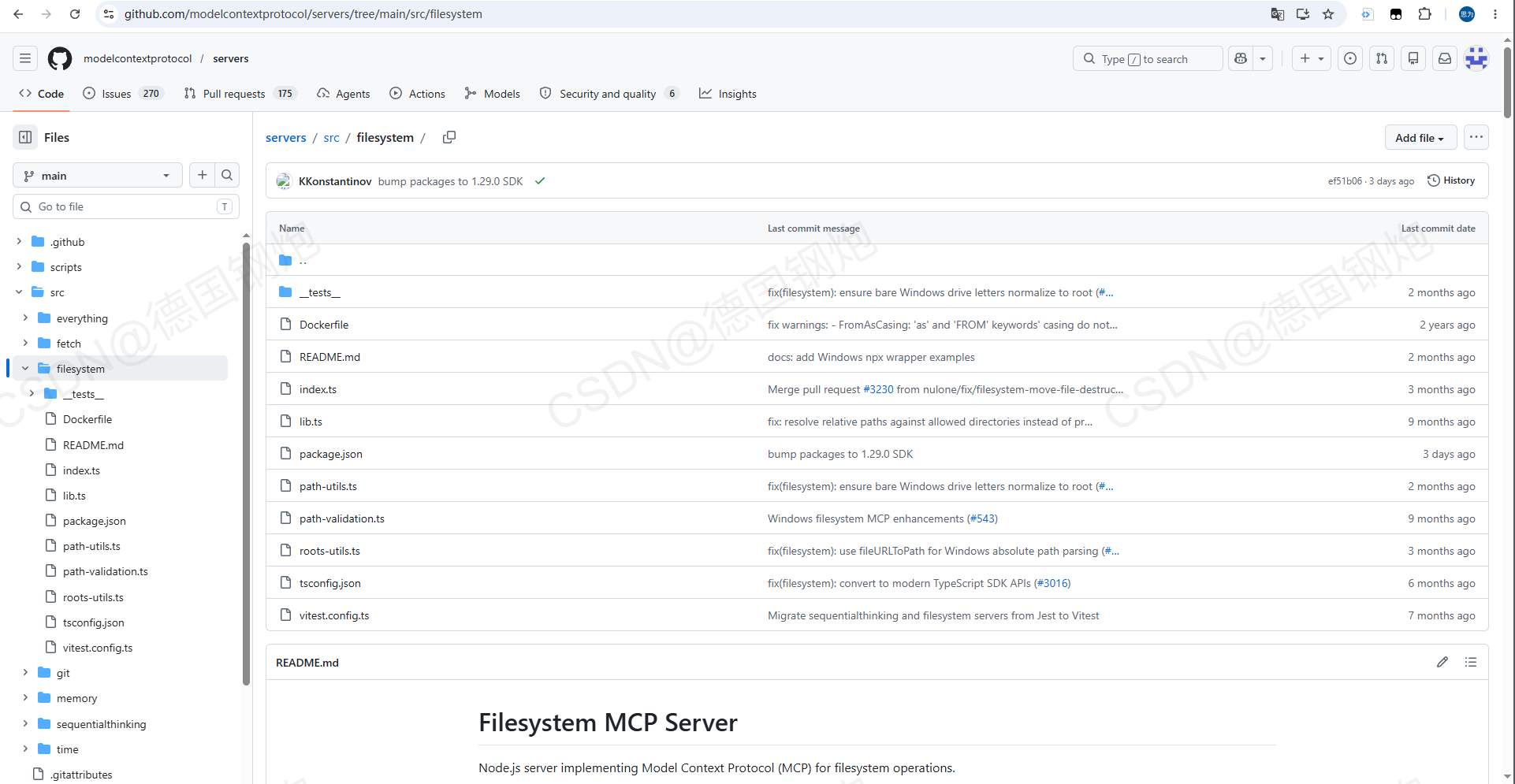
4.下拉后可看到如下配置教程,复制图中选中内容(上面的NPX下面的代码块中的对应部分也可以)粘贴到cursor中的mcp.json文件中,并自定义配置授权目录,如下两张图所示:
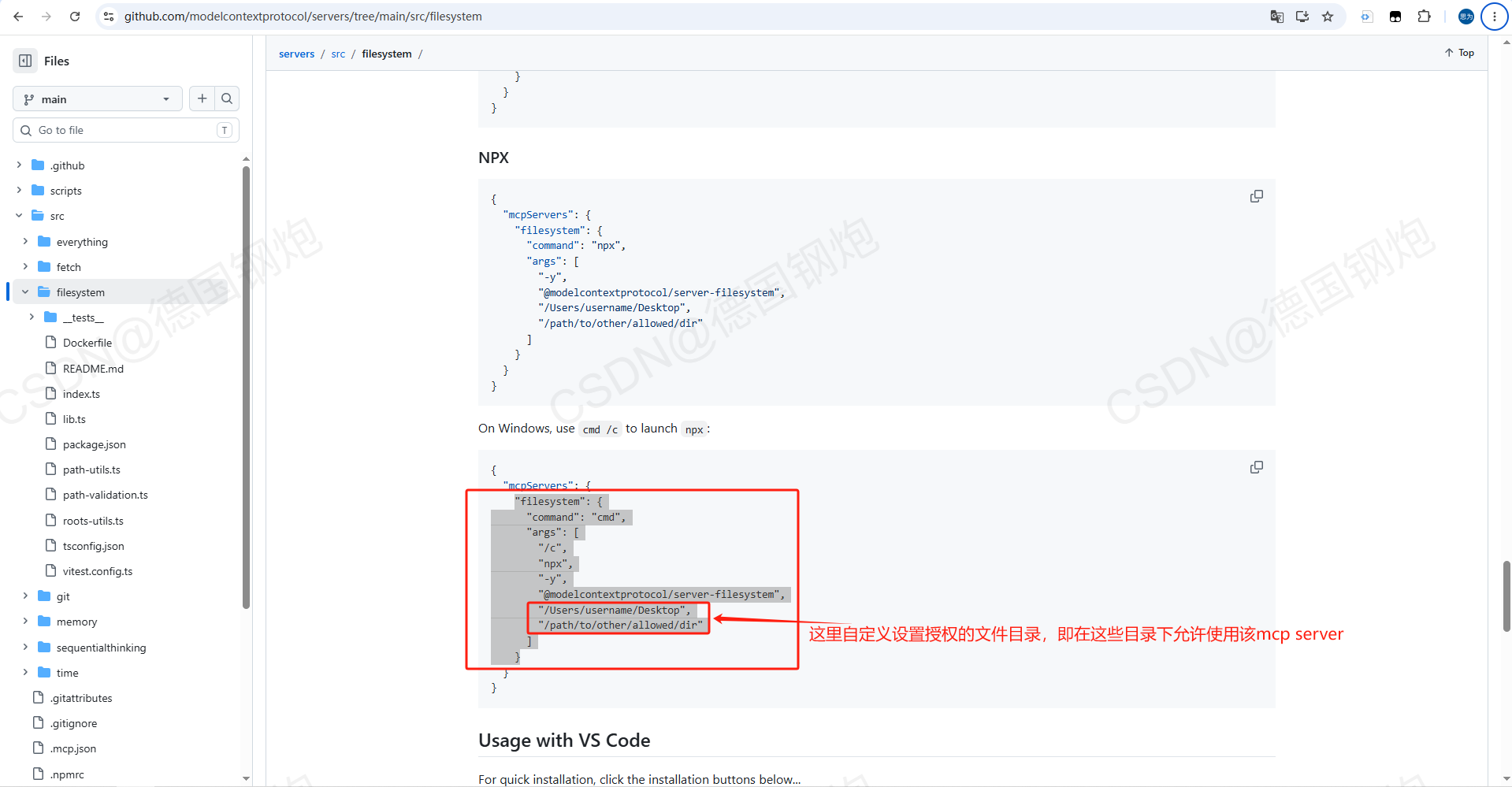
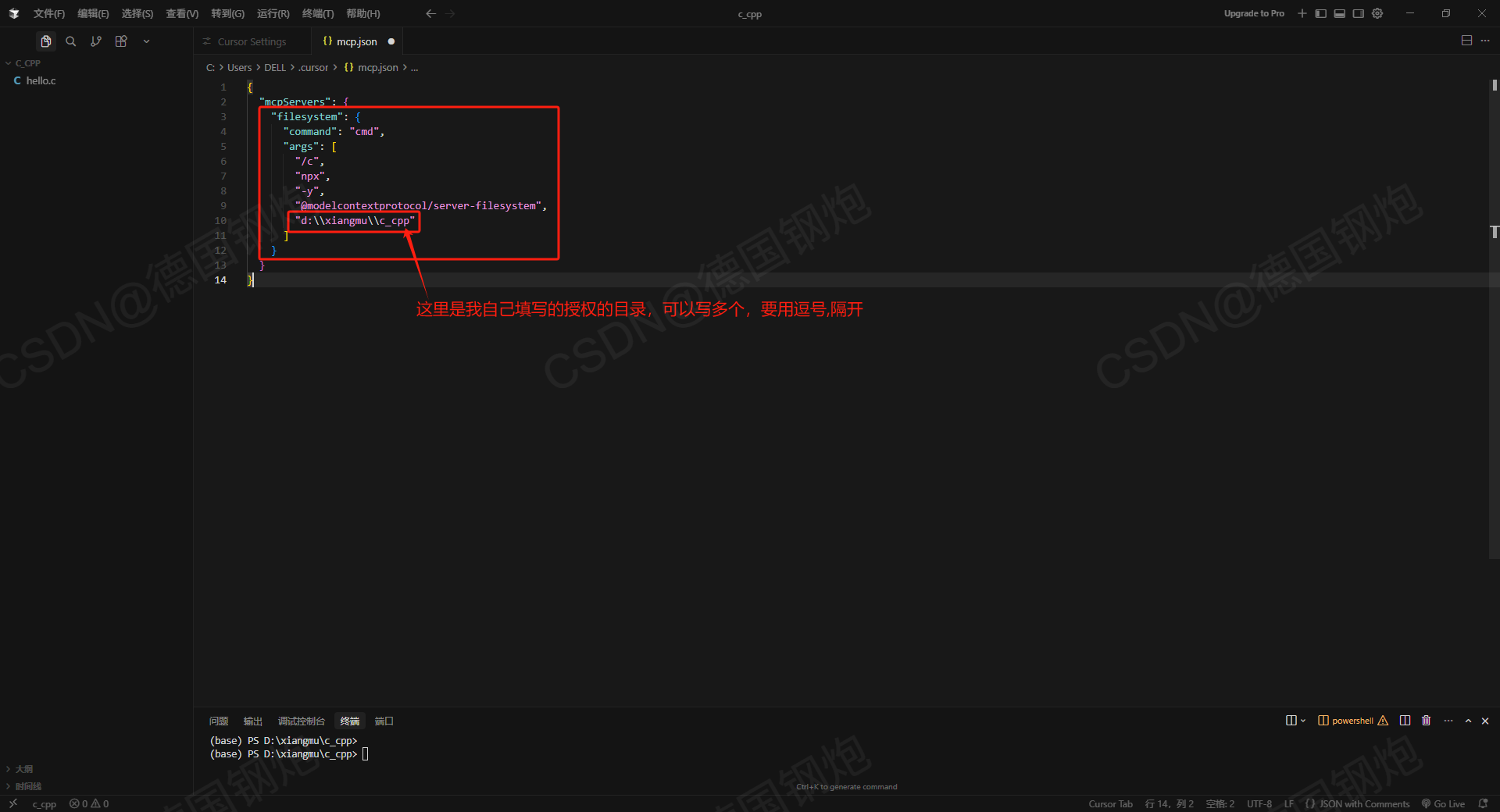
5.配置好授权目录后按ctrl+s保存,即可进行安装,回到mcp设置界面可看到安装成功:
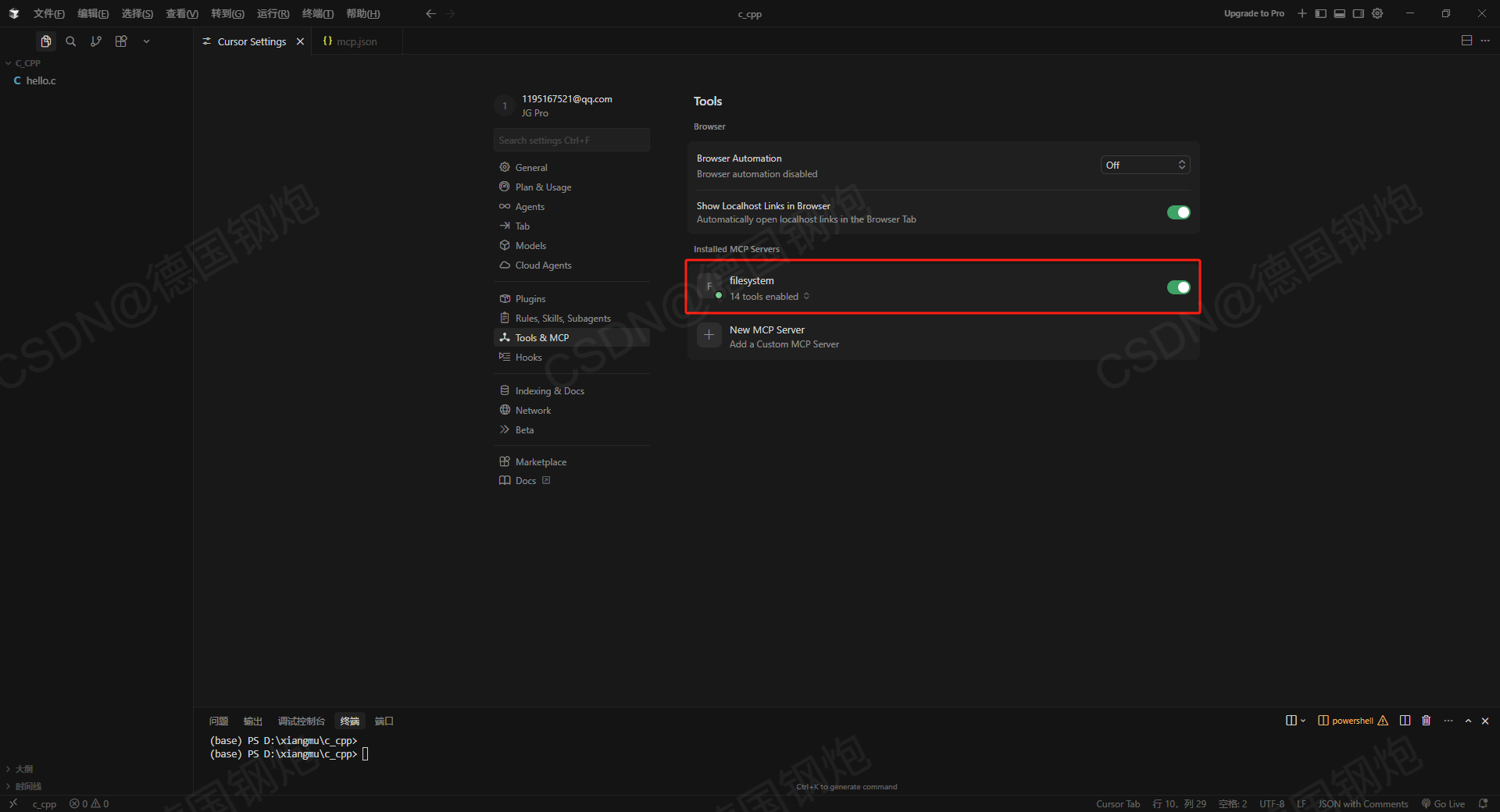
配置好后的最终验证如下两张图:
1.指示大模型使用filesystem这个mcp服务器来写入文件,期间会询问写入文件的权限,允许即可
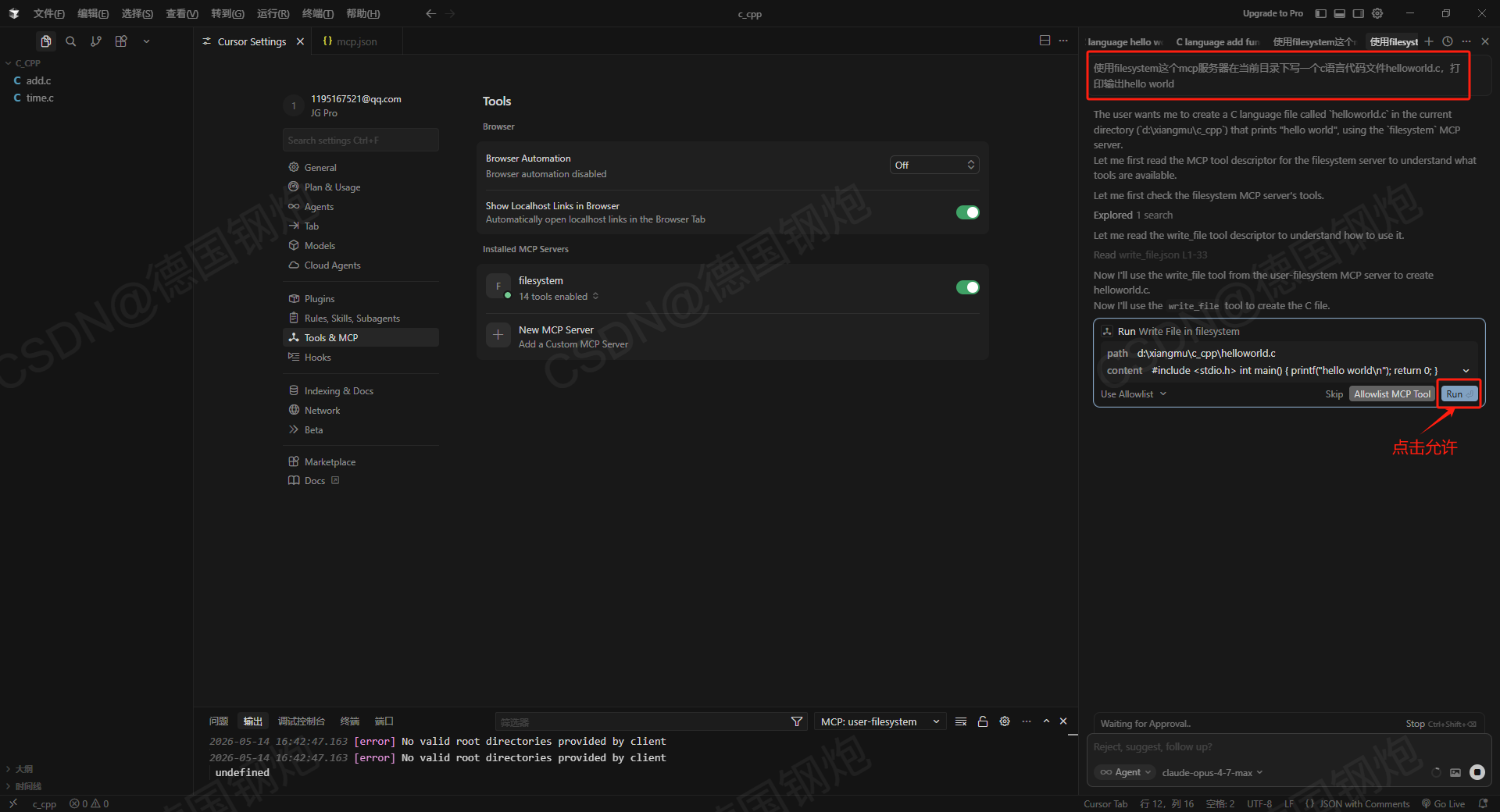
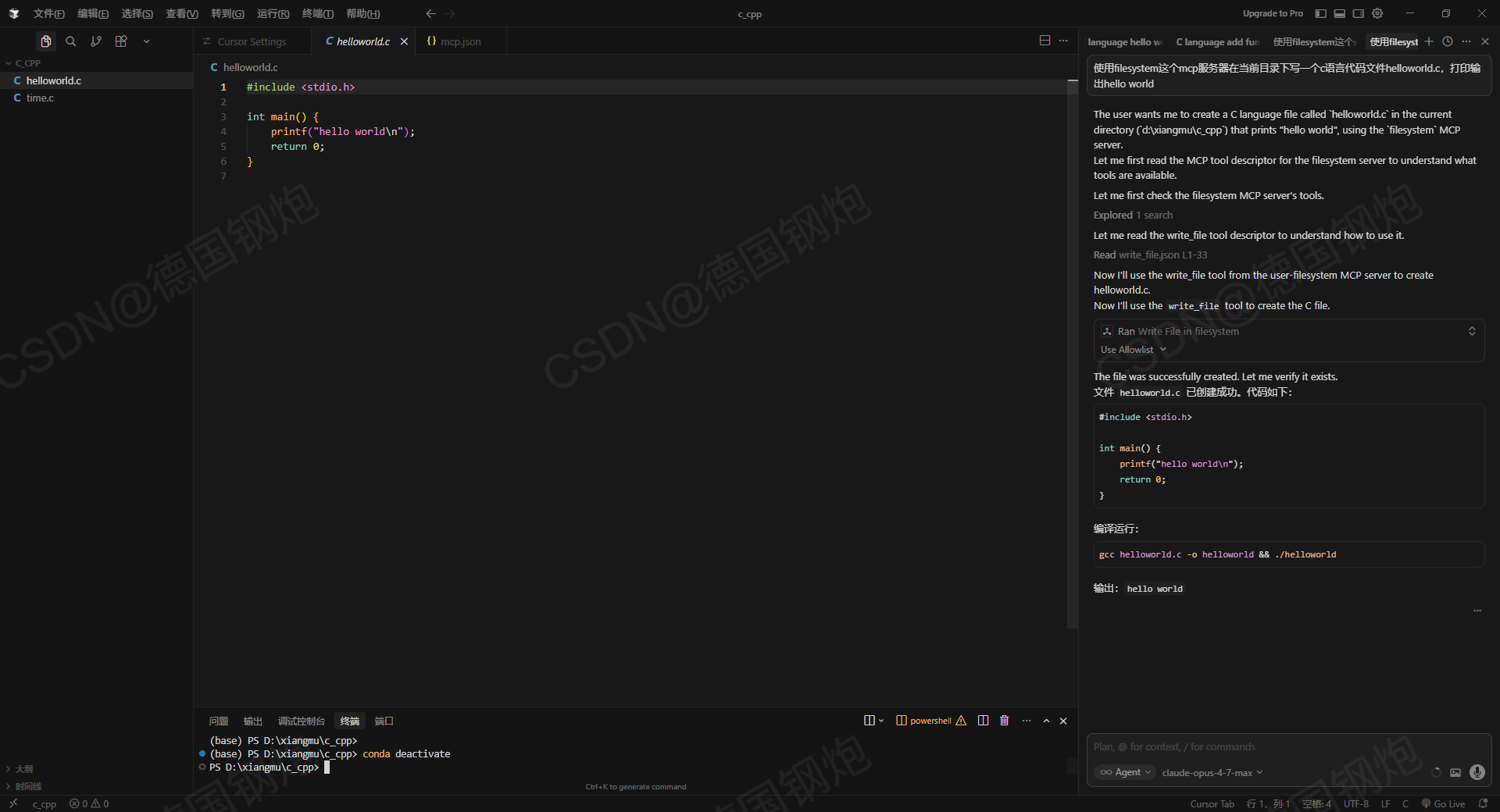
2.最后成功使用filesystem这个mcp服务器编写了代码文件:

openEuler 是由开放原子开源基金会孵化的全场景开源操作系统项目,面向数字基础设施四大核心场景(服务器、云计算、边缘计算、嵌入式),全面支持 ARM、x86、RISC-V、loongArch、PowerPC、SW-64 等多样性计算架构
更多推荐

 1
1 0
0- 0


 已为社区贡献1条内容

所有评论(0)