FTP服务器安装与配置
单击“开始”→“Windows管理工具”→“服务器管理器”→“仪表板”选项的“添加角色和功能”,持续单击“下一步”按钮,直到出现“选择服务器角色”窗口时勾选“Web服务器”和“FTP服务器”复选框。在客户机,重新打开浏览器或资源管理器,输入ftp://192.168.1.2,弹出登录身份界面,输入test2用户名和密码,点击“登录”,会显示test2文件夹下的test2文件。进入服务器192.16
【实验目的】
1.了解FTP服务器的作用
2.掌握搭建FTP服务器的方法
3.掌握FTP服务器的配置
【实验原理】
FTP服务器(File Transfer Protocol Server)是在互联网上提供文件存储和访问服务的计算机,它们依照FTP协议提供服务。FTP是File Transfer Protocol(文件传输协议)。顾名思义,就是专门用来传输文件的协议。简单地说,支持FTP协议的服务器就是FTP服务器。基于IIS组件的FTP服务器,操作方便,运行稳定,是普通用户的首选方案。安装IIS过程中,默认没有安装FTP服务,用户需要手动添加。FTP服务主要为用户提供上传和下载功能,客户端既可以从服务器下载文件到客户端,也可以从客户端将文件上传到服务器,利用FTP的功能,可以实现软件的下载、文件的交换与共享以及Web站点的维护等。FTP服务支持主动模式和被动模式两种类型,采用何种模式取决于客户端的指定。主动模式是由客户端管理连接的,客户端向服务器发送PORT命令,请求服务器使用TCP20端口和客户机的临时端口进行通信。被动模式是由服务器管理连接的,客户端向服务器发送PASV命令,服务器会打开它的一个临时端口响应此PASV命令,服务器不再使用TCP20端口与客户端通信,而是开启一个临时端口与客户端进行通信。
【软件工具】
操作系统:Windows2016
【实验目标】
搭建FTP
服务器并配置,使用客户端进行连接访问。
【实验步骤】
1.部署架设
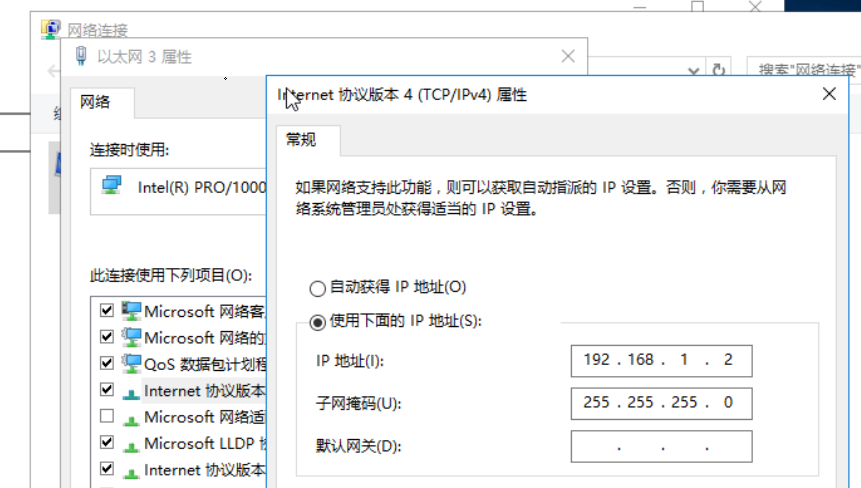
FTP服务器的需求和环境首先需要确保两台机器防火墙已经关闭。设置FTP服务器的TCP/IP属性,手动指定IP地址、子网掩码、默认网关和DNS服务器IP地址等。
2.安装Web服务器和FTP服务器角色服务
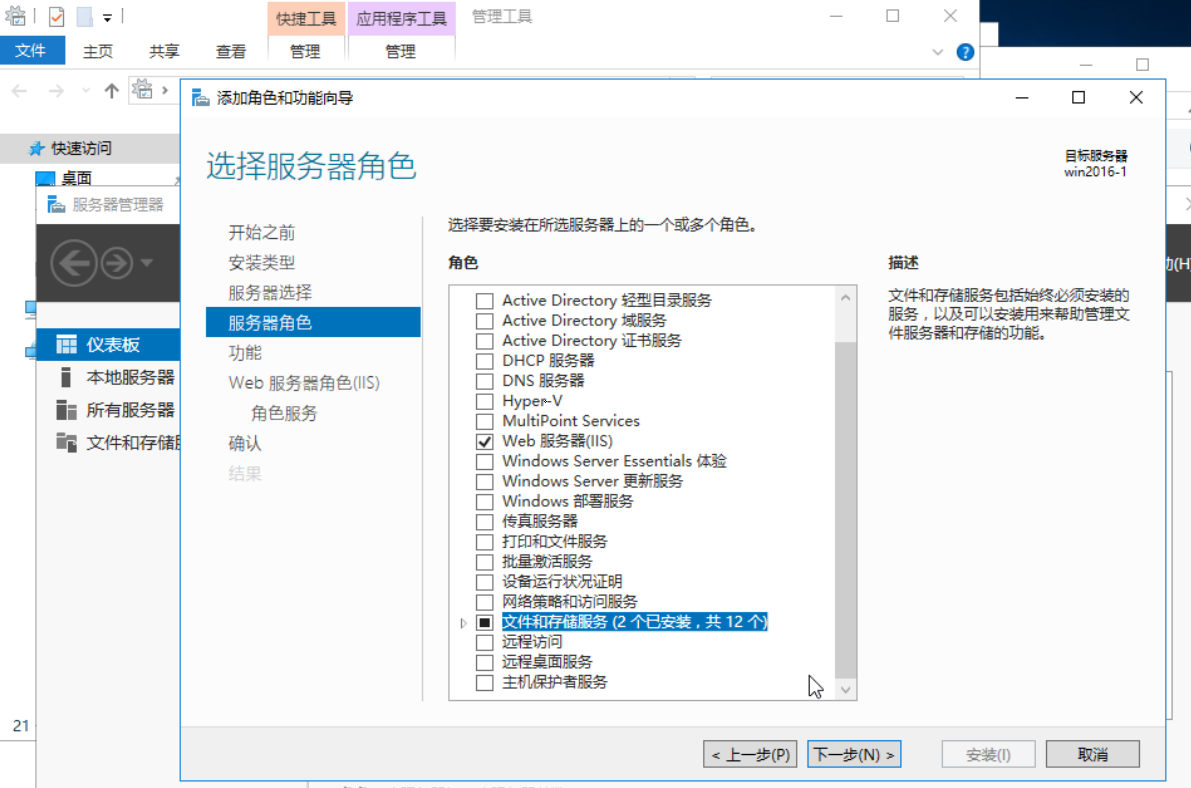
单击“开始”→“Windows管理工具”→“服务器管理器”→“仪表板”选项的“添加角色和功能”,持续单击“下一步”按钮,直到出现“选择服务器角色”窗口时勾选“Web服务器”和“FTP服务器”复选框。
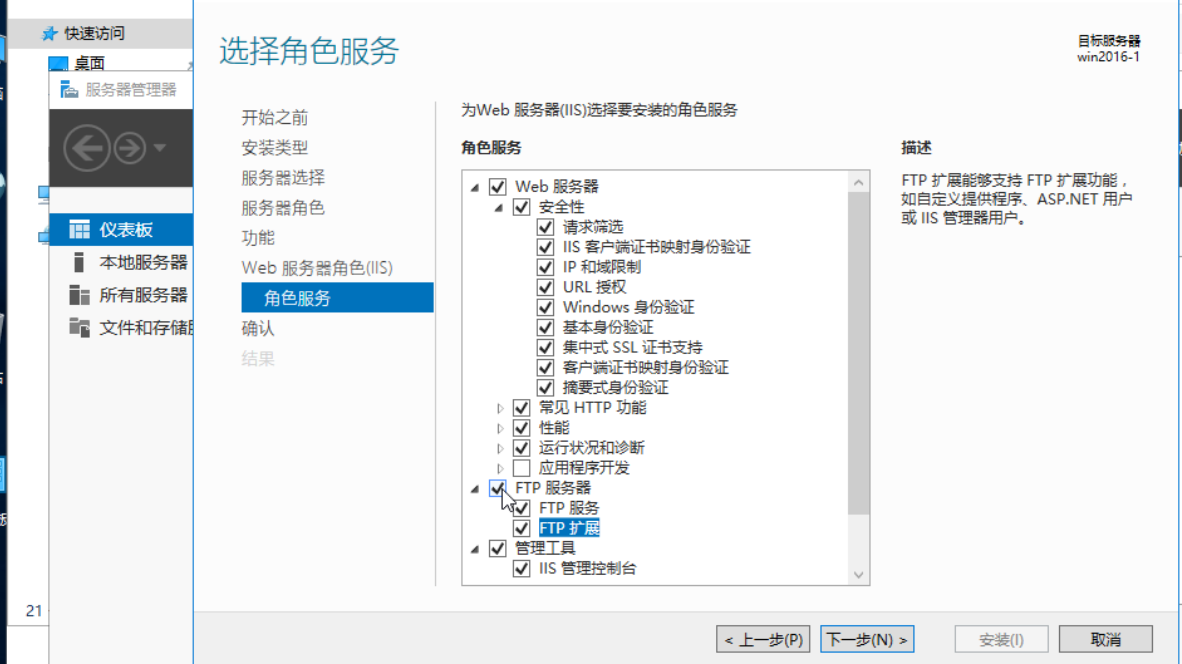
持续单击“下一步”,在角色服务处选择相应的角色,点击“下一步”。
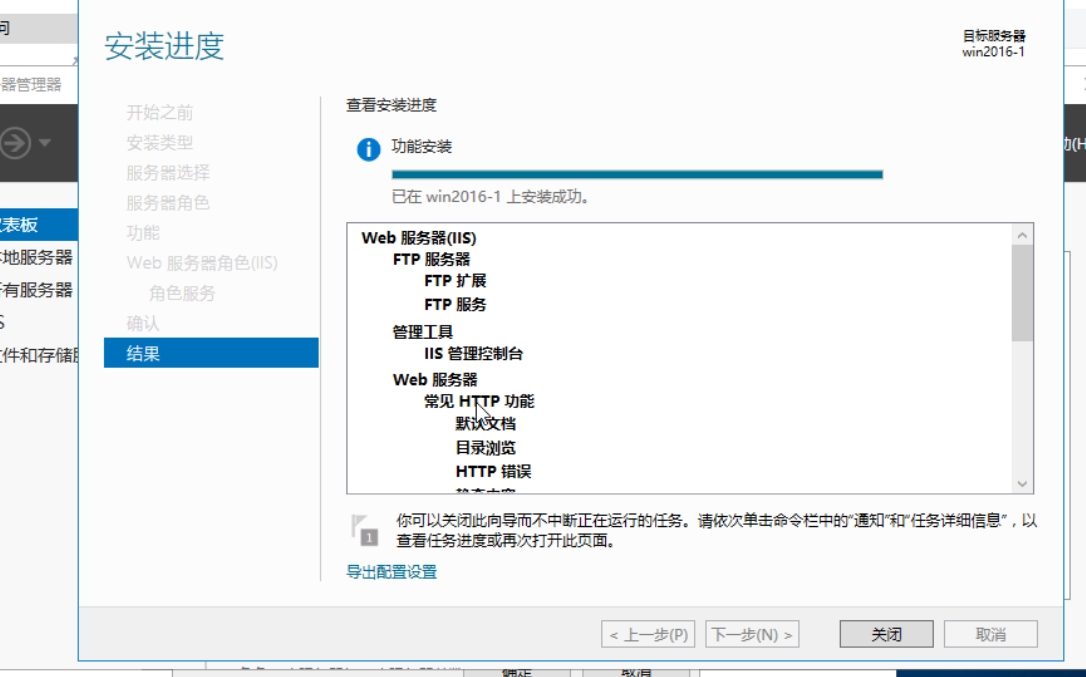
最后单击“安装”,完成安装
3.FTP站点的创建与访问
下面创建使用IP地址访问的FTP站点。准备FTP主目录。在C盘上新建“C:\ftp”文件夹作为FTP主目录,并在其文件夹中存放一个“test.txt”,供用户在客户端计算机上下载和上传测试。

创建FTP
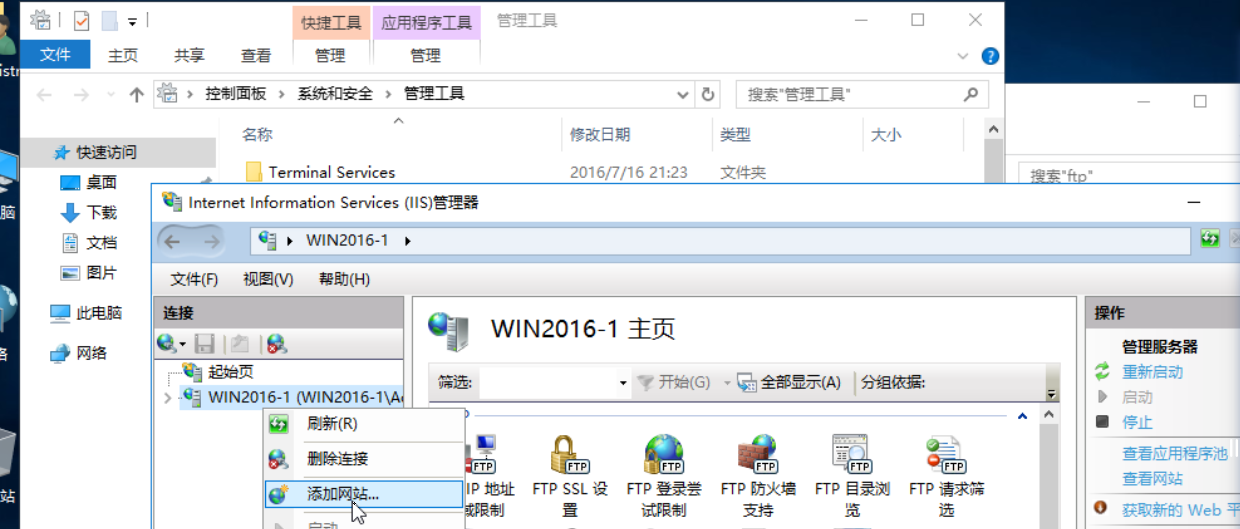
站点打开“IIS管理器”,右击“网站”,选择添加FTP站点。
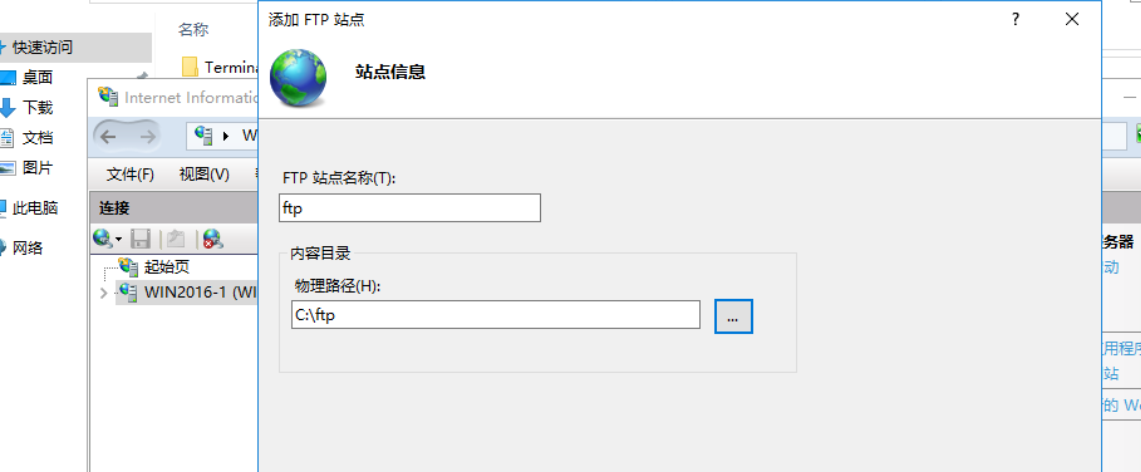
进入“添加FTP站点”界面,“FTP站点名称”文本框中输入“ftp”,物理路径为“C:\ftp”。
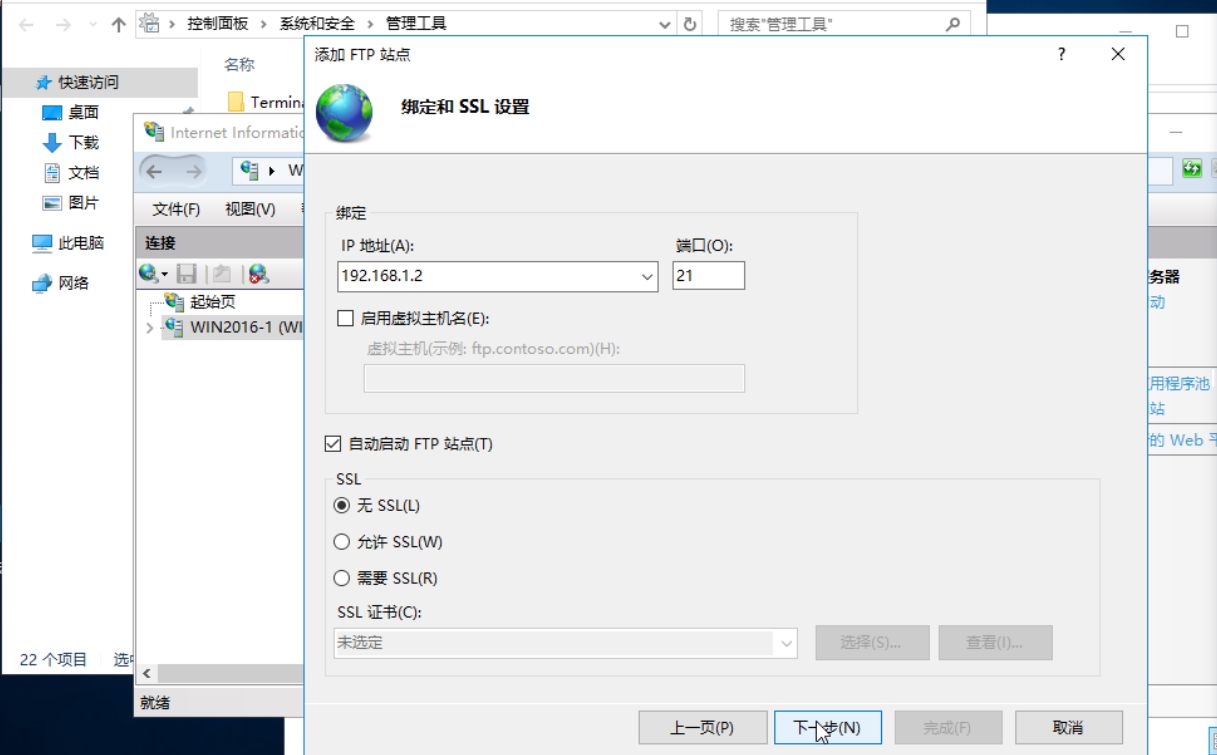
单击“下一步”按钮,打开如下图所示的“绑定和SSL设置”对话框,在“IP地址”文本框中输“192.168.1.2”,端口为“21”,在“SSL”选择下面选中“无”单选按钮
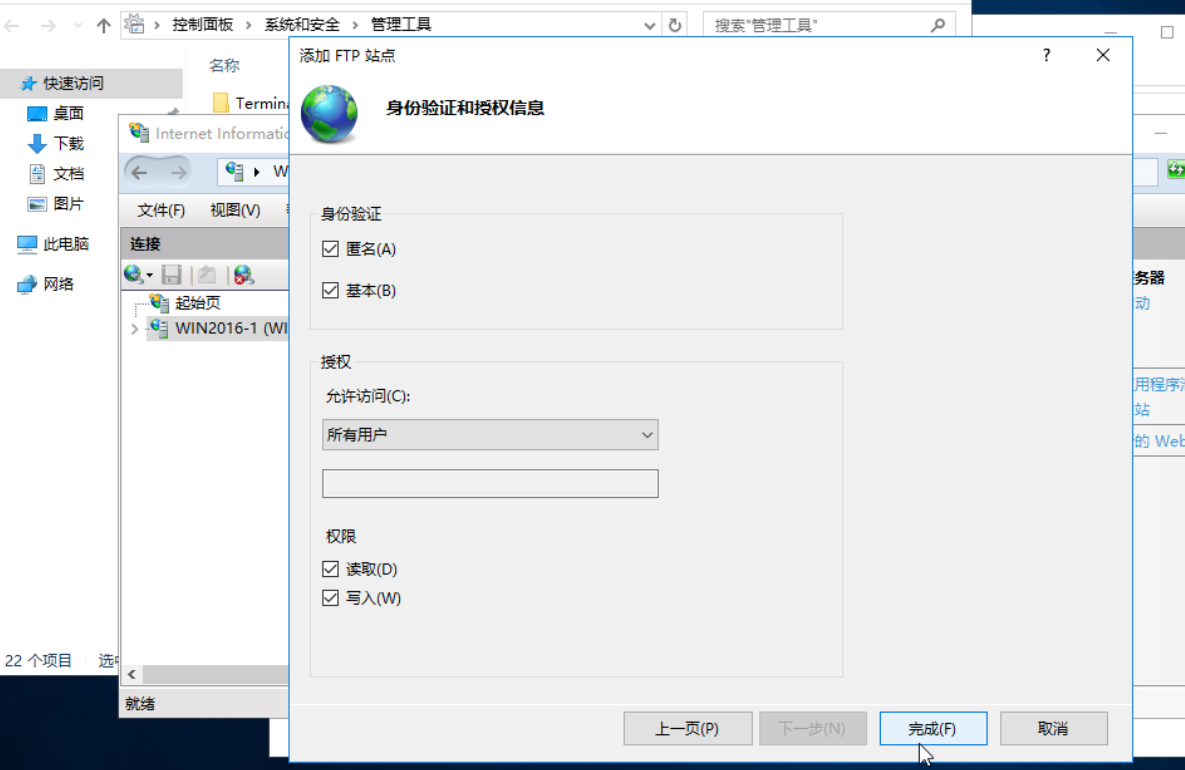
单击“下一步”按钮,打开如下所示的“身份验证和授权信息”对话框,输入相应信息。本例允许匿名登录,也允许特定用户访问。
下面在FTP站点上创建虚拟目录“xunimulu”的具体步骤。准备虚拟目录内容。以管理员账户登录到DNS服务器windows2016-1上,创建文件夹“C:\xuni”,作为FTP虚拟目录的主目录,在该文件夹下存入一个文件“xuni.txt”供用户在客户端计算机上下载。

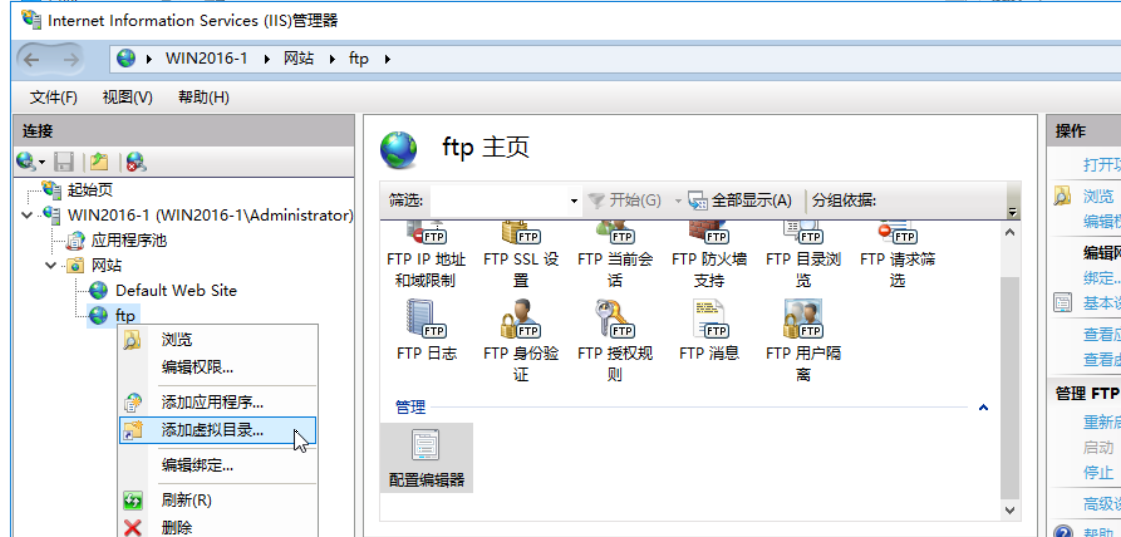
创建虚拟目录。在“Internet信息服务管理器”控制台树中,依次展开FTP服务器和“FTP站点”,右
键单击刚才创建的站点“ftp”,在弹出的快捷菜单中选择“添加虚拟目录”。
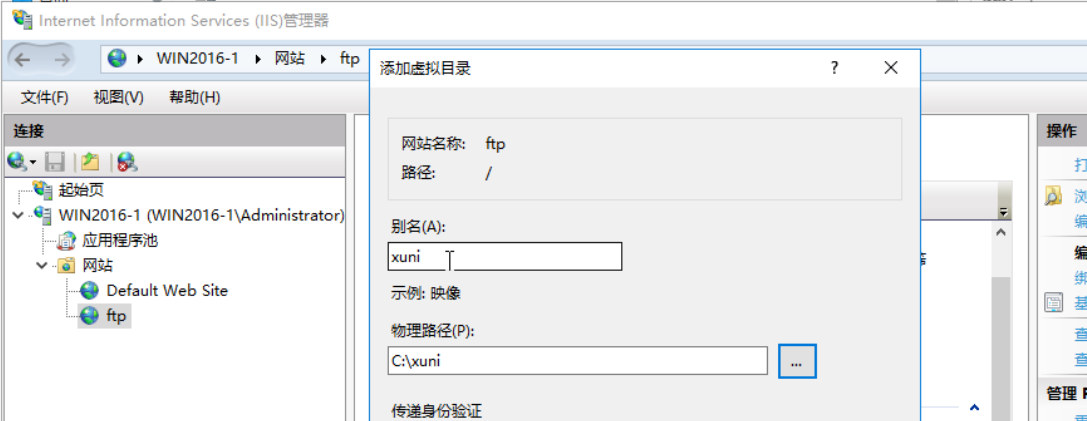
打开“添加虚拟目录”对话框。在“别名”处输入“xunimulu”,在“物理路径”处输入“C:\xuni”。
验证FTP站点的访问可用性
用户在客户端计算机windows2016-2上,打开浏览器或资源管理器,输入ftp://192.168.1.2,就可以访问刚才建立的FTP站点了
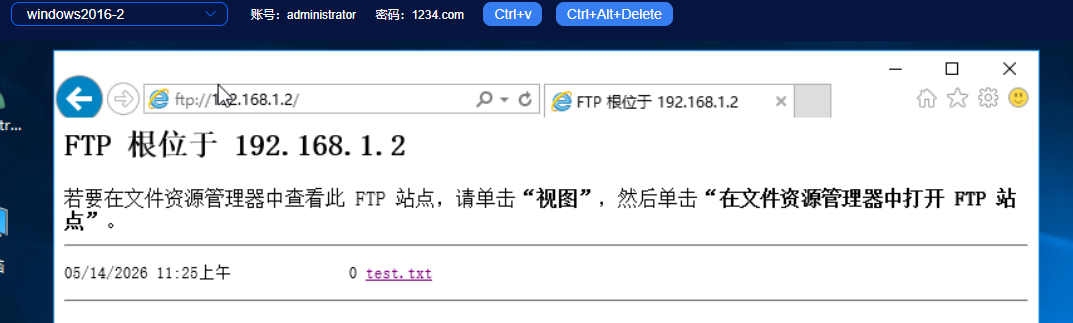
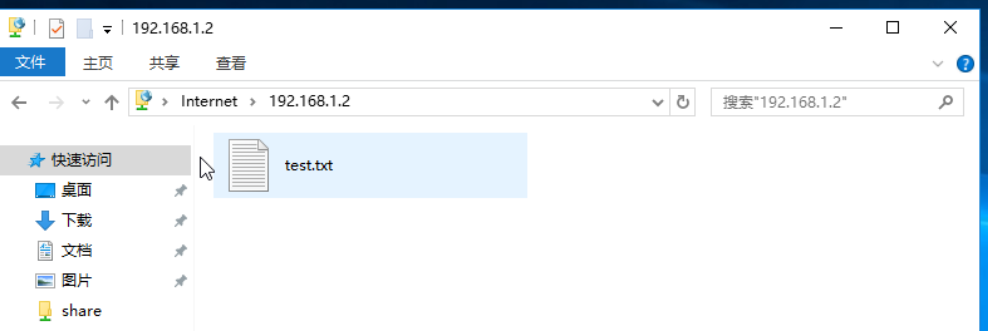
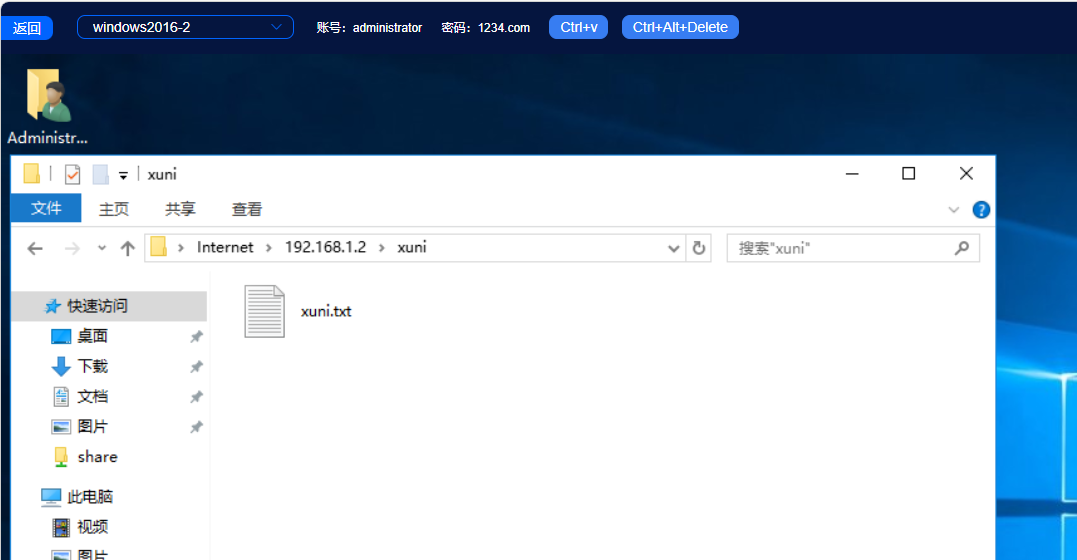
测试FTP站点的虚拟目录。用户在客户端计算机windows2016-2上,打开文件资源管理器和浏览器,输入ftp://192.168.1.2/xuni就可以访问刚才建立的FTP站点的虚拟目录了
4.FTP身份验证
进入服务器192.168.1.2,在IIS管理器中打开FTP身份验证。
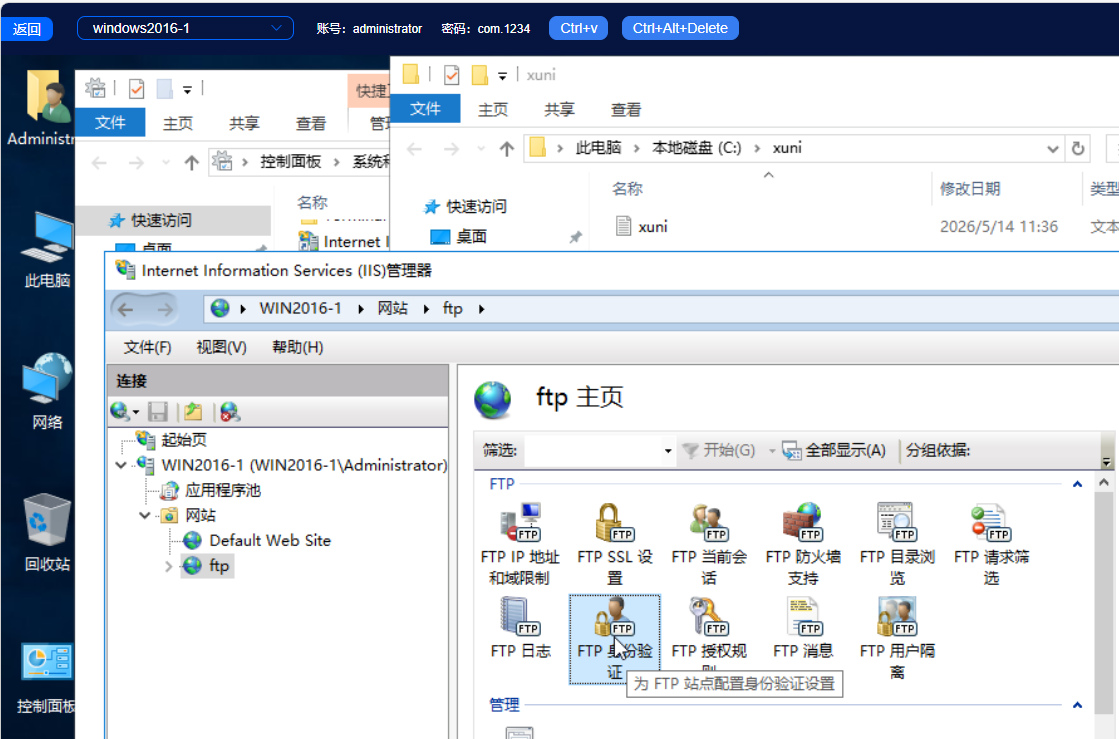
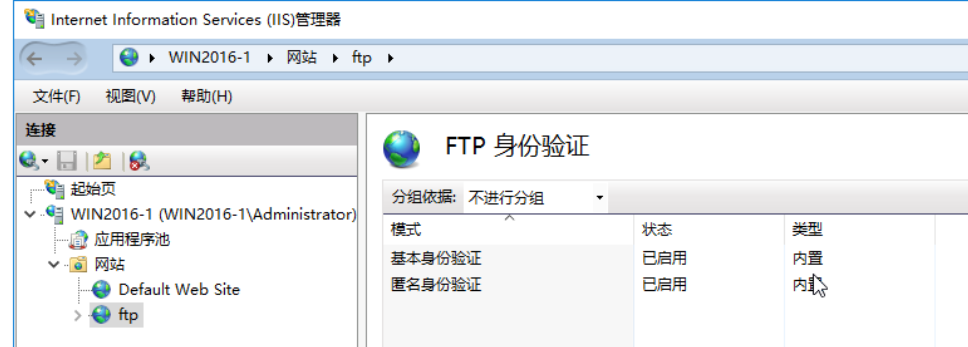
发现“基本身份验证”和“匿名身份验证”均已开启,这是因为在创建FTP站点时,默认开启了这两种身份验证,现在选中“基本身份验证”将其禁用
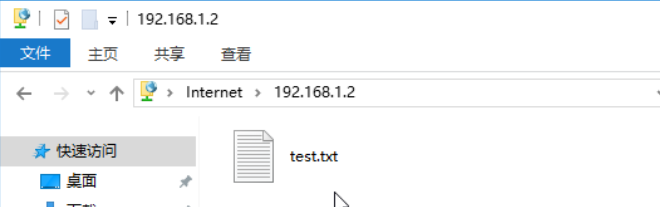
在客户机打开浏览器或资源管理器,输入ftp://192.168.1.2,可以直接匿名访问
进入服务器192.168.1.2,将“基本身份验证”开启,“匿名身份验证”禁用
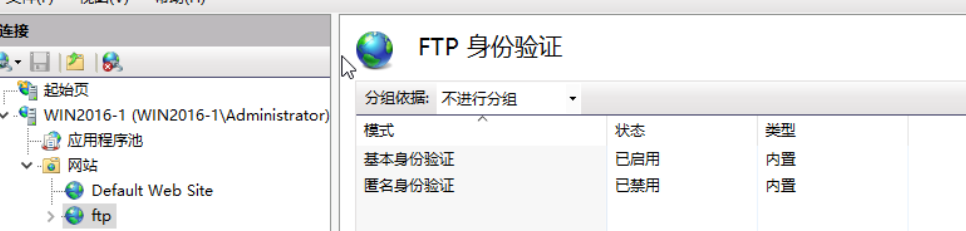
在客户机打开浏览器或资源管理器,输入ftp://192.168.1.2,需要进行登录访问,输入用户和密码:administrator/com.1234。
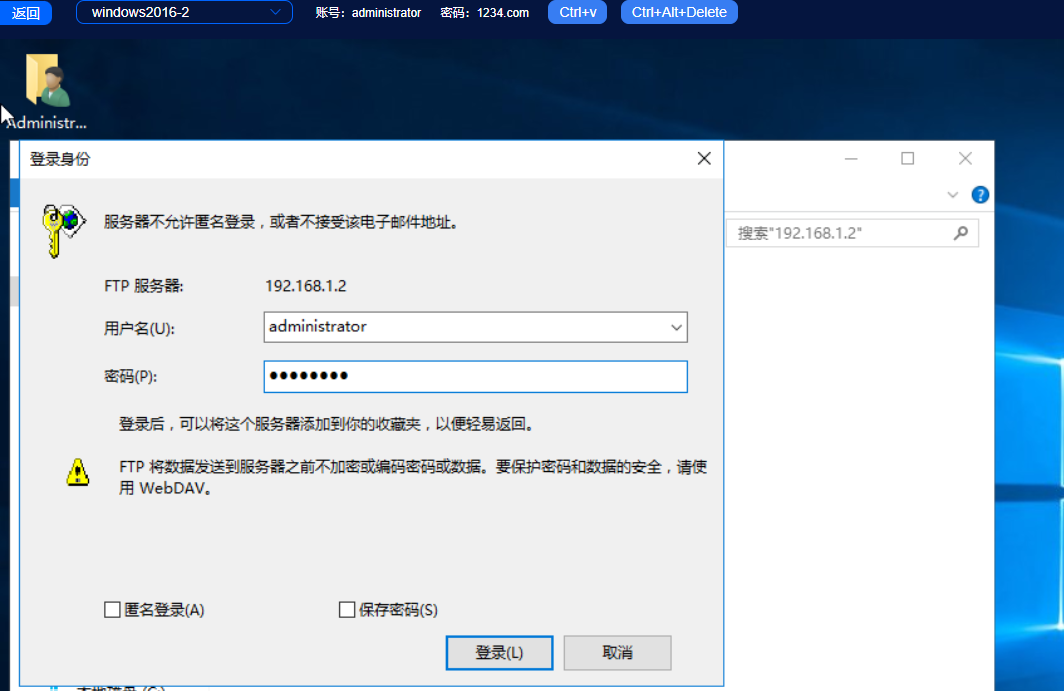
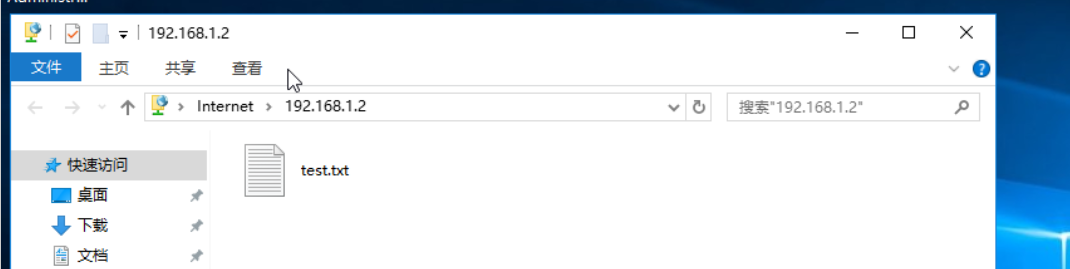
点击登录,可以访问。
进入服务端,把“基本身份验证”和“匿名身份验证”都禁用,会发现在客户端无法访问。
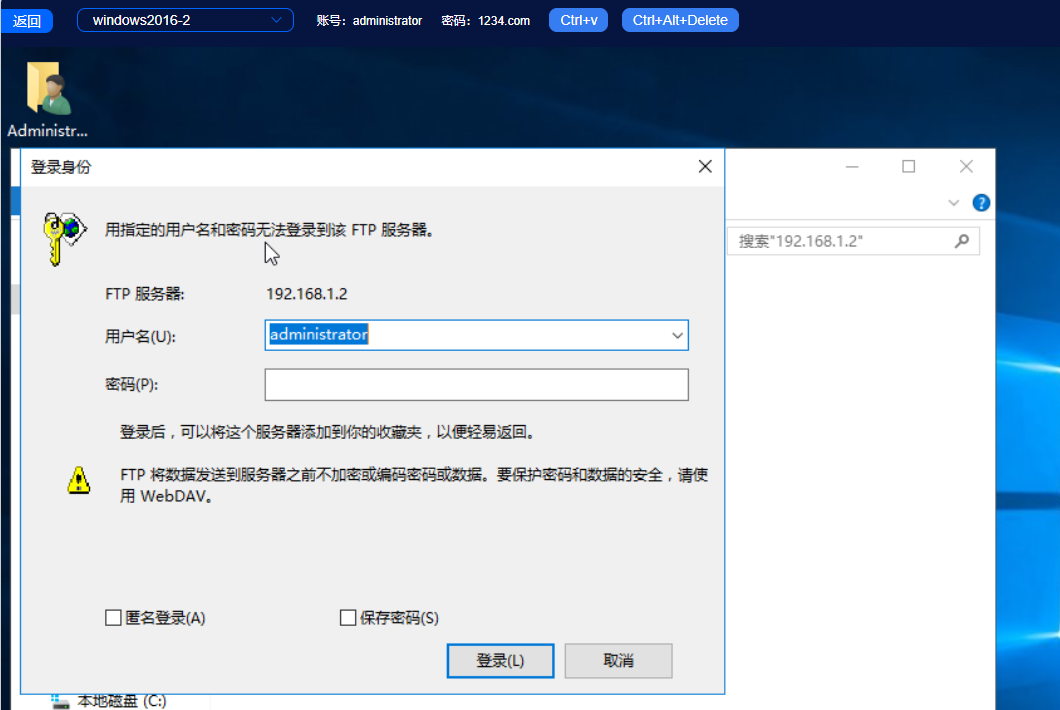
可以发现FTP服务可以实现用户身份验证功能,加强资源的保护。
5. FTP用户隔离
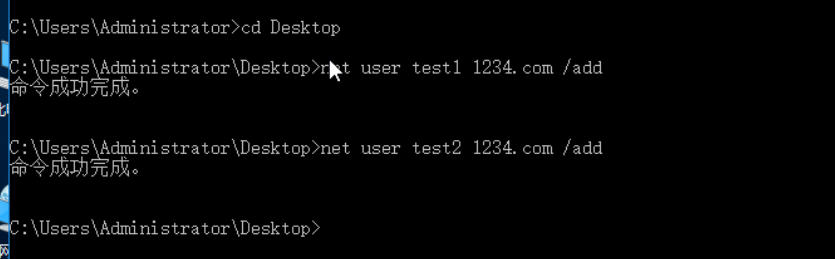
建立FTP用户(即系统用户),可以到计算机管理中添加用户,这里以命令的形式直接添加,建立两个用户test1和test2,密码都为com.1234。右键单击开始,选择运行,输入cmd,输入命令即可,net user可查看创建用户.
在C盘的ftp文件夹下建立LocalUser文件夹,在其中建立两个站点文件夹test1,test2,并在test1下创建test1文件,test2下创建test2文件
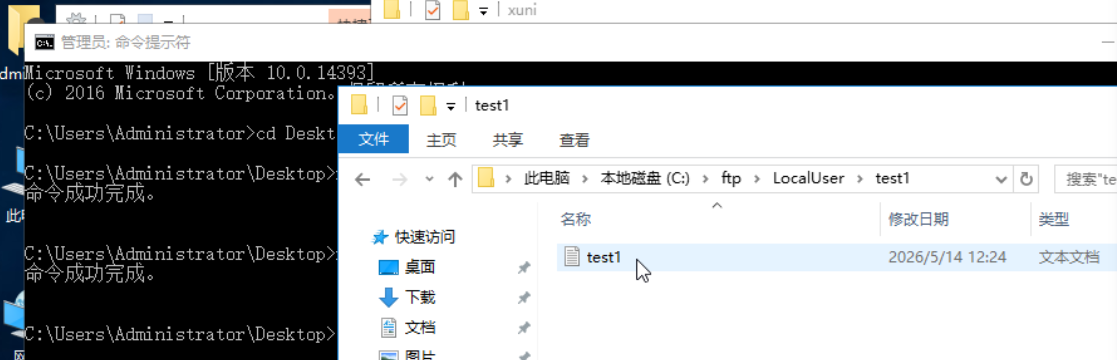
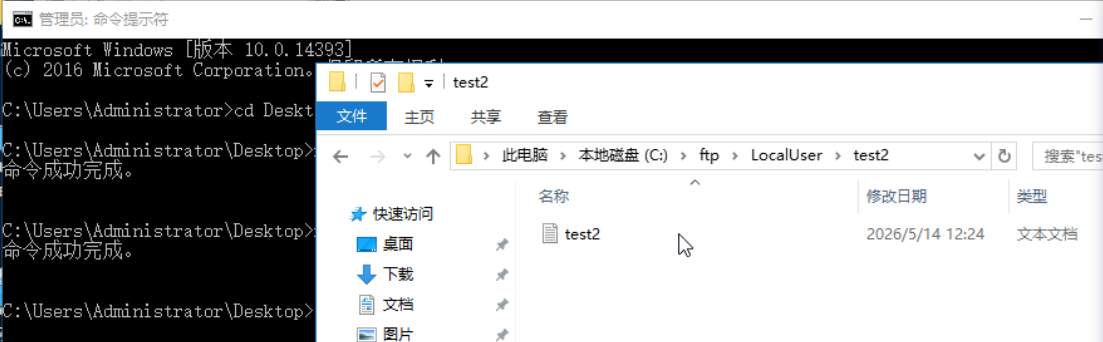
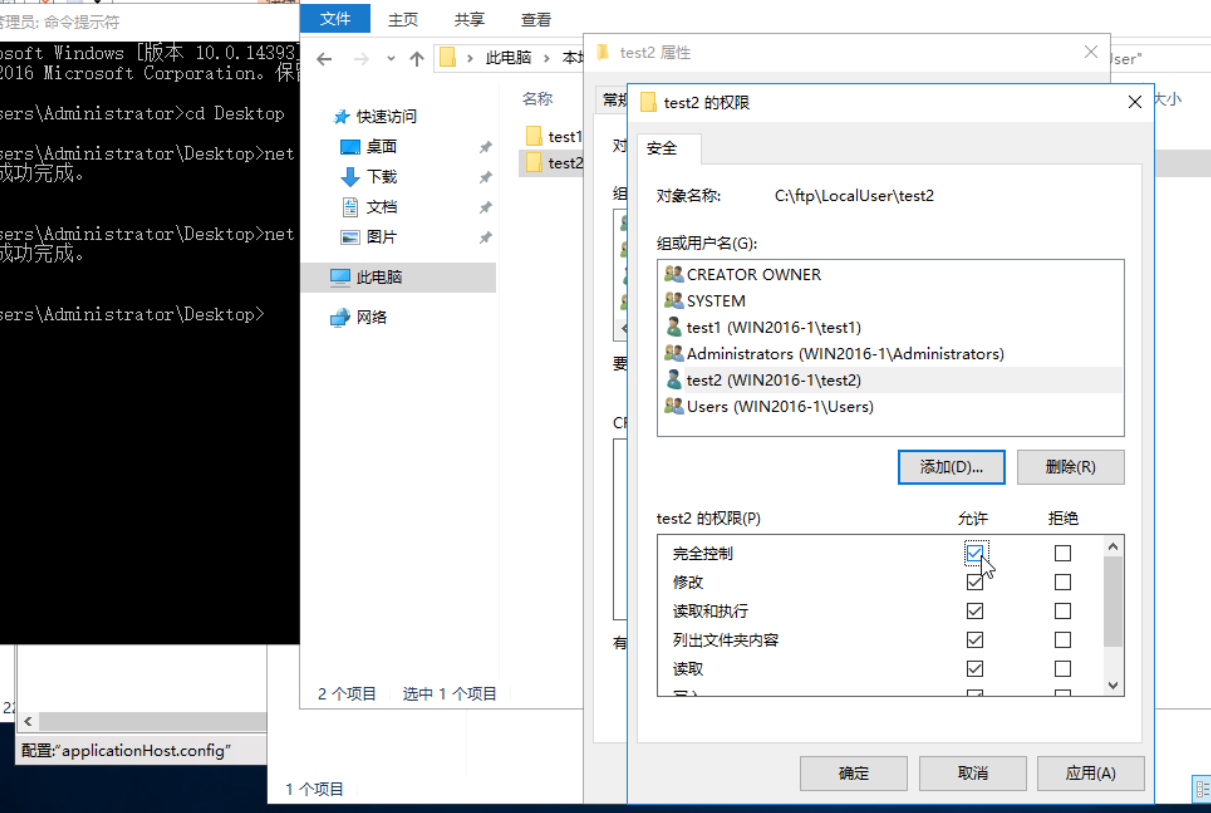
设置用户test1对test1文件夹有完全控制权限,test2对test2文件夹有完全控制权限。此处以test1用户为例,右键test1文件夹选择“属性→安全→编辑→添加→高级→立即查找”,选择test1用户,点两次“确定”按钮,添加test1用户成功后,点击test1用户,选中允许下的完全控制
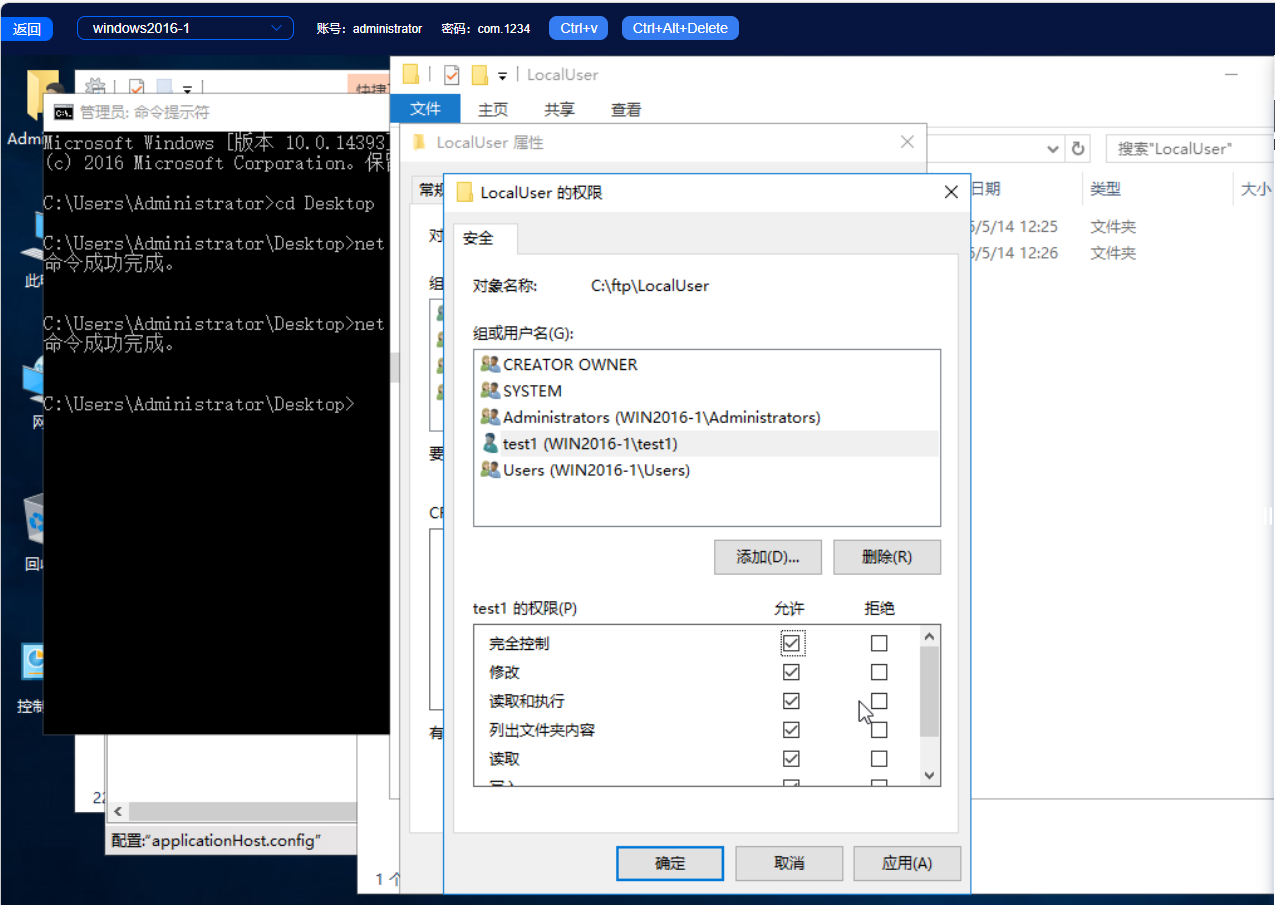
连续点击确定按钮,文件夹test1设置完成。用户test2对test2文件夹的权限设置和test1一样,此处不做详细描述。
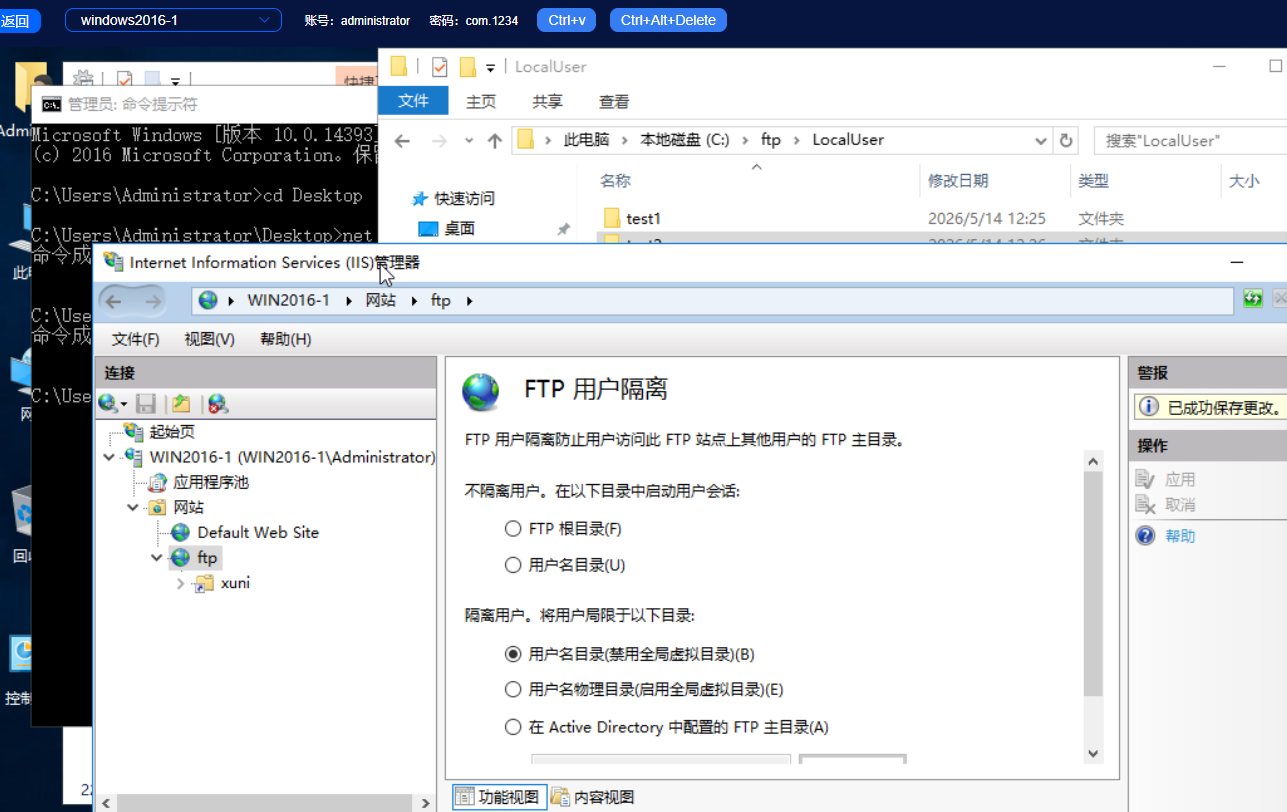
进入服务器192.168.1.2,在IIS管理器中打开FTP隔离,选中用户隔离下的用户名目录,点击“应用”。
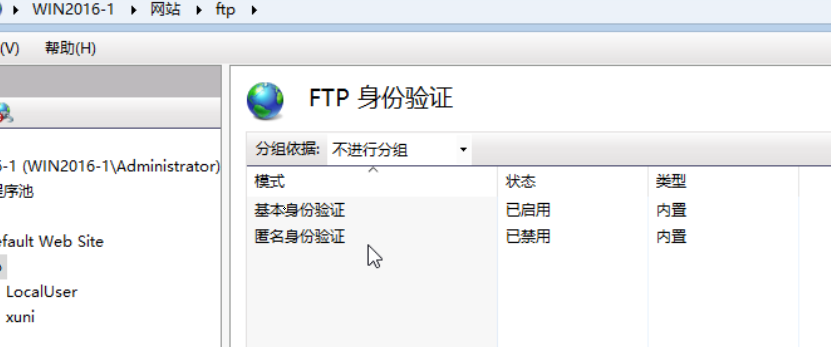
重新将基本身份认证选项开启
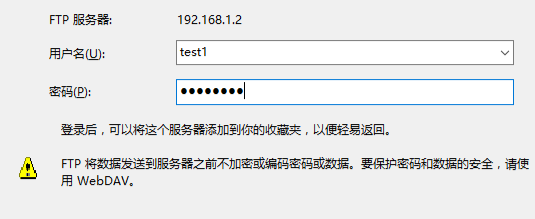
在客户机,重新打开浏览器或资源管理器,输入ftp://192.168.1.2,会弹出登录身份界面,输入test1用户名和密码。
点击“登录”,会显示test1文件夹下的test1文件。
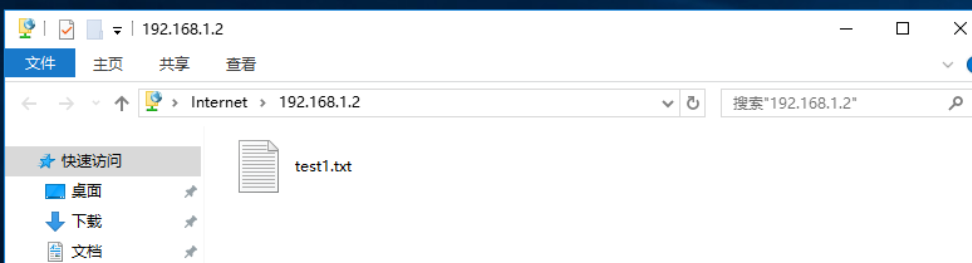
在客户机,重新打开浏览器或资源管理器,输入ftp://192.168.1.2,弹出登录身份界面,输入test2用户名和密码,点击“登录”,会显示test2文件夹下的test2文件。
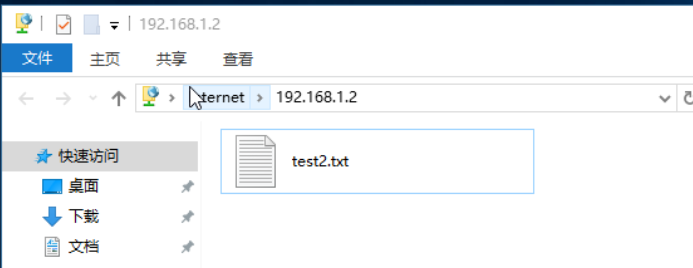
可以发现两个用户能够访问的文件不一样,即用户隔离,可以通过此项权限的细分,保护资源的安全。
6.FTP IP地址和域限制
进入服务器192.168.1.2端,在IIS管理器中打开“FTP IP地址和域限制”,选择添加拒绝条目,输入IP地址,点击“确定”。
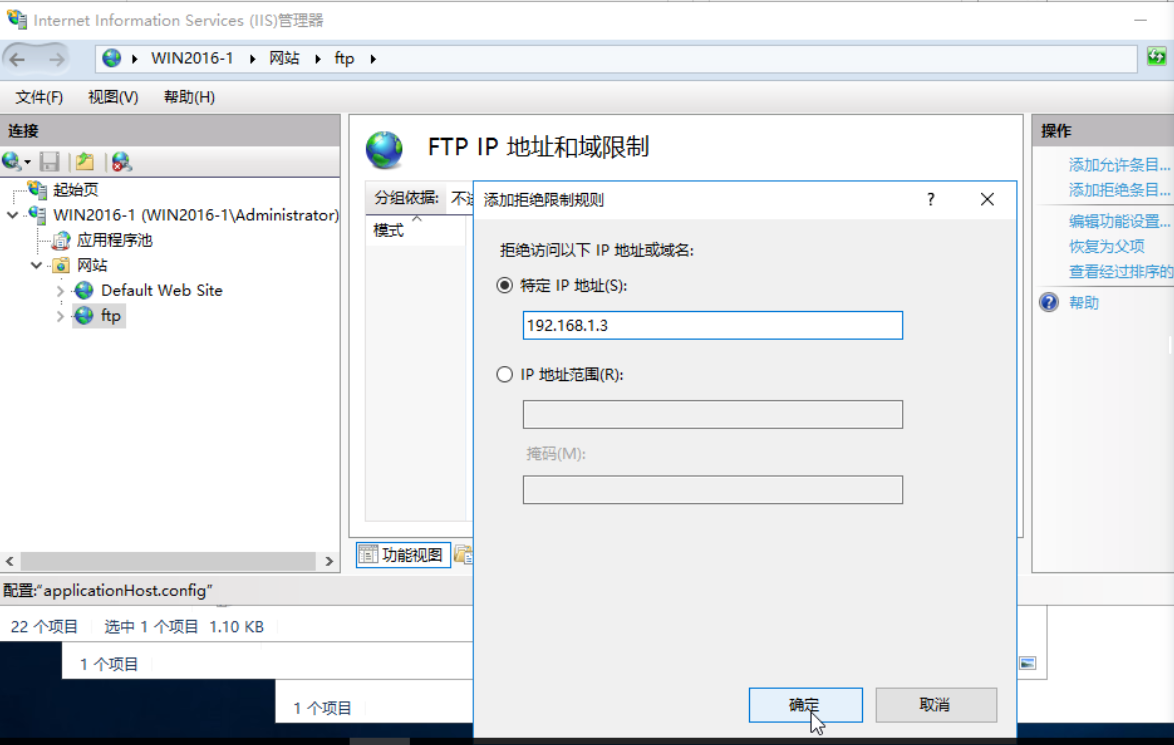
在客户机,打开浏览器或资源管理器,输入ftp://192.168.1.2,会弹出登录身份界面,分别输入test1和test2用户,点击登录,都无法登录。
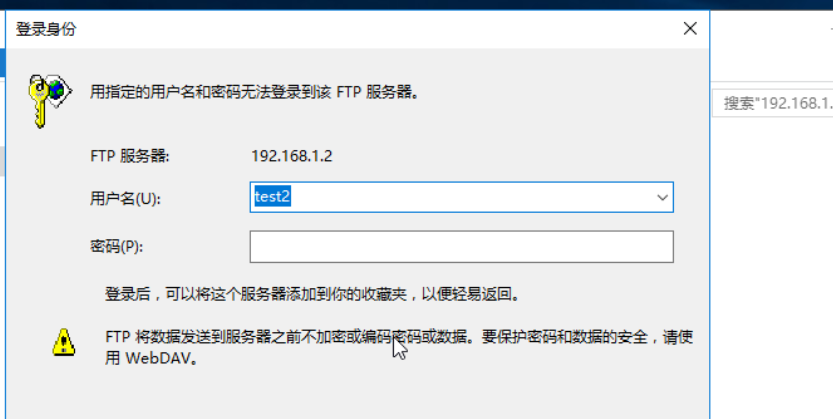
可以发现FTP服务可以拒绝指定IP或IP段的访问FTP资源,加强对资源的保护。

openEuler 是由开放原子开源基金会孵化的全场景开源操作系统项目,面向数字基础设施四大核心场景(服务器、云计算、边缘计算、嵌入式),全面支持 ARM、x86、RISC-V、loongArch、PowerPC、SW-64 等多样性计算架构
更多推荐

 3
3 0
0- 0


 已为社区贡献3条内容

所有评论(0)