MySQL数据库
从返回结果可以看到,防火墙已被禁用(disabled)、当前处于未运行状态(inactive (dead)),代表防火墙关闭操作永久生效,系统端口已全部放开,可正常部署并远程访问 MySQL 数据库。后续安装 MySQL 等软件时,系统可直接调用缓存信息,大幅提升搜索、下载、安装速度,是更换国内源后必须执行的刷新操作。命令临时关闭防火墙服务,执行后防火墙立即停止运行,解除系统端口拦截限制,为后续
一、MySQL安装
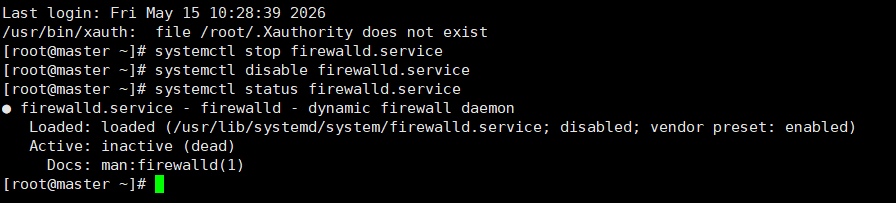
输入systemctl stop firewalld.service命令临时关闭防火墙服务,执行后防火墙立即停止运行,解除系统端口拦截限制,为后续 MySQL 的端口访问、远程连接放行网络环境,本次关闭仅对当前系统生效,服务器重启后防火墙会自动恢复开启。
若想永久关闭防火墙,输入systemctl disable firewalld.service命令永久禁用防火墙开机自启
输入systemctl status firewalld.service命令查看防火墙的运行状态,执行后会输出防火墙当前的加载配置、运行状态。从返回结果可以看到,防火墙已被禁用(disabled)、当前处于未运行状态(inactive (dead)),代表防火墙关闭操作永久生效,系统端口已全部放开,可正常部署并远程访问 MySQL 数据库。
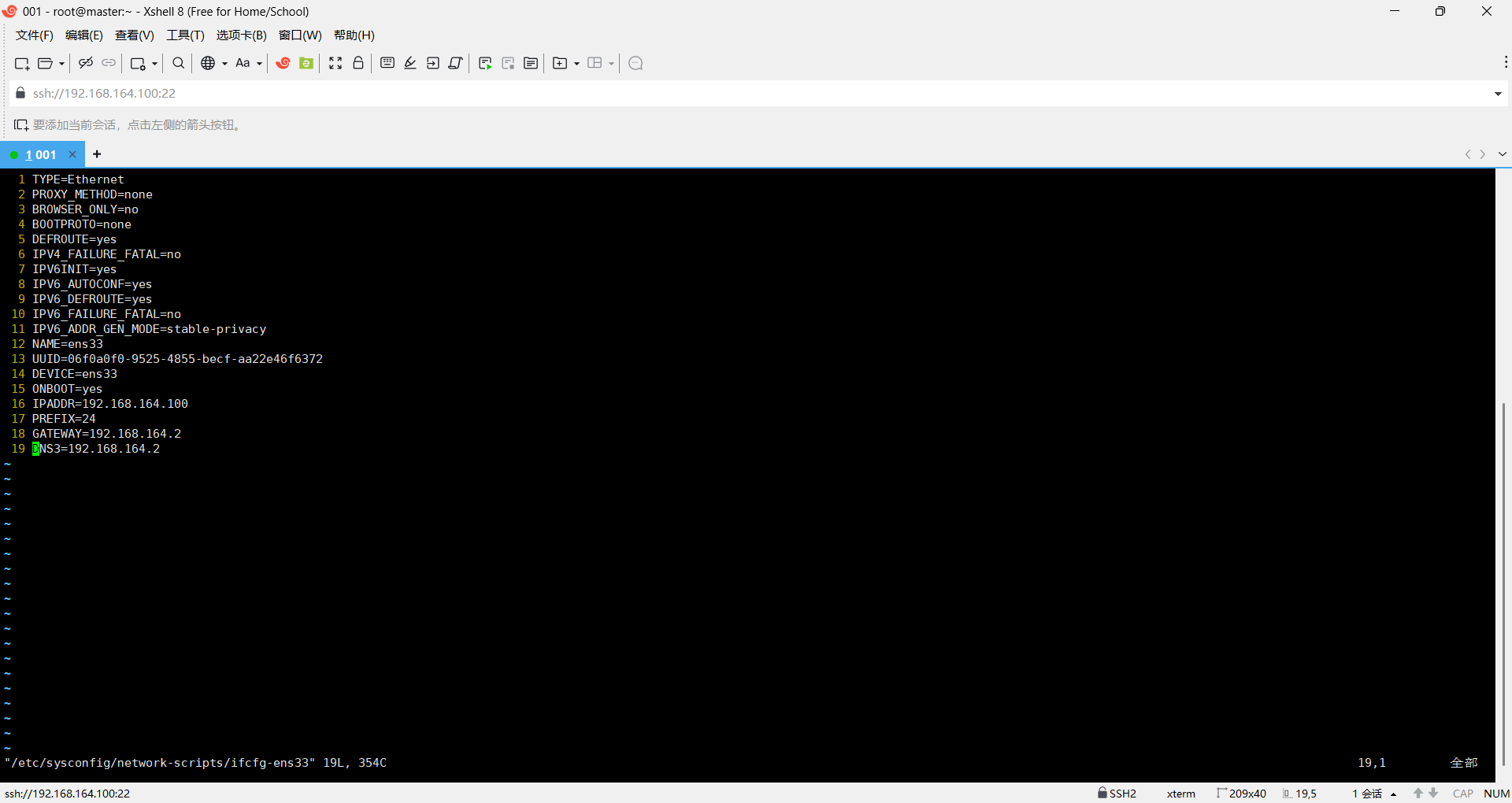
输入vim /etc/sysconfig/network-scripts/ifcfg-ens33命令,将子网配置成自己的静态ip
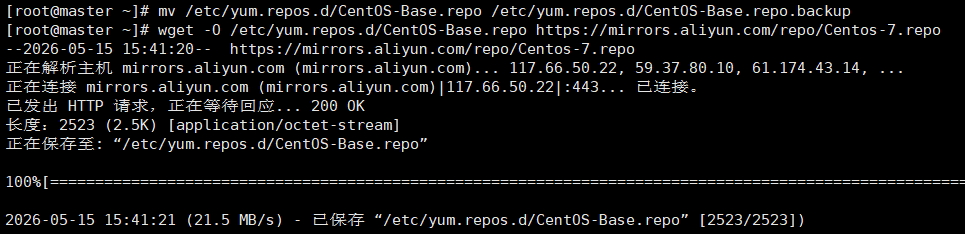
使用mv /etc/yum.repos.d/CentOS-Base.repo /etc/yum.repos.d/CentOS-Base.repo.bak命令备份系统默认的 YUM 源配置文件,mv 是移动 / 重命名命令,将官方源文件重命名为 .bak 后缀的备份文件,防止后续配置出错后无法恢复原始配置。
使用wget -O /etc/yum.repos.d/CentOS-Base.repo https://mirrors.aliyun.com/repo/Centos-7.repo命令,wget 是 Linux 下载工具,-O 参数用于指定下载文件的保存路径与名称。该命令会从阿里云镜像服务器下载 CentOS7 专用的国内 YUM 源配置文件,直接覆盖替换系统原有的源文件,把软件下载地址切换为国内阿里镜像,大幅提升 MySQL 等软件的下载安装速度。
输入sed -i -e '/mirrors.cloud.aliyuncs.com/d' -e '/mirrors.aliyuncs.com/d' /etc/yum.repos.d/CentOS-Base.repo命令移除包含aliyuncs.com地址,因为通常访问不了
输入yum makecache命令,生成 YUM 本地缓存,系统会从配置好的阿里云镜像源拉取软件包元数据,缓存到本地服务器。后续安装 MySQL 等软件时,系统可直接调用缓存信息,大幅提升搜索、下载、安装速度,是更换国内源后必须执行的刷新操作。

环境配置完成,正式现在MySQL
依次输入命令:
wget -c http://dev.mysql.com/get/mysql57-community-release-el7-10.noarch.rpm
yum -y install mysql57-community-release-el7-10.noarch.rpm
yum -y --nogpgcheck install mysql-community-server
完成MySQL安装
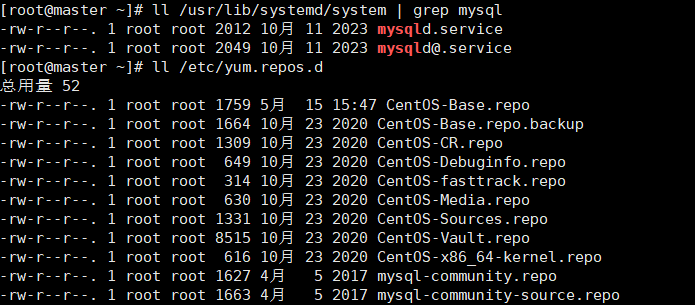
分别使用
ll /usr/lib/systemd/system | grep mysql
ll /etc/yum.repos.d命令查看安装的服务和库
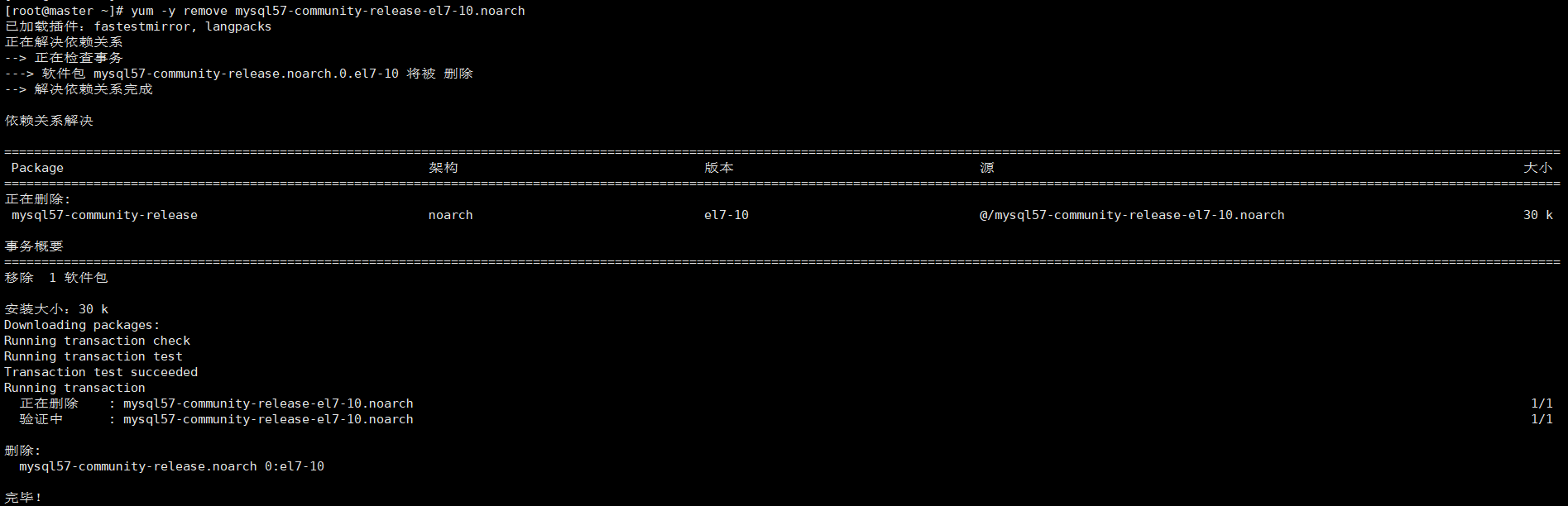
安装了yum Repository后,每次执行yum操作都会更新一遍,会导致运行的慢,用完之后可使用
yum -y remove mysql57-community-release-el7-10.noarch命令删除
二、启动并配置MySQL
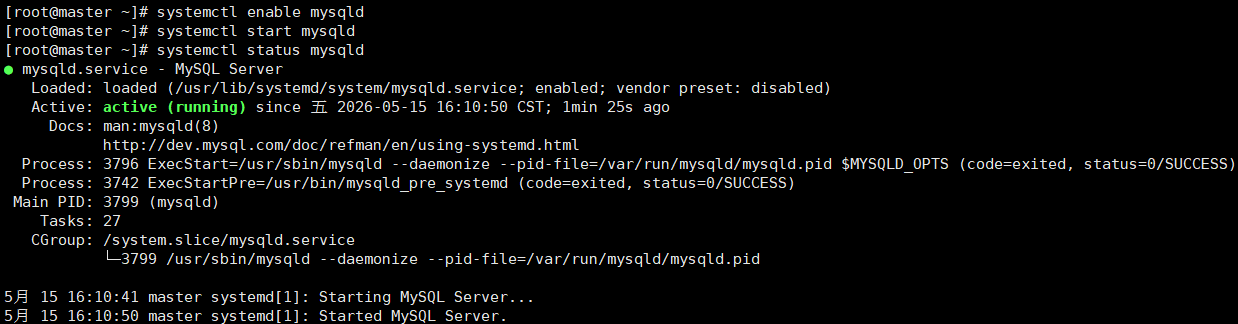
输入systemctl start mysqld命令启动MySQL服务
使用systemctl enable mysqld命令可以设置为开机自启
使用systemctl status mysqld命令查看服务状态,active(runing)表示正在运行
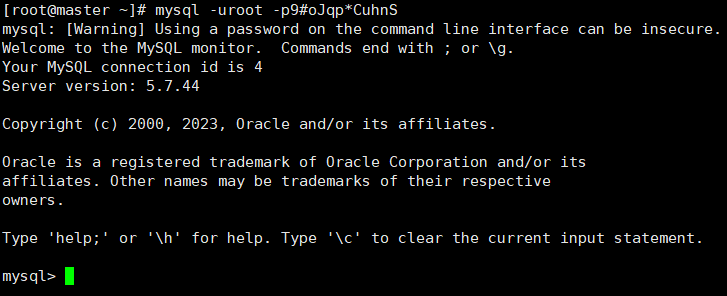
输入grep "password" /var/log/mysqld.log命令获得临时密码,这里的临时密码是9#oJqp*CuhnS,注意把空格删掉

输入mysql -uroot -pXXX,XXX是密码,这里的密码是mysql -uroot -p9#oJqp*CuhnS
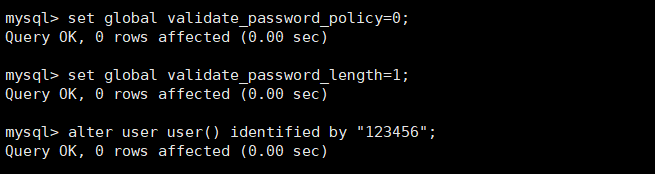
后续可以关闭密码复杂验证:
输入set global validate_password_policy=0;命令(包括分号)关闭 MySQL 密码强度校验策略,参数设置为 0 代表关闭密码复杂度验证,不再强制要求密码包含大小写字母、数字、特殊字符,支持设置简单密码。执行后Query OK代表全局策略修改生效。
输入alter user user() identified by "123456";命令修改 MySQL 密码最小长度限制,将密码最短长度修改为 1 位,取消默认的复杂长度要求,方便我们设置123456这类简单易记的密码。
输入alter user user() identified by "123456";重置 root 用户登录密码为 123456,修改后后续登录 MySQL 数据库可直接使用密码123456,至此 MySQL 初始密码修改完成。
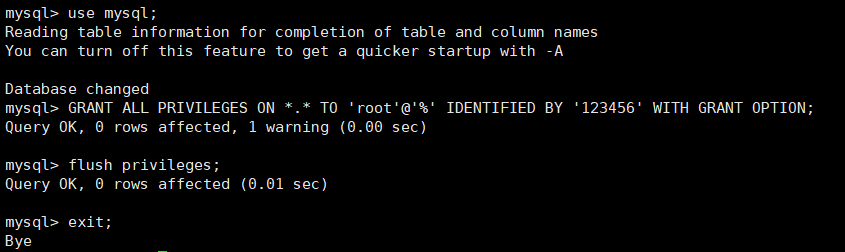
依次输入:
use mysql;
GRANT ALL PRIVILEGES ON *.* TO 'root'@'%' IDENTIFIED BY '123456' WITH GRANT OPTION;
flush privileges;
exit;
开放root用户远程登录
再次登录数据库只需输入mysql -uroot -pXXX,XXX是刚刚设置的密码,

在安装配置 MySQL 时,必须修改数据库默认编码为 utf8mb4,这是保证数据库正常存储中文、特殊符号、表情符号的关键步骤。如果不修改默认编码,MySQL 默认使用拉丁文字符集,无法正常存储和显示中文,会出现中文乱码、数据丢失、插入报错等问题,直接影响景区客流系统、管理系统等业务数据的正常使用。
utf8mb4 是目前 MySQL 最通用、最安全的字符集,完全兼容中文、特殊字符、emoji 表情,是生产环境与项目开发的标准配置。
输入show variables like "%char%";命令可以查看数据库默认编码
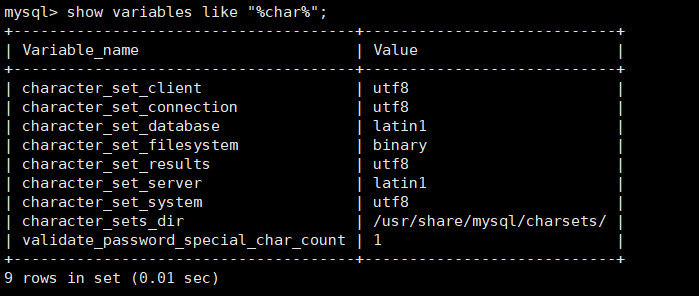
exit;退出 MySQL 数据库命令行客户端,回到 Linux 系统终端,vim /etc/my.cnf打开MySQL 的核心全局配置文件my.cnf,在该文件中修改数据库默认字符集、编码格式等参数

将以下文本粘贴到my.cnf文件的最底行并保存
[client]
default-character-set=utf8mb4
[mysqld]
character-set-server=utf8mb4
collation-server=utf8mb4_general_ci
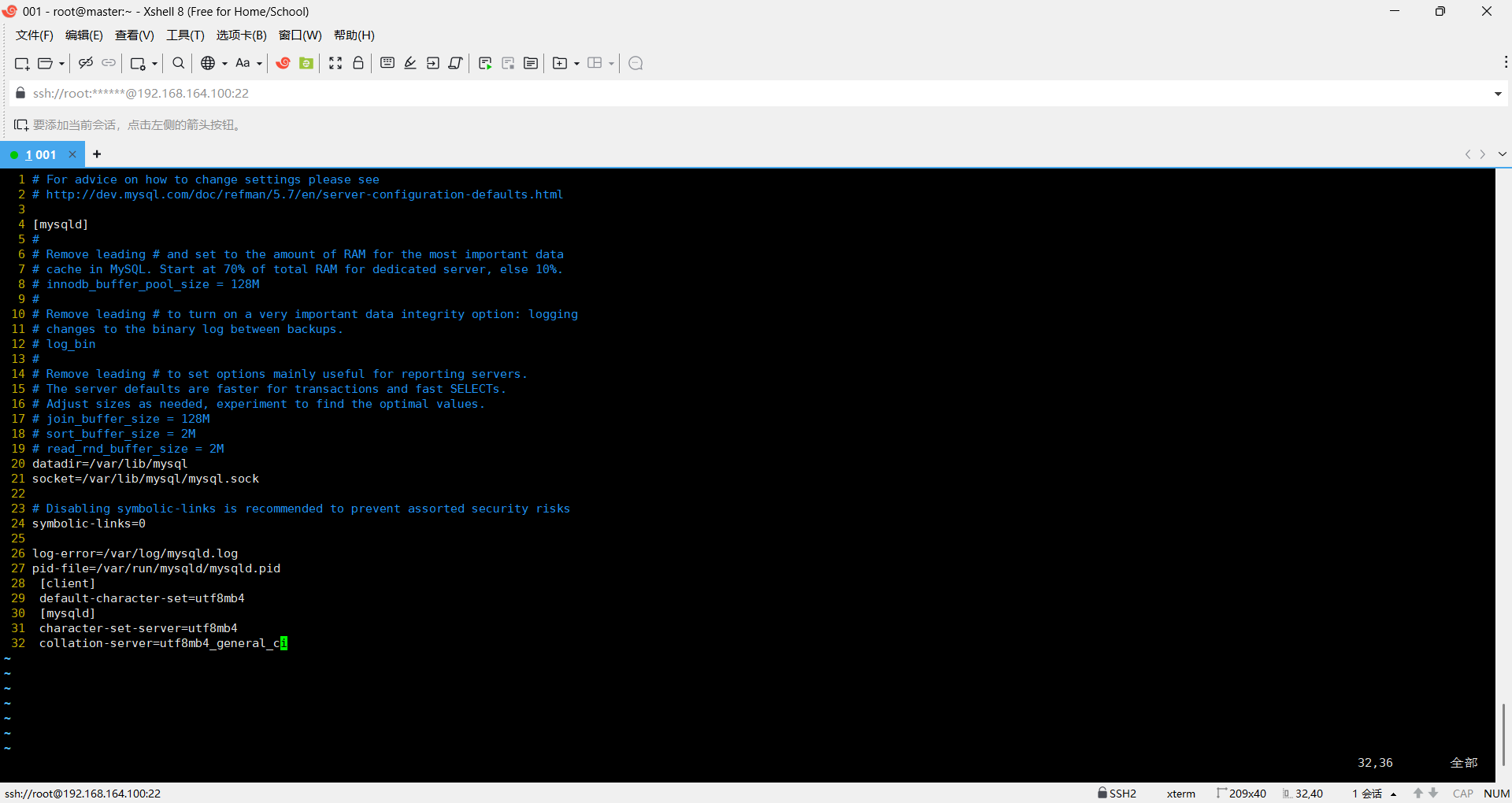
systemctl restart mysqld命令重启MySQL服务,再次登录数据库(mysql -uroot -pXXX)查询默认编码show variables like "%char%";
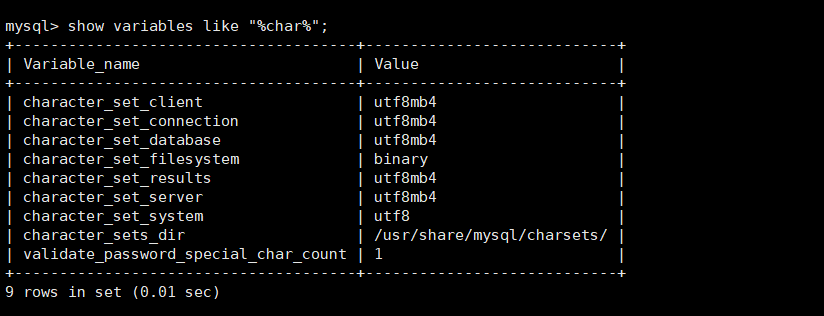
已成功修改成utf8mb4
三、Navicat连接数据库
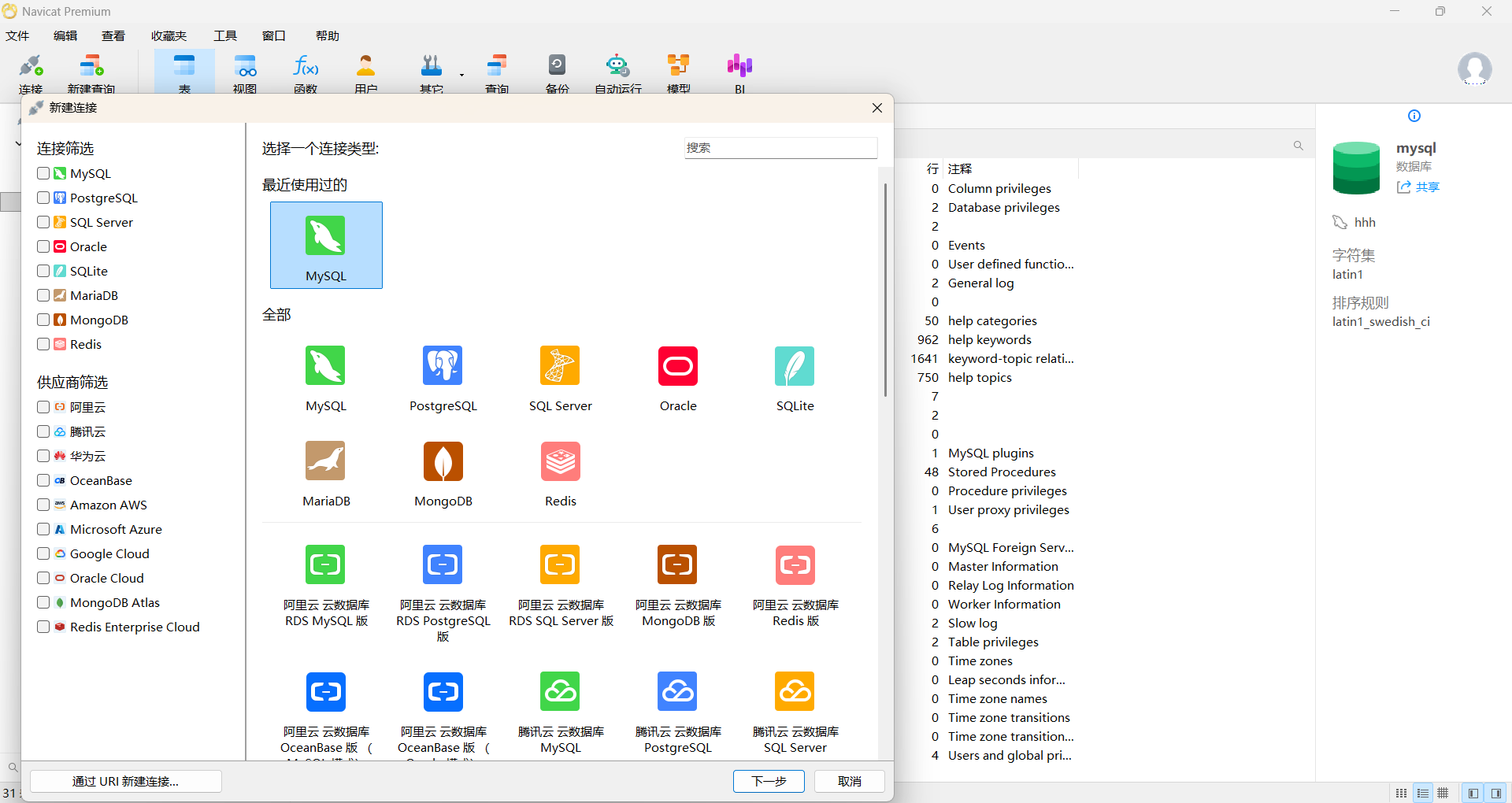
左上角连接新建一个MySQL数据
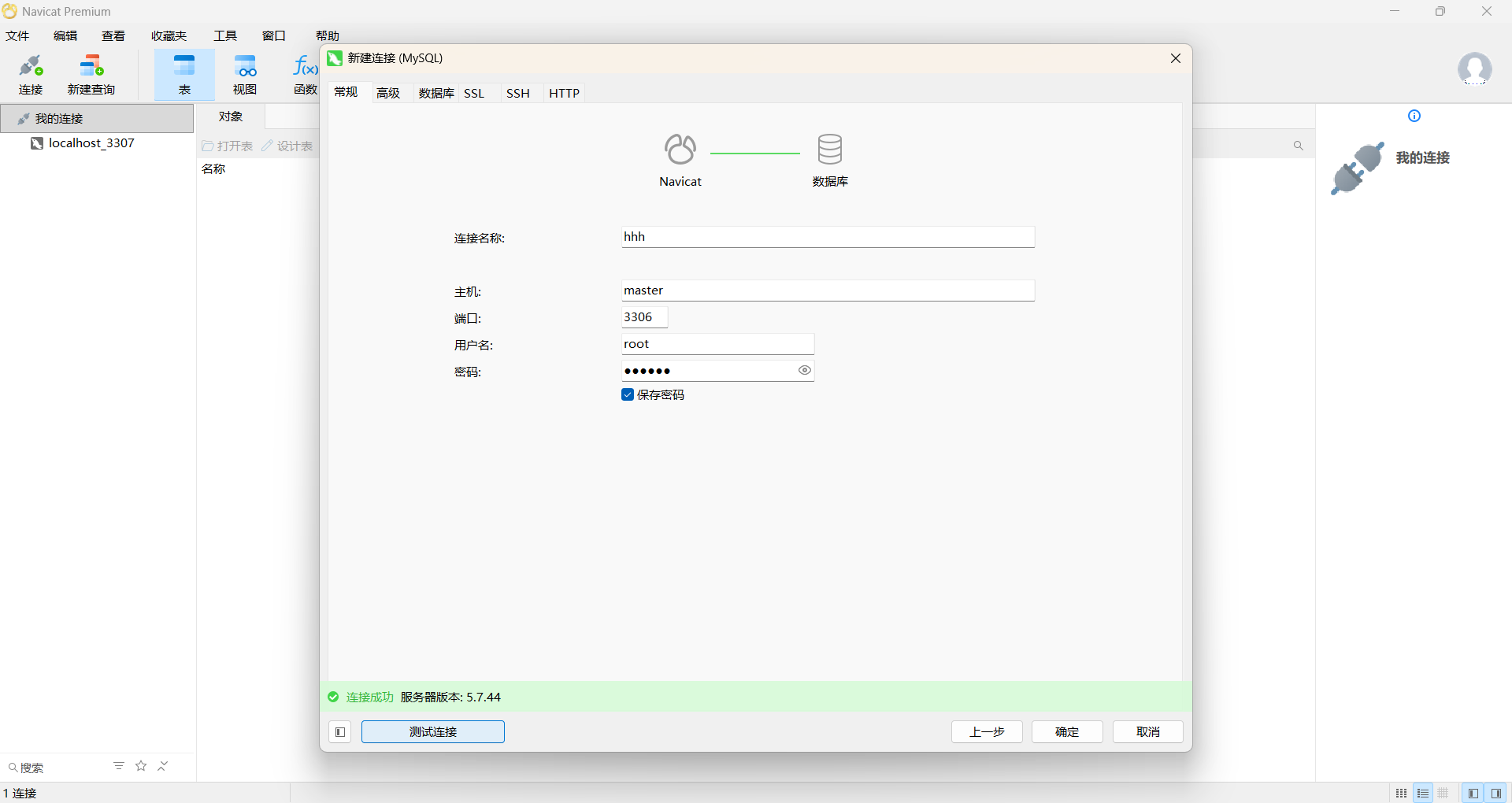
输入连接名、主机名、用户名,设置密码,端口默认数据库端口3306
连接成功后即可正常使用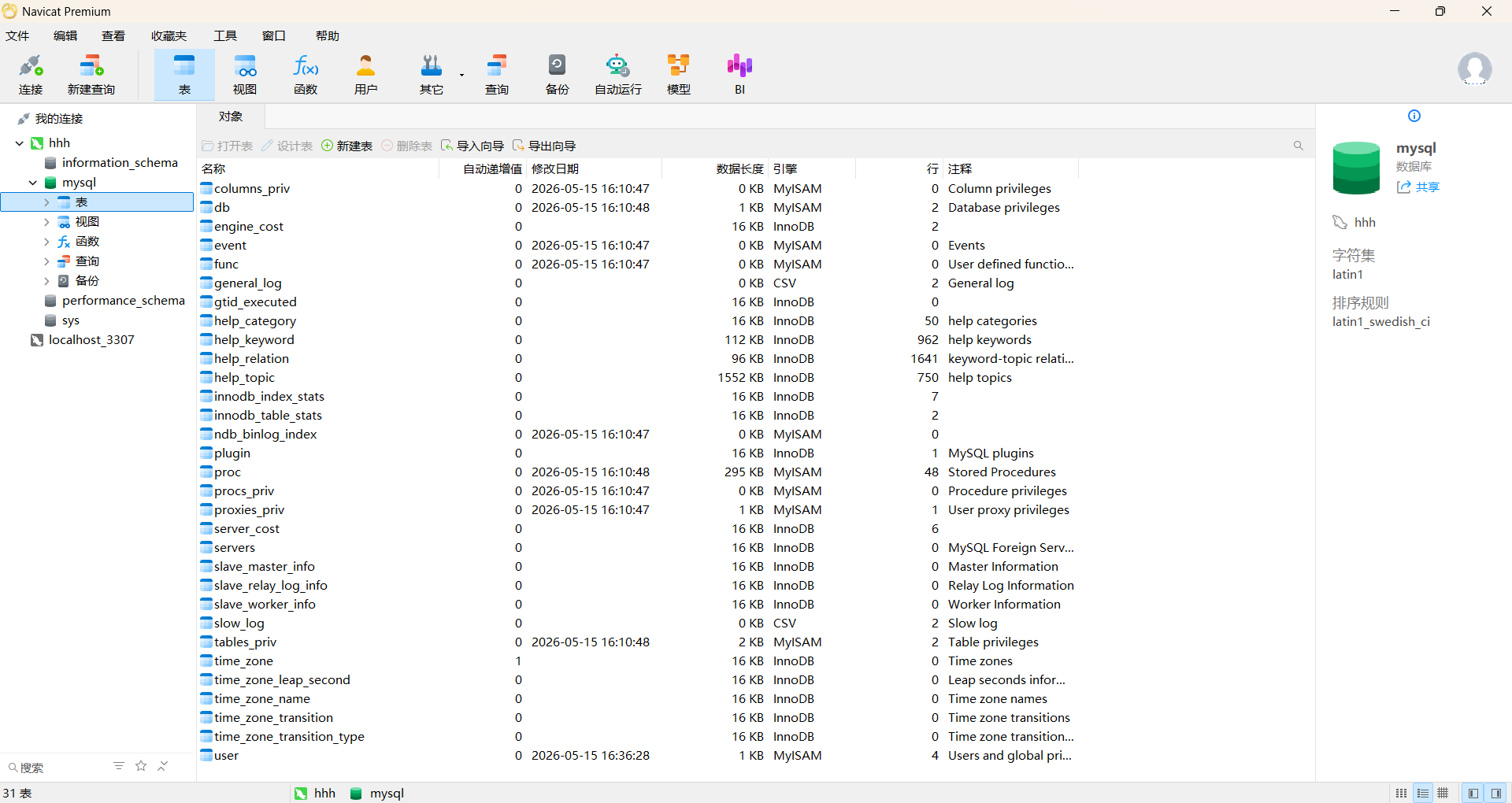

openEuler 是由开放原子开源基金会孵化的全场景开源操作系统项目,面向数字基础设施四大核心场景(服务器、云计算、边缘计算、嵌入式),全面支持 ARM、x86、RISC-V、loongArch、PowerPC、SW-64 等多样性计算架构
更多推荐


 10
10 0
0- 0


 已为社区贡献2条内容

所有评论(0)