项目八: 配置与管理FTP服务器(2) C2
首先设置静态IP地址:10.4.11.1/24,同时为该网卡添加两个IP地址:10.4.11.3和10.4.11.4,安装IIS服务(角色服务中除默认组件外,必须勾选“FTP服务器”组件),将关键步骤截图。在这台ftp服务器同时添加DNS角色,新建fvti.cn区域,根据表1内容,分别创建主机A记录和指针PTR记录,并将DNS管理器资源记录界面截图。欢迎使用:欢迎进入福州职业技术学院FTP站点!横
项目八: 配置与管理FTP服务器(2)
实验名称:配置与管理FTP服务器
实验目的:在了解FTP工作原理和IIS操作特点的基础上,以Windows Server 2008操作系统为服务平台,掌握在IIS中创建和管理FTP站点的具体方法,并掌握FTP客户端的使用方法。
实验设备:Windows Server 2008虚拟机两台
实验描述:假设一所高等院校,组建了学校的校园网,开发了学院网站,为了便于管理,需要将学院的Web服务器配置成FTP服务器,便于文件的上传和下载。
注意:按要求完成此文档内容后,文件名另存为“姓名 - 学号.docx”,提交至教师端。
实验要求及截图:
提示:本实验涉及两台Windows Server 2008虚拟机,建议在实验操作开始前_链接克隆_虚拟机。
-
首先设置静态IP地址:10.4.11.1/24,同时为该网卡添加两个IP地址:10.4.11.3和10.4.11.4,安装IIS服务(角色服务中除默认组件外,必须勾选“FTP服务器”组件),将关键步骤截图。
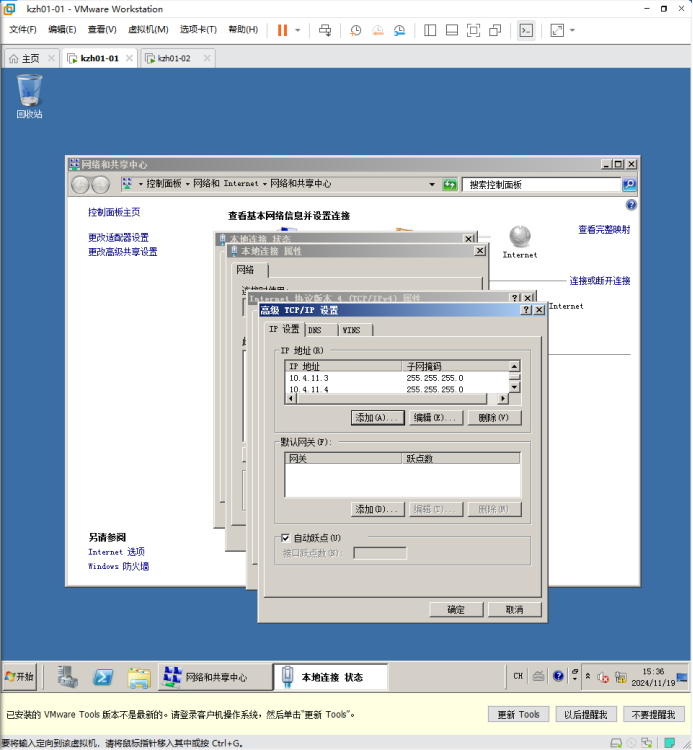
-
在这台ftp服务器同时添加DNS角色,新建fvti.cn区域,根据表1内容,分别创建主机A记录和指针PTR记录,并将DNS管理器资源记录界面截图。
表1
| 序号 | 完全限定的域名(FQDN) | IP地址 |
| 1 | ftp1.fvti.cn | 10.4.11.3 |
| 2 | ftp2.fvti.cn | 10.4.11.4 |
| 3 | ftp3.fvti.cn | 10.4.11.3 |
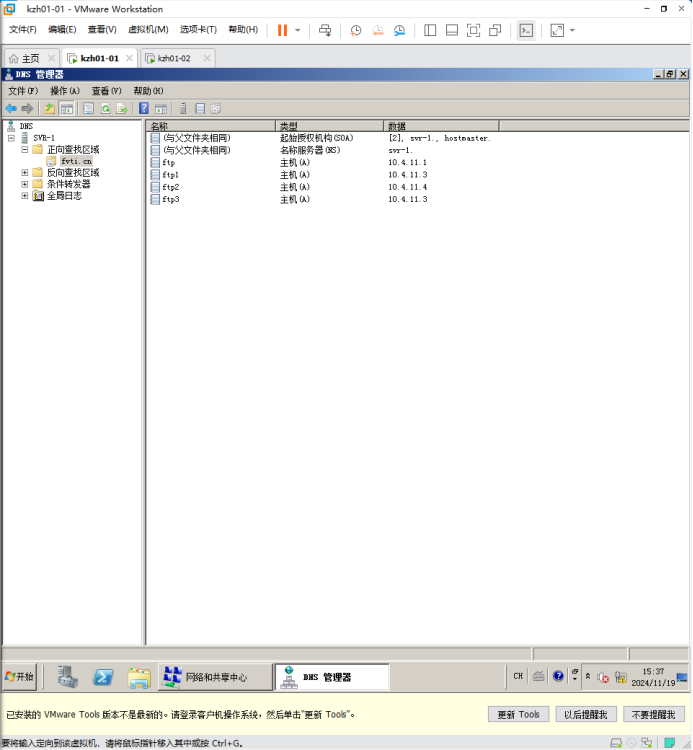
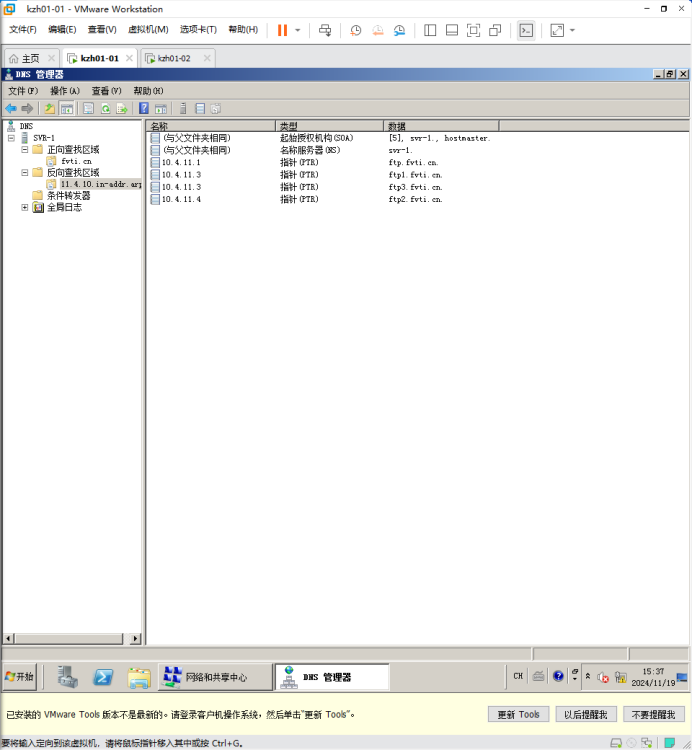
- 使用不同的IP地址建立多个FTP站点
表2
| 序号 | 站点描述 | 绑定IP地址 | TCP端口 | 站点主目录 | 权限 | 备注 |
| 1 | FTP1 | 10.4.11.3 | 21 | C:\fvti-ftp1 | 匿名/所有用户/读写 | 在主目录下创建文本文件“hi.txt” |
| 2 | FTP2 | 10.4.11.4 | 21 | C:\fvti-ftp2 | 匿名/所有用户/读写 | 在主目录下创建两个文件夹:“download”和“upload” |
| 3 | FTP3 | 10.4.11.3 | 2121 | C:\fvti-ftp3 | 匿名用户/读写 | 在主目录下创建“ftp3_config.txt” |
-
- 启动Internet信息服务(IIS)管理器,根据表2内容,分别添加“FTP1”和“FTP2”站点,将配置完成的IIS管理器窗口截图。
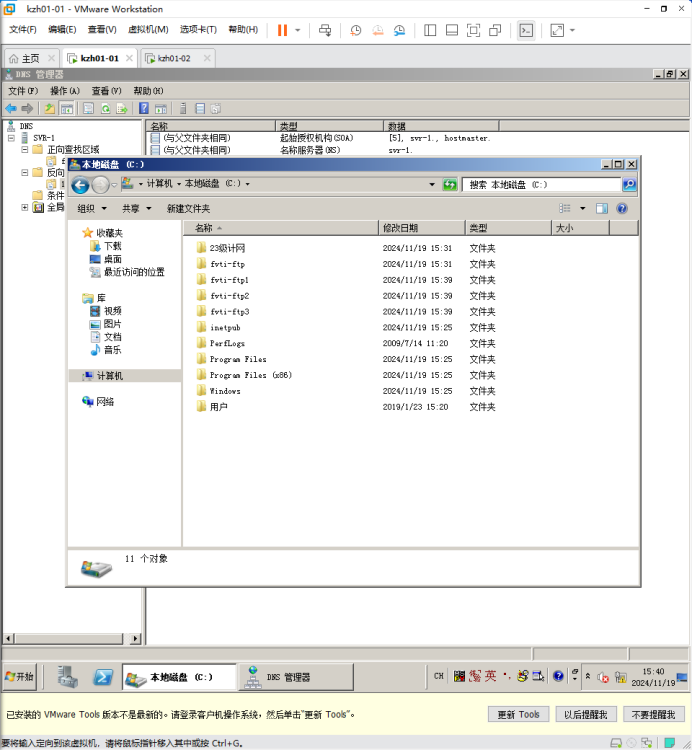
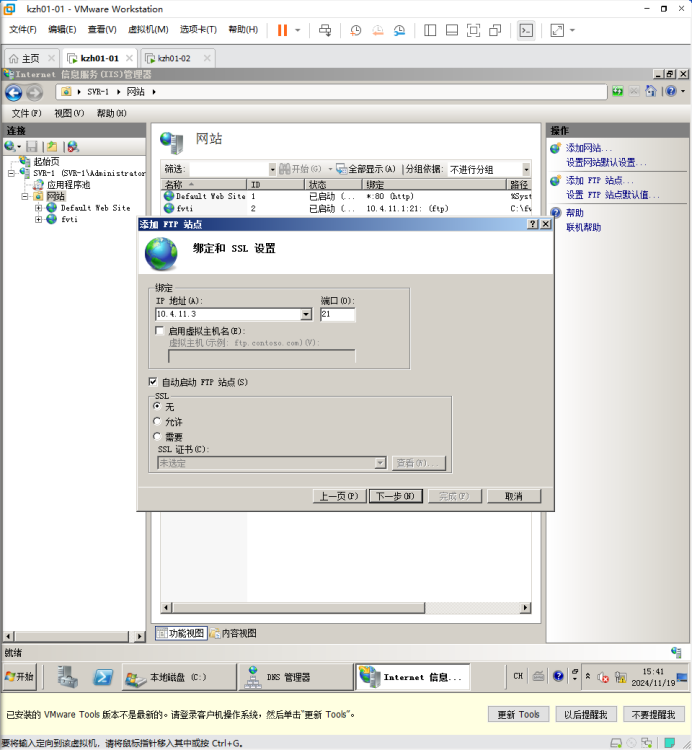
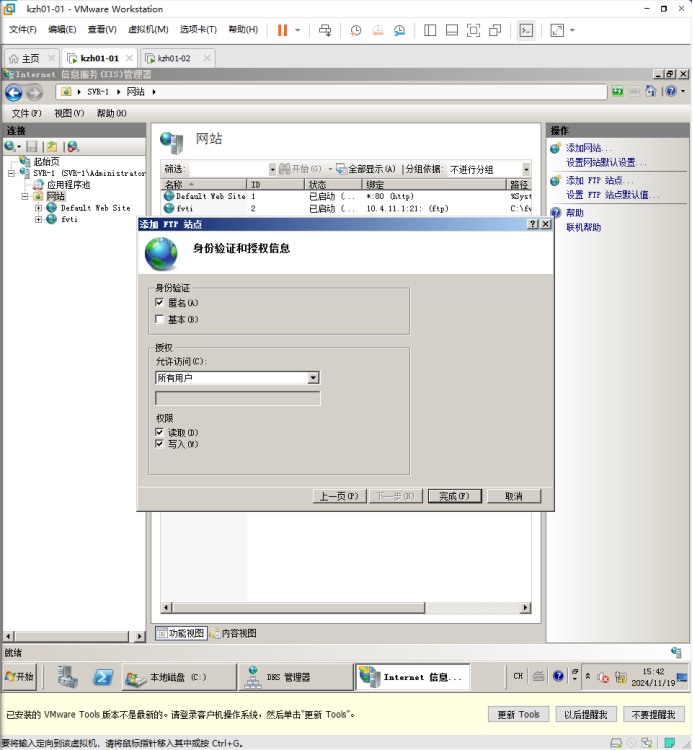
- 启动Internet信息服务(IIS)管理器,根据表2内容,分别添加“FTP1”和“FTP2”站点,将配置完成的IIS管理器窗口截图。
-
- 打开第二台虚拟机作为客户端,确保客户端和服务器端两台虚拟机连通可达,分别在客户端资源管理器地址栏输入“ftp:// ftp1.fvti.cn”和“ftp:// ftp2.fvti.cn”,并将界面截图。
- 使用不同的端口号建立多个FTP站点
- 根据表2内容,添加“FTP3”站点,将配置完成的IIS管理器窗口截图。
-
- 打开客户端虚拟机,在客户端资源管理器地址栏输入“ftp://ftp3.fvti.cn:2121”,并将界面截图。
横幅:福州职业技术学院
欢迎使用:欢迎进入福州职业技术学院FTP站点!
退出:感谢访问福州职业技术学院FTP站点!
打开客户端虚拟机,通过命令提示符完成以下任务,并将所有过程截图(尽量截在一屏内):
-
-
- 连接ftp1.fvti.cn(提示:>ftp ftp1.fvti.cn)
2. 使用anonymous用户登录(提示:任意邮箱格式作为密码登录)
3. 创建”my file”文件夹(提示:>mkdir XXX)
4. 下载“hi.txt”到本地目录(提示:>get XXX)
5. 上传“bye.txt”到ftp服务器(提示:>put XXX)
- 连接ftp1.fvti.cn(提示:>ftp ftp1.fvti.cn)
-
- 为FTP2创建虚拟目录(该目录的实际物理路径指向C:\20级计网,并在该文件夹中新建一个文本文件“学生名册.txt”)
- 在FTP2站点下创建虚拟目录”fvti_xn”,虚拟目录允许读写权限。
-
- 打开客户端虚拟机,在客户端资源管理器地址栏输入“ftp://ftp2.fvti.cn/fvti_xn”,并将界面截图。
- 设置用户访问权限
- 在FTP服务器端分别创建两个用户,将用户界面截图。
- Downloader/nihao123!
- Uploader/nihao123!
-
- 为FTP2设置授权规则,并将最终的授权规则界面截图。
- 用户Downloader具有“读取”权限
- 用户Uploader具有“读取”和“写入”权限
-
- 打开客户端虚拟机,使用用户Downloader
- 下载“学生名册.txt”到桌面,并将界面截图。
- 打开客户端虚拟机,使用用户Downloader
-
- 打开客户端虚拟机,使用用户Uploader上传一个文本文件(姓名-学号.txt)到upload文件夹下,并将界面截图。
- 添加拒绝访问的IP地址
- 为FTP3添加拒绝访问的IP地址:10.4.11.2,将配置完成的FTP3的“FTP IPv4和域限制”界面截图。
-
- 打开客户端虚拟机,在客户端资源管理器地址栏输入“ftp:// ftp3.fvti.cn:2121”,并将界面截图。

openEuler 是由开放原子开源基金会孵化的全场景开源操作系统项目,面向数字基础设施四大核心场景(服务器、云计算、边缘计算、嵌入式),全面支持 ARM、x86、RISC-V、loongArch、PowerPC、SW-64 等多样性计算架构
更多推荐


 0
0 0
0- 0


 已为社区贡献4条内容

所有评论(0)