多功能加速终端Kitty实操指南:打破终端局限!远程服务器也能直接查看图片
一、Kitty 核心定位
Kitty 是一款高性能、GPU 加速的终端模拟器,由 Kovid Goyal 开发,
用 C、Python 和 Go 编写,遵循 GPLv3 开源协议。
它专为重度终端用户设计,原生支持 macOS 和 Linux。
⚡ GPU 渲染:利用显卡加速文本和图形显示
🎨 现代特性:支持真彩色、Unicode、OpenType 连字、图片显示、超链接点击
🧩 窗口管理:无需 tmux/screen 即可实现窗口平铺、多标签页
🛠️ 高度可定制:单配置文件、脚本控制、内置扩展框架(Kittens)
🖱️ 鼠标支持:Vim 等程序中可直接用鼠标操作
二、安装支持
1. macOS(原生支持)
brew install kitty # Homebrew 方式,如果不想升级homebrew的软件可以可以加HOMEBREW_NO_AUTO_UPDATE=1
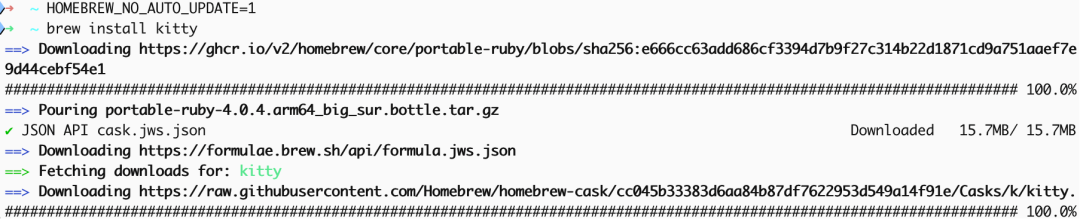
或通用二进制安装:
curl -L https://sw.kovidgoyal.net/kitty/installer.sh | sh /dev/stdin
2. Linux(原生支持)
|
发行版 |
安装命令 |
|---|---|
|
Ubuntu/Debian |
sudo apt update && sudo apt install kitty |
|
Arch/Manjaro |
sudo pacman -S kitty |
|
Fedora/RHEL |
sudo dnf -y install kitty |
|
openSUSE |
sudo zypper install kitty |
|
通用安装(无包管理器) |
curl -L https://sw.kovidgoyal.net/kitty/installer.sh |sh |
安装后运行:kitty
3. Windows(不支持原生运行)
目前仅可通过 WSL 或 MSYS2 等兼容层间接使用 Linux 版本,官方未提供 Windows 预编译二进制
三、Kittens命令
图片与媒体
|
命令 |
功能 |
|---|---|
kitten icat image.png |
在终端内直接显示图片 |
kitten icat --align=left image.jpg |
对齐显示图片 |
kitten icat https://example.com/image.png |
显示网络图片 |
kitten icat --animate gif.gif |
显示 GIF 动画 |
kitten themes |
交互式选择主题 |
kitten themes --reload-in=all "Dracula" |
应用指定主题到所有实例 |
文件传输
|
命令 |
功能 |
|---|---|
kitten ssh hostname |
增强版 SSH(保留 kitty 功能),使用前需进入kitty |
kitten transfer remote-file /path/to/local |
在 SSH 会话中
从远程传输文件到本地 |
kitten transfer --direction=upload /path/to/local remote-file |
在 SSH 会话中
从本地传输文件到远程 |
kitten clipboard |
跨平台剪贴板操作(用于脚本) |
远程文件编辑:先用
kitten ssh user@host连接,然后在远程终端中Ctrl+Shift+点击文件路径,选择 Edit
文本处理
|
命令 |
功能 |
|---|---|
kitten hyperlinked-grep pattern files |
带超链接的 grep 输出 |
kitten unicode-input |
交互式 Unicode/Emoji 输入 |
kitten panel --edge=top htop |
创建桌面面板窗口 |
开发工具
|
命令 |
功能 |
|---|---|
kitten diff file1 file2 |
增强版 diff 查看器 |
kitten show_key -m kitty |
显示按键的 kitty 编码 |
kitten broadcast |
向多个 kitty 窗口广播输入 |
kitten edit-in-kitty file |
在 kitty 覆盖窗口中编辑文件 |
实用组合示例
# 1. 快速查看图片
kitten icat screenshot.png

# 2. SSH 到服务器并保留 kitty 功能
kitten ssh user@server

# 3. 在远程服务器上编辑文件(SSH 连接后 Ctrl+Shift+点击文件路径)
kitten ssh user@server
# 然后在远程终端里:ls 文件,Ctrl+Shift+点击,选 Edit

# 4. 主题切换
kitten themes --reload-in=all "Tokyo Night"

# 5. 单实例启动(节省内存)
kitty --single-instance &

# 6. 列出所有窗口 ID
kitty @ ls

# 7. 向特定窗口发送命令
kitty @ send-text --match title:vim ":wq\n"

# 8. 动态调整字体
kitty @ set-font-size 14

# 9. 创建浮动面板(用于小工具)
kitten panel --edge=top htop

# 10. 带超链接的 grep(点击文件名直接打开)
kitten hyperlinked-grep "TODO"--glob"*.py".
演示效果
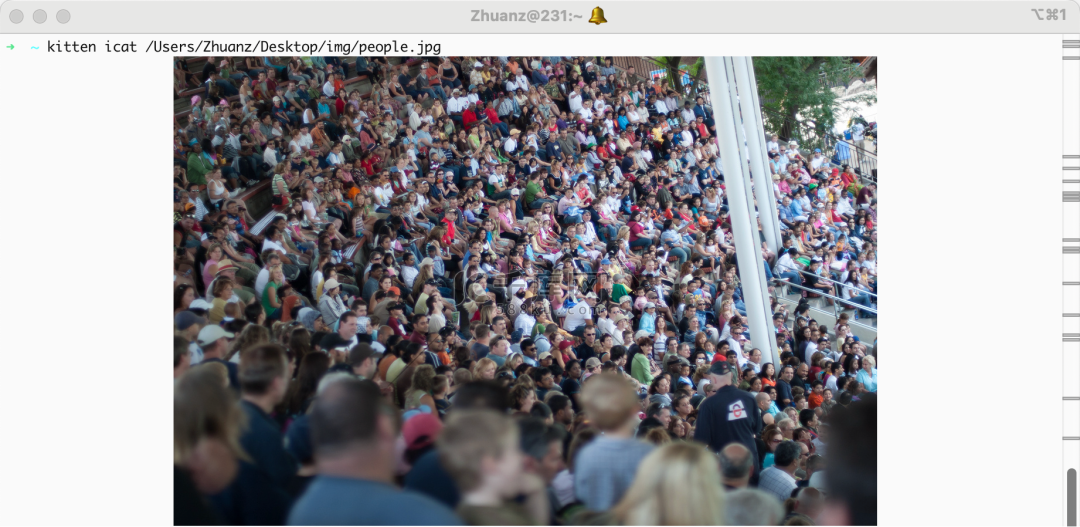
kitten icat 查看本地图片
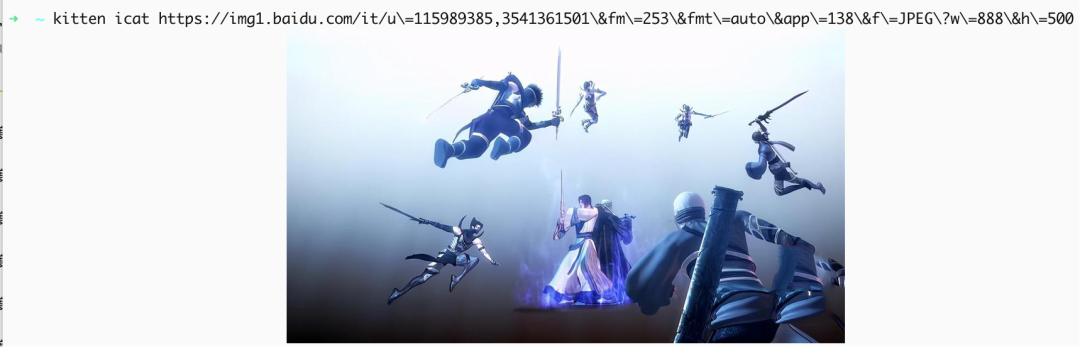
kitten icat 查看网络图片
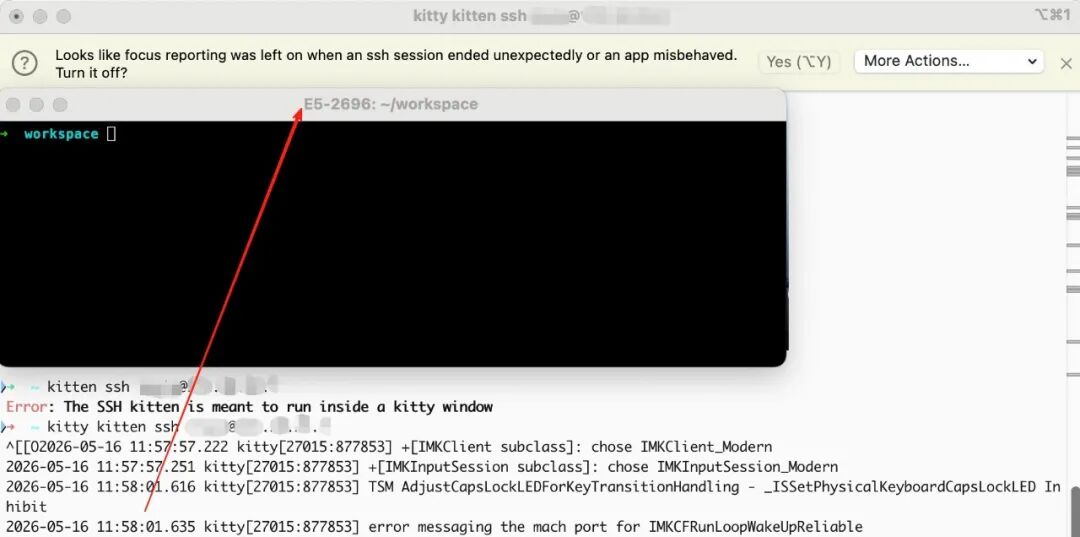
kitty kitten ssh 用户名@ip 远程连接,注意不能直接在自己的终端执行 kitten ssh 用户名@ip 远程连接(除非在kitty里)
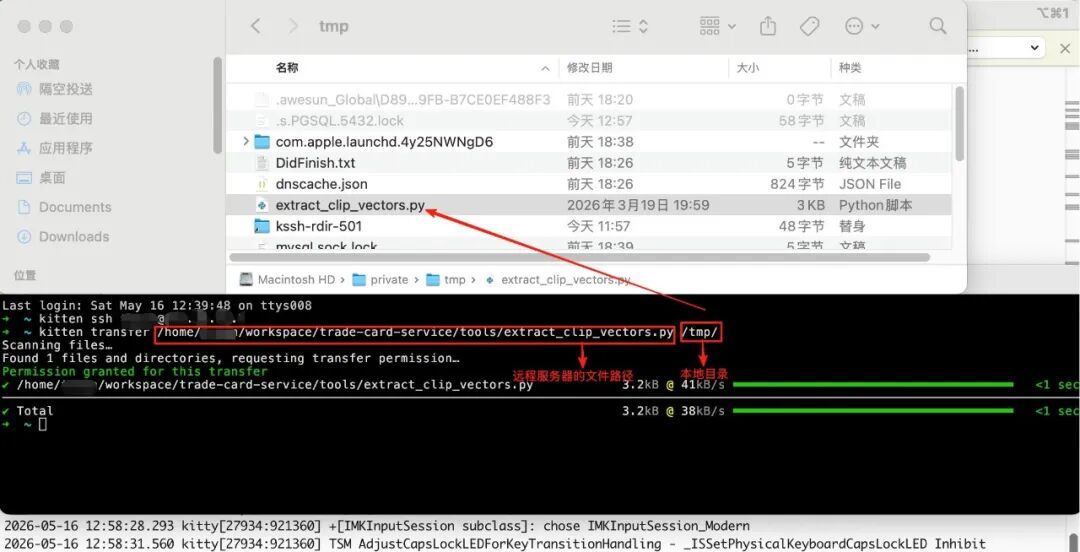
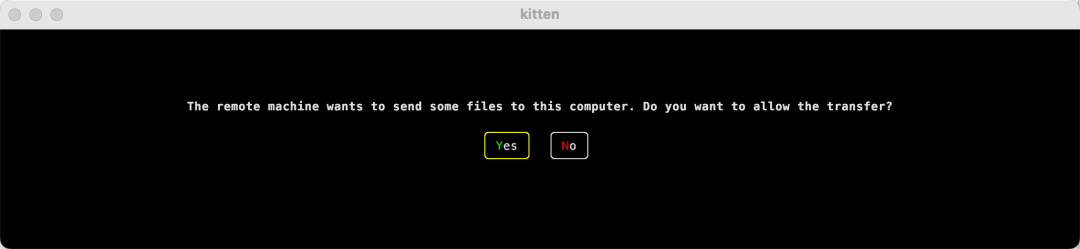
kitten transfer 远程文件路径 本地目录 选择yes进行传输文件,注意在kitty里使用ssh进入服务器才能使用这个命令
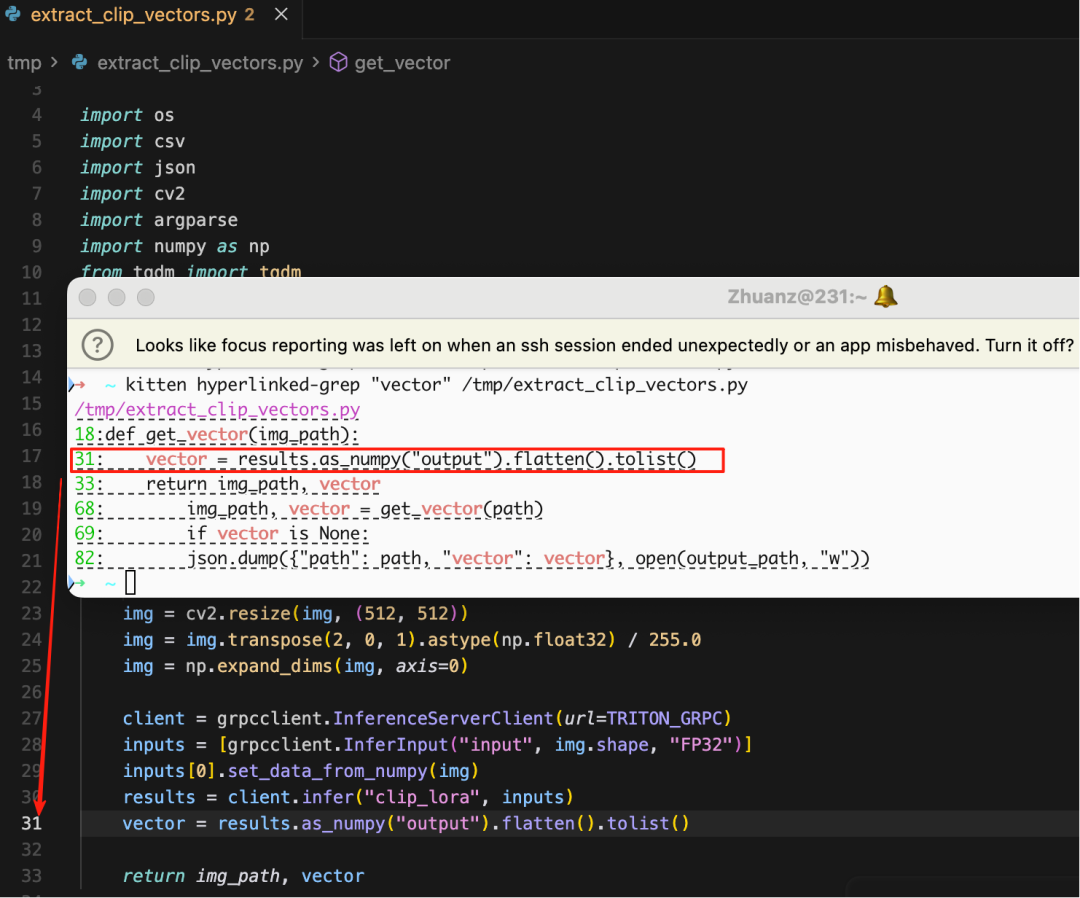
kitten hyperlinked-grep "字符串" 文件路径,会显示字符串在文本的位置,鼠标悬浮指向对应位置,按control或command(Mac是用command)按键,对应位置变蓝点击后打开文件
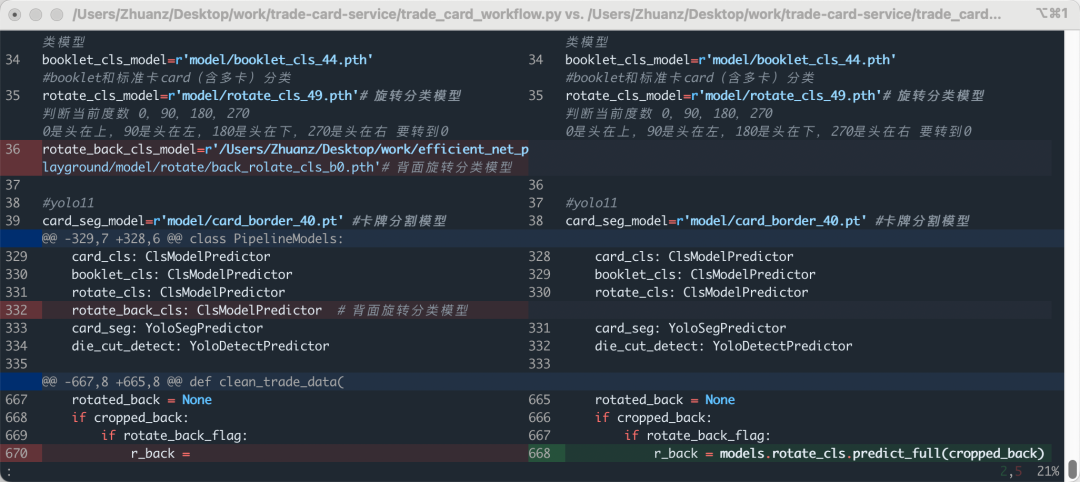
kitten diff 文件路径1 文件路径2 ,打开后按q(英文状态)退出

四、Kitty 默认快捷键
窗口与标签管理
|
快捷键 |
功能 |
|---|---|
Ctrl+Shift+T |
新建标签页 |
Ctrl+Shift+W |
关闭当前窗口 |
Ctrl+Shift+Q |
关闭当前标签页 |
Ctrl+Shift+Enter |
新建窗口(在当前标签内) |
Ctrl+Shift+] |
切换到下一个窗口 |
Ctrl+Shift+[ |
切换到上一个窗口 |
Ctrl+Shift+. |
移动标签页到下一个位置 |
Ctrl+Shift+, |
移动标签页到上一个位置 |
Ctrl+Shift+Alt+T |
设置标签页标题 |
布局切换
|
快捷键 |
功能 |
|---|---|
Ctrl+Shift+L |
切换到下一个窗口布局 |
滚动与历史
|
快捷键 |
功能 |
|---|---|
Ctrl+Shift+Up |
向上滚动一行 |
Ctrl+Shift+Down |
向下滚动一行 |
Ctrl+Shift+PageUp |
向上滚动一页 |
Ctrl+Shift+PageDown |
向下滚动一页 |
Ctrl+Shift+Home |
滚动到顶部 |
Ctrl+Shift+End |
滚动到底部 |
Ctrl+Shift+G |
在窗口内显示上一条命令的输出(Pager 模式) |
Ctrl+Shift+H |
在独立窗口中显示滚动历史 |
文本选择与复制
|
快捷键 |
功能 |
|---|---|
Ctrl+Shift+C |
复制选中的文本 |
Ctrl+Shift+V |
粘贴 |
Ctrl+Shift+S |
粘贴从选择缓冲区 |
Ctrl+Shift+O |
打开选中的 URL |
Ctrl+Shift+E |
打开选中的路径/URL(hints 模式) |
Ctrl+Shift+F7 |
显示窗口编号并切换焦点 |
Ctrl+Shift+/ |
在滚动历史中搜索文本 |
Ctrl+Shift+F3 |
打开命令面板 |
字体缩放
|
快捷键 |
功能 |
|---|---|
Ctrl+Shift+Equal |
放大字体 |
Ctrl+Shift+Minus |
缩小字体 |
Ctrl+Shift+Backspace |
重置字体大小 |
其他实用功能
|
快捷键 |
功能 |
|---|---|
Ctrl+Shift+U |
Unicode 输入(输入 emoji 等) |
Ctrl+Shift+Esc |
打开交互式 Kitty Shell |
Ctrl+Shift+Right-click |
用鼠标打开文件(配合 |
Ctrl+Shift+F5 |
重新加载配置文件 |
Ctrl+Shift+F6 |
调试配置(显示当前配置详情) |
Ctrl+Shift+F11 |
切换全屏模式 |
Ctrl+Shift+F10 |
切换最大化窗口 |
注意命令和快捷键可能在kitty不同版本有一定差异,以官方文档更新为准
参考链接:https://sw.kovidgoyal.net/kitty
创作不易,禁止抄袭,转载请附上原文链接及标题

openEuler 是由开放原子开源基金会孵化的全场景开源操作系统项目,面向数字基础设施四大核心场景(服务器、云计算、边缘计算、嵌入式),全面支持 ARM、x86、RISC-V、loongArch、PowerPC、SW-64 等多样性计算架构
更多推荐


 9
9 0
0- 0


 已为社区贡献1条内容

所有评论(0)