SpringMVC入门程序搭建(黑马程序员Java EE企业级应用学习笔记)
(本次项目的源文件以及用到的Tomcat服务器版本会附在文章最后)
SpringMVC介绍
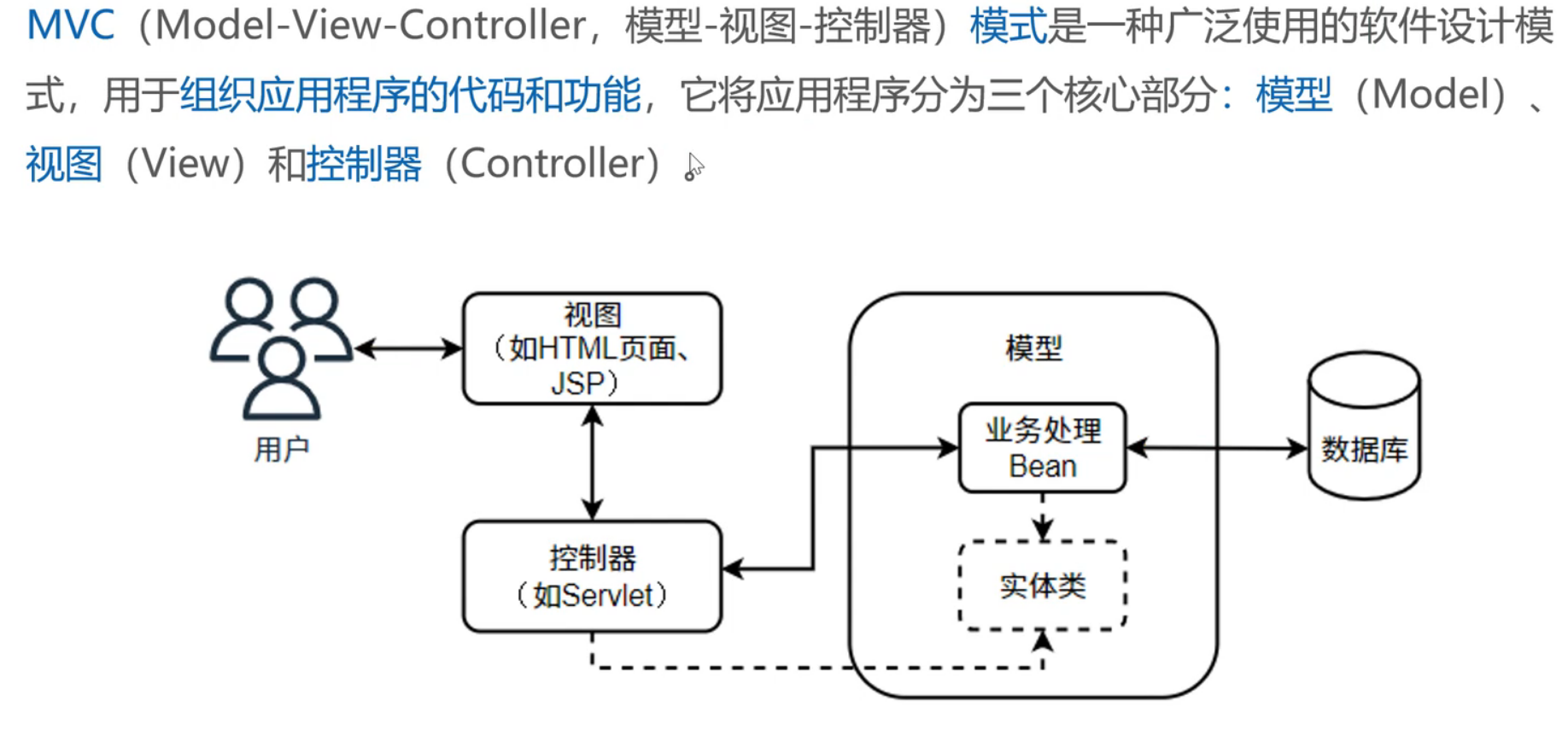
MVC是一种编程的设计模式,是一种设计思想,M(Model) V(View) C(Controller)
SpringMVC常用组件
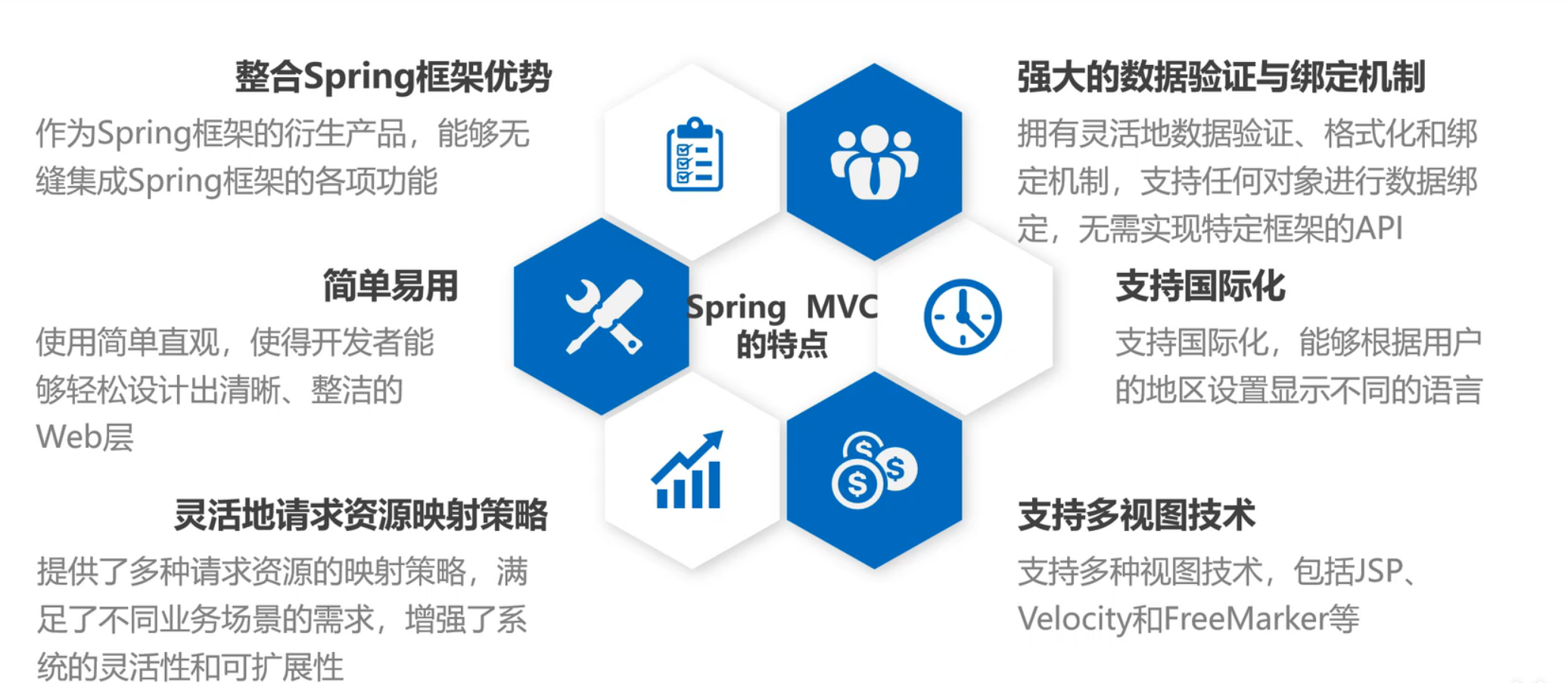
实例项目搭建
1.创建项目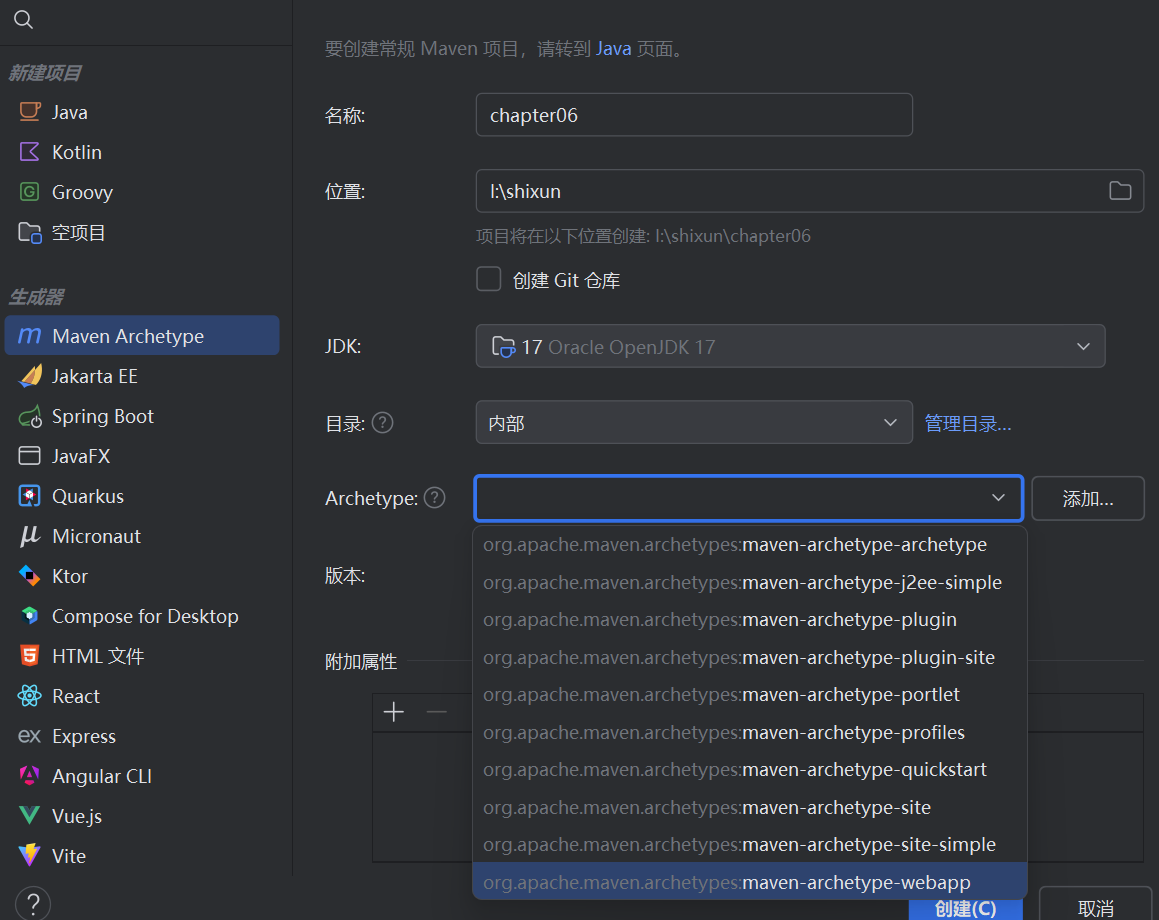
选择Maven Archetype生成器,Archetype选择webapp,版本默认1,0
2.引入相关依赖
创建项目之后找到pom.xml实现依赖引入
引入的依赖是 spring-webmvc
引入依赖后记得要重新加载项目
<project xmlns="http://maven.apache.org/POM/4.0.0" xmlns:xsi="http://www.w3.org/2001/XMLSchema-instance"
  xsi:schemaLocation="http://maven.apache.org/POM/4.0.0 http://maven.apache.org/maven-v4_0_0.xsd">
  <modelVersion>4.0.0</modelVersion>
  <groupId>org.example</groupId>
  <artifactId>chapter05</artifactId>
  <packaging>war</packaging>
  <version>1.0-SNAPSHOT</version>
  <name>chapter05 Maven Webapp</name>
  <url>http://maven.apache.org</url>
  <dependencies>
    <dependency>
      <groupId>junit</groupId>
      <artifactId>junit</artifactId>
      <version>3.8.1</version>
      <scope>test</scope>
    </dependency>
    <dependency>
      <groupId>org.springframework</groupId>
      <artifactId>spring-webmvc</artifactId>
      <version>6.2.12</version>
    </dependency>
  </dependencies>
  <build>
    <finalName>chapter05</finalName>
  </build>
</project>
3.配置前端控制器
前端控制器的核心组件本质上是一个Servlet,所以要进行Servlet的相关配置
找到WEB-INF文件夹,打开后找到web.xml进行配置
<web-app xmlns="http://java.sun.com/xml/ns/javaee"
         xmlns:xsi="http://www.w3.org/2001/XMLSchema-instance"
         xsi:schemaLocation="http://java.sun.com/xml/ns/javaee
         http://java.sun.com/xml/ns/javaee/web-app_3_0.xsd"
         version="3.0">

    <!--配置SpringMVC前端控制器 DispatchServlt 可以拦截客户端的请求拦截之后根据具体的请求交给其他的组件处理-->
    <servlet>
        <servlet-name>DispatchServlt</servlet-name>
        <servlet-class>org.springframework.web.servlet.DispatcherServlet</servlet-class>
        <!--配置初始化参数,用于加载Springmvc.xml配置文件-->
        <init-param>
            <param-name>contextConfigLocation</param-name>
            <param-value>classpath:spring-mvc.xml</param-value>
        </init-param>
        <!--启动加载时创建-->
        <load-on-startup>1</load-on-startup>
    </servlet>
    <servlet-mapping>
        <servlet-name>DispatchServlt</servlet-name>
        <url-pattern>/</url-pattern>
    </servlet-mapping>

</web-app>
这一步完成配置后spring-mvc.xml会出现报错,不要担心,下一步我们将创建这个配置个配置文件
4.配置及处理器映射信息和视图解析器
这一步的主要作用是告诉Spring MVC要扫描的包,以及简化页面路径名称的前缀和后缀(视图解析器)
在resources文件夹下创建spring-mvc.xml
<?xml version="1.0" encoding="UTF-8"?>
<beans xmlns="http://www.springframework.org/schema/beans"
       xmlns:xsi="http://www.w3.org/2001/XMLSchema-instance"
       xmlns:context="http://www.springframework.org/schema/context"
       xsi:schemaLocation="http://www.springframework.org/schema/beans http://www.springframework.org/schema/beans/spring-beans.xsd http://www.springframework.org/schema/context https://www.springframework.org/schema/context/spring-context.xsd">

        <!--配置包扫描文件-->
    <context:component-scan base-package="com.noxuswdy.controller"/>
    <!--配置视图解析器-->
    <bean class="org.springframework.web.servlet.view.InternalResourceViewResolver">
        <!--前缀 要展示的jsp页面在哪个目录之下-->
        <property name="prefix" value="/pages/"/>
        <!--后缀-->
        <property name="suffix" value=".jsp"/>
    </bean>
</beans>
SpringMVC识别页面格式: 视图页面前缀+ 逻辑视图名称 +视图页面后缀
这个文件夹设置了前缀和后缀,后续我们在编写代码的时候只要使用我们自己设置的逻辑视图名称(也就是我们创建的页面的名称)SpringMVC就会自动识别,当然这些文件我们要放在我们设置的文件路径下
5.创建处理器
处理器要实现 :接收到的映射地址,具体业务逻辑,以及跳转的页面
在main文件夹的java文件夹下创建com.自定义名称.controller文件夹 (自定义名称换成任意英文,另外这里是先创建文件夹,如果没有java文件夹,就先创建java文件夹)
在controller文件夹中创建firstController.java并实现一下代码
package com.noxuswdy.controller;


import org.springframework.stereotype.Controller;
import org.springframework.web.bind.annotation.RequestMapping;

//@Controller设置当前类为处理器请求类
@Controller
public class FirstController {
    //设置处理请求的方法 有一个映射路径
    @RequestMapping("/firstController")
    //方法的返回值是逻辑视图名称
    public String sayHello() {
        System.out.println("访问到firstController");
        return "success";
    }
}
6.创建视图页面
这一部分就是用户能够看到的前端页面,是展示给用户看到的
在webapp中创建文件pages,然后创建一个success.jsp文件
<%--
  Created by IntelliJ IDEA.
  User: ding
  Date: 2026/5/15
  Time: 下午10:38
  To change this template use File | Settings | File Templates.
--%>
<%@ page contentType="text/html;charset=UTF-8" language="java" %>
<html>
<head>
    <title>成功显示页面</title>
</head>
<body>
<h2>Spring MVC FirstController</h2>
</body>
</html>
7.修改项目部署名称并配置服务器
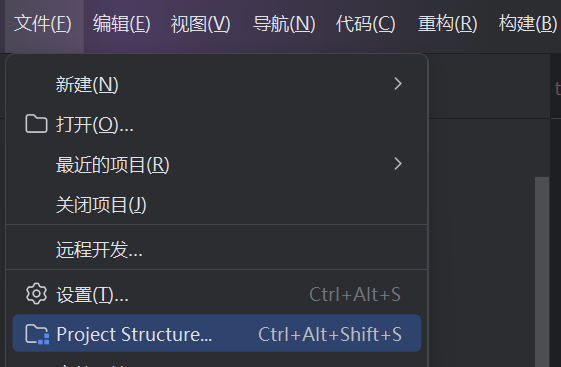
file>>>Project Structure>>>Artifacts
将文件名称的" :war "后缀删除
这一步是为了方便测试
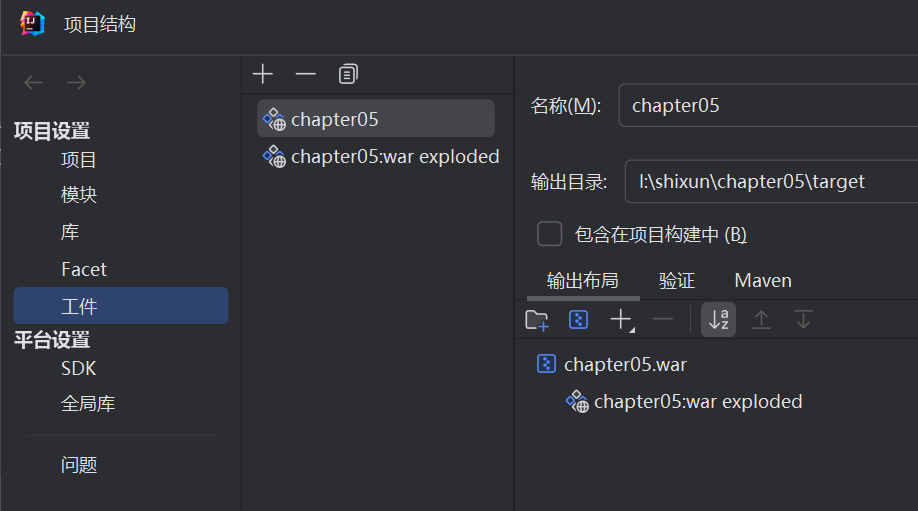
接下来就是配置本地服务器
找到屏幕最上方导航栏中间部分Current File 如果是中文汉化则是当前文件,下拉点击编辑配置
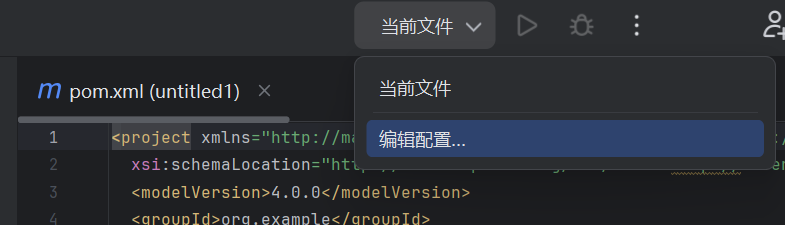
这里要选择javaEE的本地Tomcat服务器
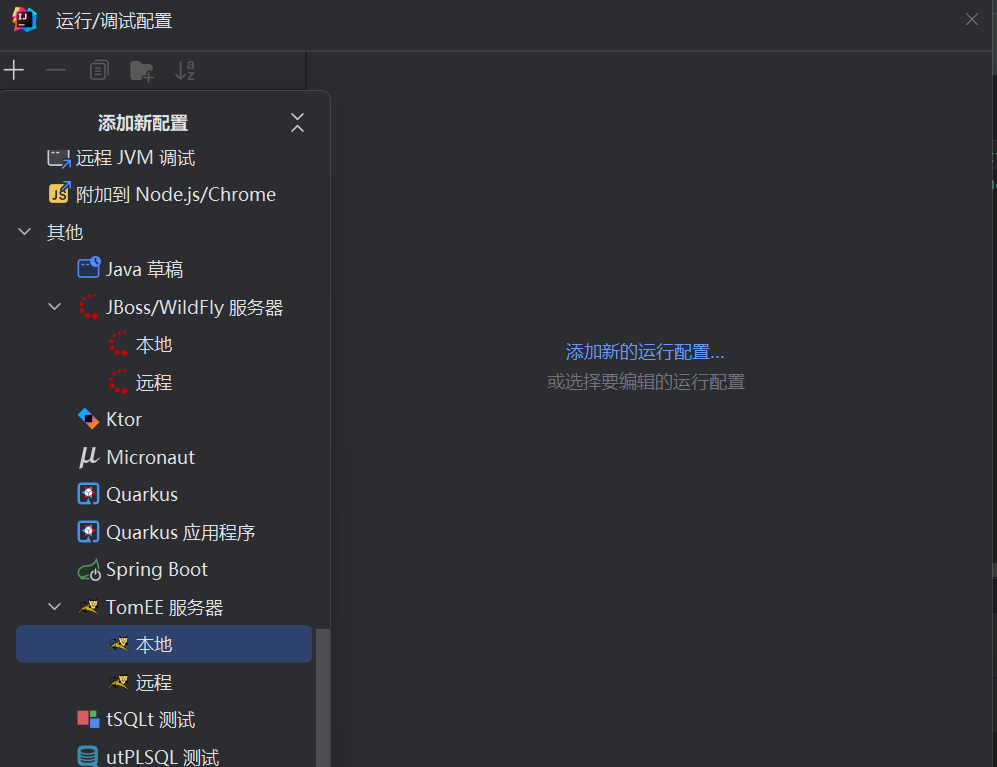
这里的服务器版本要选择10.1..及以上的版本,博主测试了是8和9多版本都不能成功运行
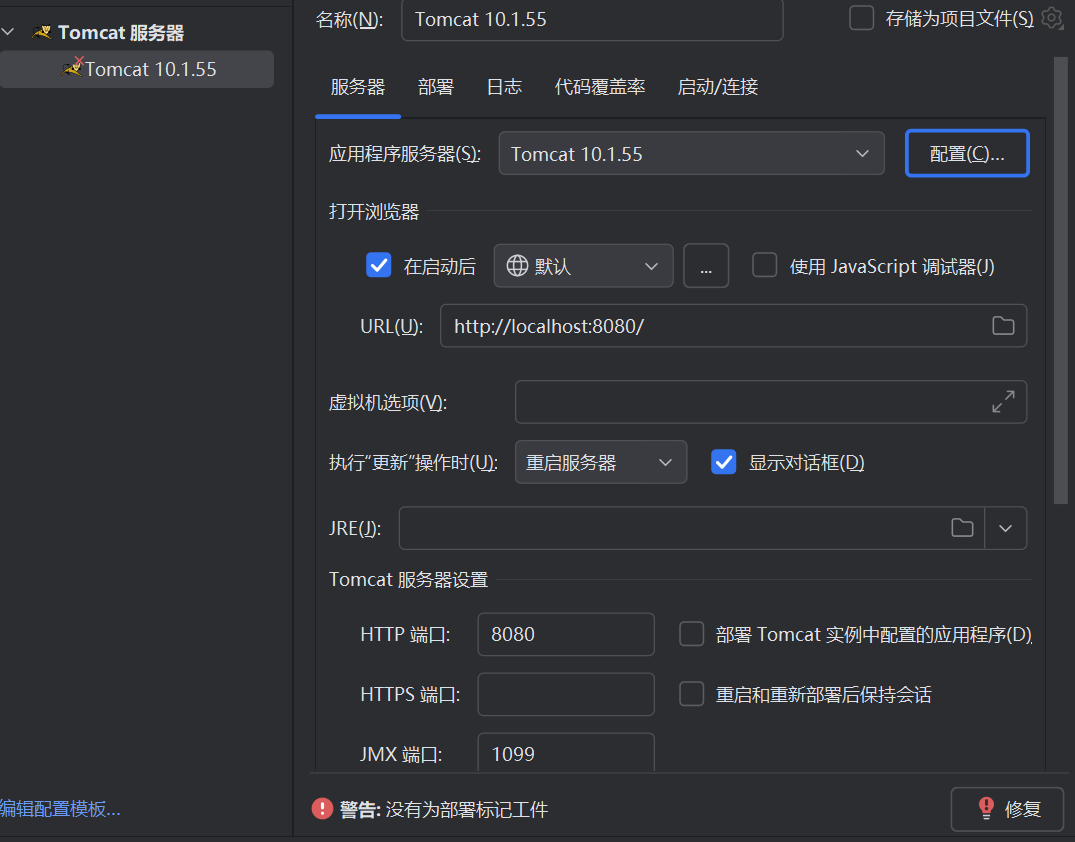
最后点击左下角的修复选择项目即可完成配置

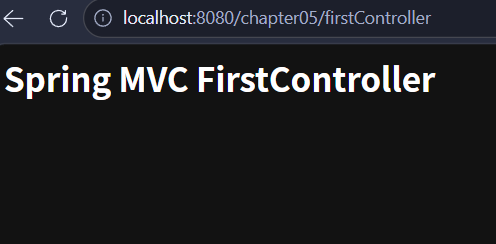
8.测试结果
启动浏览器后进行测试
localhost:8080/chapter05/firstController
成功显示success页面中内容
附件
SpringMVC入门项目源文件以及所用Tomcat服务器版本
另外,文章属于个人学习记录,若有不妥之处,还望不吝指点.
学习项目来自黑马程序员(b站视频):视频链接

openEuler 是由开放原子开源基金会孵化的全场景开源操作系统项目,面向数字基础设施四大核心场景(服务器、云计算、边缘计算、嵌入式),全面支持 ARM、x86、RISC-V、loongArch、PowerPC、SW-64 等多样性计算架构
更多推荐
 30
30 0
0- 0


 已为社区贡献1条内容

所有评论(0)