Windows全版本打印机共享终极方案:LPD/LPR协议教程
📝Windows系统LPD/LPR打印机共享教程摘要 本教程介绍通过LPD/LPR协议实现Windows全版本(XP~11)打印机共享的方案。相比传统SMB共享,该方法无需第三方工具,不受系统补丁影响,稳定性更强。服务器端需安装LPD打印服务组件并设置共享打印机,客户端通过添加LPR端口连接服务器IP和共享名即可。关键点包括:所有设备必须启用LPD/LPR组件、共享名禁用空格、服务器建议静态IP
🖨️ 通用 Windows 系统 LPD/LPR 协议打印机共享教程(WinXP~Win11)
传统 SMB 打印机共享受系统安全补丁与协议升级影响,经常出现连接失败、权限报错等问题。LPD/LPR 协议共享是 Windows 原生支持的跨版本打印方案,无需第三方工具、不受 SMB 限制,兼容从 WinXP 到 Win11 全系列系统,稳定性极强。
📋 核心优势
✅ 全 Windows 版本通用(WinXP/7/10/11)
✅ 无需 SMB 协议与共享补丁
✅ 系统原生组件,安全稳定
✅ 无复杂权限配置
✅ 局域网多设备快速共享
🖥️ 一、服务器端设置(连接打印机的主机)
服务器端是直接连接打印机的电脑,需先完成基础配置。
1. 打印机共享配置
-
安装打印机驱动,确保本机打印正常
-
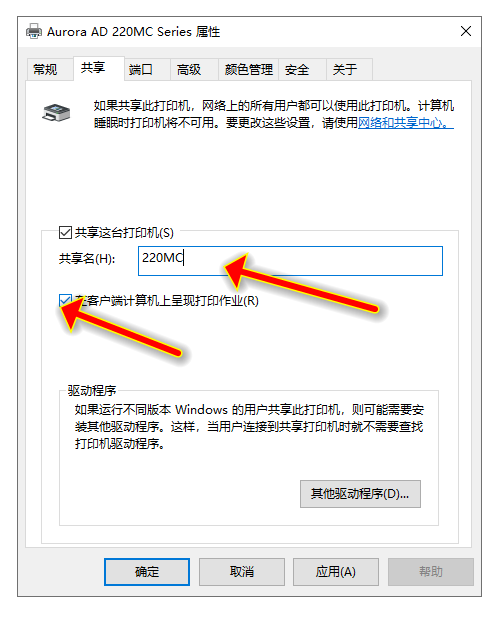
打开打印机属性 → 切换到共享选项卡
-
勾选:
- 共享这台打印机
- 在客户端计算机上呈现打印作业
-
共享名设置为简单英文 / 数字,禁止包含空格(如
QR-586)
2. 安装 LPD/LPR 系统组件
-
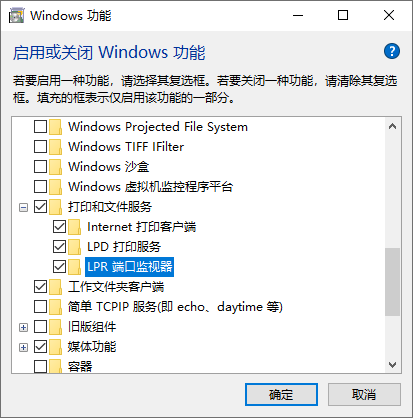
打开
控制面板→程序和功能→启用或关闭Windows功能 -
找到打印和文件服务,展开后勾选:
- LPD 打印服务
- LPR 端口监视器
-
确认后等待系统自动安装组件
3. 记录服务器信息
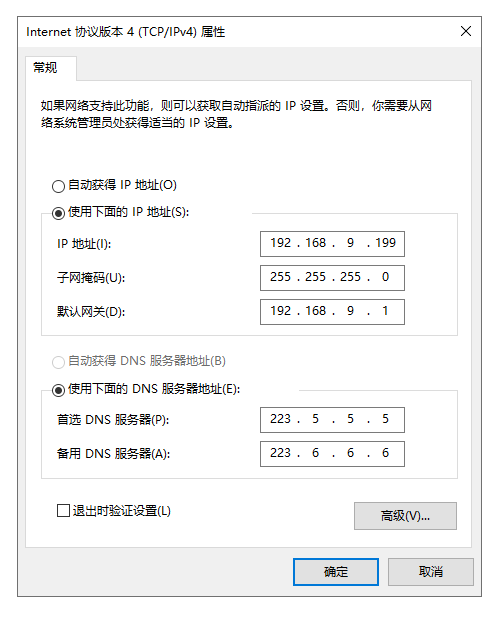
配置客户机时需要以下信息,建议提前复制:
- 计算机全名(右键此电脑→属性查看)
- 本机 IP 地址(推荐设置静态 IP,避免变动)
---
💻 二、客户端设置(所有需要打印的电脑)
所有客户端必须重复以下步骤,缺一不可。
1. 安装 LPD/LPR 组件
与服务器端操作完全一致:
控制面板 → 程序和功能 → 启用或关闭Windows功能
开启LPD 打印服务 + LPR 端口监视器
2. 安装打印机驱动
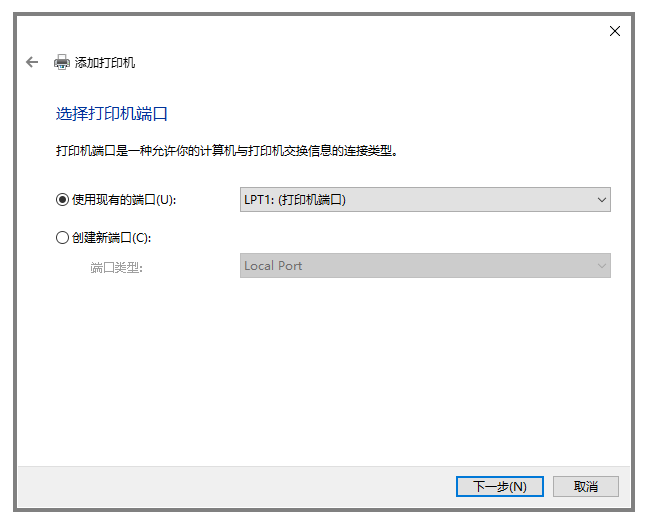
- 安装对应型号的打印机驱动
- 安装时端口暂时选择 LPT1,后续再修改
3. 添加 LPR 网络打印机
- 打开
设备和打印机→添加打印机 - 选择:我所需的打印机未列出
- 勾选:通过手动设置添加本地打印机或网络打印机
- 端口类型选择:LPR Port → 下一步
4. 配置 LPR 端口参数
- 提供 LPD 的服务器名称或地址:填写服务器 IP / 计算机名
- 服务器上的打印机名称或队列名称:填写服务器端设置的共享名
- 确定后选择对应打印机驱动,完成安装
⚠️ 关键注意事项
- 所有设备(服务器 + 客户端)都必须安装 LPD/LPR 组件
- 打印机共享名不能有空格、特殊字符
- 服务器端建议设置静态 IP,防止 IP 变动导致连接失败
- 驱动必须匹配系统版本(32 位 / 64 位)
- 无需开启 SMB 共享,不受系统安全补丁影响
✅ 总结
LPD/LPR 协议是 Windows 跨版本打印机共享的最优解,彻底解决 SMB 共享不稳定、报错、权限问题。全程使用系统原生功能,无需第三方软件,设置完成后即可实现局域网全设备无缝打印。
如果是新购置设备,优先选择自带网口 / WiFi 的网络打印机,直接接入路由器,配置更简单、使用更稳定。

openEuler 是由开放原子开源基金会孵化的全场景开源操作系统项目,面向数字基础设施四大核心场景(服务器、云计算、边缘计算、嵌入式),全面支持 ARM、x86、RISC-V、loongArch、PowerPC、SW-64 等多样性计算架构
更多推荐



 0
0 0
0- 0


 已为社区贡献2条内容

所有评论(0)