使用Astrbot在云服务器上部署机器人
建议先看最后面补充的坑,留个印象,再从头开始,碰到的时候再到后面看一下。
使用Astrbot在云服务器上部署机器人
原文作者: 啊这
想要看链接的可以去知乎原文看,文章同名
https://zhuanlan.zhihu.com/p/2017703187931505987
前言
建议先看最后面补充的坑,留个印象,再从头开始,碰到的时候再到后面看一下
一,准备云服务器
云服务器选择常见云厂商的 Ubuntu 实例即可,机器人不需要太高配置,2核2GB基本够用。创建实例时按页面提示完成地区、系统和密码设置。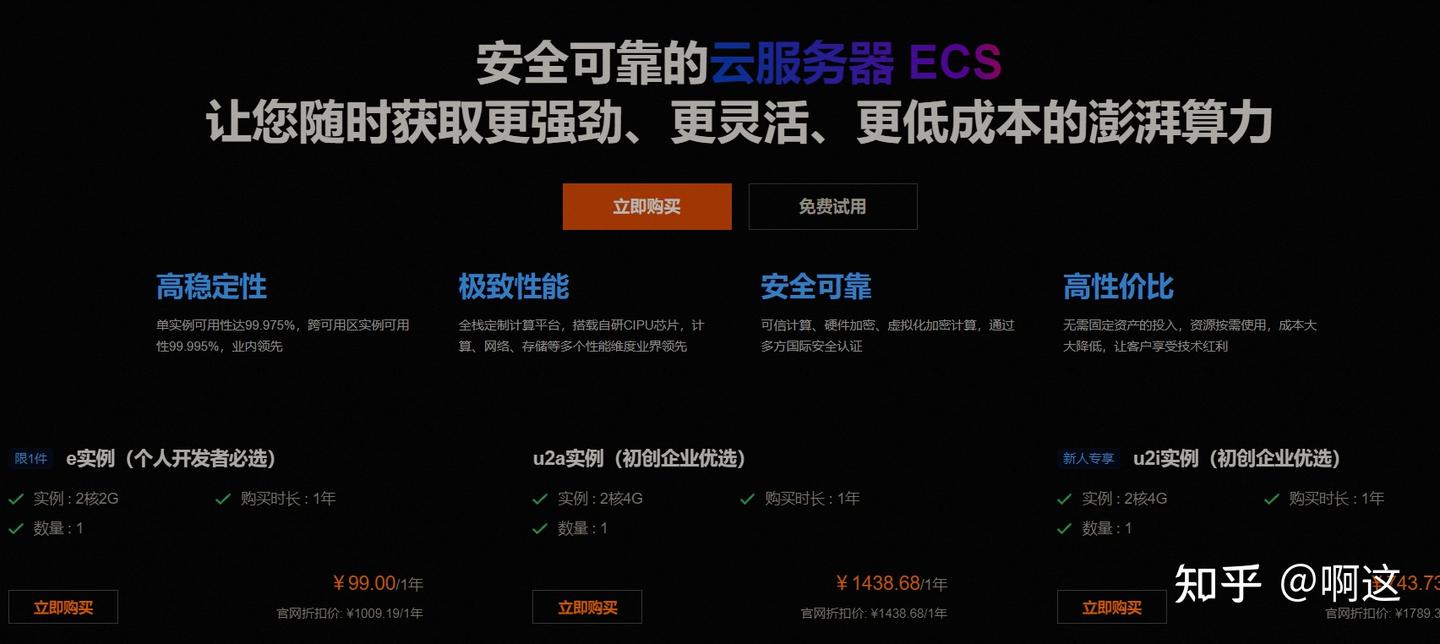
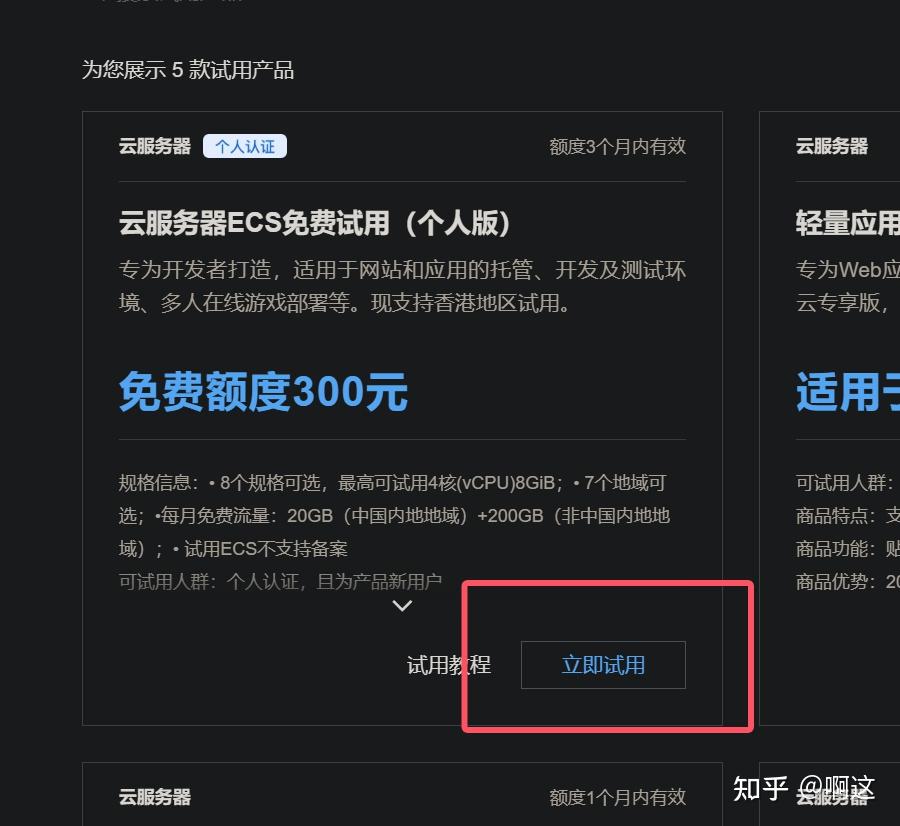
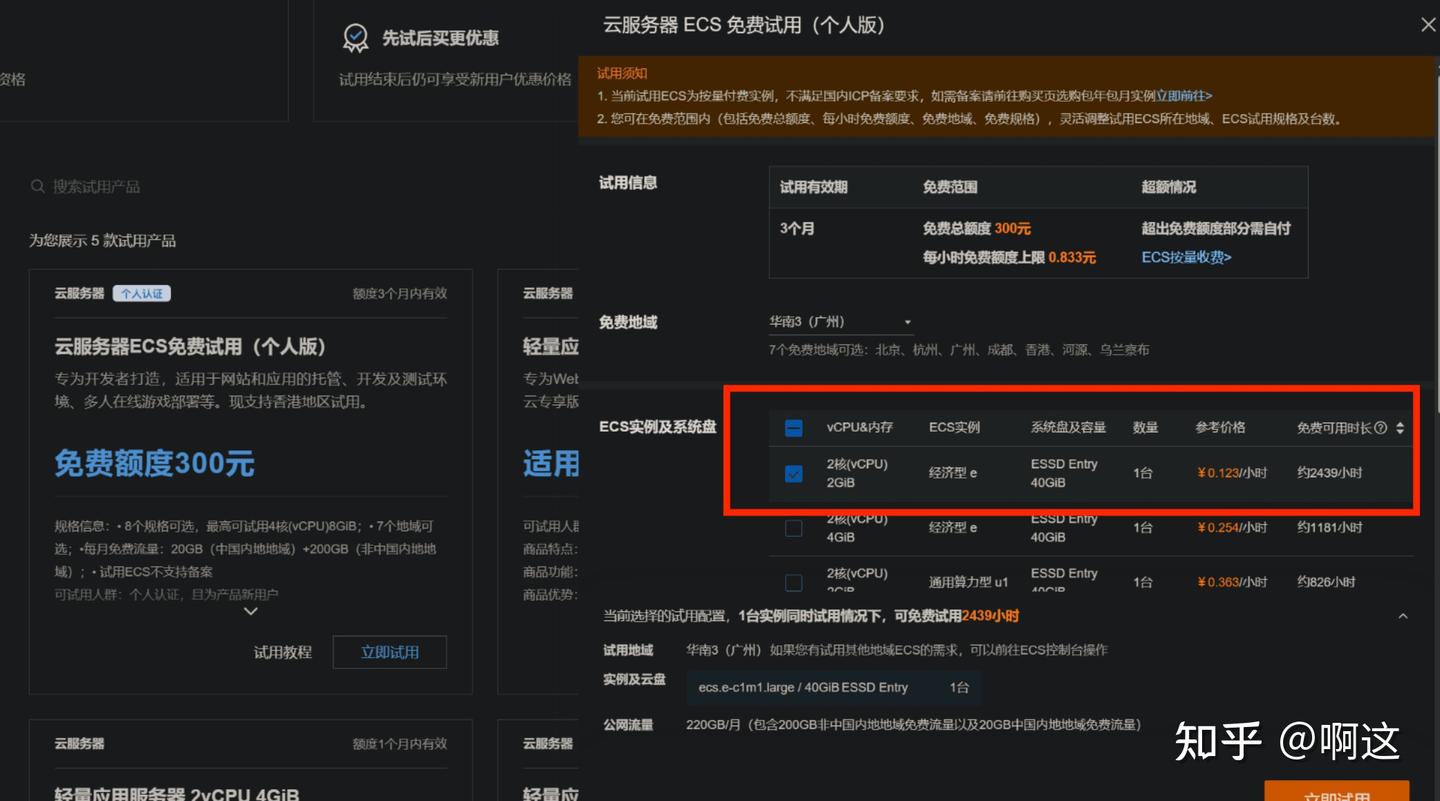
服务器位置选自己喜欢的就行,机器人不需要太高限制,2核2GB即可
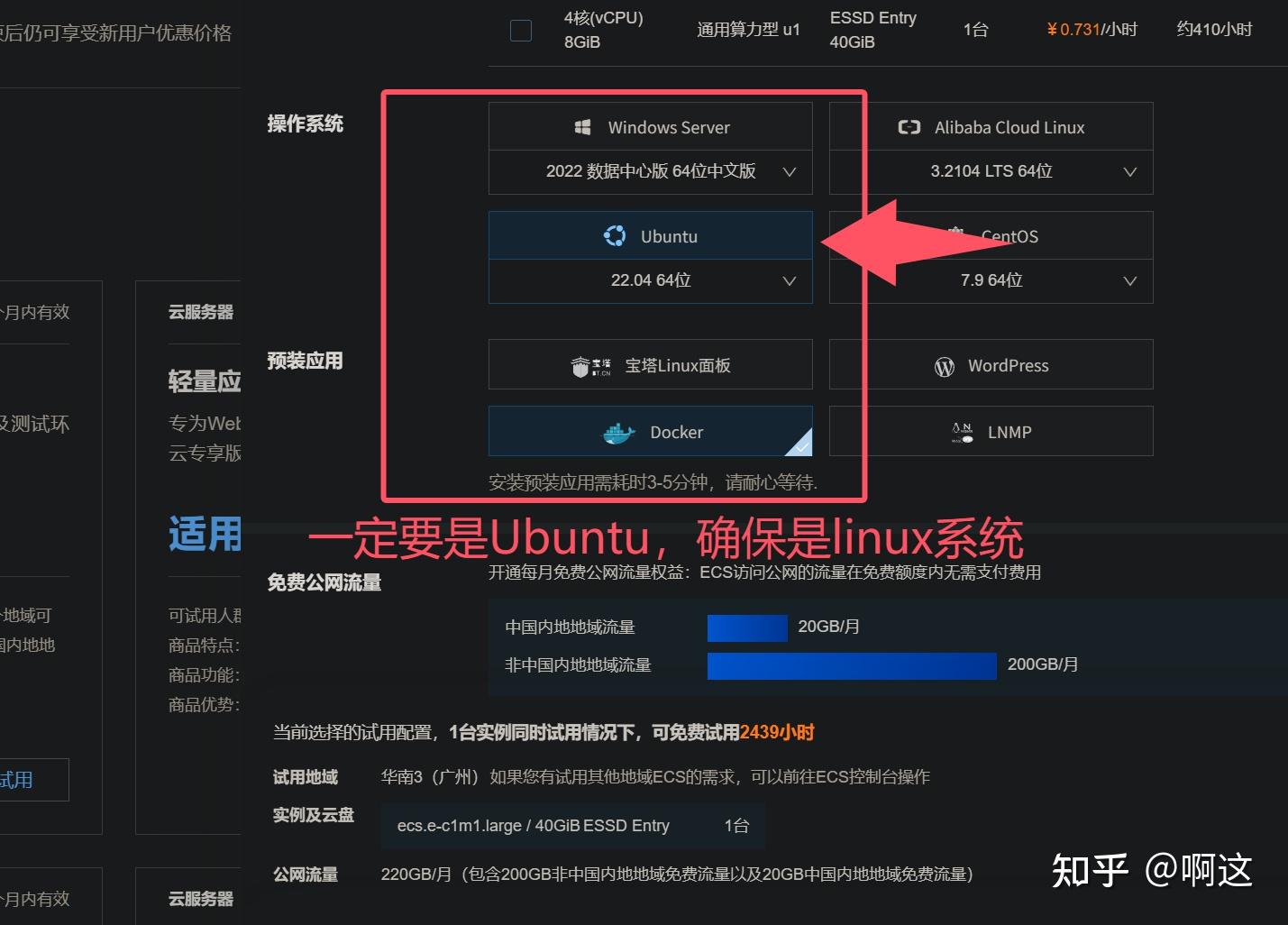
一定要选择Linux系统,这里选择Ubuntu,提前装好docker
随后开启即可,记得重设密码
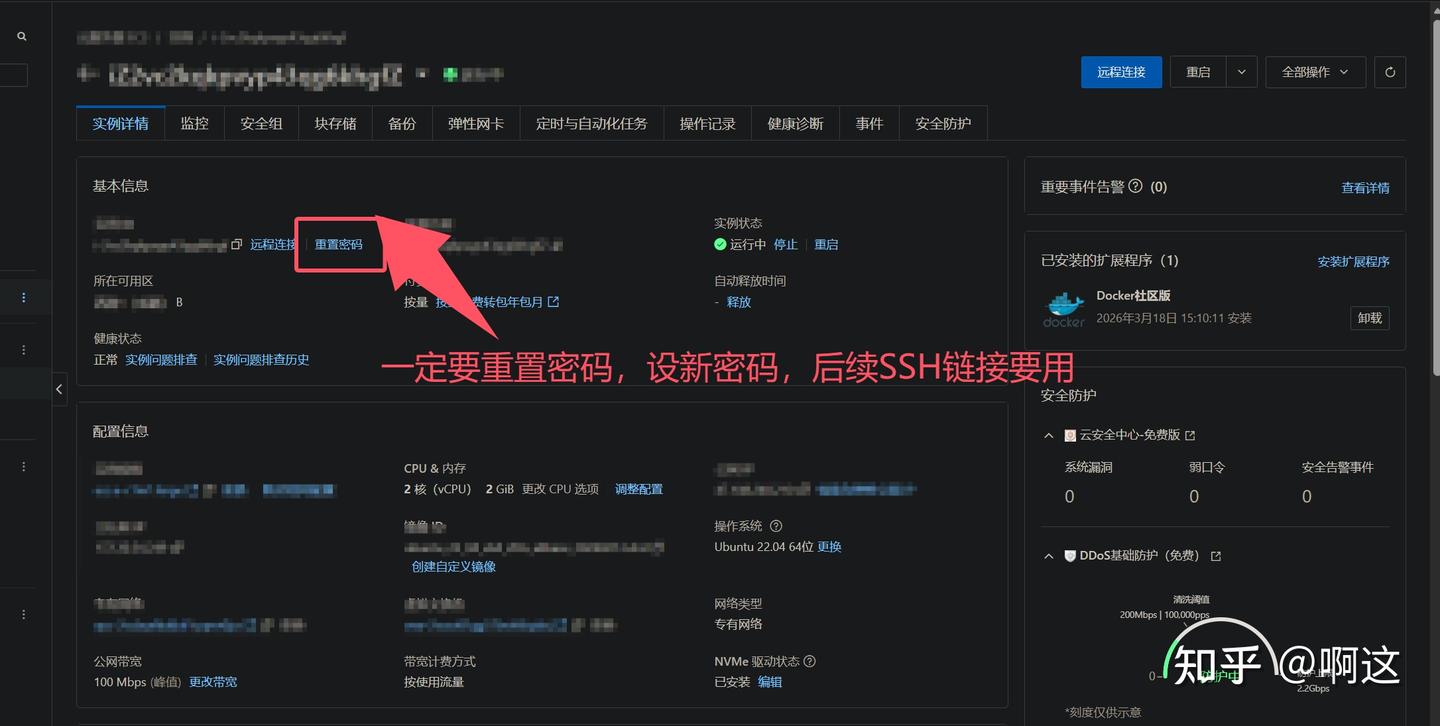
重设密码按照指示来即可,保持默认
二,使用MobaXterm建立连接
下载安装MobaXterm
自行下载安装 MobaXterm,选择适合自己系统的版本即可。
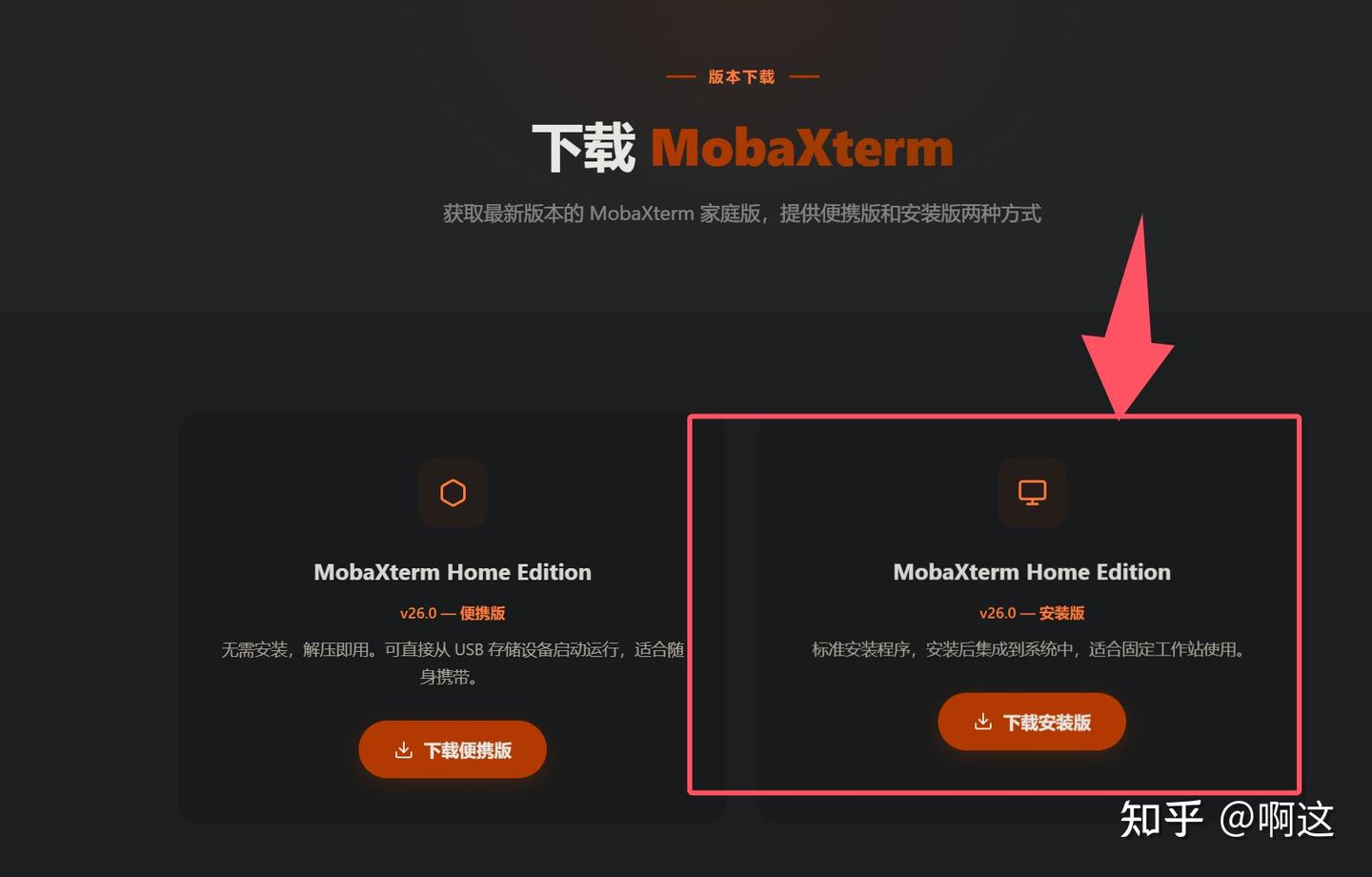
下载后解压打开文件夹

点击msi,基本不用改什么设置,选择你想安装的路径,安装即可,安装后打开
建立session
按照下面步骤建立session
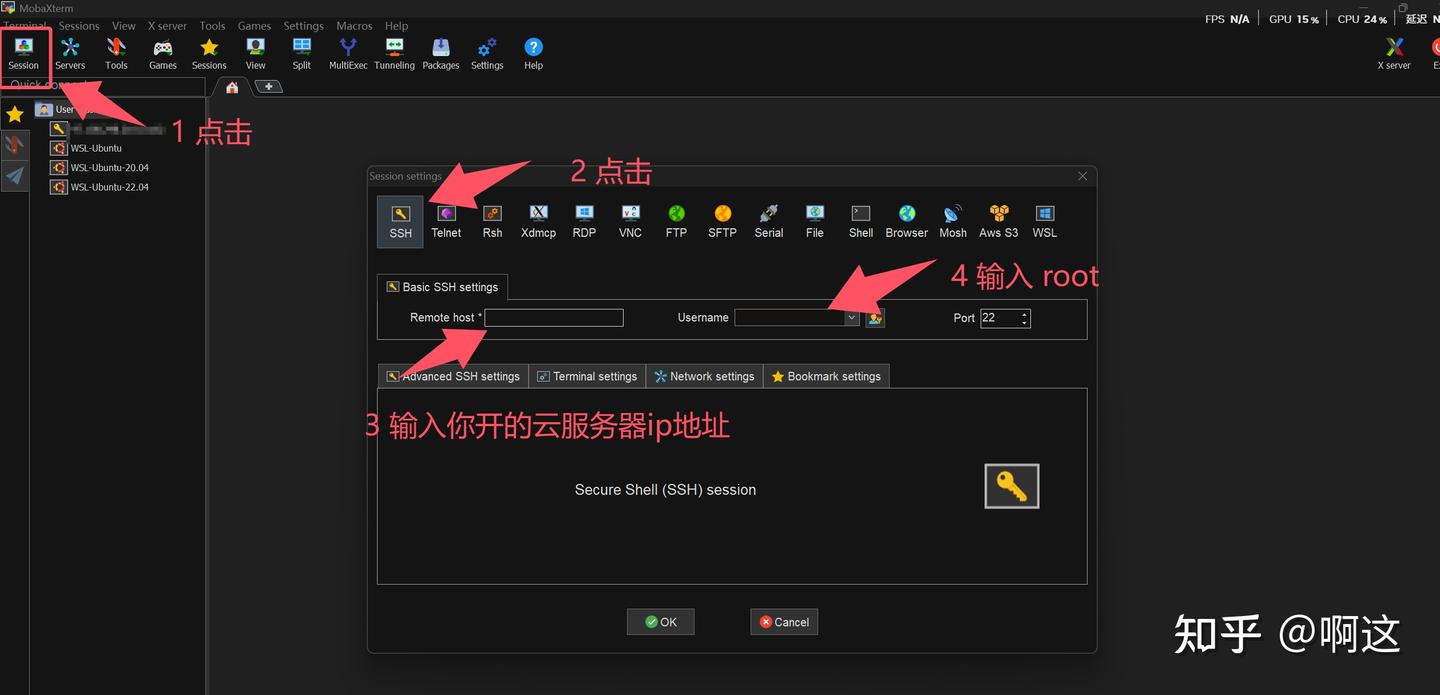
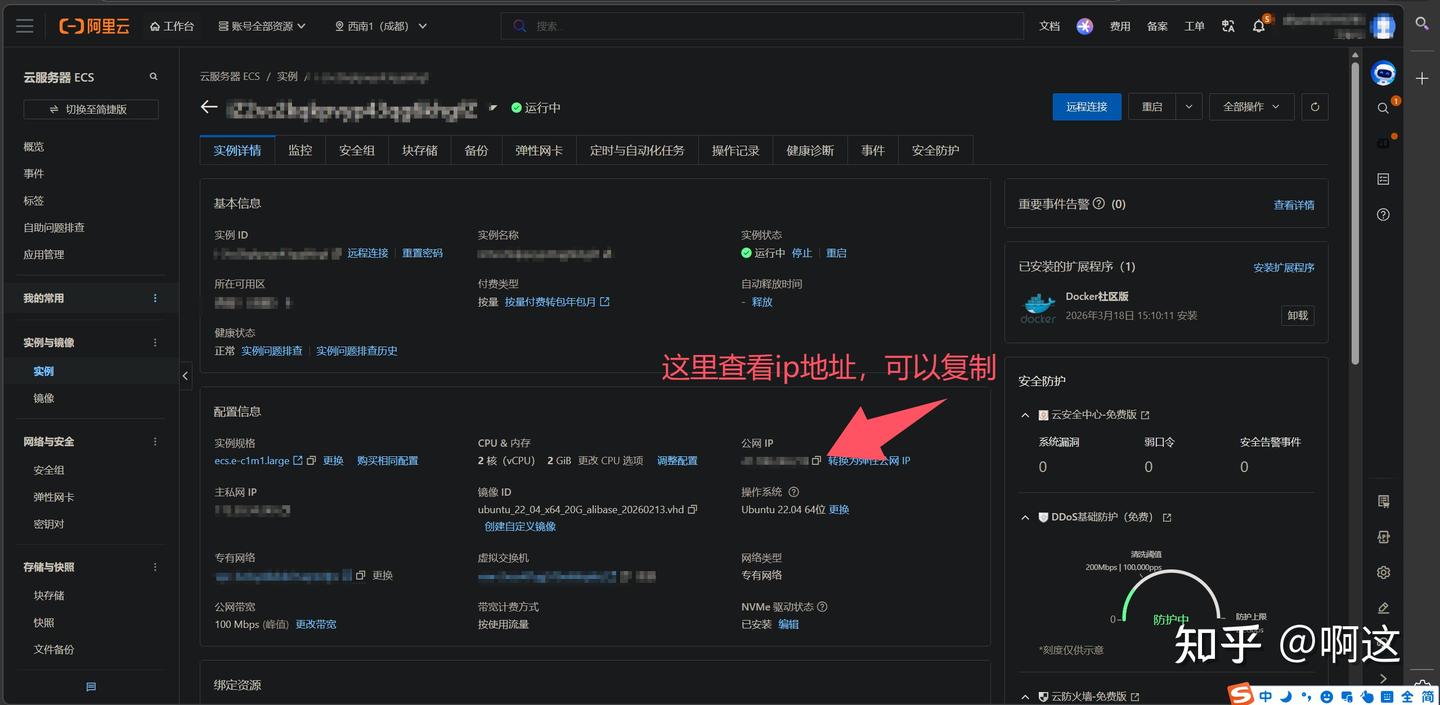
复制ip地址到上面一张图 remote host
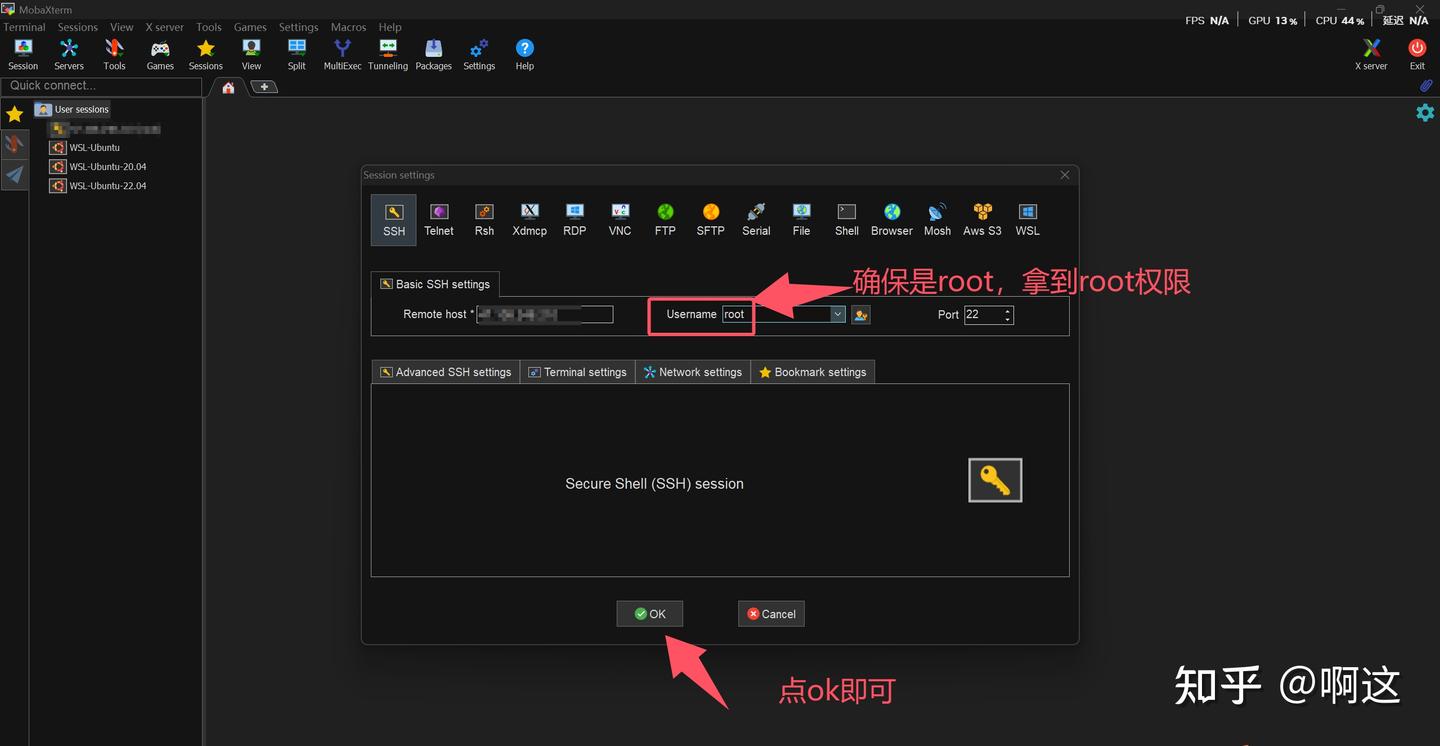
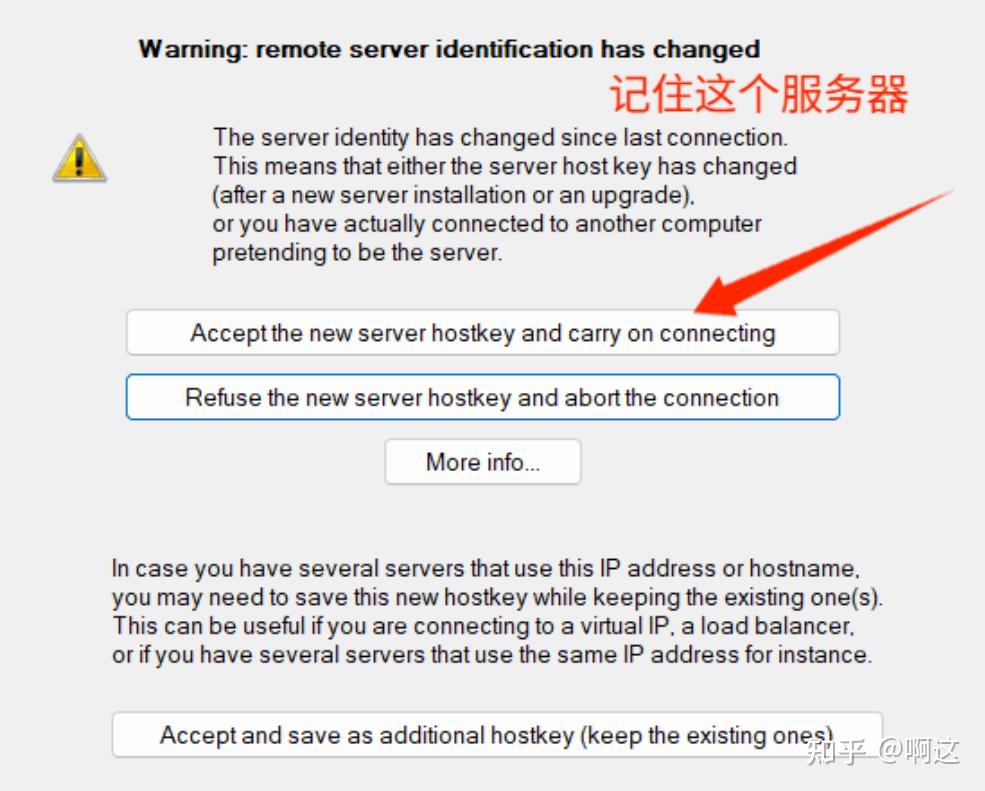
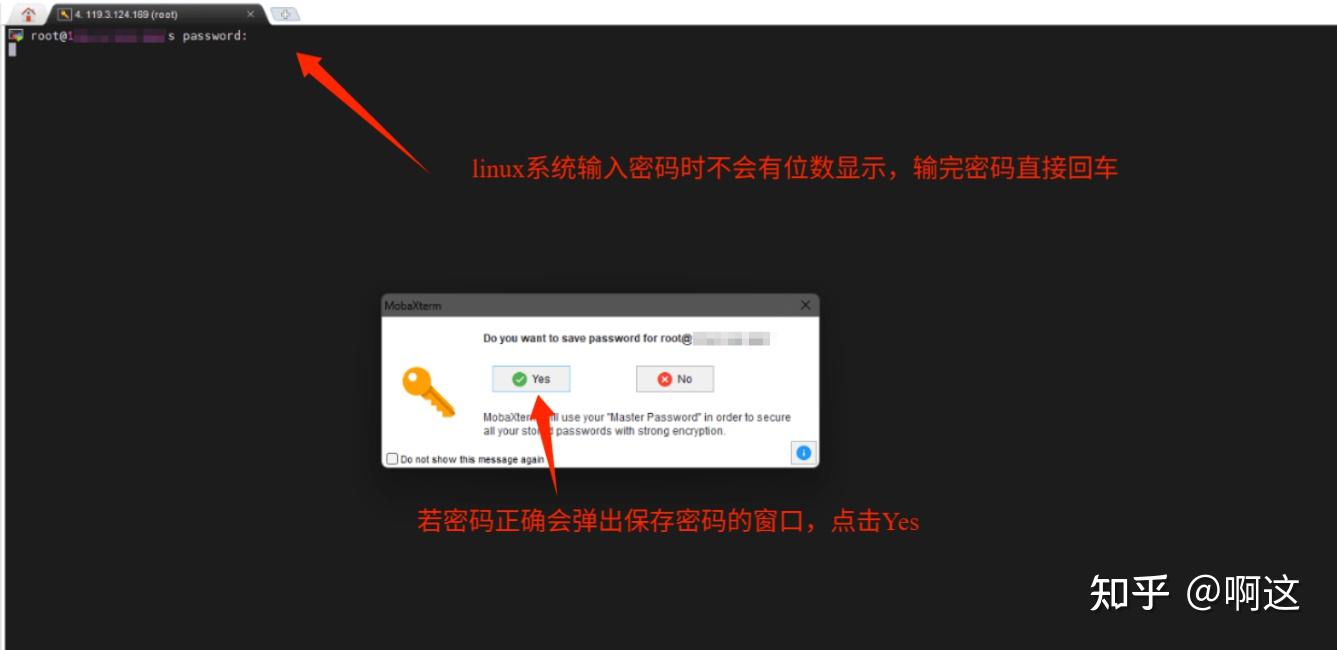
如图所示即代表成功连接云服务器,现在你可以通过命令行操控远端的服务器了
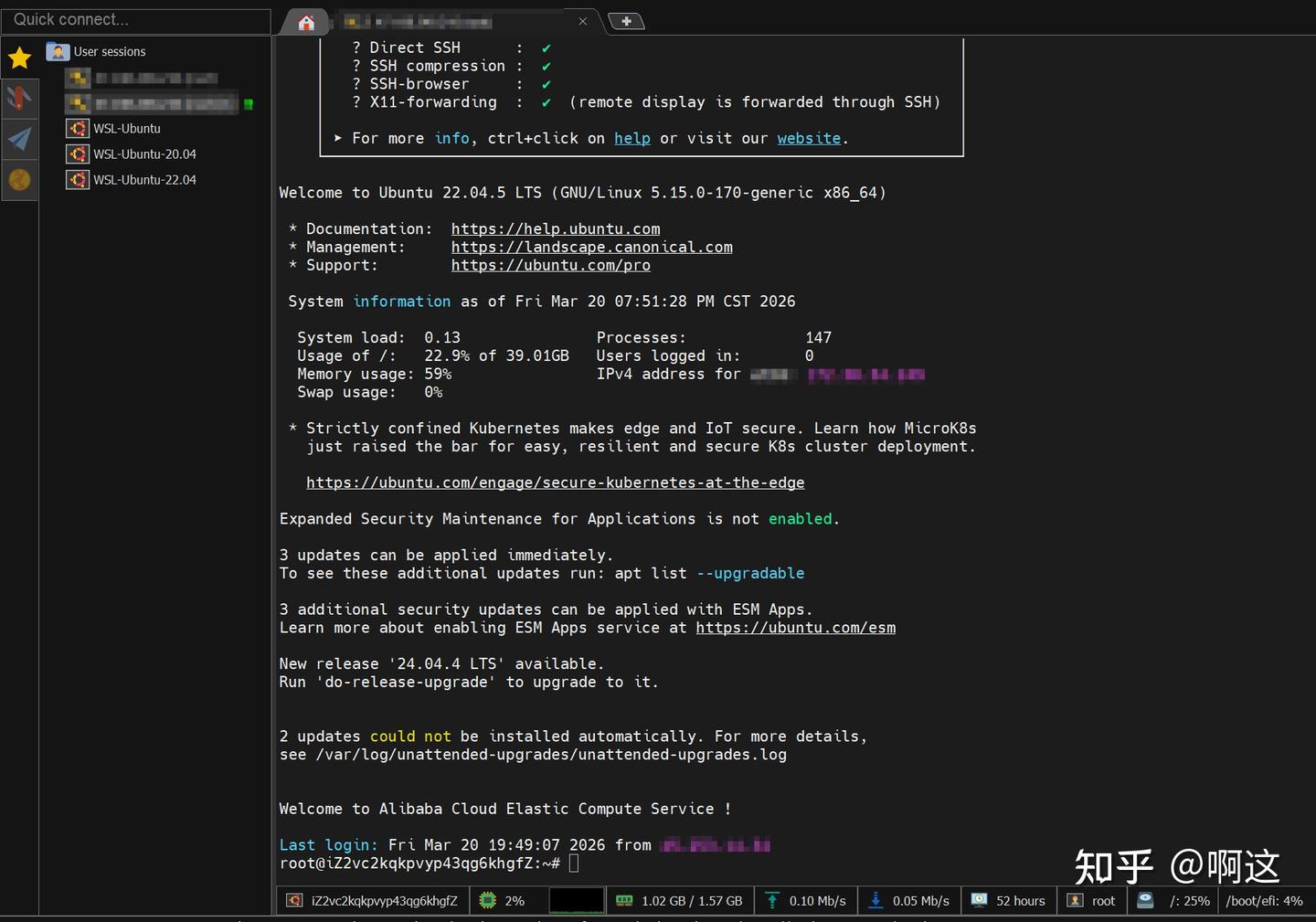
三,配置基础环境
在终端中依次输入以下命令,配置包管理器并安装 Node.js 环境:
# 1. 更新系统包索引并安装curl
apt update
apt install -y curl

# 2. 通过 NodeSource 添加仓库并安装 Node.js(LTS版本)
curl -fsSL https://deb.nodesource.com/setup_lts.x | sudo -E bash -
sudo apt-get install -y nodejs

# 3. 安装完成后,验证版本是否正常输出
node -v
npm -v

# 4. 设置 npm 淘宝镜像加速,提升后续下载速度
npm config set registry https://registry.npmmirror.com

# 5. 查询是否配置成功
npm config get registry
输出:
v24.14.0
11.9.0
https://registry.npmmirror.com
四,使用1Panel
安装1panel
在 MobaXterm 终端中执行下面的一键安装命令:
curl-sSL https://resource.fit2cloud.com/1panel/package/quick_start.sh -o quick_start.sh && sudobash quick_start.sh
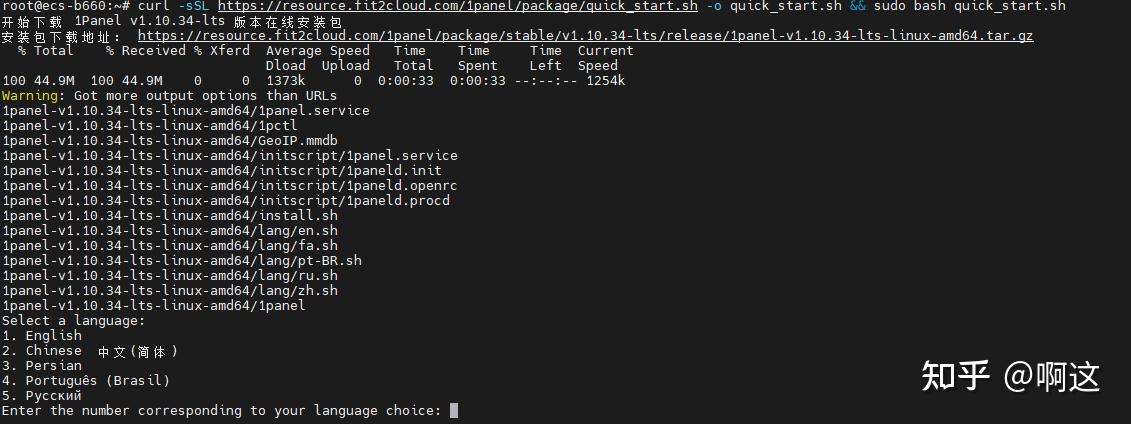
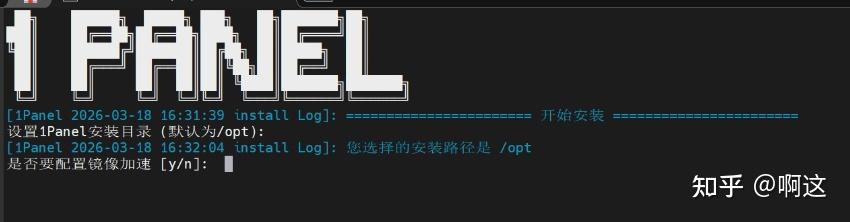
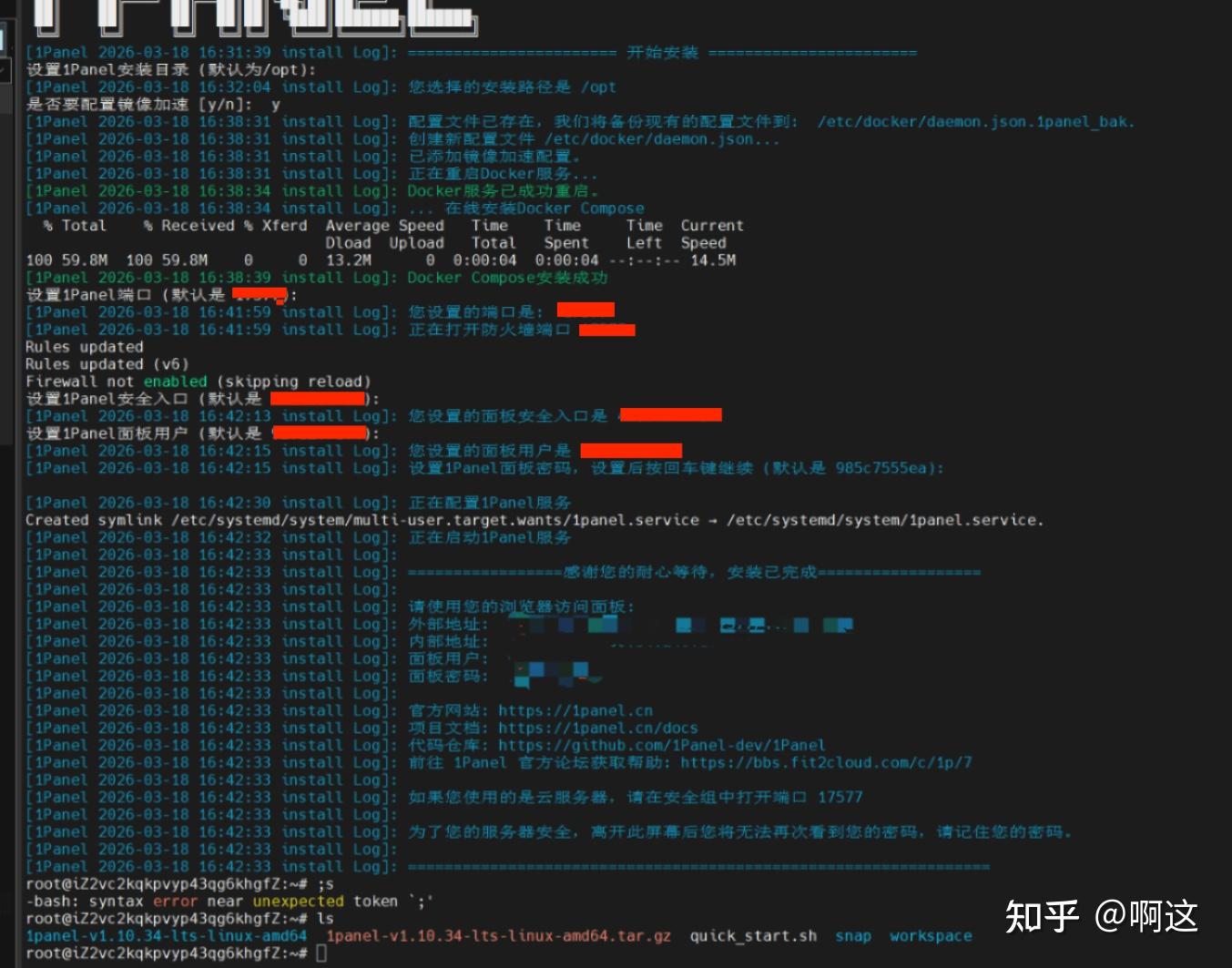
几乎是一路y下来就可以了,防火墙默认即可(点回车就是默认),一定要保存下面内容,不然后面登不进去
使用1panel
在云服务商控制台找到“安全组”或“防火墙”规则,按下面图片添加入方向规则,放行刚才设置的 1Panel 端口。
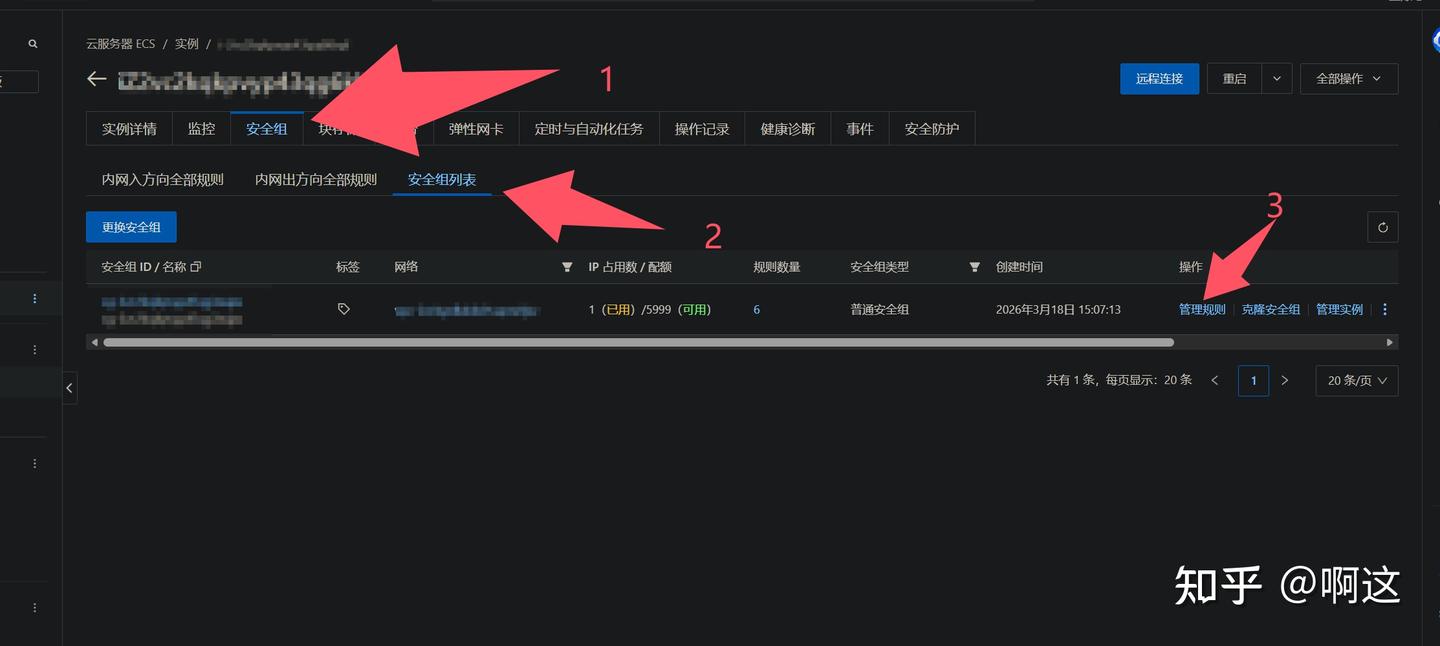
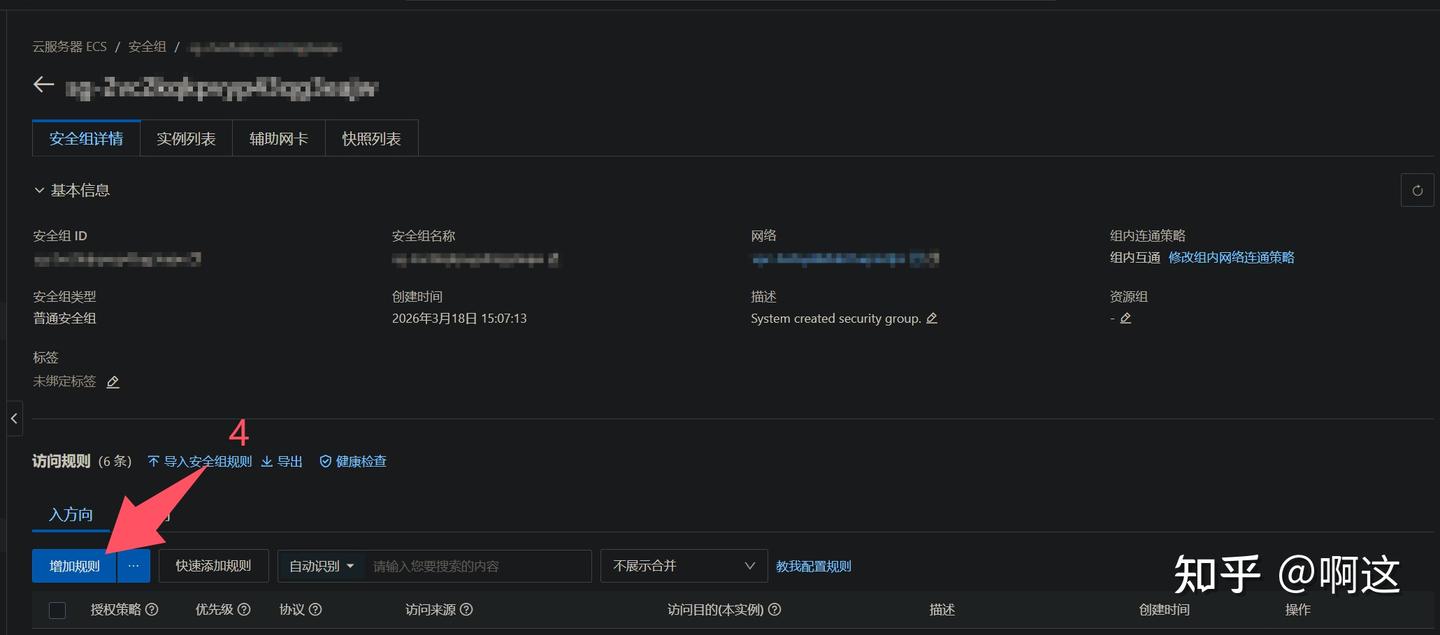
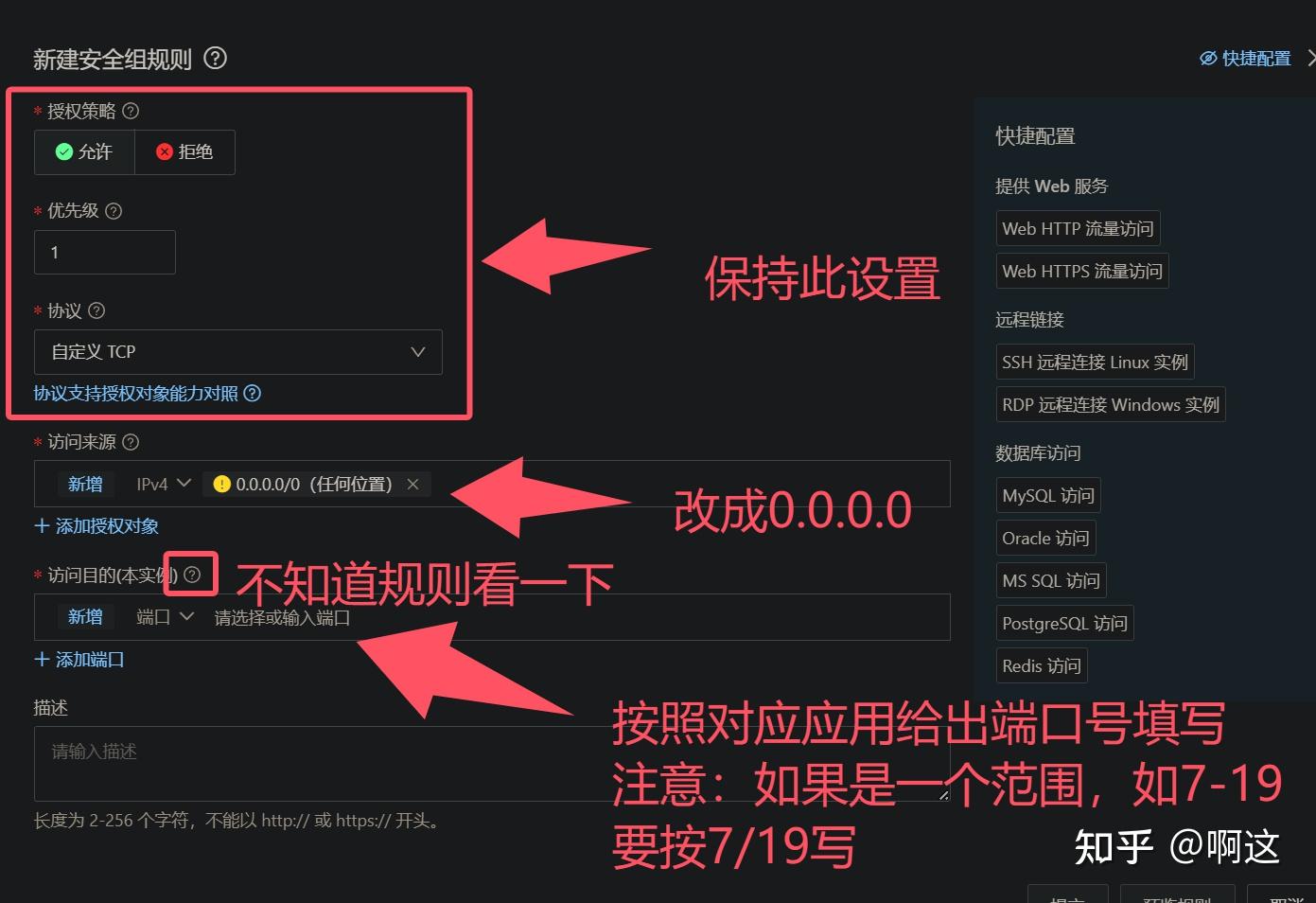
记得按回车保存端口号!!!!!
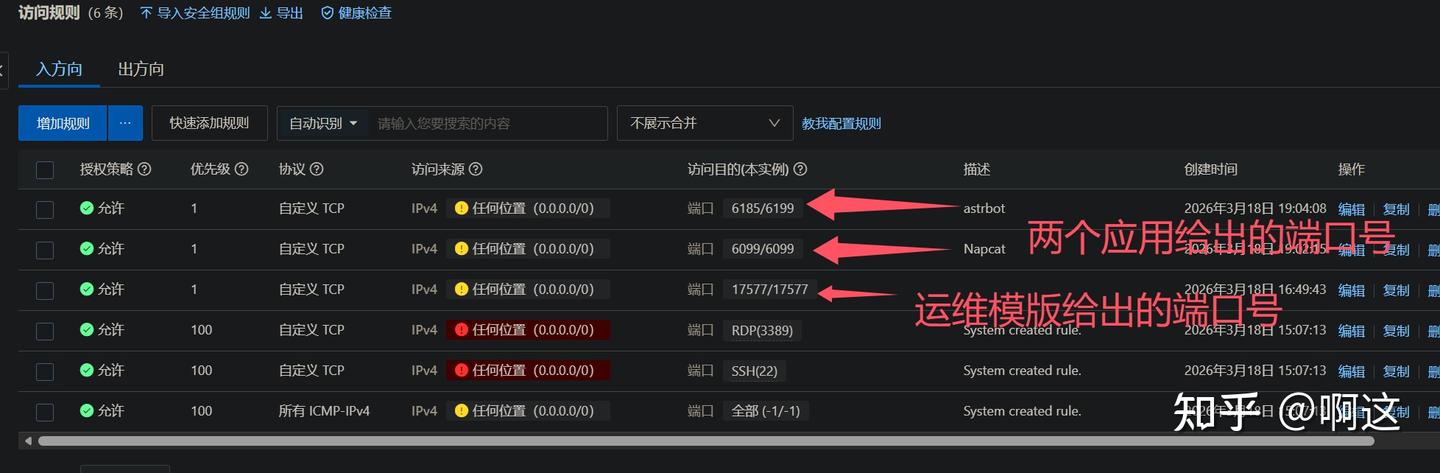
按照这个流程创建三个入规则(按这个教程,目前为止要创建运维模版给出端口号的入规则,剩下两个后面会讲)
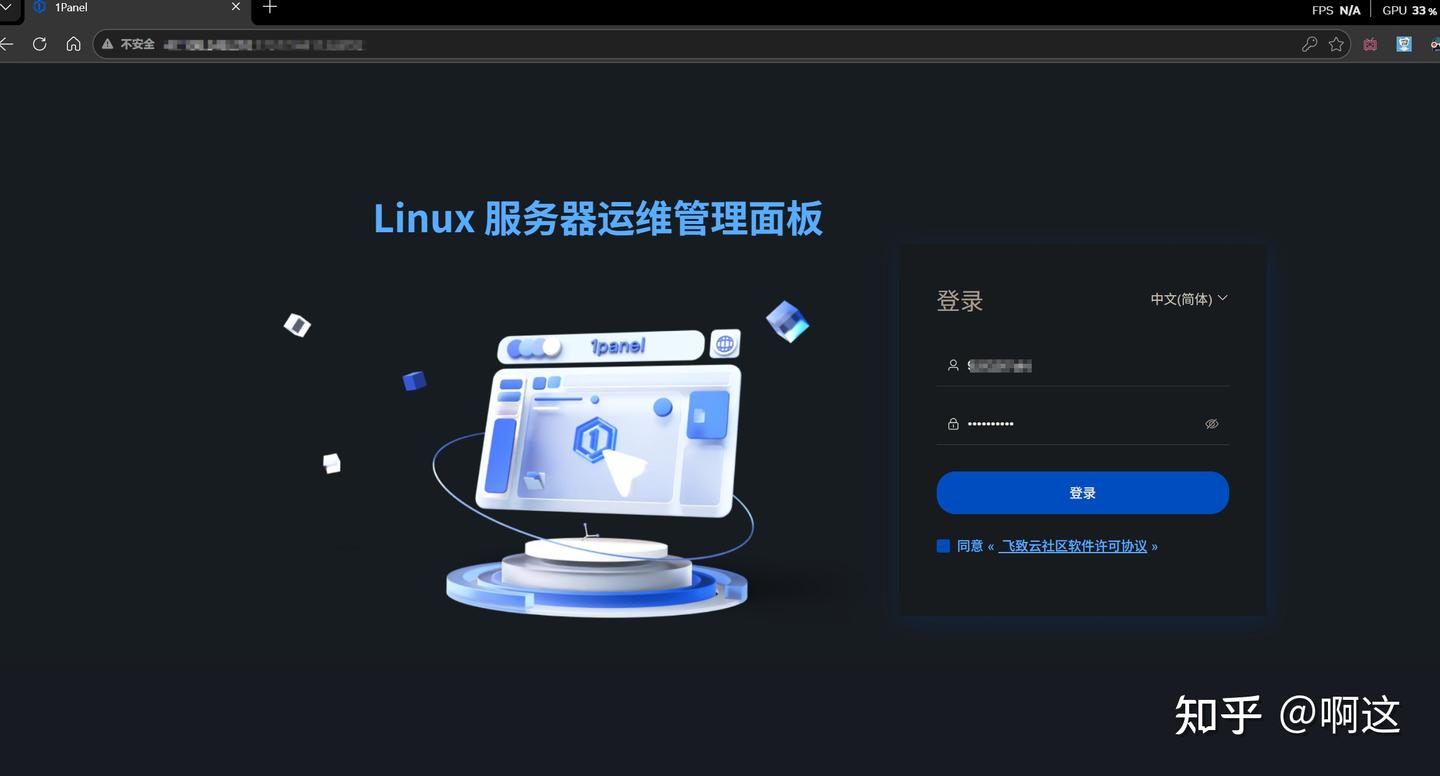
复制终端给出的 1Panel 外网地址,到浏览器中打开并登录。
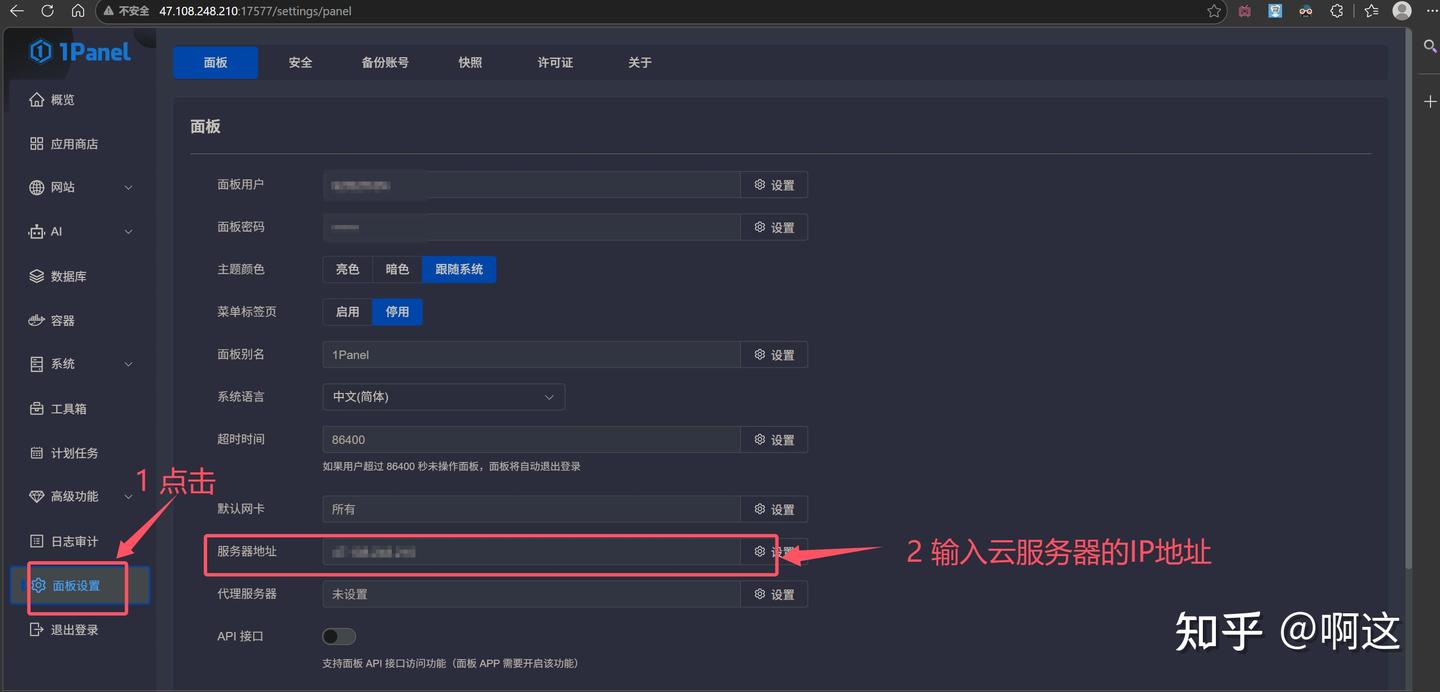
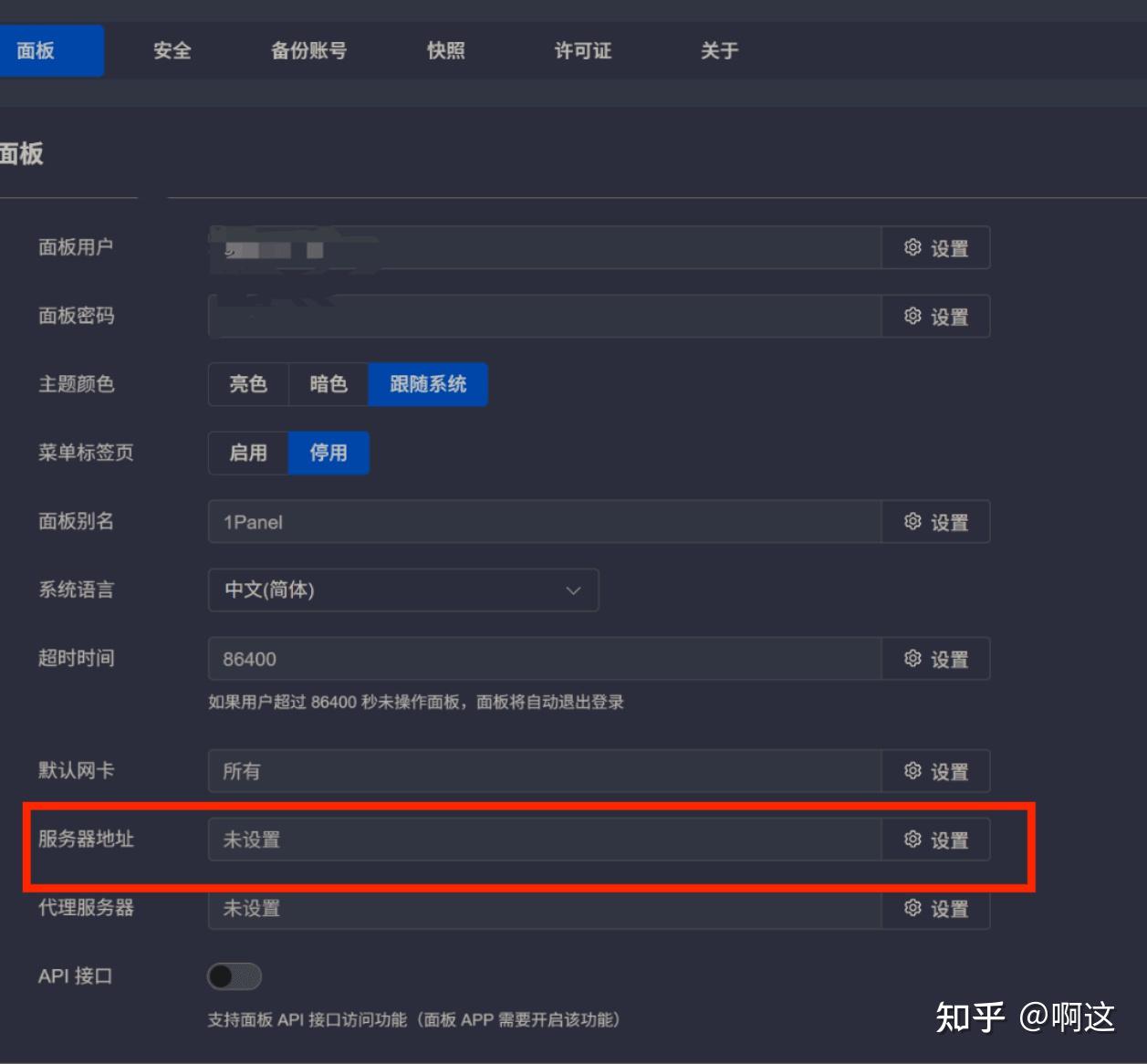
进入面板后,根据提示配置好服务器地址和镜像源。
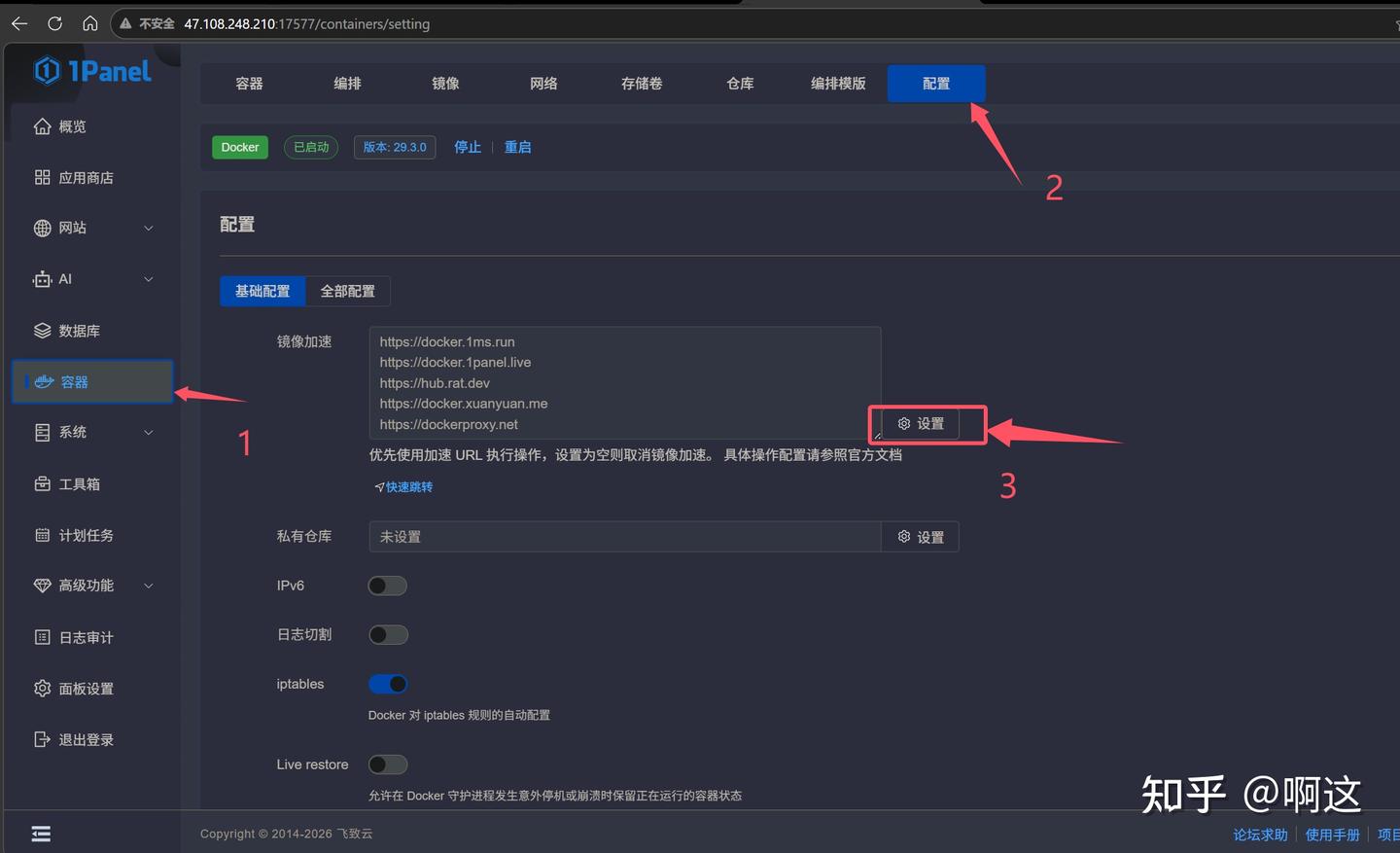
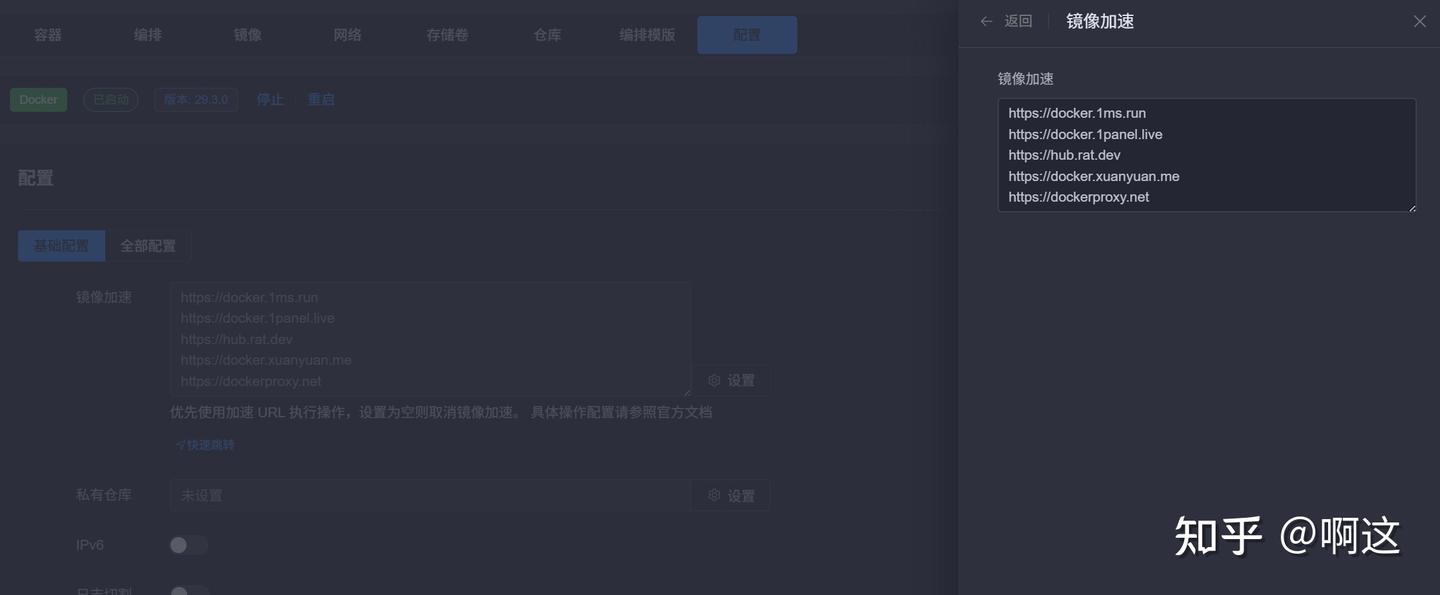
https://docker.1ms.run
https://docker.1panel.live
https://hub.rat.dev
https://docker.xuanyuan.me
https://dockerproxy.net
五,部署Cat客户端
NapCat 可以通过 1Panel 本地应用导入安装。由于网络波动,建议提前准备好安装包后上传至云服务器解压安装。
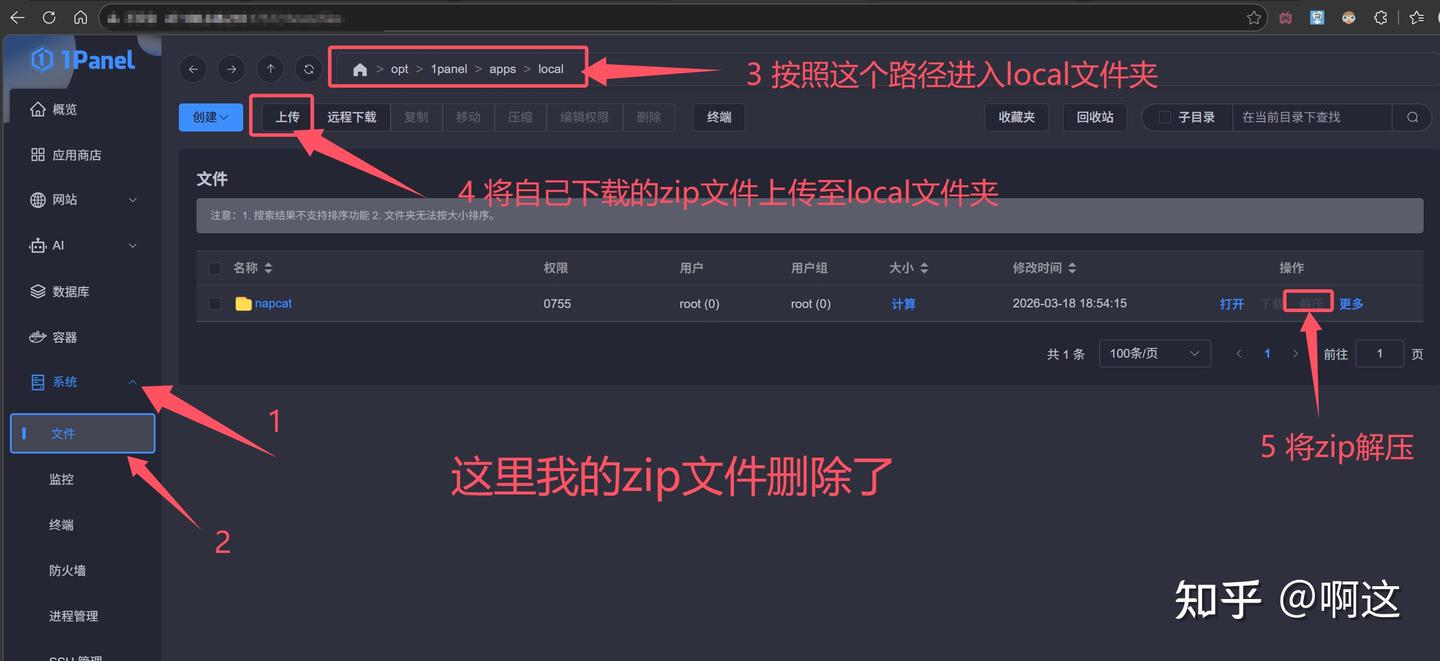
进入 1Panel 面板的【应用商店】->【本地应用】,找到 NapCat 并点击安装。
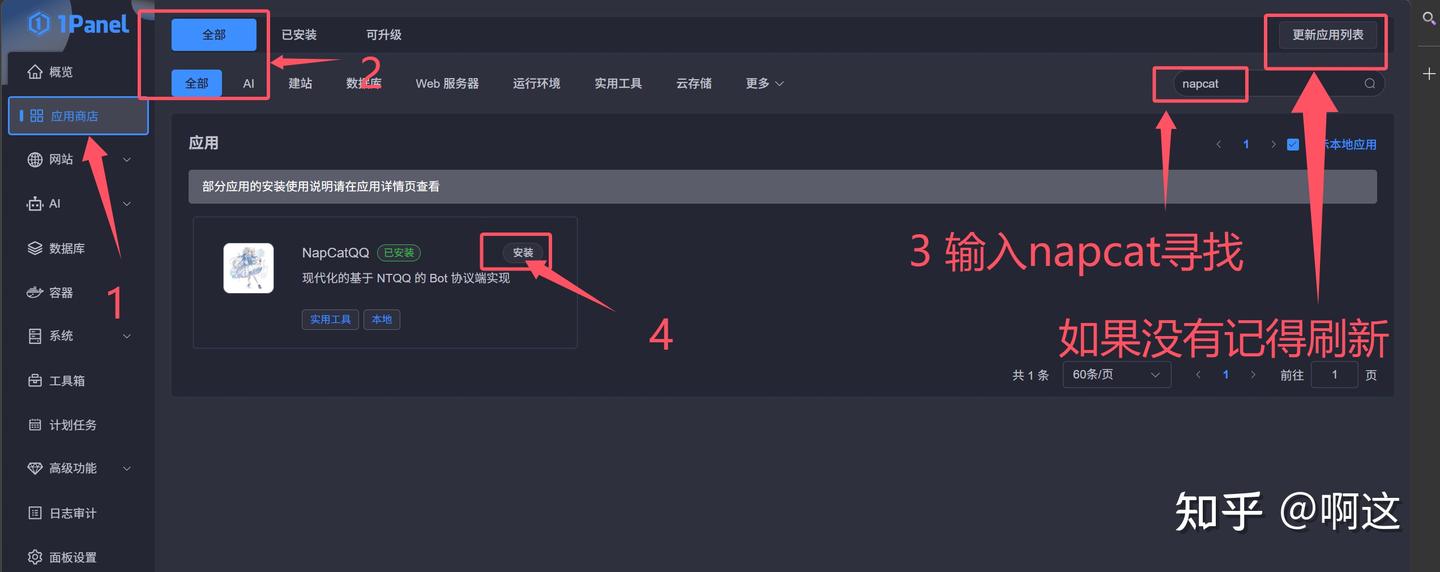
注意:安装的时候,要修改compose文件
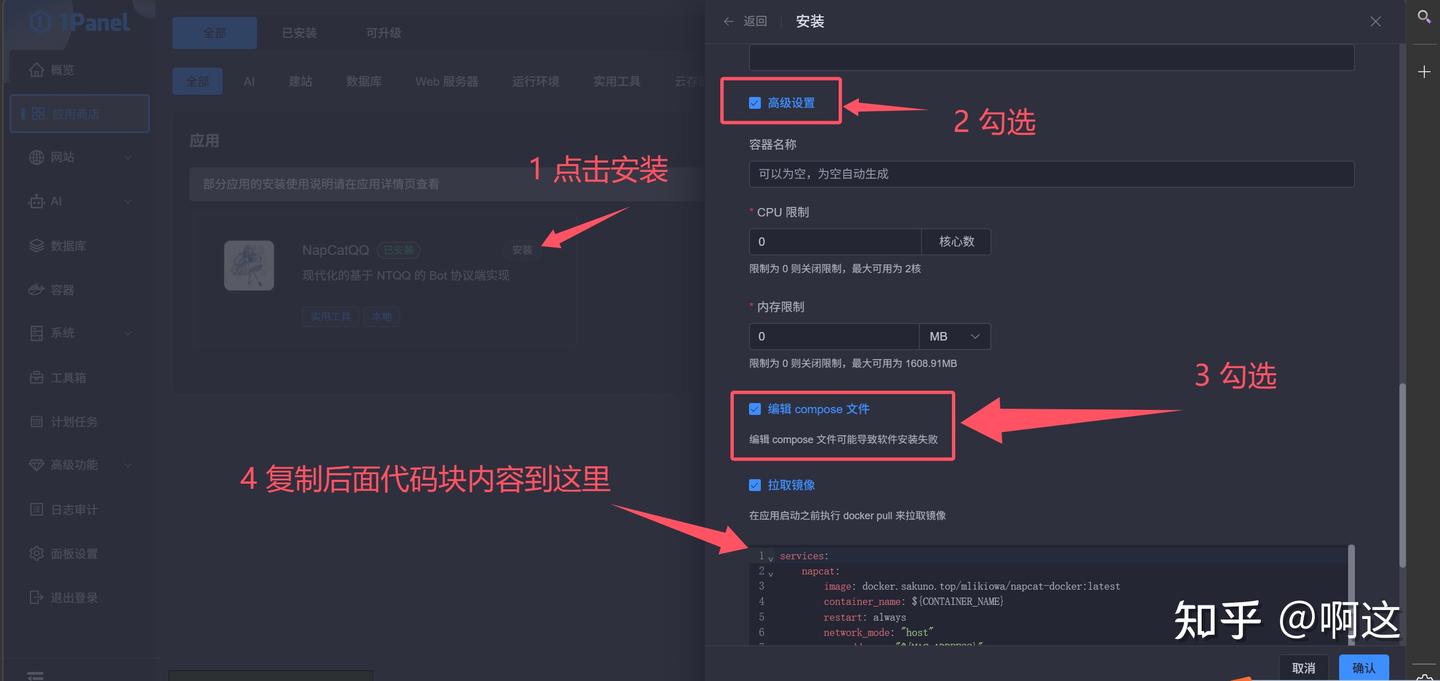
services:
    localnapcat:
        container_name: ${CONTAINER_NAME}
        deploy:
            resources:
                limits:
                    cpus: ${CPUS}
                    memory: ${MEMORY_LIMIT}
        environment:
            - TZ=Asia/Shanghai
            - NAPCAT_UID=${NAPCAT_UID}
            - NAPCAT_GID=${NAPCAT_GID}
        image: mlikiowa/napcat-docker:latest
        labels:
            createdBy: Apps
        mac_address: ${MAC_ADDRESS}
        network_mode: host
        privileged: true
        restart: always
        volumes:
            - ${QQ_PATH}:/app/.config/QQ
            - ${CONFIG_PATH}:/app/napcat/config
            - ${LOG_PATH}:/app/napcat/logs
            - ${ADDITIONAL_PATH1:-/dev/null}:${ADDITIONAL_PATH1:-/app/zero}
            - ${ADDITIONAL_PATH2:-/dev/null}:${ADDITIONAL_PATH2:-/app/one}
            - ${ADDITIONAL_PATH3:-/dev/null}:${ADDITIONAL_PATH3:-/app/two}
安装时可以保持默认配置,但请记住 Web UI 端口(例如默认为 6099),并前往云服务器控制台开放该端口的安全组规则,可以参照前面云服务器入规则设置

六,部署Astrbot
安装Astrbot
在 1Panel 中搜索或导入 AstrBot 并进行安装。
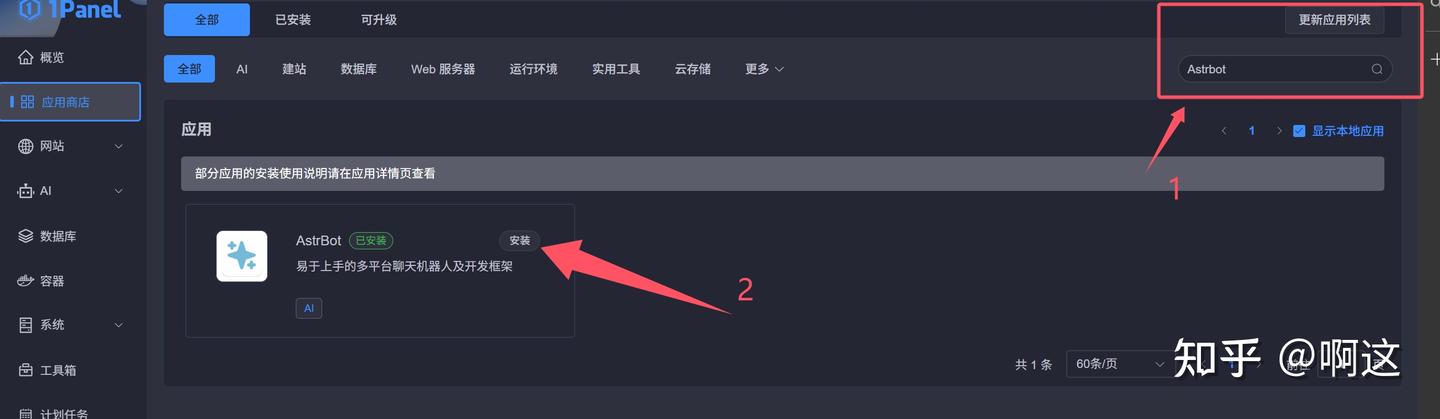
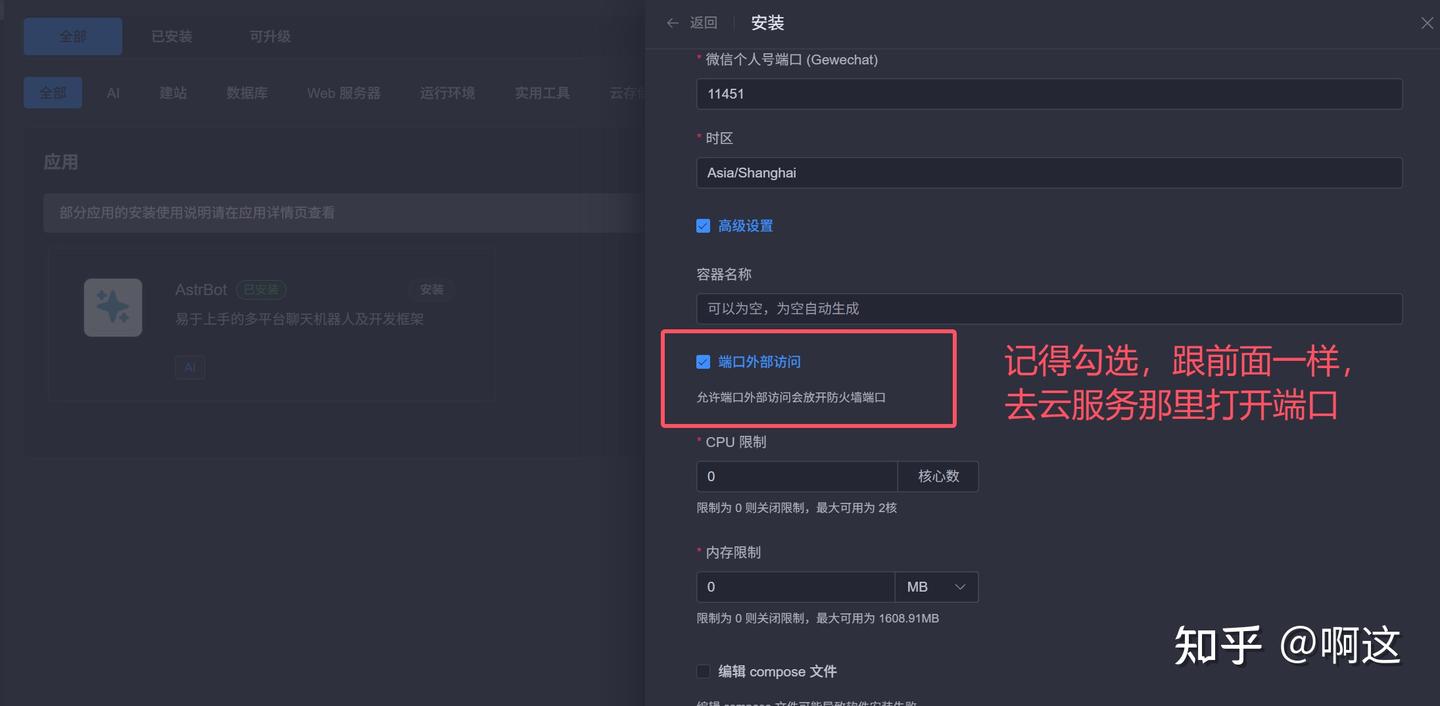
两个服务都启动后,可以在面板的“容器日志”中查看它们是否正常运行。
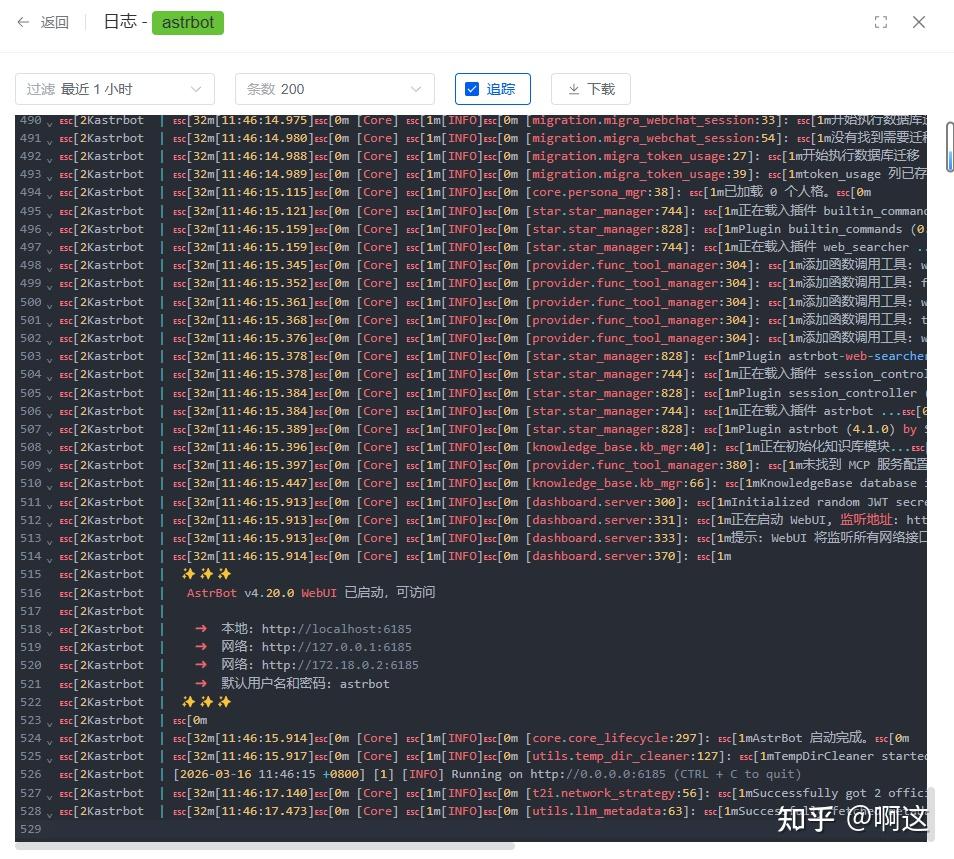
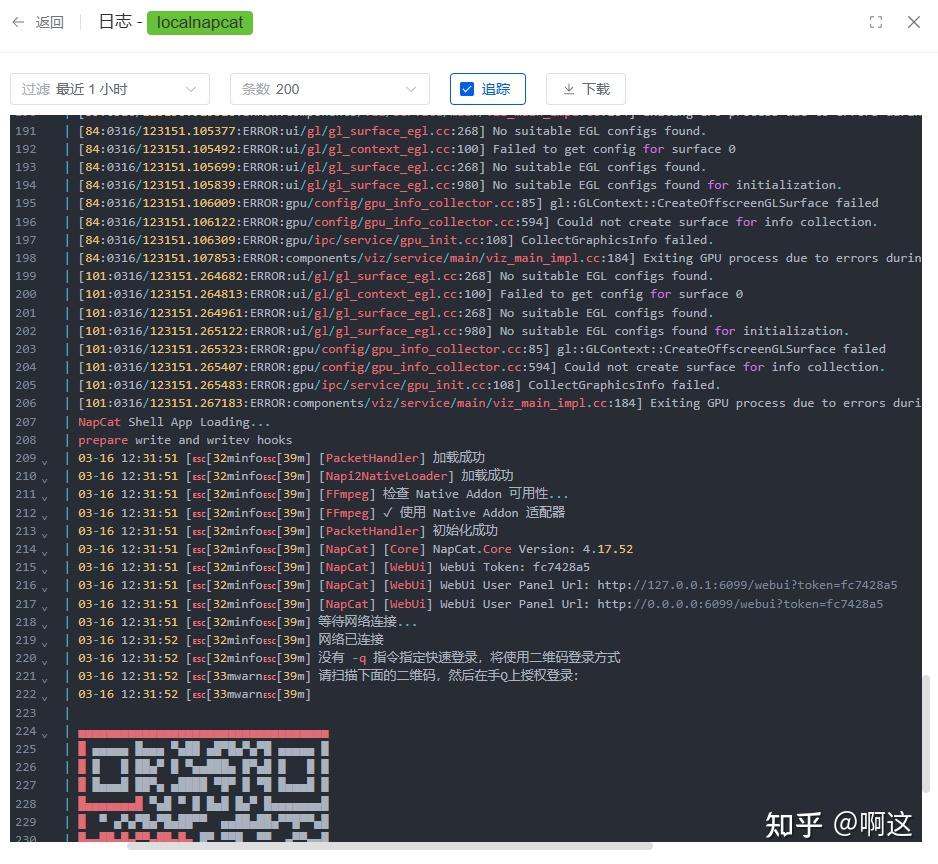
开放 WebUI 端口后,在浏览器输入“服务器IP:Napcat端口”访问配置界面。

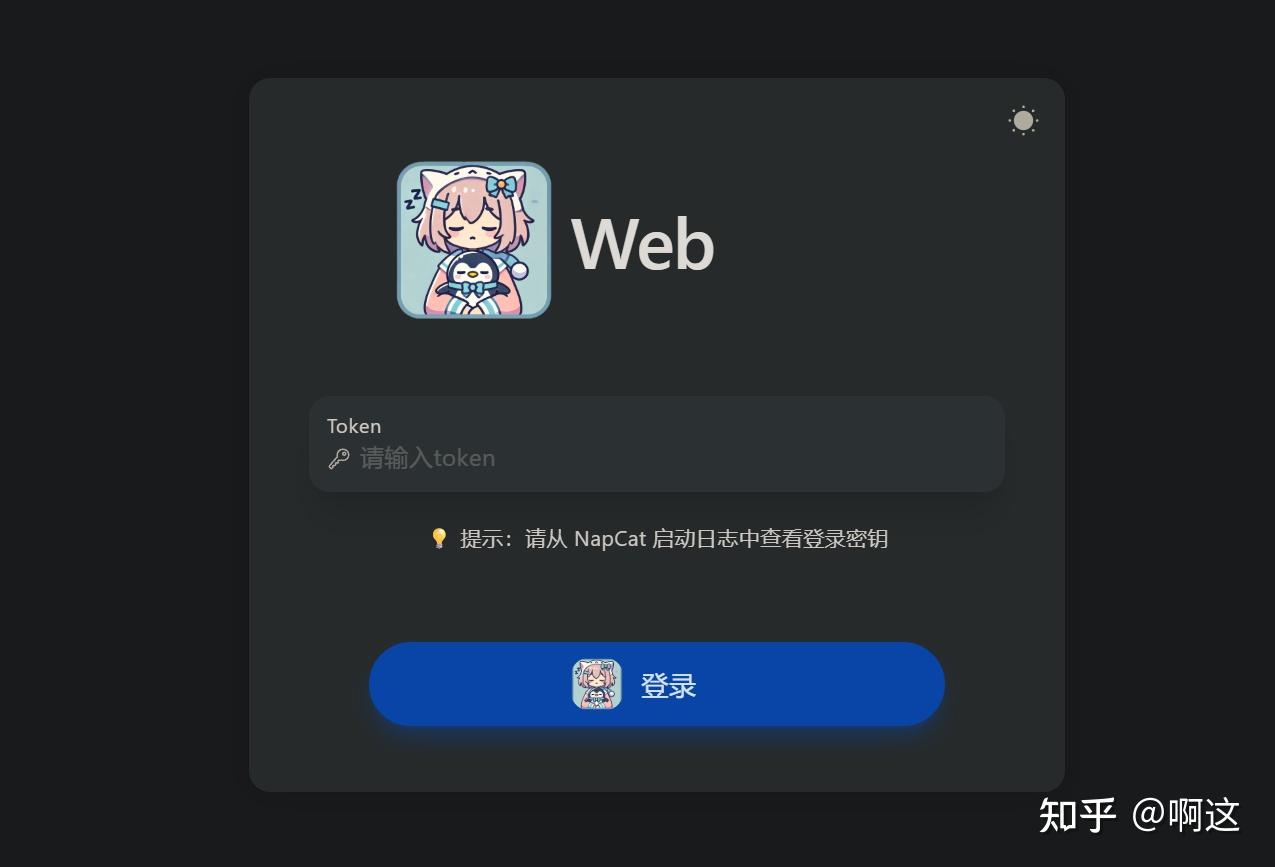
输入token
遵照指示,在1panel->应用->napcat->日志 查看token
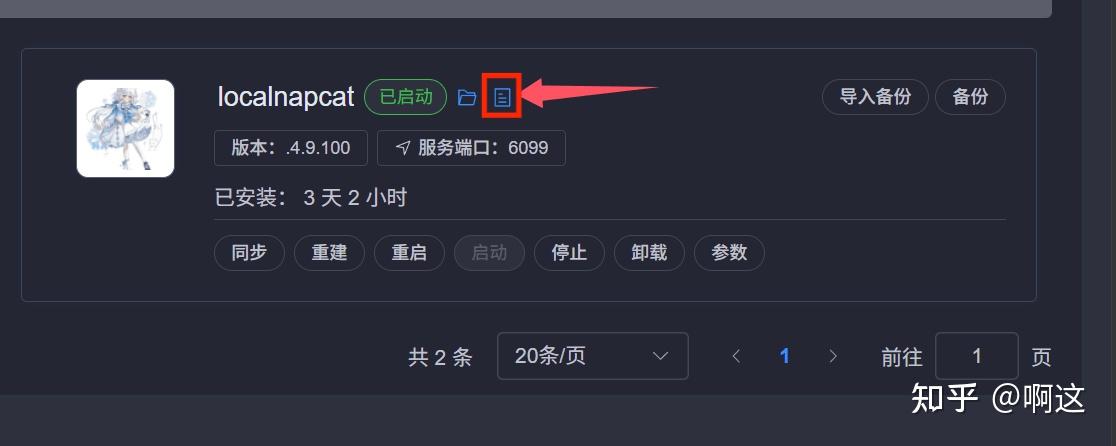
点红圈,在日志里面
注意:如果找不到,就在上面截图里按重启按钮重启一下,token一般在终端日志最前面
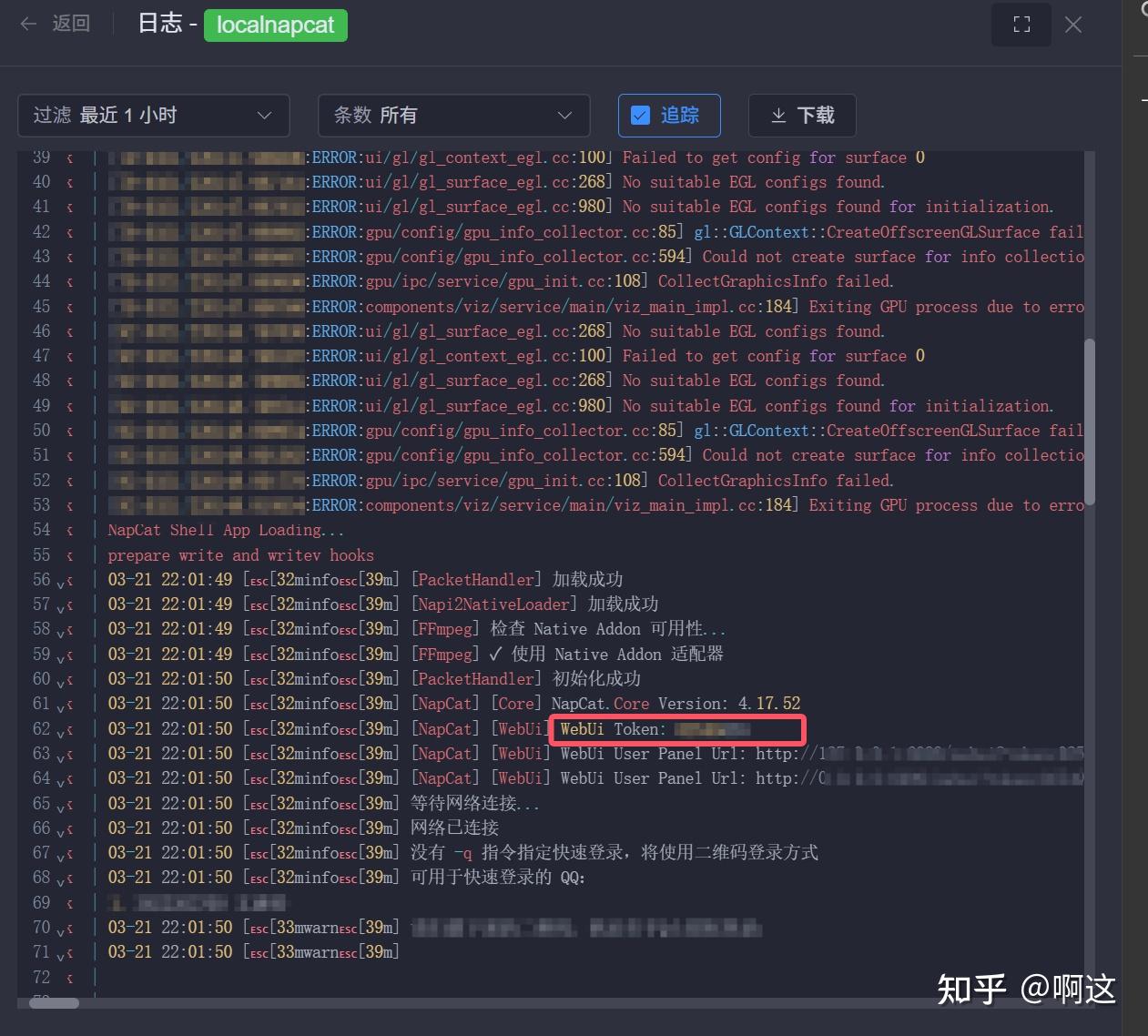
输入token后就可以扫码登录了
Cat配置
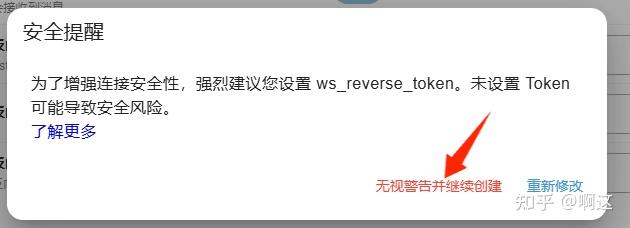
在 NapCat 的网络配置中,新建一个 WebSocket 客户端。将其指向 AstrBot 的地址和端口,打通两者的数据连接。
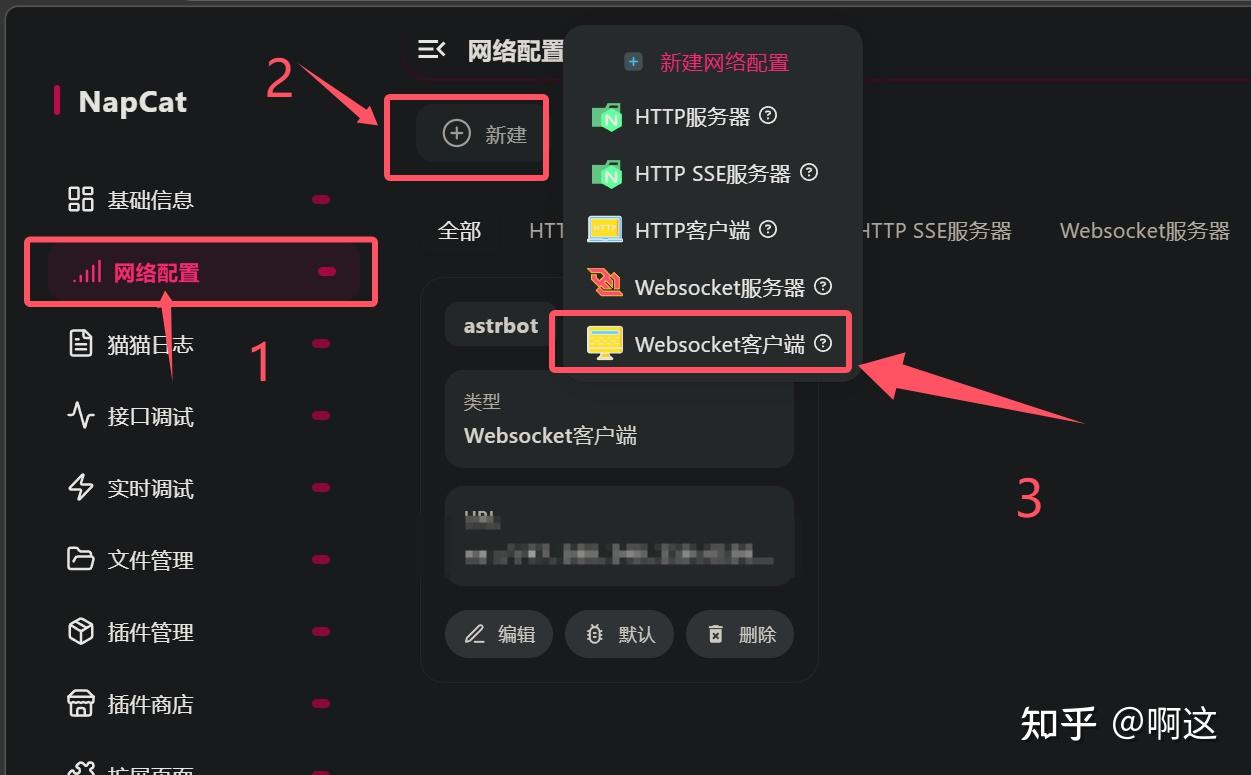
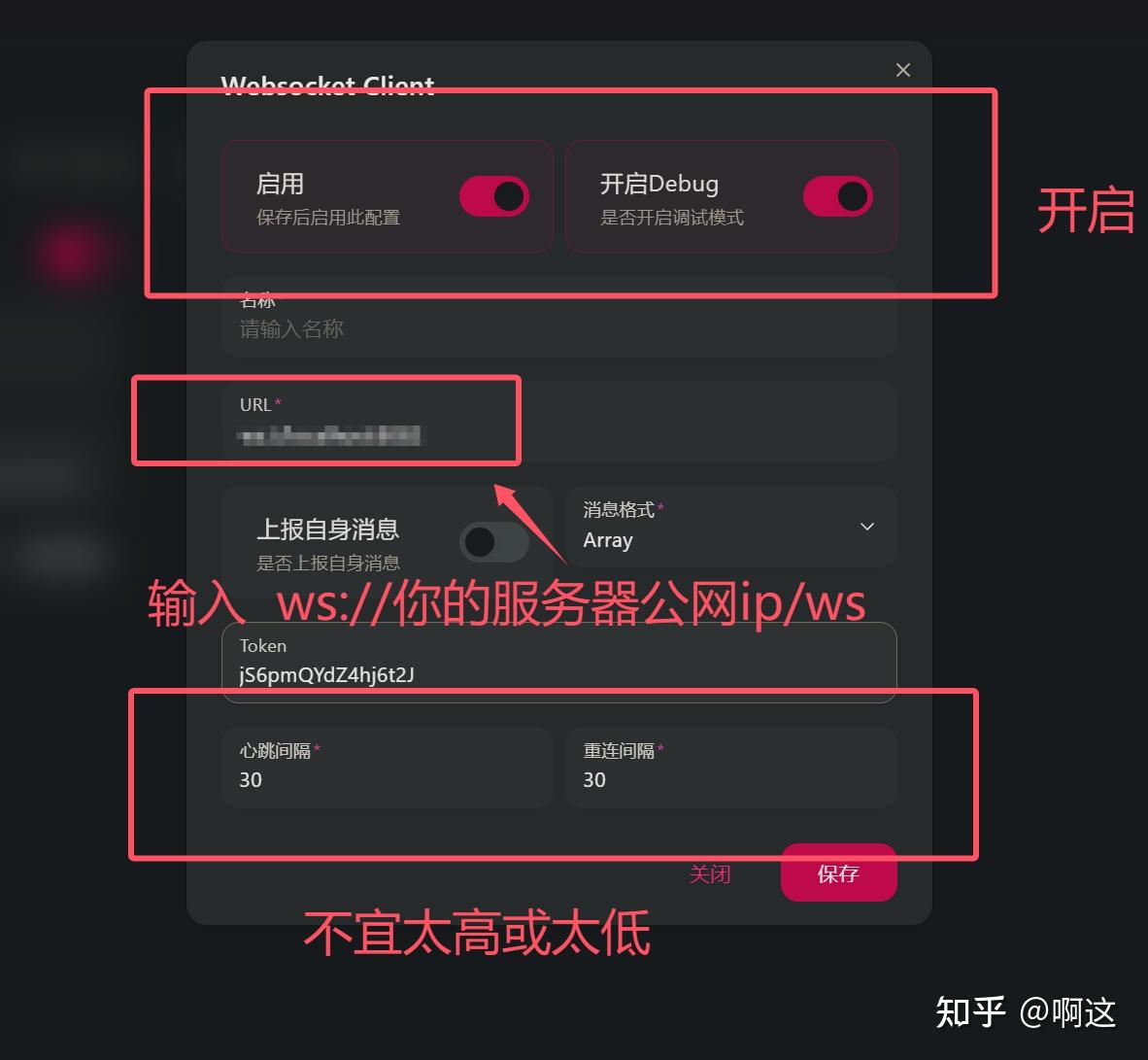
这个图片中url 公网ip后面还要写自己端口号,可以参考下面一张图片

七,接入LLM api
添加机器人
访问Astrbot图形化界面
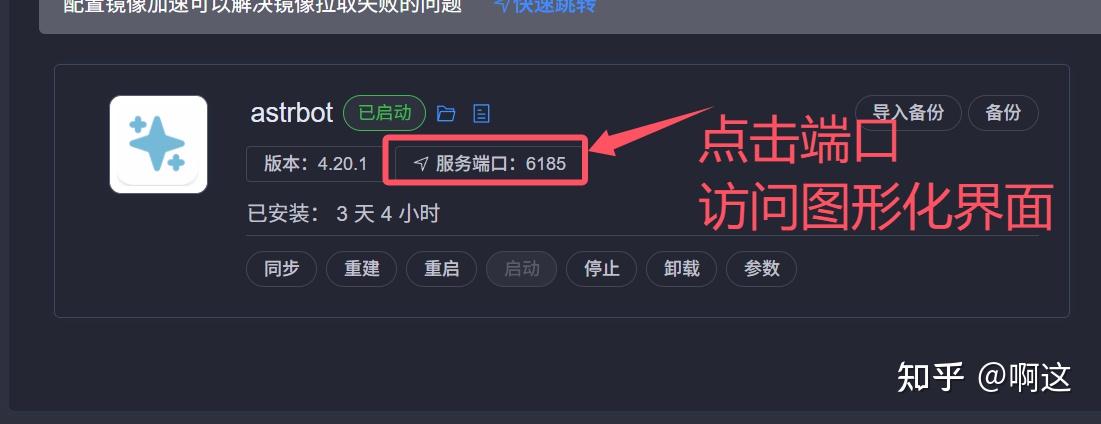
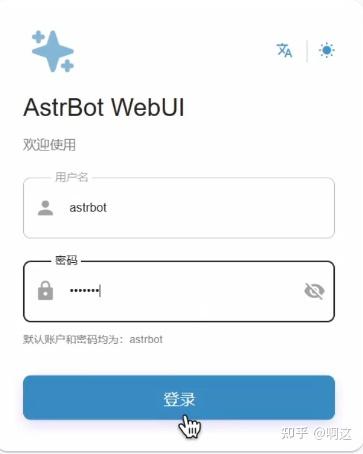
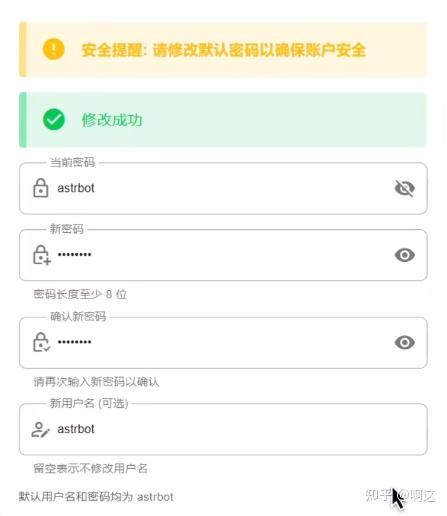
按照指示输入默认账号和密码,然后登入成功后重置(不重置进不去),再重新登陆即可
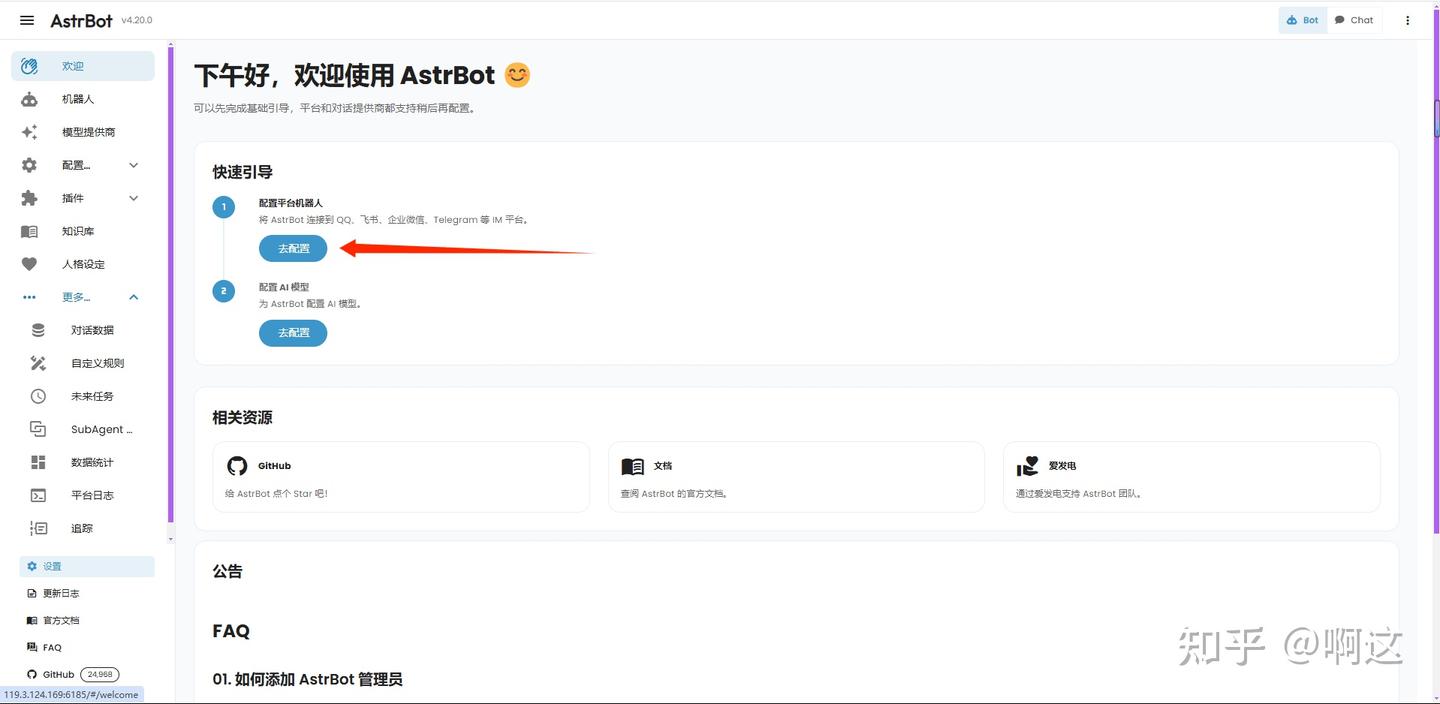
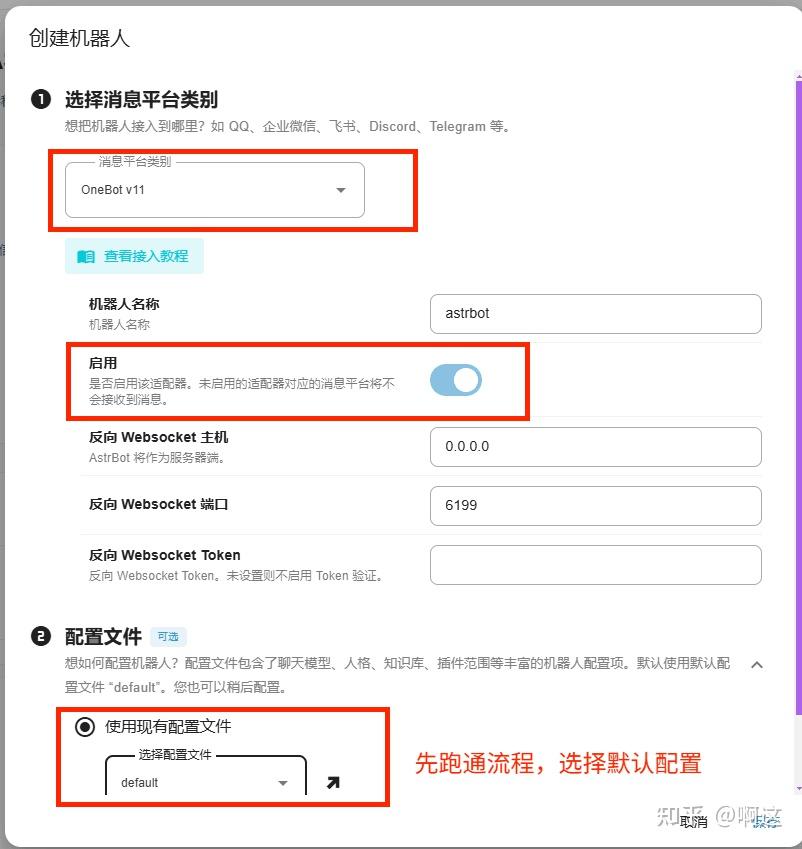
在设置中添加 NapCat(Onebot v11)作为连接的机器人端。
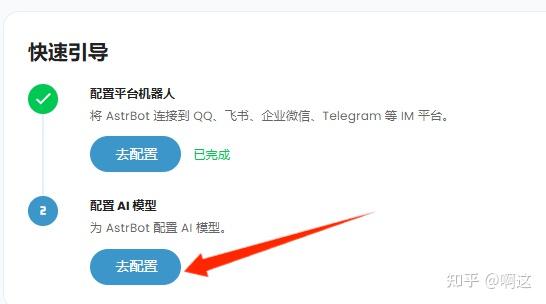
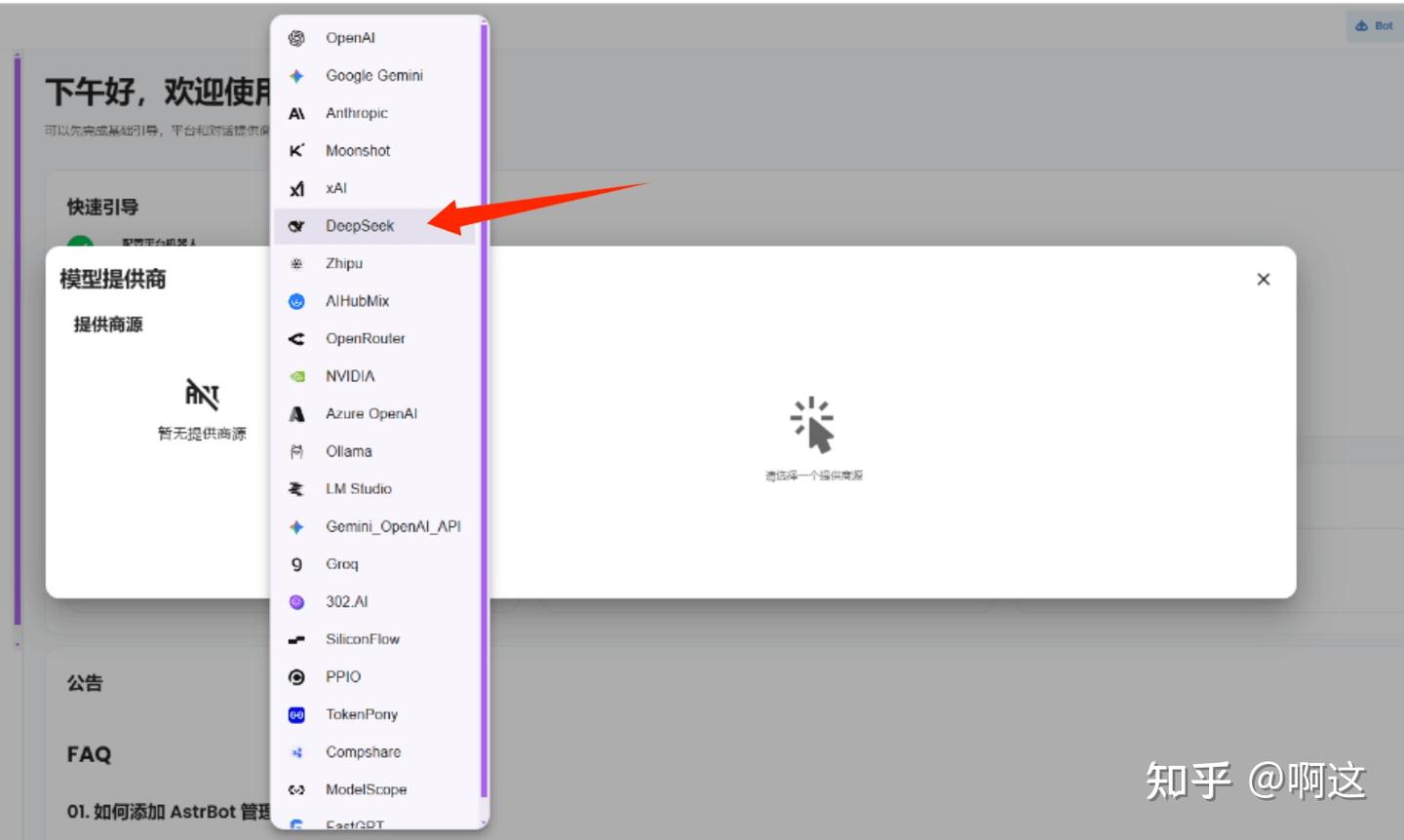
进入模型配置选项卡,选择接入 DeepSeek。
获取API
进入 DeepSeek 开放平台,自行创建 API Key。将获取到的 API Key 填入 AstrBot 的配置项中。
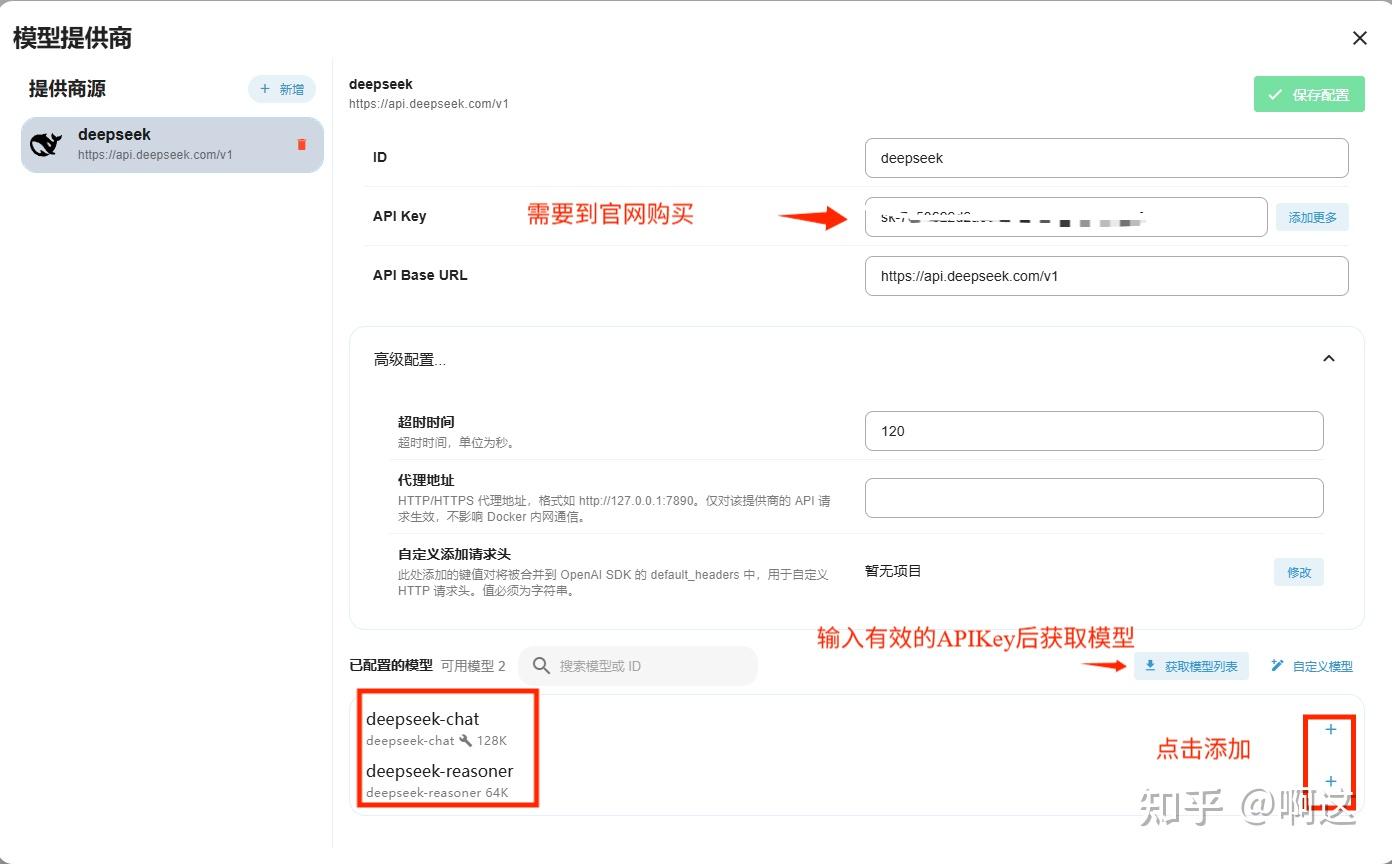
保存配置并启用模型,即可完成全流程部署!

基本配置完毕,可以找你qq机器人聊天了!
八,Astrbot额外功能
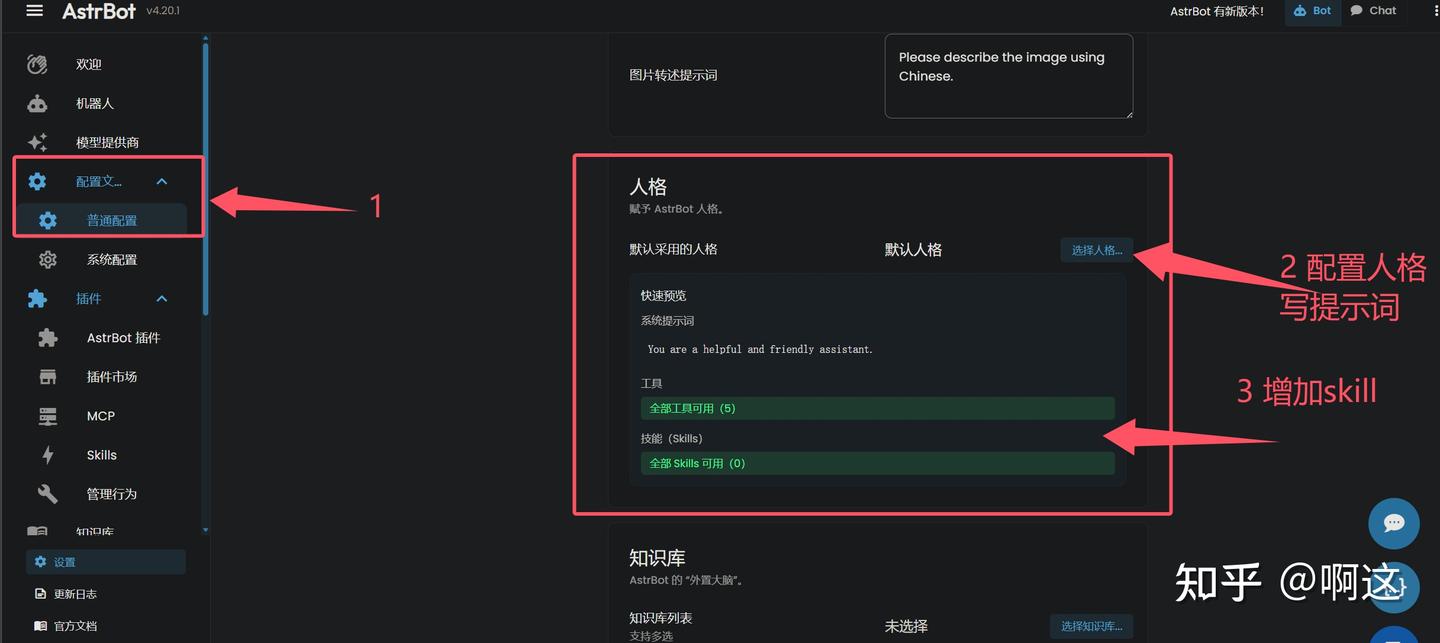
配置人格
给自己的机器人写提示词,配置人格
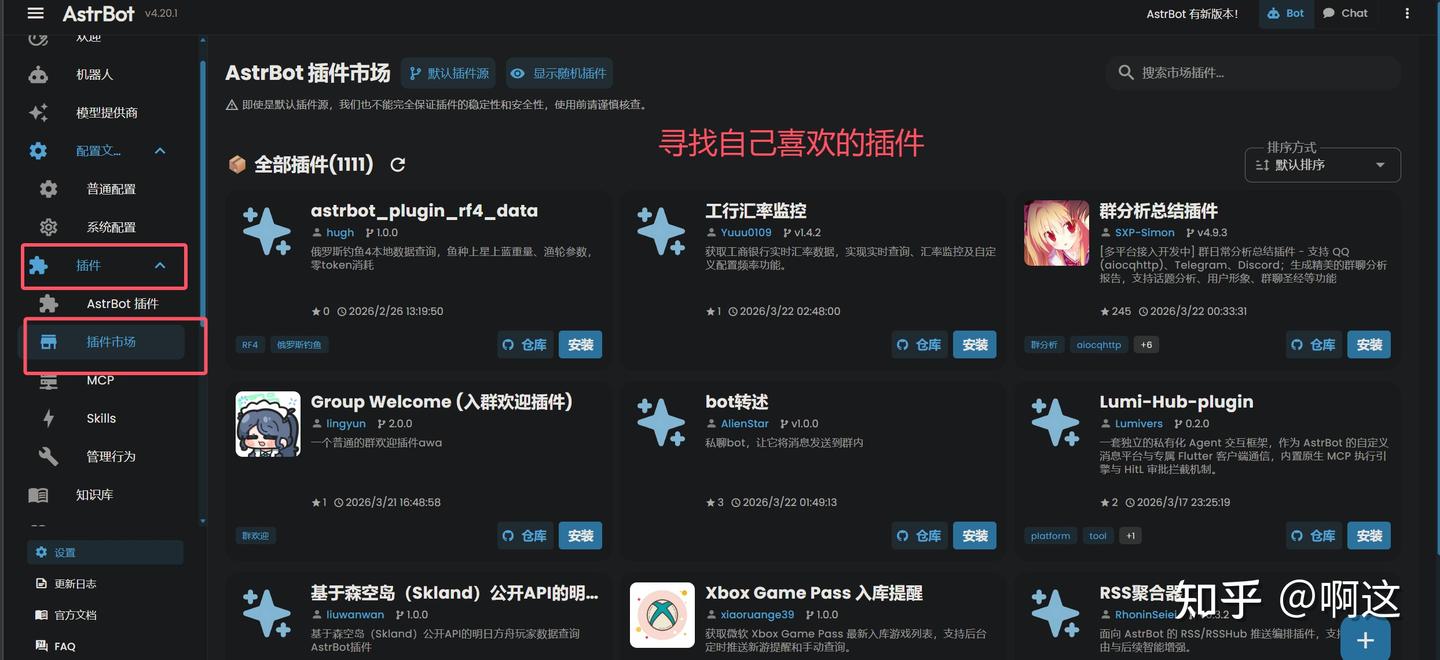
添加插件
九,后期运维
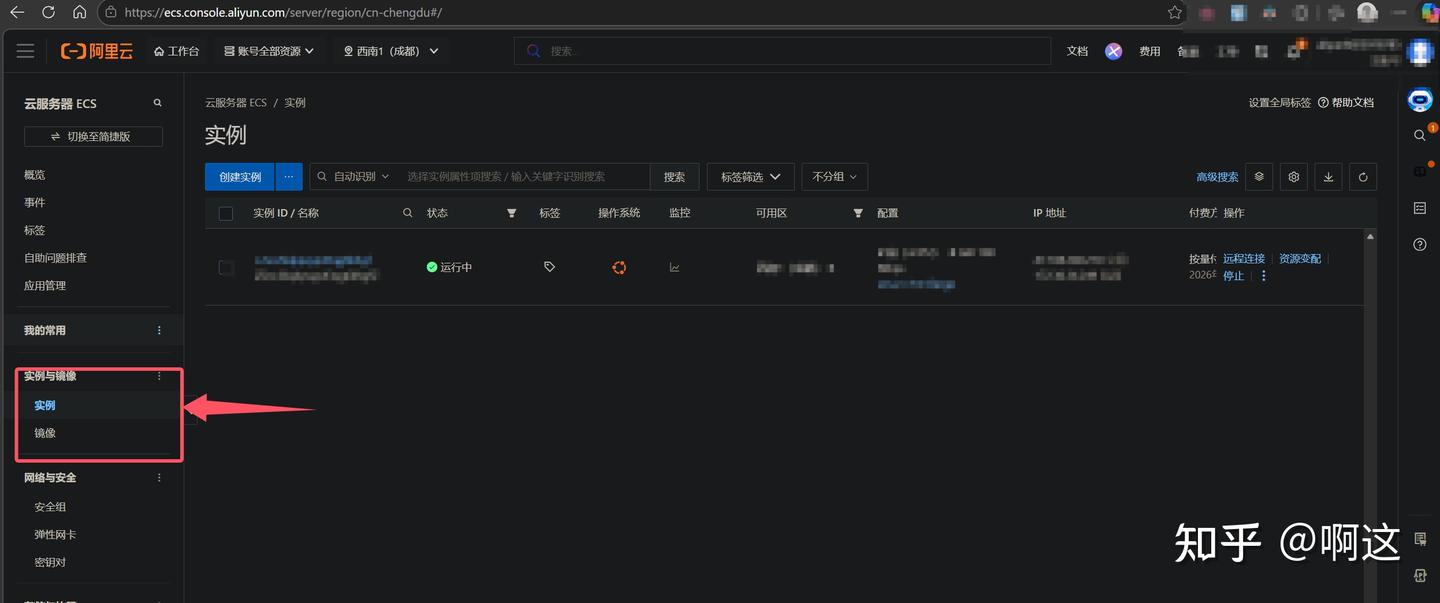
在云服务器商打开自己的服务器
登录云服务商控制台,进入实例列表即可。
进入1Panel
使用MobaXterm进行连接,每次重新登录1panel都要重新获取访问地址
 1pctl user-info
# 获取命令
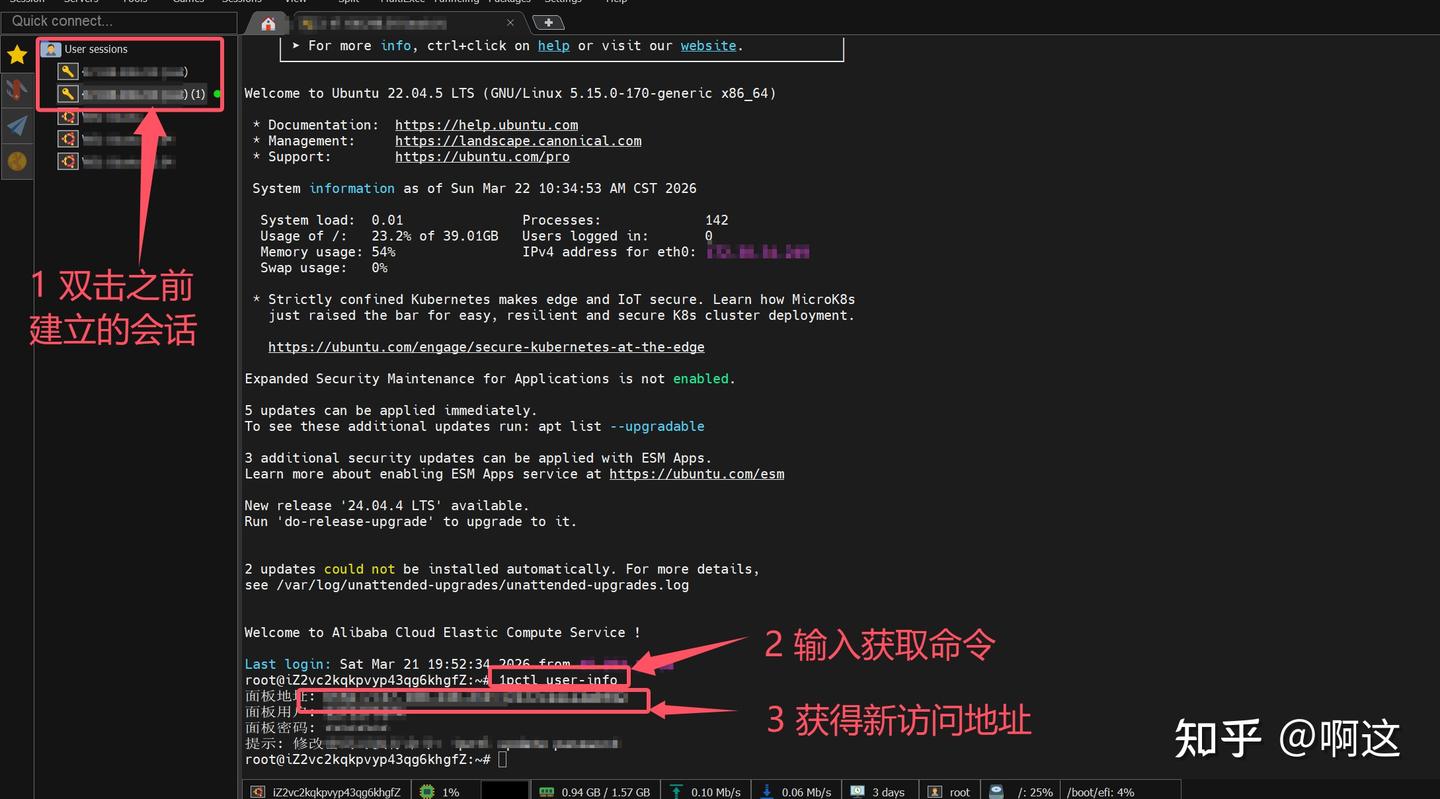
复制面板地址到浏览器打开,并用之前的用户和密码登录(如果你没改密码的话)即可
进入Astrbot或Cat
与前面安装流程相同
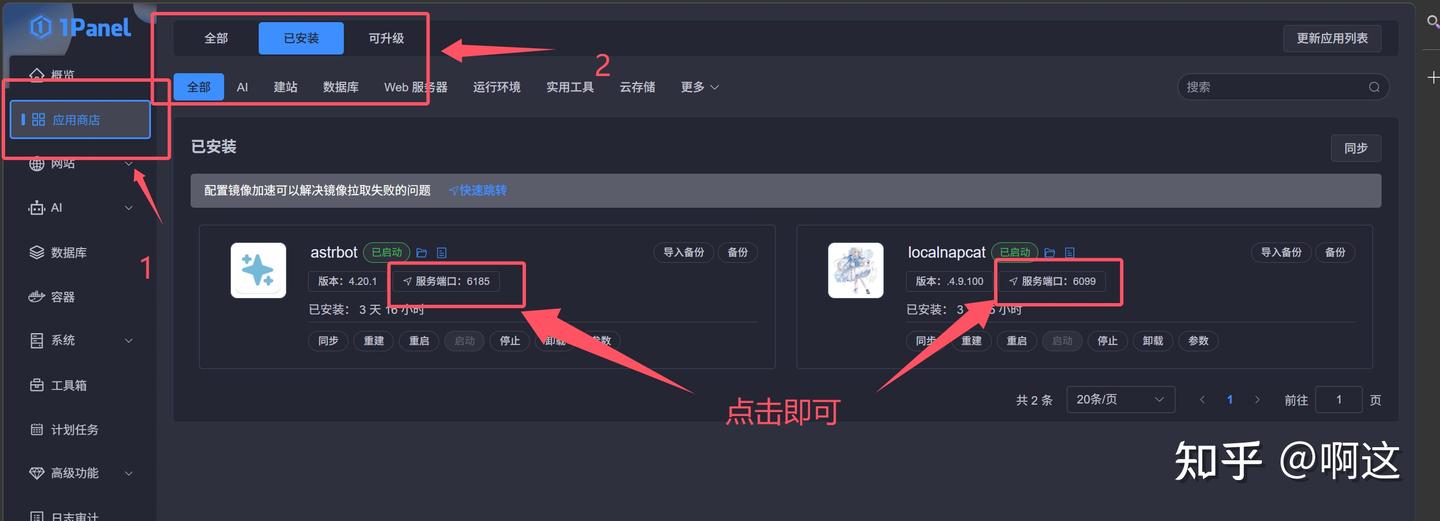
对于Astrbot可视化窗口,在1panel应用部分点击Astrbot的“服务端口”
对与Cat,同样可以点击“服务端口”
十,额外补充的坑
1 未在1panel里设置自己服务器的IP地址
如果在 1Panel 碰到下面问题,按提示进入设置页面
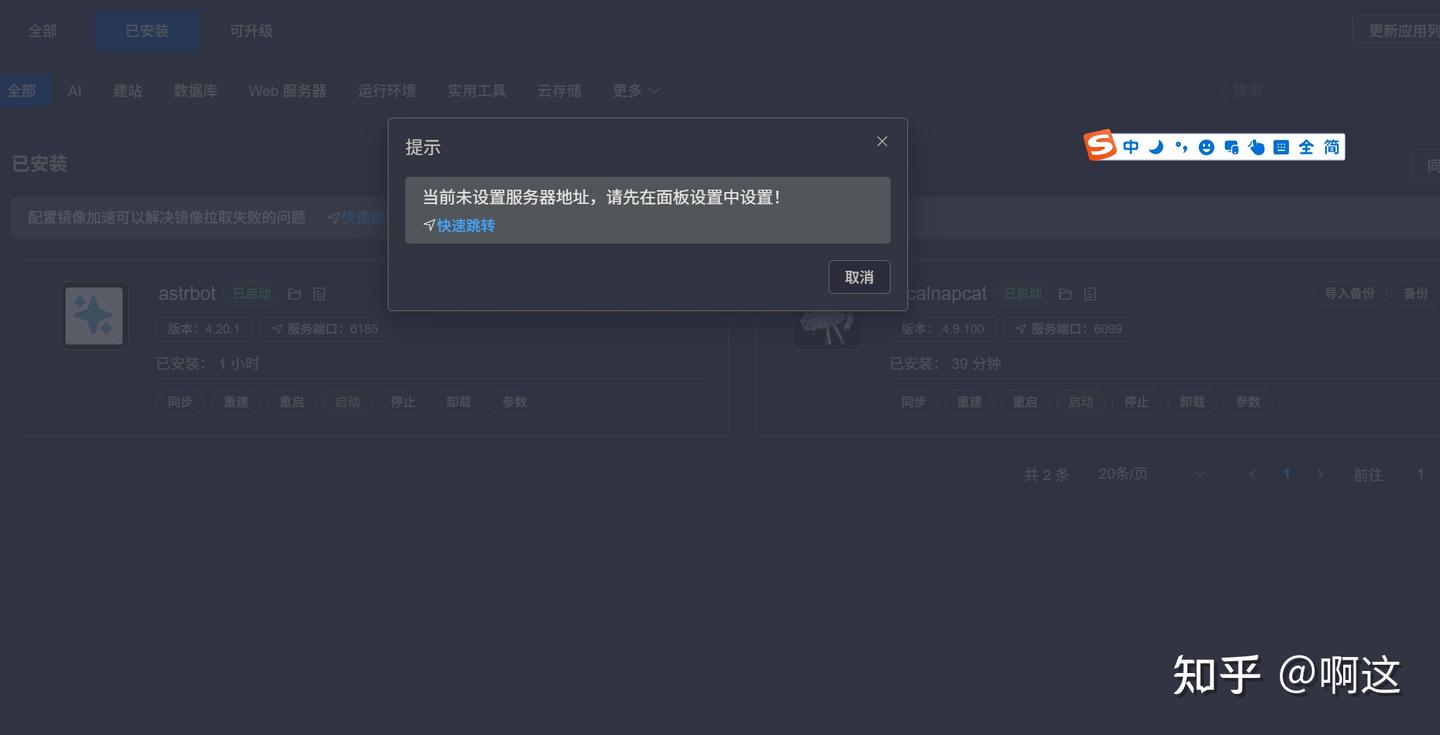
然后把自己的服务器ip地址输进去就行
2 设置1panel安全入口
第一次配置1panel时,不一定需要全部回车,保持默认,最好设一个安全入口,并记录下来,防止爆破
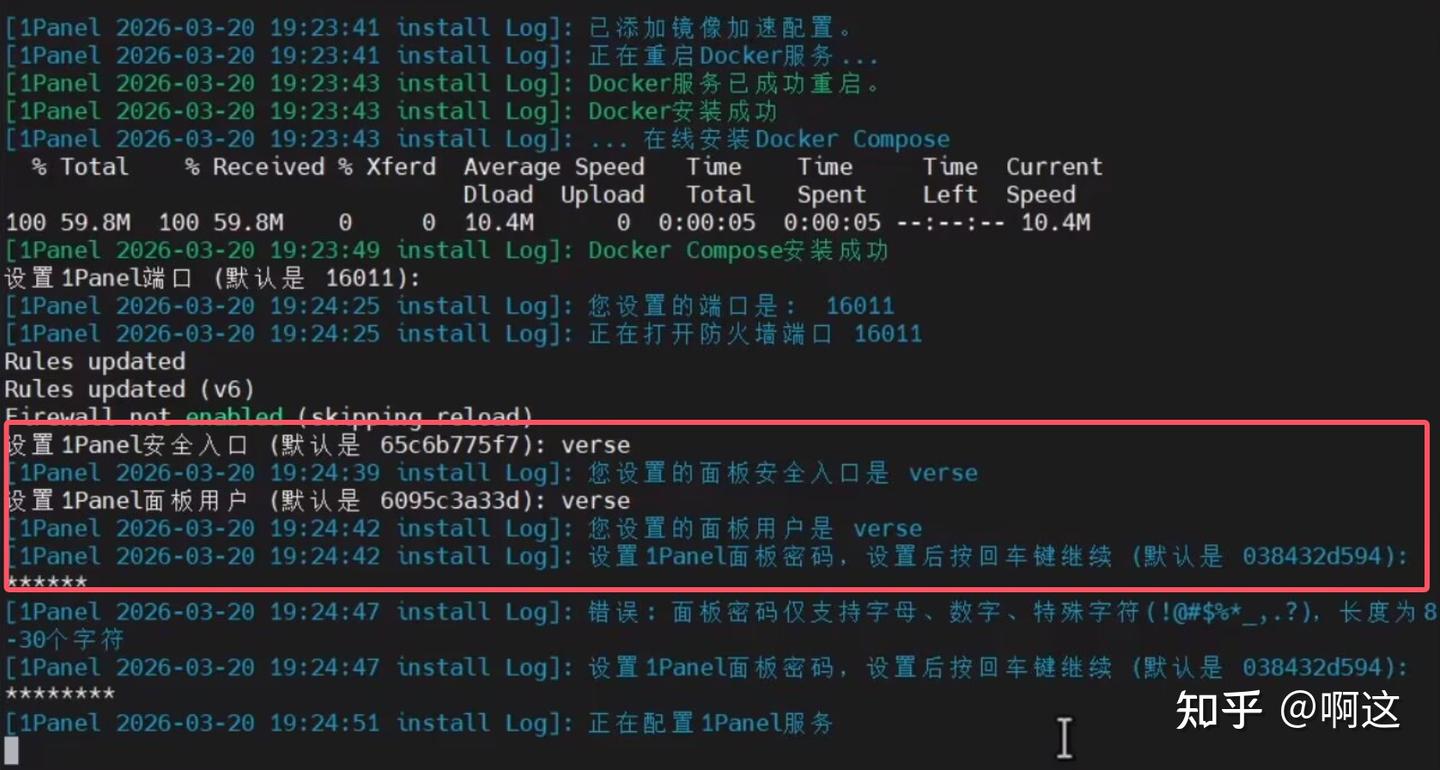
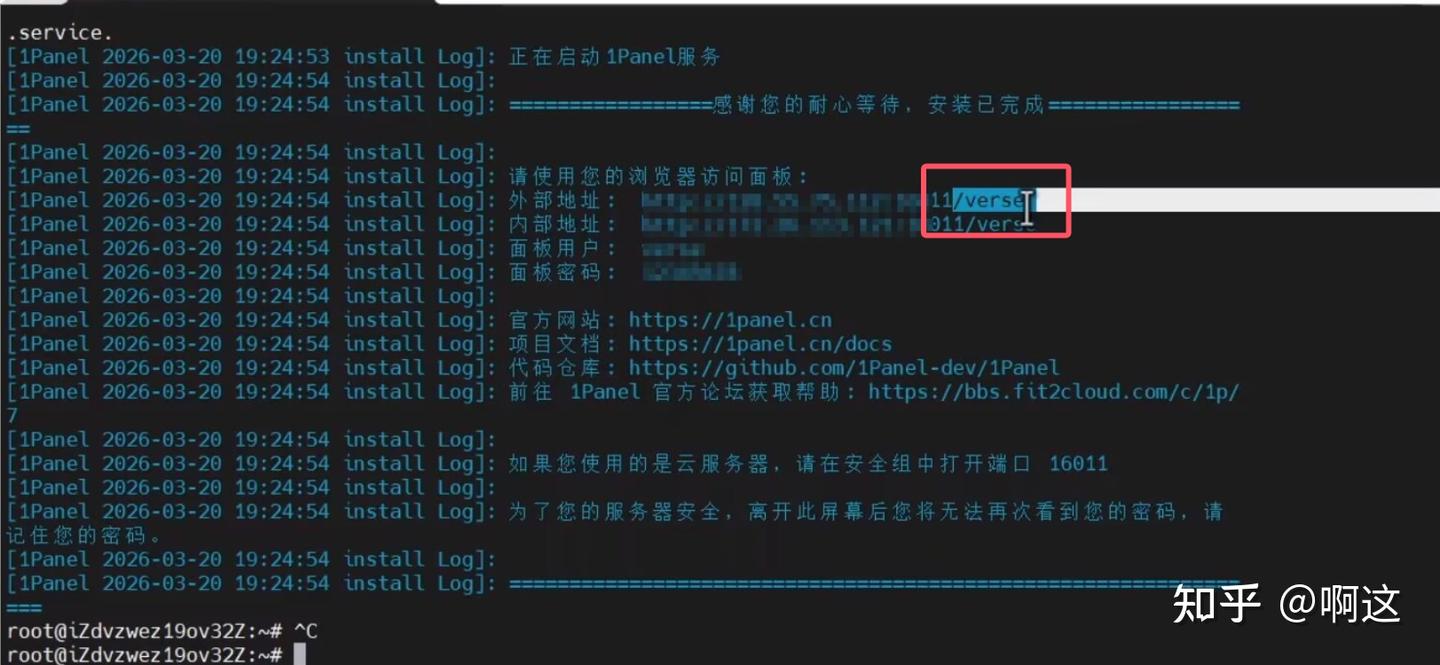
有安全入口就会有这个后缀

openEuler 是由开放原子开源基金会孵化的全场景开源操作系统项目,面向数字基础设施四大核心场景(服务器、云计算、边缘计算、嵌入式),全面支持 ARM、x86、RISC-V、loongArch、PowerPC、SW-64 等多样性计算架构
更多推荐

 14
14 0
0- 0


 已为社区贡献1条内容

所有评论(0)